Как поставить пароль на Outlook
Майкл Хайне — сертифицированный CompTIA писатель, редактор и сетевой инженер с более чем 25-летним опытом работы в сфере телевидения, обороны, интернет-провайдеров, телекоммуникаций и образования.
Что нужно знать
- Перейдите на вкладку «Файл» и выберите «Информация» > «Настройки учетной записи» > «Настройки учетной записи».
- Выберите адрес электронной почты с паролем, который Outlook должен запомнить. Выберите Изменить.
- В настройках учетной записи Exchange выберите «Дополнительные настройки», перейдите на вкладку «Безопасность» и снимите флажок «Всегда запрашивать учетные данные для входа».
В этой статье объясняется, как заставить Outlook запомнить пароль электронной почты. Он включает советы по устранению неполадок, когда Outlook не помнит ваш пароль. Эта информация относится к Outlook 2019, Outlook 2016, Outlook 2013, Outlook 2010 и Outlook для Microsoft 365.
Как заставить Outlook запомнить пароль электронной почты
Microsoft Outlook требует, чтобы вы вводили свой пароль в поле пароля каждый раз, когда вы входите в свою электронную почту. Это отлично подходит для целей безопасности, но если вы единственный, кто использует свой компьютер, безопасно хранить свой пароль в Outlook.
Если вы заставите Outlook запомнить свой пароль, вы сможете получать и отправлять почту, не вводя пароль каждый раз при открытии Outlook. Кроме того, вы можете создать сложный пароль, который вам не нужно запоминать или постоянно получать из диспетчера паролей.
Перейдите на вкладку «Файл».
Выберите Настройки учетной записи > Настройки учетной записи.
В диалоговом окне «Параметры учетной записи» выберите адрес электронной почты, для которого вы хотите, чтобы Outlook запомнил пароль, а затем выберите «Изменить».
В диалоговом окне «Настройки учетной записи Exchange» выберите «Дополнительные настройки».
В диалоговом окне Microsoft Exchange перейдите на вкладку «Безопасность» и снимите флажок «Всегда запрашивать учетные данные для входа».
Нажмите «Применить», чтобы применить изменения, затем нажмите «ОК», чтобы закрыть окно.
В диалоговом окне «Настройки учетной записи Exchange» выберите «Закрыть» (X).
В диалоговом окне «Настройки учетной записи» выберите «Закрыть».
Outlook продолжает запрашивать пароль
Если Outlook просит вас вводить пароль каждый раз, когда вы проверяете почту, даже если вы настроили Outlook не запрашивать учетные данные для входа, это может происходить по нескольким причинам.
Скорее всего, вы изменили пароль для учетной записи электронной почты, но не обновили пароль в Outlook. Выполните описанные выше шаги, чтобы перейти к диалоговому окну «Настройки учетной записи», в котором указаны ваш адрес электронной почты и пароль, а затем измените пароль на обновленный, чтобы Outlook больше не запрашивал его.
Если Outlook продолжает запрашивать пароль, временно отключите антивирусную программу или загрузитесь в безопасном режиме, если вы используете Windows. Антивирусная программа может мешать работе Outlook, если она использует надстройку или брандмауэр.Если Outlook проверяет и отправляет почту без запроса пароля после выполнения одного из этих двух действий, переустановите антивирусную программу.
Если это не антивирусное программное обеспечение или вы все еще подозреваете, что это так, запустите Outlook в безопасном режиме, чтобы отключить надстройки. Если после этого пароль работает, значит возникла проблема с одной из надстроек, и вам необходимо отключить ее, удалить или найти способ ее устранения.
В ситуациях, когда Outlook по-прежнему не помнит пароль, либо удалите профиль электронной почты и создайте новый, либо удалите программу и установите ее снова. В профиле может быть ошибка, и в этом случае создание нового профиля решит проблему.
Возможно также, что в реестре Windows указаны неверные настройки поставщика защищенных систем хранения. Чтобы узнать, не в этом ли проблема, следуйте инструкциям Microsoft по удалению ключа HKEY_CURRENT_USER\Software\Microsoft\Protected Storage System Provider.
Для файла данных Outlook (.pst) можно установить пароль, чтобы предотвратить непреднамеренное вторжение других людей, которые совместно используют ваш компьютер. Если используется пароль, запрос пароля появляется при запуске Outlook или при первом открытии файла в сеансе Outlook.
Примечание о безопасности. Пароли файла данных Outlook (.pst) не предназначены для защиты от преднамеренных попыток злоумышленников получить доступ к вашей информации. Чтобы лучше ограничить доступ к своим данным, создайте защищенную паролем учетную запись пользователя Windows для любого человека, использующего компьютер. Дополнительную информацию см. в справке и поддержке Windows.
Установите или измените пароль для PST-файла
После установки пароля для файла данных Outlook (.pst) рекомендуется периодически менять пароль.
Откройте Outlook и на вкладке «Файл» выберите «Настройки учетной записи» > «Настройки учетной записи».

На вкладке «Файлы данных» выберите файл данных Outlook (.pst), для которого вы хотите создать или изменить пароль, а затем выберите «Настройки».
Выберите «Изменить пароль».
Примечание. Кнопка «Изменить пароль» не отображается, если вы используете учетную запись Exchange. Ваш сетевой пароль используется для доступа к вашей учетной записи Exchange и информации.
В диалоговом окне «Изменить пароль» в полях «Новый пароль» и «Подтвердить пароль» введите пароль длиной не более 15 символов.
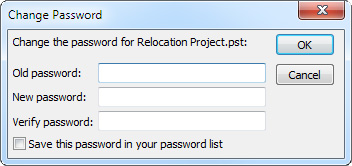
Примечание. Используйте надежные, чувствительные к регистру пароли, включающие не менее восьми прописных и строчных букв, цифр и символов, таких как Y6dh!et5. Более длинный и сложный пароль помогает улучшить защиту паролем.
Нажмите OK, чтобы установить пароль.
Рекомендации и советы по паролям
Очень важно помнить свой пароль. Если вы его забудете, Microsoft не сможет его восстановить. Храните любой пароль, который вы записываете, в надежном месте, подальше от информации, которую он помогает защитить.
Ваш компьютер может запомнить ваш пароль, чтобы вам не приходилось вводить его каждый раз, когда вы открываете файл данных Outlook (.pst). Если ваша учетная запись пользователя Microsoft Windows защищена паролем и никто другой не имеет доступа к вашей учетной записи пользователя Windows, вы можете установить флажок Сохранить этот пароль в списке паролей после подтверждения нового пароля.
Когда вы устанавливаете пароль к файлу данных Outlook (.pst), он устанавливается для всего файла. Вы не можете установить пароль для отдельных папок в файле данных Outlook (.pst).
Установите или измените пароль для PST-файла
Элементы, которые вы создаете и получаете в Outlook, хранятся в файлах личных папок (.pst) на жестком диске вашего компьютера. Расположение по умолчанию — \Users\ваше имя пользователя\AppData\Local\Microsoft\Outlook. Электронная почта каждого человека, использующего один и тот же компьютер, может быть доставлена в отдельную личную папку, для каждой из которых может быть установлен пароль.
В меню «Файл» выберите «Управление файлами данных», чтобы открыть диалоговое окно «Настройки учетной записи».
На вкладке «Файлы данных» щелкните файл личных папок (.pst), для которого вы хотите создать пароль, а затем нажмите «Параметры», чтобы открыть диалоговое окно «Личные папки».
Нажмите кнопку «Изменить пароль».
Примечание. Эта кнопка не отображается, если ваша учетная запись электронной почты работает в Microsoft Exchange. Ваши папки Outlook уже защищены вашим паролем Exchange.
В поле Новый пароль введите новый пароль. Пароль может содержать до 15 символов с учетом регистра.
Используйте надежные пароли, в которых сочетаются прописные и строчные буквы, цифры и символы. Слабые пароли не смешивают эти элементы. Надежный пароль: Y6dh!et5. Слабый пароль: House27. Пароли должны состоять из 8 и более символов.Лучше использовать парольную фразу, состоящую из 14 и более символов.
Очень важно помнить свой пароль. Если вы забудете свой пароль, Microsoft не сможет его восстановить. Храните записанные вами пароли в безопасном месте, отдельно от информации, которую они помогают защитить.
В поле Подтвердить пароль еще раз введите новый пароль.
Если вы используете компьютер совместно с другими, не устанавливайте флажок Сохранить этот пароль в списке паролей. Любой, у кого есть доступ к компьютеру, потенциально может открыть ваш PST-файл. Если ваша учетная запись пользователя Windows защищена паролем и ни один другой пользователь не имеет доступа к компьютеру, вы можете установить флажок Сохранить этот пароль в списке паролей, чтобы не вводить пароль каждый раз, когда вам нужно использовать PST-файл. .
Дважды нажмите «ОК», а затем нажмите «Закрыть».
Рекомендации и советы по паролям
Для самой программы Outlook пароль для входа отсутствует. Пароль, который вы установили с помощью приведенных здесь инструкций, защищает ваши личные данные, которые используются в Outlook, но не мешает людям использовать Outlook и не помогает защитить данные от хакеров. Ваша учетная запись Microsoft и пароль, которые вы используете для входа в Windows, гарантируют, что другие пользователи не смогут получить доступ к вашим файлам не только в Outlook, но и ко всем файлам, которые вы создаете и сохраняете в программах, работающих в Windows.
Если вы используете Outlook через Microsoft Exchange (обычно в бизнес-среде и редко для личной или домашней электронной почты), вам не нужно устанавливать пароль для данных Outlook. Защитой ваших данных Outlook уже управляет Microsoft Exchange.
Когда вы устанавливаете пароль .pst, он устанавливается для всего файла .pst. Вы не можете установить пароль для отдельных папок в PST.
Типы защиты паролем
Прежде чем перейти к чему-либо, хотелось бы упомянуть, что на самом деле дает вам пароль, защищающий вашу электронную почту в Outlook. При защите электронной почты паролем содержимое электронной почты шифруется и изменяется с читаемого текста на зашифрованный текст. Только те, у кого есть закрытый ключ, совпадающий с открытым ключом, использованным для шифрования сообщения, могут его правильно прочитать.
Приложение Outlook для MacOS и Windows 10 использует шифрование S/MIME и шифрование сообщений Office 365. S/MIME является наиболее распространенным типом шифрования и наиболее приемлемым для других почтовых клиентов. Это также самый сложный тип шифрования, и для его использования вам потребуется приобрести или настроить сертификат S/MIME на вашем компьютере ИТ-администратором.
Защита электронной почты паролем в приложении Outlook

Чтобы приступить к защите электронной почты паролем в приложении Outlook, необходимо убедиться, что оно правильно настроено для защиты паролем. Вам также необходимо установить сертификат S/MIME в вашей системе. Если вы соответствуете этим требованиям, вы можете продолжить.
Для начала откройте Outlook 2016 или Outlook 2019 и щелкните ленту файлов. Оказавшись там, выберите Параметры, а затем Настройки центра управления безопасностью. На этой странице необходимо нажать Безопасность электронной почты. После этого вы должны увидеть раздел Зашифрованная электронная почта. Обязательно выберите Настройки. Оттуда в разделе Сертификаты и алгоритмы обязательно выберите и выберите S/MIME, а затем нажмите ОК.
После включения этой функции вы можете зашифровать свою электронную почту. Просто напишите и отправьте сообщение, как обычно, а затем перейдите на вкладку Параметры. Оттуда выберите Зашифровать, а затем выберите Зашифровать с помощью S/MIME.

Другие способы обеспечения безопасности в Интернете
Защита электронной почты — это лишь один из способов обеспечить безопасность в Интернете. С Microsoft 365 и Windows 10 вы можете защитить себя разными способами. Вы можете заблокировать паролем свои файлы и папки в Windows 10, использовать Bitlocker, защитить документы Office 365 и многое другое. Мы говорили об этом здесь, так что не стесняйтесь проверить это. И держите его привязанным к OnMSFT для всех ваших новостей и информации Microsoft 365.
Иногда Outlook может предложить пользователю повторно ввести пароль электронной почты для созданной в нем учетной записи. Это может произойти в результате смены пароля, просроченных данных сеанса и прочего. Ниже приведены шаги, которые можно предпринять для решения этой проблемы:
Пользователь Outlook может столкнуться с проблемой повторного ввода пароля своей учетной записи электронной почты в диалоговом окне ниже.Пользователь может ввести правильный пароль в поле Пароль: для указанной учетной записи, а затем установить флажок Сохранить этот пароль в списке паролей.

Если описанные выше действия не помогли решить вашу проблему, а окно пароля продолжает появляться, выполните действия, описанные ниже:
Откройте панель управления, выбрав Пуск/Панель управления

На панели управления выберите значок «Почта», если вы находитесь в представлении с маленьким или большим значком. Если вы находитесь в представлении по категориям, вы получите доступ к значку Почты в разделе Учетные записи пользователей и семейная безопасность


После выбора значка почты появится диалоговое окно Настройка почты. Выберите «Учетные записи электронной почты» в диалоговом окне.

После выбора учетных записей электронной почты появится мастер Настройки учетной записи. Вы выберете учетную запись, затем выберите «Изменить» или дважды щелкните учетную запись.

После выбора учетной записи, для которой вы хотите обновить пароль, появится мастер Изменить учетную запись. Вам нужно будет повторно ввести пароль здесь, затем нажмите «Далее». Появится панель «Поздравления». Обязательно выберите «Готово», чтобы сохранить изменения.

Выполнив указанные выше шаги, закройте оставшиеся поля и снова откройте Outlook.
Если проблема по-прежнему возникает, вы можете выполнить очистку диска на своем ПК, чтобы удалить все старые данные сеанса, которые могла сохранить Windows. Шаги для этого процесса можно найти здесь. После очистки диска повторите шаги, описанные выше.
Outlook нужны ваши учетные данные NMU для входа на почтовый сервер и получения вашей информации. Если он запрашивает вашу информацию, это может быть связано с тем, что ваш сохраненный пароль неверен. Кроме того, если вы недавно изменили свой пароль, вам придется обновить пароль в Outlook. Это особенно верно, если вы видите сообщение «Введите сетевой пароль». Чтобы подтвердить свой пароль и активную учетную запись, перейдите на страницу Подтвердить свою учетную запись.
1. Прежде чем начать, перезагрузите компьютер и убедитесь, что вы подключены к Интернету.
2. Чтобы убедиться, что ваш пароль правильный, откройте вкладку «Файл» на ленте и нажмите «Настройки учетной записи»
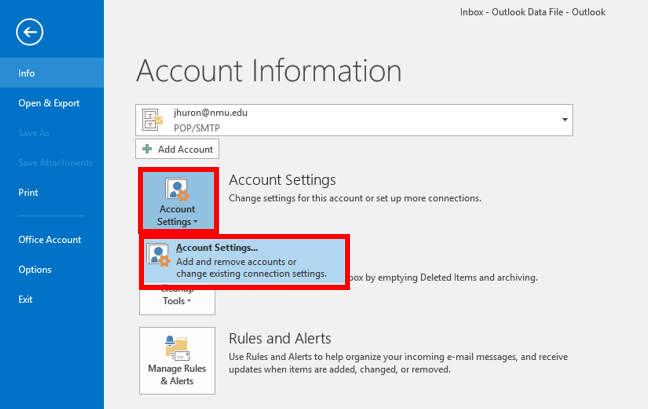
3. После того, как вы нажмете «Настройки учетной записи», появится раскрывающееся меню, в котором вам нужно снова выбрать «Настройки учетной записи».
4. Должно открыться окно под названием «Настройки учетной записи». Дважды щелкните учетную запись @nmu.edu.


5. Теперь вы должны увидеть окно «Изменить учетную запись». Убедитесь, что все настройки выглядят так, как показано на рисунке ниже, но с вашим идентификатором пользователя NMU и паролем. Очистите пароль и введите его снова осторожно.
6. Выберите «Дополнительные настройки» в правом нижнем углу.
7. Перейдите на вкладку «Сервер исходящей почты» и убедитесь, что настройки точно такие же, как перечисленные ниже.


8. Перейдите на вкладку «Дополнительно» и убедитесь, что указаны правильные параметры:
- Сервер входящей почты (POP3): 995
- Убедитесь, что установлен флажок «Для этого сервера требуется зашифрованное соединение (SSL)»
- Исходящий сервер: 587
- Используйте следующий тип зашифрованного соединения: TLS.

9. Нажмите «ОК» и выберите «Далее» в окне «Изменить учетную запись»
10. После того, как вы нажмете «Далее», появится окно с надписью «Настройки тестовой учетной записи». Если вся информация была введена правильно, статус должен быть завершен.
Читайте также:
- Ошибка nw 31291 6 ps4
- При включении компьютера появляется разноцветный экран
- Как восстановить удаленные файлы из корзины
- Документ размером 16 МБ можно перенести с одного компьютера на другой двумя способами
- Планшет Digma или irbis
Изменение пароля в Outlook.com
Пароль Outlook.com совпадает с паролем учетная запись Майкрософт.
- Перейдите в раздел Безопасность учетной записи Майкрософт и выберите Безопасность паролей.
- В качестве меры безопасности вам может быть предложено проверить свою личность с помощью кода безопасности. Решите, хотите ли вы получать код безопасности по электронной почте или телефону. Вам будет предложено подтвердить адрес электронной почты или последние четыре цифры номера телефона, а затем выбрать Отправить код. Получив код, введите его и нажмите кнопку Отправить.
Совет: Если вам не удается получить код по электронной почте или телефону, вы можете ввести адрес электронной почты, отличный от адреса электронной почты, который вы пытаетесь восстановить. Перейдите на страницу Восстановление учетной записи и следуйте инструкциям.
Я не помню свой пароль
Перейдите на страницу Восстановление учетной записи и следуйте инструкциям. Дополнительные сведения о сбросе пароля см. в статье Сброс забытого пароля учетной записи Майкрософт.
Моя учетная запись Outlook.com взломана
Если вы подозреваете, что ваша учетная запись Outlook.com взломана, см. статью Моя учетная запись Outlook.com взломана.
Моя учетная запись Outlook.com заблокирована
Если ваша учетная запись Outlook.com заблокирована, см. статью Разблокировка учетной записи Outlook.com.
См. также
Есть дополнительные вопросы?
Чтобы получить поддержку в Outlook.com, щелкните здесь или выберите Справка в строке меню, затем введите запрос. Если вам не удастся решить проблему самостоятельно, прокрутите страницу вниз до надписи Все еще нужна помощь? и выберите Да.
Чтобы связаться с нами в Outlook.com, необходимо войти в систему. Если не удается войти, щелкните здесь.
Дополнительные сведения об учетной записи Майкрософт и подписках см. в разделе Справка по учетной записи и выставлению счетов.

Чтобы получить справку и устранить неполадки с другими продуктами и службами Майкрософт, укажите свою проблему здесь.
Публикуйте вопросы, следите за обсуждениями и делитесь знаниями в сообществе Outlook.com.
Использование пароля для защиты информации в Outlook
Пароль можно установить для Файл данных Outlook (PST), чтобы предотвратить непреднамеренное нарушение другими людьми, которые совместно с компьютером. Когда используется пароль, при его Outlook или при первом Outlook сеансе появляется запрос на пароль.
Примечание по безопасности: Файл данных Outlook (PST) паролей не предназначены для защиты от преднамеренных вредоносных попыток доступа к вашей информации. Лучший способ ограничения доступа к своим данным — создание защищенной паролем учетной записи пользователя Windows для каждого пользователя компьютера. Дополнительные сведения см. в центре справки и поддержки Windows.
Задание и изменение пароля для PST-файла
После установки пароля для файла данных Outlook (PST) рекомендуется периодически его изменять.
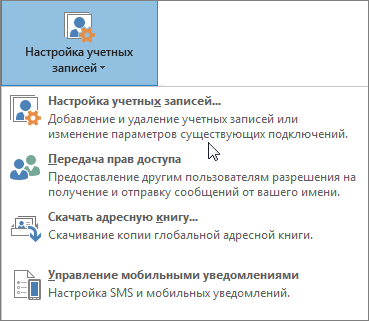
- Откройте Outlook и на вкладке Файл выберите Настройка учетных записей >Настройка учетных записей.
- На вкладке Файлы данных выберите Файл данных Outlook (PST), для которого вы хотите создать или изменить пароль, а затем выберите Параметры.
- Выберите команду Сменить пароль.
Примечание: При использовании учетной записи Exchange кнопка Сменить пароль не отображается. Для доступа к учетной записи и данным Exchange используется сетевой пароль.
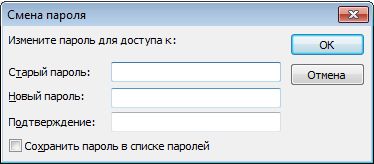
В диалоговом окне Смена пароля введите новый пароль в поля Новый пароль и Подтверждение. Пароль может включать до 15 символов с учетом регистра.
Примечание: Используйте надежные пароли, представляющие собой комбинацию не менее восьми букв верхнего и нижнего регистра, цифр и символов, например Y6dh!et5. Чем длиннее и сложнее пароль, тем надежнее обеспечиваемая им защита.
Рекомендации и советы по использованию паролей
- Очень важно запомнить пароль. Если вы забудете его, корпорация Майкрософт не сможет его восстановить. Храните все записывные пароли в надежном месте, не уаявая сведения, которые он помогает защитить.
- Ваш компьютер запоминает пароль, чтобы вам не нужно было вводить его при каждом его Файл данных Outlook (PST). Если ваша учетная запись пользователя Microsoft Windows защищена паролем и у других пользователей нет доступа к вашей учетной записи Windows, после проверки нового пароля вы можете установить в списке пароль поле Сохранить пароль.
- Пароль файла данных Outlook (PST) устанавливается для всего файла. Для отдельных папок файла данных Outlook (PST) его установить нельзя.
Задание и изменение пароля для PST-файла
Элементы, которые вы создаете и получаете в Outlook, хранятся в файлах личных папок (PST) на жестком диске компьютера. По умолчанию это папка \Users\имя_пользователя\AppData\Local\Microsoft\Outlook. Если на одном компьютере работают несколько пользователей, почта каждого из них может доставляться в отдельную личную папку, защищенную паролем.
- В меню Файл выберите Управление файлами данных, чтобы открыть диалоговое окно «Параметры учетной записи».
- На вкладке Файлы данных выберите файл личных папок (PST), для которого нужно создать пароль, и нажмите кнопку Параметры, чтобы открыть диалоговое окно «Личные папки».
- Нажмите кнопку Сменить пароль.
Примечание: Эта кнопка не появится, если ваша учетная запись работает через Microsoft Exchange. В этом случае папки Outlook уже защищены паролем Exchange.
Рекомендации и советы по использованию паролей
- Пароля для входа в приложение Outlook нет. Пароль, который вы задаете с помощью приведенных здесь инструкций, защищает ваши личные данные, используемые в Outlook, но не препятствует людям использовать Outlook и не помогает защитить данные от злоумышленников. Учетная запись Майкрософт и пароль для входа в Windows гарантируют недоступность ваших файлов другим пользователям — не только в Outlook, а всех файлов, которые вы создаете и сохраняете в программах в среде Windows.
- Если вы используете Outlook через Microsoft Exchange (что часто бывает в корпоративных рабочих средах и редко для личной или домашней электронной почты), вам не нужно задавать пароль для данных Outlook. Защиту данных Outlook уже обеспечивает Microsoft Exchange.
- Пароль PST-файла задается для всего файла. Его нельзя задать для отдельных папок PST-файла.
Изменение пароля для электронной почты
Если вам нужно изменить пароль электронной почты, это необходимо сделать с помощью поставщика услуг электронной почты (например, Microsoft 365, Gmail, Yahoo, iCloud, Xfinity или корпоративный сервер Exchange Server). Затем вам потребуется обновить пароль в Outlook— программе, которая отображает сообщения электронной почты и позволяет читать, отвечать на них и упорядочивать их.
Когда следует изменить пароль с помощью поставщика услуг электронной почты?
Измените пароль, если:
- Вы думаете, что кто-то украл или получил доступ к вашему паролю учетной записи электронной почты
- Поставщик электронной почты отправил вам ссылку для сброса пароля
- Вы забыли пароль учетной записи электронной почты
Изменение пароля в почтовой службе
Инструкции по изменению пароля учетной записи электронной почты для нескольких основных поставщиков электронной почты см. в следующих разделах. Если вашего поставщика учетной записи электронной почты нет в списке, обратитесь к администратору или в службу поддержки поставщика электронной почты.
Изменение пароля электронной почты Microsoft 365
Дополнительные сведения см. в статье Изменение пароля Microsoft 365.
Изменение пароля в Outlook.com
Изменение пароля для сторонних поставщиков (например, Gmail, Yahoo, Apple, Xfinity и т. д.)
Чтобы изменить пароль учетной записи другой службы электронной почты, посетите соответствующий веб-сайт. Например, чтобы изменить пароль для учетной записи Xfinity, посетите веб-сайт Xfinity и следуйте инструкциям на экране. Многие поставщики учетных записей электронной почты имеют несколько разные шаги по изменению пароля.
Ниже приведены дополнительные сведения об изменении паролей с некоторыми из наиболее распространенных сторонних поставщиков электронной почты:
- Справка по учетной записи Google: изменение или сброс пароля
- Сброс или изменение пароля Yahoo
- Изменение пароля Apple ID
- Сброс пароля Xfinity
Обновление пароля, хранящегося в Outlook
После изменения пароля с поставщиком электронной почты при открытии и запуске Outlook Outlook запросит обновленный пароль.
Важно: Вы не можете обновить или изменить пароль Outlook на Компьютере Mac. Если ваш пароль был изменен на компьютере, вы можете синхронизировать новый пароль с учетной записью Outlook на Компьютере Mac, указав свои учетные данные.
Чтобы синхронизировать пароль в Outlook для Mac, выполните следующие действия.
- На вкладке Сервис выберите Учетные записи.
- В левой области выберите учетную запись, для которой нужно изменить пароль.
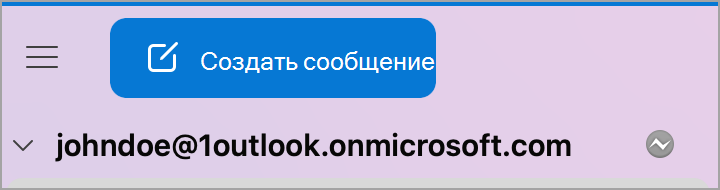
Выберите  .
Примечание: отображается рядом с именем учетной записи, когда пароль был изменен, но не синхронизирован с Mac.
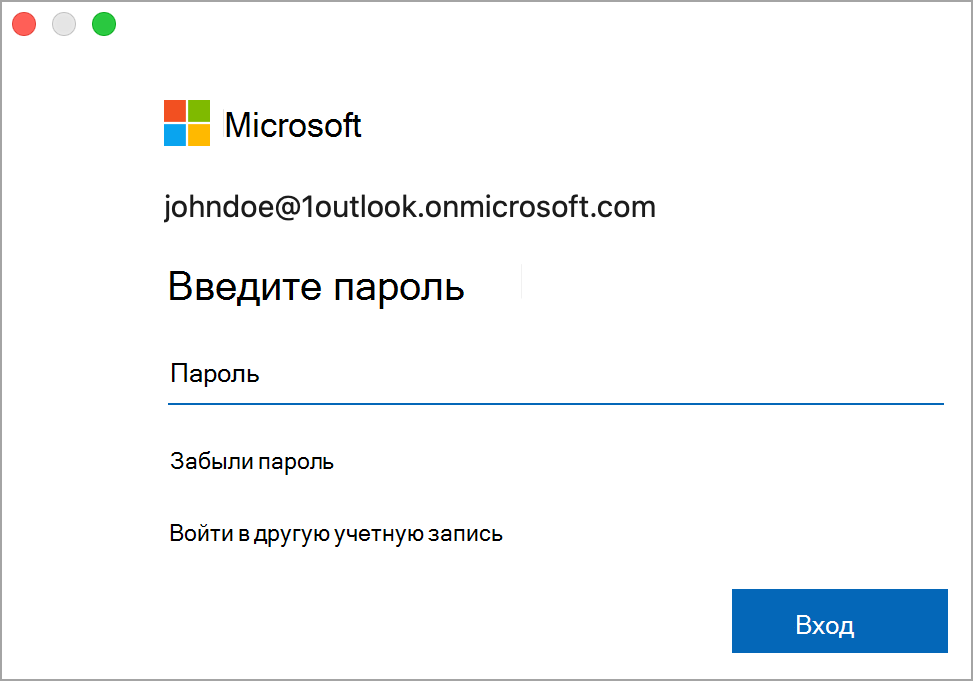
После изменения пароля с помощью поставщика электронной почты при открытии и запуске нового Outlook для Windows он запросит обновленный пароль.