ЧаВо
Здесь приведено краткое описание, функций, созданных нами, чтобы сделать для вас просмотр веб-страниц удобнее и эффективнее:
- Всплывающие окна с видео позволяют вам просматривать видео, одновременно посещая другие страницы и даже используя другие программы.
- Экономия заряда батареи позволяет дольше работать в интернете на ноутбуке, не подключенном к электросети.
- Мы встроили в наш браузер ряд функций, для использования которых в других браузерах обычно требуется установка сторонних приложений, такие как блокировка рекламы, VPN и проигрыватель VR 360.
- Наша функция всплывающего окна поиска обеспечивает дополнительные удобства, позволяя искать, копировать и делиться выделенным на сайте текстом. Если данный текст содержит денежную сумму или единицу измерения, Opera конвертирует значение в удобный для вас формат.
- Боковая панель, доступная на начальной странице, предоставляет доступ к популярным службам обмена сообщениями и сочетаниям клавиш для ваших закладок, новостей, загрузок, истории и т.п. Ее можно закрепить в браузере для доступа при отображении любых страниц.
Мы непрерывно работаем над усовершенствованием нашего браузера и создаем новые превосходные инновации. Будьте в курсе наших последних разработок в нашем блоге.
Как насчет безопасности? Как Opera защищает мои персональные данные?
Opera защищает вашу конфиденциальность различными способами. Во-первых, Opera отображает в объединенной адресной строке и строке поиска значки, по которым сразу можно понять, безопасна ли страница. Если браузер обнаружит потенциальную опасность, то предупредит вас о ней, показав специальную страницу и значок безопасности. Подробнее о значках безопасности можно прочитать здесь.
Во-вторых, Opera включает встроенную функцию блокировки рекламы, которая не позволяет сайтам отслеживать вашу историю просмотров. В режиме по умолчанию блокировка рекламы включена для всех сайтов. Встроенная блокировка рекламы также останавливает сценарии майнинга криптовалюты, не позволяя задействовать ЦП вашей системы.
Для управления исключениями перейдите в раздел Manage Lists… (Управление списками) в меню Settings (Настройки) (Preferences (Настройки) на Mac).
Для защиты конфиденциальности можно настроить способы контроля сайтами ваших действий в сети, а также использовать настройки конфиденциальности, чтобы сохранить в тайне ваши сетевые предпочтения и данные, если вы используете компьютер или учетную запись совместно с кем-то. Вы можете вручную определить, какую именно информацию вы готовы предоставить тем или иным сайтам. Подробнее о настройке веб-предпочтений можно прочитать здесь.
Существует ли версия Opera на моем языке?
Интерфейс Opera переведен на многие языки, и вы без проблем можете пользоваться браузером на своем родном языке. Opera самостоятельно определит язык, используемый по умолчанию на вашем компьютере, и переключится на него.
Чтобы изменить этот язык или получить дополнительную информацию о систем Mac, пользователям Mac следует посетите страницы сайта службы поддержки Apple.
Чтобы изменить язык браузера Opera в Windows или Linux, выполните следующие действия:
- Перейдите в меню Settings (Настройки).
- Нажмите Browser (Браузер) на боковой панели.
- В разделе Languages (Языки) выберите свой язык из выпадающего меню Select user interface language (Выбрать язык пользовательского интерфейса).
Как удалить сведения из истории посещений?
Для удаления сведений из истории выполните следующие действия:
- В меню О в Windows/Linux или на панели инструментов в Mac выберите History (История) >Show All History (Показать всю историю).
- Наведите указатель на какую-либо запись и нажмите появившийся справа значок x.
Чтобы удалить всю историю посещений, включая файлы cookie и другие данные, нажмите кнопку Clear browsing data… (Очистить историю посещений…) в правом верхнем углу страницы истории. Подробнее об удалении личных данных можно прочитать здесь.
Мне нравится Opera! Как сделать Opera браузером по умолчанию?
Сделать Opera браузером по умолчанию очень просто:
Для пользователей Mac:
- Нажмите Opera >Preferences (Настройки) .
- Нажмите Basic (Основные) на боковой панели.
- В разделе Default Browser (Браузер по умолчанию) нажмите кнопку Make Opera my default browser (Сделать Opera браузером по умолчанию) .
Для пользователей Windows:
- Перейдите в меню Settings (Настройки).
- Нажмите Basic (Основные) на боковой панели.
- В разделе Default browser (Браузер по умолчанию) нажмите кнопку Make Opera my default browser (Сделать Opera браузером по умолчанию).
При переходе на Opera с другого браузера можно импортировать в Opera данные из старого браузера. Подробнее об импорте данных браузера можно прочитать здесь.
Что такое приватное окно?
При использовании приватных окон все данные, связанные с посещенными в них страницами – история, кэш изображений, пароли и все остальное, удаляются сразу же после закрытия окна. Зная, что история и пароли будут удалены, как только вы закроете все приватные окна, вы сможете без опасений пользоваться интернетом на общедоступных компьютерах. Подробнее об приватном просмотре можно прочитать здесь.
Как изменить масштаб страницы?
Пользователи Mac могут увеличить или уменьшить масштаб в меню View (Вид) > Zoom In (Увеличить) / Zoom Out (Уменьшить) .
Пользователям Windows или Linux следует перейти в меню O > Zoom (Масштаб) и нажать кнопку + или –.
В Opera также доступны полноэкранный режим и режим презентации для просмотра страниц без меню и панелей инструментов. Подробнее о функциях масштабирования в Opera можно прочитать здесь.
- Как работать с браузером Opera ?
- Начало работы
- Простая настройка
- Настройка оформления
- Повседневные функции
- Настройки боковой панели
- Обмен данными
- Основы
- Боковая панель
- Вкладки
- Перемещение по вкладкам
- Контекстное меню
- Изменение масштаба
- Полноэкранный режим и режим презентации
- Поиск текста на странице
- Загрузка и управление файлами
- Объединенная строка поискаи адресная строка
- Поисковая система по умолчанию
- Всплывающее окно поиска
- Простая настройка
- Импорт закладок и настроек
- Браузер по умолчанию
- Поле поиска
- Экспресс-панель
- Блокировка рекламы
- VPN
- Конвертер валют
- Конвертер единиц
- Конвертер часовых поясов
- Поиск выделенного текста
- Экономия заряда батареи
- Всплывающие окна с видео
- Закладки
- Синхронизация
- Просмотр открытых вкладок
- Интегрированные мессенджеры
- Персонализированные новости
- Новости на начальной странице
- Снимок
- Мой Flow
- Поиск по вкладкам
- Crypto Wallet
- Пространства
- Улучшенная адресная строка (BABE)
- Темы оформления
- Фоновые рисунки
- Расширения
- Настройки при запуске браузера
- Боковая панель
- Блокировка рекламы
- VPN
- Приватное окно
- Очистка истории посещений
- Значки безопасности
- Небезопасный контент
- Сертификаты безопасности
- Отслеживание действий
- Автозаполнение
- Управление доступом к камере
- Управление файлами cookie
- Обработка ссылок
- Управление изображениями
- Управление JavaScript
- Управление данными о местонахождении
- Управление доступом к устройствам MIDI
- Управление уведомлениями
- Управление доступом к микрофону
- Управление сохраненными паролями
- Управление всплывающими окнами на страницах
- Управление браузером с помощью мыши
- Быстрая навигация с помощью сочетаний клавиш
- Дополнительные сочетаний клавиш
- Дополнительные настройки
- Инструменты разработчика
- Настройка прокси
- Экспериментальные функции
- Резервное копирование файлов Opera
- Проблема с браузером
- Сообщение о проблеме
Как установить браузер по умолчанию в Windows 10?
Несколько дней назад была официально выпущена новая операционная система Windows 10. Те, кто уже получил обновление на свой компьютер, могут попробовать, как работает Opera в новой ОС.
Масса новых функций, обновленное меню “Пуск”, улучшенный дизайн – Windows 10 смотрится отлично. Тем не менее, некоторые настройки системы не столь интуитивны, как того хотелось бы. Например, установить браузер по умолчанию в Windows 10 немного сложнее, чем в предыдущих версиях Windows. Для тех, кто пока еще не успел разобраться – вот 2 способа, с помощью которых вы можете установить браузер по умолчанию в Windows 10.
Как установить браузер по умолчанию в Windows 10 через меню “Пуск”:
- В меню “Пуск” откройте Настройки и выберите Система;
- Выберите Приложения по умолчанию в левой части экрана;
- Пролистайте вниз до раздела Браузер. Если вы еще ничего не меняли, то там будет стоять Microsoft Edge;
- Кликните на браузер по умолчанию и выберите браузер Opera.
Вот и вся инструкция. Вы успешно установили Opera как браузер по умолчанию.
Как установить браузер по умолчанию в Windows 10 через настройки браузера:
Многие из вас, конечно, привыкли, что Opera можно установить в качестве браузера по умолчанию прямо из ее собственных настроек. В Windows 10 вы можете начать аналогичным способом, но к этому прибавятся еще несколько шагов:

- Откройте Настройки в Opera для компьютеров и кликните Браузер;
- Нажмите на кнопку СделатьOpera браузером по умолчанию под заголовком Браузер по умолчанию.
- После этого вы увидите всплывающее окно с описанием дополнительных шагов для изменения браузера в настройках системы. Вам необходимо будет закрыть это окно перед тем как открыть системные настройки. После этого останется сделать 4 действия, описанные выше: Пуск ->Настройки ->Система ->Приложения по умолчанию ->Браузер.
Скоро станет проще
Как видите, пока что требуется несколько лишних кликов, чтобы установить браузер по умолчанию в Windows 10. Это занимает больше времени, чем хотелось бы. Поэтому мы уже работаем над решением, которое позволит напрямую переходить в раздел “Приложений по умолчанию” в системных настройках. Совсем скоро оно появится и в стабильной версии.
Расскажите нам о ваших впечатлениях о Windows 10!
Начальная страница
Панель Easy Setup (Простая настройка) обеспечивает самый быстрый способ управления основными функциями Opera. Она позволяет новым пользователям Opera познакомиться с возможностями браузера, а опытным пользователям выполнить быстрые настройки.
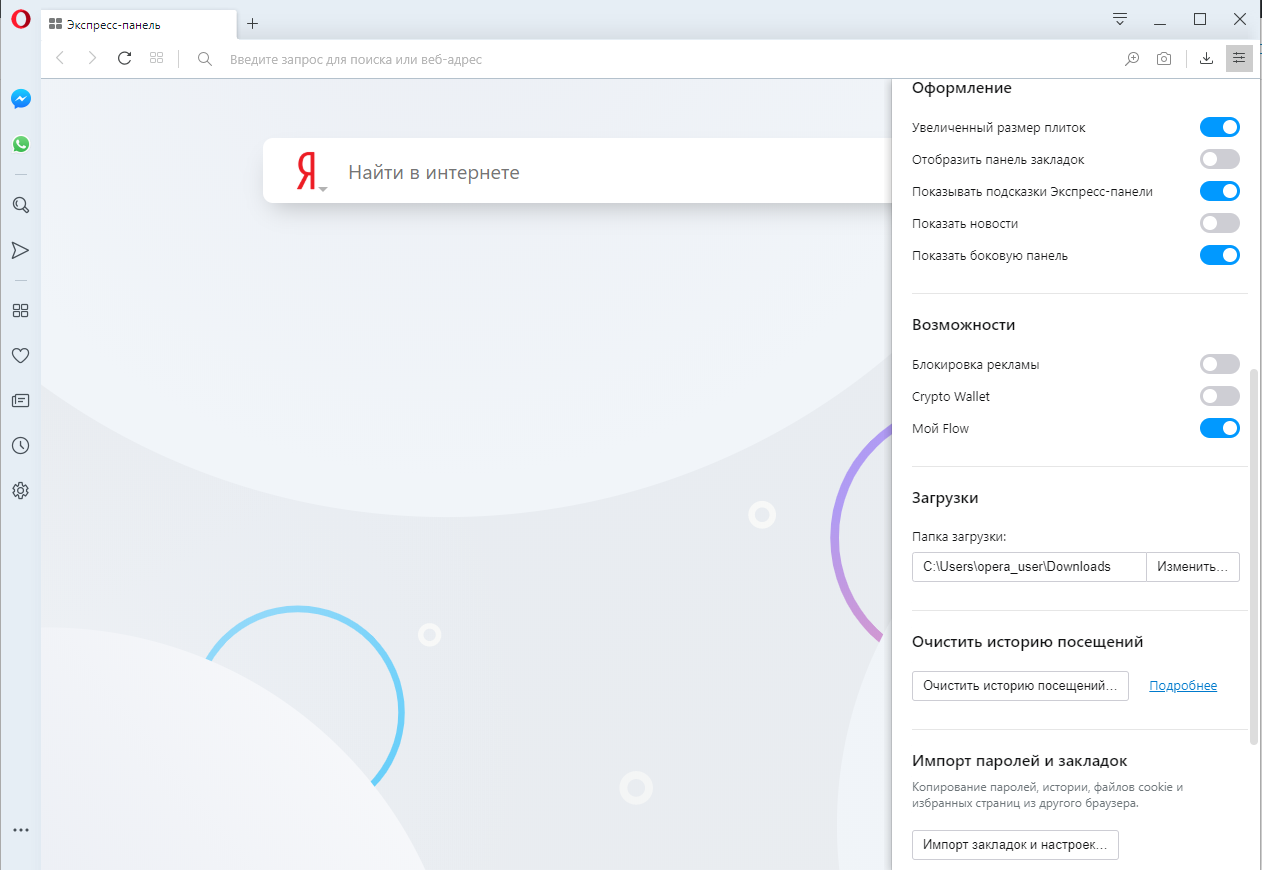
Панель Easy Setup (Простая настройка) расположена в верхнем правом углу на панели инструментов.
В этой панели можно изменять темы оформления и фоновые рисунки, закреплять боковую панель, отображать панель закладок, включать и выключать блокировку рекламы, изменять расположение загрузки и очищать историю посещений.
Внизу панели Easy Setup (Простая настройка) находится ссылка на страницу полных настроек.
Импорт закладок и настроек
На панели Easy Setup (Простая настройка) можно быстро импортировать закладки и настройки из других браузеров.
Нажмите кнопку Import bookmarks and settings… (Импорт закладок и настроек…) для выбора импорта данных из Google Chrome, Mozilla Firefox, Yandex, Safari или из HTML-файла закладок.
Вы можете указать, что нужно импортировать: историю посещений, избранное/закладки, файлы cookie или пароли.
Сделав выбор, нажмите кнопку Import (Импортировать) , чтобы импортировать выбранные данные.
Чтобы найти импортированные данные, перейдите на страницу закладок (значок сердца на боковой панели) в разделе Other Bookmarks (Другие закладки) . Например, если вы импортировали данные из Google Chrome, вы найдете папку Imported from Chrome (Импортировано из Chrome).
Как сделать Opera браузером по умолчанию
На панели Easy Setup (Простая настройка) можно легко сделать Opera браузером по умолчанию.
В разделе Default browser (Браузер по умолчанию) нажмите кнопку Make Opera default browser (Сделать Opera браузером по умолчанию).
Если Opera уже является вашим браузером по умолчанию, эта функция не будет видна в Easy Setup (Простая настройка).
Поле поиска
Нажмите в поле Search the web (Найти в Интернете) в поле поиска Яндекс, чтобы начать поиск. Введите ключевые слова для информации, которую вы хотите найти. Например, если вас интересуют авиабилеты на Фиджи, билеты Фиджи . Затем нажмите клавишу Ввод, чтобы просмотреть результаты поиска Яндекс.
Экспресс-панель
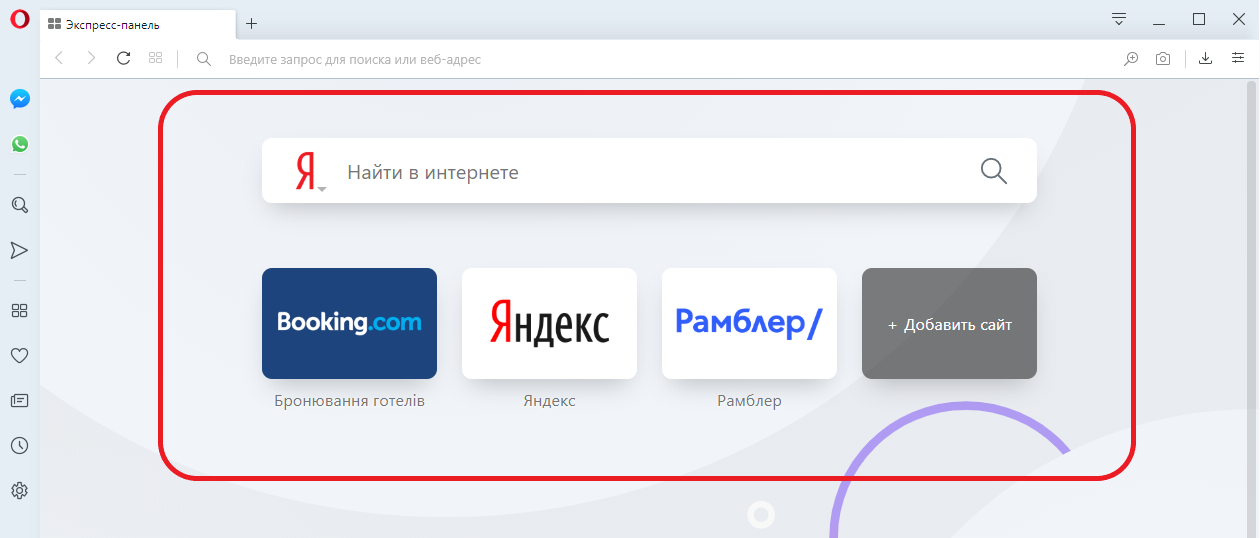
Экспресс-панель – это набор визуализированных вкладок ваших любимых сайтов и установленных расширений. Вкладки на Экспресс-панели представлены в виде эскизов, которые работают как ссылки на страницы. Вы можете по-разному сгруппировать ваши любимые сайты и быстро переходить с одного на другой.
Добавление записей на Экспресс-панель
Чтобы добавить запись, выполните следующие действия:
- Нажмите на пустую плитку Add a site (Добавить сайт) со значком + .
- Выберите страницу из предлагаемого списка или введите веб-адрес (например, opera.com/ ).
- Нажмите Ввод .
Чтобы открыть страницу, нажмите на ее эскиз.
Редактирование записей на Экспресс-панели
Чтобы изменить имя или веб-адрес записи, выполните следующие действия:
- Удерживая Ctrl, нажмите левой кнопкой мыши (Mac) или правой кнопкой мыши (Win/Lin) эскиз записи или нажмите на три кнопки.
- Выберите Edit (Изменить) .
- Измените имя и/или адрес в соответствующем текстовом поле.
- Нажмите OK .
Чтобы расположить записи в другом порядке, просто перетащите плитку в нужное место.
Чтобы удалить запись, удерживая Ctrl, нажмите на запись левой кнопкой мыши и нажмите Move to trash (Убрать в корзину) или нажмите на три точки.
Управление папками на Экспресс-панели
Чтобы создать папку с записями, перетащите одну запись на другую. Нажмите на папку, чтобы развернуть ее и просмотреть содержащиеся в ней записи. Если развернуть папку, можно управлять записями, как описано выше.
Чтобы вернуться на Экспресс-панель, нажмите значок X в левом верхнем углу окна папки или нажмите на пространство за пределами окна папки.
Чтобы переименовать папку, удерживая Ctrl, нажмите по ней левой кнопкой и выберите Edit Title (Изменить заголовок) . Введите желаемое название в текстовое поле и нажмите OK .
Чтобы упорядочить записи внутри папки, разверните ее и перетащите записи на нужное место. Уберите их из папки и переместите на Экспресс-панель как отдельные записи.
Чтобы удалить папку (и все записи в ней!) — удерживая Ctrl, нажмите на папку левой кнопкой мыши и нажмите Move to trash (Убрать в корзину) или нажмите на три точки.
- Как работать с браузером Opera ?
- Начало работы
- Простая настройка
- Настройка оформления
- Повседневные функции
- Настройки боковой панели
- Обмен данными
- Основы
- Боковая панель
- Вкладки
- Перемещение по вкладкам
- Контекстное меню
- Изменение масштаба
- Полноэкранный режим и режим презентации
- Поиск текста на странице
- Загрузка и управление файлами
- Объединенная строка поискаи адресная строка
- Поисковая система по умолчанию
- Всплывающее окно поиска
- Простая настройка
- Импорт закладок и настроек
- Браузер по умолчанию
- Поле поиска
- Экспресс-панель
- Блокировка рекламы
- VPN
- Конвертер валют
- Конвертер единиц
- Конвертер часовых поясов
- Поиск выделенного текста
- Экономия заряда батареи
- Всплывающие окна с видео
- Закладки
- Синхронизация
- Просмотр открытых вкладок
- Интегрированные мессенджеры
- Персонализированные новости
- Новости на начальной странице
- Снимок
- Мой Flow
- Поиск по вкладкам
- Crypto Wallet
- Пространства
- Улучшенная адресная строка (BABE)
- Темы оформления
- Фоновые рисунки
- Расширения
- Настройки при запуске браузера
- Боковая панель
- Блокировка рекламы
- VPN
- Приватное окно
- Очистка истории посещений
- Значки безопасности
- Небезопасный контент
- Сертификаты безопасности
- Отслеживание действий
- Автозаполнение
- Управление доступом к камере
- Управление файлами cookie
- Обработка ссылок
- Управление изображениями
- Управление JavaScript
- Управление данными о местонахождении
- Управление доступом к устройствам MIDI
- Управление уведомлениями
- Управление доступом к микрофону
- Управление сохраненными паролями
- Управление всплывающими окнами на страницах
- Управление браузером с помощью мыши
- Быстрая навигация с помощью сочетаний клавиш
- Дополнительные сочетаний клавиш
- Дополнительные настройки
- Инструменты разработчика
- Настройка прокси
- Экспериментальные функции
- Резервное копирование файлов Opera
- Проблема с браузером
- Сообщение о проблеме
Изменение браузера по умолчанию в Windows
- Выберите параметры >параметров >приложений >по умолчанию.
Мы рекомендуем перейти на Microsoft Edge, чтобы обеспечить более быстрый, безопасный и современный интерфейс просмотра.
- Нажмите кнопку « Пуск» и введите приложения по умолчанию.
- В результатах поиска выберите Приложения по умолчанию.
Мы рекомендуем перейти на Microsoft Edge, чтобы обеспечить более быстрый, безопасный и современный интерфейс просмотра.
- Начало работы
- Начало работы