Как подключить беспроводные наушники к компьютеру
Беспроводные технологии делают нас более мобильными и многозадачными. Мы можем слушать подкасты, музыку или даже смотреть любимые, пока готовим или тренируемся, не мешая окружающим. Разбираемся сегодня: как подключить беспроводные наушники к любому компьютеру всеми возможными способами.
Как подключить наушники к компьютеру через Bluetooth
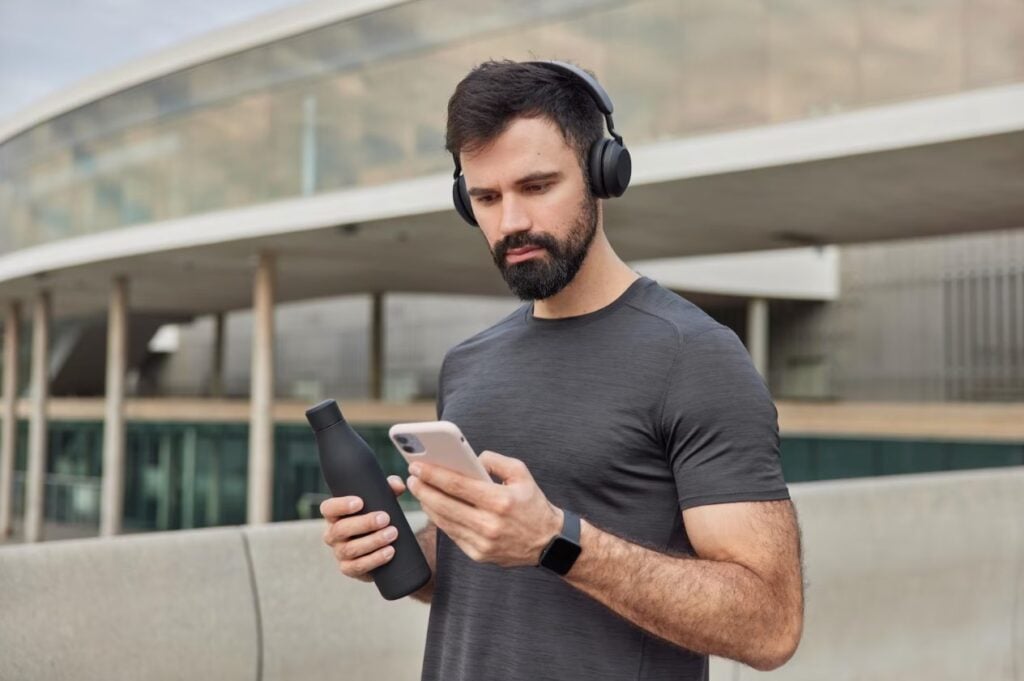
До того, чтобы подключить наушники, проверьте, есть ли на нем встроенный модуль беспроводной связи. Современные модели ноутбуков чаще всего оснащены Bluetooth, однако более старые стационарные компьютеры могут быть без встроенной опции.
Для компьютеров без встроенной функции Bluetooth воспользуйтесь инструкцией ниже в тексте. Наушники тоже должны быть с встроенной функцией Bluetooth, иначе беспроводного соединения не получится.
Итак, Bluetooth работает на обоих устройствах. Следующим шагом нам нужно включить его на компьютере. Переходим в настройки Windows или нажимаем на клавиатуре для быстрого перехода Win+I. В Bluetooth-настройках выбираем “Добавить Bluetooth-устройство” (может быть другая аналогичная настройка на вашей ОС).
Еще один нюанс: для того, чтобы подключить наушники к компьютеру через bluetooth, убедитесь, что они заряжены и в радиусе действия беспроводной связи компьютера. Когда компьютер обнаружит наушники, щелкните на них в доступных устройствах и продолжайте настройку, согласно инструкции на дисплее.
Для сопряжения наушники могут потребовать кода доступа. Найти его можно в инструкции к устройству.
После подключения наушников к компьютеру вы услышите звуковой сигнал.
Процедура подключения может изменяться с разными наушниками и версиями Windows. Но в целом, описанные выше шаги должны помочь вам подключить наушники к компьютеру по Bluetooth.
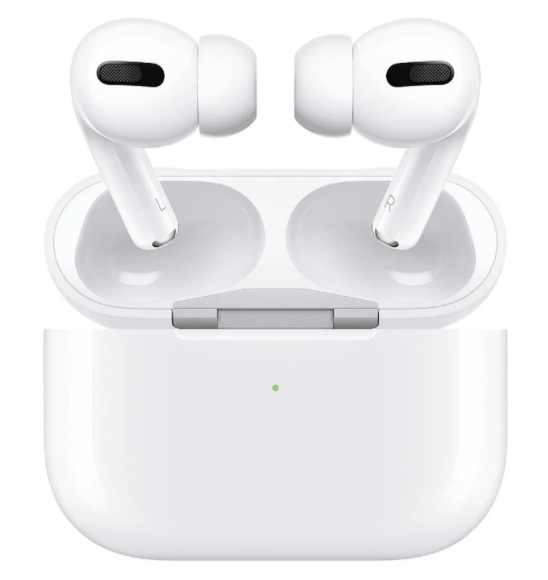
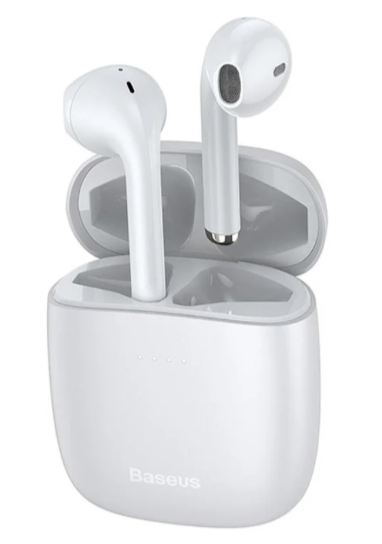

- Беспроводные наушники Apple AirPods Pro 2 (MQD83)
- Беспроводные наушники Lenovo HT38 Black
- Беспроводные наушники Baseus Encok W04 Pro White
Как подключить bluetooth наушники к компьютеру Windows 7
Если компьютер оснащен bluetooth, то выполните короткую и простую инструкцию:
- До того, чтобы подключить bluetooth наушники, включите беспроводной доступ на компьютере.
- Нажмите “Пуск”, далее перейдите в “Устройства и принтеры”.
- Нам необходимо “Добавить устройство” и найти подключаемые наушники. Нажимаем “Далее”.
- Продолжайте настройку, согласно инструкциям на мониторе.
- На последнем окне будет слово “Готово”, а гарнитура уже связана с компьютером.
Акустическое устройство при следующем подключении будет автоматически связываться с ПК, если на нем включен блютуз.

Как подключить беспроводные наушники к компьютеру с Windows 10
Для начала включите на компьютере беспроводную связь Bluetooth:
Перейдите в меню “Пуск”, выберите “Параметры”, далее – “Устройства” и найдите “Bluetooth & другие устройства”. В этом окне включите Bluetooth. Компьютер можно будет обнаружить для других устройств.
Перед тем, как подключить беспроводные наушники к компьютеру Windows 10, проверьте, чтобы акустическая гарнитура работала и заряжена. Лучше наушники поместить рядом с компьютером для обнаружения и подключения по bluetooth.
Возможно, гарнитура потребует дополнительной настройки. В таком случае можете использовать инструкцию от наушников. Найти такой документ можно на сайте производителя.
Подключаем наушники к компьютеру. В окне “Bluetooth & другие устройства” выбираем “Добавить Bluetooth или другое устройство” – “Bluetooth”. Далее находим в перечне доступных устройств свою гарнитуру и действуем по инструкциям, которые появляются на дисплее компьютера.
В дальнейшем такую длительную настройку повторять не придется. Наушники потом будут самостоятельно связываться с компьютером, если на нем включен Bluetooth.
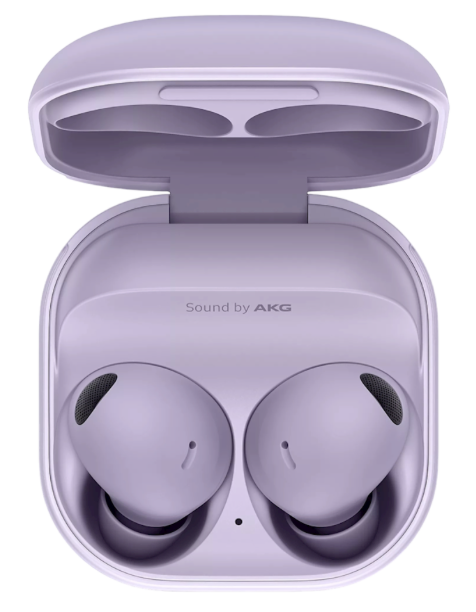
- Беспроводные наушники Samsung Buds Pro 2 Violet (SM-R510NLVACIS)
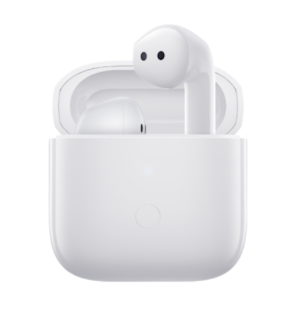
- Беспроводные наушники Xiaomi Redmi Buds 3 White
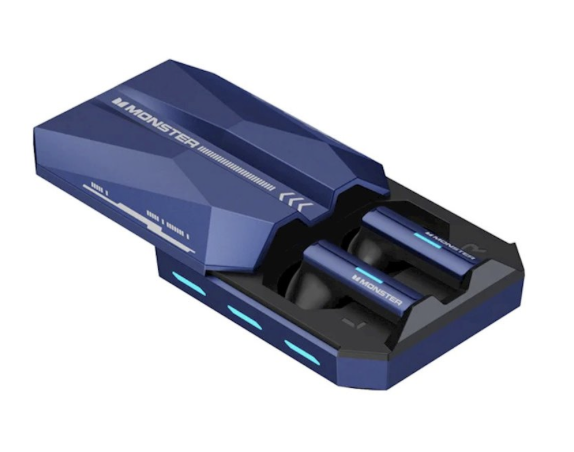
- Беспроводные наушники Monster XKT11 Blue Metal
Как подключить беспроводные наушники к компьютеру Windows 11
Сперва проверим, есть ли функция удаленного подключения на девайсах.
Чтобы включить Bluetooth на ПК с ОС Windows 11:
- Нажимаем “Пуск”, переходим в “Параметры”.
- Находим “Устройства” и выбираем “Bluetooth и другие устройства”.
- Активируем Bluetooth.
- Для быстрого включения Bluetooth щелкаем на значке Bluetooth в меню быстрого доступа, которое расположено справа в панели задач.
- Чтобы подключить свои наушники, переходим в “Управление устройствами Bluetooth”.
- Ищем наушники в “Не связано”, выбираем их и нажимаем “Подключить”.
Следуйте дополнительным инструкциям до того, как подключить беспроводные наушники к компьютеру, если они появляются, а затем нажмите “Готово”.
После единоразовой настройки, как и в других версиях программного обеспечения, беспроводные наушники будут соединяться сами, если на компьютере включена беспроводная связь.
Как подключить беспроводные наушники к компьютеру Windows 8
Сперва убедитесь, что ПК поддерживает функцию беспроводного соединения.
Далее включаем опцию Bluetooth. Для этого:
- Нажимаем “Пуск”, вводим в поисковой строке “Bluetooth” и выбираем “Параметры Bluetooth”.
- После включения обнаружения выберите необходимый девайс среди доступных и кликните “Связывание”.
- Двигайтесь по инструкциям, что предлагает компьютер. После окончания настройки ваша блютуз-гарнитура будет работать с компьютером.
После того как подключите беспроводные наушники к компьютеру Windows 8, вы можете воспроизводить все аудио с компьютера через гарнитуру.
Как подключить беспроводные наушники к компьютеру если нет bluetooth
К компьютеру без встроенного Bluetooth-модуля можно подключить беспроводные наушники с помощью специального адаптера. Маленькое устройство в виде флешки для разъема USB или любого другого оснастит компьютер дополнительной функцией.
Важно, чтобы у компьютера был свободный разъем для устройств. Маленький девайс позволит подключать устройства удаленно: как беспроводные наушники, так и мышь, клавиатуру, печатное оборудование и многое другое.
Заранее проверьте гарнитуру и ознакомьтесь с инструкцией. После этого включите беспроводной доступ на компьютере, найдите устройство и пройдите процесс синхронизации.
Чтобы подключить Bluetooth наушники к компьютеру, кроме инструкции, понадобится адаптер в виде флешки.
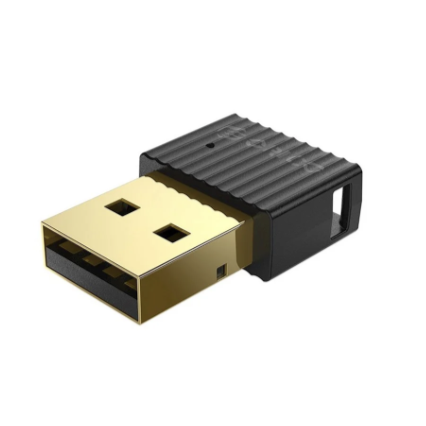
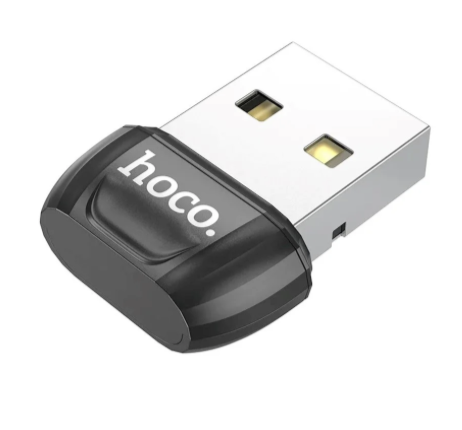
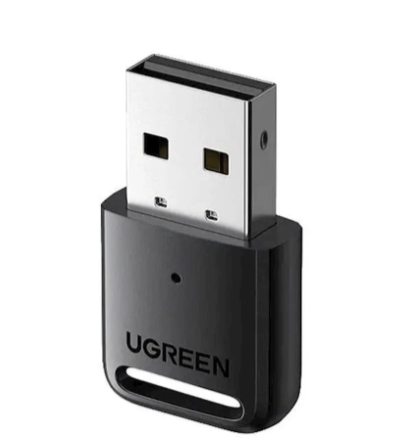
- Bluetooth адаптер Orico BTA-508 5.0 Version
- Адаптер Bluetooth 5.3 UGREEN CM591
- Bluetooth адаптер Hoco UA18
Как подключить беспроводные наушники к компьютеру через адаптер
После подключения bluetooth-адаптера через USB, драйверы устанавливаются автоматически, а вам следует вернуться к инструкции, соответственно ПО компьютера, которые мы описывали выше. Убедитесь в исправности устройств и прочтите инструкцию по использованию.
Как подключить беспроводные наушники к компьютеру через адаптер:
- Вставьте Bluetooth-адаптер в соответствующий порт на вашем компьютере.
- Дождитесь, пока компьютер автоматически установит драйверы для адаптера.
- Включите наушники и переведите их в режим поиска новых Bluetooth-устройств.
- Откройте меню Bluetooth-настроек компьютера и выберите опцию “Добавить Bluetooth-устройство”.
- Когда компьютер найдет наушники, выберите их в списке доступных устройств и следуйте инструкциям на экране для завершения процедуры подключения.
- Если наушники требуют кода доступа, введите его. Обычно код указывается в инструкции к наушникам.
- После того как компьютер и наушники установят соединение, вы услышите звуковой сигнал.
- Готово! Вы можете начать использовать наушники с компьютером через Bluetooth-адаптер.
Так как для подключения понадобится адаптер, давайте разберемся, как его выбрать.
Какой bluetooth адаптер выбрать для наушников?
Для выбора bluetooth адаптера необходимо знать следующие параметры:
Совместимость: Убедитесь, что выбранный вами Bluetooth-адаптер совместим с вашим компьютером и операционной системой.
Bluetooth версия: Если вы хотите использовать Bluetooth 5.0 наушники, выберите адаптер с поддержкой Bluetooth 5.0. Если ваши наушники поддерживают Bluetooth 4.2, то выберите адаптер с этой версией Bluetooth.
Размер: В зависимости от того, какого размера USB-порт на вашем компьютере, выберите Bluetooth-адаптер с соответствующим разъемом. Например, если у вас есть только USB-A порты, выберите адаптер с USB-A разъемом. Если у вас есть USB-C порты, то можно выбрать адаптер с USB-C разъемом.
Дальность действия: Если вы хотите использовать наушники на большом расстоянии от компьютера, выберите Bluetooth-адаптер с более высокой дальностью действия.
Бренд: Выбирайте Bluetooth-адаптер от известных производителей, таких как ASUS, TP-Link, Belkin, и т.д.
Некоторые беспроводные наушники имеют разъем для проводного подключения к устройству. Например, накладные наушники Marshall или другие объемные модели. Так, как подключить беспроводные наушники к компьютеру через провод реально, давайте разберемся, как это сделать:
Если у наушников есть разъем для провода, то возьмите соответствующий провод и подключите его к компьютеру.
Для использования найдите наушнике в окне “Устройства” или попробуйте просто воспроизвести звуковую дорожку. Чаще всего устройство передает сигнал автоматически.
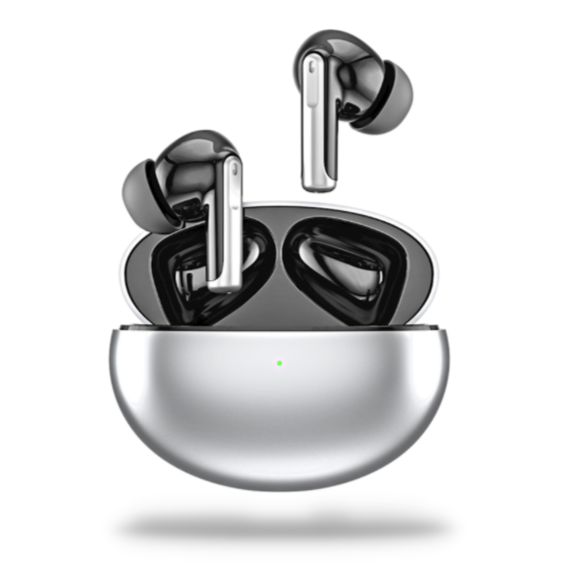
- Беспроводные наушники SS283 Gray
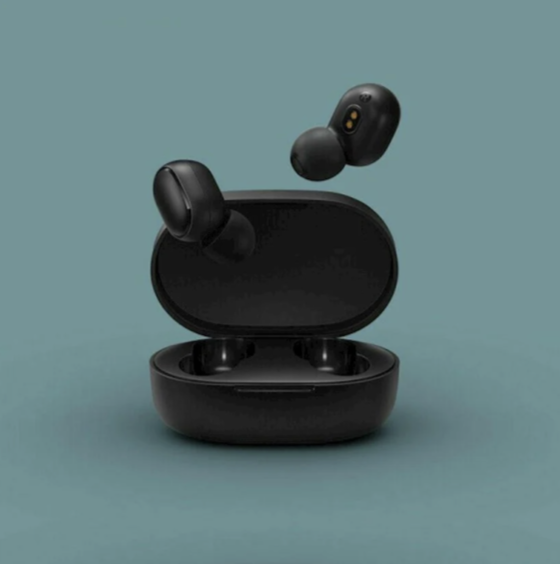
- Беспроводные наушники Xiaomi Redmi AirDots S, Black
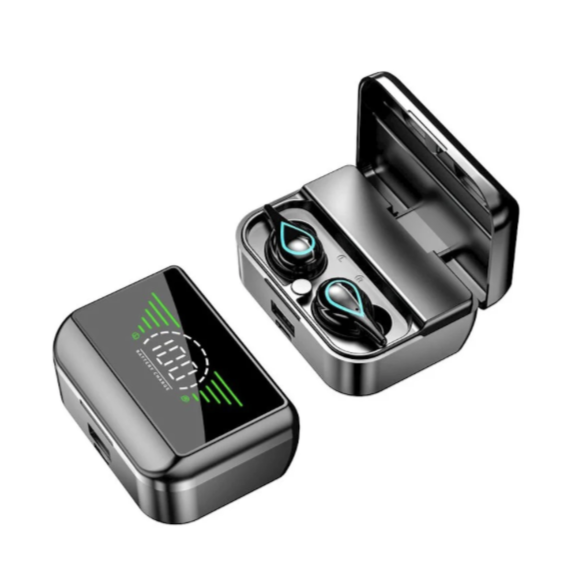
- Беспроводные наушники M31 Black
Что делать если компьютер не видит беспроводные наушники?
Может быть несколько ответов:
- Убедитесь, что наушники заряжены и включены.
- Проверьте, что Bluetooth включен на компьютере и наушниках. При необходимости, включите Bluetooth на компьютере и переведите наушники в режим поиска новых устройств.
- Убедитесь, что наушники находятся достаточно близко к компьютеру. Расстояние между устройствами не должно превышать 10 метров.
- Проверьте, что наушники и компьютер совместимы. Убедитесь, что наушники поддерживают профиль Bluetooth, который поддерживается компьютером.
- Попробуйте перезагрузить компьютер и наушники.
- Если вы подключаете наушники через Bluetooth-адаптер, убедитесь, что драйверы для адаптера установлены корректно.
- Если ни одно из вышеперечисленных решений не помогло, попробуйте удалить наушники из списка Bluetooth-устройств на компьютере и добавить их заново.
- Если все вышеперечисленные методы не помогают, попробуйте связаться с производителем наушников для получения поддержки.
- Если ничего не помогает, возможно, проблема в аппаратной части, и вам может потребоваться обратиться к специалисту.
Компьютер может по разным причинам не видеть устройство по Bluetooth. Возможно, наушники находятся не в зоне действия беспроводной сети. А может, беспроводная сеть на компьютере отключается для экономии заряда ноутбука, когда нет подключенных устройств.
Что делать если Windows не удалось обнаружить устройство Bluetooth?
Проверьте, что Bluetooth-модуль включен на вашем компьютере или ноутбуке. В большинстве случаев для этого нужно нажать на клавишу Fn в сочетании с клавишей, на которой изображен символ Bluetooth. Если вы не знаете, как это сделать, обратитесь к инструкции к вашему устройству.
Проверьте, что драйверы для Bluetooth-модуля установлены корректно. Чтобы это сделать, откройте “Управление устройствами” и найдите раздел “Bluetooth-адаптеры”. Если вы видите там желтый знак восклицания, значит драйверы не установлены или установлены неправильно. Попробуйте обновить драйверы или переустановить их.
Попробуйте отключить и снова включить Bluetooth-модуль. Чтобы это сделать, найдите значок Bluetooth в системном лотке, щелкните правой кнопкой мыши и выберите пункт “Отключить”. Затем повторно щелкните на значке и выберите пункт “Включить”.
Проверьте, что вы пытаетесь подключить правильное устройство Bluetooth. Если устройство не обнаруживается, попробуйте повторить процедуру поиска еще раз.
Если вы используете адаптер Bluetooth, убедитесь, что он правильно подключен к вашему компьютеру и что драйверы для адаптера установлены корректно.
Если ничего из вышеперечисленного не помогает, попробуйте перезагрузить компьютер.
Если проблема не исчезла после всех предложенных действий, обратитесь в поддержку производителя или к техническому специалисту за помощью.
Наша инструкция поможет вам подключить любые bluetooth наушники к компьютеру. А выбрать их всегда можно на Umico Market!
Как подключить наушники к компьютеру
Данная статья разберет способы, как настроить наушники с микрофоном и без при подключении к компьютеру, чтобы говорить по IP-телефонии (Skype, Viber и т.д.), записывать голосовые сообщения и просто наслаждаться звуками любимой музыки или кино.
Виды наушников и разъемов
Чтобы выбрать способ, как подключить наушники к компьютеру, важно знать тип гарнитуры. От этого зависит процесс подключения и настройка оборудования. Наушники бывают:
- проводные;
- беспроводные.
Проводные подсоединяются через стандартный акустический разъем 6.3 мм или 3.5 мм. Также выпускаются модели, которые подключаются к компьютерным устройствам посредством USB-порта.
Беспроводная гарнитура бывает трех видов:
- радиоволновая (используется в радиосистемах);
- Bluetooth.
Беспроводные модели говорят сами за себя и требуют аналогичного устройства связи на ПК или гаджете для сопряжения, тогда как проводные конструкции оснащаются штекером и соединяются с компьютером в зависимости от типа разъема.
Понять, как подключить наушники, совсем несложно, если иметь представление о том, что такое RCA, линейный выход.
Линейным выходом считается разъем диаметром 3,5 мм, который еще называют mini-jack, расположенный на звуковой карте. Он присутствует в плеерах, телевизорах и всех компьютерных устройствах. Разъемы всегда имеют маркировку — цветное исполнение или иконку.
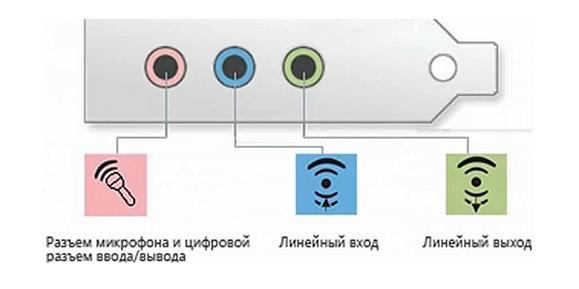 |
| Линейный выход |
Как подключить наушники с микрофоном?
Подключение гарнитуры к персональному компьютеру занимает несколько секунд и не требует особых умений. Процедура коммутации состоит из таких шагов:
- Находим линейные выходы из звуковой карты устройства. Карта бывает встроенной в материнскую плату или дискретной. В любом из этих случаев гарнитуру можно подсоединить к передней или задней панели системного блока, поэтому ищем гнезда и определяем, в какие из них будем подключаться.
- Выход для наушников обозначен зеленым цветом, а также иконкой, изображающей звуковые волны, или надписью Phones. В него вставляем штекер зеленого цвета. В некоторых гарнитурах штекеры делают под цвет разъемов, поэтому ошибиться сложно.
- Гнездо для микрофона у ПК розовое, возле него есть иконка, изображающая микрофон, или надпись Mic. В выход вставляем штекер наушников розового цвета. В это гнездо мы можем также подключать и сторонний микрофон.
- Выполняем настройку оборудования. В компьютерах, функционирующих на платформе Windows 7, 8 или 10, она происходит автоматически.
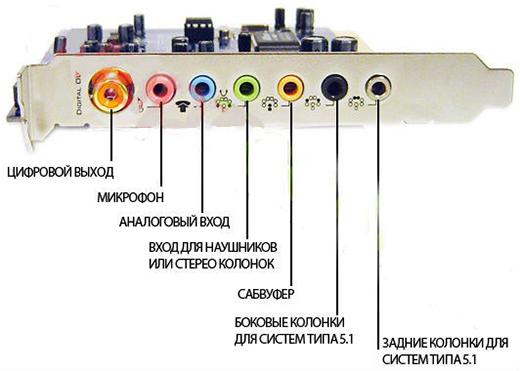 |
| Разъемы звуковой карты |
Но иногда случается так, что автоматическая настройка по каким-то причинам не сработала. Не спешите искать причину, почему не работают наушники, выполните простые действия:
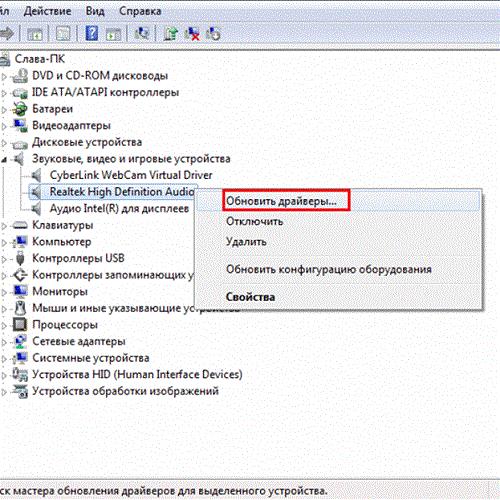
- Кликните по иконке «Компьютер» и выберите Управление» – «Диспетчер устройств».
- Как вариант, можно зайти через кнопку «Пуск», справа выбрать «Панель управления» – «Система» – «Диспетчер устройств».
- В развернутом окне «Диспетчер устройств» найдите раздел «Звуковые устройства». В нем должны быть прописаны драйверы звуковой карты.
- Если указанные устройства не соответствуют действительности, то найдите в Интернете драйверы для своей материнской платы.
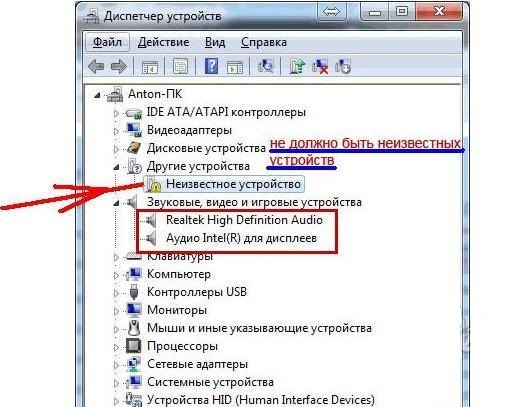 |
| Настройка гарнитуры |
Обновите драйвера и в том случае, если возле строки «Звуковые устройства» стоит восклицательный знак. Это можно сделать, имея диск с нужными файлами или через Интернет.
 |
| Обновление драйвера |
Не стоит искать инструкцию, как подключить наушники с микрофоном к ноутбуку — процедура аналогична вышеописанной. Исключением являются портативные компьютеры нового поколения: в них предусмотрен комбинированный выход с особой маркировкой для оборудования с микрофоном, оснащенного одним штекером. Если такового гнезда нет, а штекер один, применяется переходник.
Как подключить беспроводные наушники?
Беспроводная гарнитура имеет ряд неоспоримых преимуществ, поэтому ее популярность стремительно растет. Проблем с тем, как подключить беспроводные наушники USB к компьютеру, нет, все выполняется просто:
- На передней панели системного блока найдите USB порты.
- Вставьте адаптер в разъем USB.
- Операционная система обнаружит устройство и выдаст информацию о готовности к работе.
- Если автоматическое подключение не удалось, установите драйвер. Диск с драйвером обычно поставляется вместе с гарнитурой или же его можно скачать в интернете.
- Не забудьте вставить аккумуляторы и включить питание.
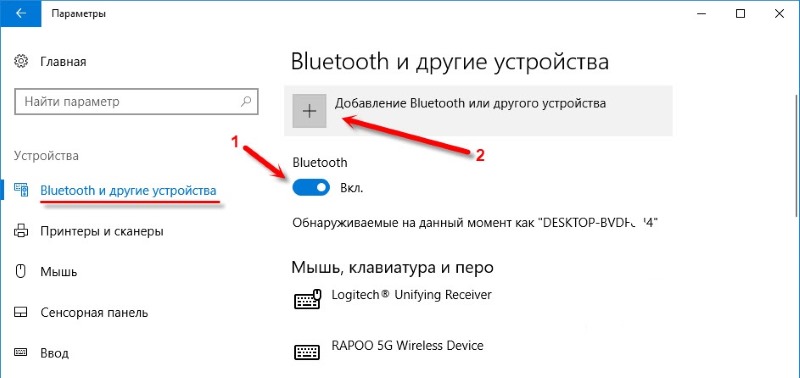
Нет сложностей и в решении вопроса, как подключить блютуз наушники к ноутбуку, ПК. Для этого требуется:
- Активировать Bluetooth на устройстве.
- Подождать, пока наушники будут опознаны компьютером.
- Выбрать соответствующую сеть, в большинстве случаев она называется согласно марке продукта.
- Нажать кнопку «Подключить».
- Ввести пароль в появившемся окне, он должен быть указан в документации.
- Подождать несколько секунд, пока выполняется автоматическая настройка.
 |
| Включение Bluetooth |
Дополнительные возможности
Функциональные возможности компьютеров широкие, поэтому кроме соединения обычных наушников с ПК, есть еще варианты использования гарнитуры. Например, к компьютерному устройству можно подключить две пары и вдвоем слушать музыку, смотреть фильмы, общаться в голосовых чатах. Чтобы выполнить подключение, воспользуйтесь разветвителем. Его нужно вставить в аудиовыход ноутбука или системного блока ПК, а потом подсоединить обе пары гарнитуры.
С компьютером можно использовать наушники, идущие в комплекте с телефоном. Правила подключения те же, что и для обычных накладных моделей.
Стационарный или портативный компьютер можно подключить к телевизору и, пользуясь обычными или беспроводными моделями наушников, играть в игры, смотреть фильмы и т.д. Как подключить беспроводные наушники к телевизору? Быстро и просто. Некоторые современные модели ТВ уже имеют встроенный передатчик Bluetooth, но там где его нет, понадобится отдельный трансмиттер.
- Подключаем его в разъем USB или 3,5 мм (при необходимости воспользоваться переходником).
- Включаем телевизор, активируем Bluetoоth-трансмиттер и устанавливаем сопряжение с аудиосистемой.
Важно помнить две вещи:
- Перед подключением аккумулятор наушников должен быть полностью заряженным.
- Если устройство не заработало, проверьте настройки ТВ и самой аудиосистемы.
 |
| Bluetooth-трансмиттер |
Возможные неполадки
Бывают ситуации, когда все шаги по коммутации выполнены правильно, но по-прежнему наушники или динамики не подключены, то есть, звука нет. Тогда нужно предпринять следующее:
- Подключите гарнитуру к другому оборудованию: плееру, телевизору и т.д., чтобы убедиться в ее исправности.
- Проверьте, установлены ли драйверы для звуковой карты компьютера, не нуждаются ли они в обновлении.
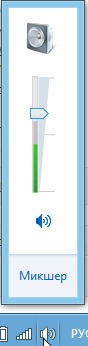
- Если все в порядке с драйверами, попробуйте настроить звук в системе. Он может быть выставлен на минимальный показатель. Ответ на вопрос: как увеличить громкость в наушниках, максимально прост. Щелкните кнопкой мыши по значку в правом углу рабочей панели и потяните ползунок вверх.
 |
| Регулировка громкости |
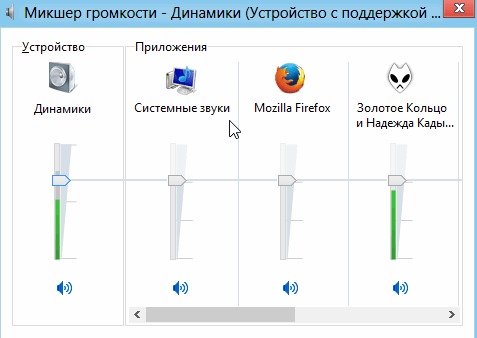
- Проверьте настройки в разделе «Звук». Для этого нажмите на кнопку «Пуск», перейдите в раздел «Управление параметрами» — «Оборудование и звук» — «Звук».
- В разделе «Настройка громкости» решите вопрос, как увеличить звук в наушниках, изменив показатели с помощью ползунков, как показано на рисунке ниже. Здесь же можно проверить работу микрофона.
 |
| Настройка звука |
Мы рассмотрели вопрос подключения разных видов наушников к стационарным компьютерам и ноутбукам и, надеемся, позволили вам убедиться, что сделать это быстро и несложно. Даже при возникновении неполадок при подключении, устранить их можно самостоятельно, не прибегая к помощи специалистов.
Читайте также:
Интересные изобретения из Поднебесной: топ 5 гаджетов от Xiaomi
Даже если в начале кто-то не верил в успех компании, заполненные продукцией бренда прилавки говорят сами за себя.
Как улучшить качество приёма ТВ-сигнала?
Основные приспособления для усиления сигналов эфирного телевизионного вещания.
Станок или электробритва: что выбрать
Аргументы «за» и «против» бритвенных станков и электрических бритв.
Шеф-повар в каждом доме: ТОП-5 недорогих мультиварок до 100 USD
Преимущества и недостатки недорогой мультиварки: нужно ли платить больше?
Голова, два уха и компьютер: как подключить наушники разных типов к ПК
Как подключить наушники к компьютеру? Очень просто: берем наушники, берем компьютер и… Ой, а что куда вставлять? А если нет такого разъема? А если вообще никакого нет? Или есть, но больше одного? А что произойдет, если подключить не туда? А точно ничего не сломается?
Есть много наушников – хороших и разных. Есть много способов подключения их к ПК. Давайте разбираться.
Провода и воздух
По способу соединения с источником звука – компьютером, телефоном и т. д., наушники и гарнитуры делятся на две группы – проводные и беспроводные.
Проводные подключаются через интерфейсы следующих типов:
- Mini-jack – аналоговый штекерный разъем с диаметром сечения 3,5 мм, который называют просто «jack 3,5» или по-русски «аудио 3,5». Это самый обычный и распространенный тип акустического интерфейса «ушей» и гарнитур, с ним знакомы, пожалуй, все. Разъемы такого типа могут иметь конструкцию «моно» – для передачи одноканального звука, и «стерео» – для двух каналов. Внешне они различаются количеством контактных поверхностей (частей штекера, разделенных пластиковыми кольцами): у моно их две (сдвоенный канал + общий контакт или земля), у стерео – три (правый и левый каналы + общий контакт). Существуют модификации с четырьмя (на картинке ниже) и пятью контактами, где два канала аудио, один земляной и один или два дополнительных (AUX). Последние предназначены для микрофона, третьего и четвертого каналов вывода звука или передачи сигналов управления – громкости, перемотки треков, приема звонков и т. д.

- Micro-jack 2,5 отличается от mini-jack только размерами – он на 1 мм уже и немного короче. На компах и ноутбуках гнезда такого типа встречаются редко, ими чаще оснащают миниатюрные и тонкие мобильные устройства.
- Jack 6,3 – полноразмерный аудиоразъем для студийной аппаратуры. Портами 6,3 мм оснащают некоторые звуковые карты для ПК.
- Jack 4,4 или Pentaconn – коннекторы этого типа также предназначены для студийного и сценического оборудования. В отличие от остальных модификаций jack, они всегда имеют 5 контактов и предназначены для использования в связке с балансным кабелем (передающим симметричный сигнал).

- 2xmini/micro-jack – разъем с двумя штекерами 3,5 мм или 3,5 + 2,5 мм. Такие модификации чаще встречаются на старых компьютерных гарнитурах и головных телефонах. Один из штекеров работает на вывод звука и предназначен для наушников, другой – на ввод c микрофона.
- USB,micro-USB,USB-C – цифровые интерфейсы. Гнездами такого типа оборудованы многие наушники и гарнитуры, но передавать через них звук приспособлены не все. На одних устройствах порты USB служат только для зарядки, на других – и для заряда, и для передачи аудиосигнала. Чтобы наушники могли транслировать звук через USB, они должны быть оборудованы собственным звуковым адаптером.
- Lightning. Этот цифровой интерфейс встречается на гарнитурах Apple EarPods и предназначается для использования внутри «яблочной» экосистемы.

- QD (Quick Disconnect). Разъемами такого типа оснащают профессиональные телефонные гарнитуры. Их ключевая особенность – возможность отсоединять головную часть от телефона в процессе разговора, не обрывая сеанс связи. Интерфейсы QD разных производителей – Jabra, Plantronics, Sennheiser и т. д., различаются конфигурацией и количеством контактов, поэтому они не взаимозаменяемы.

Toslink и Minitoslink. Этот цифровой интерфейс используется в чаще в бытовой, чем в компьютерной аппаратуре. Например, в телевизорах. Разъемы Toslink имеют несколько конфигураций. На звуковые карты для стационарных ПК чаще устанавливают квадратные гнезда JIS F05, на некоторых ноутбуках встречается Mini Toslink штекерного типа.
Беспроводные аудиодевайсы используют следующие интерфейсы передачи:
- Bluetooth. По этой технологии работает 90-95% свободных от «веревок» наушников и гарнитур для ПК/телефонов. Устройства Bluetooth поддерживают связь в пределах 8-10 м. Электромагнитное зашумление и физические преграды между источником и приемником звука ухудшают качество связи.

- Wi-Fi. Устройства такого типа работают в режиме модема, то есть создают собственную точку доступа, к которой, как к роутеру, подключается компьютер. Образованный канал передает исключительно звуковой сигнал и никак не связан с интернетом. Интерфейс Wi-Fi поддерживает коннект на расстоянии около 70 м, в зашумленной среде качество звучания может снижаться.
- Радио. Устройства этого типа работают на частотах УКВ, поддерживают связь на расстоянии 100-150 метров и практически нечувствительны к электромагнитному фону. Преграда для них – только толстые железобетонные стены. К источнику звука такие наушники/гарнитуры подключаются через базу, которая поставляется с ними в комплекте.

- NFC. Интерфейс связи ближнего поля NFC используется для сопряжения наушников/гарнитуры с передающим устройством, а трансляция звука идет через Bluetooth. Поскольку большинство ПК и ноутбуков не имеет встроенных модулей NFC, чтобы использовать этот тип подключения, придется купить адаптер.
- Инфракрасный. Наушники с ИК-интерфейсом устанавливают связь подобно телевизионному пульту дистанционного управления. Работают на расстоянии до 7-10 м, коннект возможен только при прямой видимости устройств друг на другом. Для присоединения таких наушников к компьютеру используется передатчик, который поставляется с ними в комплекте.
Подключаемся
Разъемы типа Jack
Акустические разъемы для jack 3,5 есть на любом стационарном и большинстве мобильных компьютеров. Когда он единственный, вопросов, куда подключить наушники, обычно не возникает. Но если их хотя бы два, начинаются сложности. Разобраться, что к чему, поможет цветовая маркировка:
- Гнездо с ободком розового или красного цвета – линейный вход – предназначено для микрофона.
- Гнездо синего (голубого) цвета – еще один линейный вход (дополнительный) для внешних CD/DVD, микшеров, плееров и т. д.
Ниже приведена стандартная схема размещения звуковых портов задней панели ПК на примере одной из материнских плат Asus. Интересующий нас разъем обозначен цифрой 6.

Такая «цветовая дифференциация штанов» применима и к передним аудиоразъемам системного блока, и к многопортовым звуковым картам. Но! Среди последних встречаются модели, где все порты – «зимой и летом одним цветом», как на фото ниже. В таких случаях ориентируйтесь по графическим обозначениям.
Например, на этом устройстве наушники можно присоединять к первому и третьему гнездам, а гарнитуру с одним штекером – к третьему, так как только в нем скомбинированы выход на наушники и ввод с микрофона.

А теперь – вопросы.
Что произойдет, если перепутать гнезда и воткнуть наушники не туда? Они сгорят?
Ничего страшного не случится. Вы просто не услышите в них ни звука.

Как присоединить к разъему 3,5 мм штекер другого размера?
Через переходник типа jack 2,5–6,3 -> jack 3,5 (на фото ниже).
При помощи переходников-адаптеров можно соединять даже интерфейсы разных типов, например, Mini-jack и USB-С. Но учитывайте, что преобразование потока из «аналога» в «цифру» и наоборот может снизить качество звучания.

Можно ли подключить к компьютеру две пары наушников одновременно?
Вполне. Можно и больше, если достаточно свободных гнезд. Одну пару подсоедините к зеленому порту, вторую – к синему. Третью и остальные – к дополнительным линейным выходам многопортовой звуковой карты. А если гнезд не хватает, используйте разветвитель.
На компьютере сломались все разъемы для наушников. Что делать?
Если осталось хотя бы одно исправное гнездо, его можно назначить выходом на наушники при помощи утилиты управления звуком (в частности, Realtek HD Audio). Как это сделать, рассказано в статье о проблемах с микрофоном.
Заменили на наушниках коннектор, и звук в них стал «плоским». В чем причина?
Возможно, вместо стереофонического на них теперь стоит монофонический коннектор, где правый и левый каналы совмещены. Поэтому звучание потеряло объем.
Разъемы USB
Перед подключением «ушей» к компьютеру по USB убедитесь, что они действительно способны транслировать звук через этот интерфейс: такая информация обычно есть в руководстве пользователя. Кроме того, удостоверьтесь, что соединительный USB-кабель передает данные (существуют кабели только для зарядки).
Некоторые модели USB-наушников и гарнитур (как правило, старые) нуждаются в ручной установке драйверов и программного обеспечения на ПК, но большинство работает по технологии Plug and Play, то есть распознается автоматически.
Далее – ответы на вопросы, которые иногда возникают у пользователей при подключении USB-наушников к компьютеру.
Какой длины кабель использовать?
До 5 метров, оптимально 1–3. Более длинные USB-кабели состоят из отрезков, соединенных повторителями сигнала, что может неблагоприятно влиять на звук.
Лучшее качество звучания обеспечивают кабели класса «акустический».
Можно ли использовать адаптер, если разъемы шнура и «ушей» не совпадают?
Допустимо, но каждое лишнее соединение и сами переходники-адаптеры нередко ухудшают звук в наушниках.
Почему при подключении по кабелю на гарнитуре перестают работать кнопки перемотки треков и громкости?
Такое возможно из-за нехватки мощности на разъеме USB, если к нему подключено сразу несколько устройств, например, когда гарнитура присоединена не к корпусу ПК, а к колонкам или клавиатуре. Кроме того, нередкими причинами подобных сбоев бывает высокое сопротивление кабеля (внутренние заломы или плохое качество), конфликты оборудования и ошибки драйверов.
По возможности подключите гарнитуру к USB-порту на корпусе ПК заведомо подходящим кабелем. Если проблема не ушла, отсоедините все USB-устройства, с которыми возможен конфликт, и обновите (переустановите, откатите) драйвер гарнитуры.
Toslink
Подключение к ПК наушников Toslink целесообразно только при наличии звуковой карты с таким же интерфейсом. Переходники на разъемы другого типа, как правило, заметно ухудшает звук.
Кабель Toslink в комплекте с современными наушниками обычно идет как дополнительный. Поэтому если есть возможность подключить их через USB или jack, используйте этот способ.
QD
Гарнитуры Quick Disconnect предназначены для стационарных телефонов, и напрямую к ПК не присоединяются. Чтобы использовать их вместе с компьютером, понадобится специализированный адаптер на USB или mini-jack, какие, например, производит компания Plantronics.
В частности, Plantronics MX10:

Bluetooth
- Включите наушники/гарнитуру кнопкой на корпусе. Включите функцию Bluetooth на ПК: на Windows 10 это удобно делать через панель уведомлений. Владельцам стационарных компьютеров, возможно, сначала придется купить Bluetooth-адаптер. На ноутбуках за редким исключением он есть по умолчанию, но может быть выключен.

- Откройте системную утилиту «Параметры», перейдите в раздел «Устройства», затем в «Bluetooth и другие устройства». Если вы подключаете эти наушники в первый раз, нажмите кнопку «Добавление Bluetooth или другого устройства».
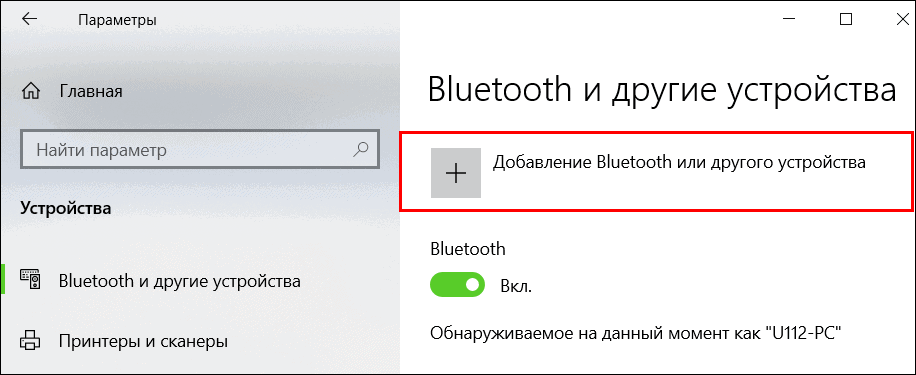
- В следующем окошке выберите тип подключаемого устройства – Bluetooth.

- После того как компьютер обнаружит новый девайс, кликните по его названию в этом же окошке – запустится установка сопряжения. На наушниках в это время будут попеременно мигать красный и синий светодиоды.

- Когда связь установится, наушники появятся в списке «Аудио» раздела «Bluetooth и другие устройства», где вы сможете управлять их подключением.
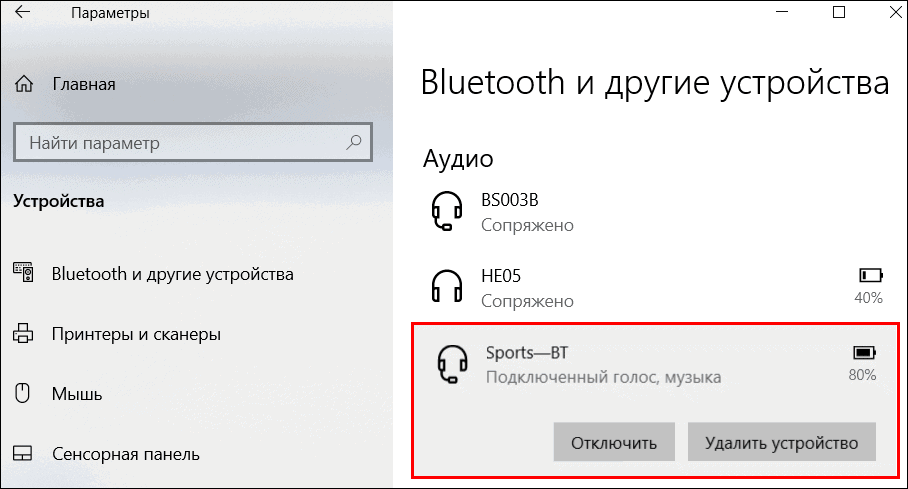
Некоторые модели беспроводных гарнитур и «ушей» способны подключаться сразу к двум хостам (источникам звука), некоторые – только к одному. Если сопряжение не создается, в первую очередь проверьте, нет ли поблизости другого устройства, которое могло бы перехватить сигнал.
О прочих ошибках и невозможности подключить наушники к компьютеру по Блютус, читайте в этой статье.
Wi-Fi
- Активируйте функцию Wi-Fi на наушниках и компьютере.
- Откройте список беспроводных сетей на ПК и кликните в нем по названию ваших «ушей».
- Ведите пароль для связи. Он должен быть в руководстве пользователя или на упаковке устройства.
Все как в обычных сетях Wi-Fi, ничего сложного.
Радиочастотные
Как приконнектить их к ПК:
- Подсоедините базу наушников к USB или разъему аудио 3,5 на корпусе компьютера и включите ее.
- Включите наушники. После автоматической установки связи отрегулируйте частоту при помощи переключателя «Cannel».
Всё готово. Это так же просто, как включить радио.
Инфракрасные
Как установить связь:
- Включите «уши» и передатчик.
- По инструкции из комплекта устройства подсоедините передатчик к компу и дождитесь сопряжения с наушниками.
Качество инфракрасной связи прямо зависит от расположения сопряженных устройств и расстояния между ними. Чтобы избежать обрывов связи и помех, разместите передатчик так, чтобы между ним и наушниками не было преград.
Знаете другие способы? Делитесь в комментариях!
Как подключить наушники к компу через провод, USB и Bluetooth

Всем доброго времени суток! Наушники, гарнитуры, микрофоны, колонки – компьютерная периферия, хотя и предполагает разнообразие с точки зрения производителей, назначения и качества, во многом придерживается давно известных стандартов и особенностей. И интерфейсы у звукового оборудования часто одни и те же (USB или 3,5 мм разъем).
И настройка во многом проходит в полуавтоматическом режиме. И все же, порой встречаются и неожиданные «представители жанра» – например, Bluetooth-гарнитуры, подключение которых происходит по нестандартному пути, из-за этого приходится подстраиваться под ситуацию.
Наушники и интерфейсы
Стационарные компьютеры (а точнее материнские платы) и ноутбуки по умолчанию оснащаются стандартными 3,5 миллиметровыми разъемами, предназначенными для подключения звукового оборудования. Тип и назначение разъемов производители старательно размечают с помощью давно устоявшихся принципов маркировки:
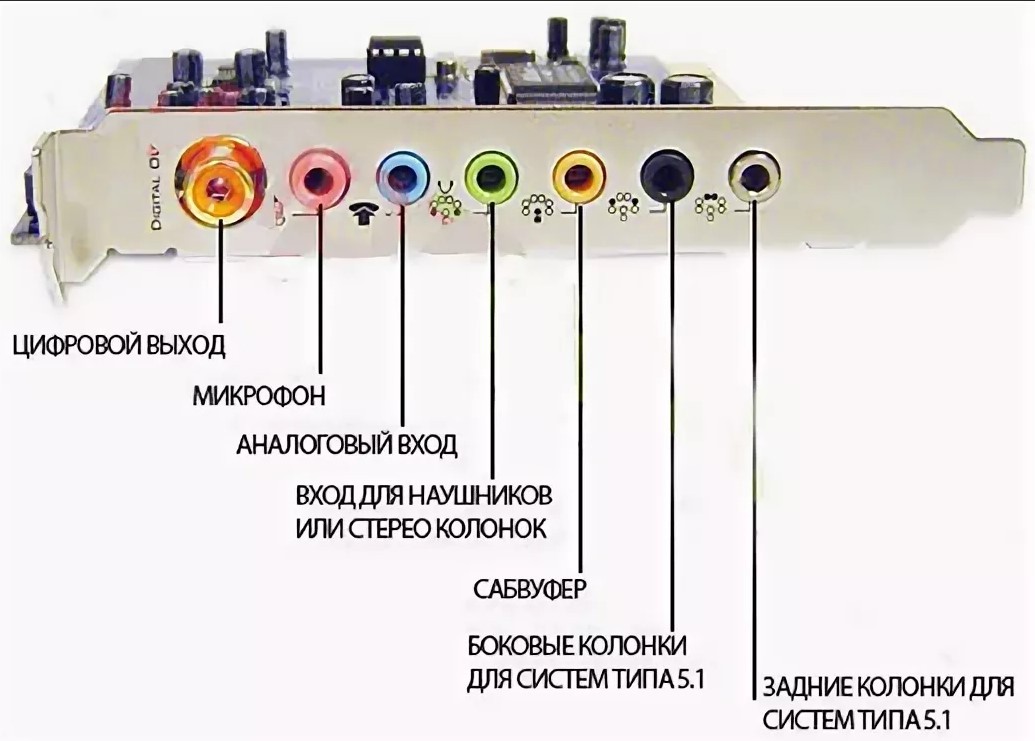
- Линейный вход – Помечается синим цветом. Предназначен для подключения CD-проигрывателей, музыкальных инструментов.
- Разъем для микрофона – Розовая или красная каемка. Обозначает возможность подключения отдельных микрофонов или наушников с гарнитурой.
- Линейный выход – интерфейс зеленого цвета, предназначен для акустических систем, наушников или колонок.
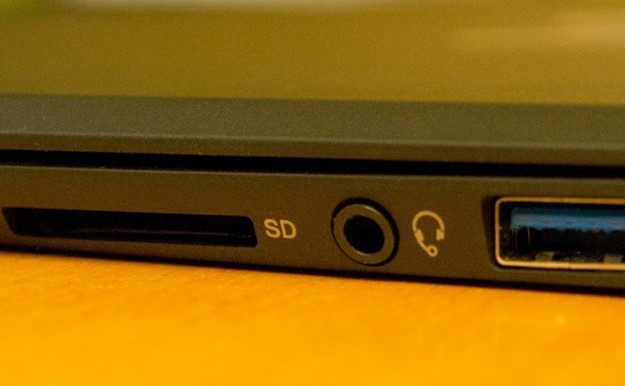
- Комбинированный разъем – встречается на ноутбуках, совмещает выход для микрофона и наушников сразу, без разделения по цветам.
- Дополнительные инструменты – часто звуковые карты оснащены и сторонними слотами – для боковых и задних колонок в системах 5.1 и 8.1 или сабвуферов.
Кроме звуковых карт перечисленные разъемы встречаются и на передней части корпуса стационарного компьютера. Для удобства производители помечают назначение каждого интерфейса соответствующими иконками (как на ноутбуках), из-за чего даже новички едва ли потеряются среди штекеров, переходников и аудиоканалов.
Как подключить проводные наушники
Если звуковое оборудование распаковано, маркировка изучена, а компьютер или ноутбук уже готов к экспериментам – значит, пора совмещать штекеры с разъемами.
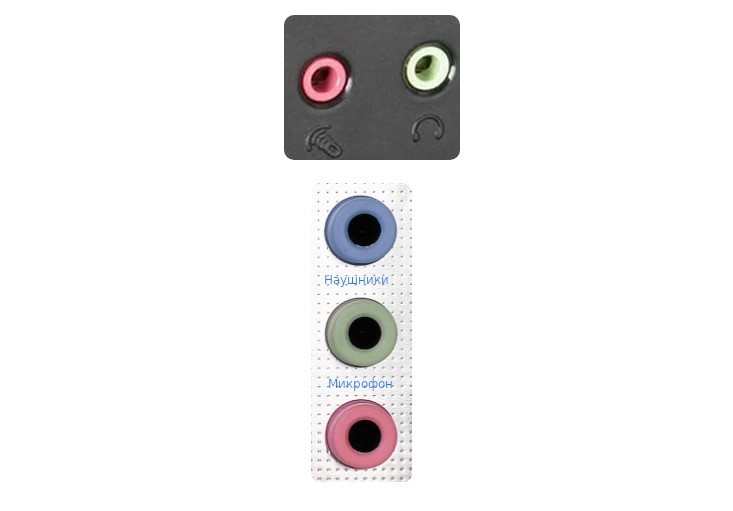
Процедура крайне предсказуемая и едва ли потребует чтения дополнительных инструкций. Схема следующая: подключение наушников без микрофона происходит через разъем, помеченный зеленым цветом. Если рядом еще и штекер для микрофона, то понадобится розовый интерфейс, расположенный по соседству с зеленым.
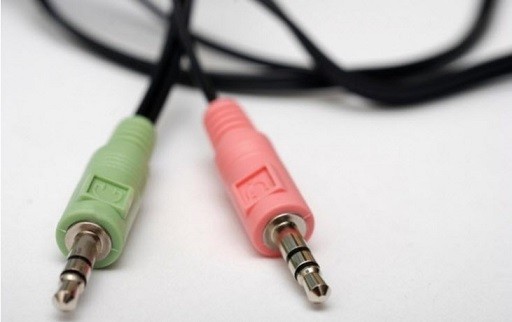
Если звуковое оборудование «заканчивается» USB-разъемом, то и вовсе экспериментировать не придется – подходящий интерфейс располагается и на передней части системного блока, и часто сзади, а еще – со всех сторон ноутбука.
После подключения наушники редко нуждаются в дополнительных настройках или драйверах, но лучше заранее разобраться в деталях:
Как выбирать устройство воспроизведения
В трее рядом с иконкой сетевого окружения и временем, по умолчанию располагается значок, разрешающий менять громкость, а заодно выбирать – какое оборудование станет «ведущим» при воспроизведении музыки и стороннего контента.
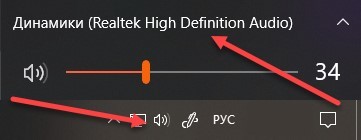
Если нажать на верхнюю часть появившегося интерфейса, то система, кроме ползунка громкости, отобразит еще и список девайсов, которые можно задействовать в текущий момент.
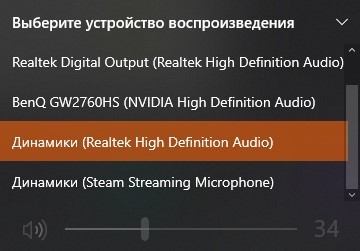
Параметры пространственного звука
Новая опция, появившаяся в Windows 10 и сосредоточенная вокруг активации специальных инструментов, обеспечивающих трехмерное звучание. Меню вызывается правой кнопкой мыши при клике по значку «громкости» в трее.
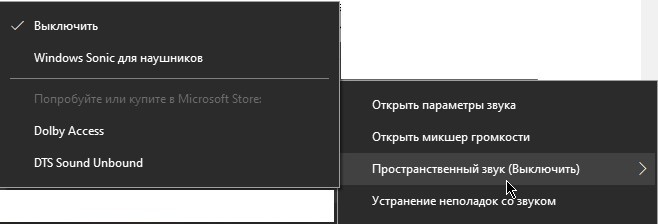
Активировать можно и технологии, поставляемые производителем звукового оборудования – колонок, наушников, акустических систем – и от сторонних разработчиков, вроде «Dolby Access» и «DTS Sound Unbound», представленные в цифровом магазине «Microsoft Store».
Средство устранения неполадок
Альтернативная мера защиты от технических неполадок, ошибок и проблем программного порядка.
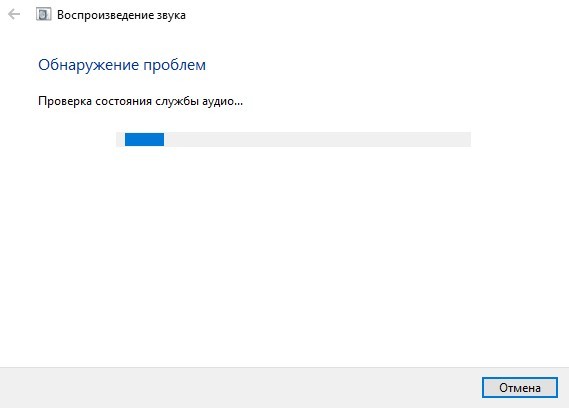
Поиск происходит в полуавтоматическом режиме – разработчики частично разрешают повлиять на диагностику и выбрать, с каким устройством возникли сложности. Для новичков предусмотрены дополнительные инструкции и рекомендации – с чего начать, и как действовать дальше, если ничего не изменилось.
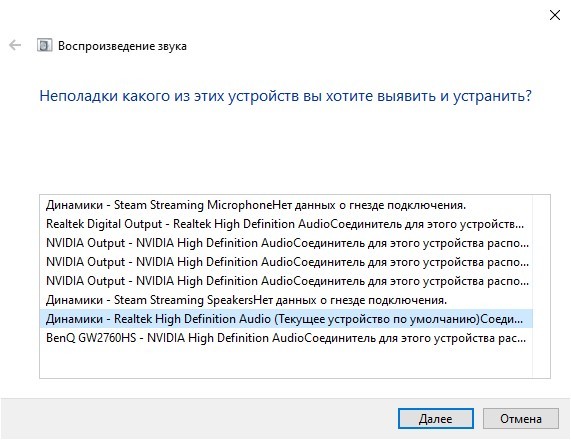
Настройки микрофона и наушников
«Параметры» в Windows 10 помогают разобраться с дополнительными особенностями, связанными с балансом и распределением звука, усилением громкости или даже улучшениями (вроде подавления шума и эквалайзером).
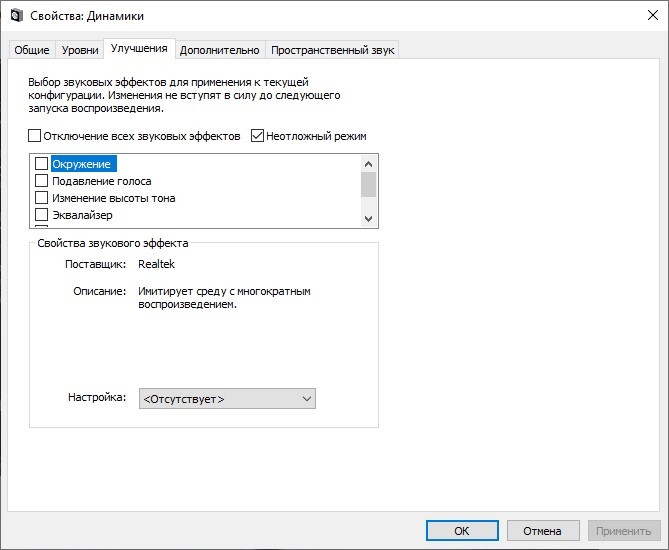
Перечисленные особенности скрываются все в том же контекстном меню, вызываемом правой кнопкой мыши по значку «громкости».
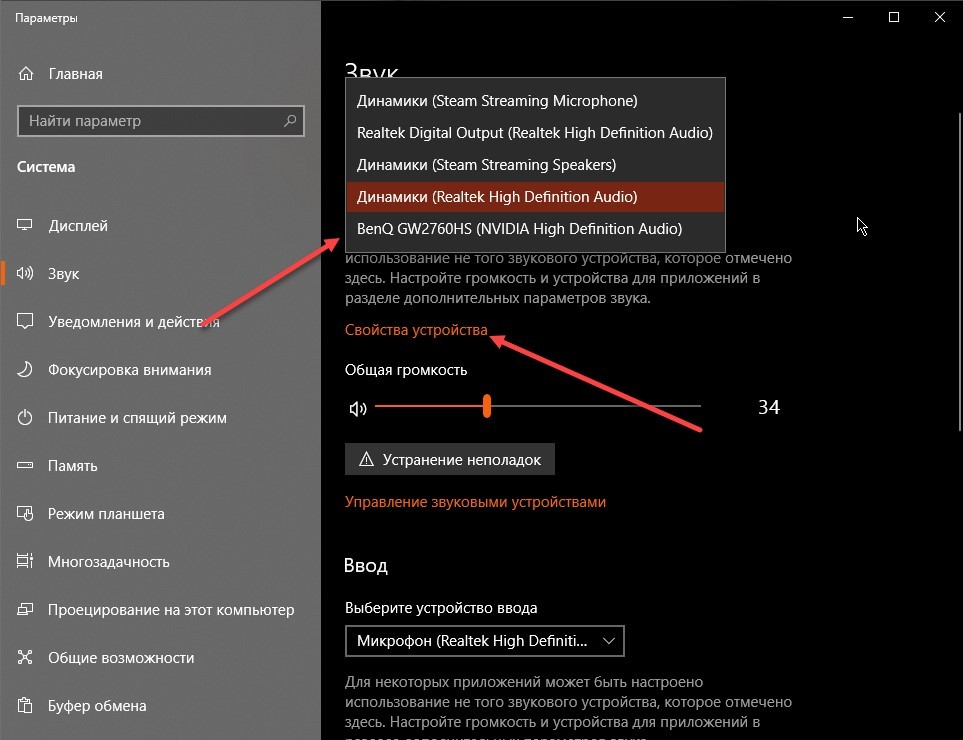
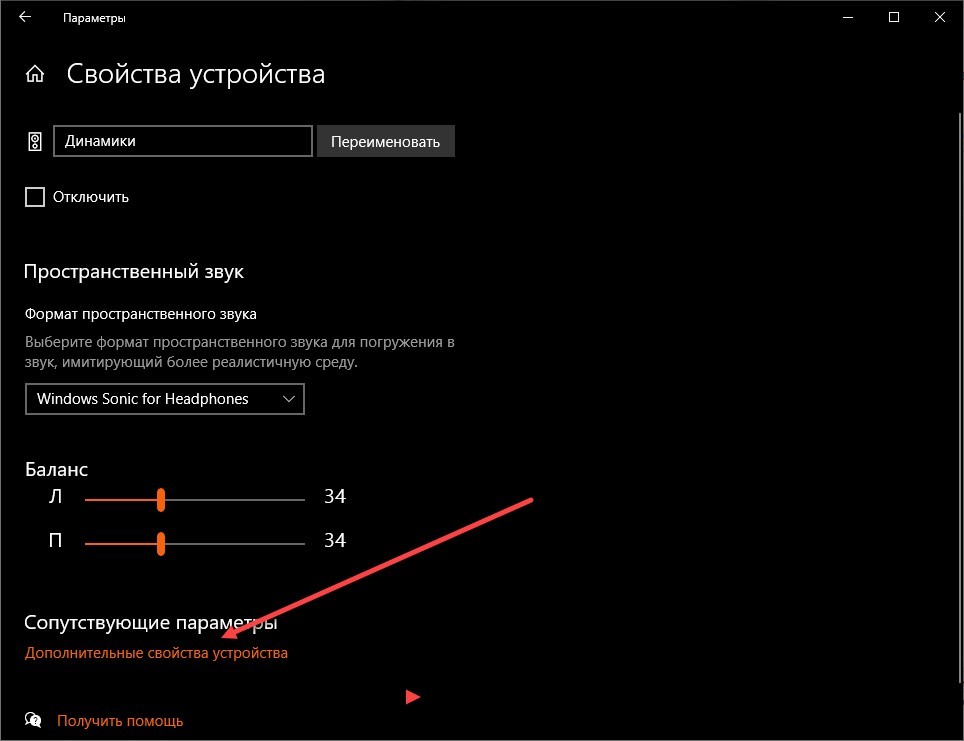
Дальше, уже в «Параметрах» выбирается тип устройства, а затем – открываются «Свойства». Сначала отобразится неполный список: с пространственным звуком, возможностью переименовать оборудование в Windows и прочими деталями, – но после можно вызвать и дополнительные, с кучей второстепенных надстроек и пресетов.
Беспроводные наушники. Альтернативный подход
Если в руках звуковое оборудование без USB-кабеля и разъем TRS (3.5 мм), то подключение к ПК придется начать не с поиска подходящих интерфейсов на корпусе компьютера, а с проверки наличия специального модуля связи Bluetooth.
Стационарные ПК редко оснащаются похожими адаптерами – за исключением дорогостоящих материнских плат, поддерживающих в том числе и сторонние беспроводные технологии, вроде Wi-Fi. А вот ноутбуки без Bluetooth встречаются редко. В любом случае адаптер или активируется с клавиатуры и из панели быстрого доступа, или же – из раздела с «Параметрами» и меню «Bluetooth».
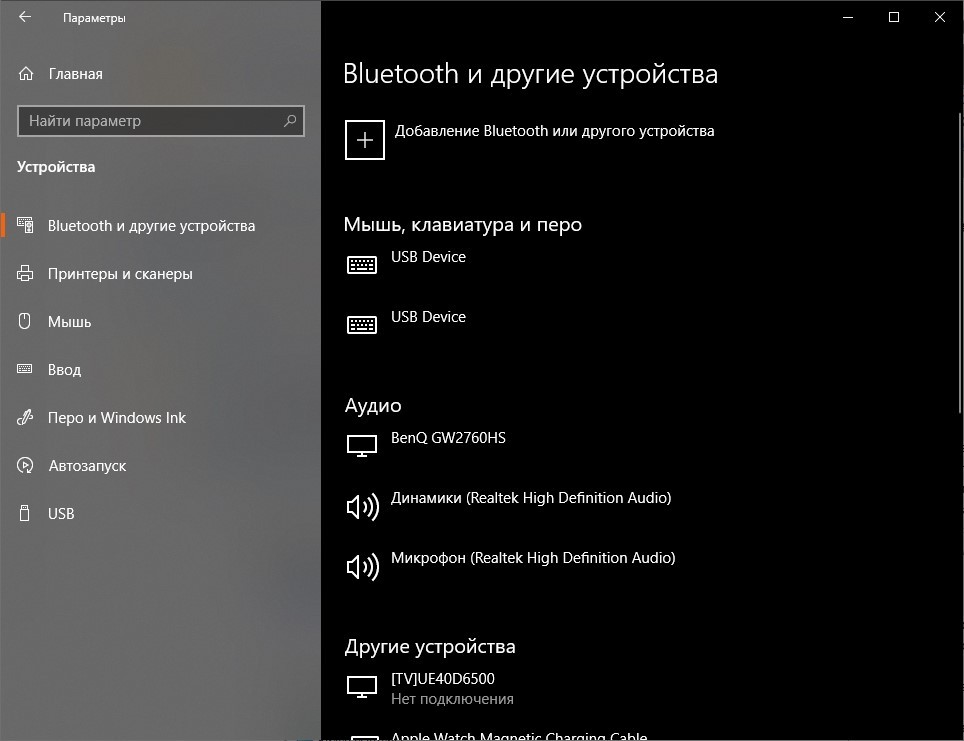
Вне зависимости от выбора сначала придется заняться поиском совместимого оборудования через кнопку, расположенную в верхней части интерфейса.
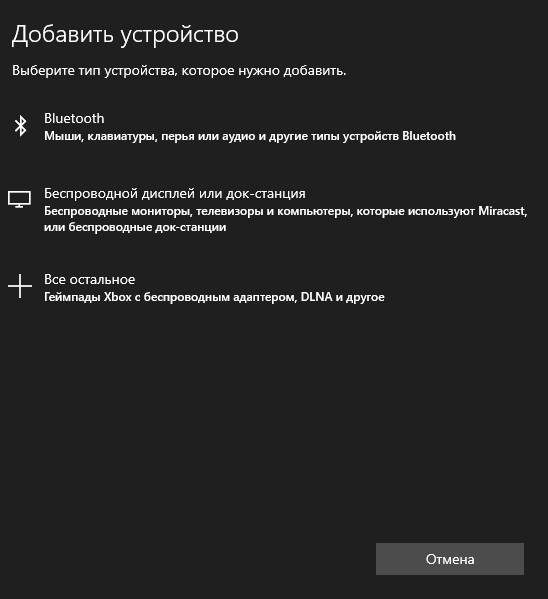
Далее система предложит определиться – какие устройства необходимо искать: обычные наушники, игровые геймпады, беспроводные мониторы или колонки. Поиск проходит быстро – уже через пару секунд появится меню сопряжения с дополнительными инструкциями.
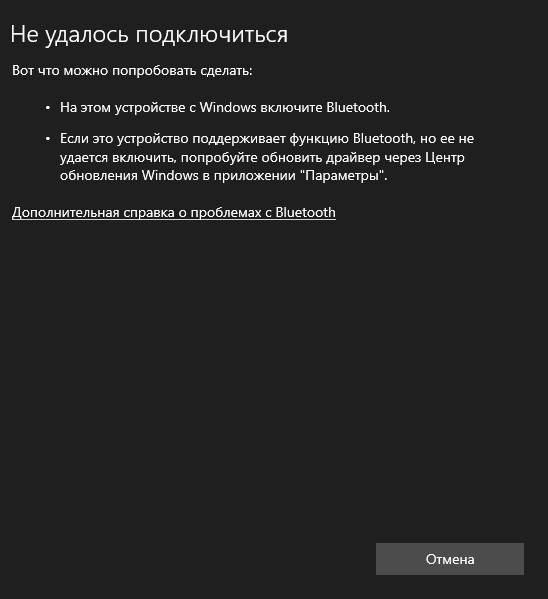
Если же во время поиска появилась ошибка, то разбираться с неполадками предстоит в «Диспетчере устройств». Среди перечисленных элементов списка важно найти Bluetooth-адаптер (в том числе и среди скрытого оборудования, которое можно отобразить в меню «Вид») и загрузить недостающие драйвера.
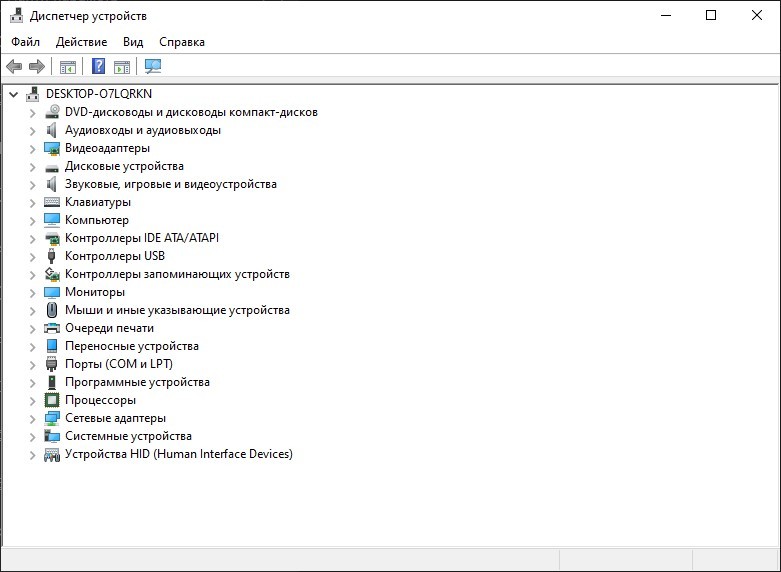
Когда адаптер появится в списке, процедуру сопряжения рекомендуется начать заново.
FAQ. Почему ничего не работает
В редких случаях, но даже после ряда экспериментов с воспроизведением звука могут возникать проблемы. А потому важно знать – как наушники подключить к компьютеру и избежать неполадок. Можете посмотреть отдельные подробные инструкции:
- Нет звука на ноутбуке.
- Нет звука на ПК.
- Правильное подключение Bluetooth наушников.
Или почитать быстрые рекомендации от меня:
- Bluetooth-наушники не отображаются в «Параметрах». Порядок подключения беспроводной техники часто описывается производителем в инструкциях, дополняющих стандартную комплектацию. И, как подсказывает практика, описанным алгоритмом действий лучше не пренебрегать, иначе возникнут проблемы с подключением гарнитуры. Банальный пример – наушники Apple AirPods сначала придется подготовить, открыв кейс, а затем – зажать кнопку для активации поиска совместимого Bluetooth-оборудования, расположенную в нижней части корпуса. Возможно, установить с наушниками сторонних производителей Sven или Razor – тоже нужно определенным образом.
- Звук не воспроизводится или прерывается. Кроме программных проблем, связанных с несовместимыми или устаревшими драйверами, важно помнить и об аппаратных особенностях. Часто и штекер вставляет в разъем не до конца или с недостаточным усилием и без характерного щелчка, порой же на колонках или наушниках не нажимаются кнопки «включения». А иногда даже в микшере не выбираются подходящие элементы для воспроизведения звука. Лучше пройтись по каждому из пунктов еще раз – возможно, какие-то детали упущены или забыты.
- Наушники не определяются системой. Если звуковое оборудование (в том числе и колонки с аудиосистемой) даже после корректного подключения не отображается в «Диспетчере устройств» или в микшере Windows 10, то проблема с вероятностью в 99% связана с отсутствующими драйверами. И, если ни диска с недостающими файлами, ни сайта с производителя с программным обеспечением под рукой уже не осталось, то подыскать недостающую информацию поможет специальный инструмент – Driver Booster.
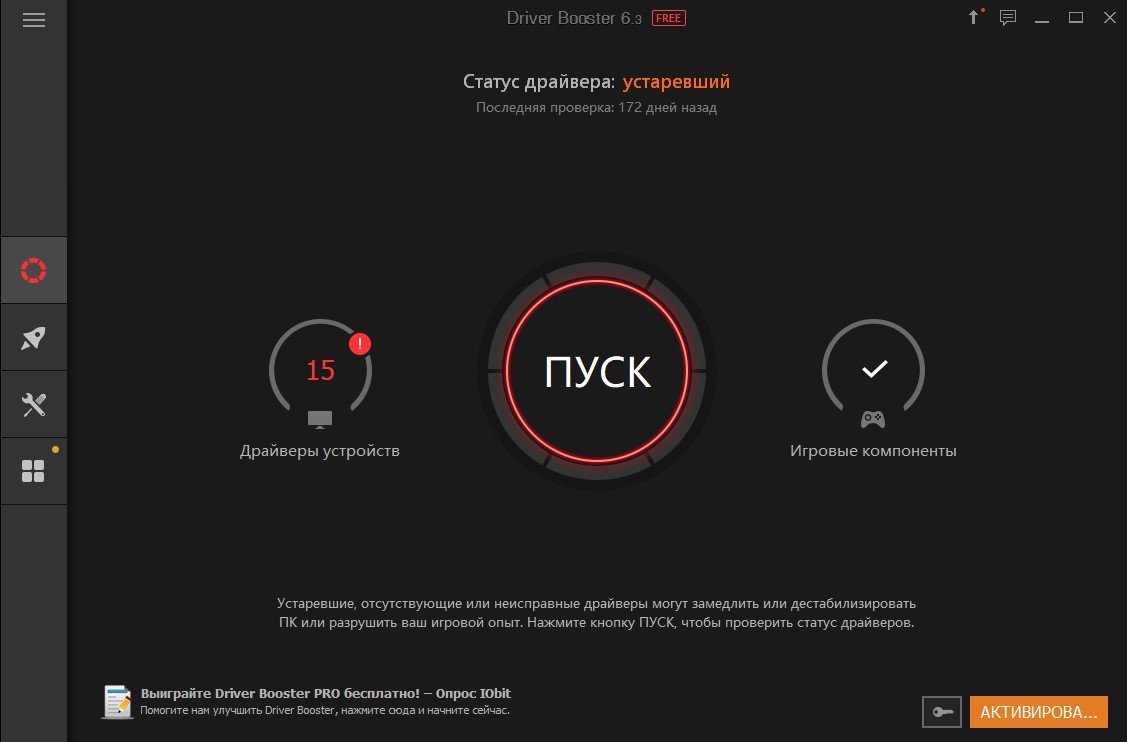
После запуска в центральной части интерфейса сразу появится кнопка «Пуск», разрешающая перейти к процессу поиска необходимых драйверов и исправления проблем с загруженными ранее.
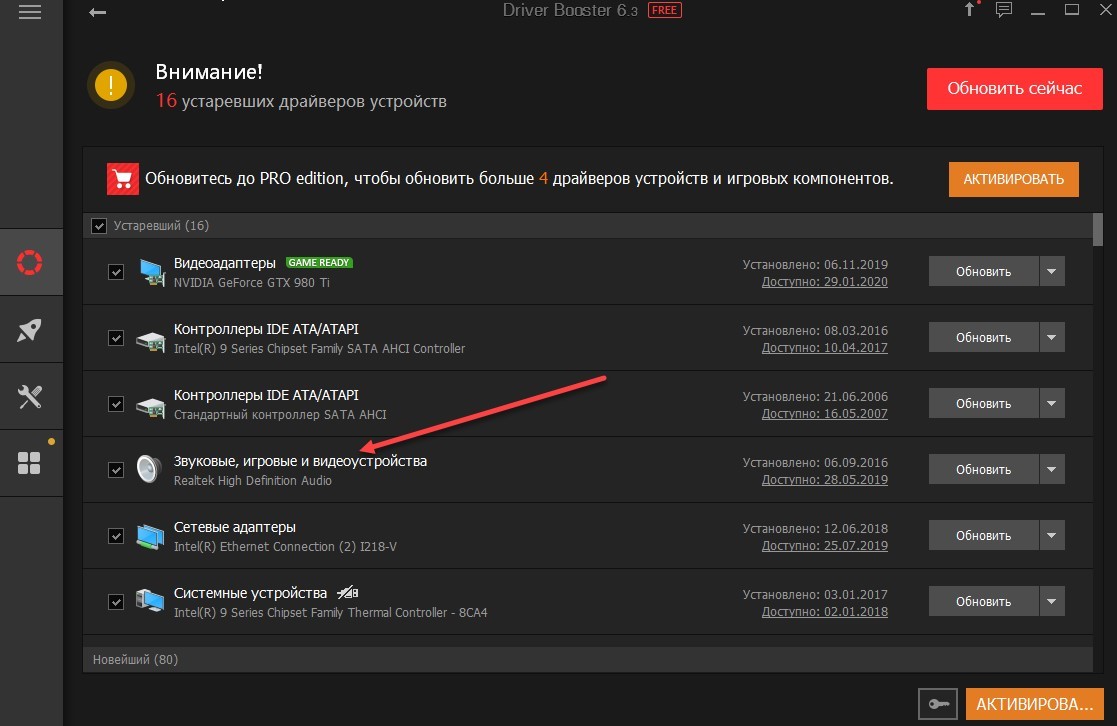
Процедура занимает от 5 до 10 минут. Обновлять все оборудование сразу – необязательно. А вот подготовить точку для восстановления системы все же рекомендуется. Хотя бы на всякий случай. Вдруг после того, как получилось включить наушники, неожиданно пропадет звук.