Kyocera M2030dn и M2530dn — печать и сканирование по сети
Если вам оказалась полезна или просто понравилась эта статья, тогда не стесняйтесь — поддержите материально автора. Это легко сделать закинув денежек на Yoomoney № 410011416229354.
Или на телефон +7(928)274-0281.
Даже небольшая сумма может помочь написанию новых статей 🙂
Или поделитесь ссылкой на эту статью со своими друзьями.
В этой статье будет описано как настроить МФУ Kyocera M2030dn и M2530dn для печати и сканирования через локальную сеть.
МФУ Kyocera M2030dn и M2530dn интересные устройства офисного класса. Приличный картридж (до 3000 страниц), двухсторонняя печать и двухстороннее сканирование. Сетевой интерфейс — проводной (Ethernet). В M2530dn еще и факс есть. Отдельный фотобарабан и отдельный тонер-картридж, что позволяет сократить расходы на замену, даже используя оригинальные расходники.
Поскольку это МФУ для офиса, соответственно самый правильный способ его использовать это прямое подключение устройства к локальной сети.
Подключение Kyocera M2030dn (M2530dn) к локальной сети
Начало настройки это подключение МФУ к локальной сети. Разработчики Kyocera хлеб едят не зря — прямо с завода в настройках МФУ установлено автоматическое получение сетевых настроек через протокол DHCP, так что нужно лишь воткнуть сетевой кабель и проверить, видимость устройства в локальной сети. Узнать IP-адрес устройства можно напечатав отчет состояния устройства. Или через свойства принтера (вкладка Порты). Или через админку роутера (список подключенных клиентов сети).
Но если у вас в сети нет роутера (DHCP сервер), тогда нужно будет смотреть какой IP-адрес у МФУ и затем, на сетевой карте компьютера, ставить подходящий, чтобы состыковать их между собой. Можно и вручную указать IP-адрес на самом МФУ, но это делать неудобно. Сетевые настройки заблокированы логином и паролем, которые вводить неудобно (логин и пароль по умолчанию — Admin / Admin). Не понимаю, зачем в заводских настройках ставить логин и пароль на доступ через панель устройства? Тем более такие сложные для набора.
Но у МФУ есть веб-админка, доступная, через браузер, по IP-адресу устройства. Через нее вполне удобно управлять устройством и настраивать его. Однако для того, чтобы воспользоваться этой админкой, прежде устройство должно получить IP-адрес. Админка открывается в ограниченном режиме. Для доступа ко всем настройкам МФУ, нужно ввести административный логин и пароль (по умолчанию это Admin и Admin).
Примечание. При изменении сетевых настроек устройства нужно выключить и затем заново включить МФУ.
Настройка роутера
Если в локальной сети используется роутер, тогда нужно открыть админку роутера и там закрепить за МФУ его адрес на постоянной основе! Чтобы роутер при каждом включении присваивал МФУ именно этот IP адрес.
Подключение Kyocera M2030dn (M2530dn) на Windows
Если использовать штатный установщик, с комплектного диска, он устанавливает все нужные драйвера, но не регистрирует сканирующее устройство.
В апплете «Устройства и принтеры», будет лишь принтер. И сканер нужно будет добавлять вручную. В этом же апплете «Устройства и принтеры» нужно нажать кнопку «Добавить устройство». Именно устройство, а не принтер! Windows должна будет найти устройство Kyocera. Нужно подтвердить установку драйверов для этого устройства. После установки проверить его — при нажатии правой кнопки мыши, в контекстном меню должны быть команды не только принтера, но и сканирования.
То есть, в апплете «Устройства и принтеры», в итоге должно быть два устройства — печатающее и сканирующее. Можно оставить одно из них — то с которым связаны обе функции — печать и сканирование.
Есть еще одна особенность. В руководстве по установке написано, что после установки драйверов, нужно запустить специальную программку «TWAIN settings» и в ней добавить устройство (по его адресу). Программка устанавливается вместе с драйверами и доступна в меню «Kyocera». Однако лично я этого не делал и сканирование тем не менее работало.
Сканирование из Windows
Сканировать придется необычным способом. Можно использовать менеджер сканирования Windows (wiaacmgr.exe), но перед его запуском, нужно перевести МФУ в режим «WSD сканер». Это делается на панели управления МФУ. Нужно нажать кнопку Send, а затем в меню найти и выбрать пункт «WSD сканер». После этого можно запускать сканирование с компьютера.
Это неудобно. Но для компенсации этого неудобства, в МФУ есть функционал сканирования сразу в папку на компьютере! И это удобнее чем сканирование с компьютера, позволяет экономить движения в пространстве. Не нужно второй раз подходить к устройству, после завершения сканирования, чтобы вытащить сканируемый документ. Можно выполнить сканирование за один подход к устройству!
Настройка сканирования в папку компьютера через сеть
Есть отдельная, более подробная статья с иллюстрациями «m2530dn и m2030dn настройка сканирования по сети».
Для использования этой удобной функции, нужно предварительно настроить компьютер(ы) и само устройство.
На компьютере нужно расшарить папку (настроить сетевой доступ к этой папке). Кроме этого, в руководстве написано, что нужно еще добавить разрешающее правило в брандмауэре Windows — для входящих подключений на TCP порт 445. Однако все работает и без этого правила, но это зависит от общей строгости сетевых настроек компьютера.
На МФУ нужно добавить запись в адресную книгу устройства (через веб-админку конечно). Для этой записи необязательно заполнять всю форму, достаточно указать данные лишь в секции SMB — имя хоста, путь к папке. Как минимум два этих поля. Если у вас в сети парольный доступ, тогда еще нужно указать имя пользователя и пароль. В этой же секции есть кнопка «Test», которая позволяет проверить правильность указанных данных. Это удобно.
Примечание. Путь к сетевой папке должен быть полным, начиная от имени хоста, но вместо имени хоста обратный слэш (\). Например так: \scanfolder. Узнать полный сетевой путь к нужной папке можно, если открыть ее с компьютера, через сеть.
Примечание. Если тестовое соединение не устанавливается — нужно смотреть сетевые настройки целевого компьютера. Быть может права доступа к папке установлены не для всех. Или нужно явным образом добавить правило в файерволл. Или неверно указаны имя хоста, путь к папке (логин-пароль, если используются). Эта функция работает, если все сделано правильно!
После этого, там же в админке МФУ, нужно связать эту запись в адресной книге с клавишей быстрого доступа. Чтобы на панели МФУ одной кнопкой вызывать адресата.
Если в сети несколько компьютеров все это можно сделать для каждого из них.
Сканирование в папку очень удобно. Нужно положить документ в сканер (или в автоподатчик), затем нажать кнопку Send, затем кнопку быстрого доступа к адресату, потом кнопку Start. И все, через несколько секунд документ будет лежать в папке указанного компьютера.
Там, же на панели МФУ, можно вручную изменить параметры сканирования, перед нажатием кнопки Start. А в админке МФУ можно изменить параметры по умолчанию для сканирования.
Подключение Kyocera M2030dn (M2530dn) на Linux
Применительно к Ubuntu все очень просто. Гораздо проще чем на Windows.
На комплектном диске есть папка Linux. На сайте Kyocera есть отдельный архив с linux драйверами. Это просто набор PPD файлов, для разных моделей Kyocera. В имени каждого файла указана модель устройства.
Из этой папки (или из архива) нужно скопировать (извлечь) нужный PPD файл, затем открыть апплет «Печать» и добавить новый принтер. Когда дело дойдет до выбора драйвера, нужно указать этот PPD файл. Вот и все.
Настройка WSD сканера, на Linux — дело более сложное. И в общем нет смысла с этим заморачиваться — ведь есть функционал сканирования сразу в папку на компьютере. Настройка для Linux, точно так же как и для Windows — создать папку с сетевым доступом (через Samba), затем добавить компьютер в адресную книгу МФУ.
Иван Сухов, 2016 г.
Поделитесь этим сайтом с друзьями!
Если вам оказалась полезна или просто понравилась эта статья, тогда не стесняйтесь — поддержите материально автора. Это легко сделать закинув денежек на Yoomoney № 410011416229354.
Или на телефон +7(928)274-0281.
Даже небольшая сумма может помочь написанию новых статей 🙂
Или поделитесь ссылкой на эту статью со своими друзьями.
Настройка сети
- Настройка сети между Ubuntu 18.04 и Windows
- Сеть между xp и Windows 10
- Windows 10 Интернет через телефон
- WiFi с ноутбука Windows 10
- Kyocera M2030dn и M2530dn настройка сканирования по сети
- Kyocera M2030dn и M2530dn — печать и сканирование по сети
- Canon 1133A — печать и сканирование по сети
- Как расшарить папку на Windows 7
- Как в Linux расшарить папку для Windows
- Настройка точки доступа на роутерах
- Как раздать WiFi на Ubuntu 14.04
- Как раздать WiFi windows 8
- Не запускается маршрутизация и удаленный доступ
- Windows 8.1 домашняя сеть как изменить
- Как расшарить Интернет с модема Мегафон М100-3
- Cоздание точки доступа WiFi на Windows 7
- Как раздать WiFi интернет с Андроида
- Cоздание точки доступа wifi на Ubuntu 12.04
- Как раздать Интернет с Windows 7
- Настройка LAN между Ubuntu Linux и Windows
- Как раздать Интернет между Ubuntu Linux и Windows
| Copyright digital.workshop 1999 — 2021. Это произведение доступно по лицензии Creative Commons Attribution-NoDerivs 3.0. |
Developed by digital.workshop |
Настройка сетевой печати на Kyocera
0) Подключаем аппарат сетевым кабелем к локальной сети
1) Заходим в системное меню аппарата, стрелочкой вниз находим раздел «Система» — заходим в него и вводим Имя пользователя и пароль. (В предыдущей статье мы рассмотрели как зайти в системное меню на аппаратах Kyocera.)
В нашем случае логин и пароль будут «3500».
2) После успешного ввода логина и пароля зайдем в следующий раздел «Настройки сети » — «Настройка TCP/IP» — «Настройка IPv4».
3) В разделе «DHCP» и выбираем «Отключить»
4) В разделе «IP-адрес» вводим необходимый ip-адресс.
5) В разделе «Маска подсети» вводим необходимую маску.
6) В разделе «Шлюз» вводим необходимый шлюз.
7) после заполнения всех пунктов необходимо перезагрузить мфу — для применения настроек.
Для печати по сети этих настроек будет достаточно.
Теперь необходимо настроить печать с персонального компьютера — рассмотрим на примере ОС Windows 7.
1) скачиваем нужные драйвера для необходимой ОС.
2) извлекаем файлы из архива.
3) Заходим в меню «Пуск» — «устройства и принтеры».
4) В открывшемся окне нажимаем «Установка принтера».
5) Выбираем «Добавить локальный принтер» и создаем новый порт «Standart TCP\IP port»
6) Вводим раннее присвоенный мфу ip-адресс
7) В открывшемся окне выбираем «Установить с диска».
8) В нашем примере ОС является 64x-разрядной и поэтому указываем путь к ранее скаченной папке с драйверами ..\Kx630909_UPD_en\64bit\XP and newer.
(для 32x-разрядной путь будет .\Kx630909_UPD_en\32bit\XP and newer )
9) Ищем нашу модель мфу и нажимаем далее, далее, далее.
10) После окончания установки в разделе «устройства и принтеры» появится установленный наш принтер или мфу.
Если у вас не получается настроить сетевое сканирование или печать, то наши специалисты помогут Вам в этом!
Звоните менеджерам компании Kyomart +7 (343) 288-23-45 .
Настройка и подключение сетевого принтера Kyocera
Kyocera — одни из наиболее популярных и надежных МФУ, которые используются в офисе. Они имеют внушительный запас чернил для печати, и за счет скорости работы, является, практически лидером в этой области, и не зря.
Существует достаточное количество данных устройств, и в данной статье мы затронем сетевые модели. Рассмотрим вопросы, которые чаще всего возникают при работе с данными аппаратами.
Подключение и первое включение:
С этим возникнуть особых трудностей не должно, установить картридж (или картриджи, если их несколько), подсоединяем кабель питания, сетевой провод (если возможности подключения по сети нет, то USB), и включаем принтер. Первое включение требует достаточно большого количества времени, от 10 до 30 минут, так же стоит отметить, что за счет сильного нагревания, возле аппарата может возникать запах. Как только звуки работы принтера заканчиваются, на табло высветятся пункты меню с выбором языка и последующей общей готовности.
Настройка сетевого подключения:
Для дальнейшего регулирования и подключения к МФУ ПК, необходимо, настроить сеть. Для этого необходимо нажать на кнопку «Системное меню», найти пункт «Сетевые настройки» и нажать ОК. Далее нам потребуется ввести имя пользователя и пароль, они указаны в руководстве пользователя, либо если руководства под рукой нет, пароли можно найти в интернете. Далее нас интересуют параметры IPv4. Заходим в них и нас интересует строчка с IP, она нам понадобится для дальнейшей настройки, при необходимости меняем адрес на более удобный. Полученный айпишник, нам понадобится для подключения принтера на ПК, для этого достаточно его ввести в строку любого интернет браузера, после чего будет открыт Command Center.
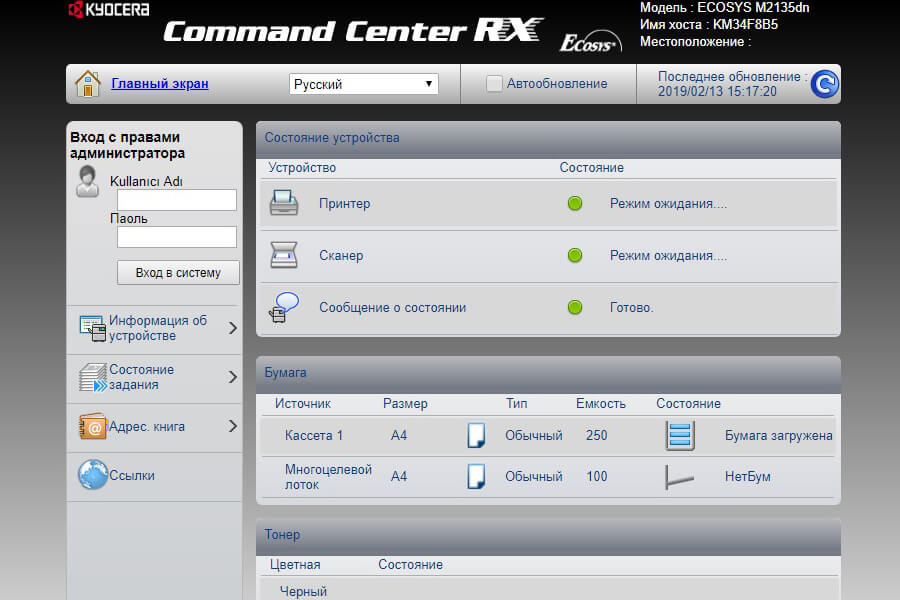
Из него мы можем изменить большую часть настроек МФУ, поскольку интерфейс достаточно простой это сделать будет легко, все, что необходимо это ввести логин и пароль который указан (важно, что вводятся они в соответствии с регистром) в том же руководстве, откуда мы брали предыдущую информацию.
Сканирование по сети в папку:
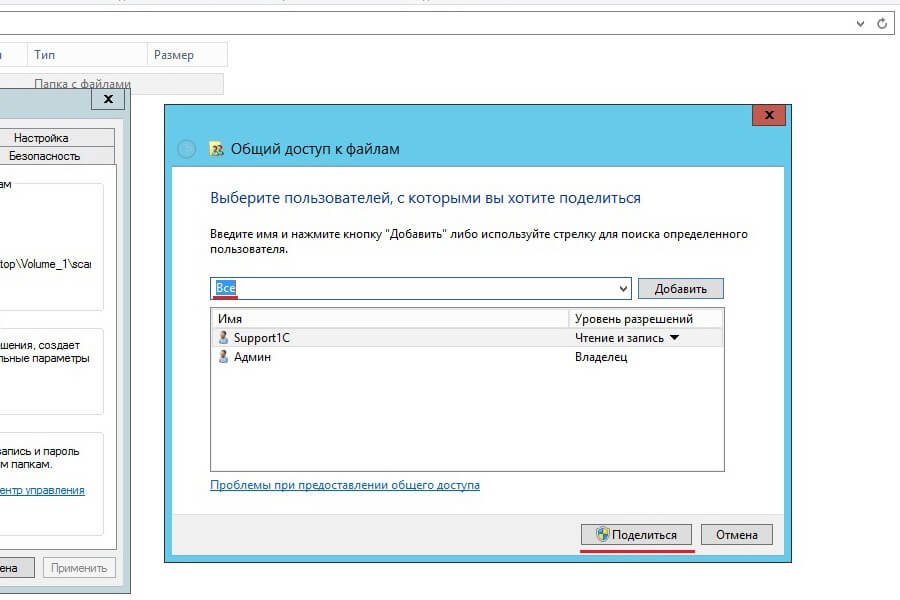
Чтобы настроить сканирование по сети в папку, достаточно обратиться к предыдущему пункту и зайти в Command Center. После того как мы авторизовались, заходим во вкладку «Адресная книга», далее нажимаем кнопку «Добавить», после чего нас интересует раздел SMB. Перед тем как мы будем добавлять папку для сканирования в само устройство, ее нужно создать и дать ей общий доступ на ПК. Для этого на созданной, в нужном месте, папке, нажимаем правой кнопкой, выбираем «Свойства», далее вкладка «Доступ», а после «Общий доступ», и в конце «Поделиться» (важно, что бы мы обладали правами администратора).
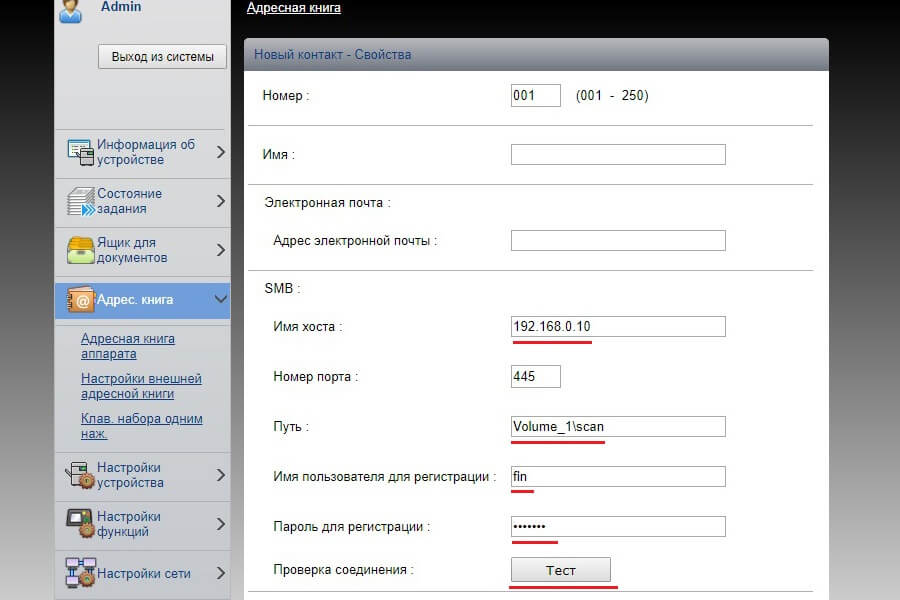
Все готово, теперь возвращаемся в Командный центр, здесь достаточно заполнить поля «Имя хоста» — в нем можно написать как название ПК, так и ввести его IP адрес; «Путь» — это тот сетевой путь, который введет к созданной нами ранее папке, вводится он через «\», полное значение до папки, можно посмотреть в сетевом окружении, по названию компьютера на котором она создана. При необходимости нужно ввести «Имя пользователя при регистрации» и «Пароль при регистрации», если доступ к папке ограничен правами доступа.
Нажимаем кнопку «Тест», подключение должно быть успешно, если же нет необходимо проверить правильность введенных ранее данных, если все верно, то можно попробовать отключить брандмауэр Windows, либо создать соответствующее правило на 445 порт. После того как тестовая отправка завершилась, нажимаем внизу страницы кнопку «Передать».
Сканирование по USB:
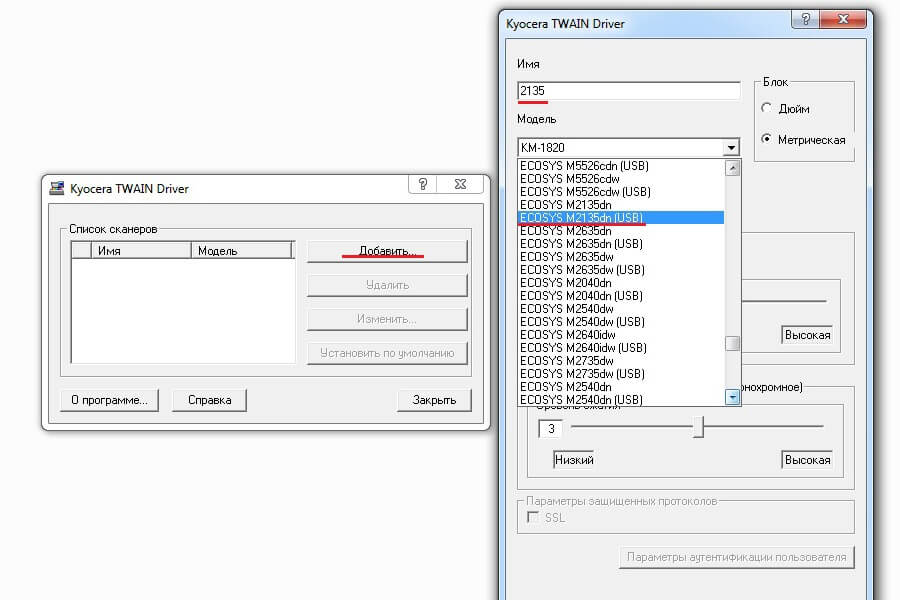
В данном разделе опишем настройку сканирования МФУ по USB. Поскольку конкретного ПО для сканирования у Kyocera нет, необходимо будет использовать сторонние программы. Но для начала, стоит установить все имеющиеся драйвера на ПК. Можно воспользоваться установочным диском, либо скачать соответствующие драйвера с официального сайта. Нас интересуют KX driver и TWAIN driver. После их установки, во вкладке «Устройства и принтеры» должен появиться наш принтер, но на нем, скорее всего, будет висеть ошибка, это нормально. Заходим через пуск в настройки TWAIN Driver Settings, кнопка «Добавить», вводим любое имя и выбираем из списка нашу модель со значением (USB), кнопка «ОК».
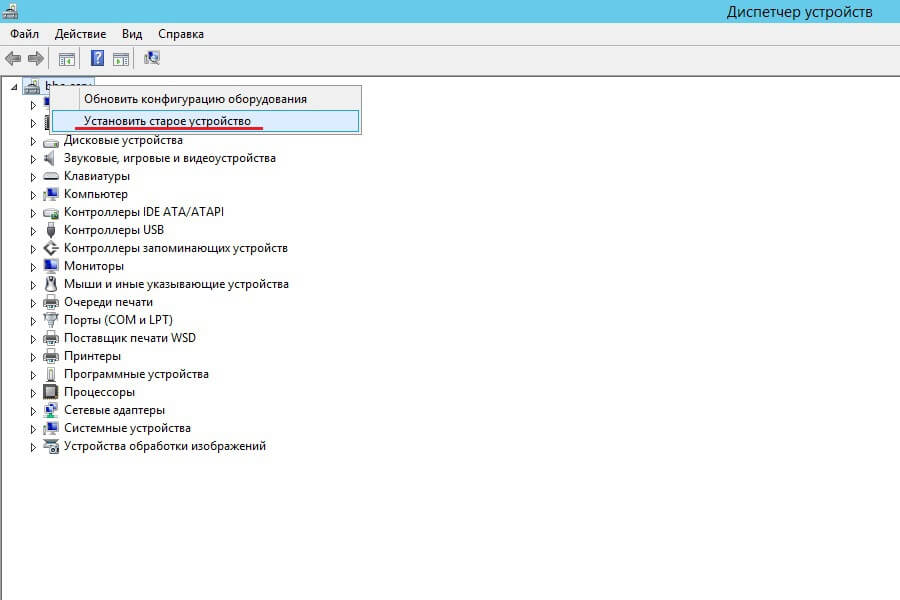
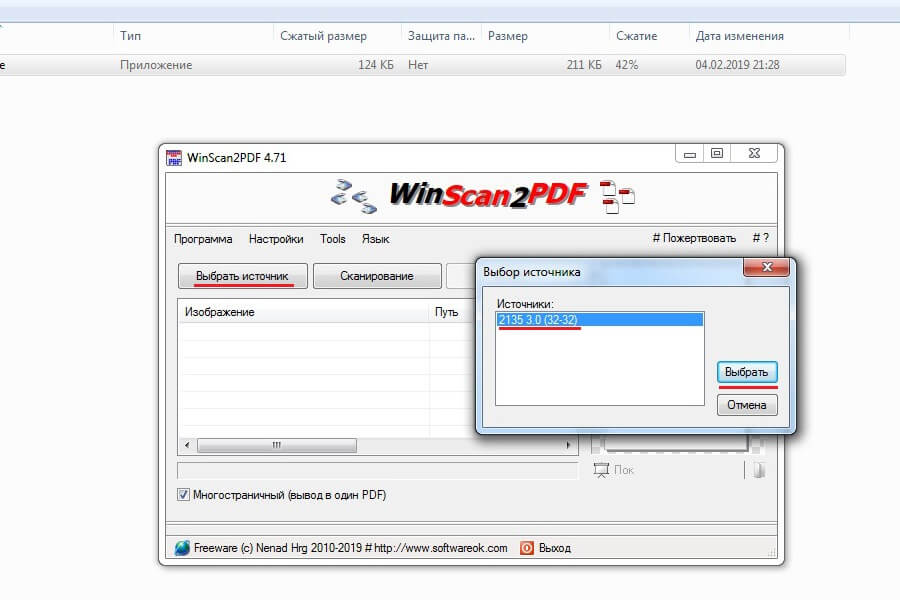
Теперь нам понадобится любая программа для сканирования, наилучшим решением будет программа WinScan2PDF, поскольку она имеет малый вес и не требует установки. В ней выбираем источник сканирования Interface-Twain, после чего можно сканировать. Однако здесь может возникнуть проблема и сканирование не начнется, в этом случае необходимо зайти в диспетчер устройств Windows. В нем с большой долей вероятности будет висеть неопределенное устройство с названием нашего принтера. Тогда мы его удаляем, нажимаем правой кнопкой на название ПК и выбираем пункт «Установить старое устройство», выбираем пункт «Добавить старое устройство».
После нажимаем «Далее», «Вручную», «Далее», из списка выбираем «Устройство обработки изображений», «Далее», выбираем из списков драйверов наш МФУ, «Далее», и «Далее». Перезагружаем компьютер, заходим в WinScan2PDF и сканируем.
Стоит отметить, что наилучшим решением при настройке данных МФУ будет подключение по сети, в этом плане практически никогда не происходит сложностей, а благодаря простому интерфейсу как самого устройства, так и его web-оболочки у пользователей не возникают проблемы.
- Kyocera
- Принтер
- Сетевое подключение
- USB
Как настроить сеть на принтере Kyocera
Принтеры Kyocera являются одними из самых популярных устройств в офисной среде и обладают широким функционалом. Они поддерживают подключение к сети, что позволяет использовать их в рамках общей инфраструктуры компании. Однако многие пользователи сталкиваются с вопросом, как правильно настроить сеть на принтере Kyocera.
Настройка сети на принтере Kyocera является достаточно простой задачей, требующей выполнения нескольких шагов. В этой подробной инструкции вы узнаете о всех необходимых этапах, которые помогут вам подключить ваш принтер к сети и начать использовать его в полной мере.
Первым шагом при настройке сети на принтере Kyocera является подключение устройства к локальной сети. Для этого вам понадобится Ethernet-кабель, который вы должны подключить к сетевому порту принтера и к одному из свободных портов вашего роутера или коммутатора.
После подключения принтера к сети, вам необходимо включить его и дождаться его полной инициализации. Затем вам нужно найти IP-адрес принтера, чтобы получить доступ к его веб-интерфейсу. Для этого вы можете использовать команду «ipconfig» в командной строке вашего компьютера или найти эту информацию в настройках роутера.
Подключение принтера Kyocera к сети: пошаговая инструкция
Шаг 1: Подготовка принтера
Перед началом настройки сети вам понадобятся следующие материалы:
| — Принтер Kyocera |
| — Кабель Ethernet |
| — Роутер или сетевой коммутатор |
Шаг 2: Подключение кабеля Ethernet
Возьмите один конец кабеля Ethernet и подключите его к сетевому порту на задней панели принтера Kyocera. Затем, подключите другой конец кабеля к доступному порту вашего роутера или сетевого коммутатора.
Шаг 3: Включение принтера и установка IP-адреса
Включите принтер Kyocera и дождитесь, пока устройство загрузится. Затем, нажмите на кнопку «Меню» на панели управления принтером и выберите «Системные настройки». Перейдите к разделу «Сетевые настройки» и выберите «Настройка TCP/IP». Установите IP-адрес принтера, следуя инструкциям на экране.
Шаг 4: Подключение к сети
После настройки IP-адреса, принтер Kyocera будет подключен к сети. Убедитесь, что ваш роутер или сетевой коммутатор включен и имеет доступ к интернету. Теперь вы можете использовать принтер Kyocera из любого устройства в вашей сети.
Шаг 5: Проверка подключения
Для проверки успешного подключения принтера Kyocera к сети распечатайте тестовую страницу. Для этого нажмите на кнопку «Меню» на панели управления принтера, затем выберите «Печать отчета» и «Тестовая страница». Если страница успешно распечатана, значит подключение выполнено правильно.
Теперь ваш принтер Kyocera подключен к сети и готов к использованию. Вы можете приступить к печати документов с любого устройства в вашей сети, с настроенной совместимой программой печати.
Выбор подходящего места для установки принтера
Правильное размещение принтера Kyocera может существенно повлиять на его производительность и долговечность. При выборе места для установки принтера рекомендуется учитывать следующие факторы:
- Стабильность и ровность поверхности. Принтер должен стоять на ровной и стабильной поверхности, чтобы избежать вибраций, которые могут повлиять на качество печати и работу устройства.
- Вентиляция. Принтер нуждается в надлежащей вентиляции, чтобы избежать перегрева компонентов. Рекомендуется размещать принтер вблизи окон или вентиляционных отверстий, чтобы обеспечить поступление свежего воздуха.
- Доступность. Убедитесь, что принтер доступен для всех пользователей и легко осуществлять техническое обслуживание и замену расходных материалов.
- Безопасность. Защитите принтер от воздействия влаги, пыли и других неблагоприятных факторов. Избегайте размещения принтера вблизи окон или дверей, где он будет подвержен прямым солнечным лучам или воздействию воды.
- Размещение расходных материалов. Обратите внимание на необходимость размещения расходных материалов (таких как картриджи и бумага) вблизи принтера, чтобы сократить время замены и упростить эксплуатацию устройства.
Правильно выбранное место для установки принтера поможет обеспечить его бесперебойную и эффективную работу на протяжении длительного времени.
Подключение принтера к роутеру по Ethernet-кабелю
Для подключения принтера Kyocera к роутеру по Ethernet-кабелю следуйте инструкции ниже:
Убедитесь, что принтер и роутер находятся включенными.
Возьмите Ethernet-кабель и подключите один конец к сетевому порту на задней панели принтера.
Подключите другой конец Ethernet-кабеля к свободному порту на задней панели роутера.
Убедитесь, что подключение кабеля прочное и надежное.
Дождитесь, пока принтер и роутер установят стабильное соединение. Обычно это занимает несколько минут.
Проверьте, работает ли принтер, печатая тестовую страницу.
Теперь ваш принтер Kyocera успешно подключен к роутеру по Ethernet-кабелю и готов к использованию в сети.
Настройка сетевых параметров принтера Kyocera
Принтер Kyocera предоставляет возможность настройки сетевых параметров для обеспечения удобства и надежности печати. Чтобы воспользоваться этими возможностями, следуйте инструкциям:
- Подключение к сети: Убедитесь, что принтер правильно подключен к локальной сети через кабель Ethernet.
- Настройка IP-адреса: Введите IP-адрес принтера в веб-браузере для доступа к веб-интерфейсу принтера.
- Вход в веб-интерфейс: Введите имя пользователя и пароль для входа в веб-интерфейс принтера.
- Переход к настройкам сети: В веб-интерфейсе принтера найдите и откройте раздел настройки сети.
- Настройка протоколов: В разделе настройки сети выберите протоколы, которые необходимо использовать (например, TCP/IP).
- Настройка IP-адреса: Укажите статический IP-адрес принтера или включите функцию автоматического получения IP-адреса.
- Настройка DNS: Укажите адреса DNS-серверов, чтобы принтер мог использовать их для разрешения имён хостов в сети.
- Сохранение настроек: После внесения всех необходимых изменений в настройки сети, не забудьте сохранить изменения.
Настройка сетевых параметров принтера Kyocera позволяет создать надежное соединение с локальной сетью и обеспечить легкий доступ к принтеру для всех пользователей в сети.
Проверка подключения и печать тестовой страницы
После настройки сети на принтере Kyocera необходимо проверить успешность подключения и правильность настроек. Для этого выполните следующие шаги:
- Убедитесь, что принтер включен и подключен к компьютеру или сети.
- На компьютере откройте раздел «Настройки принтера» или «Устройства и принтеры».
- Найдите принтер Kyocera в списке установленных устройств и выберите его.
- Нажмите правой кнопкой мыши на выбранный принтер и выберите пункт «Печать тестовой страницы».
Принтер Kyocera начнет печать тестовой страницы, которая содержит информацию о его текущих настройках и состоянии. Убедитесь, что страница печатается без ошибок и имеет четкое качество печати.
Если тестовая страница печатается успешно, это означает, что принтер Kyocera правильно подключен и настроен. Вы можете использовать его для печати документов и изображений.
В случае, если тестовая страница не печатается или содержит ошибки, рекомендуется перепроверить настройки сети и подключение принтера. Проверьте правильность адреса IP принтера, доступность сети и корректность настроек драйвера принтера на компьютере.