Как отключить управление голосом на iPhone
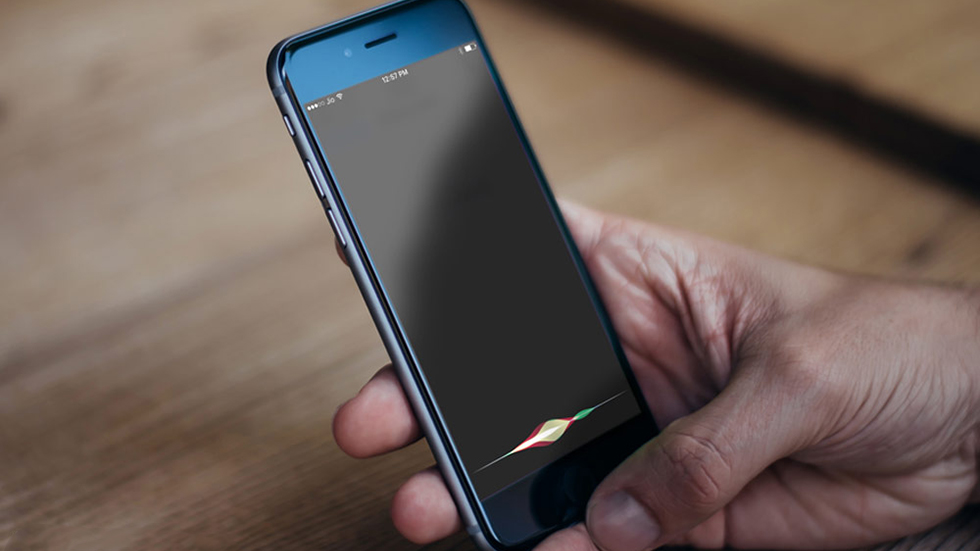
Далеко не все владельцы iPhone и iPad привыкли пользоваться голосовыми функциями своих устройств. К счастью, отключить, даже самые надоедливые из них, довольно просто. В этой инструкции мы собрали способы отключения всех голосовых функций iPhone и iPad, включая Siri, голосовой набор (удален в iOS 9) и функцию VoiceOver.
Как отключить Siri
Шаг 1. Перейдите в меню «Настройки».
Шаг 2. Выберите пункт «Основные» → Siri.
Шаг 3. Переведите переключатель Siri в неактивное положение.

Как отключить функцию VoiceOver
Если на вашем устройстве по какой-либо причине активировалась функция VoiceOver, в результате чего вместо нажатий системы начала озвучивать элементы интерфейса системы, то вам необходимо выключить функцию в настройках. Делается это следующим образом:
Важно: при включенной функции VoiceOver для выполнения действия необходимо нажимать дважды. В результате одинарного нажатия функция будет лишь произносить описание выбранного объекта.
Шаг 1. Перейдите в меню «Настройки».
Шаг 2. Выберите пункт «Основные» → «Универсальный доступ».
Шаг 2. Зайдите в раздел VoiceOver и переведите одноименный переключатель в неактивное положение.

Как отключить голосовой набор на iPhone под управлением iOS 7 и iOS 8
На iPhone под управлением iOS 7 и iOS 8 отключение голосового набора выполняется при помощи активации Siri. Фирменный голосовой помощник Apple заменит собой функцию голосового набора, начав запускаться по удержанию кнопки Домой. Отмечаем, что начиная с iOS 9 функция голосового набора была полностью заменена Siri. Отключить голосовой набор на iOS 9 и более новых версия мобильной операционной системы Apple невозможно.
Шаг 1. Перейдите в меню «Настройки».
Шаг 2. Выберите пункт «Основные» → Siri.
Шаг 3. Активируйте переключатель Siri.
Как отключить голосовой набор на iPhone 4
На iPhone 4 под управлением одной из версий iOS 7 отключение голосового набора стандартными средствами не предусмотрено. Избавиться от функции можно при помощи специального твика из Cydia под названием Disable Voice Control. Все, что нужно сделать — установить твик и выполнить перезагрузку устройства.
Как отключить голосовой набор на iPhone 3GS
Пользователям раритетных iPhone 3GS для отключения голосового набора необходимо сделать следующее:
Шаг 1. Откройте меню «Настройки».
Шаг 2. Перейдите в раздел «Основные» → «Защита паролем».
Шаг 3. Переместите слайдер «Голосовой набор» в неактивное положение.
- Как удалить программу из iPhone?
- Где хранится резервная копия iPhone
- Как читать книги на iPhone? Часть 1. iBooks
Теги: Инструкции для iPhone и iPad Новости Обзоры Инструкции для iPhone и iPad
Отключите голосовое управление на iPhone — вот простое руководство, которое вы должны знать
Голосовое управление на iPhone — одна из инновационных утилит Apple для выполнения голосовых команд. У каждого меча два лезвия. Вы должны отключить голосовое управление на вашем iPhone если вам нужно исправить некоторые случайные вызовы, помешать воспроизведению видео или музыки или включить функцию без уведомления. Просто узнайте больше об учебном пособии по отключению голосового управления на iPhone.

Как разблокировать кого-то на Facebook
- Часть 1. Как отключить голосовое управление на iPhone 15/14/13/12/11/X
- Часть 2: лучший альтернативный способ отключить голосовое управление на iPhone
- Часть 3. Часто задаваемые вопросы об избавлении от голосового управления на iPhone
Часть 1. Как отключить голосовое управление на iPhone 15/14/13/12/11/X
Отключение голосового управления на iPhone немного отличается в зависимости от модели устройства iOS. На более старых моделях, т. е. iPhone 8 и более ранних моделях, Главная Кнопка может использоваться для активации голосового управления.
Однако с устранением Главная кнопка на более новых моделях, Боковую Кнопка отвечает за активацию голосового управления на iPhone X и более поздних версиях. Вот пошаговое руководство для iPhone 15/14/13/12/11/X.
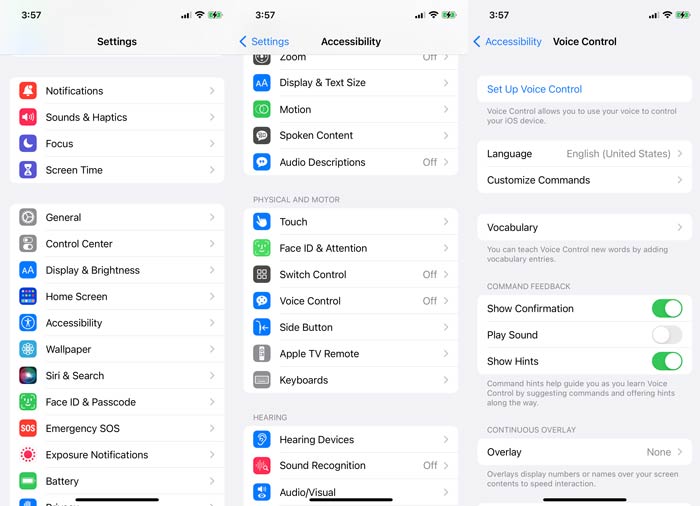
Шаг 1 Перейдите в Настройки приложение на вашем iPhone 11, прокрутите вниз и коснитесь значка Универсальный доступ вариант. Выбрать Управление голосом возможность отключить эту функцию или настроить команды соответственно.
Шаг 2 Настройте команды голосового управления, такие как навигация по тексту, наложения и многое другое. После этого вы можете прокрутить вниз и нажать на Универсальный доступ меню, чтобы отключить голосовое управление на iPhone 11.
Шаг 3 Убедитесь в том, Включено опция включена, когда вы переходите к окну «Отключить голосовое управление». Чтобы не мешать воспроизведению видео или музыки, вы можете просто включить Внимание внимание опцию.
Примечание: Эпоха Внимание внимание Параметр позволяет голосовому управлению просыпаться, когда вы смотрите на свой iPhone, и засыпать, когда вы отводите взгляд.
Советы по сбросу распознавания голоса Siri
Если голосовое управление хорошо распознает ваш голос, Siri не отвечает, когда вы говорите «Привет, Siri», или если оно чаще всего неправильно вас понимает, пришло время сбросить распознавание голоса Siri.
Просто иди к Настройки приложение на вашем iPhone и нажмите на Сири & Поиск вариант. Нажмите Слушайте «Привет, Siri» возможность отключить его. Подождите всего несколько секунд, пока он полностью отключит распознавание Siri. После этого вы можете снова коснуться ползунка, чтобы сбросить распознавание голоса Siri.
Не забывайте говорить естественно, нормальным тоном голоса. Вместо некоторых команд действия вы можете пошутить или поговорить с Siri. Говорите с той же скоростью, что и обычно, что позволяет избежать некоторых неправильных командных действий, вызванных распознаванием голоса.
Часть 2: Альтернативный метод отключения голосового управления на iPhone
Если голосовое управление активируется автоматически из-за сбоев или вы не можете отключить голосовое управление на iPhone напрямую с помощью описанного выше процесса, Apeaksoft iOS Восстановление системы — это желаемый набор инструментов для восстановления нормального состояния системы iOS, независимо от того, нужно ли вам отключить голосовое управление с отключенного iPhone или выполнить обновление до последней версии iOS, это желаемый выбор, который поможет вам избавиться от сбоев.
Восстановить iPhone на нормальный, если голосовое управление включается автоматически.
Обновите свой iPhone до последней версии iOS, чтобы исправить неизвестные сбои.
Предоставьте различные режимы исправления для восстановления iOS и спасения данных.
Совместим со всеми моделями iPhone и iPad с разными версиями iOS.
Шаг 1После того, как вы установили Apeaksoft iOS System Recovery, вы можете запустить эту утилиту и выбрать Восстановление системы iOS вариант. После этого вы можете подключить свое устройство к компьютеру, если вы не можете отключить голосовое управление на iPhone, как описано выше.
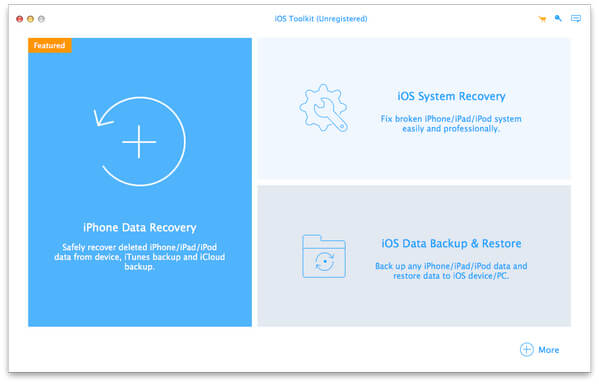
Шаг 2Нажмите Начать кнопку для сканирования iPhone. После этого вы можете нажать кнопку Бесплатное быстрое исправление ссылка, чтобы исправить зависшие, отключить и другие связанные проблемы и восстановить нормальную работу iOS.
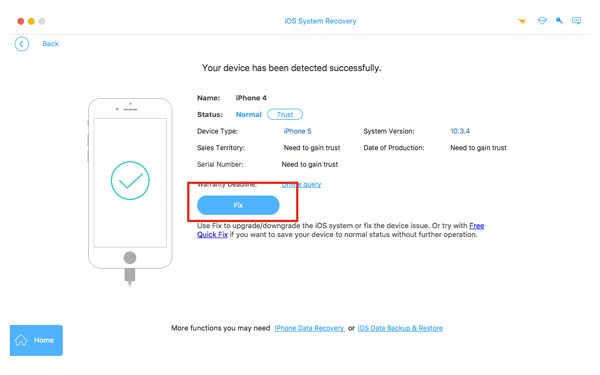
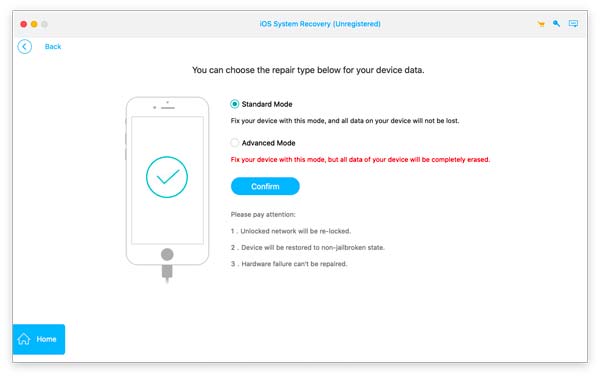
Шаг 3Что касается режима Fix, вы можете выбрать Стандартный режим чтобы исправить системную проблему вашего iPhone и сохранить все данные на вашем устройстве в целости. Выберите нужный режим и нажмите кнопку подтвердить кнопку.
Шаг 4Когда вы вернете iPhone в нормальное состояние или обновитесь до последней версии iOS, вы можете выполнить тот же процесс, чтобы снова отключить голосовое управление на iPhone, чтобы узнать, работает ли оно.
Часть 3. Часто задаваемые вопросы об избавлении от голосового управления на iPhone
Что такое голосовое управление на iPhone?
Apple представила функцию голосового управления на iPhone в iOS 3, которая может вернуться к iPhone 3GS. Он позволяет выполнять основные действия, такие как телефонные звонки или управление музыкой с помощью голосовых команд.
В чем разница между голосовым управлением и Siri?
Для голосового управления не требуется подключение для передачи данных, а это значит, что вы можете использовать его где угодно, независимо от сети Wi-Fi или сотовой связи. Siri, с другой стороны, в полной мере использует доступ в Интернет, чтобы распознавать широкий спектр инструкций для различных задач. Итак, если вы не подключены к Интернету, ваш Сири может не работать
Почему Siri или голосовое управление продолжают активироваться на вашем iPhone?
По некоторым причинам, связанным с оборудованием или программным обеспечением, ваш iPhone считает, что вы пытаетесь активировать голосовое управление или Siri, например, срабатывает боковая кнопка или кнопка «Домой». И ваш iPhone продолжает слышать что-то вроде «Привет, Siri», что тоже может быть причиной.
Заключение
Отключить голосовое управление на iPhone несложно. Кроме того, вы можете просто выбрать Внимание внимание возможность избавиться от некоторых прерываний. Но если вы не можете отключить голосовой помощник на вашем iPhone или исправить некоторые сбои, Apeaksoft iOS System Recovery — один из лучших вариантов, которые вы можете принять во внимание.
- Советы и решения
- Тест скорости диска Blackmagic [Тест скорости диска]
- Способы 4 объединить контакты iPhone, чтобы удалить дубликаты
- 3 Easy Ways для сохранения сообщений Facebook
- Обновленные решения 4 Quick для остановки эха на мобильном телефоне
- Как удалить (одно / несколько / все) сообщения Facebook (обе стороны)
- Краткий обзор Microsoft Visio с лучшей альтернативой
- Простые способы 3 для синхронизации сообщений iPhone с MacBook Air / Pro
- Окончательное решение о том, как отменить контроль Z
- Как легко перенести iBooks с iPad на другой iPad
- Обзор 5 лучших плееров M4A для ПК с Android и Windows 2023 года
- Лучшие способы обойти активацию в LG
- Самый простой способ удалить жестко закодированные субтитры из MKV MP4 Video
- Различные методы 4 для преобразования файла M4A голосовой заметки в MP3
- Самый простой способ ремонта внешнего жесткого диска Toshiba
- Как разблокировать украденный iPad — разблокировка украденного iPad
- Как отключить экранное время на iPhone / iPad и Mac
- Отключите HEIC на iPhone и конвертируйте фотографии HEIC в JPEG
- Как с легкостью отключить двухэтапную проверку на iPhone / Apple TV для Apple ID
- Центр загрузок
- Апексофт Магазин
- Компания
- О Нас
- Свяжитесь с нами
- Пользовательское соглашение
- Персональные данные
- Лицензионное соглашение
- Продукт
- Восстановление данных iPhone
- Android Восстановление данных
- Передача iPhone
- iPhone Eraser
- Восстановление данных
- Поддержка
- Центр поддержки
- Решения
- Карта сайта
- FAQ
Как отключить Siri на iPhone 12 и нужно ли это делать?
Apple уделяет много внимания развитию голосового помощника Siri, который должен облегчить использования яблочных гаджетов, и сделать их более удобными в использовании. Однако, как ни стараются разработчики, опередить или хотя бы догнать по по качеству конкурентов им пока не удается. Что мы имеем в виду? Если вы сравните Siri на iPhone 12 и, к примеру, Google Assistant, то все станет на свои места. Последний гораздо лучше справляется с распознаванием речи, вследствие чего и задачи, поставленные пользователем, выполняет более корректно.

По этой причине пользователей Айфонов и других устройств Apple, которые используют голосовой помощник Siri, не так много. В то же время пользователям регулярно приходится сталкиваться со случайными активациями голосового помощника, которые попросту раздражают. Но, даже если он вам не мешает, Siri разряжает батарею. Поэтому, если вы не используете голосового помощника, его имеет смысл отключить.
Почему Сири уменьшает автономность iPhone 12
Кто-то может сказать, что голосовой помощник кардинальным образом не повлияет на автономность смартфона. С одной стороны, так и есть. Однако на iPhone 12, несмотря на увеличенную емкость батареи в сравнении с предшественниками, автономность все равно далека от идеала. Это значит, что борьба оправдана даже за дополнительные минуты работы.
Кроме того, если вы проанализируете расход батареи, то заметите, что голосовой помощник Siri расходует не так уж и мало энергии. В этом виновата в первую очередь опция “Рекомендации”. Как показывает практика, особой пользы от нее все равно нет. Однако, чтобы создавать рекомендации, голосовому помощнику необходимо следить за вашими действиями и анализировать их. Соответственно, постоянно расходует заряд батареи, которого вам и так наверняка не хватает.
Но и это еще не все. Как известно, помощник активируется по голосовой команде “Привет, Siri”. Чтобы эта опция работала, микрофон постоянно должен быть активен. Это тоже приводит к более быстрому снижению уровню зарядка АКБ.
Из всего вышесказанного следует, что для повышения автономности работы iPhone 12, как, собственно, и других моделей Айфон, нужно отключить всего две опции. Одновременно это позволит решить и другую проблему — голосовой помощник больше не будет вас беспокоить.
Надо сказать, что отключением голосового помощника вы сможете увеличить автономность только в том случае, если батарея на смартфоне еще не сильно изношена. Если же ее ресурс исчерпан, пытаться исправить ситуацию настройками бессмысленно. Но вы можете обратиться в сервисный центр iFix, где опытные специалисты могут максимально быстро не только заменить батарею, но и выполнить любой другой ремонт iPhone 12.

Отключаем Сири на Айфон 12
В первую очередь отключим опцию “Рекомендации”. Для этого нужно выполнить всего несколько простых действий:
- Откройте настройки смартфона и перейдите в раздел “Siri и Поиск”.
- Найдите блок “Предложения от Apple”.
- Деактивируйте тумблеры напротив следующих параметров: “Допуск уведомлений”, “Показ в библиотеке приложений Spotlight”, “Показ при отправке”, а также “Показ при прослушивании”.
После этих действий Сири больше не будет вам что-либо рекомендовать. Осталось только отключить активацию голосового помощника по голосовой команде. Для этого нужно выполнить следующие действия:
- Откройте настройки смартфона и выберите раздел “перейдите в раздел “Siri и Поиск””.
- Найдите тумблер “Слушать “Привет, Siri” и деактивируйте его.

Теперь Сири не будет слушать все, что вы говорите и самопроизвольно активироваться, как это иногда случается.
Настройка голосового управления
Если вы привыкли давать некоторые команды голосом, к примеру, управлять плеером, делать это можно и без помощи Сири, что гораздо удобней. нужно лишь настроить голосовое управление, выполнив такие действия:
- В настройках перейдите в раздел “Универсальный доступ”.
- Тапните по строчке “Боковая кнопка”.
- Найдите блок настроек “Нажатие и удерживание для произнесение” и активируйте опцию “Классическое Управление голосом”.
После этих настроек просто зажмите голосовую кнопку и, когда появится интерфейс голосового управления, дайте голосовую команду. Надо сказать, что голосовое управление, в отличие от Сири, работает более корректно.
Читайте также:

1 июня 2021
Несмотря на заявленную сверхпрочность защитных стекол Ceramic Shield на iPhone 12, они все равно боятся падений и ударов. Как показала практика, даже высоты письменного стола достаточно, чтобы .

16 июня 2022
С выходом каждой новой операционной системы Apple предлагает новые полезные опции. iOS 16 не стала исключением — разработчики подготовили для пользователей ряд интересных функций, и одной из них .

10 ноября 2016
Трудности с прошивкой мобильных устройств – одна из распространенных причин обращения в нашу сервисную компанию. При этом невозможно не только совершить прошивку устройства, но даже и включить его. .
Узнаем как на айфоне отключить управление голосом: полезные советы, рекомендации, инструкции


Мобильные телефоны в сегодня — это универсальные девайсы. С их помощью можно не только разговаривать, но и делать снимки, скачивать и слушать аудиозаписи и так далее. Разумеется, у таких гаджетов предусмотрено несколько способов управления. Например, голосом. Эта опция позволяет активировать те или иные функции мобильного телефона путем проговаривания команд. Очень удобно! Но сегодня нам предстоит понять, как на айфоне отключить управление голосом. Иногда эта опция оказывается лишней. Каким образом можно отказаться от ее использования?
Siri

Следует обратить внимание на то, что владельцы «яблочных» телефонов могут воспользоваться разнообразными функциями голосового набора. Каждая из них отключается путем отдельных операций. Нам предстоит познакомиться со всеми вариантами развития событий.
Компания Apple бережно относится к авторским правам и личным свободам, поэтому базовой функции.
Как на айфоне отключить управление голосом? Первым делом необходимо отключить Siri. Чтобы сделать это, придется:
- Загрузить гаджет. Перейти в главное меню устройства.
- Выбрать пункт «Настройки».
- Посетить раздел «Основные»-Siri.
- Перевести переключатель данной опции в положение «Выкл.». При этом должен загореться красный индикатор.
Можно закрывать настройки мобильного телефона. Теперь понятно, как отключить голосовое управление на iPhone. Но это только один из вариантов. Иногда приходится производить отключение иначе.
VoiceOver

В некоторых случаях владельцы «яблочных» устройств обнаруживают, что у них включилась опция VoiceOver. Она тоже косвенно относится к управлению голосом. Данное приложение называет элементы управления после нажатия на них, а не выполняет запрашиваемую команду.
Набор текста голосом – это очень полезная функция. Правда, реализовать ее мало кто способен.
Чтобы отказаться от VoiceOver, необходимо:
- Открыть в мобильном телефоне «Настройки».
- Перейти в «Основные». Найти там строчку «Универсальный доступ» и нажать на нее.
- Открыть VoiceOver.
- Перевести переключатель, отвечающий за работу приложения, в неактивное положение.
Теперь понятно, как на айфоне отключить управление голосом. Важно отметить, что для успешного отказа от VoiceOver нужно нажимать на все кнопки 2 раза. Иначе операционная система будет просто называть те или иные элементы управления.
Голосовой набор
Но и это еще не все. Как отказаться от голосового набора у «яблочных» смартфонов? Все зависит от выбранной операционной системы. Как на айфоне отключить управление голосом, если речь идет об iOS7 или 8? Для этого придется воспользоваться ранее предложенным алгоритмом с некоторыми изменениями. А именно — включить Siri. Для этого в соответствующем пункте меню нужно перевести переключатель в положение «Вкл.».
Что делать, если абонент установил себе iOS 9? В данной версии программного обеспечения никак не получится отказаться от голосового набора. Такие изменения придумала компания Apple.
Ограничения
Есть еще один довольно интересный прием. Функции айфона активировать голосом при помощи Siri после его использования не получится. Чтобы окончательно отказаться от данного приложения, необходимо выставить ограничения доступа.
Для этого владелец «яблочной» продукции должен:
- Открыть «Настройки» и перейти в появившемся меню в раздел «Основные».
- Внимательно изучить предложенные операции. Найти и войти в «Ограничения».
- Ввести пароль для ввода ограничений. Если абонент впервые пользуется подобной опцией, необходимо придумать комбинацию для доступа. Она и будет паролем.
- Найти строчку «Siri и Диктовка». Напротив нее будет переключатель. Его нужно перевести в положение «Выключено».
После проделанных действий Siri отключится, а пункт меню с настройками приложения исчезнет из операционной системы.
VoiceControl
Нередко предложенный алгоритм действий приводит к тому, что на смартфоне активируется VoiceControl при долгом удержании кнопки «Домой». Как на айфоне отключить управление голосов в таком случае? Следует обратить внимание на то, что подобный вариант развития событий встречается только на iOS 10 и в более новом ПО.
Отключение VoiceControl производится так:
- Включить мобильный телефон. Открыть его настройки.
- Перейти в пункт меню «Основные»-«Универсальный доступ».
- Выбрать «Домой».
- Поставить отметку напротив надписи «Выключить».
После этого управление голосом на айфоне можно считать отключенным на все 100%. Данную опцию убрать не так трудно, как может показаться изначально.