Как поставить пароль на Opera
Конфиденциальность персональной информации сегодня – это бич и необходимость для каждого второго пользователя Сети. Разработчики ПО прекрасно понимают, куда дует ветер, поэтому делают все для удовлетворения потребностей клиентов. Сегодня мы поговорим о том, как поставить пароль на браузер Опера, в процессе повествования также рассмотрим несколько способов достижения желаемого.
Инструкция
К сожалению, разработчики не предусмотрели системного инструмента для защиты Оперы паролем. Но не время отчаиваться, ведь для этих целей существует специальное расширение, а также отдельная утилита. Именно их мы и рассмотрим в данной статье.
Вариант №1: Специально расширение
Речь идет о плагине Set password for your browser, который еще называется Opera Lock. Установить и настроить его выйдет следующим образом:
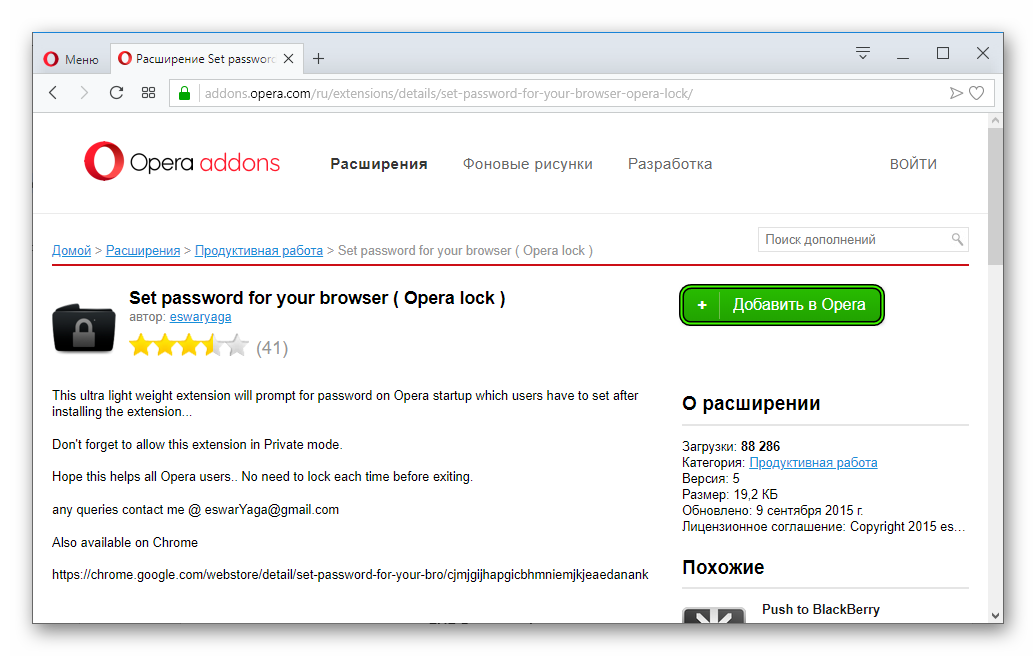
- Откройте ссылку https://addons.opera.com/ru/extensions/details/set-password-for-your-browser-opera-lock/.
- Кликните по зеленой кнопке «Добавить в…».
- Дождитесь окончания установки.
- В появившуюся форму введите секретный код, а затем нажмите «ОК». В нашем примере это простые цифры, но помните, что от сложности зависит сохранность ваших данных.
- Вновь кликните на «ОК», тогда браузер перезагрузится.
Теперь при каждом запуске программы от вас будут требовать ввод ранее заданного ключа. Чтобы убрать его, удалите расширение:
- В окне браузера нажмите Ctrl + Shift + E .
- Отключите данный плагин.
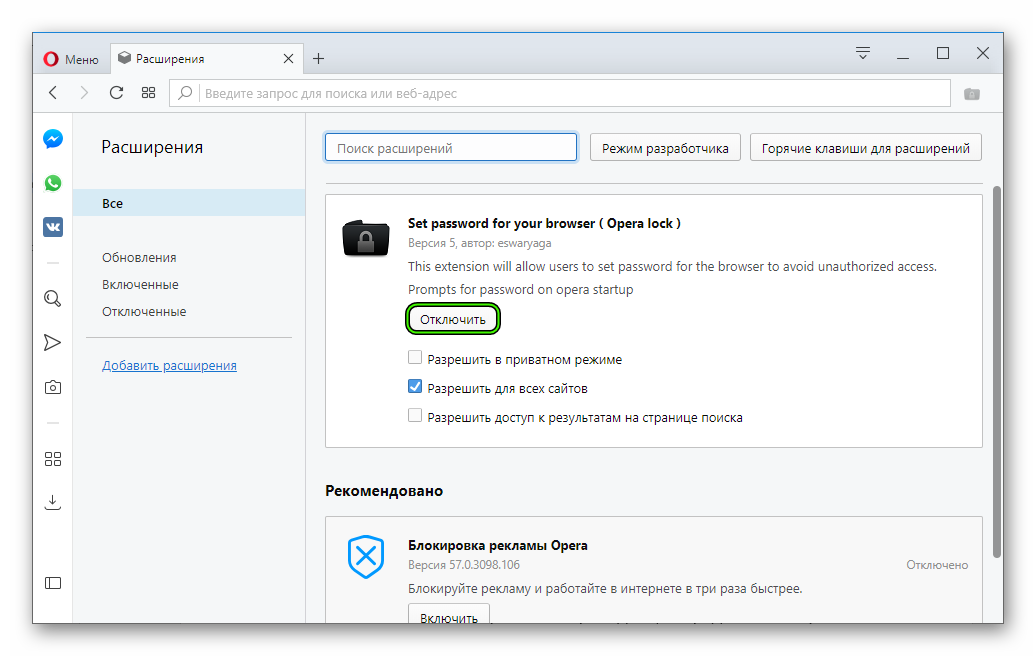
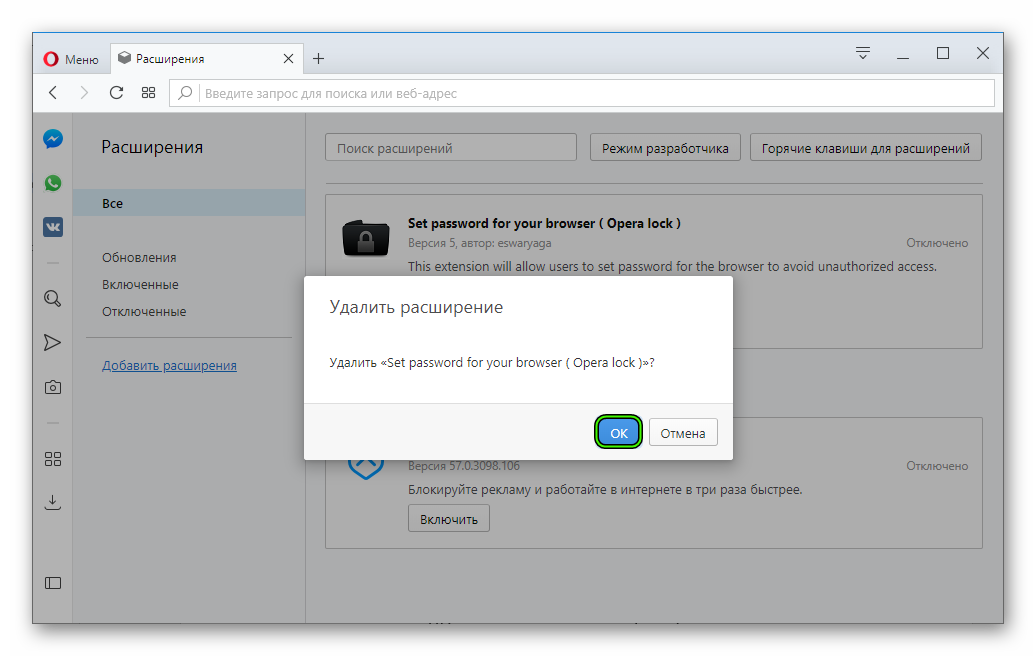
- А теперь кликните на появившийся «крестик» и подтвердите окончательное удаление.
Вариант №2: Отдельная утилита
Существует масса утилит для Windows, предназначенных для защиты программ. Мы рекомендуем вам Game Protector, загрузить который можно с официального сайта. Процедура инсталляции для него стандартная, поэтому сразу же перейдем к использованию:
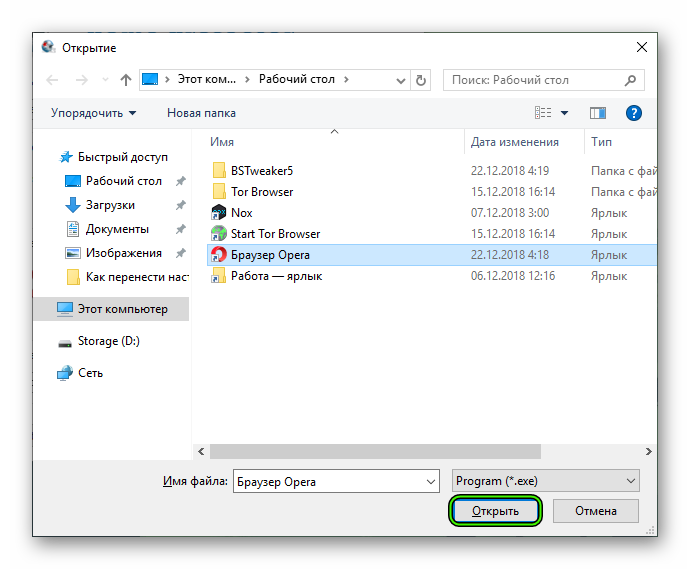
- Нажмите на Open и укажите путь до ярлыка Opera на рабочем столе.
- В области Password дважды введите ключ для защиты.
- Затем нажмите Protect.
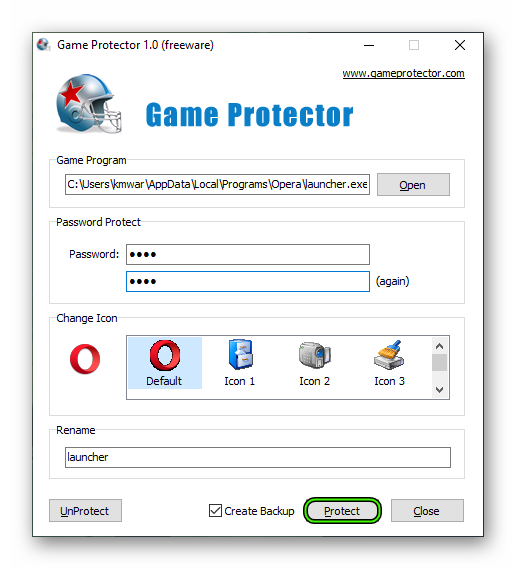
- Попробуйте запустите браузер с ярлыка, появится новое окошко.
Повтор этой операции, но с кликом на UnProtect снимет защитный механизм.
Подведем итоги
Защитить Оперу паролем предусмотренными разработчиками инструментами, к сожалению, не выйдет. Но установить секретный код для запуска все же можно, причем сразу же двумя способами. Во-первых, через специальное расширение. А во-вторых, через отдельную утилиту.
как импортировать пароли в учетную запись оперы ?
temkem @denniss отредактировано @denniss сначала в сам браузер их импортировать включив флаг:
opera://flags/#PasswordImport
После чего зайти в раздел паролей:
opera://settings/passwords
и выбрать там импорт.
Затем в браузере войти в учетную запись и в настройках синхронизации включить синхронизацию паролей.
Или имелось в виду что-то другое?
denniss @temkem отредактировано @temkem именно это и было надо . огромное спасибо .
kreesr @denniss отредактировано @denniss
Здравствуйте, я может что то пропустил, а как сделать экспорт паролей из оперы в CSV файл.
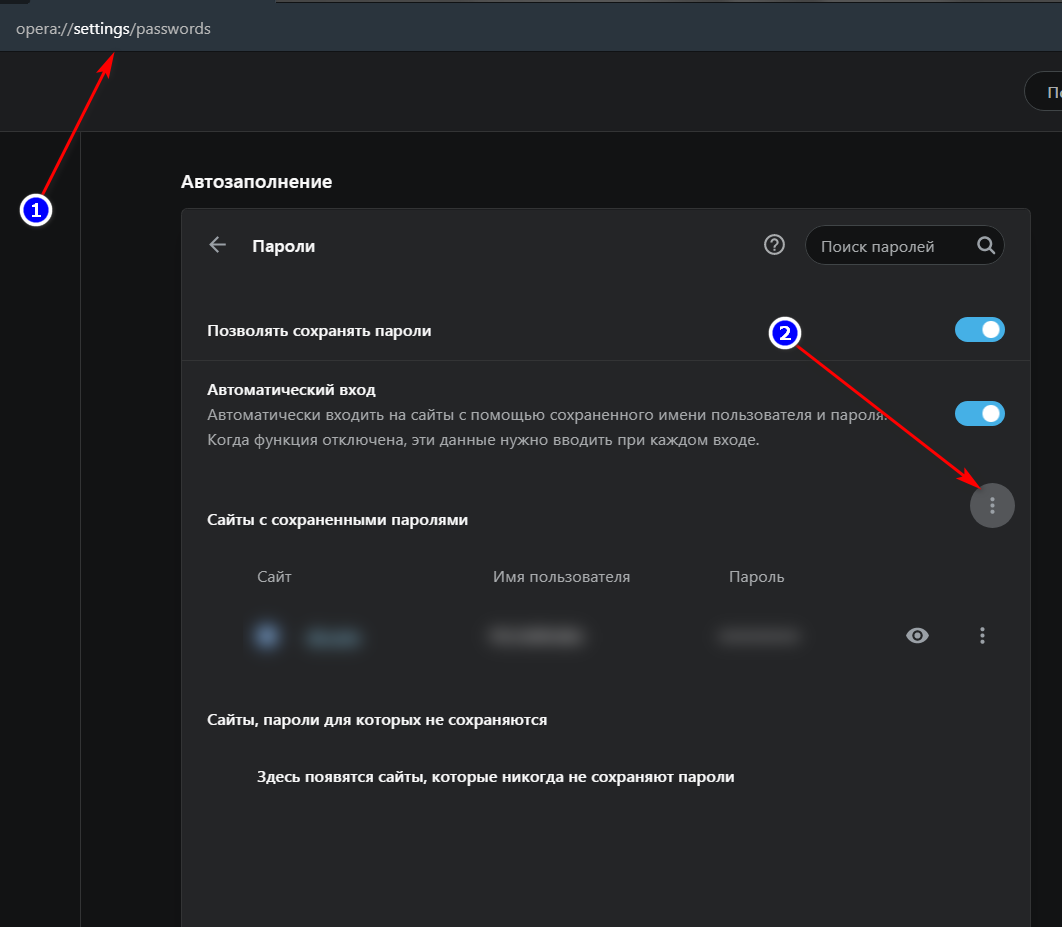
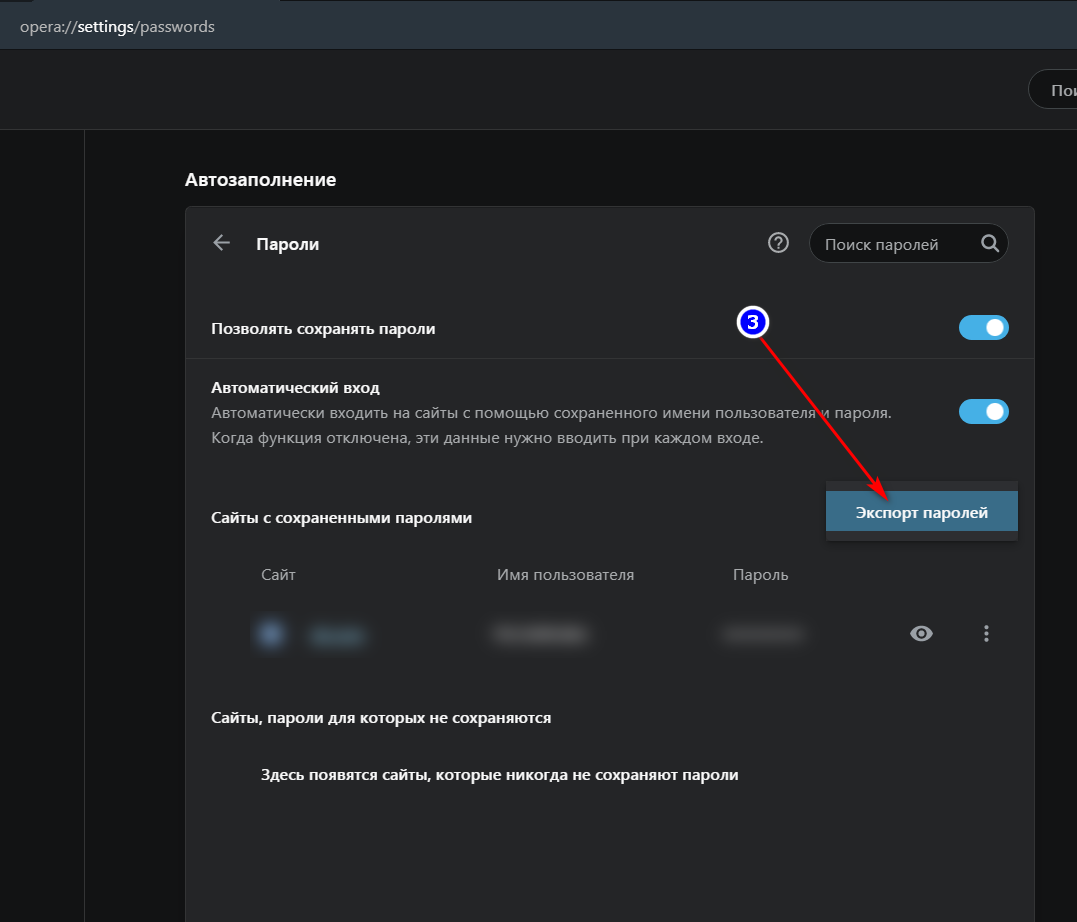
temkem @kreesr отредактировано @kreesr в Opera перейти:
opera://settings/passwords
Напротив строки «Сайты с сохраненными паролями» справа, нажать на вертикальное троеточие и выбрать «Экспорт паролей»
kreesr @temkem отредактировано kreesr @temkem
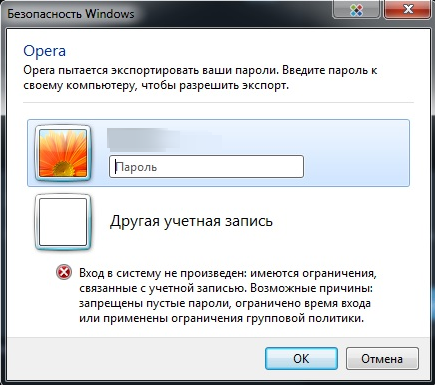
Не получается, запрашивает пароль какого у меня и в помине не было. Все разобрался, этот вариант не хочет в портативной версии работать а в установленной все гладко проходит.
Пригодится такой вариант экспорта паролей при переустановке системы.
temkem @kreesr отредактировано @kreesr у меня все версии Opera установлены портативно, я один и единственный пользователь устройства с одной учётной записью в системе и естественно с правами админа и я не ставил никогда никакие пароли в системе, но и проблем нет с сохранением паролей в файл .CSV и так же никогда не сталкивался с проблемой «ПАРОЛЬНОЙ ФРАЗЫ» при синхронизации — как тут многие писали.
kreesr @temkem отредактировано @temkem
Здравствуйте, вы не в курсе куда пропал флаг
opera://flags/#PasswordImport
как теперь делать импорт паролей
temkem @kreesr отредактировано @kreesr здравствуйте. Его разработчики Chromium убрали.
kreesr @temkem отредактировано kreesr @temkem
Выход один, ставить 64 Оперу и импортировать в ней.
Если конечно этот флаг там остался.
А все же, если экспорт еще есть то как из файла импорт сделать теперь.
temkem @kreesr отредактировано @kreesr said in как импортировать пароли в учетную запись оперы ?:
Выход один, ставить 64 Оперу и импортировать в ней.
Если конечно этот флаг там остался.
в 64-й версии Opera есть такой флаг.
Выход один, ставить 64 Оперу и импортировать в ней.
В 65-й тоже можно импортировать пароли. Запустите браузер с ключом —enable-features=PasswordImport
Выход один, ставить 64 Оперу и импортировать в ней.
В 65-й тоже можно импортировать пароли. Запустите браузер с ключом —enable-features=PasswordImport Работает, Спасибо,
Надеюсь её не уберут.

sergik2017 @temkem отредактировано sergik2017 @temkem
что-то никак не могу найти в последней версии Оперы флаг opera://flags/#PasswordImport
Было бы неплохо уметь импортировать пароли

sergik2017 @kreesr отредактировано @kreesr
В последней портативной Опере пароли экспортируются в любую выбранную папку.
А вот импортировать никак не получается
Выход один, ставить 64 Оперу и импортировать в ней.
В 65-й тоже можно импортировать пароли. Запустите браузер с ключом —enable-features=PasswordImport Работает, Спасибо,
Надеюсь её не уберут. Если запускать 65-ую Оперу как написано opera.exe —enable-features=PasswordImport , то появляется возможность импортировать пароли. Всё работает
kreesr @sergik2017 отредактировано @sergik2017
Да, так оно и есть.
TheFatherShows отредактировано Всё проще.
В актуальной на сегодня Opera 66 идём в настройки, ищем пункт «Синхронизация», далее «Импорт закладок и настоек», выбираем нужный браузер, импортируем и радуемся.
Для импорта паролей с логинами из локального файла, в ярлык браузера добавляем:
—enable-features=PasswordImport
(запуск программы с параметром)
как было уже написано выше, идём в настройки, дополнительно, автозаполнение, пароли, жмём на три верхние вертикальные точки, выбираем Импорт, указываем файл для импорта, немного ждём, перезагружаем браузер.
Пароли импортированы!
Как импортировать пароли в Opera GX
Любители браузерных игр и те, кто часто пользуется этим типом программ могут находиться в постоянном поиске самого лучшего навигатора по Интернету. В результате выбор падает на игроориентированное приложение Opera GX. Как в нём импортировать пароли и пользоваться, вы узнаете из этого руководства.
Происхождение браузера Opera GX
Браузер Опера известен Интернет-пользователям уже много лет, так как первая его версия была выпущена в далёком 1995 году норвежской одноимённой компанией. С того момента было создано немало версий браузера, программа была импортирована на мобильные платформы Android и IOS. Разработчики пытались придать оригинальность разработке. В Opera были добавлены новые функции VPN, возможность создания личного профиля, использование расширений. В конечном итоге они пришли к выводу, что полностью игрового браузера ещё не существует.
По этой причине был разработан Opera GX с возможностью управлять ресурсами компьютера, такими как оперативная память, использование определённого количества ядер процессора и др. Быстрые вкладки на боковой панели могут быть выведены для доступа к часто используемым сайтам: YouTube, Twitch, социальные сети. «Из коробки» есть возможность активировать тёмную тему, другие оттенки видимых элементов и полностью настраивать визуальную часть браузера.
Опера GX отличается рядом новых возможностей, которых не было ранее в других браузерах, например, включить оригинальные звуки. При их активации браузер будет издавать уникальный звук для закрытия вкладок, оповещать о новых событиях, которые произошли в открытом, но неактивном окне. В игровом Opera есть также возможность активировать выход в сеть через ВПН.
Как импортировать данные и пароли в Opera GX
Чтобы быстро приступить к работе в новом браузере, понадобится импортировать закладки и пароли в Opera GX из того браузера, которым вы пользовались ранее. Первая версия игрового браузера появилась в 2019 году и до этого времени ещё находится на стадии бета-тестировании. По этой причине функция импортирования данных происходит не так, как в других известных обозревателях Интернета.
- В браузере, которым вы пользуетесь сейчас, нужно выполнить экспорт паролей. Функцию для этого необходимо найти в настройках;
- Экспортируемый файл нужно назвать и сохранить, а также запомнить к нему путь;
После перезагрузки пользователь сможет активировать пароли и логины для сайтов. Перед импортированием необходимо поставить галочку на пункте «Логины» и «Пароли». Также пользователь может выбрать дополнительно какие данные будут импортированы в Opera GX. Если не выходит перенести некоторую важную информацию этим способом, импортируйте их по отдельности.
Как экспортировать пароли в Opera GX вручную
Опытный юзер знает, что пароли должны быть такими, чтобы их невозможно было запомнить – то есть сложными и длинными. Это позволит снизить до минимума любой тип взлома, даже если злоумышленнику и удастся подсмотреть эти данные. Если пароли сохранены для несколько сайтов, которые нуждаются в переносе на новый браузер Opera GX, доступно перенести их ручным способом.
Запустите браузер и перейдите в настройки. Быстро попасть в настройки паролей в Chromium-браузерах можно через адресную строку, перейдя на settings/password ;
- Найдите в дополнительном меню раздел «Безопасность» и настройки паролей;
- В браузере они хранятся в зашифрованном виде и не видны без дополнительных действий. Нажмите возле названия сайта кнопку с тремя точками;
Такое действие можно будет выполнить в том случае, если необходимо пароли перенести из Opera GX в другой браузер. Отобразив пароль, он станет доступен для копирования. В менеджере браузеров, которые хранят личные данные, возможны другие действия над паролями: изменение, удаление, импорт из другого браузера. Навигатор может получить дополнительные возможности за счёт устанавливаемых в неё программ.
Как установить расширение в Opera GX
Расширения браузера являются микропрограммами, которые открывают новые функции. Если понадобится мгновенно перевести текст или посмотреть погоду без перехода на сайт, можно установить необходимое расширение. Несмотря на то, что Opera GX ещё находится в разработке и его набор возможностей не окончательный, мы можем уже сейчас сделать его более удобным. Для открытия окна с расширениями воспользуйтесь настройками. Для быстрого перехода напишите команду в адресной строке – extensions .
По умолчанию в браузере Опера уже установлено несколько необходимых расширений, которые отображают в приветственном окне важные сайты. Их можно удалить, настроить, включить или выключить. Чтобы найти и установить новые расширения, воспользуйтесь строкой поиска в верхней панели инструментов. Не обязательно знать название определённого расширения, они могут быть найдены по типу: переводчик, название социальной сети, просмотр видео. Для удаления определённого расширения в списке необходимо нажать на кнопку с крестиком.
Полный список, подборки, а также программы по категориям есть на сайте addons.opera.com/ru/extensions. Если вы используете какой-либо сайт для прослушивания музыки, его можно найти среди названий расширений в категории «Музыка».
Среди этих программ пользователь также сможет найти популярные инструменты: Avast Online, Pocket, переводчик Mate, Evernote и другие. В некоторых случаях расширения могут не запускаться или работать с ошибками. Об этом создатели браузера предупреждают нас и советуют повторно удалить и установить программу.
Видеоинструкция
Процесс переноса паролей и логинов в Opera GX рассматривается в этом видеоролике.
Как очистить кэш в браузере Оpеrа на Windows
Статья будет вам полезна, если вы хотите узнать, как очистить кэш браузера Опера на Windows 8 и 10.
Для начала поговорим о том, зачем вообще нужен кэш и почему время от времени его нужно чистить.
Для чего нужно чистить кэш
В самом общем смысле кэш — это временные файлы, которые хранятся в специальной области. Например, на жестком диске, в операционной системе или в браузере — кэширование происходит в разных частях устройства.
В кэше браузера хранятся данные (скрипты, картинки, видео и другое) тех интернет-ресурсов и страниц сайтов, которые недавно посещал пользователь. То есть, условно говоря, кэш – это кратковременная память устройства.
Если в ближайшее время пользователь захочет попасть на одну из страниц повторно, то страница откроется именно через кэш. Это позволит значимо сократить время загрузки страницы. Если бы не было кэша, браузеру приходилось бы каждый раз заново обращаться к серверу, на котором хранятся файлы сайтов. А это требует ресурсов и времени.
Иногда кэш путают с файлами cookie и историей посещений — их нередко чистят одновременно. Однако стоит понимать, что это разные элементы. В истории в хронологическом порядке отображается список интернет-ресурсов, которые за определенный временной период посещал пользователь. Cookie-файлы позволяют запоминать отдельные фрагменты данных (например, пароли), чтобы затем автоматически подставлять их вместо пользователя там, где это нужно. В кэше же хранится чисто техническая информация о страницах сайта.
Если длительное время не чистить кэш, память браузера начнет переполняться. Поскольку в кратковременной памяти можно держать только ограниченное количество информации, от «перенасыщения» система начнет работать хуже. Страницы сайтов из кэша будут наоборот загружаться медленнее.
Ещё одна ловушка «старого» кэша — неактуальная информация. Если при первом переходе на сайт вы столкнулись с ошибкой, браузер запомнит страницу именно в таком виде. Даже если работа ресурса уже восстановлена, когда вы перейдете на сайт повторно, из кэша вновь отобразится ошибка. Это основные причины, по которым временные файлы браузера нужно регулярно удалять.
Как очистить кэш браузера Opera
Если вы пользуетесь Opera, то можете очистить кэш одним из пяти способов.
Способ 1. С помощью горячих клавиш
Быстро очистить кэш в Опере поможет комбинация клавиш. Горячие клавиши — самый простой способ очистки, однако он подойдёт не для всех устройств.
В браузере наберите Ctrl + Shift + Delete. После этого в настройках автоматически откроется страница «Очистить историю».
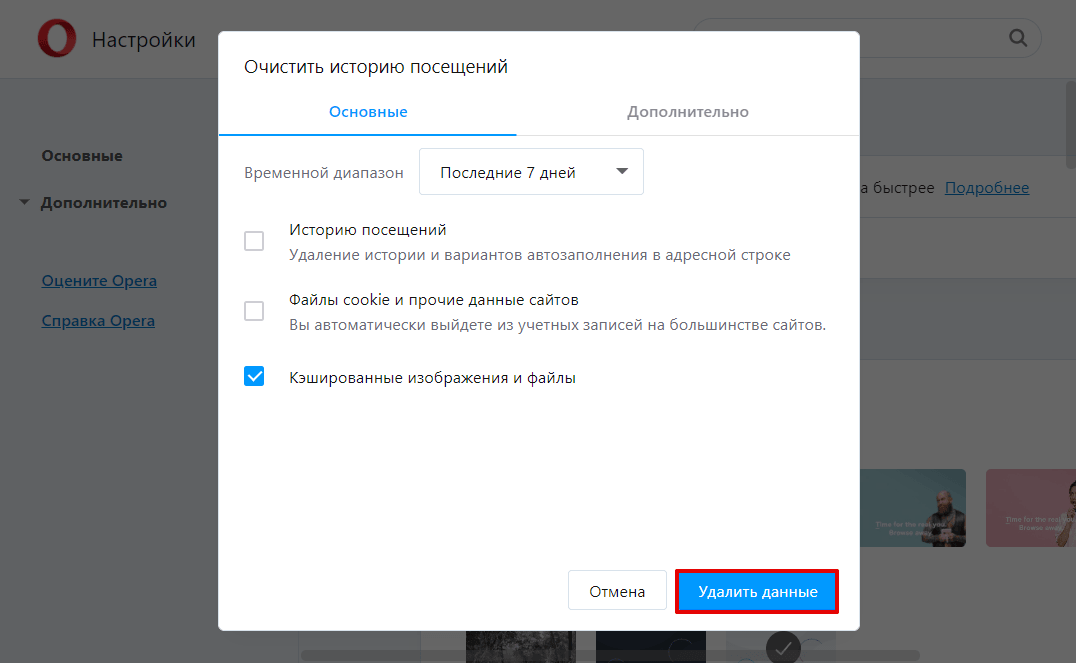
Отметьте чекбокс «Изображения и другие файлы, сохраненные в кеше». Затем в выпадающем списке выберите нужный временной диапазон:
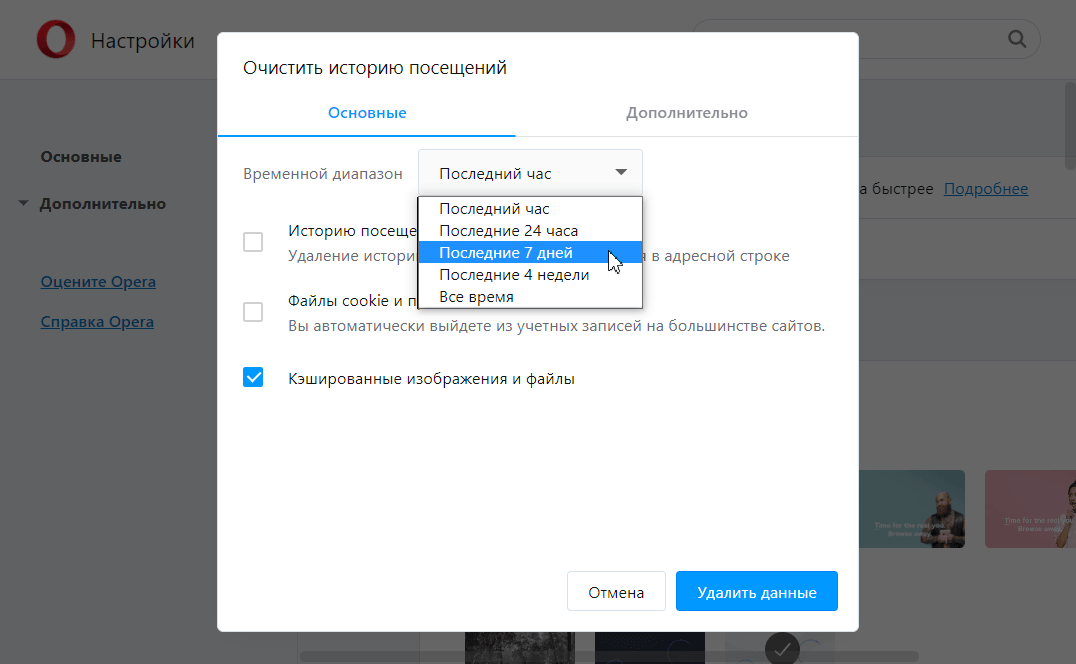
Кликните Удалить данные:
Способ 2. Через настройки браузера
Этот способ более долгий, чем первый, но он не требует запоминания комбинации клавиш на клавиатуре.
В браузере нажмите на кнопку с тремя перечеркнутыми полосками. Затем кликните Открыть все настройки браузера: 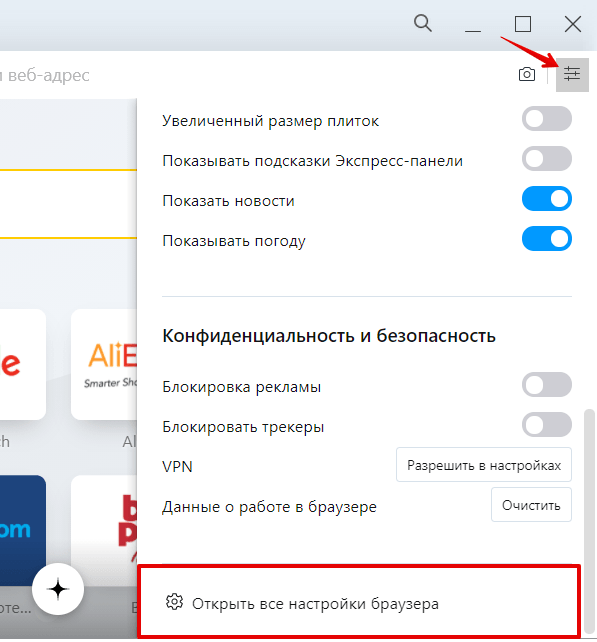 Также на этом шаге вы можете кликнуть правой кнопкой мыши на стартовой странице и нажать Настройки: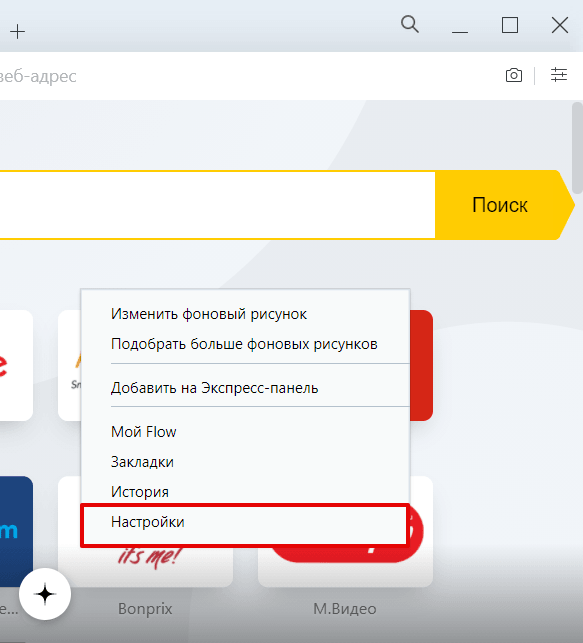
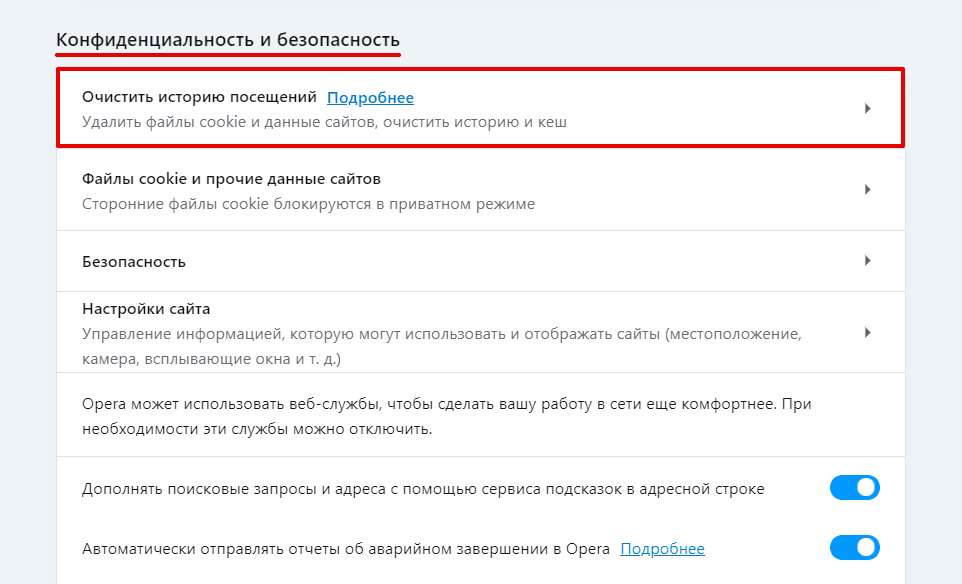
Пролистайте страницу до раздела «Конфиденциальность и безопасность» и нажмите Очистить историю посещений:
Отметьте чекбокс «Изображения и другие файлы, сохраненные в кеше». Затем в выпадающем списке выберите нужный временной диапазон:
Кликните Удалить данные:
Способ 3. Через расширение браузера
Чтобы очистить память, можно также установить специальное расширение. Самые популярные из них: OneCleaner, Clean Guru, Clean Master и SingleClick Cleaner. Мы рекомендуем использовать SingleClick Cleaner, поскольку это расширение создано специально для браузера Opera. С его помощью можно очистить кэш в один клик.
Чтобы очистить кэш с помощью расширения:
Скачайте расширение SingleClick Cleaner.
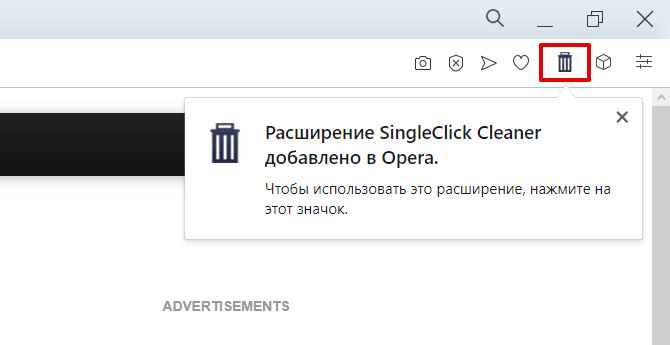
Чтобы выставить настройки расширения, в панели браузера кликните по иконке Корзина:
Поставьте галочки напротив нужных параметров. В блоке SingleClick Cleaner Setting (Параметры SingleClick) выберите, какие элементы вы хотите удалить или почистить. В блоке Obliterate the above selected items from (Стереть выбранные позиции) выберите период, за который хотите очистить кэш. 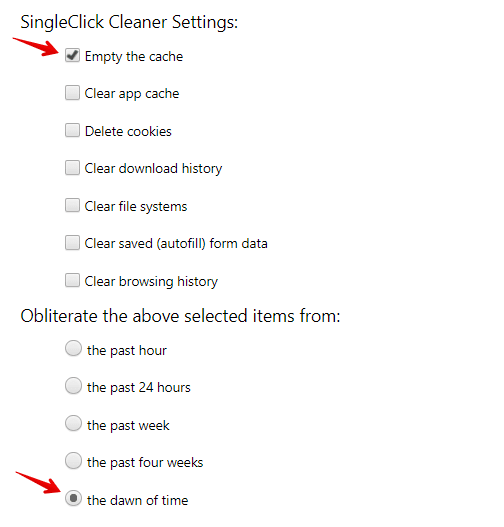 В блоке Context Menu (Контекстное меню) поставьте галочку напротив пункта Add Cleaner to the context menu (добавить Cleaner в контекстное меню) и выберите Toolbar Icon (вид значка панели инструментов). После этого кликните restore defaults: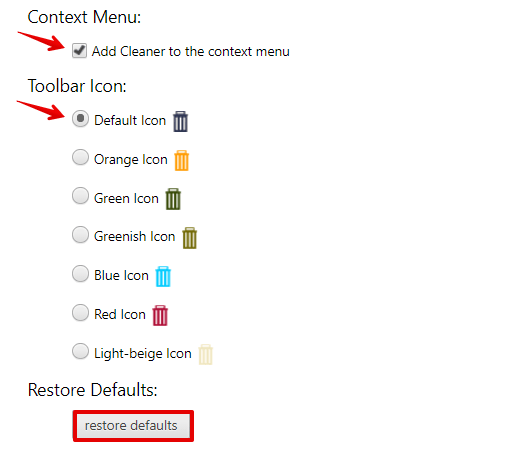
Готово. Теперь, чтобы очистить кэш, достаточно кликнуть на иконку «Корзина» в панели браузера.
Если в будущем вы захотите изменить настройки расширения, кликните по иконке правой кнопкой мыши и нажмите Настройки.
Способ 4. Через программу на компьютере
Также очистить временную память можно с помощью бесплатных программ для компьютера. Этот вариант универсальный, так как через программу можно почистить кэш любой версии Opera. Наиболее популярные программы для ОС Windows: Clean Master, CCleaner и CCEnhancer.
Изначально эти программы предназначены для того, чтобы очищать операционную систему компьютера от «мусорных файлов» (временных файлов, логов и другого). Они показывают, сколько места в операционной системе занимает каждый такой файл и как он влияет на безопасность устройства в целом. Также с их помощью можно просканировать компьютер на наличие вирусов.
Таким образом, программы можно использовать как для очистки кэша, так и для комплексного анализа и очистки всей операционной системы.
Чтобы очистить кэш с помощью программы:
Установите одну из программ, например CCleaner.
Закройте Opera.
Откройте программу CCleaner. В меню слева перейдите в Стандартная очистка — Приложения.
Поставьте галочку напротив пункта «Интернет-кэш» и снимите галочки с других параметров, чтобы не удалить лишнее. После этого кликните Очистка.
Способ 5. Вручную
Ещё один из способов очистки — через проводник Windows. Этот вариант идеально подходит для тех случаев, когда нужно удалить не весь кэш, а только конкретные файлы.
Закройте Opera.
В поисковой строке панели «Пуск» введите «Выполнить» и нажмите Enter. Или нажмите комбинацию клавиш Win + R.
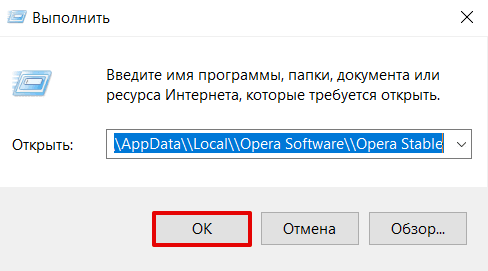
В поле «Открыть» вставьте ссылку «%userprofile%\AppData\Local\Opera Software\Opera Stable» и нажмите Ок: