Как отключить автоматические обновления на Айфоне — пошаговая инструкция
По умолчанию все приложения на смартфоне обновляются автоматически. Однако автообновление не всегда устраивает пользователей. Иногда новые версии несут в себе баги, кроме того, данная опция приводит к расходованию трафика и заряда батареи. Если вы тоже являетесь ее противником, то эта статья для вас. Далее мы рассмотрим как отключить автоматические обновления на Айфоне. Процедура потребует всего несколько действий, поэтому с ней справится даже новичок.

Как отключить автоматические обновления на Айфоне в настройках
Для отключения автоматического обновления на iPhone или iPad нужно выполнить такие действия:
- Тапните по шестеренке на главном экране, чтобы зайти в настройки;
- Выберите раздел AppStore;
- Напротив строчки “Обновление ПО” переведите ползунок в положение “Выкл”.
- Если вы не хотите обновлять ПО только при подключении к мобильному интернету, переведите тумблер в положении “Выкл” напротив строчки “Автоматические загрузки” в подразделе “Сотовые данные”.
Также вы можете отключить автообновление для всех устройств, привязанных к аккаунту, прямо с компьютера. Для этого нужно выполнить всего несколько кликов мышью:
- Зайдите на сайт AppStore.
- Авторизируйтесь, если не авторизированы.
- Откройте “Настройки”.
- Снимите галочку в пункте “Автообновление”.

После отключения автоматического обновления на смартфон будут приходить уведомления о выходе новых версий. Устанавливать их или нет — решать вам. Но, желательно все же не затягивать с обновлениями, так как они зачастую содержат устранения уязвимостей, серьезных ошибок, а также добавляют новый функционал. Иногда, спустя некоторое время после выхода новой версии приложения, старая может перестать работать.
Как обновить приложение вручную на Айфоне
После отключения функции автообновления, запускать установку новых версий приложений придется вручную. Для этого нужно выполнить такие действия:
- Откройте на смартфоне приложение AppStore.
- Коснитесь значка профиля, который расположен в верхней части экрана.
- Тапните по кнопке “Обновить” напротив тех приложений, которые вас интересуют.
Также установить обновления можно с компьютера. Для этого нужно выполнить такие действия:
- Зайдите в AppStore и авторизируйтесь.
- На боковой панели выберите раздел “Обновления”.
- Кликните напротив каждого интересующего приложения кнопку “Обновить”. Также можно кликнуть по кнопке “Обновить все”, чтобы установить все обновления.
В результате обновления будут установлены на всех привязанных к аккаунту устройствах. Если же какое-то приложение вы захотите удалить со смартфона, сделать это тоже очень просто.
Читайте также:

29 декабря 2021
Мы неоднократно рассказывали, что на iTunes имеется функция восстановления системы. Она может понадобиться в случае возникновения проблем с iOS. Суть опции заключается в удалении всей информации, .

14 июня 2022
Совсем недавно состоялась очередная летняя презентация Apple, на которой общественности была представлена новая ОС — iOS 16. Разумеется, ее будут поддерживать не только последние модели Айфон, но и .

23 марта 2022
На iPhone 13 вырез, который принято называть челкой или монобровью, стал меньше, чем у предыдущих моделей. Но, несмотря на это разработчики решили отказаться от вывода процента заряда батареи. На .
Как отключить автоматическое обновление в iOS 13.6
В последнее время только и разговоров, что об iOS 14. В общем, это логично. Обновлённая операционка, которую Apple представила в конце июня, добавила совместимым устройствам ряд новых, недоступных ранее функций. Тут и оплата по QR через Apple Pay, и замена штатных приложений сторонними, и виджеты рабочего стола, о которых так давно мечтали пользователи. Вот только за iOS 14 остался совершенно незамеченным запуск iOS 13.6. А, между тем, это обновление содержит не менее значимые нововведения, достойные вашего внимания.
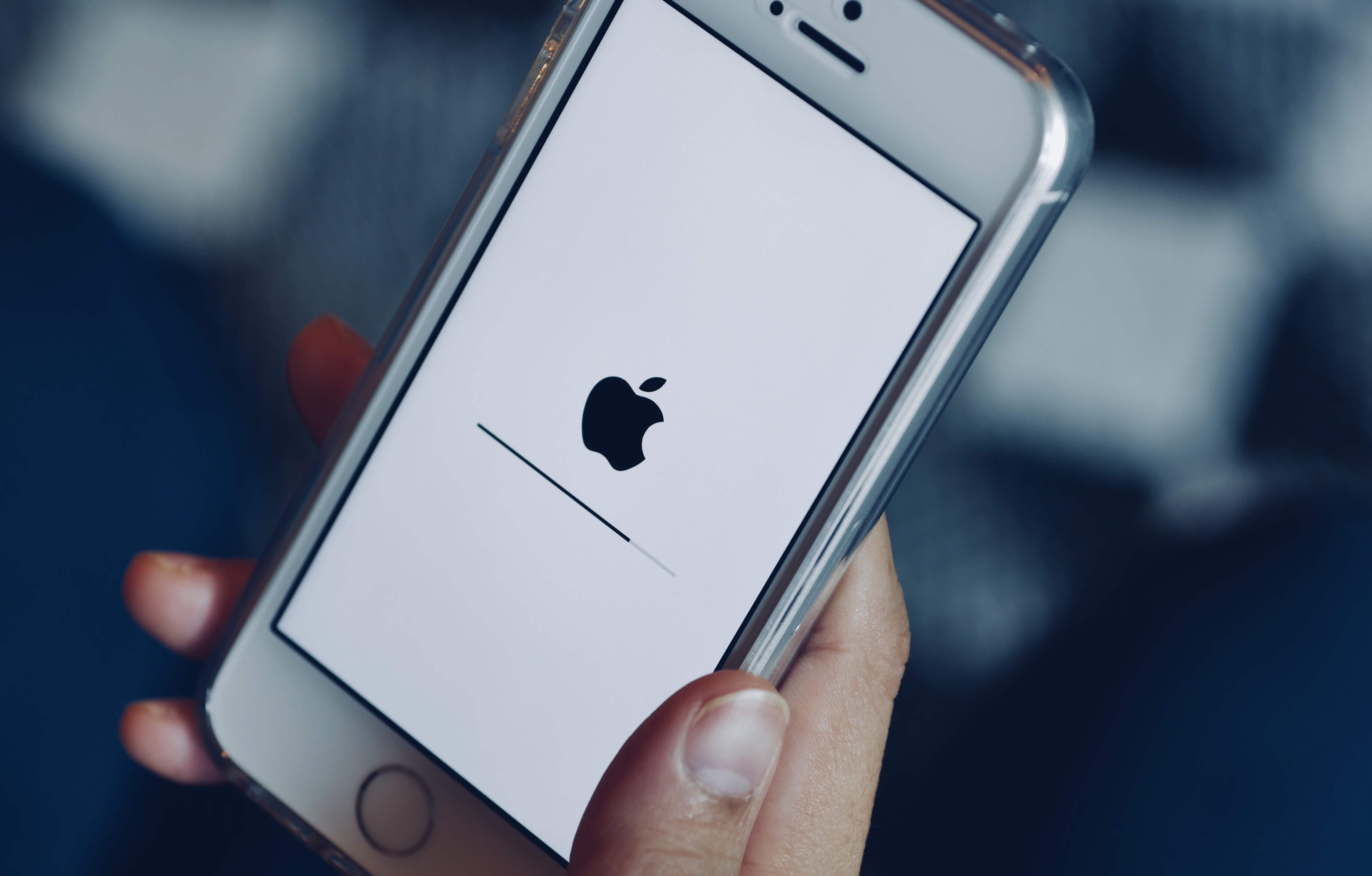
iOS 13.6 содержит очень важное нововведение, касающееся дальнейших обновлений
Одним из таких нововведений стал разделённый механизм автоматического обновления iOS и iPadOS. Если раньше ОС никак не позволяла препятствовать загрузке свежих апдейтов, спрашивая разрешения только на их установку, то теперь пользователь сможет сам устанавливать правила обновления. Благодаря тому, что в «Настройках» появилось два переключателя, можно будет по отдельности активировать автоматическую загрузку апдейтов и их автоматическую установку либо включить/выключить оба параметра.
Как отключить автообновление iOS
Но, прежде чем мы перейдём к инструкции по настройке автообновления, прошу ознакомиться с важным уточнением. Как оказалось, сразу после установки iOS 13.6 все параметры – автозагрузка и автоустановка апдейтов – включаются по умолчанию, даже если до обновления были отключены. Это довольно неприятный момент. Ведь, если пользователь не зайдёт в этот раздел настроек и не отключит включившиеся ни с того, ни с сего параметры, все последующие версии iOS и iPadOS будут устанавливаться на устройство независимо от его желания.
- Перейдите в «Настройки» и откройте раздел «Обновление ПО»;
- В открывшемся окне выберите «Настроить автообновления»;

Обязательно отключите автообновление, если не хотите обновляться сразу после релиза новой версии iOS
- Отключите параметры «Загрузка обновлений» и «Установка обновлений».
Как смотреть YouTube в режиме «Картинка в Картинке» в iOS 14
Сама механика работы инструмента автообновления, однако, не изменилась. Обновления, которые ваш iPhone или iPad скачает в автоматическом режиме, будут установлены только при выполнении четырёх следующих условий:
- Уровень заряда аккумулятора превышает 50%;
- Устройство подключено к сети электропитания;
- Устройство подключено к беспроводной сети Wi-Fi;
- Обновление может произойти только в ночные часы.
Как запретить обновление
Это значит, что, если обновление скачалось против вашей воли и уже ждёт своего часа, у вас есть возможность отключить автоматическую установку до наступления ночи. А для надёжности можно либо не подключать устройство к розетке, либо отключить Wi-Fi, чтобы обязательные критерии автообновления не были выполнены. В этом случае вам удастся избежать обновления. Однако для надёжности рекомендуется удалить загруженный апдейт, который хранится в памяти вашего устройства в виде установочного файла. Это совершенно несложно:
Как удалить загруженное обновление iOS
- Перейдите в «Настройки» — «Хранилище iPhone/iPad» — «Хранилище»;
- В открывшемся окне выберите вкладку с загруженными обновлениями

Удалить уже установленное обновление можно и совершенно несложно
- Нажмите «Удаление обновления» и подтвердите его удаление.
Как изменились автономность и скорость работы iPhone на iOS 13.6
Как видите, ничего сложного. Другое дело, что довольно странно видеть, как Apple навязывает пользователям механизм автоматического обновления. Несмотря на то что новые версии iOS почти всегда лучше предыдущих, поскольку содержат исправления уязвимостей и баг-фиксы, многие пользователи предпочитают обновляться не сразу. Перед тем, как сделать это, они ждут появления отзывов об обновлении и делают вывод о необходимости его установки только после того, как удостоверятся в том, что оно не несёт дополнительных проблем.
Как отключить автоматическое обновление приложений на iPhone?
Возможность автоматического обновления приложений iOS впервые появилась на iPhone 7. Суть функции максимально простая: появляется обновление приложение, и система сразу его устанавливает, не спрашивая разрешения владельца телефона.
Да, такая возможность очень удобная. Но и у нее есть свои недостатки: пропадает чувство контроля за своим телефоном. Но и отключить такую функцию очень просто. Давайте разбираться в нюансах.
Как запретить автоматические обновления iOS?
Необходимо придерживаться следующего алгоритма действий:
- Открывается приложение «Настройки» и раздел App Store.
- Активируются или деактивируются пункты «Приложения» и «Обновления ПО» (находятся в подразделе «Автоматические загрузки»).
Существует вариант и для тех людей, которые не хотят тратить мобильный трафик. Разработчики предусмотрели возможность автоматического обновления приложений на Айфоне при подключении Wi-Fi. Кроме этого, необходимо, чтобы устройство находилось на зарядке.
Чтобы запретить автоматическое обновление контента iPhone при использовании сотовых данных, необходимо деактивировать пункт «Автоматические загрузки», который находится в подразделе «Сотовые данные». Результат – автоматическое обновление приложений iOS будет возможно только при подключении к Wi-Fi. Это значит, что владельцу не придется лишний раз задумываться о том, куда и на что тратится мобильный трафик.
Важно! Разработчиками не предусмотрена возможность включать автоматическое обновление выборочно. Настройка такой функции только для определенных приложений – невозможна.
В качестве вывода стоит сказать, что автоматическое обновление приложений – функция полезная. Но иногда она может усложнять жизнь. Речь идет про апдейты, в которых периодически допускаются ошибки. Если вы не хотите столкнуться с такими проблемами, информация из нашей статьи, как отключить автообновление на Айфоне, точно будет для вас полезная.
Как отключить автообновление на айос
Как отключить функцию автоматического обновления в iOS?
1. Откройте приложение «Настройки».
2. Перейдите в раздел iTunes Store и App Store.
3. Пролистайте до подраздела «Автоматические загрузки» и деактивируйте пункты «Программы» и «Обновления».

К сожалению, разработчики не предусмотрели возможность выборочного автоматического обновления, поэтому настроить данную функцию для каких-либо определенных приложений не получится.