Добавление и удаление номеров страниц


Совет. Видео не на вашем языке? Попробуйте выбрать Скрытые субтитры .
Проверьте, как это работает!
Добавьте в документ обычную нумерацию или удалите номера страниц.
Вставка номеров страниц
- На вкладке Вставка нажмите кнопку Номер страницы.
- Выберите место, в котором должен отображаться номер страницы.
- Выберите нужный стиль, и Word автоматически пронумерует все страницы.
Начало нумерации со второй страницы
- Откройте вкладку Работа с колонтитулами, дважды щелкнув область верхнего или нижнего колонтитула.
- На вкладке Конструктор нажмите кнопку Номер страницы и выберите пункт Формат номеров страниц.
- Установите переключатель начать с и укажите значение 0, а затем нажмите кнопку ОК.
- Установите флажок Особый колонтитул для первой страницы.
- Нажмите кнопку Закрыть окно колонтитулов.
Удаление номеров страниц
- На вкладке Вставка нажмите кнопку Номер страницы.
- Выберите команду Удалить номера страниц.
Нумерация глав, приложений и страниц в документах, содержащих заголовки глав и приложений в Word
Примечание: Мы стараемся как можно оперативнее обеспечивать вас актуальными справочными материалами на вашем языке. Эта страница переведена автоматически, поэтому ее текст может содержать неточности и грамматические ошибки. Для нас важно, чтобы эта статья была вам полезна. Просим вас уделить пару секунд и сообщить, помогла ли она вам, с помощью кнопок внизу страницы. Для удобства также приводим ссылку на оригинал (на английском языке).
Описание
Примечание: Сведения о том, как это применимо, можно найти в статье Microsoft Word 2000.
В этой статье приведены пошаговые инструкции по использованию нескольких различных систем нумерации, которые можно использовать в документах, содержащих заголовки глав и приложений.
Microsoft Word не поддерживает несколько схем нумерации заголовков в одном документе или главном документе. При работе с документами, содержащими как заголовки глав, так и заголовки приложений, заголовки не должны использовать один и тот же уровень стиля заголовка.
Пример 1: заголовки глав и заголовков приложений
При проектировании документа, который включает в себя заголовки глав и приложений, вы можете использовать различные уровни стилей заголовков для применения разных форматов чисел к каждому разделу. Например, чтобы определить схему нумерации заголовков глав и приложений, которая выглядит примерно так:
- Глава один: это заголовок для первой главы.
- Глава 2: это заголовок для второй главы.
- Приложение А. это заголовок первого приложения.
- Приложение B: это заголовок второго приложения.
Выполните указанные ниже действия.
-
В меню Формат выберите пункт маркеры и нумерацияи откройте вкладку Многоуровневый.
Примечание: В Microsoft Office Word 2007 и Word 2010 щелкните Многоуровневый список на вкладке Главная .
Примечание: В Word 2007 и Word 2010 щелкните ссылку Определение нового многоуровневого списка.
Примечание: В поле числовой формат приложение а должно отображаться с выделенным элементом «a».
Теперь вы можете применить заголовок 1 ко всем абзацам, которые представляют собой стили глав, и заголовок 7 для всех абзацев, которые являются названиями приложений.
Примечание: Стили заголовков предопределены с определенными атрибутами форматирования абзацев и знаков. Возможно, потребуется изменить эти стили с помощью команды Style (стиль) в Форматмену, чтобы получить предполагаемый внешний вид.
Пример 2: Вставка номеров страниц для глав и приложений
Чтобы вставить номера страниц стиля «1-1, A-1», работающего с этими стилями заголовков, выполните указанные ниже действия.
- Убедитесь в том, что документ состоит из разрыва раздела определенного типа. Обычно в качестве типа разрыва раздела требуется следующая страница. С помощью разрыва раздела можно отделить главную область документа от области приложения. Если разрыв раздела не указан, переместите точку вставки в пустую область над вашим приложение, а затем выполните указанные ниже действия.
- В меню Вставка выберите команду прервать.
- В всплывающем окне разрыв выберите на следующей странице в разделе типы разрывов разделов, а затем нажмите кнопку ОК.
Примечание: В Word 2007 и Word 2010 на вкладке Вставка нажмите кнопку разрыв страницы .
Примечание: В Word 2007 и Word 2010 на вкладке Вставка нажмите кнопку номер страницы .
Примечание: В Word 2007 и Word 2010 выберите пункт Формат номеров страниц.
Примечание: В Word 2007 и Word 2010 на вкладке Вставка нажмите кнопку номер страницы .
Примечание: В Word 2007 и Word 2010 выберите пункт Формат номеров страниц.Пример 3: Создание настраиваемого оглавления
Чтобы создать оглавление, включающее главы и приложения, а также использовать определенный стиль нумерации страниц, выполните указанные ниже действия.
- Поместите курсор в то место, где нужно вставить оглавление.
- В меню Вставка выберите пункт ссылка, а затем — пункт Оглавление и указатели.
Примечание: В Word 2007 и Word 2010 на вкладке ссылки нажмите кнопку Оглавление , а затем выберите команду Вставить оглавление.
Как правильно нумеровать страницы в курсовой работе

Знаете, как получить высокий балл за курсовую? Нужно позаботиться не только об актуальности темы и глубине исследования, но и о правильном оформлении документа. Значение имеет всё: и таблицы, и рисунки, и титульный лист. Сегодня мы расскажем про ещё один важный элемент — нумерацию страниц в курсовой работе.
Разобраться, как сделать нумерацию страниц в курсовой или оформить список источников в реферате, поможет наш информационный телеграм-канал. А специальная группа со скидками и акциями поможет сэкономить, если вы решите заказать подобные услуги.
Нужно ли нумеровать страницы в курсовой работе
Студенты, которые готовят исследование в первый раз, могут не знать, нужна ли нумерация в курсовой. Да, она нужна в таких типах работ и отсутствие нумерации или ошибки в ней могут помешать студенту пройти нормоконтроль.
Если нормоконтролёр найдёт в нумерации ошибки, работу придётся исправлять. Именно поэтому мы советуем показывать проверяющему электронный вариант, чтобы не пришлось несколько раз тратиться на распечатку.
Чтобы помочь вам избежать ошибок, мы расскажем, как нумеровать курсовую работу.
Как нумеровать страницы в курсовой работе
Чтобы сделать нумерацию курсовой работы по ГОСТу, изучите стандарт 7.32-2017 «Отчёт о научно-исследовательской работе» и методические указания, которые есть на каждой кафедре. Главное, что студент должен вынести из них:
- для нумерации используются арабские цифры;
- в нумерации учитывается каждая страница работы кроме приложений.
Дать полезный совет о правильной нумерации страниц в курсовой работе может и научный руководитель — в его задачи входит объяснить первокурснику основные требования к оформлению исследования.
А если не хотите беспокоить педагога, задайте вопросы старшекурсникам — они уже готовили такие работы и знают, как нумеровать страниц в курсовой.
С какой страницы начинается нумерация в курсовой
Как мы уже сказали выше, при нумерации курсовой учитывается каждая страница кроме приложений, поэтому считать начинайте с первого листа.
Нужно ли нумеровать титульный лист в курсовой
Несмотря на то что титульный лист учитывается при подсчёте, на нём цифра 1 не ставится.
Нужно ли нумеровать содержание в курсовой работе
Ответ на этот вопрос наверняка есть в методичке с требованиями к оформлению курсовой, которые могут отличаться в разных вузах. Сейчас в большинстве университетов на странице с оглавлением указывают порядковый номер, но бывают и исключения.
Где должна быть нумерация страниц в курсовой
Посмотрите в методических указаниях пример нумерации в курсовой работе. Так вы сможете понять, где ставится нумерация страниц в курсовой в вашем учебном заведении.
Стандартной считается нумерация, расположенная внизу посередине страницы, но в некоторых университетах просят ставить номер в левой части страницы, внизу или вверху.
Кстати! Для наших читателей сейчас действует скидка 10% на любой вид работы
Как сделать нумерацию в курсовой работе в программе Microsoft Word
Нумерацию страниц для курсовой в Ворде сделать достаточно просто. В версии Microsoft Word 2010 и более поздних необходимо:
- Выбрать вкладку «Вставка».
- Найти подраздел «Номер страницы».
- Выбрать расположение номера (вверху или внизу).
- Выбрать расположение номера (справа, по центру или слева).
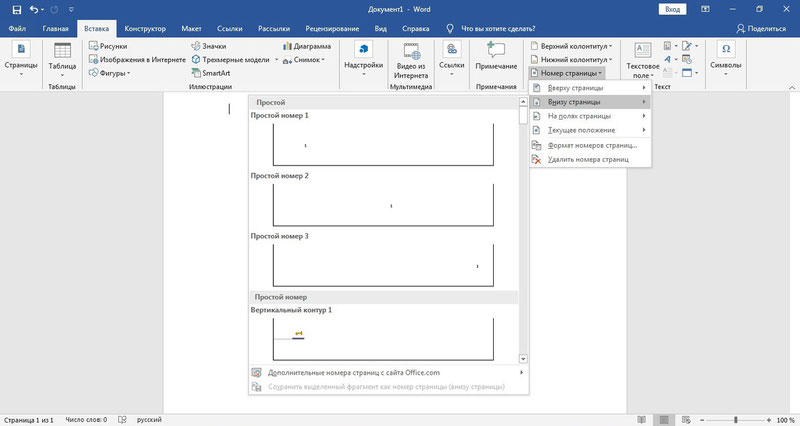
После этого номер появится в выбранном месте. Чтобы убрать номер с титульного листа выберете команду «Особый колонтитул для первой страницы».
Если титульный лист и содержание вы делали в отдельном файле и хотите сделать нумерацию курсовой работы с 3-й страницы, в подразделе «Номер страницы» выберите пункт «Формат номеров страниц» и выставьте там нужный порядковый номер.
Как убрать нумерацию в приложении к курсовой
Мы уже предупреждали, что страницы приложений не нумеруются. Нумеруются сами приложения: вверху страницы ставится арабская цифра с порядковым номером приложения. Иногда их заменяют русскими буквами.
Проще всего делать приложения в отдельном документе и не включать в нём нумерацию страниц.
Если этот вариант вам не подходит, то на последней перед приложениями странице, нужно выбрать инструмент «Страницы» и команду «Разрыв страницы». Нажав на неё, вы оформите дальнейшие листы в отдельный раздел.
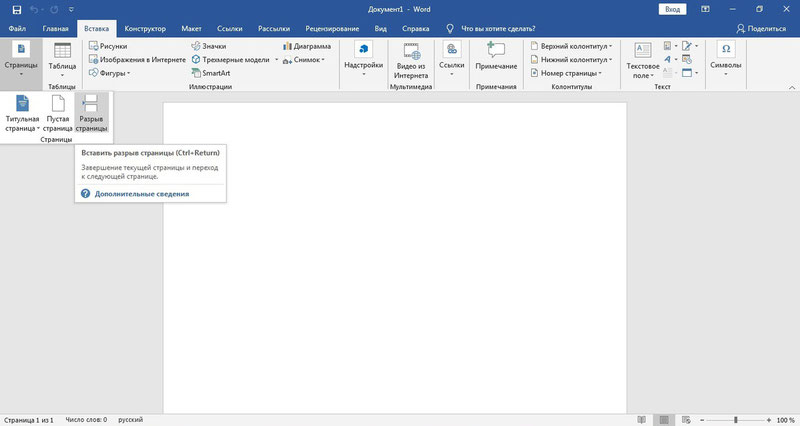
После этого выделяем номер страницы и в открывшемся окне конструктора колонтитулов убираем отметку «Как в предыдущем разделе».
Как нумеровать отдельные элементы работы
В работе должны быть пронумерованы не только страницы, но и:
- рисунки;
- таблицы;
- диаграммы:
- графики;
- формулы.
В зависимости от правил, установленных в вузе, их нумерация может быть сквозная по всей работе или ставиться в пределах раздела (в первой главе они будут под номерами 1.1, 1.2, 1.3, во второй — 2.1, 2.2, 2.3 и т. д.). Нумеровать эти элементы также надо арабскими цифрами.
Теперь вы знаете, как сделать нумерацию в курсовой. Но если вы боитесь допустить ошибку в оформлении или при написании самой работы, это всегда можно доверить профессионалам студенческого сервиса. Они умеют качественно решать любые учебные проблемы.
Иллюстрированный самоучитель по Microsoft Word
На вкладке Многоуровневый диалогового окна Список (меню Формат, команда Список) можно выбрать формат нумерации глав.
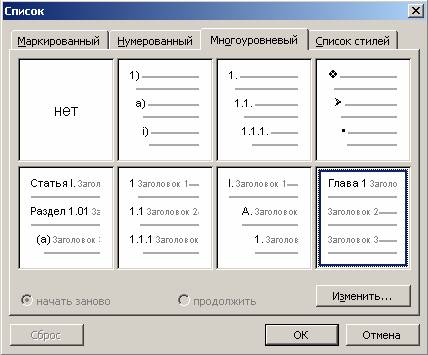
Если внутри документа используется нумерация глав (например, Глава 1, Глава 2…), а нумерация приложения должна отличаться (например, Приложение A) – или нумерация должна начинаться сначала – воспользуйтесь для приложения стилем заголовка, который бы отличался от стиля глав.
Например, если используется многоуровневая нумерация и к заголовкам глав применяется стиль заголовка 1, к заголовкам приложения можно применить стиль заголовка 7, настроить его соответствующим образом, а затем настроить многоуровневый список на автоматическую нумерацию приложений.