Как добавить программу
в автозагрузку Windows

Операционную систему Windows можно настроить таким образом, чтобы во время включения компьютера автоматически запускались выбранные пользователем программы или файлы. Используя эту возможность, можно максимально адаптировать компьютер под свои потребности и существенно сэкономить время за счет отсутствия необходимости «ручного» запуска программ.
Для добавления программ и файлов в автозагрузку Windows существует специальная папка, которая так и называется — «Автозагрузка». Любые файлы, находящиеся в ней, автоматически открываются компьютером сразу же после старта операционной системы.
Чтобы добавить программу в автозагрузку Windows необходимо:
1. Создать ярлык программы на рабочем столе или в любом другом доступном месте;
Неопытным пользователям напомню, как это делается. Нужно зайти в меню «Пуск» (кнопка в левом нижнем углу экрана), открыть список программ, установленных на компьютере, найти в нем нужную программу, щелкнуть по ней правой кнопкой мышки и в открывшемся контекстном меню выбрать «Отправить» ⇒ «Рабочий стол». На рабочем столе после этого появится необходимый ярлык.

2. Скопировать ярлык программы в папку «Автозагрузка».
Чтобы попасть в эту папку необходимо:
• в Windows XP, Windows Vista и Windows 7 — зайти в меню «Пуск», щелкнуть по пункту «Все программы» (или просто «Программы»). В открывшемся списке найти папку «Автозагрузка», щелкнуть по ней правой кнопкой мышки и в контекстном меню выбрать пункт «Открыть»;

• в Windows 8 и Windows 10 открыть эту папку немного сложнее. Подробную инструкцию читайте здесь.
ПОДЕЛИТЬСЯ:

НАПИСАТЬ АВТОРУ
Похожие материалы

Где находится папка Автозагрузка в Windows 8, 10
Бывалые пользователи Windows привыкли к тому, что в меню «Пуск» компьютера есть папка «Автозагрузка». Файлы или ярлыки, добавленные в эту папку, автоматически стартуют вместе с операционной системой.
Этот весьма удобный инструмент по каким-то причинам не был включен в меню «Пуск» Windows 8 и Windows 10. Тем не менее, он по-прежнему присутствует во всех версиях этой ОС. Как открыть папку «Автозагрузка» в Windows 8 и Windows 10 речь пойдет в этой статье.

Как убрать программу из автозагрузки Windows
Многие программы после установки на компьютере самостоятельно добавляются в автозагрузку Windows, не «спрашивая» разрешения пользователя. Даже если ими пользуются очень редко, они постоянно «висят» в трее, занимая место в оперативной памяти, замедляя процесс загрузки компьютера и негативно влияя на его быстродействие.
Кроме полезных программ, в автозагрузку могут добавляться рекламные приложения, программы-шпионы и другие вредоносные дополнения.
Бороться этим явлением можно путем анализа списка автозагрузки Windows и удаления из него лишних программ.

Настройка автосохранения в Word
Автосохранение в Word — весьма полезная функция. Особенно, если приходится часто работать с текстом, а компьютер подключен к электросети напрямую, без блока бесперебойного питания. Лично меня оно много раз спасало.
По умолчанию, Word автоматически сохраняет открытые документы каждые 10 минут в папке «C:\Users\Папка_текущего_пользователя\AppData\Roaming\Microsoft\Word\». Если компьютер вдруг внезапно выключился, при следующем открытии программы Word пользователю будет предложено открыть сохраненные копии, или же удалить их, если необходимость в них отсутствует.
Указанные выше параметры можно изменить, заставив компьютер осуществлять автосохранение в любой другой папке, а также увеличив или уменьшив его частоту. Затрудняюсь придумать пример, когда это может понадобиться, но автосохранение Word при желании можно вообще отключить.

Как защитить от изменений или снять защиту с листа или книги Microsoft Excel
Microsoft Excel позволяет защищать от изменений как отдельные листы в книге (файле), так и книгу целиком, в том числе с установкой пароля. Установить или снять защиту не сложно. Тем не менее, даже у опытных пользователей с этим могут возникнуть проблемы. Иногда, работая с файлом Excel, созданным другим пользователем, люди даже не понимают, почему они не могут изменить некоторые его элементы или структуру, начинают сетовать на сложность и неудобство Microsoft Excel и т.д. На самом же деле нужно просто понимать, как это работает.

Где хранятся закладки Google Chrome на компьютере с Windows
Google Chrome является самым популярным браузером. На момент написания этой статьи больше половины всех читателей нашего сайта пользуются именно им. И если вы тоже отдаете предпочтение Chrome, вам может быть полезной следующая информация.
Чтобы перенести закладки Google Chrome с одного компьютера на другой, можно воспользоваться онлайн-синхронизацией. Но можно сделать это и просто скопировав файлы. О том, что это за файлы и где они хранятся, и пойдет речь дальше.

Как установить программу на компьютер
Почти все программы (в т.ч. и компьютерные игры) распространяются в сжатом (запакованном) виде. Для нормальной работы их нужно распаковать и правильно разместить на жестком диске. Процесс распаковки и размещения называется установкой или инсталляцией.
О том, как установить программу на компьютер, и пойдет речь в изложенной ниже статье.

ПОКАЗАТЬ ЕЩЕ
Автозагрузка программ в Windows 7 — как убрать, добавить и где находится

Чем больше программ вы устанавливаете в Windows 7, тем в большей степени он подвержен долгой загрузке, «тормозам», и, возможно, различным сбоям. Многие устанавливаемые программы добавляют себя или свои компоненты к списку автозагрузки Windows 7 и со временем этот список может стать достаточно длинным. Это является одной из основной причин, по которой при отсутствии пристального контроля автозагрузки программного обеспечения, компьютер со временем работает медленнее и медленнее.
Как убрать программы из автозагрузки в Windows 7
Заранее следует отметить, что некоторые программы не следует убирать — лучше будет, если они будут запускаться вместе с Windows — это касается, например, антивируса или брандмауэра. При этом, большинство других программ не нужны в автозагрузке — они просто расходуют ресурсы компьютера и увеличивают время запуска операционной системы. Например, если вы удалите торрент клиент, приложение для звуковой и видео карты из автозагрузки, ничего не случится: когда вам понадобится что-то скачать, торрент сам запустится, а звук и видео продолжат работать также, как и прежде.
Для управления программами, загружаемыми автоматически, в Windows 7 предусмотрена утилита MSConfig, с помощью которой вы можете увидеть, что именно запускается вместе с Windows, убрать программы или добавить в список свои собственные. MSConfig может использоваться не только для этого, так что будьте внимательны при использовании данной утилиты.

Для того, чтобы запустить MSConfig, нажмите кнопки Win + R на клавиатуре и в поле «Выполнить» введите команду msconfig.exe, после чего нажмите Enter.

Управление автозагрузкой в msconfig
Откроется окно «Конфигурация системы», перейдите к вкладке «Автозагрузка», в котором вы увидите список всех программ, которые запускаются автоматически при старте Windows 7. Напротив каждой из них находится поле, которое можно отметить галочкой. Уберите эту галочку, чтобы убрать программу из автозагрузки. После того, как вы сделали нужные вам изменения, нажмите «Ок».
Появится окно, сообщающее о том, что Вам может потребоваться перезагрузка операционной системы для того, чтобы сделанные изменения вступили в силу. Нажмите «Перезагрузить», если готовы сделать это сейчас.

Службы в msconfig Windows 7
Кроме непосредственно программ в автозагрузке, вы можете также использовать MSConfig для того, чтобы убрать ненужные службы из автоматического запуска. Для этого в утилите предусмотрена вкладка «Службы». Отключение происходит тем же способом, что и для программ в автозагрузке. Однако тут следует быть внимательным — я не рекомендую отключать службы Microsoft или антивирусных программ. А вот различные Updater Service (служба обновления), устанавливаемые для слежением за выпуском обновлений браузеров, Skype и других программ можно смело отключать — ни к чему страшному это не приведет. Более того, даже с выключенными службами, программы все равно будут проверять обновления при их запуке.
Изменение списка автозагрузки с помощью бесплатных программ

Как убрать программы из автозагрузки в CCleaner
Стоит отметить, что для некоторых программ, следует зайти в их настройки и убрать опцию «Автоматически запускать вместе с Windows», в противном случае, даже после проделанных описанных операций, они могут снова добавить себя в список автозагрузки Windows 7.
Использование редактора реестра для управления автозагрузкой
Для того, чтобы просмотреть, убрать или добавить программы в автозагрузку Windows 7 можно также воспользоваться редактором реестра. Для того, чтобы запустить редактор реестра Windows 7, нажмите кнопки Win + R (это то же самое, что нажать Пуск — Выполнить) и введите команду regedit, после чего нажмите Enter.
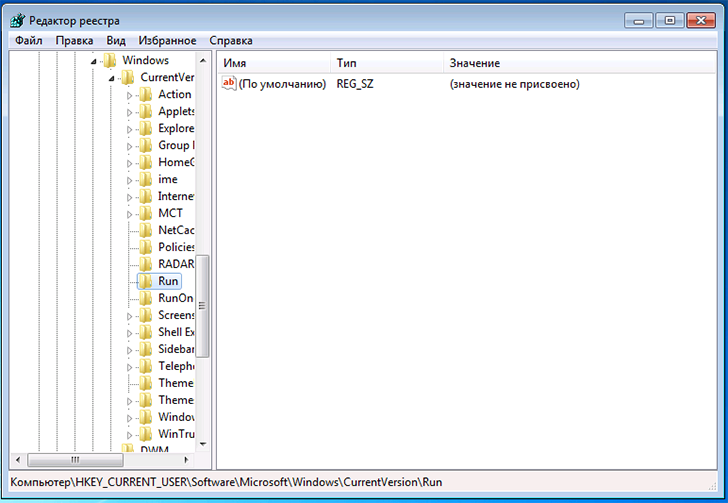
Автозагрузка в редакторе реестра Windows 7
В левой части вы увидите древовидную структуру разделов реестра. При выборе какого-либо раздела, в правой части будут отображаться содержащиеся в нем ключи и их значения. Программы в автозагрузке находятся в следующих двух разделах реестра Windows 7:
- HKEY_CURRENT_USER\Software\Microsoft\Windows\CurrentVersion\Run
- HKEY_LOCAL_MACHINE\SOFTWARE\Microsoft\Windows\CurrentVersion\Run
Соответственно, если вы откроете эти ветки в редакторе реестра, то сможете увидеть список программ, удалить их, изменить или добавить какую-то программу в автозагрузку при необходимости.
Надеюсь, эта статья поможет Вам разобраться с программами в автозагрузке Windows 7.
А вдруг и это будет интересно:
- Лучшие бесплатные программы для Windows
- Ноутбук тормозит на зарядке или без неё — причины и варианты решения
- 403 Forbidden — что это за ошибка и как исправить?
- Непредвиденная ошибка компонента службы теневого копирования томов — как исправить?
- Ошибка 0x00000005 в Microsoft Store — как исправить?
- Как добавить папку в панель навигации Проводника Windows
- Windows 11
- Windows 10
- Android
- Загрузочная флешка
- Лечение вирусов
- Восстановление данных
- Установка с флешки
- Настройка роутера
- Всё про Windows
- В контакте
- Одноклассники
-
alegator 09.04.2014 в 13:08
- Dmitry 10.10.2014 в 11:56
Добавляем программу в автозагрузку
Автозагрузка представляет собой функцию Windows, которая запускает любую программу после полной загрузки компьютера. В неё просто вносить новые программы, требующие постоянного включения. Иногда требуется настраивать автоматическую загрузку самому пользователю. После прочтения статьи вы поймете, как добавить программу в автозагрузку.
До начала работы проверьте настройки выбранной программы. Убедитесь, что там не активирована функция, позволяющая запускать программу сразу после включения устройства. Если нашли эту функцию – включите её и перезапустите компьютер.
Как добавить программу в автозагрузку в Windows 7
В случае, если вам никак не удалось найти в настройках эту функцию, программу придется включать своими силами.
С помощью папки «Автозагрузка»
Самый простой метод – перенесение программной иконки в блок автоматической загрузки («Пуск», графа «Все программы»). С помощью правой кнопки мыши откройте меню, найдите там строку «Открыть»:
.png)
Перейти в раздел папки возможно и другим путем: зайдите в блок «Выполнить» одновременным нажатием Win+R, в пустом поле напишите shell:Startup. Появится окно с элементами раздела «Автозагрузка»:
.png)
Дальше просто скопируйте файл в папку:
.png)
Программное обеспечение запустится автоматическим образом только у администратора, под учетной записью которого она активировалась. Чтобы это стало доступным и другим пользователям, продублируйте её в папку Startup. Найти её можно в меню «Выполнить» или же просто ввести в строку Пуска: shell:Common:Startup:
.png)
С помощью MSconfig
Как добавить программу в автозагрузку Windows при помощи MSconfig:
1) Зайдите в пуск, вбейте в строке поиска «MSconfig» и осуществите запуск под именем администратора:
.png)
2) Кликните на закладку «Автозагрузка» в интерфейсе программы;
3) Поставьте галочки напротив нужных элементов и разрешите автоматическую загрузку:
.png)
В этой программе отображаются практически все ключи для запуска, т.к. она тесно взаимодействует с реестром Windows и может собрать все данные из него. Так вы сможете плотно работать с элементами запуска программы во время загрузки операционной системы.
С помощью реестра
До начала работы необходимо перейти в реестровый редактор. Открываем окно «Выполнить», вбиваем туда слово «regedit»:
.png)
Ищем в базе реестра строку активации автоматической загрузки:
· линия HKEY_CURRENT_USER\Software\ Microsoft\Windows\CurrentVersion\Run вносит изменения в папку автоматической загрузки только для действующего администратора;
· линия HKEY_USER_MACHINE\SOFTWARE\ Microsoft\Windows\CurrentVersion\Run позволяет загружать программное обеспечение любому человеку, находящемуся в текущий момент под своим логином.
В наиболее подходящий для вас список добавьте новый «Строковый параметр» с любым именем, а в строку «Значение» внесите адрес выбранной программы:
.png)
С помощью CСleaner
В бесплатной утилите CCleaner легко разобраться с вопросом – как поставить программу в автозагрузку. Данный метод является наиболее простым, по сравнению с предыдущими:
1. Запустите программный продукт. Для скачивания можно выбрать полную версию (необходимо устанавливать) или мобильную (можно не устанавливать);
2. Переместитесь во вкладку «Сервис» — она находится в левом меню;
3. Нажмите на строку «Автозагрузка». Для добавления программ, выделите их мышкой и нажмите на кнопку «Включить»:
.png)
Как добавить в Windows 10
В устаревших операционных системах папка с автозагрузкой открывалась сразу через «Пуск». В неё тут же разрешалось перекинуть любой ярлык. В Windows 10 эту папку из меню разработчики решили убрать. Но появились другие методы, удобные для использования в этой версии.
С помощью папки «Автозагрузка»
Начнем с того, что папка автоматической загрузки никуда не делась. Она всего лишь переместилась из пуска в другой файловый объект. Перемещаемся в неё поэтапно (в скобках приведен аналог на английском): Пользователи (Users) — имя вашего пользователя (User_name) — appData – roaming – Microsoft – Windows — Главное меню (Start menu) — Программы (Programms) — Автозагрузка (Startup).
Таким методом папка открывается долго, поэтому быстрее будет сделать это через меню «Выполнить». Задержите одновременно кнопки на клавиатуре Windows-R, пропишите в строке «shell:startup»:
.png)
Через некоторое время после успешного ввода команды появится объект хранения мгновенной загрузки, доступный авторизованному пользователю. Далее ярлык программного обеспечения нужно перенести в папку. Оно запуститься само одновременно с включением компьютера и активацией пользовательских данных.
Чтобы поставить программу в автозагрузку Windows 10 другим пользователям следует нажать «Windows-R», и далее — «shell:common startup». Снова сохранить копию программного ярлыка.
Через планировщик задач
Таким методом любая программа сможет благополучно проходить автоматическую загрузку, спустя какое-то время после включения Windows. Это значительно уменьшает число загрузок после активации компьютера. Следовательно, времени на неё требуется меньше.
Включите планировщик задач. Далее одновременно нажмите Windows-R и введите «taskschd.msc»:
.png)
Затем создайте простую задачу (активная строка справа), появится окно «мастер». Назовите свою задачу и жмите «Далее». Выйдет вопрос о времени активации программного обеспечения, выбирайте «во время запуска компьютера», и далее – «Запуск программы».
В графе «Обзор», можно выбрать программное обеспечение, нужное для автоматизированного запуска. Далее в активной строке рядом появится подробный адрес exe-файла.
На завершающем этапе проверьте все данные и подтвердите операцию (кнопка «Готово»). Задача выполнится и сохранится, а программа уже сможет загружаться одновременно с операционной системой.
Когда нужно отсрочить время загрузки программы, откройте эту задачу в Планировщике и найдите её свойства. В строке «Триггеры» выберите графу «При запуске» и щелкните «Изменить».
Появится окно, в котором добавление программы в автозагрузку можно скорректировать по параметрам. Для того чтобы ввести отсрочку, нужно воспользоваться командой «Отложить задачу». Затем выйдите отовсюду и щелкните «ОК», чтобы изменения сохранились:
.png)
Через реестр
Запустить автоматическую загрузку любого программного обеспечения в Windows 10 тоже можно через реестр. С этой целью нужно зажать Windows-R, следом ввести regedit в строку для ввода.
Запустится реестровый редактор. Для того, чтобы добавить программу в автозагрузку, переместитесь в раздел HKEY_CURRENT_USER. А, чтобы открыть доступ всем другим — HKEY_LOCAL_MACHINE.
Когда откроется нужный реестр, вызовите меню правой кнопкой мыши нажмите на соответствующую графу, чтобы создать новый строковый параметр. Разверните этот параметр и напишите подробный путь к выбранной программе.
Сохраните изменения и перезагрузите компьютер, чтобы проверить установку:
.png)
С помощью MSconfig
Добавление программы в автозагрузку Windows через MSconfig включает шесть этапов:
1. Нажмите на «Пуск» правой кнопкой компьютерной мыши;
2. Выберите строку «Выполнить»;
3. Появится маленькое окно, введите в него: «msconfig»;
4. В появившейся вкладке разверните пункт «Автозагрузка»;
5. Раскройте список задач в диспетчере;
6. Выберите строку с нужной программой и активируйте её:
.png)
Таким образом, мы рассмотрели все методы, которые помогут вам самостоятельно добавить любое программное обеспечение в автоматическую загрузку в операционной системе Windows. Выбирайте любой понравившийся вам способ, и действуйте.
Если воспользоваться данными способами не получилось, то мастера «Службы добрых дел» помогут. Мы работаем круглосуточно. Консультируем по телефону или в удобное время выезжаем на дом, либо в офис. Звоните или оставляйте заявку в чате, если возникли вопросы, и срочно требуется помощь.
Настройка автозагрузки windows 7/8
в данной статье нас с вами ожидает тонкая настройка автозагрузки windows 7. Да что там windows 7, вообще любой ОС из семейства windows. Ведь возможность настраивать параметры автозагрузки появилась еще со времен древней-древней windows 98, вот только расположение пункта «автозагрузка» от версии к версии может немного отличаться.
В этой статье я буду рассматривать настройку автозагрузки на примере двух операционных систем: windows 7 и windows 8. Windows 8 я выделил отдельно потому, что сейчас сам на ней работаю и потому, что пункт «Автозагрузка» там почему-то переехал в диспетчер задач. Но обо всем по порядку.
Зачем настраивать автозагрузку?
В первую очередь потому, что она напрямую влияет на скорость загрузки вашего компьютера при его включении. Вам ведь не хочется по полчаса ждать пока компьютер полностью подгрузит все программы из пока еще неотредактированного нами меню автозапуска?
Но ведь можно и не ждать, скажите вы. Можно и не ждать, отвечу вам я. Но в этом случае компьютер все равно будет значительно тормозить пока не подгрузит все программы из меню автозапуска. И это в лучшем случае. А в худшем вообще может зависнуть так, что его придется потом перезагружать.
Страшная история из моей жизни (можете пропустить)
По случаю вот вспомнил еще одну страшную историю из моей жизни, связанную с автозапуском. Не хотел я как-то ждать при включении компьютера пока он полностью загрузится и попытался сразу перейти в меню одного из дисков жестких дисков. Проводник что-то грузил-грузил, открывал-открывал, а потом просто завис намертво.
Посипел я посипел, покрыл проводник трехэтажной конструкцией и решил перезагрузиться. Нажал на кнопку питания на системном блоке, подержал ее чуть-чуть. Пошла перезагрузка. Ну думаю ладно, на этот раз подожду пока прогрузится автозапуск, но тут мне BIOS при загрузке выдает фокус.
Говорит загрузочный диск с системой не найден. Просит выбрать другой жесткий диск для загрузки либо вставить установочную флешку с образом операционной системы. И тут я схватился за голову. Ведь загрузочным диском c операционной системой, тогда еще windows 7, у меня был годовалый SSD диск на 128 гб за 4 000 рубликов.
Потерять почти новый SSD диск из-за какой-то глупой ошибки проводника windows 7 мне совсем уж не хотелось, но проводник к тому моменту уже успел сделать свое черное дело. Диск в BIOS обнаруживался, но загружаться никак не хотел.
Неоднократное форматирование диска, к моему великому сожалению, тоже ни к чему не привело. Пришлось менять диск. Хорошо, что он был еще на гарантии. А то пришлось бы попрощаться мне с SSD до лучших времен и вернуться на HDD. К слову сказать вся эта возня с заменой диска по гарантии у меня заняла примерно месяц и все это время я пользовался HDD диском с запасной ОС Linux Mint, так что некий дискомфорт я все равно испытал.
Убираем программы из автозагрузки через их собственные настройки
Для того, чтобы убрать ненужные программы из автозагрузки, необходимо для начала определить какие программы у нас находятся в автозагрузке. Для этого достаточно просто в очередной раз перезагрузить компьютер, подождать и посмотреть какие программы начнут подгружаться и в каком порядке.
Можно, конечно, всего этого не делать и сразу залезть в меню редактирования автозагрузки, но зачем сразу действовать так радикально? Ведь в настройках большинства программ на сегодняшний день есть возможность отключить автоматический запуск при загрузке windows.

Кроме того, большинство программ, заметив что их настройки изменили из вне, попытаются при любом удобном случае изменить настройки на заводские (по умолчанию), где эта автозагрузка включена.
Переходим в меню конфигурации системы
Итак, после того как вы отключили автозагрузку всех ненужных программ через их собственные настройки, (конечно там, где настройки программ это сделать позволяли) можно переходить к возне с автозагрузкой.
Для этого откроем меню «Пуск» и в строке поиска наберем ключевое слово — msconfig

Запускаем от имени администратора. Если этого не сделать, все внесенные нами изменения просто не вступят в силу.
В результате перед нами появится вот такое окно конфигуратора системы:

Нас здесь в первую очередь интересуют вкладки «Службы» и «Автозагрузка». Вкладка «Автозагрузка» отвечает за программы, которые подгружаются сразу после запуска windows. Вкладка «Службы», отвечает за службы в автозагрузке.
Отключаем лишние службы
Службы, конечно, менее требовательны к ресурсам компьютера и поэтому часто их не редактируют, но это ошибка. Многие программы, помимо того, что прописывают себя в автозапуск, еще и создают кучу дополнительных служб для ускорения своей работы и для проверки наличия свежей версии в интернете. Особенно этим грешат программы от Adobe и Google.

Лишние службы из автозагрузки мы можем легко убрать. Для этого достаточно лишь снять флажок напротив них, но будьте осторожны. Убирайте из автозагрузки только те службы, предназначение которых знаете! Иначе вы можете спровоцировать конфликт в системе.
Если предназначение какой-то службы вы не знаете, но вам всеравно очень хочется убрать ее из меню автозапуска. Откройте любой поисковик и по названию службы определите, что это за служба и для чего она нужна. Ну а потом уже решайте стоит ее отключать или нет.
Убираем лишние программы из автозагрузки
В windows 7
Принцип исключения ненужных программ из меню автозагрузки в windows 7 ничем не отличается от процесса отключения лишних служеб (описан выше). Просто снимаете флажок напротив тех программ, наблюдать автоматическую загрузку которых вы не хотите.

В windows 8
А вот в windows 8 процесс исключения программ из автозагрузки немного отличается. Как только мы переходим во вкладку «Автозагрузка» в конфигурации системы, нас тут же вежливо перенаправляют в диспетчер задач. Даже ссылку дают.

Переходим по ссылке и перед нами открывается диспетчер задач на вкладке автозагрузка.

Тут у нас выводится немного более подробная информация, нежели в windows 7. Мы видим название программы, ее издателя, состояние и, что самое главное, степень ее влияния на время загрузки системы.
Если какая-то программа нам не понравится, нам достаточно лишь выбрать ее и кликнуть по кнопке «Отключить». В результате программа из меню автозапуска windows 8 не исчезнет, но поменяет свое состояние из положения «Включено» в положение «Отключено».