Исключения, касающиеся веб-сайтов
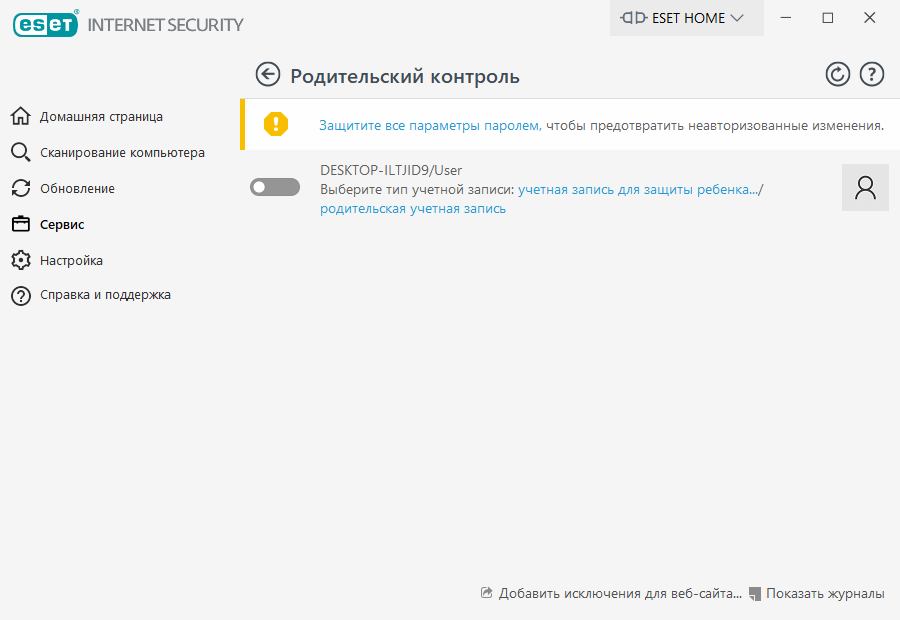
Чтобы добавить исключение для веб-сайта, последовательно выберите элементы Настройка > Средства безопасности > Родительский контроль , а затем щелкните элемент Добавить исключение для веб-сайта .
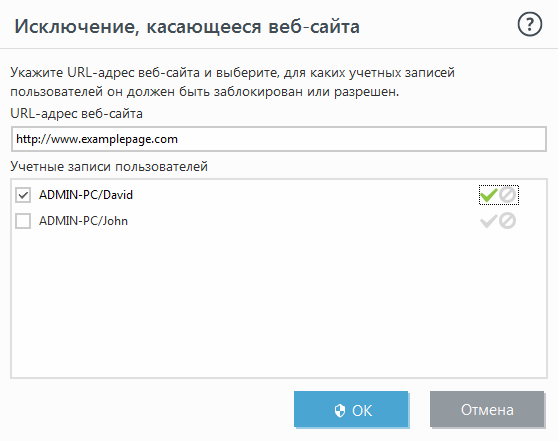
Введите URL-адрес в поле URL-адрес веб-сайта , выберите (разрешено) или (заблокировано) для каждой учетной записи пользователя, после чего нажмите кнопку ОК , чтобы добавить исключение в список.
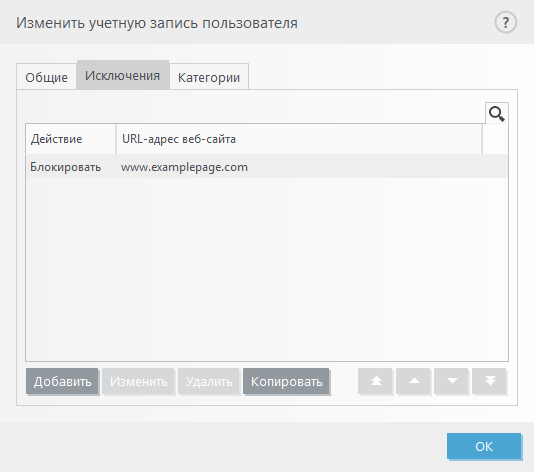
Чтобы удалить URL-адрес из списка, последовательно щелкните элементы Настройка > Средства безопасности > Родительский контроль , затем щелкните элемент Заблокированные параметры и содержимое для нужной учетной записи, перейдите на вкладку Исключение , выберите исключение и нажмите кнопку Удалить .
Во всех списках URL-адресов нельзя использовать специальные символы «*» (звездочка) и «?» (вопросительный знак). Например, вручную нужно вводить адреса веб-страниц с несколькими доменами верхнего уровня (examplepage.com examplepage.com , examplepage.sk examplepage.sk и т. д.). При добавлении домена в список все содержимое, расположенное в нем и во всех поддоменах (например, sub.examplepage.com sub.examplepage.com ), будет разрешено или заблокировано в зависимости от выбранного вами действия на основе URL-адреса.
Блокирование или разрешение конкретной веб-страницы может быть более точным, чем блокирование или разрешение категории веб-страниц. Следует быть особенно внимательным при изменении этих параметров и добавлении категории или веб-страницы в список.
Как добавить сайт в исключения NOD32?

Всем привет Поговорим мы про антивирус NOD32, а вернее о том, как добавить сайт в исключения NOD32. То есть чтобы этот сайт антивирусом не проверялся, чтобы он всегда работал и антивирус его не блокировал.
Просто иногда бывает, что NOD32 блокирует тот сайт, который на самом деле нормальный. Было ли у вас такое? Ну даже если и не было, то может быть в будущем, так что данная заметка вам все равно может пригодится
Ну что ребята, начнем? Нажимаем правой кнопкой по иконке NOD32 в трее и там выбираем Дополнительные настройки:

Потом идете в Интернет и электронная почта > Защита доступа в Интернет > Управление URL-адресами, и там уже нажимаете кнопку Изменить:

Теперь смотрите, у вас откроется такое окно, тут есть списки адресов:

Тут вам нужно два раза нажать мышкой по тому списку, где отключена проверка, то есть это самый последний, вот он:

В следующем окошке вы нажимаете кнопку Добавить:

Теперь в маленьком окошке вам нужно указать сайт, который будет ИСКЛЮЧЕН из проверки антивирусом. Минуточку внимания, тут есть одна штука интересная, короче я вам советую навести мышку на кнопочку с буковкой i, ибо мне кажется эта инфа вам будет полезна:

Теперь по поводу добавления сайта. Ну, я даже не знаю что тут вбить, ну пусть это будет сайт bing.com (это поисковик от Microsoft), вбили сайт и нажимаем ОК:

Потом добавленный сайт у вас появится и в этом окошке:

Потом в том окне, ну где списки адресов, то и там тоже вы нажимаете ОК:

Ну и в главном окне с настройками, то там также нажимаете ОК
Вот и все ребята, вот такими вот простыми движениями мы можем добавить сайт в исключения NOD32, как видите, все просто. Кстати, вот знаете что я еще заметил? Ну, я не знаю, может мне кажется, но NOD32 стал работать быстрее! Хотя у меня стоит версия то не простая, а ESET Smart Security, то есть это и антивирус и фаервол, два в одном так бы сказать. И работает все шустро, настройки, интерфейс проги, все работает быстро. Но по качеству не могу ничего сказать, я долго не пользовался NOD32, но думаю что он все таки неплохой..
Вот и все ребята на этом, надеюсь что все вам тут было понятно и инфа эта была полезной. Удачи вам в жизни и чтобы все у вас было хорошо
[ Закрыто ] ESET Internet Security 11.0.159.0 — Как добавить сайт в исключения?
@Александр Иванов,
пробуйте просто добавить сайт в список сайтов, для которых исключена проверка.
Пользователь
Баллов: 389
Регистрация: 21.12.2015
Размещено 30.01.2018 22:10:19
В данный момент блокировка на https://dropapk.com отсутствует
| Цитата |
|---|
| Александр Иванов написал: Тут же возникает ещё один вопрос — в чём разница между «Списком разрешённых адресов» и «Списком адресов, для которых отключена проверка» ? Или это так, лишь бы запудрить мозги обычному пользователю? Так давайте ещё один список — «Список адресов, которые разрешаются и не запрещаются». Чтоб уж наверняка. |
Вы бы эмоции свои придержали слегка. А когда успокоитесь совсем, можно и справку изучить — https://help.eset.com/eav/11/ru-RU/idh_config_epfw_url_set_manager.html
• Список адресов, для которых отключена проверка . Для всех добавленных в этот список адресов проверка на наличие вредоносного кода выполняться не будет.
• Список разрешенных адресов . Если установлен флажок «Предоставить доступ только к разрешенным HTTP-адресам», а в списке заблокированных адресов указан символ звездочки («*» — блокировать все адреса без исключений), пользователю будет предоставлен доступ только к разрешенным адресам. Адреса в этом списке остаются доступными, даже если они включены в список заблокированных адресов.
• Список заблокированных адресов : пользователь не сможет получить доступ к адресам из этого списка, если они не включены в список разрешенных адресов.
Не забудьте проверить, чтобы опция Список активен была включена. Как правильно выше заметил santy , включение адреса в Список адресов, для которых отключена проверка позволит открыть сайт, даже если он внесён в базу ESET как вредоносный
Как добавить файл в исключения в Eset Nod32?
Официальная лицензия ESET NOD32 – это полнофункциональная версия антивируса, который обеспечивает многоуровневую защиту. Благодаря ему вашему компьютеру не страшны вирусы, трояны и черви, вас не будут донимать всплывающие баннеры и рекламные окна на сайтах, спам будет полностью блокироваться. К тому же личные данные на жестком диске, фотографии, документы и прочее в безопасности. Ну и, конечно же, безопасные платежи на сайтах и в интернет-магазинах. Иными словами, купить лицензию ESET NOD32 обязательно стоит, ведь антивирус незаменим и ему можно полностью доверять. Однако даже у самой совершенной программы бывают сбои. И в данном случае бывает так, что ПО пытается удалить или «вылечить» файл, который на деле не опасен. В результате пользователь не может получить к нему доступ, что сильно мешает. В таких случаях у антивируса есть специальная функция – добавление в список исключений. Важно уметь им пользоваться.
Что такое исключения и для чего они нужны
Для обеспечения эффективной защиты антивирусное ПО ежедневно обновляет базу сигнатур, куда добавляются данные о новых видах угроз. Более того, программа блокирует деятельность любых приложений, которые не имеют соответствующие сертификаты безопасности или если нельзя определить, кто и с какой целью создал ПО. В результате возникают сбои, когда какой-то файл маркируется как опасный по ошибке. Вот только несколько самых распространенных случаев:
- самописные программы, созданные самим пользователем;
- сторонние утилиты, которые не прошли сертификацию;
- файлы компьютерных игр.
Часто такие программы обращаются к операционной системе и ее ресурсам, что антивирус может расценивать как угрозу. Или, к примеру, компьютерная игра нагружает процессор, так как необходимы большие вычислительные мощности. И это тоже может считаться попыткой нанести ущерб ПК. В итоге такая деятельность блокируется антивирусом. Из-за этого пользователь не может открывать файлы, запускать приложения и полноценно работать на ПК. Если вы точно уверены, что они не представляют вам угрозы, то нужно понять, как добавить файл в исключения NOD32. Более того, можно добавлять в список целые папки, что будет как раз актуально для видео игр и программ. В случае чего данные из перечня можно в любой момент убрать.
Добавляем файлы в исключения
Чтобы провести данную манипуляцию, вам нужно сделать следующее:
- откройте основное окно антивируса, нажав по ярлыку на рабочем столе или по иконке в трее;
- выберите пункт «Дополнительные настройки»;
- отыщите и откройте вкладку «Защита от вирусов»;
- найдите пункт «Исключения» и нажмите «Изменить»;
- укажите путь до файла или папки, которые необходимо добавить в исключение;
- нажмите «Ок».
Теперь эти файлы помещены в специальный список. Это означает, что при их активации антивирус не будет сканировать и пытаться заблокировать. Следовательно, можно свободно пользоваться программами.
Вы знаете, как добавить папку в исключения NOD32 (или отдельный файл). Но учтите, что этим инструментом нужно пользоваться осторожно. Например, скачивая программу из интернета, вы можете увидеть в описании уточнение, что для полноценной работы нужно поместить такой-то файл в исключение. Таким способом недобросовестные пользователи защищают вредоносные данные, чтобы они могли беспрепятственно работать на ПК и воровать ваши данные. Поэтому нужно тщательно проверять все перед добавлением.
Как правило, если программа создана ответственными разработчиками, не является пиратской, то никаких проблем с запуском не будет. И не нужно ее добавлять в исключения антивируса.