Как снять ограничение фпс в расте
ЭТА ИГРА СОДЕРЖИТ КОНТЕНТ, КОТОРЫЙ ВЫ ПРЕДПОЧЛИ СКРЫТЬ:
Эпизодическая демонстрация наготы или сцен сексуального характера
Разработчики описывают контент так:
Contains violence and caveman themed nudity. In-game nudity, blood, player-made signs, voice chat and text chat can be disabled from the in-game options menu.
Показать центр сообщества Отмена
Хотите видеть другой контент в Steam?
Изменить настройки контента
© Valve Corporation. Все права защищены. Все торговые марки являются собственностью соответствующих владельцев в США и других странах. Часть географических сведений на этом сайте предоставлена geonames.org.
Политика конфиденциальности | Правовая информация | Соглашение подписчика Steam | Файлы cookie
Как снять ограничение фпс в rust ?
У меня почему то стоит ограничение фпс в rust на 100 или моментами на 101 фпс, и фпс не изменяется даже если я стаю в доме или на улице. Так как же снять ограничение?
Голосование за лучший ответ
посмотри руководства к игре, да и уверен ли ты что монитору надо больше? 60 — уже неплохо
BogdanУченик (89) 6 лет назад
Я монитор покупал на 144 гц
только графику хереть
http://rust-1.ru/gajd-po-uvelicheniyu-fps/
катя роговаУченик (100) 1 год назад

Вся законодательная и исполнительная власть РФ управляется из США. Федеральные ТВ зомбиканалы ежедневно одурачивают граждан РФ и получают за это огромные деньги. Частичная мобилизация незаконна согласно конституции РФ! Главный кремлёвский артист Путин предатель и мошенник. Никаких важных указов он не подписывает. Что-же на самом деле происходит и с какой целью Западные господа из метрополии и их проститутки из власть имущих элит РФ и Украины массово убивают русских парней на Украине ? Ответ узнаете из этих видео: ВИДЕО1: https://cloud.mail.ru/public/k7x3/gKWK86eQh ВИДЕО2: https://cloud.mail.ru/public/u1hB/fyruTXeHx ВИДЕО3: https://cloud.mail.ru/public/zSuc/hYeUsEQX7 ВИДЕО4: https://cloud.mail.ru/public/d92a/oG6ranUbz . Сначала скопируйте ссылки на свой компьютер, потому что их удаляют.
саша петров Ученик (215) катя рогова, спасибо за информацию
Как Ограничить Или Убрать Ограничение На ФПС В КСГО
Ограничение или снятие ограничения ФПС в КС:ГО может помочь в оптимизации производительности. Обычно вы хотите ограничить ФПС, потому что вам не нужно более 90 кадров в секунду, чтобы наслаждаться игрой в полной мере и соревноваться без каких-либо недостатков, связанных с ФПС.
На самом высоком уровне КС:ГО игроки стараются получить преимущество любым способом. Но ФПС редко становится проблемой. Этот фактор появляется только тогда, когда у вас нет высококлассного ПК и вы пытаетесь оптимизировать производительность.
Если ваш компьютер тратит слишком много ресурсов на то, чтобы запустить игру на 180 ФПС, он может не справиться с некоторыми другими задачами, которые ему необходимы для хорошей работы. Поэтому, поскольку вы заранее знаете, что для создания плавных впечатлений вполне достаточно 60-90 кадров в секунду, вы можете ограничить ФПС на 90. Но как это сделать?
Что такое ФПС в КСГО?
В КС:ГО или любой другой видеоигре ФПС означает количество кадров в секунду и представляет собой частоту обновления, которая делает визуальное восприятие более плавным. Если у вас 60 ФПС, ваше изображение обновляется 60 раз в секунду, что и требуется в большинстве игр. Такой частоты обновления обычно достаточно.
В КС:ГО вы, возможно, захотите иметь 90 или даже 120 ФПС, просто потому, что игра основана на быстрых рефлексах, и любое крошечное визуальное улучшение может способствовать этому. Однако в 99,9% ситуаций будет достаточно от 60 до 90 кадров в секунду.
Как повысить ФПС в КС:ГО
Согласно общепринятым стандартам, 60-90 ФПС обеспечат вам очень плавную работу, а 90-144 ФПС – шелковистую плавность. Второй вариант предпочитают профессиональные игроки, поскольку условия, в которых они играют в игру, чрезвычайно требовательны.
Но если вы не участвуете в спортивных турнирах, нет смысла использовать более 90 или даже 75 ФПС, поскольку это едва заметно. В то же время ограничение лимита ФПС более низким числом благоприятно сказывается на производительности и может помочь снизить риски.
Нужно ли ограничивать ФПС в КСГО?
Использование ограничения ФПС в КС:ГО важно, когда вы хотите убедиться, что ваш ПК не слишком старается обеспечить вам идеально плавную игру за счет чего-то другого.
В наши дни ПК умеют самостоятельно находить оптимальное максимальное число ФПС, но КСГО все еще предоставляет вам некоторые настройки ограничения ФПС в Counter-Strike:
КСГО все еще предоставляет вам некоторые настройки ограничения ФПС, чтобы помочь вам в этом.
Этот предел ФПС гарантирует, что игры-шутеры, такие как КСГО, будут заранее знать, каковы ваши ожидания, и не будут превышать установленный вами предел.
Вместо этого КСГО будет оптимизировать все, заранее зная, чего от нее требуется достичь в плане ФПС. Она найдет ваше максимальное значение ФПС в своих игровых файлах. Это поможет сократить внутренние вычисления.
Настройки ФПС
Игроки склонны отдавать предпочтение ФПС в шутерах от первого лица и предпочитают использовать более низкие настройки графики, такие как режим билинейной фильтрации текстур, а не жертвовать ФПС ради более фантазийной графики.
Если у вас высококлассный ПК, вам не стоит ограничивать ФПС в КС:ГО. Или если вы все же ограничиваете его, то максимальный предел должен быть не менее 90. Это потому, что ваша система может легко справиться с более высоким ФПС.
Возможно, в “Source 2” она столкнется с некоторыми трудностями, потому что графика в этой игре значительно улучшена. Но для КС:ГО это не должно быть серьезной проблемой.
Лучший способ узнать ответ на этот вопрос – поэкспериментировать с предпочтительными настройками и посмотреть, как ваш ПК справляется с нагрузкой. Если он работает плавно и постоянно выдает не менее 60-90 ФПС, не стоит беспокоиться. Но если вы столкнулись с такими проблемами, как неожиданные сбои, начните думать о снижении максимального значения ФПС, а также о снижении настроек.
Как установить или снять ограничение ФПС в КС:ГО
Чтобы снизить или уменьшить ФПС в КС:ГО, откройте свою учетную запись Steam и перейдите в библиотеку Steam. Там вам нужно найти игру в левой колонке. Щелкните на ней правой кнопкой мыши и выберите пункт “Свойства”. Найдите вкладку Общие, а затем определите глазами раздел Параметры запуска. На некоторых мониторах вам, возможно, придется прокрутить страницу вниз, чтобы найти его.
В разделе Параметры запуска можно вводить команды. Ограничение частоты кадров можно отключить с помощью этой команды:
+fps_max 0 +cl_showfps 1
Действие этой команды интуитивно понятно: она говорит игре игнорировать максимальное количество кадров в секунду и показывать ваш ФПС в ХУДе.
Если у вас хороший ПК, вы можете оставить это значение без изменений. Но все же неплохо было бы установить максимальный предел. В большинстве случаев он не должен быть больше 100. Если ваш компьютер медленный, лучше установить 60 или 70.
Дополнительные команды ФПС
Вы будете прекрасно себя чувствовать при 60 ФПС, а все, что выше, даст вам очень незначительные оптимизации. Однако для обеспечения 120 ФПС ваш компьютер должен работать гораздо интенсивнее.
Имейте в виду, что ФПС сочетается со всеми другими настройками видео. Поэтому если вы играете в игру с высокими настройками, то чем выше ФПС, тем лучше должен быть ваш ПК, чтобы избежать проблем.
Следует также помнить, что максимальное количество кадров в секунду не обязательно будет вашим реальным количеством кадров в секунду.
Игра имеет свой алгоритм оптимизации производительности, который будет изо всех сил стараться обеспечить максимальное количество кадров в секунду, которое он может дать вам, не превышая лимита.
Использование команд ФПС
Команды ФПС могут отображать в вашем ХУДе количество кадров в секунду. Это важная информация, поэтому не помешает, чтобы она всегда была на экране. Чтобы отобразить ее, используйте одну из этих команд:
Чтобы использовать эти команды внутри игры, вам необходимо воспользоваться настройкой “Включить консоль разработчика”. Проверьте, какую клавишу вы с ней связали, и нажмите ее. Введите одну из этих двух команд, и вы увидите счетчик ФПС и другую ценную информацию. Все это можно сделать из настроек игры.
Консольные команды
Другие консольные команды не так полезны для визуализации частоты кадров. Но эти две команды полезны. Если во время игры в КС:ГО у вас падает частота кадров, убедитесь, что вы не расходуете ресурсы компьютера на внешние программы.
Ваш ФПС не имеет особого отношения к тому, какие скины вы используете, поэтому вы можете пользоваться любыми опциями, которые вам нравятся.
Улучшаем FPS в Rust


- Steam ID: KaZaK555
- Город Новокузнецк
- Проверенный ✔
Отправлено 02 February 2017 — 21:59
Игра работает слишком медленно или дёргается? Причина может быть в низком FPS (frames-per-second). Это руководство ставит своей целью помочь игроку найти способ повышения FPS. Во-первых, вам следует определить, с чего начать. Для этого необходимо найти базовую точку и выяснить, какие изменения улучшают FPS, а какие делают хуже.
Как посмотреть текущий FPS (метод для Steam)
Одним из способов является активация отображения FPS в оверлее Steam:

- Закрыв клиент Rust, перейдите на вкладку «Steam» главного окна этой программы
- Нажмите «Настройки» (Settings)
- Выберите боковую вкладку «В игре» (In-game).
- Нужно поставить галочку перед строкой «Включить оверлей Steam в игре» (Enable theSteam Overlay while in-game).
- Затем в выпадающем меню “In-game FPS counter”, выберите нужный пункт и, если хотите,
- поставьте галочку напротив “High contrast color”.
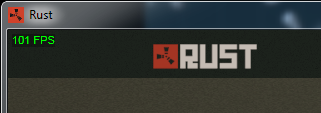
- Теперь, когда вы играете через Steam в любую игру, в углу будет отображаться небольшой счётчик FPS. Вот пример, где показан результат такой настройки:
Как посмотреть текущий FPS (метод для Rust)
Второй способ позволяет вывести счётчик FPS средствами клиента Rust.
- После запуска клиента Rust нажмите F1 и перейдите на экран консоли.

- Введите «perf 1» (без кавычек) и нажмите ENTER.
- Подключившись к серверу, в левом нижнем углу экрана вы увидите счётчик FPS с крупными белыми цифрами. В этом случае счётчик предназначен только для Rust и не будет отображаться в других играх.
Оба способа являются рабочими. Я предпочитаю шрифт меньшего размера и возможность самостоятельно выбирать расположение, которые предоставляются в оверлее Steam.
Причины плохого FPS.
Может быть много взаимосвязанных причин плохого FPS, но наиболее распространённой из них является слабое железо. Обновление процессора, графической карты или увеличение объёма памяти часто оказывает существенное влияние на FPS и на игры в целом. Если вы можете себе позволить более мощное железо, сделайте это. Если нет, то давайте посмотрим, что ещё можно сделать.
Начните с того, что закройте все остальные программы на вашем компьютере (неплохо будет даже выполнить перезагрузку). Затем установите параметры графики игры на средние значения. При запуске Rust должно появиться окно Unity Launcher.
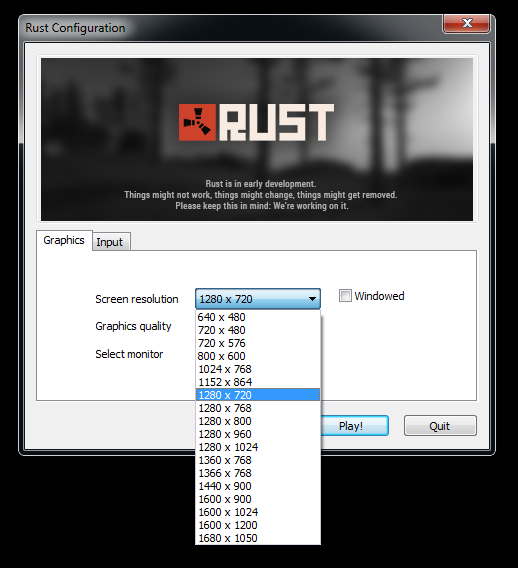
Выберите разрешение, которое находится где-то в середине списка доступных. Возможно, выбор вариантов у вас отличается от показанного в примере, так как ваш графический процессор может поддерживать больше или меньше разрешений.
В полноэкранном режиме в родном разрешении вашего монитора игра может идти лучше, чем в оконном режиме с более низким разрешением. Эта особенность регулярно подтверждается, но отличается для каждого компьютера.
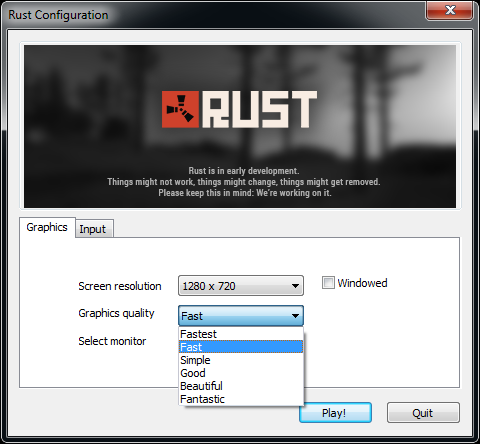
Установите значение “Fast” or “Fastest” для качества – этот выбор позволит установить определённые графические параметры одним щелчком. Их можно будет изменить позже в самой игре, через меню «Параметры».
Изменения внутри игры
Чтобы внести изменения в игре, нажмите клавишу ESC. В первый раз сделайте это до подключения к серверу. Затем выберите вкладку «Параметры» (с изображением шестерни). Там вы найдёте пять вкладок с названиями OPTIONS (параметры), GRAPHICS (графика), INPUT (вход), AUDIO (аудио) и PERFORMANCE (производительность).

Три из этих вкладок, OPTIONS, INPUT и AUDIO, касаются главным образом личных предпочтений. Эти настройки практически не оказывают воздействия на FPS. Так что давайте перейдём к более важным вкладкам, их опциям и предлагаемым значениям по умолчанию. Измените настройки на минимальные значения, указанные после каждого пункта.
Вкладка «Графика» (Graphics)
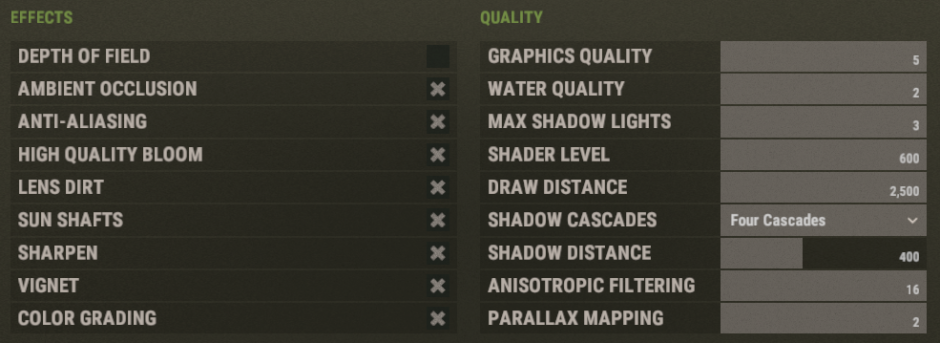
- Глубина поля зрения (Depth of Field) – OFF: Выключите этот параметр. Он вызывает размытие краев, которое может быть очень раздражающим.
- Рассеянное затенение (Ambient Occlusion) – OFF
- Сглаживание (Anti-aliasing) – ON
- Высокое качество эффекта Bloom (High Quality Bloom) – OFF
- Грязь на линзах (Lens Dirt) – OFF
- Солнечные блики (Sun shafts) – OFF
- Резкость (Sharpen) – OFF
- Виньетирование (Vignet) – OFF
- Цветокоррекция (Color Grading) – OFF
- Качество графики (Graphics Quality) – 0
- Качество воды (Water Quality) – 0
- Макс. Светотень (Max Shadow Lights) – 0
- Уровень рельефности (Shader Level) – 100
- Дальность прорисовки (Draw Distance) – 1500, не опускайте этот параметр ниже 1000
- Количество потоков теней (Shadow Cascades) – No Cascades
- Расстояние, на котором видны тени (Shadow Distance) – 100
- Анизотропная фильтрация (Anisotropic Filtering) – 1
- Параллактическое отображение (Parallax Mapping) – 0
Вкладка «Производительность» (Performance)

- Максимальное количество частей, на которые распадается разрушенный объект (Max Gibs) – 0
- Виртуальное текстурирование (Virtual Texturing) – OFF, снять галочку
- Качество частиц (Particle Quality) – 0
- Качество объектов (Object Quality) – 0
- Качество деревьев (Tree Quality) – 0
- Качество ландшафта (Terrain Quality) – 0
- Качество травы (Grass Quality) – 1
- Качество оформления (Decor Quality) – 0
Теперь можно подключиться к серверу. Сначала попробуйте играть на серверах с низкой или средней популярностью. Постройте небольшое здание и войдите внутрь. Это делается для того, чтобы быть в безопасности, пока вы вносите в меню изменения. Но это Rust, и здесь всё может случиться.
Поэтому рекомендуется за один раз вносить только одно изменение. После этого поиграйте в течение нескольких минут и посмотрите, как изменение повлияло на FPS и геймплей. Очевидно, что, если изменение привело к резкому падению FPS, следует вернуть всё обратно. Многие из параметров регулируются с помощью ползунков, следовательно, если увеличение чего-либо привело к проблемам, попробуйте это уменьшить. Сначала всегда вносите изменения маленькими шагами.
Данное руководство не может охватить все возможные проблемы или все возможные решения. Каждый компьютер и связанное с ним аппаратное и программное обеспечение создают уникальную систему. Если FPS остаётся ужасным, и вы не можете ничего сделать, вернитесь к этому примерно через месяц. Rust Experimental всё ещё находится в активной разработке, поэтому в настоящее время больше внимания уделяется функциональности, а не оптимизации. Хорошая новость: это только временно. После того, как будет включено достаточное количество функций и большая часть из них будет завершена, разработчики начнут уделять больше внимания оптимизации, и эта игра заработает так плавно, как вам и не снилось.
Что ещё вы можете попробовать
Dudemanbroguy в своём блоге на Reddit выложил очень много полезных советов по улучшению FPS. Вот они:
- Прежде всего убедитесь, что у вас всё обновлено, как на стороне операционной системы, так и на стороне драйверов.
- Убедитесь, что вы используете 64-битную версию Windows 7 или более новую ОС.
- Если играете на ноутбуке, убедитесь, что используете выделенный, а не интегрированный GPU.
- Не рекомендуется использовать менее 8 ГБ оперативной памяти.
- Вручную проверьте драйверы и убедитесь, что они обновлены: не всегда можно полагаться на автоматическую систему обновления.
- Попробуйте запустить Rust в режиме DX9.
- Подключите к работе все «припаркованные» ядра своего процессора для распределения рабочей нагрузки.
- Проверьте датчики температуры.
- Закройте фоновые приложения, которые вы не используете, даже если они кажутся вам легковесными (не так давно MSI Afterburner вызывал проблемы с производительностью, так что отключите даже такие программы).
- Даже если вы играете на настольном компьютере, убедитесь, что в параметрах электропитания Windows установлено значение «Высокая производительность».
- Я не могу точно сказать, какие варианты запуска Unity сейчас доступны, но вы можете найти их с помощью поиска Google. Возможно, это поможет вам немного увеличить FPS.
- С помощью диспетчера задач измерьте использование памяти в игре, так как другие программы, кроме Rust, также могут приводить к утечке памяти. Сюда относятся даже такие программы, как сетевые драйверы и тому подобное.
- Введите в консоли «perf 2», чтобы увидеть точное значение FPS и памяти в игре (использование памяти указано только для активов, загруженных для данного экземпляра игры, Rust также использует память для начальной загрузки и тому подобного, но утечки происходят именно в игре).
- Изменяйте настройки графики в игре, а не в выпадающем меню, поскольку этот способ даёт больше возможностей и показал себя более надёжным (вы можете использовать консольные команды, а также изменять их, о чём будет упомянуто далее).
- Убедитесь, что в настройках Windows установлена высокая производительность для Rust.
- Убедитесь, что всё ваше железо является совместимым и находится в рабочем состоянии (работают все планки памяти и т.д.)
- Попробуйте запускать Rust в более низком разрешении, установив его с помощью выпадающего меню.
- Если «perf 2» показывает, что потребление памяти устремилось в бесконечность, введите в консоли команду «gc.collect» для принудительной активации сборщика мусора, чтобы избавиться от неиспользуемых активов.
- Если «gc.collect» помог, возьмите на вооружение команду «gc.interval []», заменив квадратные скобки числом, определяющим время в секундах для интервала, по истечении которого автоматически активируется сборщик мусора (180 = 3 минуты).
- Введите в консоли команду «fps.limit []», чтобы установить лимит FPS или убедиться, что такой лимит у вас не установлен (замените квадратные скобки на цифры, если хотите ограничить FPS; значение -1 означает отсутствие ограничений).
- Введите в консоли команду «debug.flushgroup» для перезагрузки всей информации о сущностях на сервере. Возможно, это поможет повысить частоту кадров вблизи больших зданий и других сооружений.
- Введите команду «global.cleanup» для принудительной очистки активов.
- Проверьте конфигурационный файл, чтобы убедиться, что все изменения были применены.
- Введите в консоли «dev.netgraph 1», чтобы увидеть использование пропускной способности и процент потери пакетов (наберите «dev.netgraph 0», чтобы отключить оверлей).
- Если у вас случаются зависания сети, убедитесь, что ваш компьютер не продолжает загружать список серверов в фоновом режиме.
- Если у вас наблюдаются запаздывания вокруг движущихся сущностей, нужно уменьшить значение переменной lerp в консоли, чтобы понизить позицию интерполяции сети (в консоли наберите «find lerp», чтобы посмотреть команды).
- Используйте команду «global.timewarnings true», чтобы в консоли печатались все предупреждения, относящиеся к времени загрузки и т.д.
- Используйте команду «net.log true», чтобы включить в клиенте сохранение информации о сети в файл журнала в директории игры.
- Уменьшите качество и другие параметры анимации (наберите в консоли «find animation», чтобы увидеть список переменных для анимации).
- Наберите в консоли «find graphics», чтобы посмотреть все переменные для графики и их значения. Таким образом вы можете проверить, были ли сохранены изменения, а также найти отсутствующие в меню параметры графики, которые вы хотели бы изменить.
- Введите «find terrain» и «find audio», чтобы увидеть все переменные, касающиеся ландшафта и звука.
- Сохраняйте любые сделанные с помощью консольных команд изменения в конфигурационный файл, набрав «writecfg» в консоли (сохраняет подавляющее большинство изменений, однако некоторые из них не сохраняются, в основном, связанные с оверлеем, такие как perf 2)
- Если у вас бывают запаздывания или скачки сети, а также слишком долгая загрузка, спросите у администратора, какое значение установлено для «server.updatebatch», так как этот параметр контролирует, сколько информации сервер отправляет клиенту в данном цикле. Обычно это любое число выше 64, по умолчанию 128.
- Если вы постоянно тратите много времени на получение данных или у вашего персонажа «глючат» некоторые элементы, попросите друга или администратора уничтожить ваше спальное место со всеми проблемными элементами, чтобы избавится от этой неприятности (как правило, это всегда помогает).
- Введите в консоли «global.maxthreads», чтобы просмотреть максимальное количество ядер процессора, предназначенных для использования игрой. Если вы хотите изменить это значение, используйте эту же команду с цифрой, обозначающей количество потоков, которое вы хотите установить в качестве максимального.
Любое использование служебного положения в личных целях является преступлением «Марк Штейнберг».