Как управлять отключенным устройством в Windows
Отключенное устройство, также известное как отсутствующие устройства, является видом устройства, которое было физически удалено с компьютера, но чьи записи реестра не были удалены. После подключения нового USB-накопителем Windows сохранит соответствующую информацию. Когда устройство отключено от системы, оставшаяся информация относится к отключенному устройству. Другие отключенные устройства включают сканер, принтер, устройства Android, устройства iOS и т.д.
Как проверить отключенные устройства?
Существует два способа проверки отключенных устройств в Windows. Давайте возьмем Windows 10 в качестве примера.
Способ первый: проверка отключенных устройств в диспетчере устройств
Хотя некоторые устройства не отображаются по умолчанию в диспетчере устройств, вы можете проверить эти скрытые устройства еще одним шагом, включая отключенные устройства.
1. Щелкните правой кнопкой мыши кнопку «Пуск» Windows и выберите «Диспетчер устройств»;

2. Нажмите «Вид» и выберите «Показать скрытые устройства»;

Затем вы найдете скрытые устройства в списке, который включает в себя отключенные устройства.
Способ второй: проверка отключенных устройств с помощью средства обновления драйверов
1. Запустите программу обновления драйверов — Driver Booster, она автоматически проверит и проверит состояние драйвера;

2. После сканирования появится список всех доступных обновлений, драйвер с пометкой “ ” принадлежит отключенному драйверу устройства.

Как обновить необходимые драйверы отключенного устройства
Обновление необходимого отключенного драйвера устройства может помочь ему лучше адаптироваться к системе и работать более плавно. Вы также можете обновить драйвер отключенного устройства в диспетчере устройств или использовать Driver Booster.
Способ первый: обновить драйверы отключенных устройств в диспетчере устройств
1. Щелкните правой кнопкой мыши соответствующее устройство и выберите «Обновить драйвер»;

2. Нажмите «Автоматический поиск обновленных драйверов»;

Начнется поиск обновлений драйверов в Интернете. Если доступен новый драйвер, то вы сможете его обновить.
Способ второй: обновить драйверы отключенных устройств с помощью Driver Booster.
Поскольку ручное обновление драйвера устройства может занимать много времени и необходимо учитывать совместимость, вы также можете использовать Driver Booster для обновления драйверов устройств. Он может легко сканировать и проверять состояние дайверов и предоставлять общие обновления драйверов. С улучшенной базой данных Driver Booster подберет лучший драйвер для неподключенных устройств. При повторном подключении эти устройства будут работать лучше и без дополнительных настроек.
1. Запустите Driver Booster нажмите «Пуск» и дождитесь результатов сканирования;
2. Нажмите «Обновить», чтобы обновить все устаревшие драйверы.
Как удалить из системы бесполезные данные отключенного устройства
Помимо обновления, Driver Booster также может помочь очистить данные отключенного устройства. Если некоторые отключенные устройства больше не будут использоваться, вы можете очистить соответствующие данные.
Поскольку нет систематических способов очистки данных устройства, отсоединенных ПК, вам может потребоваться проверить пути сохранения и очистить их вручную. Это гибкий и подходящий для большинства пользователей способ. Кроме того, если вы удалите несколько важных файлов, это может вызвать проблемы. В этом случае Driver Booster может быть лучшим выбором.
1. Запустите Driver Booster и выберите «Очистить данные отсоединенных устройств»;

2. Нажмите «Пуск» и дождитесь завершения процесса, Driver Booster автоматически отсканирует и очистит данные отключенных устройств.
Исправить код ошибки 43 для USB в Windows 10 и восстановить данные
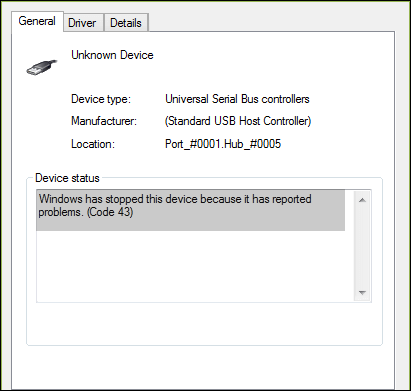
Если вы проверяете свойства USB и видите состояние вашего устройства: Windows остановила это устройство, так как оно сообщило о возникновении неполадок (код 43), вы столкнулись с одной из самых распространенных проблем аппаратных устройств в Windows 10 — ошибка с кодом 43. К счастью, мы предлагаем вам все возможные решения для исправления ошибки с кодом 43 и бонусный совет по восстановлению данных с проблемного устройства.
Как исправить ошибку Код 43 и заставить мое устройство хранения снова работать? На этой странице мы предлагаем полное руководство, которое поможет эффективно решить проблему ошибки USB-накопителя с кодом 43 без потери данных.
Исправляем ошибку Код 43 на USB/внешнем жестком диске в Windows 10
3 быстрых совета по исправлению ошибки Код 43:
- 1. Повторно подключите устройство — Отключите и снова подключите устройство, переключите порт USB.
- 2. Замените соединительный кабель — Если кабель оборван, замените его на новый и снова подключите устройство к ПК.
- 3. Перезагрузите компьютер — Отключите проблемное устройство, перезагрузите компьютер. Когда компьютер перезагрузится, снова подключите и проверьте устройство.
После этого откройте «Управление дисками» и посмотрите, обнаруживается ли ваш диск. Если да, обратитесь к надежному программному обеспечению для восстановления данных, как показано в конце этой страницы, чтобы сначала восстановить все ваши ценные данные.
Если ошибка Код 43 все еще появляется на вашем USB-устройстве или других устройствах, вы можете применить четыре эффективных способа её устранения:
| Рабочие решения | Пошаговое устранение неполадок |
|---|---|
| Решение 1. Обновите драйвер устройства | Обновите драйвер устройства > откатите драйвер USB > переустановите драйвер устройства . Все шаги |
| Решение 2. Переустановите драйвер USB-концентратора | Перейдите на вкладку «Драйвер» и выберите «Отключить устройство» > «Включить устройство» . Все шаги |
| Решение 3. Повторно включите устройство | Перейдите на вкладку «Драйвер» и выберите «Отключить устройство» > «Включить устройство» . Все шаги |
Ошибка: неизвестное устройство — Windows остановила это устройство с помощью кода 43
Не беспокойтесь, если ваш USB-накопитель или внешний USB-диск не распознается из-за ошибки Код 43.
Что такое ошибка Код 43?
Ошибка Код 43 — это один из кодов ошибок «Диспетчера устройств», в статусе которого говорится: «Это устройство было остановлено, поскольку оно сообщило о возникновении неполадок. (Код 43)».
Что произойдет, если на вашем устройстве выводится Код 43?
Когда вы получаете ошибку Код 43 с вашим USB или с другим гаджетом, ваши устройства становятся:
- Нечитаемымыми
- ОС уведомляет об отказе диска
- Неузнаваемыми компьютером
- Файлы становятся недоступны и т.п.
Итак, как исправить эту ошибку и заставить ваш диск снова работать нормально? В следующей части мы расскажем, как эффективно решить эту проблему.
Метод 1. Обновите драйвер устройства, чтобы исправить устройство с нераспознанным Кодом 43
| Уровень сложности: Просто | Уровень риска: Низкий |
Если у вашего USB-накопителя имеются проблемы с оборудованием или его драйвер или ПО драйвера не работает, вы можете попробовать установить последние версии драйверов для вашего USB-накопителя. Очень вероятно, что установка последних версий драйверов для устройства устранит ошибку Код 43.
Вариант 1. Обновите драйвер USB/ устройства
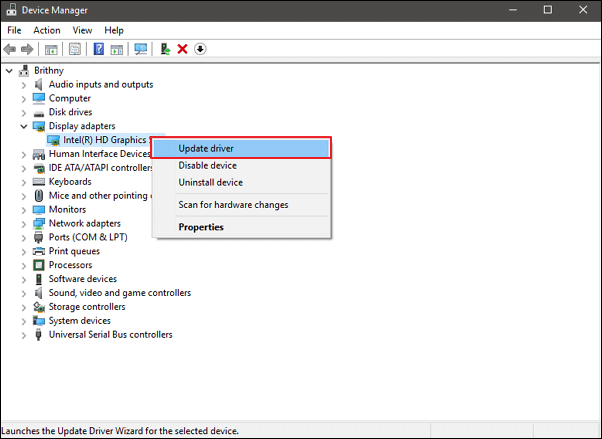
Шаг 1. Перейдите в «Поиск», введите «Диспетчер устройств« и выберите в результате «Диспетчер устройств».
Шаг 2. Найдите и щелкните правой кнопкой мыши проблемное устройство и выберите «Свойства».
Шаг 3. Щелкните по вкладке «Драйвер», а затем выберите «Обновить драйвер».
Шаг 4. Щелкните «Автоматический поиск драйверов».
Решение 2. Откатите USB-драйвер
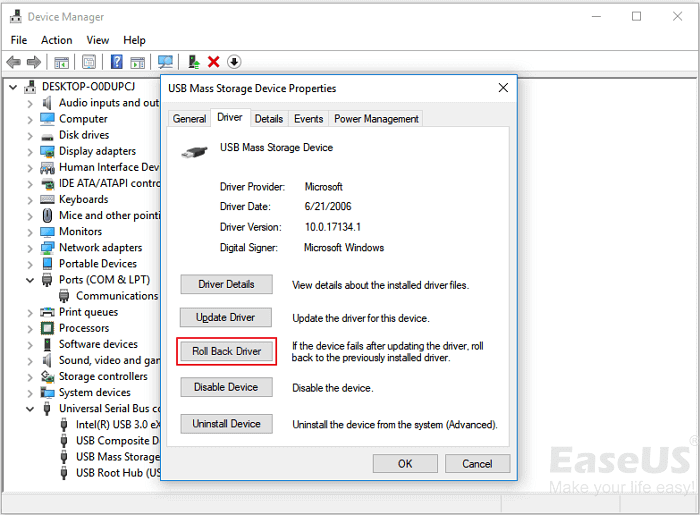
Если вы обновили драйвер устройства до появления ошибки с кодом 43, откат драйвера устройства может быть одним из вариантов решения проблемы.
Шаг 1. Откройте «Диспетчер устройств».
Шаг 2. Щелкните правой кнопкой мыши по устройству и выберите «Свойства».
Шаг 3. Перейдите во вкладку «Драйвер» > «Откатить».
Метод 2. Переустановите драйвер устройства, чтобы исправить ошибку Код 43
| Уровень сложности: Просто | Уровень риска: Низкий |
Некоторые пользователи сообщают, что помогает переустановка драйвера устройства для исправления ошибки Код 43 в Windows 10. Попробуйте удалить, а затем переустановить драйвер USB:
Шаг 1. Нажмите клавиши Windows + S, найдите «Диспетчер устройств» и щелкните, чтобы открыть его.
Шаг 2. Разверните «Дисковые устройства» и щелкните правой кнопкой мыши по неисправному устройству, а затем нажмите «Удалить устройство».
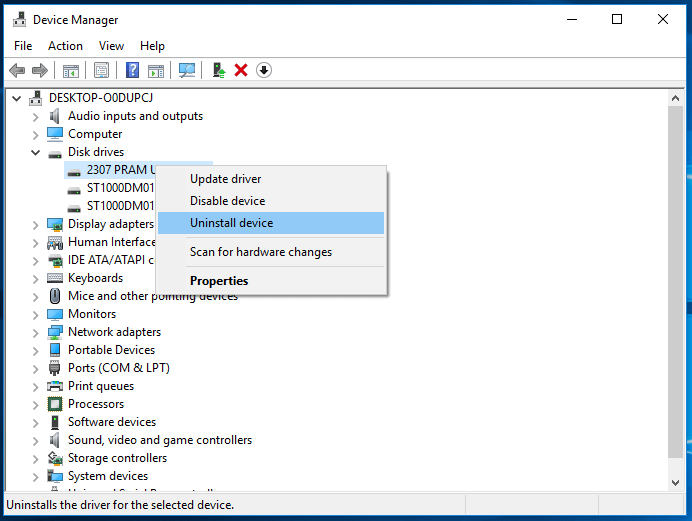
Когда появится предупреждающее сообщение о том, что вы удаляете устройство из своей системы, нажмите «ОК».
Шаг 3. Щелкните правой кнопкой мыши по имени своего компьютера в «Диспетчере устройств» и выберите «Обновить конфигурацию оборудования».
«Диспетчер устройств» просканирует вашу систему и автоматически переустановит ваше устройство.
Шаг 4. Щелкните по устройству правой кнопкой мыши и выберите «Свойства».
Шаг 5. На вкладке «Общие» диалогового окна «Свойства устройства» в разделе «Состояние устройства» вы должны увидеть сообщение «Устройство работает нормально».
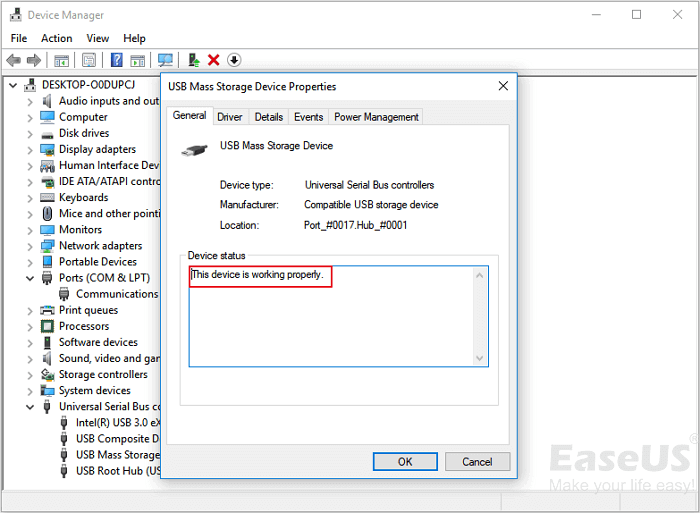
Метод 3. Повторно включите устройство, чтобы удалить ошибку Код 43
| Уровень сложности: Просто | Risky Level: Низкий |
Если вы пробовали метод 2, возможно, вы уже хорошо знакомы с «Диспетчером устройств». Чтобы снова включить USB, сделайте следующие шаги:
Шаг 1. Откройте «Диспетчер устройств», разверните «Дисковые устройства».
Шаг 2. Щелкните правой кнопкой мыши по проблемному устройству с ошибкой Код 43, выберите «Отключить устройство».
Шаг 3. Щелкните «Да» для подтверждения.
Шаг 4. Повторно щелкните по устройству и выберите «Включить устройство».
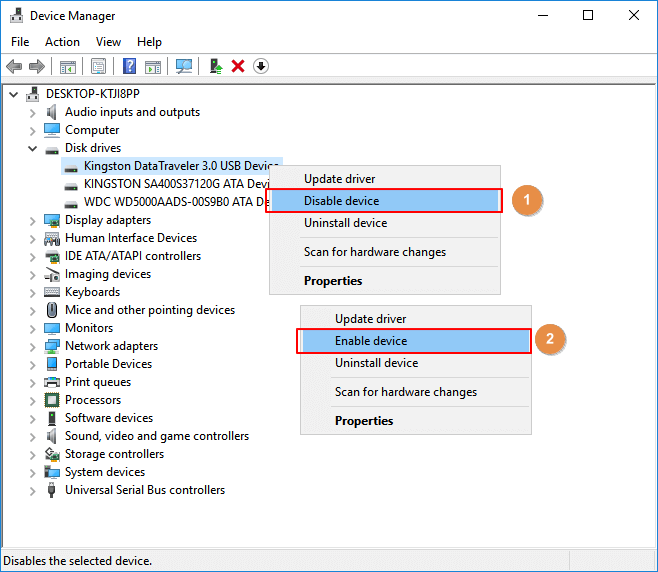
Шаг5. Перезагрузите компьютер, чтобы сохранить все изменения.
После этого вы можете проверить правильно ли работает ваше устройство.
Уведомление: Обратите внимание: если на вашем устройстве все еще возникает ошибка с кодом 43, выполните следующую часть, чтобы извлечь данные из устройства и заменить его новым портативным запоминающим устройством. При необходимости отнесите устройство в ремонт.
ВАЖНО: восстановить данные с USB с ошибкой Код 43 в Windows 10
Ошибка USB с кодом 43 может привести к тому, что ОС Windows не сможет обнаружить или распознать USB-накопитель, что сделает данные USB недоступными. Необходимо научиться восстанавливать данные с неопознанного внешнего диска.
Пока ваше устройство может быть обнаружено в «Управлении дисками», вы можете восстанавливать потерянные, недоступные, нечитаемые данные с внешних USB-накопителей с ошибкой Код 43.
Вам может помочь надёжная программа для восстановления данных — EaseUS Data Recovery Wizard.
Вы получите данные из USB с ошибкой Код 43 в Windows 10 в течение нескольких минут:
Шаг 1: подключите свою проблемную карту памяти к компьютеру.
Вставьте карту в картридер и подключите его к исправному ПК/ноутбуку.

Шаг 2: запустите программу восстановления данных от EaseUS и начните сканировать карту.
Запустите EaseUS Data Recovery Wizard на своем ПК и выберите карту памяти в столбце «Внешние устройства».
Затем нажмите «Сканировать», чтобы начать поиск потерянных (удаленных) данных на SD-карте.

Шаг 3: проверьте и восстановите потерянные данные.
Вы можете предварительно оценить состояние найденных фото и документов (посмотреть, открываются ли они / проверить их) — для этого достаточно двойного клика мышки по нужному файлу. Затем нажмите «Восстановить», чтобы сохранить файлы в безопасном месте на вашем ПК или внешнем хранилище.

Заключение
На этой странице мы собрали 3 быстрых решения и 3 надежных метода, которые помогут вам исправить ошибку Код 43 на ваших устройствах хранения, таких как USB, внешний жесткий диск или даже внутренний жесткий диск.
В течение этого процесса мы рекомендуем вам обратиться к программе восстановления данных EaseUS, чтобы восстановить важные данные, как только устройство будет обнаружено.
Кроме того, важно, чтобы вы использовали стороннее программное обеспечение для резервного копирования системы, такое как EaseUS Todo Backup, для создания регулярных резервных копий всех ваших ценных файлов.
Последние статьи — Также в программе EaseUS
[Ноутбук/AIO/Десктоп] Устранение неполадок — Как исправить жёлтый восклицательный знак в Диспетчере Устройств
Вы можете перейти в Центр загрузок ASUS, чтобы загрузить последние версии драйверов со страницы Вашей модели и затем следовать инструкциям для завершения установки. Здесь Вы можете узнать большео том, как найти и установить драйверы.
Если Вы не можете найти точный драйвер для загрузки, попробуйте обновить его в Диспетчере Устройств.
- Щёлкните правой кнопкой мыши на значке [Пуск]
 на Панели Задач ① и выберите [Диспетчер Устройств] ② .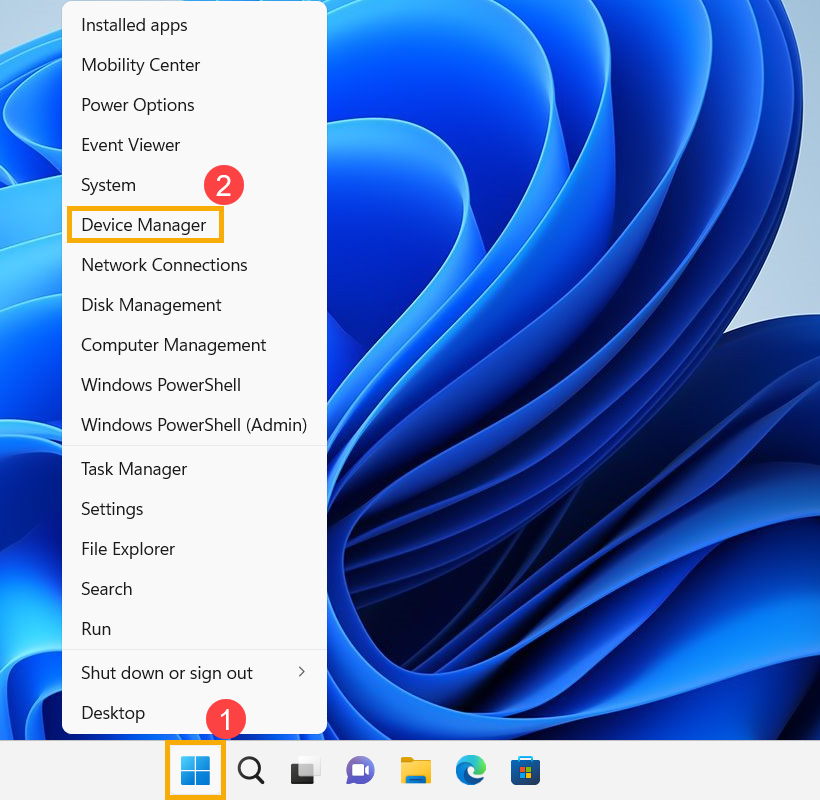
- Щёлкните правой кнопкой мыши на устройстве с жёлтым восклицательным знаком ③ и выберите [Обновить драйвер] ④ .
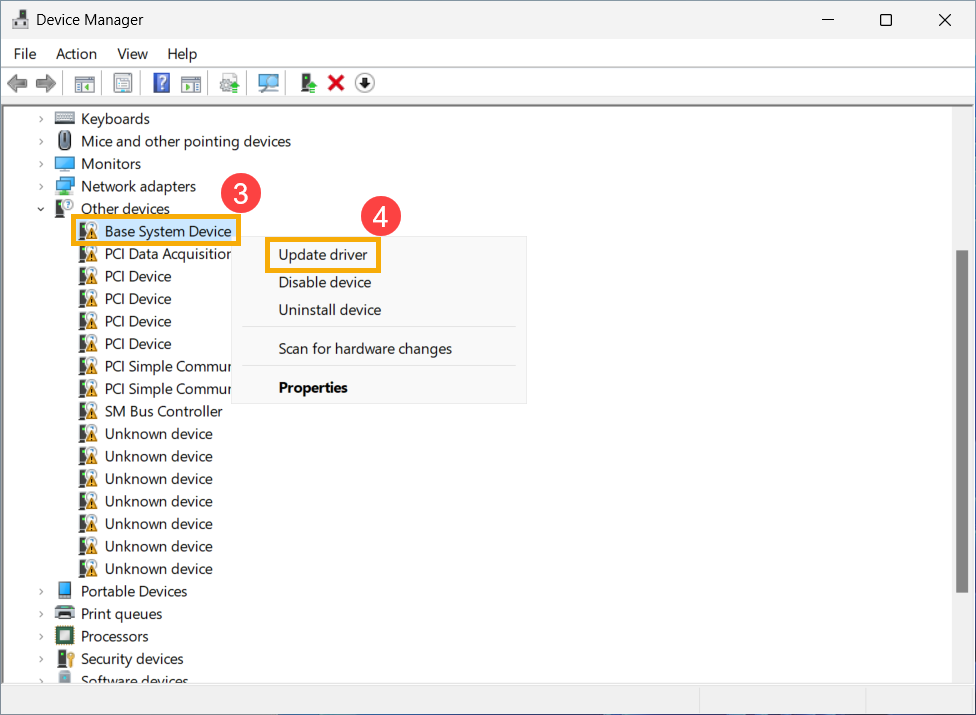
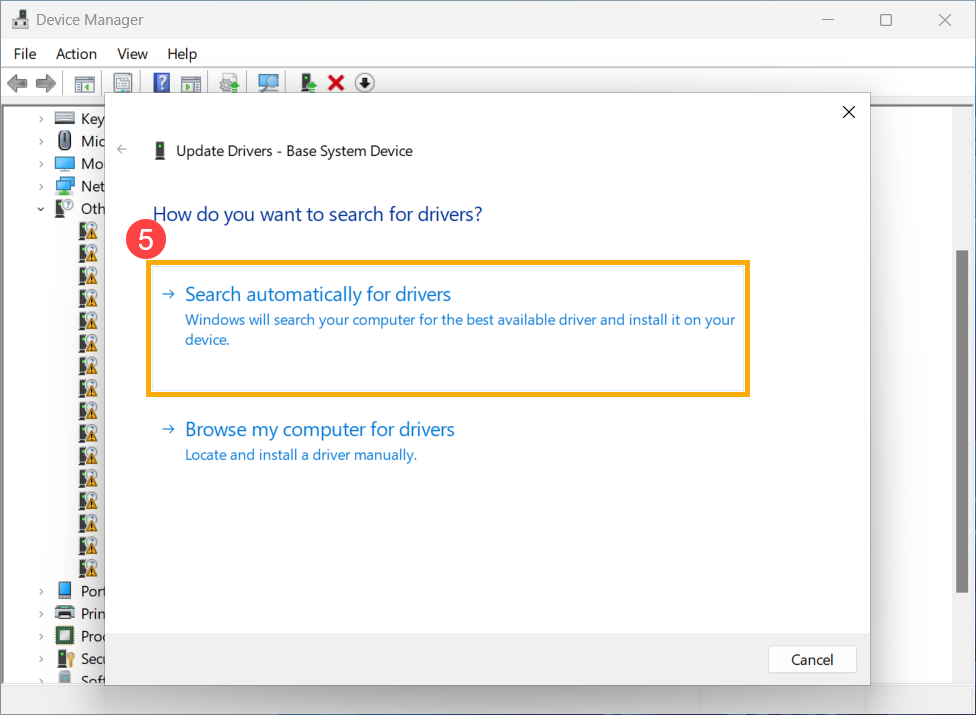
- Выберите [Автоматический поиск драйверов] ⑤ . Windows выполнит поиск на Вашем компьютере лучшего доступного драйвера и установит его на Ваше устройство.
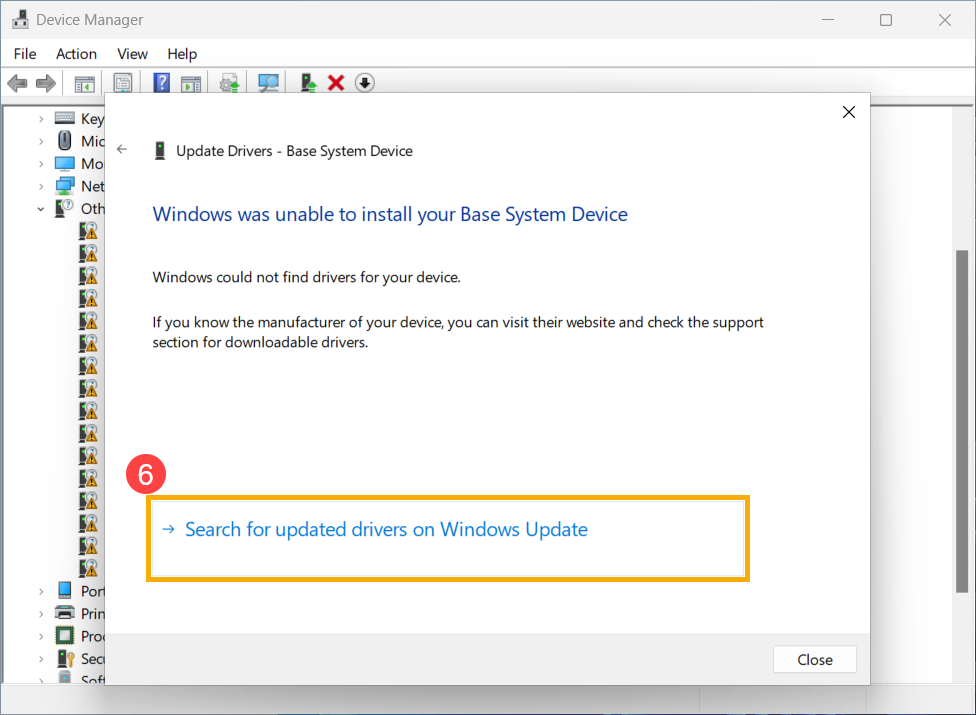
- Если система Windows не может найти доступные драйверы для Вашего устройства, выберите [Поиск обновлённых драйверов в Центре обновления Windows] ⑥ .
- Windows перейдёт в Центр Обновления и начнёт проверять наличие обновлений.
Примечание: Убедитесь, что Ваш компьютер находится в доступном сетевом окружении, а затем подключитесь к Интернету, поскольку это процесс онлайн-обновления.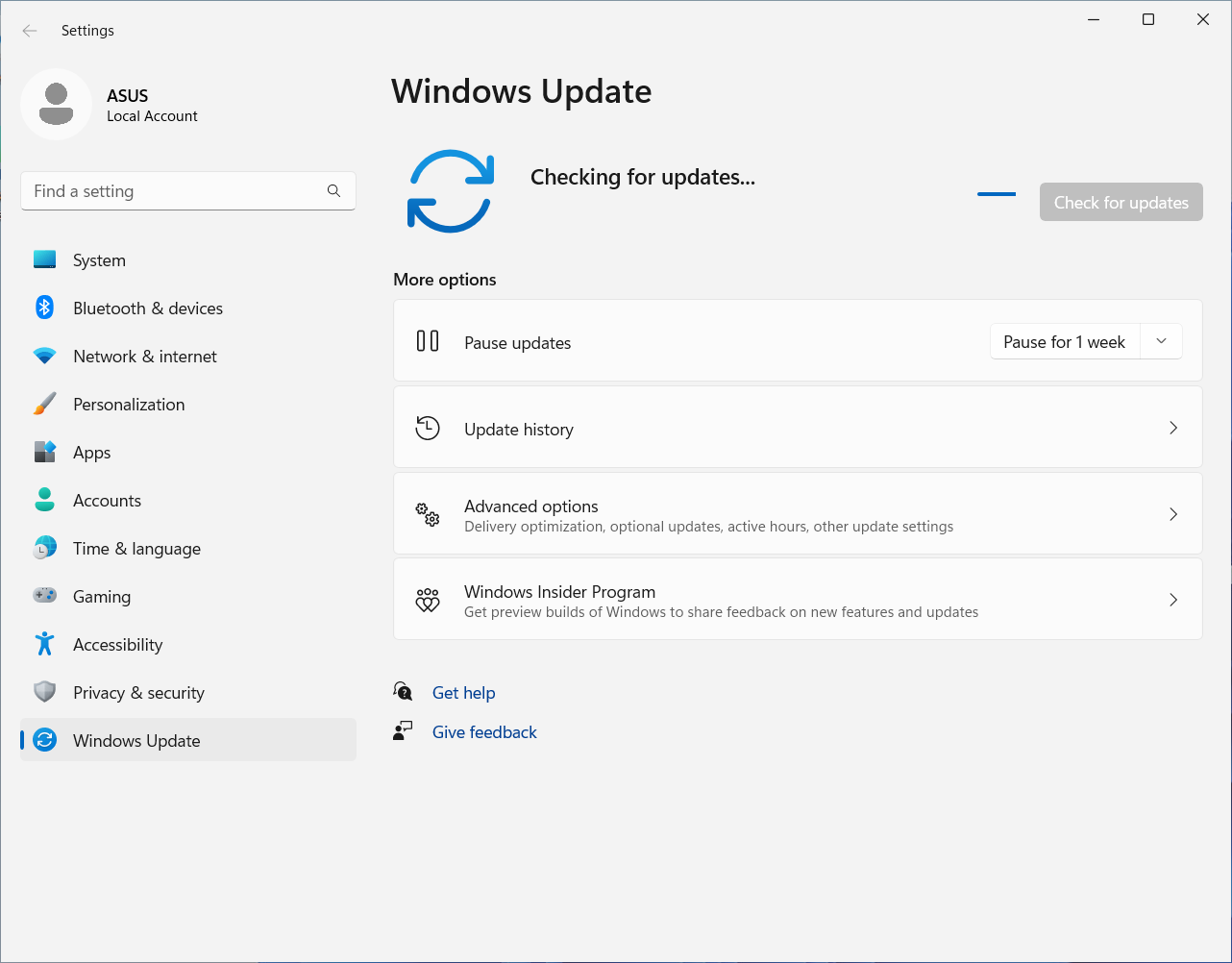
- После поиска доступных обновлений, завершения загрузки и установки драйвера перезагрузите компьютер.
Примечание: Обратите внимание, что после выполнения обновления Windows может появиться экран восстановления BitLocker. Мы настоятельно рекомендуем сохранить Ключ восстановления BitLocker или отключить BitLocker перед запуском Центра обновления Windows. Вы можете обратиться к этой статье, чтобы узнать больше: Как решить проблему появления экрана восстановления BitLocker после включения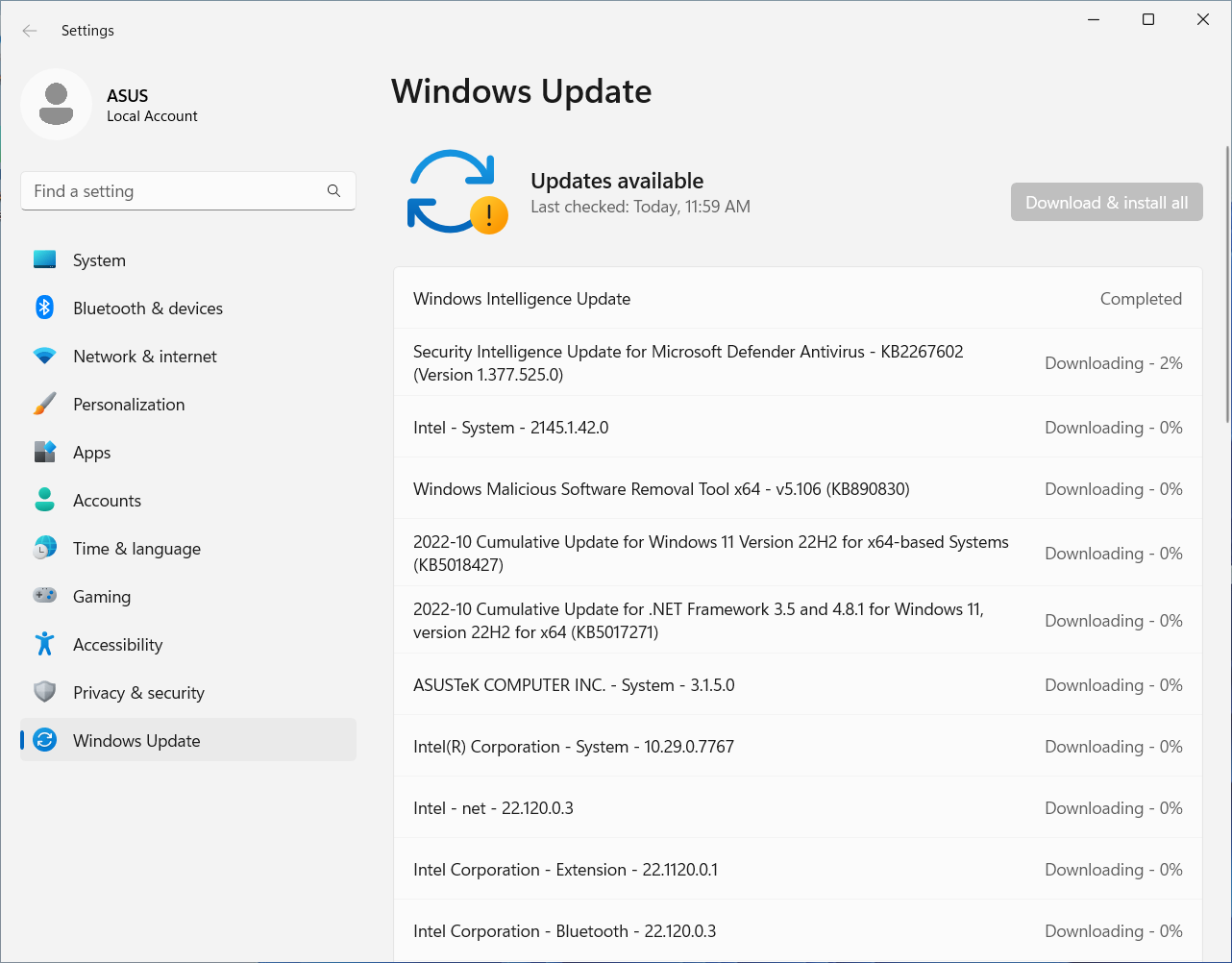
Удалить драйвер устройства
Если Ваша проблема связана с неправильной работой драйвера, перед установкой обновлённой версии лучше удалить установленный драйвер и позволить Windows автоматически переустановить драйвер, чтобы исправить ошибку.
Чтобы удалить драйвер устройства, выполните следующие действия:
- Щёлкните правой кнопкой мыши на значке [Пуск] на Панели Задач ① и выберите [Диспетчер Устройств] ② .
- Щёлкните правой кнопкой мыши на устройстве с жёлтым восклицательным знаком ③ и выберите [Удалить устройство] ④ .
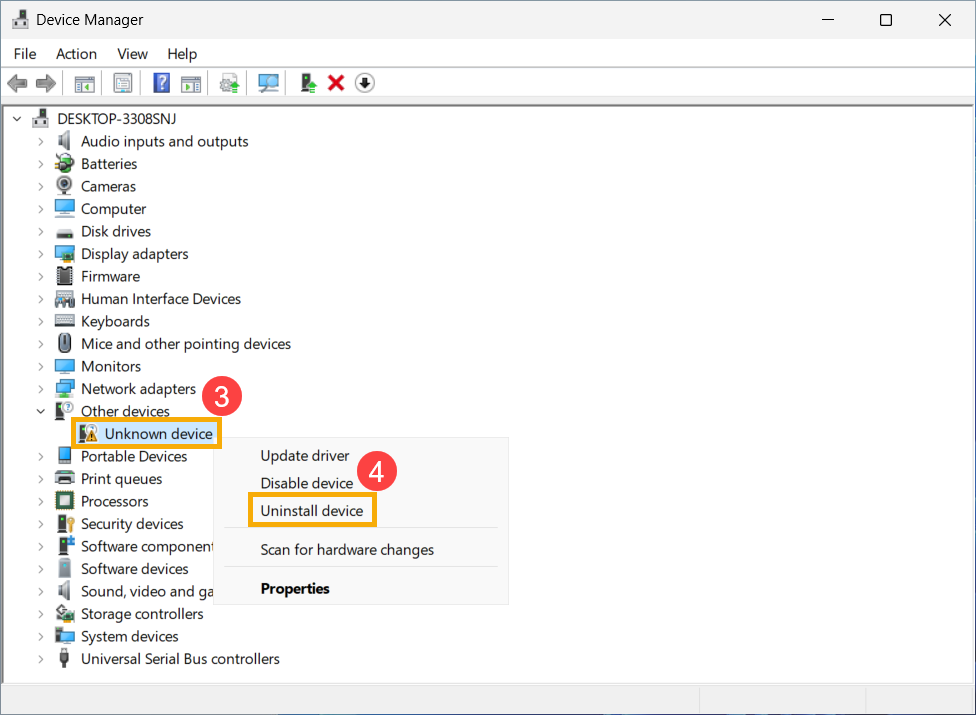
- Выберите [Удалить] ⑤ .
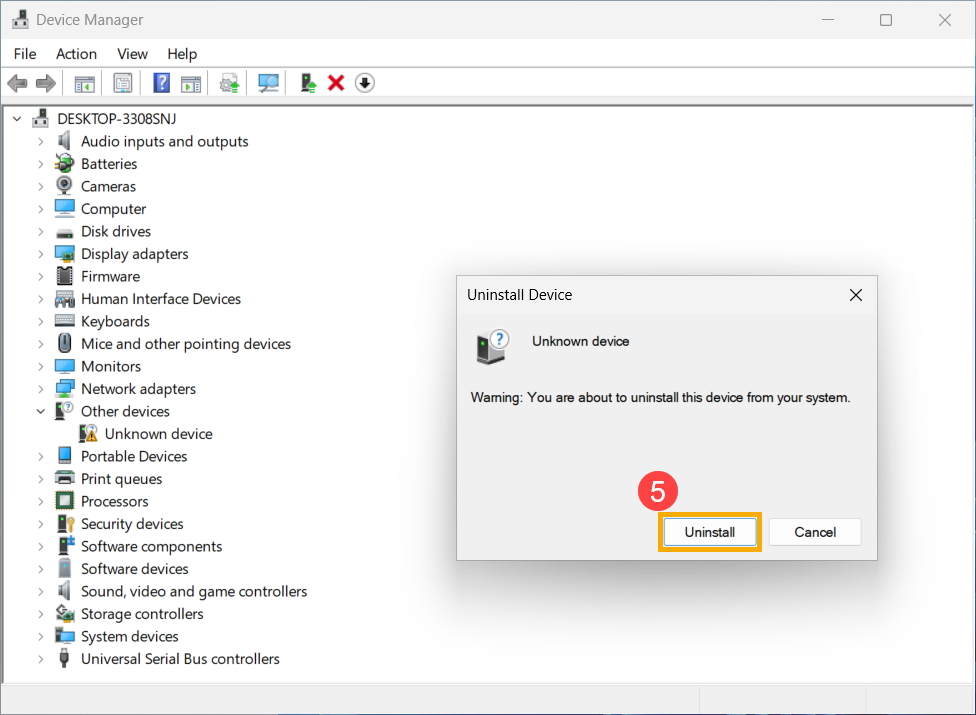
- После завершения удаления перезагрузите компьютер.
После выполнения вышеуказанных шагов Windows автоматически переустановит драйвер, чтобы устранить конфликты устройств и другие ошибки.
Если Ваша проблема не решена с помощью приведённого выше решения и информации, обратитесь, пожалуйста, в авторизованный сервисный центр ASUS для дальнейших тестов.
Airoha app: что это в диспетчере устройств

Если вы заметили в своем диспетчере устройств программу с названием Airoha app, то вы, возможно, задались вопросом, что это за программа и зачем она нужна. Airoha app – это приложение, которое связано с устройствами, использующими чипсет Airoha.
Чипсет Airoha – это интегральная микросхема, разработанная специально для беспроводных устройств, таких как наушники, гарнитуры, гарнитуры Bluetooth и других подобных устройств. Airoha app работает в паре с этими устройствами и предоставляет возможности для настройки и управления ими.
С помощью Airoha app вы можете изменять настройки звука, подключать и отключать устройства, настраивать радиус действия Bluetooth и многое другое. Приложение обеспечивает удобный и интуитивно понятный интерфейс для управления вашими устройствами с чипсетом Airoha.
Итак, если вы обнаружили Airoha app в своем диспетчере устройств, не стоит беспокоиться. Она представляет собой полезное приложение, которое позволяет настраивать и управлять устройствами с чипсетом Airoha. Так что не стесняйтесь использовать все возможности, предоставляемые этим приложением, чтобы максимально насладиться своими беспроводными устройствами.
Что такое Airoha app и как она работает в диспетчере устройств
Airoha app — это приложение, разработанное компанией Airoha Technology Corporation, которое позволяет управлять и настраивать различные устройства, поддерживающие технологию Airoha. Оно обеспечивает удобный и простой способ настройки и контроля совместимых устройств.
Airoha app интегрируется в диспетчер устройств операционной системы и предоставляет пользователю доступ к различным функциям и настройкам. Чтобы использовать Airoha app, необходимо установить соответствующий драйвер и подключить совместимое устройство к компьютеру.
С помощью Airoha app пользователь может выполнять следующие действия:
- Настройка параметров устройства: Airoha app предоставляет доступ к различным настройкам, которые позволяют пользователю настроить устройство в соответствии с его предпочтениями. Например, можно настроить звуковые эффекты, контролировать режим шумоподавления или изменять параметры подключения.
- Управление функциями и режимами: С помощью Airoha app можно включать и выключать различные функции и режимы устройства. Например, можно включить режим «без звука» или активировать функцию голосового управления.
- Обновление прошивки устройства: Airoha app также предоставляет возможность обновить прошивку устройства до последней версии. Это позволяет исправить ошибки, улучшить работу устройства и получить доступ к новым функциям.
- Мониторинг аккумулятора: Airoha app позволяет отслеживать состояние аккумулятора устройства и расчетное время работы. Это помогает пользователям правильно планировать зарядку и следить за уровнем заряда.
Airoha app является полезным инструментом для пользователей, которые хотят получить больше контроля и функциональности от своих устройств, поддерживающих технологию Airoha. С ее помощью можно настраивать устройства по своему вкусу и получать доступ к дополнительным функциям, которые расширяют возможности устройства.
Airoha app: общая информация
Airoha app – это приложение, разработанное компанией Airoha Technology Corporation, которое предназначено для управления и настройки устройств, работающих на основе чипсета Airoha.
Чипсет Airoha широко используется в беспроводных наушниках, гарнитурах, динамике, а также в других устройствах, поддерживающих технологии Bluetooth и WiFi.
С помощью приложения Airoha app пользователь может получить доступ к различным функциям и настройкам своего устройства, а также управлять его работой.
Основные возможности Airoha app:
- Настройка звука. Пользователь может регулировать громкость, выбирать звуковые эффекты, изменять эквалайзер и другие параметры звучания устройства.
- Управление воспроизведением медиа. Приложение позволяет управлять воспроизведением музыки, видео, аудиокниг и других медиафайлов на подключенном устройстве.
- Настройка подключений. Пользователь может добавлять новые устройства в список подключенных, удалять устройства из списка и управлять паролем доступа к устройству.
- Обновление прошивки. Приложение предоставляет возможность обновить прошивку устройства для улучшения его работы и добавления новых функций.
- Настройка управления жестами. Если устройство поддерживает управление жестами, приложение позволяет настроить различные жесты для выполнения определенных функций.
Приложение Airoha app обеспечивает удобный и простой способ настройки и управления устройствами на основе чипсета Airoha, позволяя пользователю настроить устройство по своим предпочтениям и получить максимальное удовольствие от его использования.
Подключение Airoha app к диспетчеру устройств
Airoha app представляет собой приложение для управления устройствами, оснащенными чипом Airoha Bluetooth. Чтобы полноценно использовать функции и настройки этих устройств, необходимо подключить Airoha app к диспетчеру устройств на вашем устройстве.
Диспетчер устройств — это компонент операционной системы, который отображает список подключенных устройств, а также предоставляет возможность управлять подключенными устройствами, устанавливать драйверы и выполнять другие операции.
Подключение Airoha app к диспетчеру устройств может понадобиться в следующих случаях:
- Устройство с чипом Airoha Bluetooth не отображается в списке подключенных устройств.
- Требуется установка драйверов для устройства с чипом Airoha Bluetooth.
- Необходимо выполнить операции по настройке и управлению устройством через Airoha app.
Чтобы подключить Airoha app к диспетчеру устройств, выполните следующие шаги:
- Убедитесь, что у вас установлена последняя версия Airoha app на вашем устройстве.
- Откройте диспетчер устройств на вашем устройстве. В Windows это можно сделать через Панель управления или щелкнув правой кнопкой мыши на значок «Мой компьютер» и выбрав «Свойства».
- В списке устройств найдите устройство с чипом Airoha Bluetooth. Если оно присутствует, но имеет значок с восклицательным знаком, это означает, что требуется установка драйверов.
- Щелкните правой кнопкой мыши на устройство с чипом Airoha Bluetooth и выберите «Установить драйвер».
- В появившемся окне выберите опцию «Поиск драйверов автоматически» и следуйте инструкциям на экране для установки драйверов.
- После установки драйверов перезагрузите ваше устройство и проверьте, что устройство с чипом Airoha Bluetooth отображается в списке подключенных устройств в диспетчере устройств.
- Запустите Airoha app на вашем устройстве и выполните необходимые операции по настройке и управлению устройством.
Теперь вы можете полноценно использовать функции и настройки устройства с чипом Airoha Bluetooth через Airoha app, которое успешно подключено к диспетчеру устройств.
Основные функции Airoha app в диспетчере устройств
Airoha app — это приложение, которое позволяет управлять и настраивать различные устройства, подключенные к компьютеру или мобильному устройству. Оно работает в связке с функцией «диспетчер устройств» (Device Manager) операционной системы.
Основные функции Airoha app в диспетчере устройств включают:
- Обнаружение и подключение устройств: Airoha app позволяет обнаружить и подключить все совместимые устройства, которые находятся в радиусе видимости.
- Настройка и конфигурирование устройств: с помощью Airoha app можно изменить настройки и конфигурацию устройств. Например, можно настроить аудиопараметры на наушниках, изменить язык интерфейса на клавиатуре или настроить светодиодный индикатор на мыши.
- Обновление прошивки: Airoha app позволяет обновить прошивку устройства для улучшения его функциональности и исправления ошибок.
- Просмотр информации об устройстве: приложение позволяет просмотреть подробную информацию об устройстве, включая его модель, производителя, версию прошивки и другие характеристики.
- Управление соединениями: Airoha app предоставляет возможность управления соединениями с устройствами, включая подключение или отключение устройств.
Airoha app в диспетчере устройств обеспечивает удобный и интуитивно понятный интерфейс для управления и настройки различных устройств, что делает его полезным инструментом для пользователей, желающих настроить свои устройства по своему вкусу и предпочтениям.
Преимущества использования Airoha app в диспетчере устройств
Использование Airoha app в диспетчере устройств обладает несколькими преимуществами:
- Удобство управления устройствами: Airoha app предоставляет удобный интерфейс для управления различными устройствами, такими как наушники или гарнитуры. Пользователь может легко настраивать и контролировать функции этих устройств.
- Настройка функций и параметров: С помощью Airoha app можно настраивать различные функции и параметры устройств. Например, пользователь может изменять звуковые настройки, равномерность звука, уровень шума и многое другое. Это позволяет настроить устройства под свои индивидуальные предпочтения.
- Улучшенная коммуникация: С помощью Airoha app можно управлять коммуникационными функциями устройств. Например, можно легко отвечать на звонки, переключаться между различными режимами связи, настраивать громкость и многое другое. Это обеспечивает более удобное и эффективное использование устройств.
- Обновление прошивки: Airoha app позволяет обновлять прошивку устройств. Это важно для улучшения функциональности и исправления возможных ошибок. Пользователь может легко обновить прошивку своих устройств через приложение, не прибегая к сложным и ресурсозатратным процедурам.
Использование Airoha app в диспетчере устройств значительно упрощает управление и настройку устройств. Приложение предоставляет широкий набор функций и возможностей, что позволяет улучшить опыт использования и получить наилучший звуковой результат.
Выводы о работе Airoha app в диспетчере устройств
Airoha app является программным приложением, которое позволяет управлять устройствами,
использующими чипсеты Airoha. В диспетчере устройств оно отображается как отдельное устройство
с функциями настройки и контроля.
- Инструмент управления: Airoha app прекрасно подходит для настройки параметров работы устройства,
таких как звук, громкость, подключение Bluetooth и многое другое. - Простой интерфейс: Приложение предлагает интуитивно понятный интерфейс с простыми и понятными настройками. Пользователь может легко настроить свои устройства, не тратя много времени на изучение инструкций.
- Обновления программного обеспечения: С помощью Airoha app можно обновлять программное обеспечение устройства. Это позволяет получать дополнительные функции и возможности, а также улучшать стабильность работы устройства.
- Отображение статуса: Приложение показывает текущий статус устройства, такой как заряд батареи, подключенные устройства и другую полезную информацию. Это помогает пользователям контролировать состояние своих устройств.
- Настройка рабочих режимов: Airoha app позволяет настраивать различные рабочие режимы устройства, такие как режим шумоподавления или режим экономии энергии. Это позволяет адаптировать устройство под различные ситуации и требования пользователей.
В целом, Airoha app предоставляет широкие возможности для управления и настройки устройств,
использующих чипсеты Airoha, и делает их использование удобным и функциональным.
Вопрос-ответ
Что такое Airoha app?
Airoha app — это приложение, предназначенное для управления и настройки устройств, основанных на чипсете Airoha.
Какие устройства поддерживаются Airoha app?
Airoha app поддерживает различные устройства, такие как наушники, колонки и другие аудиоустройства, оснащенные чипсетом Airoha.
Какая функциональность доступна в Airoha app?
С помощью Airoha app вы можете управлять настройками звука, проводить обновление прошивки устройства, настраивать голосовые подсказки и многое другое.
Где можно скачать Airoha app?
Airoha app можно скачать в соответствующих магазинах приложений, таких как Google Play или App Store, в зависимости от операционной системы вашего устройства.
Можно ли использовать Airoha app с устройствами других производителей?
Airoha app разработано специально для устройств на базе чипсета Airoha, поэтому его функциональность может быть ограничена при использовании с устройствами других производителей.