SmartBox Pro и Keenetic Ultra KN-1810


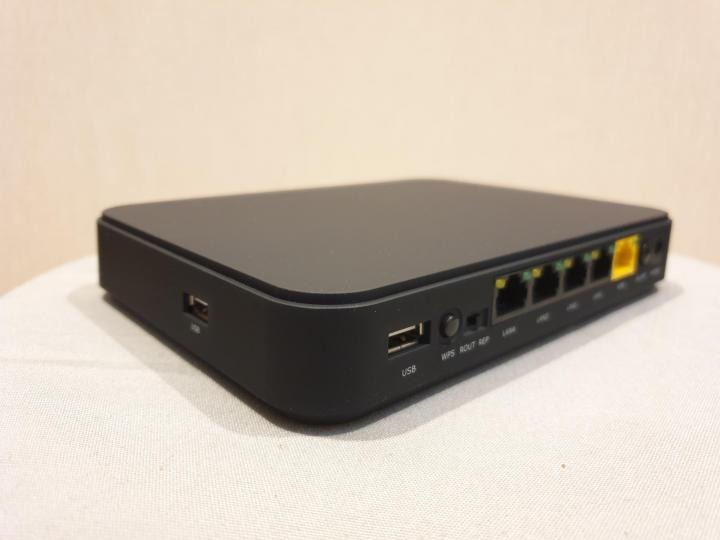
Постоянные обновления на новые версии выкладываются на данном канале.
Работает практически всё, (вскрывать роутер и тем более паять ничего не надо, но желательно установить радиатор на процессор. ).
Кнопки на роутере все работают и можно их программировать под свои задачи.
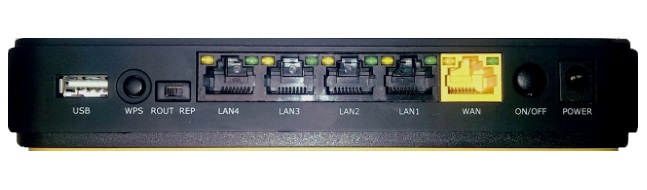
Кнопка WI-FI это кнопка WPS на задней стенке роутера
Кнопка FN1 это кнопка Ресет на нижней стенки роутера.

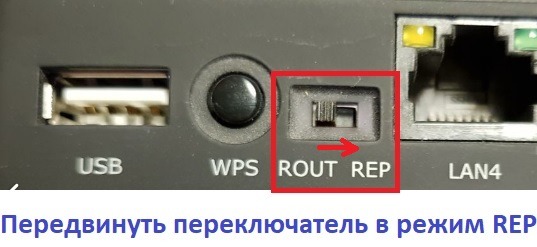
Для нормальной работы роутера на прошивке Keenetic данный переключатель должен быть переключен в режим (REP) репитер.
Что не работает на данной прошивке: (один сетевой порт Lan4, так же и задние светодиоды светятся постоянно), мобильное приложение, KeenDNS.
Прошивка устанавливается удаленно, используя доступ через приложение AnyDesk. Стоимость удаленной моей работы по переходу, оцениваю в 600 руб (Qiwi, ЮMoney, PayPal, карта банка РФ Тинькофф . ).
Закрытый телеграмм канал для пользователей и инструкциями по самостоятельному обновлению на новые версии прошивок.
Последняя версия прошивки:
3.8.4 стабильная от 09.09.2022
3.9.C.5 stable от 21.03.2023 (тесты немного провальные по WIFI поэтому ставлю 3.8.4)
Процедура удаленной установки занимает по времени ~15 минут. За более три года ни одного трупа\кирпича с моим участием в удаленной установкой не было (на примере собрата Xiaomi 3P). Если на микросхеме Nand памяти присутствуют bad block, то решаю эту проблему быстро и в положительную сторону.
Что нужно для этого:
1 Сам роутер SmartBox Pro.
2 Компьютер (OC Windows) с сетевым портом для подключение к нему самого роутера.
Предупреждение.
Если данная версия прошивки на базе Ultra II, будет кем-то слита, то данный проект просто будет приостановлен и без каких-либо бесплатных обновлений версий в будущем.
Пользователя- виновника, будет легко определить, да и бог с ним, это его личное дело.
К примеру, проект для Xiaomi R3P Pro и прошивка Keenetic Ultra KN-1810 держится уже более трех лет https://t.me/Xiaomi3P Постоянно выкладываю новые версии прошивок и их модификаций. Пользователи данного роутера довольны, что проект работает и развиваться и дальше.
Так что думаете, те кто уже перешёл на данную прошивку, стоит ли раздавать свои файлы, налево и направо или нет?
Zyxel Keenetic Ultra II Доступ по умолчанию 192.168.1.1 Пароли WIFI: 12345678 


 Mesh-система из разных роутеров.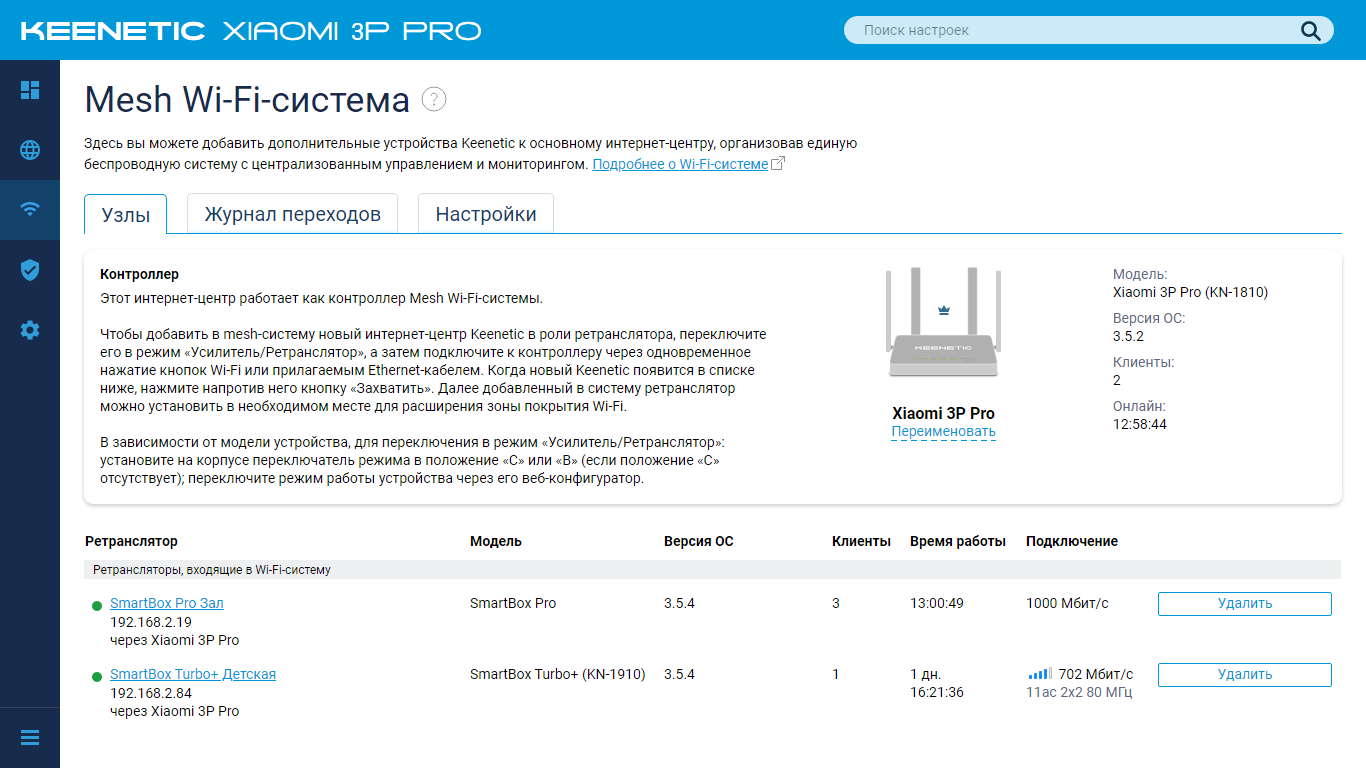

Скорость чтения с накопителя подключенный к роутеру по Samba (NTFS)

42 мб/сек
Скорость записи на накопитель подключенный к роутеру по Samba (NTFS)

39 мб/сек
Мобильное приложение работает и удаленно. В последнее время мобильное приложение не работает, по этому не могу дать гарантию что она заработает нормально.
 Статистика.
  Быстрый, бесшовный WIFI роуминг, переход между роутерами в mesh системе.
  Удаленная закачка торрентов через мобильное приложение для Андройдов.

Один из вариантов установке радиатора на процессор.  Сброс на заводские настройки. К примеру если забыли пароль на админку.
Передвинуть рычажок переключателя на 13 сек в положение «ROUT» и обратно в «REP» как на картинке ниже.

Выключаем роутер из розетки, отсоединяем сетевой кабель провайдера.
Подключаем выключенный роутер к ПК lan кабелем. Зажимаем кнопку Ресет и держим её, подключаем роутер к питанию. Продолжаем удерживать кнопку Ресет ~(8сек), после отпускаем кнопку Ресет.
Заходим через браузер в меню загрузчика Breed 192.168.1.1, запускаем терминал putty и выбираем TelNet
192.168.1.1 порт 23
Далее поочередно вводим две команды:
flash erase 0x1d40000 0x80000
flash erase 0x9d00000 0x80000
Перезапускаем роутер. reset
Настройка ZeroTier на Entware (Keenetic OS)
Установка AdGuard Home в раздел OPKG.
opkg update
opkg install adguardhome-go
2 Один раз запускаем.
/opt/etc/init.d/S99adguardhome start
3 Зайти по адресу 192.168.1.1:3000 и настроить AdGuard Home.
Smart Box One Альтернативная Прошивка • Сброс настроек

В случае возникновения проблем, производитель рекомендует совершить сброс настроек роутера Beeline Smart Box One. Для этого потребуется сам прибор и тонкая проволока (скрепка, игла), которую можно купить в любом хозяйственном магазине. Компания Билайн предлагала клиентам несколько модификаций маршрутизаторов Smart Box, которые отличаются доступными функциями. Для повышения безопасности пользователь может защитить беспроводное соединение цифровым паролем указан производителем на идентификационной этикетке на нижней части корпуса.
Смарт бокс оне билайн прошивка. Билайн smart box one альтернативная прошивка. Отзывы о «wi-fi роутере билайн smart box one»
Приветствую, друзья. В этой заметке буду постепенно составлять краткий перечень распространнех вопросов и ответов относительно роутера Beeline Smartbox.
Просьба указывать в комментариях какие общие вопросы необходимо на ваш взгляд добавить сюда.
Хотите задать вопрос? Проверьте, не содержит ли данный пост ответ на него.
Чип: Realtek 8197D (600 мгц)
ОЗУ: 64 МБ
Wi-Fi: 802.11b/g/n 300Mbps, 2 внутренние антенны: 2×2 MIMO
Интерфейсы: 5 разъемов RJ-45 с автоопределением типа кабеля, USB 2.0 порт.
Вопрос: В роутере есть USB порт. Для чего его можно использовать?
Ответ: по usb к роутеру вы можете подключить флешки, внешние жесткие диски (при условии дополнительного питания) для предоставления доступа к ним по сети (для организации сетевого хранилища, например), также некоторы usb модемы.
Вопрос: Соединение по Wi-Fi работает нестабильно, несмотря на высокий уровень сигнала . Что мне делать?
Ответ: Смените канал Wi-Fi в настройках роутера а также попробуйте снизить мощность Wi-FI (парадоксально, но высокая мощность далеко не всегда дает удовлетворительное качество связи) а также переставьте роутер.
[sape count=2 block=1 orientation=1]

Вопрос : Могу ли использовать роутер в режиме повторителя (репитера) ?
Ответ : Да, это возможно. Для этого переведите аппаратный переключатель на корпусе роутера в режим REP и проведите необходимые настройки.
Вопрос: Я хочу помочь/поковыряться с прошивкой. Каким образом я могу это сделать?
Ответ: Отлично. Воспользуйтесь следующим .
Вопрос: Мне мало одного USB порта. Возможно ли добавить в устройство еще один usb.
Ответ : Да, возможно, однако это требует определенных умений и прямоты рук. (непростая и точная пайка) Плата изначально рассчитана для использования 2х usb портов, однако один убран для удешевления.
Вы можете его припаять и использовать.
Инструкция будет позже.
За информацию о двух последних пунктах благодарю своего читателя Maksim
В процессе эксплуатации роутера Smart-Box у пользователей возникает необходимость в перенастройке оборудования, для которой требуется ввести индивидуальные логин и пароль. Но что делать, если пароль от роутера безвозвратно забыт или потерян и не подлежит восстановлению?
[sape count=1 block=1 orientation=1]
В этом случае можно разблокировать роутер Билайна Smart-Box путем сброса настроек и последующего введения учетных данных и пароля, в том числе.
Мнение эксперта
Черноволов Александр Петрович, специалист по вопросам мобильной связи и интернета
Со всеми вопросами смело обращайтесь ко мне!
Задать вопрос эксперту
После того как вы выбрали желаемый канал, вам останется ввести логин и пароль для защищённой Wi Fi-сети и сохранить все внесённые изменения. Если у вас не выходит разобраться в проблеме, пишите мне!
Прошивка Smart Box Beeline под другого провайдера
- Удостоверившись, что все индикаторы роутера от Билайн SmartBox ONE загорелись, запустить любой браузер, установленный на компьютер, а в адресной строке ввести 192.168.1.1;
- На появившейся странице приветствия в соответствующие поля ввести пароль admin и такое же имя пользователя (стандартные настройки), щелкнуть на кнопке с надписью “Продолжить”;
- В открывшемся главном меню неопытные пользователи могут выполнить процедуру быстрой настройки, если же опыт работы в данном плане имеется, можно перейти к настройкам расширенным.
Что делать, если забыли пароль от роутера Smart-Box?
Чтобы разблокировать роутер Smart Box, если пароль потерян или забыт, нужно его сменить. При имеющихся настройках изменить пароль уже не представляется возможным. Требуется осуществить сброс настроек к заводскому варианту, а затем ввести необходимые данные, следуя указанным ниже рекомендациям.
- Проверьте, чтобы сетевой кабель компьютера был подключен в один из LAN портов, расположенных на устройстве.
- Кабель, который проведен в квартиру, должен быть подключенным в порт «WAN».
- Нажать кнопку «Reset», расположенную на корпусе роутера.
- На компьютере откройте имеющийся интернет-браузер и введите в строке адреса следующую комбинацию — 192.168.1.1. Откроется приветственная страница управления wi-fi роутером. Кликните мышкой на кнопке «Продолжить» на экране.
- На открывшейся странице «Начни сначала» необходимо ввести стандартные логин и пароль. В обе строки введите слово admin и нажмите «Продолжить».
- В появившемся меню выберите раздел – «Быстрая настройка».
- Здесь необходимо заполнить несколько подразделов, описанных далее.
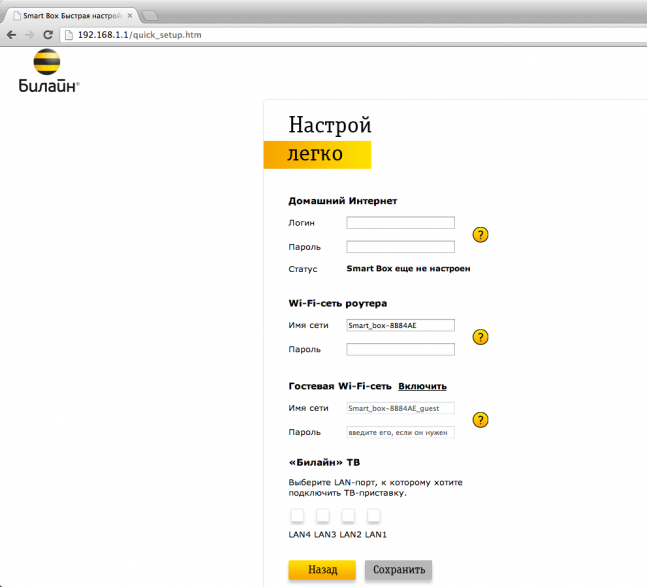
В поле «Домашний Интернет» введите новые логин и пароль. Прочие настройки домашнего интернет Билайн уже внедрены в память устройства и не требуют корректировки.
В подразделе «Wi-Fi-сеть роутера» нужно придумать название домашней беспроводной сети и пароль для доступа к ней (не менее 8 символов).
«Гостевая Wi-Fi-сеть» имеет аналогичные характеристики домашней сети, здесь также нужно ввести название и придумать пароль.
В поле «Билайн ТВ» требуется выбрать порт для подключения приставки. Эта опция актуальна в случае, если помимо домашнего интернета вы пользуетесь еще и телевидением Билайн. Заполнять данный подраздел нужно лишь при подключении ТВ кабеля к роутеру Smart-Box. Выбирайте номер того порта, к которому подключен кабель идущий на приставку.
Выполнив все необходимые настройки, нажмите «Сохранить».
Совершив интернет-соединение, роутер заработает, а на экране появится сообщение «Интернет подключен».
Роутер Билайн Smart Box
Устройство сняли с производства. Приобретать и устанавливать не рекомендуем.
DHCP-клиент, Static IP, L2TP, IPoE
802.11b/g/n 300Mbps, 2.4GHz, Гостевая Wi-Fi сеть
WAN — 1 Fast Ethernet, LAN-4 Fast Ethernet
Да, Выделенный LAN-порт и IGMP proxy
Поддержка скоростных тарифов (от 60Мбит/с)
Подключите кабель, который вам провели в квартиру наши монтажники в порт WAN, а компьютер подключите в любой из LAN портов. Вы также можете соединить ваш ПК с роутером по беспроводной сети, но на первичном этапе настройки лучше использовать кабель.
Попробуйте открыть любую страницу в браузере или введите в адресную строку login.beeline.ru или 83.102.180.167 — откроется страница авторизации, на которой нужно ввести данные:
— В поле «Логин» — имя пользователя по договору (089/085).
— В поле «Пароль» — пароль от домашнего интернета.
После чего нажмите кнопку «Войти».
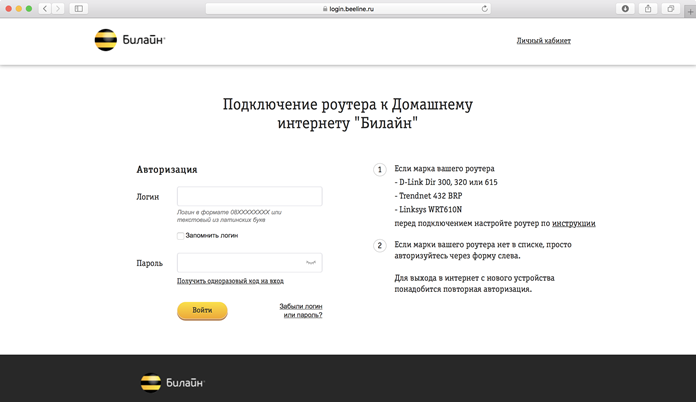
Отобразится информация, что авторизация успешно пройдена и для установки соединения нужно подождать 10 минут.
Шаг 1
Подключите сетевой кабель Вашего компьютера в любой из 4-х LAN портов роутера. Кабель, который протянули к вам в квартиру наши монтажники, должен быть подключен к порту «WAN».
Шаг 2
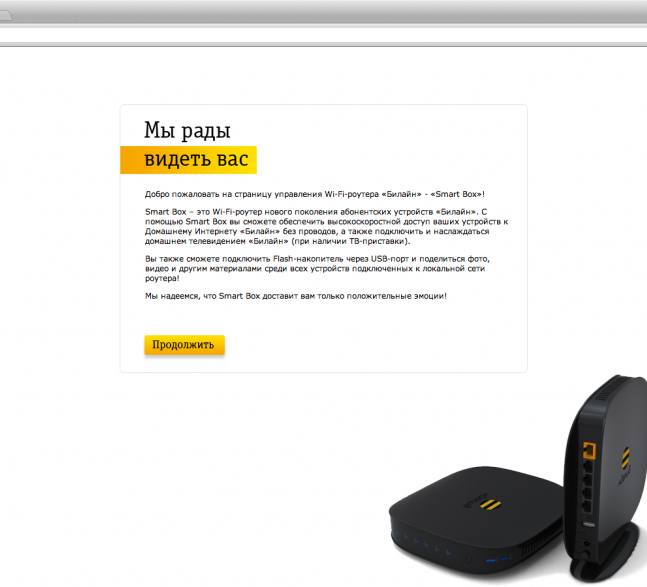
Откройте браузер и введите в адресную строку 192.168.1.1. Вы попадете на страницу приветствия. Нажмите кнопку Продолжить.
Шаг 3
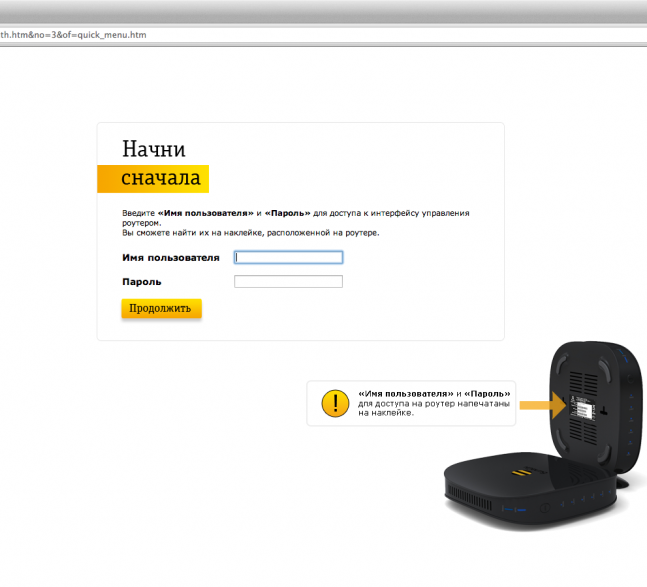
Роутер предложит вам ввести имя пользователя и пароль. Введите в первое поле admin, во второе также admin. Наж мите кнопку Продолжить.
Шаг 4
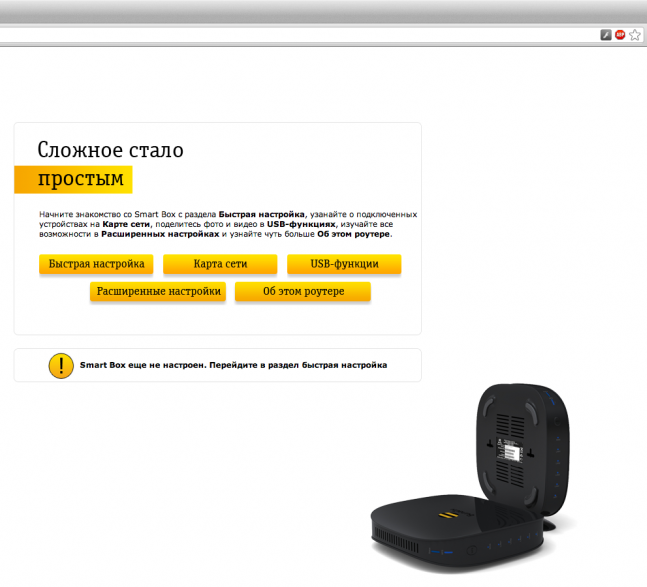
Вы попадете в главное меню роутера. Выберите пункт Быстрая настройка.
Шаг 5
- «Домашний Интернет» — пункты в данном разделе не нужно заполнять. Сразу переходите к настройке wi-fi сети.
- «Wi-Fi-сеть роутера» — здесь вы можете настроить беспроводную сеть вашего роутера. В поле Имя сети введите название вашей сети, например my_wifi, а в поле пароль введите пароль для доступа к ней. Обратите внимание, пароль должен содержать не менее 8 символов.
- «Гостевая Wi-Fi-сеть» — здесь вы можете настроить гостевую беспроводную сеть вашего роутера.
- «Билайн» ТВ — если вы подключили услугу «Билайн» ТВ, вам нужно выбрать порт роутера, к которому вы подключите ТВ-приставку. Если вы просматриваете эфирные каналы на вашем компьютере или с помощью приставки Xbox 360, тогда настраивать ничего не нужно.
Чтобы введенные вами параметры сохранились, наж мите кнопку Сохранить.
Шаг 6
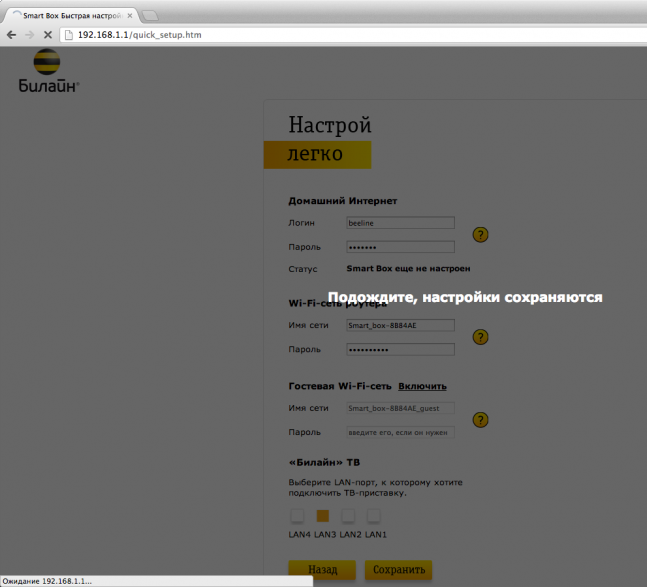
После нажатия кнопки «Сохранить» роутеру потребуется приблизительно 1 минута чтобы применить параметры. Поздравляем, вы полностью настроили роутер для работы в сети «Билайн».
Будьте внимательны, выполняя инструкции в этом разделе. В случае ошибки в действиях потребуется визит в сервис-центр для восстановления устройства.
Шаг 1
Скачайте прошивку. Актуальная версия прошивки — 2.0.38: (14,7 МБ)
Шаг 2
В вашем браузере откройте страницу по адресу 192.168.1.1
Шаг 3
В открывшемся окне введите имя пользователя admin и пароль admin.
Шаг 4
Нажмите кнопку «Продолжить».
Шаг 5
Нажмите на кнопку «Расширенные настройки».
Шаг 6
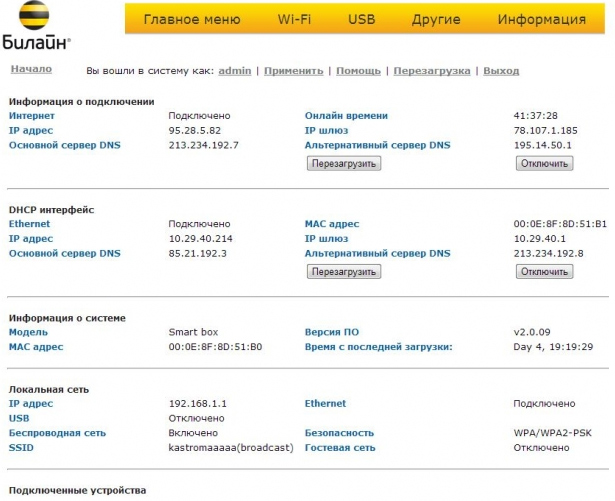
В верхнем меню выберите пункт «Другие».
Шаг 7
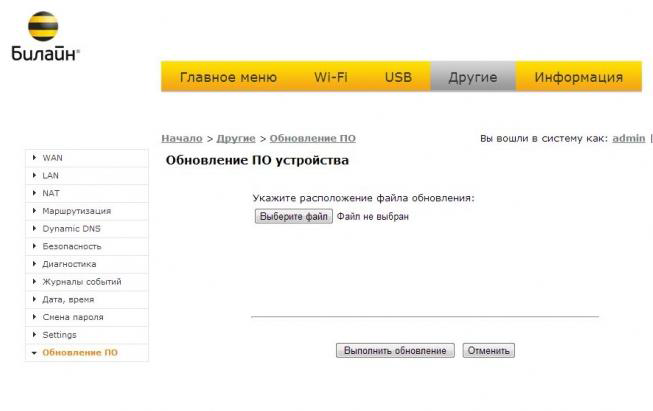
Откроется страница с основными настройками роутера. В левом меню, выберите пункт «Обновление ПО».
Нажмите кнопку «Выберите файл» и укажите расположение файла с прошивкой, который вы скачали ранее.
Шаг 8
После этого нажмите кнопку «Выполнить обновление»
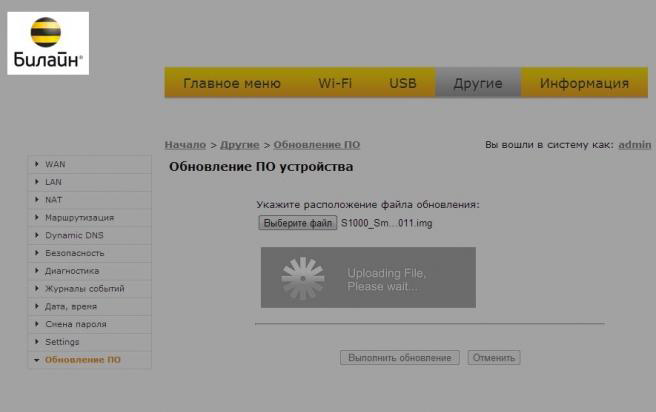
Шаг 9
Подождите пока роутер выполняет обновление прошивки, этот процесс приблизительно занимает 5 минут, после чего роутер необходимо перезагрузить и он будет готов к работе.
Используйте аппаратный сброс настроек, если требуется настроить устройство заново (удалить все пользовательские настройки), нет доступа к веб-странице интерфейса настроек роутера, после настройки роутера интернет-соединение не установилось или пароль доступа к нему был утерян.
Внимание! При выполнении аппаратного сброса настроек все пользовательские установки будут сброшены на заводские параметры!
На корпусе устройства имеется углубленная кнопка СБРОС (RESET, RESTORE), позволяющая сбросить настройки на заводские установки. Кнопку СБРОС (RESET, RESTORE) вы сможете найти на той же стороне корпуса роутера, где располагаются остальные разъемы и кнопки. В редких случаях кнопка может располагаться на дне роутера.
Для того, чтобы сбросить настройки роутера на заводские установки выполните следующие действия:
Включите питание роутера и дождитесь полной загрузки устройства. Нажмите кнопку СБРОС (RESET, RESTORE), используя заостренный тонкий предмет (например, скрепку) и удерживайте 30 секунд, затем отпустите кнопку.
После этого роутер перезагрузится с установками по умолчанию (заводскими настройками) и потребуется повторная его настройка.
Как настроить роутер Билайн smart box под МТС
В роутере есть USB порт. К роутеру вы можете подключить флешку или внешний жесткий диск, для предоставления общего доступа к ним по сети, а также некоторые USB-модемы.
Начиная с версии 2.0.25 прошивки, добавлена возможность работы с 3g модемами в режиме раздачи по Wi-Fi. Для настройки необходимо зайти из-под суперпользователя и перейти в: Расширенные настройки – Другие – Wan, выбрать пункт Internet-3G и произвести необходимые настройки, а также отметить интерфейс активным (галочкой).
Роутер можно использовать в качестве повторителя (репитера). Для этого переведите аппаратный переключатель на корпусе роутера в режим REP и смените через настройки (Расширенные настройки -> Wi-Fi -> Основные параметры) переключатель с точки доступа (AP) на повторитель (Wi-Fi Repeater).
Главное, что в роутере есть скрытая полноценная настройка WAN интерфейса, позволяющая включать/отключать интерфейсы, получать адрес по DHCP, поднимать PPPoE/L2TP/3G, т. е. роутер можно заставить работать с 99% Российских провайдеров.
Но. Если мы входим в веб-интерфейс роутера из-под просто админа — логин = admin; пароль — admin, тогда нам предоставляются настройки, ограниченные провайдером Билайн.
Чтобы получить полные ROOT права производителя, необходимо логиниться под Супер Юзером, значит вводим следующие данные:
- Логин = SuperUser
- Пароль — Beeline$martB0x
Начиная с версии прошивки • 0.25, пароль супер-юзера изменен на серийный номер устройства SFXXXXXXXXXX (указан на наклейке сзади устройства). Значит используем следующие данные:
- Логин = SuperUser
- Пароль — SFXXXXXXXXXX
Зайдя из-под супер-юзера мы получаем возможность изменять любые настройки, например поменять L2TP на PPPOE, т. е. использовать полноценно роутер с другими провайдерами, отличными от Билайн.
Роутер Билайн Smart Box — настройка и подключение
Роутер Билайн Smart Box предназначен для подключения пользователей к домашнему интернету. Он позволяет абонентам пользоваться высокоскоростным интернетом и посещать любимые порталы и сайты, находясь в любой части собственной квартиры.
Следует учитывать, что использование устройства требует наличие домашнего интернета. Вставить в прибор сим-карту не получится, поскольку в нем не предусмотрено соответствующего слота. Зато имеется ряд дополнительных функций, делающих оборудование универсальным.
Отдельного рассмотрения заслуживает настройка техники. Производитель сделал ее максимально простой и доступной, чтобы установить соединение сумел любой человек, независимо от умений и знаний.
Начать обзор оборудования следует с базовых характеристик, описывающих технические особенности устройства. Абонентам следует знать, что.
- максимальная скорость передачи информации достигает 1000 Мбит в секунду;
- прибор оснащен 4 слотами LAN и 2 портами для USB;
- для включения техники предусмотрен блок питания, работающий в обычной электросети;
- оборудование поддерживает все существующие сейчас стандарты wi-fi.
Дополнительно в устройство встроена функция поддержки IPTV. В результате клиенты способны подключать интерактивное телевидение без покупки дополнительных приставок, поскольку процесс настройки телетрансляций предельно прост и не вызовет у них затруднений.
Любопытно подчеркнуть, что производитель роутера Smart Box – Билайн, а потому и приобретать прибор рекомендуется в точках продаж телефонной компании.
При выборе второго способа допускается самовывоз оборудования из выбранного абонентом салона или доставка курьером. Доставка окажется платной, цена зависит от места проживания клиента.
Стоит подчеркнуть, что желающие способны купить описываемую модель в кредит. При этом номинальная стоимость техники – 3900 рублей. При оформлении кредита она незначительно увеличится.
Важным условием использования техники и подключения к интернету станет подготовка оборудования к работе. Настраивать роутер несложно, но пользователям следует предварительно ознакомиться с инструкцией, исключающей даже минимальную вероятность совершения ошибки.
При этом в большинстве случаев все требуемые действия уже произведены разработчиками, а владельцам оборудования остается лишь включить его и подключиться к нужной сети с помощью логина и пароля.
Обычно изменение настроек для использования услуг другого провайдера не вызывает сложностей, поскольку пользователям приходится изменить несколько пунктов в меню. При этом желательно заранее выяснить точные параметры у обслуживающей компании, чтобы не тратить время позднее. В целом процесс внесения изменений выглядит так.
- Нужно открыть веб-интерфейс.
- Переключиться на расширенные настройки и выбрать вкладку «другие».
- Открыть раздел WAN.
- Выбрать в списке сервисов Data.
- Тип подключения – routing.
- Режим IP – PPPoE.
- Ввести логин и пароль на другую сеть, полученный от провайдера.
- Поставить галочку на пункте «использовать NAT».
- Сохранить параметры.
- Подключить кабель в порт WAN.
- Включить роутер.
- Включить компьютер или ноутбук и подключить wi-fi.
- Нажать на значок интернета в правом нижнем углу рабочего стола.
- Найти в списке доступных сетей подходящую.
- Нажать кнопку «подключить».
- Ввести ключ безопасности сети в открывшемся поле.
- Проверить соединение, открыв любой сайт в браузере.
Последний нюанс, в котором осталось разобраться, связан с установкой обновлений. Узнать актуальную версию прошивки можно на официальном сайте телефонной компании. Если требуется обновление, останется.
- Скачать файл с сайта провайдера.
- Открыть меню роутера.
- Найти уже упомянутый пункт «Другие» в расширенных настройках.
- Открыть раздел с упоминанием обновления.
- Указать путь к скачанному файлу.
- Запустить процесс прошивки.
Роутер Smart Box

Вы стали абонентом телевидения и интернета Билайн в Саратове, подключившись по акции «Дом 21 века+» и вам в квартиру в день подключения принесли Wi-Fi роутер Smart Box. Как правило всю настройку оборудования осуществляет монтажник при подключении. Бывают ситуации, когда по каким то причинам настройки вашего роутера сбились и вам необходимо перенастроить ваш Smart Box. Для этого ниже представлена инструкция.
• Вставьте кабель, проведеный в квартиру нашими монтажниками в WAN порт, а сетевую карту компьютера соедините патч-кордом (кабелем) из комплекта роутера в любой из портов LAN. Так же можно соединить ваш компьютер с роутером по сети Wi-Fi, но на первом этапе все-таки лучше использовать подключение по кабелю.
• Итак, вы подключили роутер к компьютеру и к кабелю из подъезда. Далее откройте ваш браузер и введите в адресную строку 192.168.1.1. Вы должны будете попасть на страницу приветствия. Нажмимайте на кнопку Продолжить.
• Программа настройки предложит ввести имя пользователя и пароль. Введите в первое поле admin, и во второе admin. Нажмите Продолжить.
«Домашний Интернет» — в этом разделе происходит настройка соединения с интернето, все данные, которые необходимы для подключения содержатся в памяти устройства, вам только необходимо ввести ваш логин и пароль из договора в соответствующие графы.
«Wi-Fi-сеть роутера» — в этом разделе вы имеете возможность настроить беспроводную домашнюю Wi-Fi сеть. В поле Имя сети необходимо придумать и ввести имя вашей сети, например free_wifi, а в графу пароль введите ключ сети для того чтобы защитить ваше подключение от не санкционированного доступа. Обратите внимание, ключ сети должен быть от 8 символов включая на выбор цифры и буквы латинского алфавита.
«Билайн» ТВ — если вы так же являетесь абонентом телевидения Билайн ТВ, вам необходимо выбрать порт (LAN1, LAN2, LAN3, LAN4), к которому вы подключите приставку. В том случае, если вы просматриваете каналы на ПК или с помощью Xbox 360, настраивать проброс портов не нужно.
Как только соединение будет установлено, напротив строки Статус появится сообщение «Интернет подключен». Примите поздравления! Роутер Smart Box полностью настроен для работы в сети Билайн.
• Появится страница с расширенными настройками роутера. В меню слева, нажмите Обновление ПО. Нажимайте на кнопку Выберите файл и с помощью обзора выберите расположение скаченного файла. Далее можете нажать кнопку Выполнить обновление.
• Подождите пока устройство выполнит обновление прошивки, это занимает около 5 минут, после этого роутер нужно перезагрузить (вытащить и вставить обратно кабель питания роутера). Ваш Smart Box готов к работе.
Настройка оборудования
В качестве примера, я рассмотрю настройку PPPoE на Смарт Бокс для Ростелеком, ТТК или Дом. ру. В этом случае в строке «Режим IP ставим флажок «PPPoE».
Ниже вводим логин и пароль на доступ, выданные Вам провайдером.
Триггер оставляем в значении Keep Alive для постоянного поддержания соединения активным. MTU так же оставляем по-умолчанию 1460.
Обязательно проверьте чтобы стояла галочка «Использовать NAT и нажимаем кнопку «Сохранить». Внимание! В последних версиях прошишки роутера СмартБокс для суперюзера надо использовать в качестве пароля серийный номер устройства.
Он указан в наклейке, на задней части корпуса, под штрих кодом. Есть роутер билайн и приставка, возможно это все подключить к другому провайдеру что бы смотреть билайновскую приставку?
Но. Если мы входим в веб-интерфейс роутера из-под просто админа — логин = admin; пароль — admin, тогда нам предоставляются настройки, ограниченные провайдером Билайн. В роутере есть USB порт. К роутеру вы можете подключить флешку или внешний жесткий диск, для предоставления общего доступа к ним по сети, а также некоторые USB-модемы.
- Адрес роутера: 192.168.1.1
- Доступ в web-интерфейс: логин = admin; пароль — admin
- Актуальная версия прошивки:v2.0.29 (SmartBox2029.img)
- Режимы работы: DHCP-клиент, Static IP, PPPoE, L2TP, 3G
- Wi-Fi: 802.11b/g/n 300Mbps, 2.4GHz, Гостевая Wi-Fi сеть
- WAN/LAN: WAN — 1 Fast Ethernet, LAN — 4 Fast Ethernet
- USB-порт: Да, 1 — USB 2.0 (FTP-сервер, Сетевой файловый сервер (Samba), Media Server).
- Поддержка IPTV: Да, Выделенный LAN-порт и IGMP proxy
- Прочее: работа в режимах «Точка доступа (AP)» или «Повторитель (Wi-Fi Repeater)»
Beeline Smart Box – брендовый роутер провайдера Beeline изначально предназначенный для работы только в сетях Beeline. Сам роутер производится компанией Sercomm в Тайвани по заказу компании Beeline. В основе роутера лежит референс-плата на основе Realtek 8197D.
В роутере имеется поддержка IPTV и возможность использовать его как сетевое хранилище.
Возможности роутера «Билайн Smart Box и его настройка
Лучше всего перед обновлением прошивки выполнить сброс настроек. Включаем роутер, ждем 2 минуты, нажимаем скрепкой на reset (кнопку надо удерживать 10-15 секунд). Светодиоды должны мигнуть, затем, роутер загрузится снова (но уже с настройками «по умолчанию»).
Устанавливать прошивку мы будем, подключив роутер к ПК по проводной сети. Это – обязательно. Переустановку программного обеспечения выполняют с единственной целью: чтобы избавить роутер от «багов предыдущей прошивки. Если все хорошо работает, ничего переустанавливать не надо. Мы рассмотрим, как настроить соединение с провайдером «Билайн».
Подключить к роутеру компьютер для этого можно через патч-корд или по беспроводной сети (которая работает в смешанном режиме b/g/n, ей присвоено имя «Smart_box-…»). В завершение будет рассмотрено, как обновить фирменную прошивку. Версия прошивки, актуальная на момент создания обзора – 2.0.19.
Билайн Smart Box
Роутер предложит вам ввести имя пользователя и пароль. Введите в первое поле admin, во второе также admin. Нажмите кнопку Продолжить.
Подключите кабель, который вам провели в квартиру наши монтажники в порт WAN, а компьютер подключите в любой из LAN портов. Вы также можете соединить ваш ПК с роутером по беспроводной сети, но на первичном этапе настройки лучше использовать кабель.
Откройте браузер и введите в адресную строку 192.168.1.1. Вы попадете на страницу приветствия. Нажмите кнопку Продолжить.
Нажмите кнопку «Выберите файл и укажите расположение файла с прошивкой, который вы скачали ранее.