Текстовые команды
По умолчанию для команд используется префикс ! . Данная документация будет оперировать именно этим префиксом при описании команд, но он может отличаться в случае, если вы указали собственный префикс в панели управления сервером в разделе Общие.
Поддерживается использование обращения вместо префикса. Например: @JuniperBot#6999 хелп
Псевдонимы#
JuniperBot поддерживает разные языки как интерфейса (язык сообщений-ответов), так и для названий команд. Их можно настроить в панели управления сервером в разделе Общие.
Далее документация будет описывать ключи команд на русском языке, но также для каждой команды будет указана таблица соответствия ключей этой команды для каждого поддерживаемого языка.
Языки интерфейса и названий команд по умолчанию зависят от основного языка сервера если включено Сообщество. В противном случае, язык по умолчанию будет Английский.
Язык можно поменять в панели управления сервером в разделе Общие.
Список команд#
Справочник по всем командам доступен на основном сайте.
Как поменять префикс бота в дискорде
# Инструкция по использованию ботов ###### tags: `discord`, `DISCORD BOTS` ## 5eCrawler префикс !! — !!help ## AltDentifier ## Avrae префикс . ## Carl-bot префикс %% ## Dash Delta префикс — ## DISBOARD ## DisCal PREFIX !! https://www.discalbot.com/https://discalbot.com/commands ## Discord Server List ## DiscordCrawler ## Dyno — префикс ? ## Groovy — музыкальный бот, аналогичный Ритму. Команды выполняются через префикс «-«(без кавычек). Перечень базовых команд: -play URL(или название трека в ютуб-канале) -queue — показать очередь -next — следующий трек -back — возвращает предыдущий трек -clear — очистить очередь -loop — «закольцевать» трек(пускать повторно) -pause — поставить на паузу -resume — продолжить воспроизведение -stop — остановить трек Более подробный список команд вы можете найти на https://groovy.bot/commands ## MEE6 https://mee6.xyz/dashboard/264835347739836423 ## Points ## ProBot префикс # https://probot.io/commands ## reminder-bot ## RPG Schedule ## Rythm ## Rythm — бот для проигрывания музыки со сторонних ресурсов в Discord Первый музыкальный бот Rhythm работает через приписку “!”, а второй через “>” Для использования применяются команды(пример): !play URL — запустить проигрывание трека (для этого необходимо находиться в игровом голосовом канале, запись должна длиться не более 3-х часов, рекомендуемый источник — Youtube); !disconnect — отключить бота от голосового канала; !skip — пропустить трек (актуально если у вас запущен плейлист); !pause — поставить трек на паузу; С полным списком команд можно ознакомиться здесь — https://rythmbot.co/features#list ## Saber — @Saber «` — Intro «` I am **Saber**, the event scheduling discord bot. I can provide your discord with basic event schedule management. Invite me to your discord and create a dedicated command channel named **saber_control** to get started. github: [https://github.com/notem/Saber-Bot](https://github.com/notem/Saber-Bot «https://github.com/notem/Saber-Bot») userdocs: [https://nmathe.ws/bots/saber](https://nmathe.ws/bots/saber «https://nmathe.ws/bots/saber») support: [https://discord.gg/ZQZnXsC](https://discord.gg/ZQZnXsC «https://discord.gg/ZQZnXsC») invite: [https://discordapp.com/api/oauth2/authorize?client_id=250801603630596100&scope=bot&permissions=523344](https://discordapp.com/api/oauth2/authorize?client_id=250801603630596100&scope=bot&permissions=523344 «https://discordapp.com/api/oauth2/authorize?client_id=250801603630596100&scope=bot&permissions=523344») «` — Command List «` # **Core commands** ### `!init` \- initialize a new schedule ### `!edit` \- modify an event ### `!delete` \- remove schedules or events ### `!guild` \- adjust guild-wide settings ### `!create` \- add an event to a schedule ### `!config` \- configure a schedule’s settings # **User commands** ================ ### `!purge` \- removes messages created by the bot ### `!list` \- show an event’s rsvp list ### `!help` \- receive info messages ### `!schedules` \- lists all schedules ### `!events` \- lists all events for the guild # **Google commands** ================ ### `!sync` \- sync a schedule to a google calendar ### `!oauth` \- authorize access to Google Calendar # **Misc commands** ================ `!test` \- test an event’s announcement message `!skip` \- skips to the next event occurrence `!sort` \- reorder the schedule by start time `!zones` \- show available timezones `!manage` \- add or kick users from an event `!diagnose` \- troubleshoot problems `!announcements` \- list and configure event announcements To view detailed information for any of the above commands, DM me `help command`. ## Sidekick @Sidekick бот для броска костей. Справка: https://github.com/ArtemGr/Sidekick ## Sidekick — бот для бросания кубов. Для использования применяются команда: /r XdY (например /r 1d4 вернет результат броска четырехгранника) ## Statbot ## Titan — @Titan ## UB3R-BOT @UB3R-B0T — префикс ## YAGPDB.xyz ## ZIRA
Last changed by
Add a comment
Read more
Для Андрея
ПРИЕМНАЯ ДОЧЬ И ПОМОЩНИКПерсонежей встречает двое – невысокая (5 футов 3 дюйма) красивая блондинка с длинными волосами – Патриция, приемная дочь Винсента, его второй помощник, которая является снайпером и ее любимым оружием является длинноствольная крупнокалиберная винтовка с оптическим иллюзорным прицелом с компенсаторами отдачи изготовленная на заказ – подарок Винсента на её день рождения. Патриция находится в полном шоке, растеряна и не знает что делать дальше.
NPC Generation
NPC BUILDERS Giffyglyph’s Monster Maker https://giffyglyph.com/monstermaker/grimoire/2.1.2/en/ Homebrew Builder — 5etools — create Creature, Spell, Legendary Group **[Text Converter — 5etools](https://5e.tools/converter.html)** Can convert creature, feat, item, spell, table [Renderer Demo — 5etools](https://5e.tools/renderdemo.html) ** critterdb**
EXTERNAL POLITICS OF CORMYR IN 1493 DR
External politics of Cormyr
ВНЕШНЯЯ ПОЛИТИКА КОРМИРА
ВНЕШНЯЯ ПОЛИТИКА КОРМИРА
Создание бота на основе discord.py. Часть 1
Это первая статья про создание бота для Discord. В конце статьи находятся ссылки на следующие части, со временем они будут дополняться. Статьи следуют друг за другом, без каких-либо «информационных дыр». Если нашли опечатку или неточность, отпишите о проблеме в комментариях или в личных сообщениях, максимально оперативно всё поправим! А теперь переходим непосредственно к созданию бота.
В данной части
- Создание тестового сервера
- Включение режима разработчика
- Создание приложения и получение токена
- Добавление бота на сервер
- Установка библиотеки discord.py
- Первые строчки кода
Создание сервера
Гайд будет максимально подробный, поэтому и начинать будем с создания тестового сервера. Зачем он нужен? Лишь для вашего удобства и безопасности, если у вас уже есть большой сервер, тем более не стоит сразу добавлять на него разрабатываемого бота. Никто не защищён от багов и дыр в безопасности.

- Заходим в дискорд
- Слева видим список серверов, листаем в самый низ до кнопки «Создать сервер«.
- Создаём сервер по любому из предложенных шаблонов.
Включаем режим разработчика
Это необязательно, но очень желательно. В режиме разработчика появляются некоторые полезные элементы для удобства разработки, например, в меню пользователя появляется пункт, который позволяет скопировать его ID.

Чтобы включить этот режим, заходим в настройки.

В категории «Настройки приложения» ищем «Расширенные«.

И включаем режим разработчика.

Получение токена
Для начала нам нужно зайти на страницу создание приложений и нажать New Application.

После этого вам предложат назвать ваше приложение (Потом можно будет изменить).
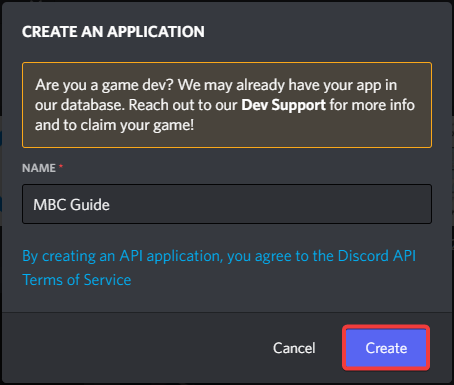
После создания, попадаем на страницу настройки приложения. В меню выбираем «Bot«.

На данной странице нажимаем на «Add Bot«. Скопируем токен и сохраним его.

Так же, сразу можно выдать дополнительные разрешения боту, чтобы потом об этом не задумываться.

Добавление бота на сервер
В меню ищем пункт OAuth2 –> URL Generator.

В поле SCOPES выбираем bot и applications.commands. В появившемся ниже поле выбираем Administrator, это более удобно для тестирования. Но когда бот будет работать в продакшене, лучше выставлять только те права, которые правда нужны, потому что никто не защищён от потери токена, а с правами администратора это может стать очень большой проблемой.

Копируем появившеюся ниже ссылку и вставляем в адресную строку браузера. Если у вас не выполнен вход в браузере, его необходимо произвести. После чего выбираем тестовый сервер из списка и нажимаем «Продолжить» и далее «Авторизовать«.

Ура! Наш бот на тестовом сервере!

Установка библиотеки
Для начала нужно установить python, данный этап не расписан, но желательно установить версию 3.10 (Последняя версия на момент написания 3.10.5). Если у вас Windows, для проверки можете использовать следующую команду
py --versionВ ответ получите версию вашего python. Устанавливать будем не стабильную, а разрабатываемую версию, для этого пропишем следующую команду. (Это можно делать уже внутри проекта). Хотя некоторые IDE устанавливаю git вместе с собой, можете скачать его отдельно.
py -m pip install git+https://github.com/rapptz/discord.pyЕсли всё же хотите установить стабильную, релизную версию, пропишите следующую команду.
py -3 -m pip install -U discord.py py -3 -m pip install -U discord.py[voice]Подробнее про установку библиотеки и саму библиотеку можно прочитать тут.
Первые строчки кода
Пришло время писать код! Программирование в статьях будет происходить в PyCharm, хоть это и довольно тяжёлая IDEA, она удобная и бесплатная для студентов.
Не советую создавать проект через внутренний интерфейс, может появиться множество ненужных папок и файлов, вместо этого создадим папку проекта вручную и откроем как пустой проект.
Для этого заходим в PyCharm, далее File –> Open.

P.s. Не обращайте внимания на другую тему IDE.
В появившемся окне ищем созданную папку, выбираем её и нажимаем «Ok«. Обратите внимание на то, что нужно просто нажать по папке, а не проваливаться в неё.

Если PyCharm автоматически не создал main.py, создайте его вручную.
Вставляем код ниже и запускаем.
import discord # Подключаем библиотеку from discord.ext import commands intents = discord.Intents.default() # Подключаем "Разрешения" intents.message_content = True # Задаём префикс и интенты bot = commands.Bot(command_prefix='>', intents=intents) # С помощью декоратора создаём первую команду @bot.command() async def ping(ctx): await ctx.send('pong') bot.run('token') 
В консоли вы увидите логи запуска бота. Они могут быть красными, не бойтесь, сначала прочитайте сами сообщения, они скорее, всего просто информационные.

Идём в дискорд и используем нашу первую команду.

Немного объясним данную структуру. Поскольку это обычная команда, вся информация хранится в ctx(Переменная одноимённого класса). Она имеет следующие поля:
['args', 'author', 'bot', 'channel', 'cog', 'command', 'command_failed', 'guild', 'invoked_parents', 'invoked_subcommand', 'invoked_with', 'kwargs', 'me', 'message', 'prefix', 'subcommand_passed', 'valid', 'voice_client']И следующие команды:
['fetch_message', 'history', 'invoke', 'pins', 'reinvoke', 'reply', 'send', 'send_help', 'trigger_typing', 'typing']Если вы знакомы с синтаксисом языка, то данный список можно получить с помощью встроенной функции dir.
print(dir(ctx))На более правильно прочитать документацию про Context.
Заключение
Сразу отвечу всем комментаторам. Да — подобных статей море, в том числе есть официальная документация. Но поскольку в моих планах есть создать серию статей, я хотел бы, что бы в них было описано всё, начиная с самых азов.
И небольшое примечание. Статьи строятся на основании того, что у вас есть опыт и знания программирования на python.
Как изменить префикс команды ботов дискорда?
Как изменить префикс команды [!] на какой-то либо другой у ботов Rythm и MEE6 ?
Голосование за лучший ответ
у mee6 нельзя (если очень нужно то либо probot либо juniperbot) у rythm! prefix (символ)
Данил АнЗнаток (283) 3 года назад
А как тогда менять префикс у JuniperBot’a?
Данил Ан, в самом сайте этого бота
Похожие вопросы
Ваш браузер устарел
Мы постоянно добавляем новый функционал в основной интерфейс проекта. К сожалению, старые браузеры не в состоянии качественно работать с современными программными продуктами. Для корректной работы используйте последние версии браузеров Chrome, Mozilla Firefox, Opera, Microsoft Edge или установите браузер Atom.