Что делать, если ноутбук не читает диски?


После нескольких месяцев эксплуатации, пользователь может столкнуться с проблемой, когда ноутбук «не видит диск», вставленный в DVD привод. Причин этой неисправности может быть несколько, соответственно, для каждой из них существует свой вариант решения.
.jpg)
Если привод ноутбука не читает абсолютно все диски, первоначально нужно проверить, не является ли это программной проблемой.
- Наиболее часто ошибка работы DVD привода связана с установкой программ-менеджеров виртуальных дисков. Удалите с вашего ноутбука такие программы, как Daemon Tools и Alcohol 120%, после чего проверьте работоспособность привода.
- В некоторых случаях проблемы в работе привода могут возникать после установки программы Nero. Если вы устанавливали ее, попробуйте удалить программу.
- Попробуйте произвести откат системы до более раннего состояния при помощи системных средств восстановления.
Проблема в работе DVD привода может быть вызвана неисправным драйвером или наличием виртуальных приводов в системе. Чтобы проверить эти факторы, выполните следующие действия:
- Зайдите в «Панель управления», после чего откройте пункт «Система» и «Диспетчер устройств».
- В списке устройств откройте раздел «DVD и CD-ROM дисководы». Если в списке есть приводы с пометкой «Virtual Device», удалите их, после чего перезагрузите ноутбук.
- Если рядом со значком вашего привода стоит восклицательный знак, попробуйте удалить драйвер и установить его повторно. Предварительно убедитесь, что имеете драйвер для своего DVD привода.
В подавляющем большинстве случаев проблема заключается в аппаратной части. Как правило, в таких случаях привод сначала читает только определенные диски, а затем отказывается читать их вовсе. Вот что можно сделать в такой ситуации:
- Если вы имеете нужные навыки, чтобы открыть корпус ноутбука, попробуйте сделать это и поменять шлейф, ведущий к DVD приводу.
- Попробуйте очистить привод от скопившейся в нем пыли. Лучше всего для этого обратиться в специальный сервисный центр.
- Вы также можете извлечь DVD привод и открыв его, почистить ватной палочкой глазок лазера. При этом необходимо соблюдать предельную аккуратность.
- Попробуйте вставить в привод специальный чистящий DVD диск. Как правило, на его поверхности находится небольшая мягкая щеточка, которая очистит лазерную головку привода.
Если все вышеперечисленные манипуляции не помогли, и ноутбук по-прежнему не видит диск, обратитесь к специалистам нашего сервисного центра. Они проведут грамотный анализ неисправности и исправят причину неисправности.
CD/DVD-привод не читает или не видит диски, что можно сделать?

Вопрос от пользователя
Здравствуйте.
Помогите с одной проблемой. Мой дисковод не видит DVD-диск (совсем). Когда вставляю диск — он начинает шуметь, немного хрустит, компьютер подвисает, и на этом все. Через пару минут — все заканчивается, если снова не попытаться посмотреть, что на диске.
Сам диск записывал на другом дисководе, и на нем он читается.
Аркадий.
Доброго времени суток!
Ох, лет 10 назад эта проблема была куда популярнее. Согласен со многими пользователями, что CD/DVD-приводы в последнее время используются все реже (и, наверное, изжили себя).
Однако, иногда в них есть острая потребность, например, когда нужно прочитать диск со старыми документами (которые не найти в сети), запустить игру с лицензионного диска с защитой, установить Windows, когда порты USB в упор не видят флешку и пр.
Признаться, честно, я и сам не перенес свою коллекцию DVD-дисков на внешний HDD (хотя давно порываюсь это сделать ��). В этой статье рассмотрю, что можно предпринять для решения этой проблемы «невидимости».
Что можно предпринять, если дисковод не видит CD/DVD-диски
Разобраться в особенностях проблемы
Прежде всего я порекомендую взять несколько дисков: CD-R, DVD-R, DVD+R, DVD-RW и др. (как записанные самостоятельно, так и купленные в магазинах). Дальше поочередно вставьте их в DVD-привод и попытайтесь прочесть с них информацию.
Если у вас пишущий дисковод — также попробуйте записать информацию на парочку дисков.
Суть данного действия : узнать характер проблемы, определить, связана ли проблема с одним конкретным диском, или с определенным типом дисков (скажем, привод может видеть CD, но не видеть DVD-диски).
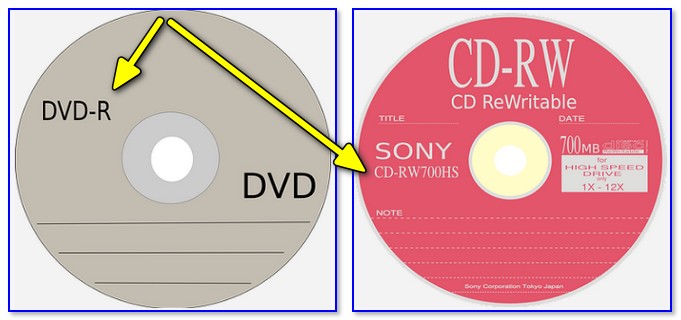
Тип компакт диска (DVD-R, CD-RW)
Думаю, прежде чем тратить деньги на новый привод (который не всегда решит проблему), гораздо разумнее потратить полчасика на «разбор полетов».
При проблемах видимости со многими дисками
Как уже сказал выше, дисковод может либо не видеть DVD-диски, либо CD, либо вообще никакие. Все причины невидимости дисков можно разделить на два типа (так проще с ними разбираться):
- либо пришел в негодность сам привод (лазер в нем), отошел шлейф, люфтит гнездо и пр. Т.е. проблема связана с аппаратной составляющей;
- либо проблема связана с ПО.
Как определить, есть ли аппаратная проблема:
- если у вас есть установочный диск с Windows или любой другой загрузочный (например, с антивирусными программами и пр.), попробуйте его вставить в привод и перезагрузить ПК. Если с него запустится установка Windows и ПК его увидит — почти наверняка проблема связана с ПО (в помощь статья: Как настроить BIOS для загрузки с диска CD/DVD));
- если дисковод вообще не реагирует ни на какие ваши действия — откройте корпус системного блока и посмотрите, подключены ли к нему шлейфы, попробуйте пере-подключить их. Нередко, когда кабель питания отходил и дисковод не работал. Тоже самое относится, кстати, и к ноутбукам — попробуйте вынуть дисковод из гнезда, почистить от пыли, протереть спиртом контакты и заново произвести установку;
- обратите внимание на то, а определяется ли дисковод в BIOS. Если BIOS не видит дисковод, не определяет и не показывает его модель, название, скорее всего, ваш привод «накрылся». О том, как войти в BIOS.
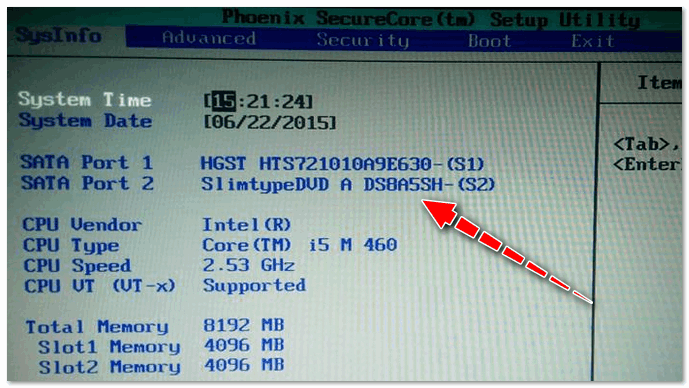
Привод определяется в BIOS!
Если проблема аппаратная
1) Как уже рекомендовал выше, обратите внимание на шлейфы. Если есть возможность, попробуйте подключить дисковод к другим шлейфам и проверить, будет ли он работать.
2) Чаще всего проблема кроется в грязи и пыли, которая попала на лазер и теперь он не может считывать информацию с диска. Для его очистки, можно попробовать различные специальные чистящие диски и жидкости.
Например, есть диски со щеточками, когда такой диск раскручивается в приводе, то щеточка смахивает пыль, что благоприятно сказывается на работе привода.
Чистящий диск (на нем есть небольшая щеточка)
3) Также почистить привод можно, если вручную его разобрать и продуть, например, с помощью баллончика со сжатым воздухом. Однако, не каждый привод можно разобрать, да и не так это просто.
Можно попробовать просто открыть лоток и через него продуть привод баллончиком. Очень редко, но помогает.
4) Что насчет ремонта — то сейчас подобные дисководы, насколько я знаю, никто не ремонтирует (нерентабельно). При поломках — их просто меняют на новые.
Если сами не знаете, как заменить привод (или какой купить взамен) — обратите внимание на внешние устройства, их без проблем можно подключать к обычному USB порту.
5) Кстати, сейчас есть в продаже очень дешевые внешние DVD-приводы (как пишущие, так и читалки). Они здорово могут выручить, когда вдруг внезапно потребовалось поработать с CD/DVD форматом.
�� Совет!
Очень дешевые DVD-приводы можно найти в китайских магазинах.
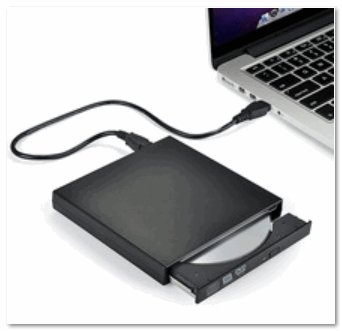
Внешний USB 3.0 привод DVD-RW
Если проблема программная
1) Удаление (отключение) мешающих работе программ
Для начала рекомендую вспомнить (обратить внимание) когда появилась проблема, после установки какой программы.
Чаще всего, проблема связана с программами для эмуляции CD/DVD-приводов (это такие программы, как Alcohol 120%, Daemon Tools, Nero, Ultra ISO, Clone CD и т.д.).

Panda заблокировала всё.
Иногда, некоторые антивирусы могут блокировать чтение дисков, предполагая, что там есть угрозы (и пока диск не будет полностью проверен — вам прочесть его не дадут!). Например, раньше этим славилась Panda Titanium при выставлении максимального уровня защиты.
Совет : удалите на время тестирования DVD-привода софт, создающий виртуальный дисковод. Кроме этого, отключите (или удалите) антивирус.
2) Попробовать откатить систему (если есть точки восстановления)
Если у вас есть точка восстановления в Windows (а все системы, кроме Windows 10, делают их по умолчанию) — попробуйте восстановить систему. О том, как это делается, можете �� узнать в этой статье.
3) Попробовать обновить/заменить драйверы
Нередко проблема связана с драйверами. Чтобы переустановить текущий драйвер, зайдите в �� диспетчер устройств (нажмите сочетание кнопок Win+Pause, в меню слева увидите ссылку на диспетчер) , и раскройте вкладку «DVD-дисководы. «.
Найдите в этой вкладке свое устройство и удалите его.
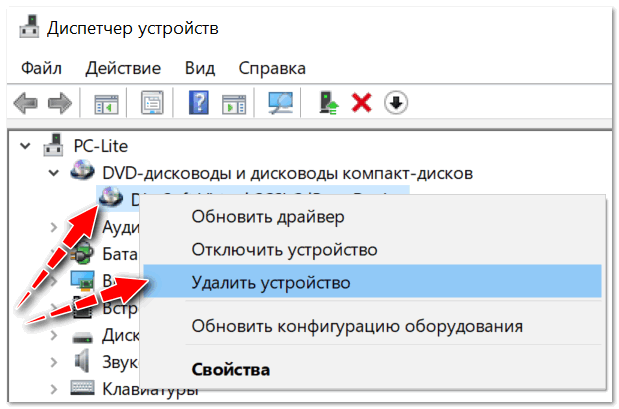
Удаление устройства — диспетчер устройств
Далее нажмите в верхнем меню диспетчера устройств кнопку «Обновить конфигурацию оборудования» . Дисковод должен найтись автоматически и драйвер снова будет установлен.
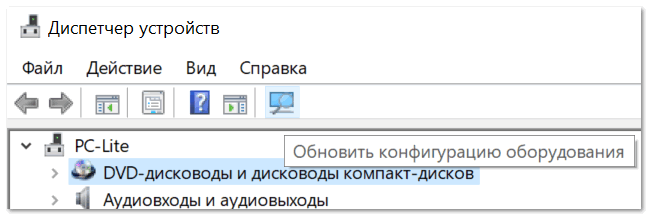
Обновить конфигурацию устройств
Как правило, такой простой способ позволяет восстановить нормальную работу привода.
Кстати, обратите внимание на вкладку «IDE ATA/ATAPI контроллеры» : в ней есть несколько ATA Chanel. Откройте свойства каждого ATA Chanel и проверьте, везде ли задействован DMA . Если где-то нет, поставьте галочку и сохраните настройки.
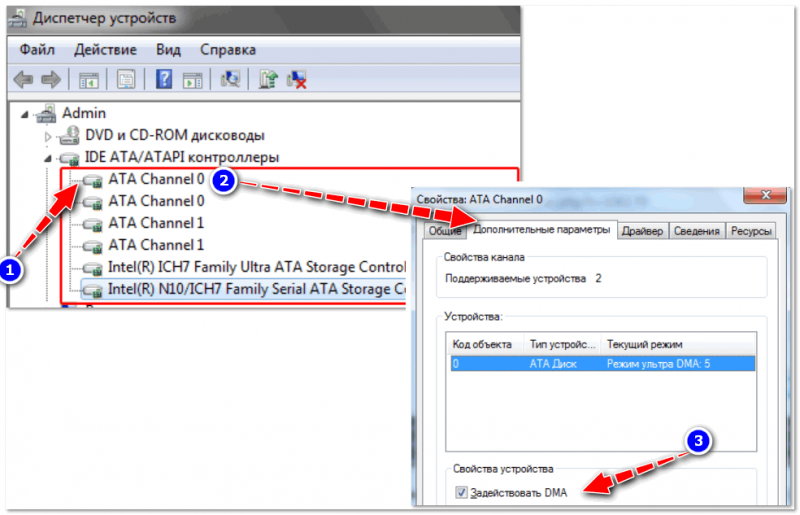
Свойства — дополнительные параметры — Задействовать DMA
4) Переустановить ОС Windows
Бывает и так, что никакие ухищрения не позволяют восстановить работу Windows: могут быть испорчены некоторые системные файлы, что-то удалено, завирусовано и т.д. В некоторых случаях, чем найти причины и решение, что не так с системой, гораздо быстрее переустановить ее.
�� В помощь!
Как переустановить Windows 10 (без потери данных) — пошаговая инструкция
При невидимости конкретного диска
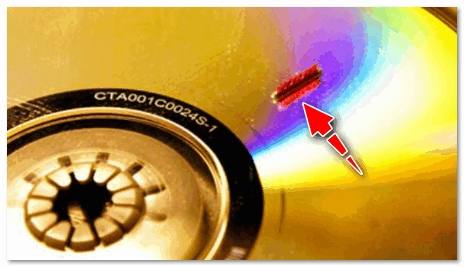
Как правило, такие не читаемые диски уже изрядно исцарапаны. При их вставке, нередко, когда компьютер подвисает, пытаясь прочесть с них информацию. Пример одного из таких дисков представлен на фото ниже.

На поверхности диска заметны царапины
1) Попробуйте использовать другой CD/DVD-привод
Если вам очень нужна информация с носителя, первое, что порекомендую — это воспользоваться другим приводом (желательно DVD-RW, т.к. у пишущих приводов чувствительнее считывание информации). Нередко, когда один привод не видит диск, а другой способен считать с него все данные.
Если диск читается на отличном приводе — сразу же сделайте копию с этого диска. Т.к. может так стать, что в следующий раз вы уже его не прочтете.
�� В помощь!
Как создать образ ISO: 1) с диска; 2) из файлов и папок
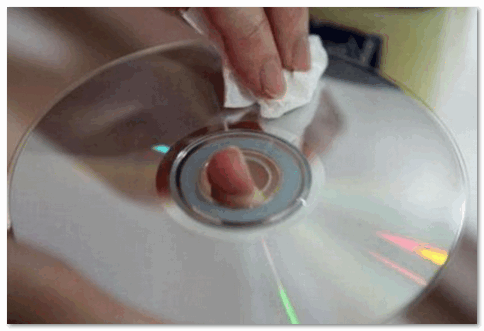
2) Попробуйте аккуратно протереть диск
Для этого в продаже есть спец. средства. Благодаря такой протирки можно «загладить» часть царапин и читаемость диска несколько повысится.
3) Воспользуйтесь специальными программами
Для чтения плохих дисков есть спец. утилиты, например, Bad Copy или Unstoppable Copier . Они несколько раз попытаются считать не отвечающий участок (сектор), и в худшем случае — просто «забьют» его нулем (а не зависнут, как Windows).
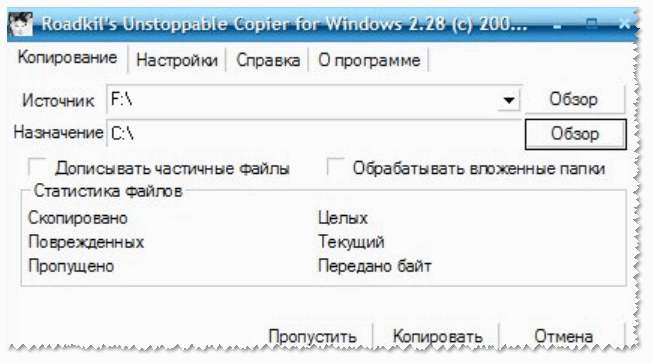
Unstoppable Copier — пример окна программы
Если дело имеем с видео, музыкой, картинками — то скорее всего, у вас просто будет «немая» секунда в видео или потеряется часть картинки. Не так плохо, как потеря всей информации.
Если на диске архивы программ, игр — то последствия самые печальные, такие вот «забитые» нулями участки — не позволят вам установить оные приложения (т.е., по сути, они будут испорчены!).
Ну и последнее, что хотелось бы отметить: сейчас в сети можно найти абсолютное большинство файлов (будь то старые игры или фильмы, какие-то программы и т.д.), которые, возможно, вы хотите прочесть с «невидимого» диска.
И если речь не идет о чем-то уникальном и специфическом, возможно стоит потратить несколько минут на поиски информации в интернете, чем на ремонт и «пляски» вокруг DVD-привода? Скорее всего, сможете найти файлы даже в лучшем качестве! ��
По теме у меня на этом пока всё.
Конструктивная критика и дополнения — приветствуются в комментариях!
Первая публикация: 06.03.2018
[Ноутбук] Устранение неполадок — Как решить проблемы с оптическим приводом
Если у Вас возникли проблемы с оптическим приводом на Вашем компьютере, вот некоторые распространенные проблемы и методы их устранения:
Следуйте инструкциям, соответствующим Вашей текущей версии операционной системы Windows:
- Лоток/дверца оптического привода не открывается
- Оптический привод не определяется
- Оптический привод не читает диск
Если лоток/дверца оптического привода застряла и не открывается при нажатии кнопки извлечения, попробуйте следующие решения.
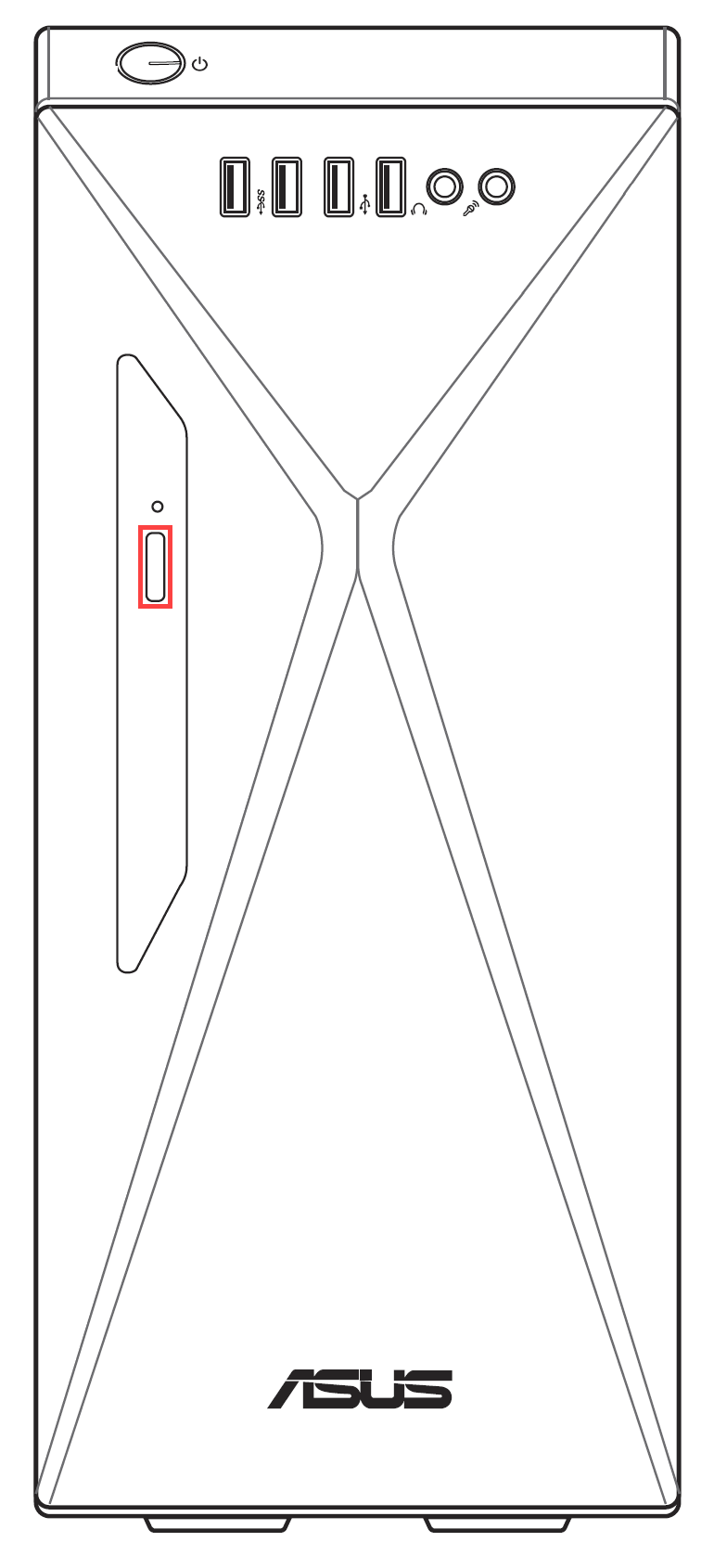
Примечание: Расположение кнопки извлечения может различаться в зависимости от модели Вашего компьютера, поэтому обратитесь к Руководству пользователя для справки.

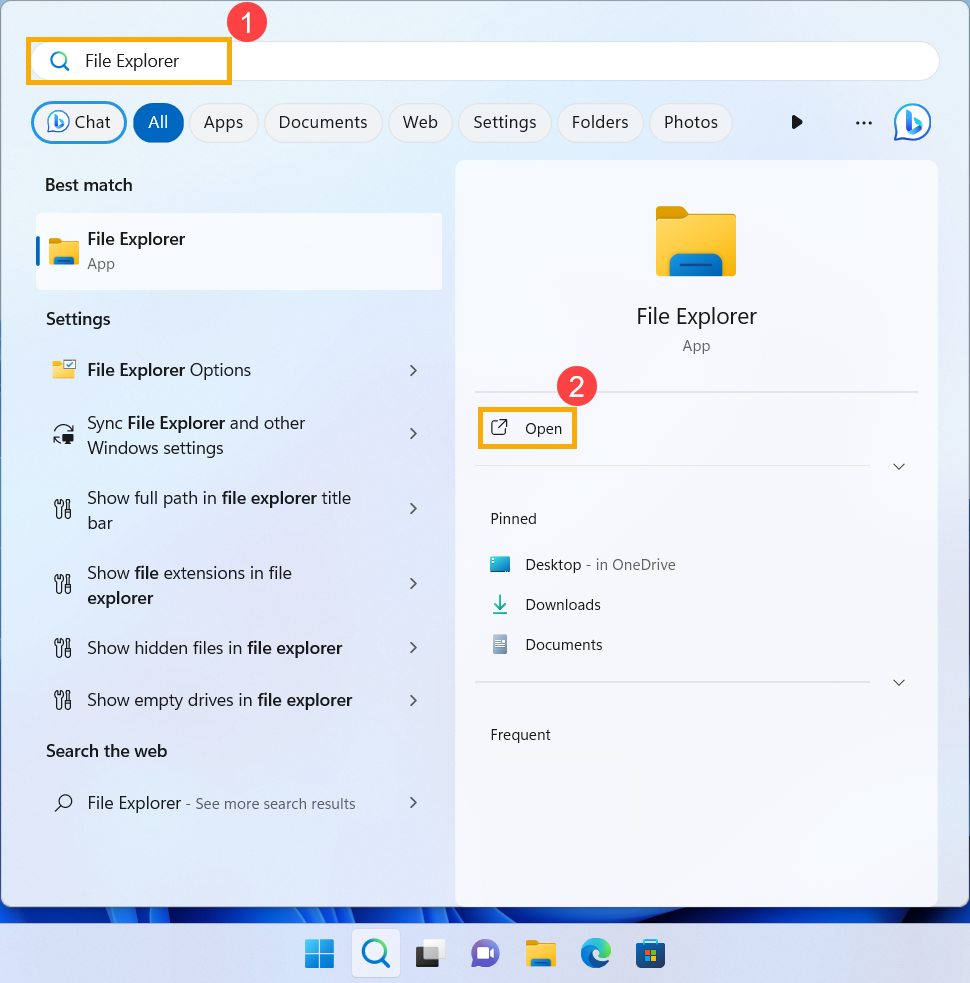
- Напишите и найдите [Проводник] в строке поиска Windows ① , потом нажмите [Открыть] ② .
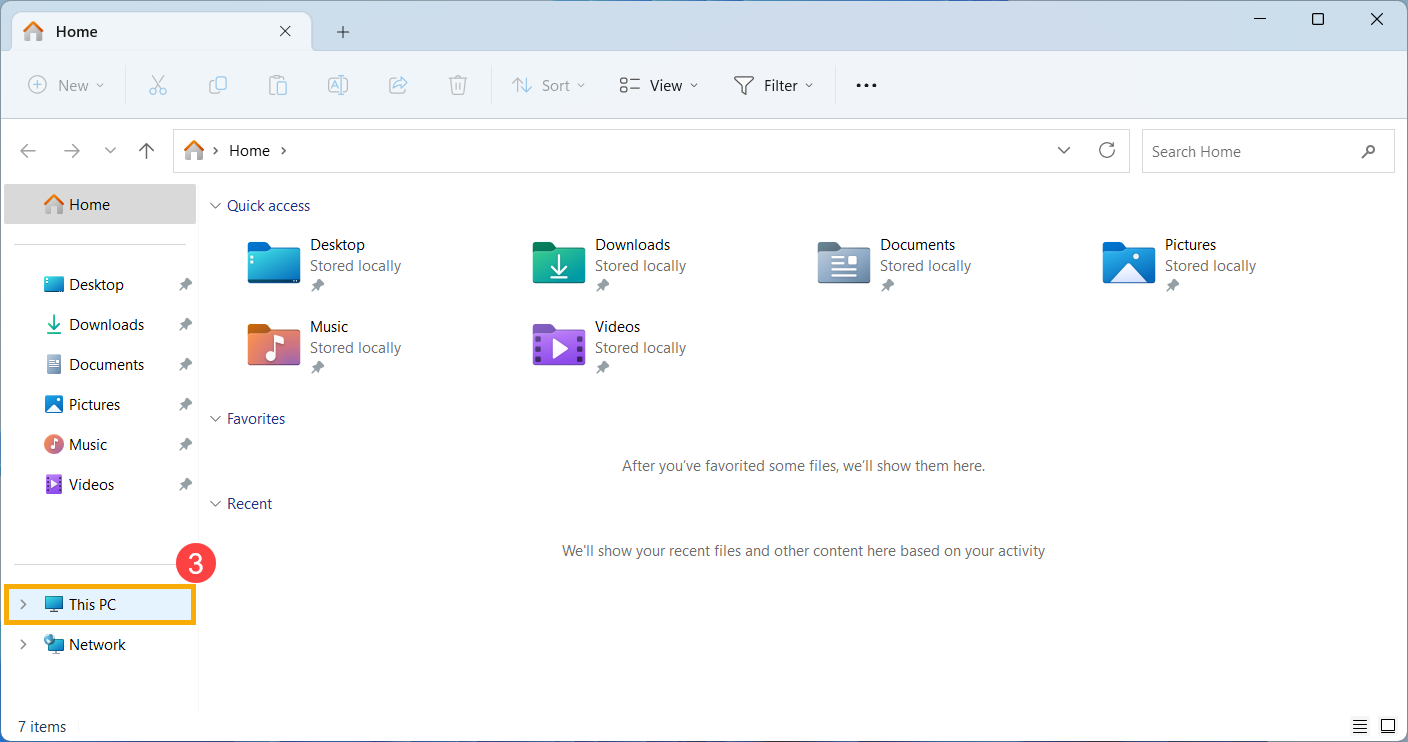
- В окне Проводника нажмите [Этот компьютер] ③ .
- В окне «Этот компьютер» нажмите правой кнопкой мыши на проблемный оптический привод ④ и выберите [Извлечь] ⑤ .
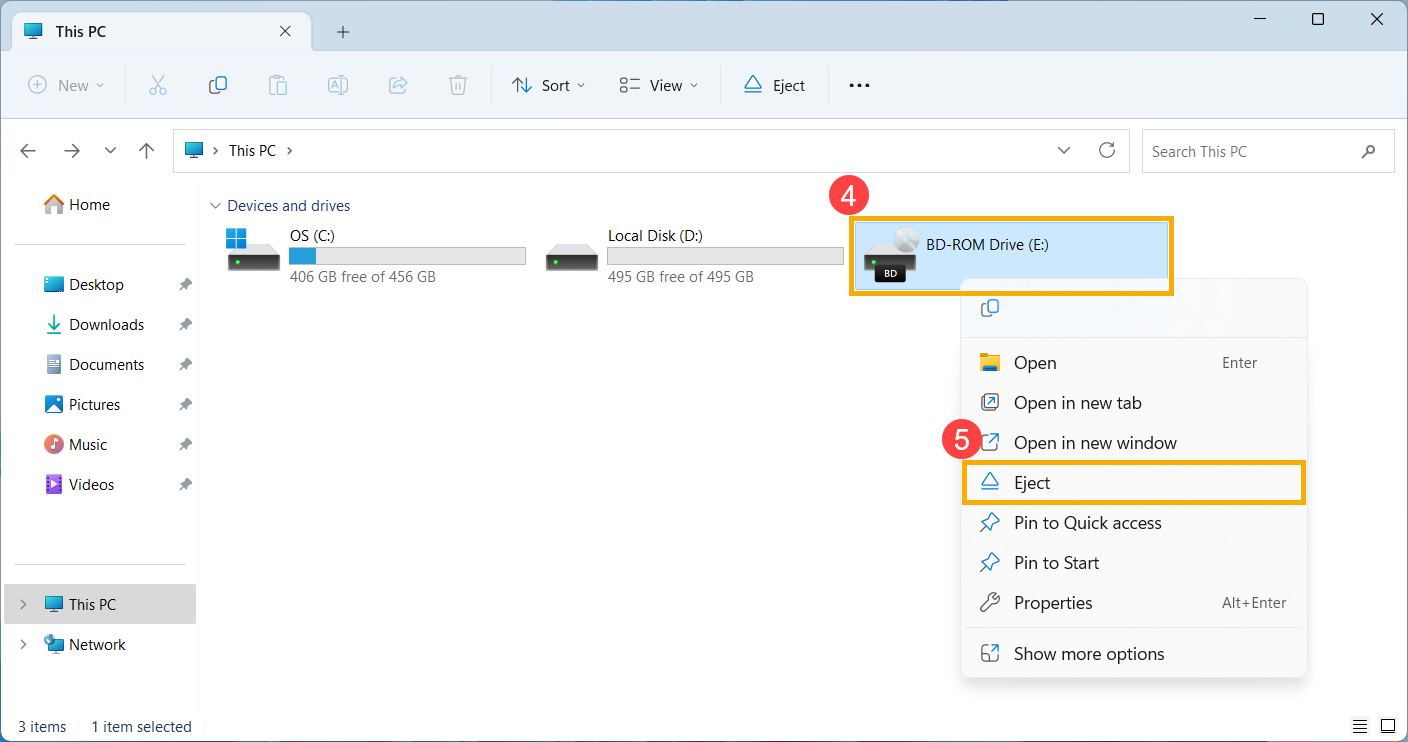
- Лоток/дверца оптического привода должна автоматически открыться. Если привод не открывается, перейдите к следующим шагам.
- Найдите небольшое отверстие на панели оптического привода — это отверстие для ручного извлечения.
Примечание: Используйте отверстие для ручного извлечения только в том случае, если электронная кнопка извлечения не работает.
Примечание: Не все модели компьютеров имеют это отверстие, поэтому обратитесь к Руководству пользователя для справки.
- Чтобы вручную извлечь лоток для оптического привода, вставьте выпрямленную скрепку в отверстие для ручного извлечения, пока лоток для оптического привода не откроется. Для получения дополнительной информации, пожалуйста, обратитесь к разделу Использование оптического привода.
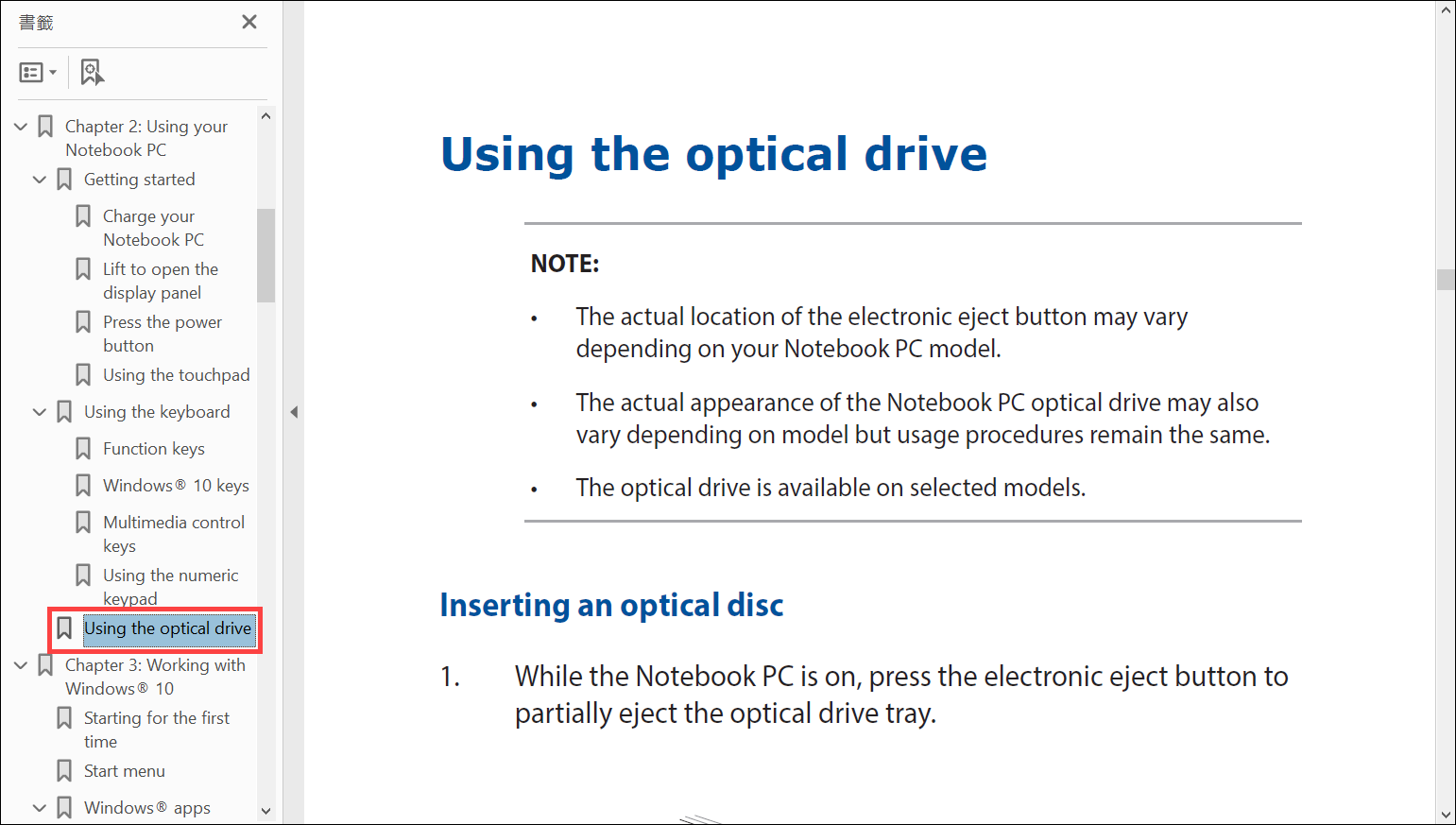
Если оптический привод не отображается в проводнике, это означает, что Windows не может распознать это устройство. Попробуйте следующие решения:
Проверьте и обновите BIOS, Windows и драйверы
Обновления программного обеспечения часто улучшают стабильность и оптимизацию системы, поэтому рекомендуется регулярно проверять наличие последних версий для Вашего устройства. Узнайте больше о том, как обновить BIOS:
Здесь Вы можете узнать больше о выполнении обновления Windows и драйверов:
Включите и переустановите драйверы в диспетчере устройств
- Напишите и найдите [Диспетчер устройств] в строке поиска Windows ① , потом нажмите [Открыть] ② .
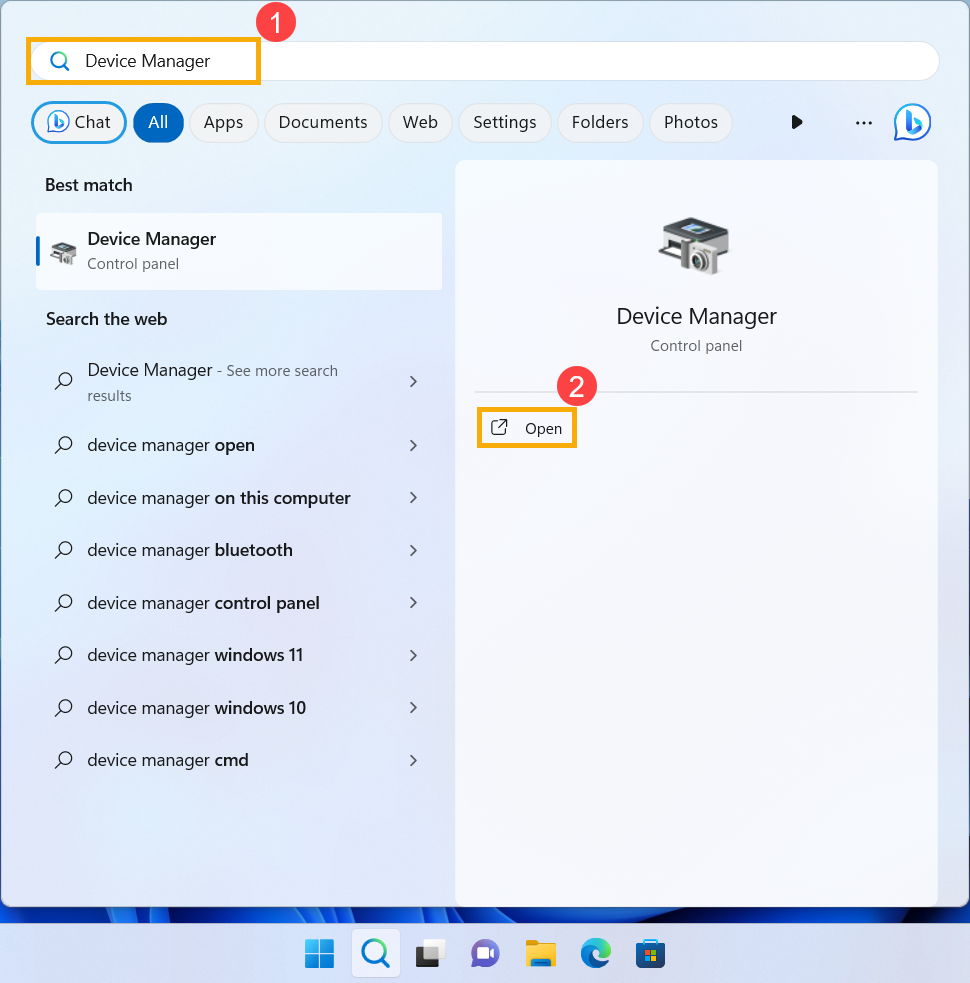
- Зайдите в раздел [DVD/CD-ROM приводы] ③ . Нажмите правой кнопкой мыши на необнаруженный оптический привод ④ и выберите [Включить устройство] ⑤ , чтобы увидеть, становится ли привод обнаруживаемым.
Если строчка Включить устройство не отображается, то это значит, что привод уже включен. Переходите к следующему шагу.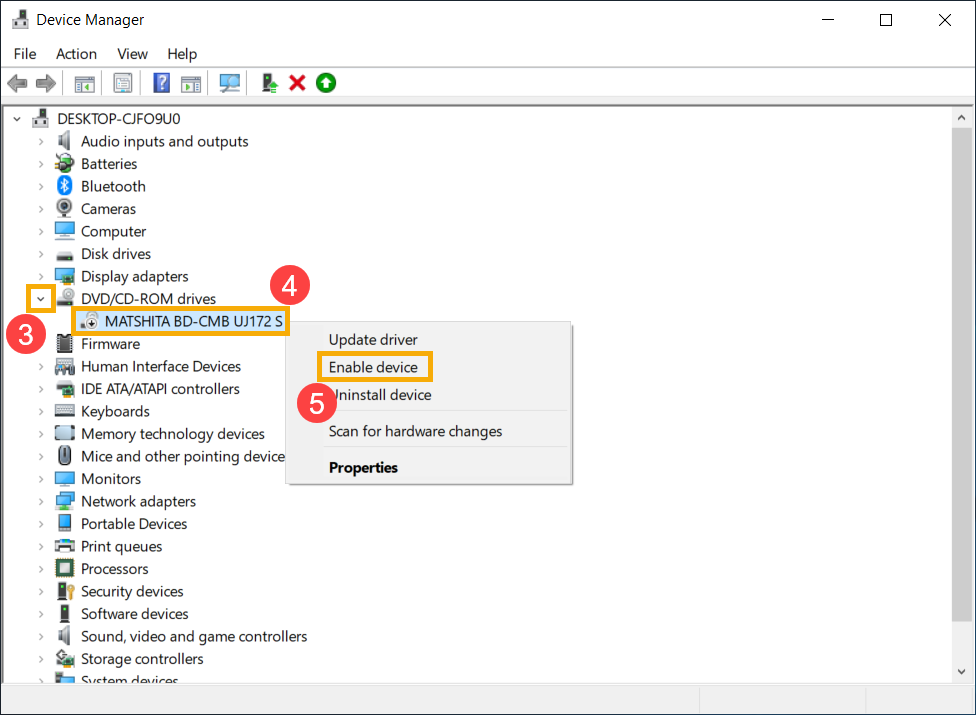
- Удалите драйвер оптического привода. Правой кнопкой мыши нажмите на проблемный оптический привод ⑥ и выберите [Удалить устройство] ⑦ .
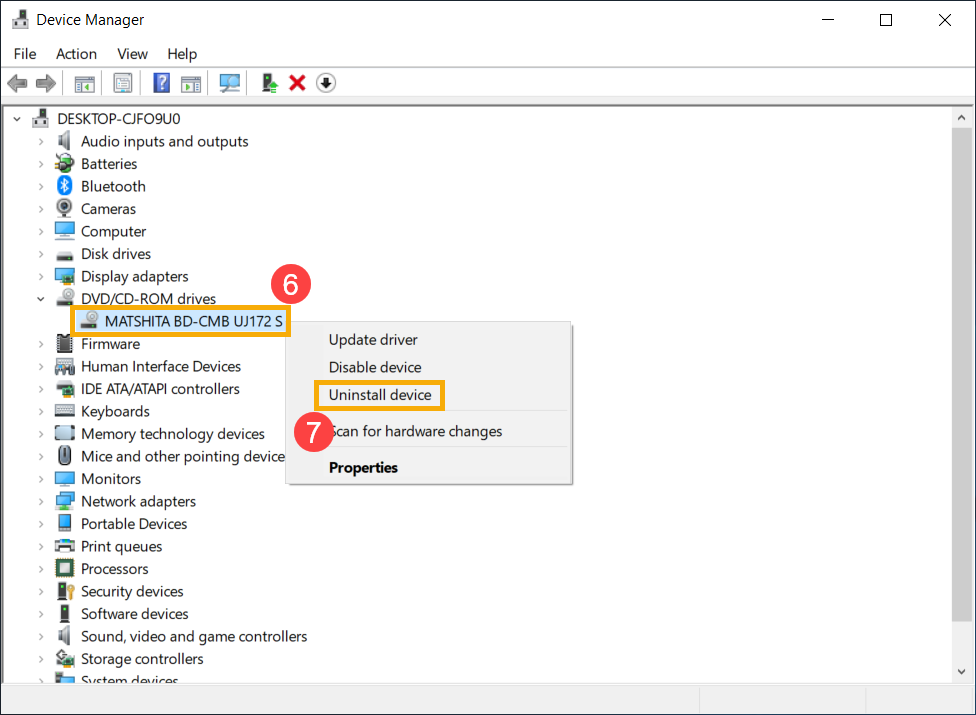
- Нажмите [Удалить] ⑧ в окне подтверждения.
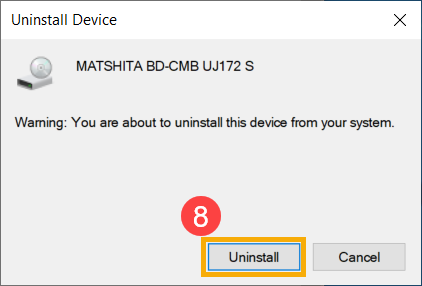
- Перезагрузите компьютер. После перезагрузки, система автоматически переустановит драйвер привода. Проверьте как определяется оптический привод в Диспетчере устройств еще раз.
Используйте средство устранения неполадок оборудования и устройств
- Напишите и найдите [Параметры устранения неполадок] в строке поиска Windows ① , потом нажмите [Открыть] ② .
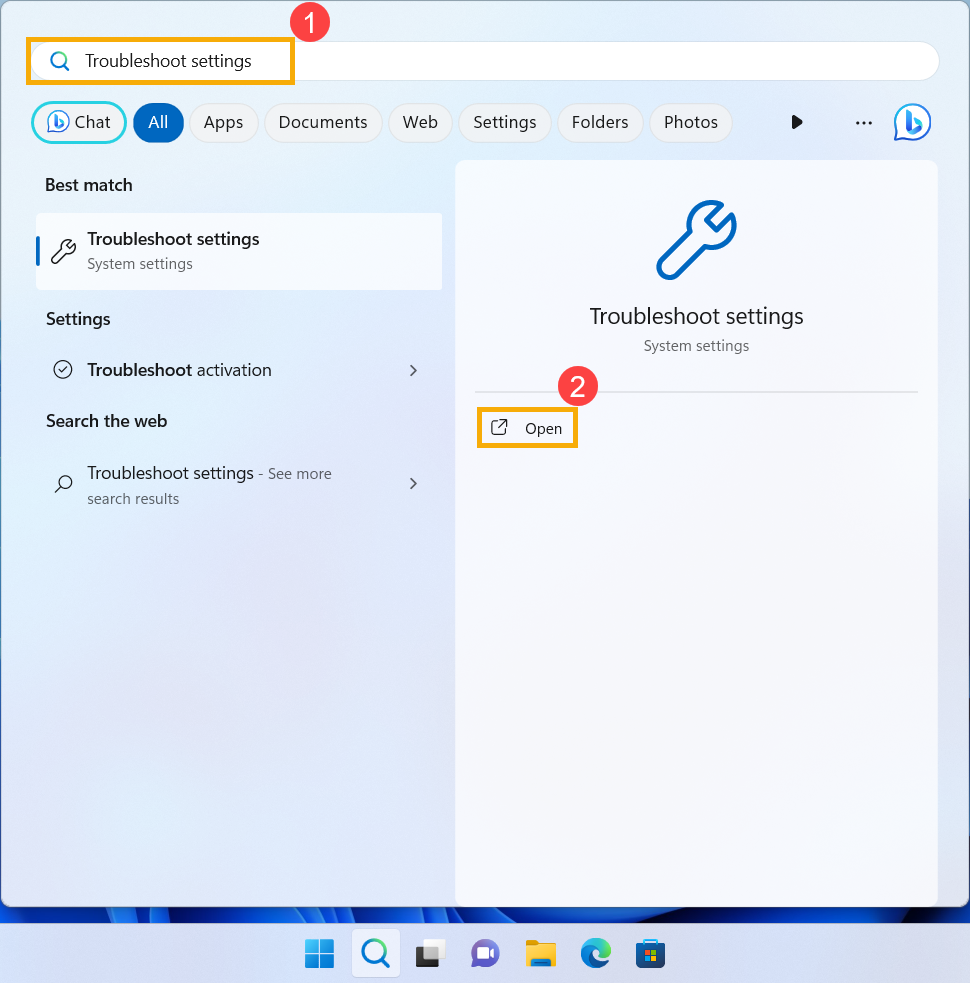
- В окне Устранение неполадок, нажмите на [Другие средства устранения неполадок] ③ .
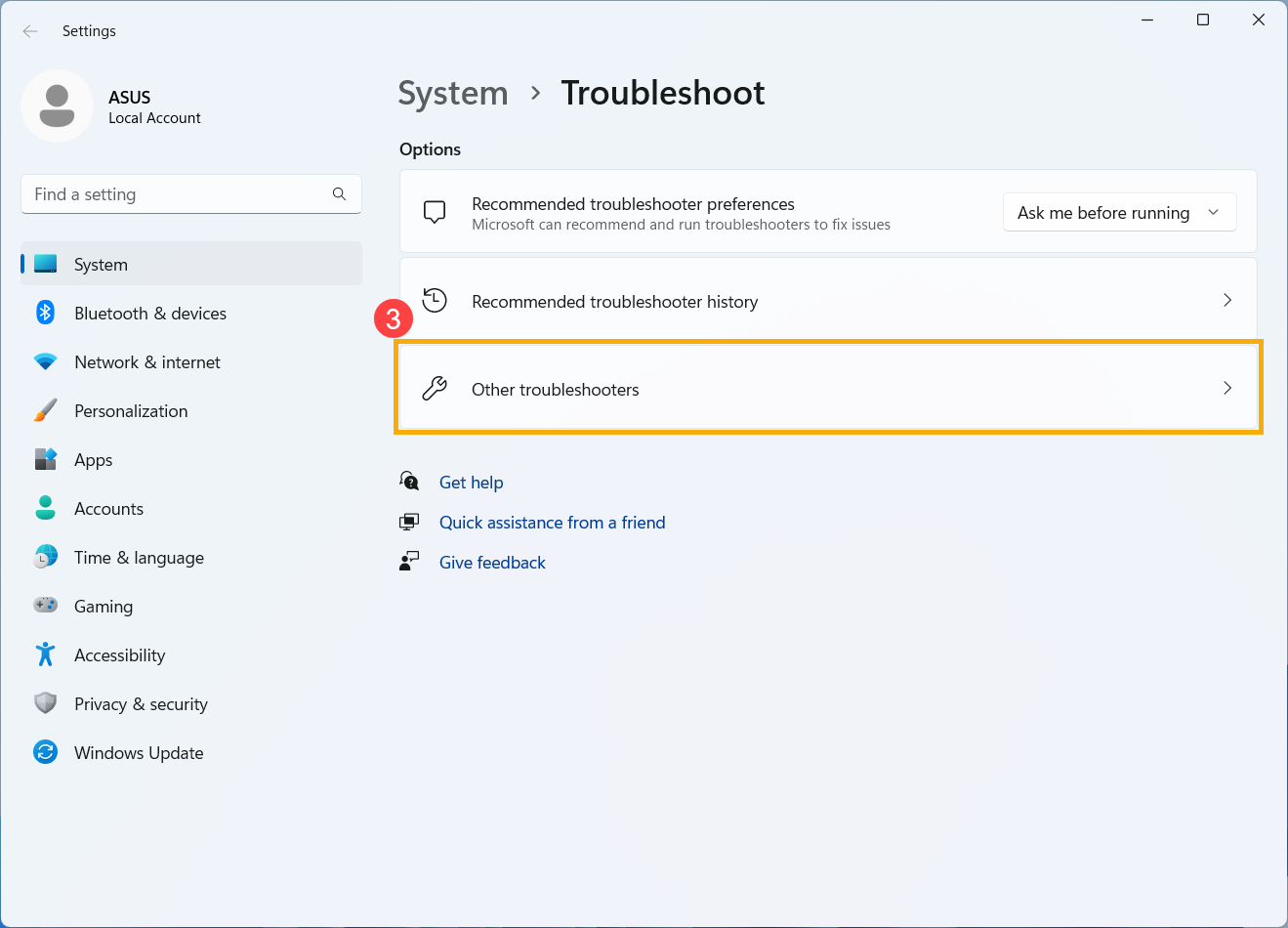
- Найдите Воспроизведение видео в категории «Другое» и выберите [Запустить] ④ .
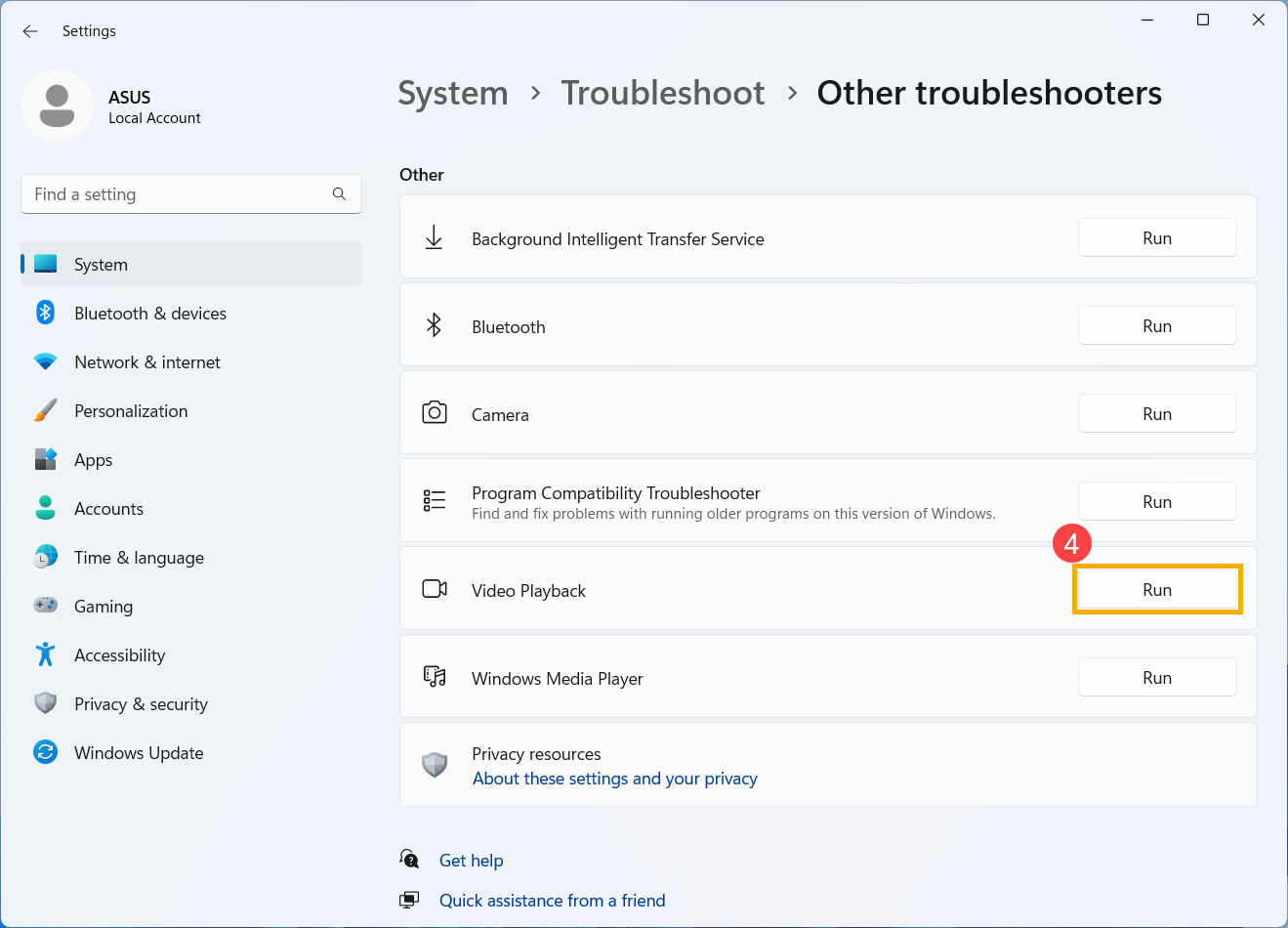
- Следуйте инструкциям на экране, чтобы попытаться устранить проблему. Если оптический привод по-прежнему не определяется, перейдите к следующим шагам.
Используйте функцию восстановления системы
Если проблема возникла недавно и Вы ранее создали точку восстановления системы, или, если система создала точку автоматического восстановления, Вы можете попробовать восстановить систему на момент времени, когда возникла проблема. Узнайте больше о том, как Восстановить систему Windows с помощью точки восстановления.
Выполните сброс системы Windows в заводское состояние
Если все действия по устранению неполадок выполнены, но проблема не устранена, создайте резервную копию личных файлов и выполните восстановление системы, чтобы вернуть компьютеру исходную конфигурацию. Узнайте больше о том, как Сбросить систему Windows к заводским настройкам.
Если Вы вставили диск в оптический привод CD/DVD, а он не запускается и не воспроизводится, попробуйте следующие решения:
Проверьте, не связана ли проблема с диском

- Очистите диск и проверьте его на наличие повреждений. Используйте раствор для чистки дисков или безворсовую ткань, чтобы очистить поверхность диска от пыли и грязи. Если диск сильно поврежден, попробуйте использовать другой, неповрежденный диск, чтобы проверить, сохраняется ли проблема.
- Проверьте, что тип используемого диска (например, CD, DVD, Blu-ray) поддерживается Вашим оптическим приводом. Пожалуйста, обратитесь к Руководству пользователя для справки.
- Убедитесь, что на Вашем компьютере установлено совместимое программное обеспечение для воспроизведения содержимого диска.
Проверьте и обновите BIOS, Windows и драйверы
Обновления программного обеспечения часто улучшают стабильность и оптимизацию системы, поэтому рекомендуется регулярно проверять наличие последних версий для Вашего устройства. Узнайте больше о том, как обновить BIOS:
Здесь Вы можете узнать больше о выполнении обновления Windows и драйверов:
Включите и переустановите драйверы в диспетчере устройств
- Напишите и найдите [Диспетчер устройств] в строке поиска Windows ① , потом нажмите [Открыть] ② .
- Зайдите в раздел [DVD/CD-ROM приводы] ③ . Нажмите правой кнопкой мыши на необнаруженный оптический привод ④ и выберите [Включить устройство] ⑤ , чтобы увидеть, становится ли привод обнаруживаемым.
Если строчка Включить устройство не отображается, то это значит, что привод уже включен. Переходите к следующему шагу. - Удалите драйвер оптического привода. Правой кнопкой мыши нажмите на проблемный оптический привод ⑥ и выберите [Удалить устройство] ⑦ .
- Нажмите [Удалить] ⑧ в окне подтверждения.
- Перезагрузите компьютер. После перезагрузки, система автоматически переустановит драйвер привода. Проверьте как определяется оптический привод в Диспетчере устройств еще раз.
Используйте средство устранения неполадок оборудования и устройств
- Напишите и найдите [Параметры устранения неполадок] в строке поиска Windows ① , потом нажмите [Открыть] ② .
- В окне Устранение неполадок, нажмите на [Другие средства устранения неполадок] ③ .
- Найдите Воспроизведение видео в категории «Другое» и выберите [Запустить] ④ .
- Следуйте инструкциям на экране, чтобы попытаться устранить проблему. Если оптический привод по-прежнему не определяется, перейдите к следующим шагам.
Используйте функцию восстановления системы
Если проблема возникла недавно и Вы ранее создали точку восстановления системы, или, если система создала точку автоматического восстановления, Вы можете попробовать восстановить систему на момент времени, когда возникла проблема. Узнайте больше о том, как Восстановить систему Windows с помощью точки восстановления.
Выполните сброс системы Windows в заводское состояние
Если все действия по устранению неполадок выполнены, но проблема не устранена, создайте резервную копию личных файлов и выполните восстановление системы, чтобы вернуть компьютеру исходную конфигурацию. Узнайте больше о том, как Сбросить систему Windows к заводским настройкам.
Если проблема не устранена, пожалуйста, обратитесь в Службу поддержки ASUS для получения дополнительной помощи.
- Лоток/дверца оптического привода не открывается
- Оптический привод не определяется
- Оптический привод не читает диск
Если лоток/дверца оптического привода застряла и не открывается при нажатии кнопки извлечения, попробуйте следующие решения.
Примечание: Расположение кнопки извлечения может различаться в зависимости от модели Вашего компьютера, поэтому обратитесь к Руководству пользователя для справки.
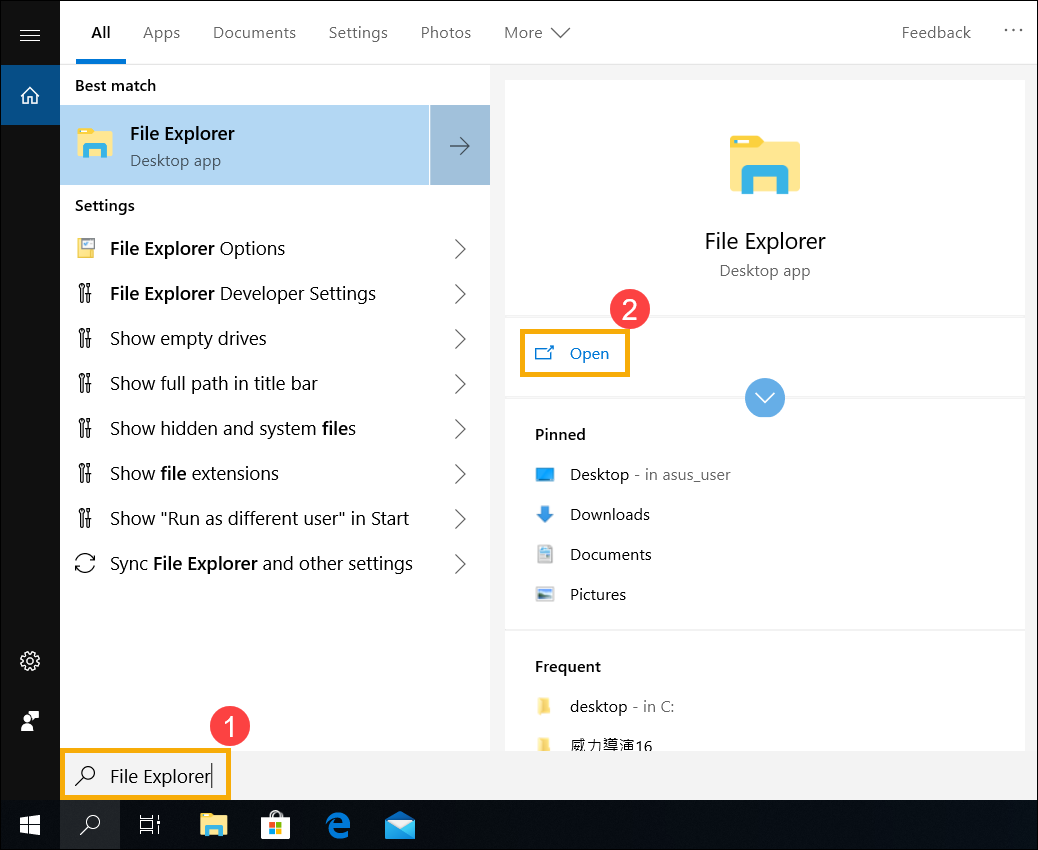
- Напишите и найдите [Проводник] в строке поиска Windows ① , потом нажмите [Открыть] ② .
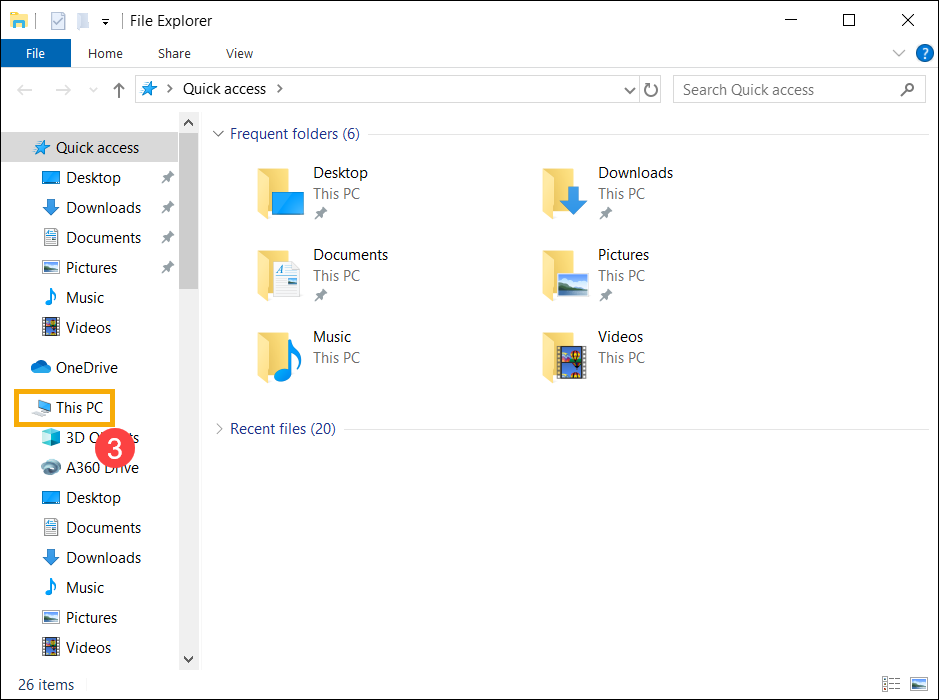
- В окне Проводника нажмите [Этот компьютер] ③
- В окне «Этот компьютер» нажмите правой кнопкой мыши на проблемный оптический привод ④ и выберите [Извлечь] ⑤ .
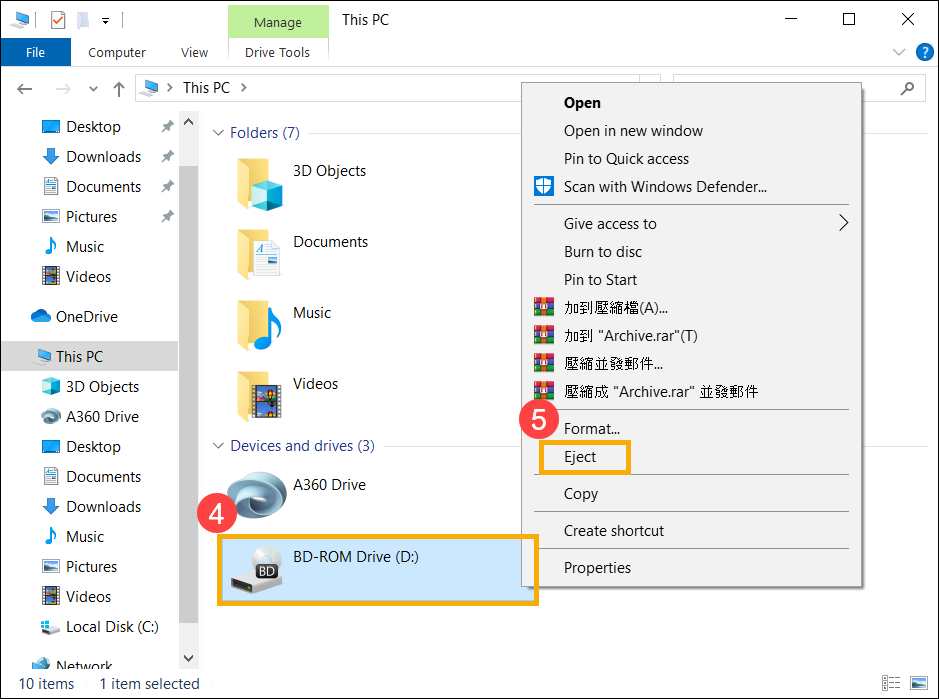
- Лоток/дверца оптического привода должна автоматически открыться. Если привод не открывается, перейдите к следующим шагам.
- Найдите небольшое отверстие на панели оптического привода — это отверстие для ручного извлечения.
Примечание: Используйте отверстие для ручного извлечения только в том случае, если электронная кнопка извлечения не работает.
Примечание: Не все модели компьютеров имеют это отверстие, поэтому обратитесь к Руководству пользователя для справки. - Чтобы вручную извлечь лоток для оптического привода, вставьте выпрямленную скрепку в отверстие для ручного извлечения, пока лоток для оптического привода не откроется. Для получения дополнительной информации, пожалуйста, обратитесь к разделу Использование оптического привода.
Если оптический привод не отображается в проводнике, это означает, что Windows не может распознать это устройство. Попробуйте следующие решения:
Проверьте и обновите BIOS, Windows и драйверы
Обновления программного обеспечения часто улучшают стабильность и оптимизацию системы, поэтому рекомендуется регулярно проверять наличие последних версий для Вашего устройства. Узнайте больше о том, как обновить BIOS:
Здесь Вы можете узнать больше о выполнении обновления Windows и драйверов:
Включите и переустановите драйверы в диспетчере устройств
- Напишите и найдите [Диспетчер устройств] в строке поиска Windows ① , потом нажмите [Открыть] ② .
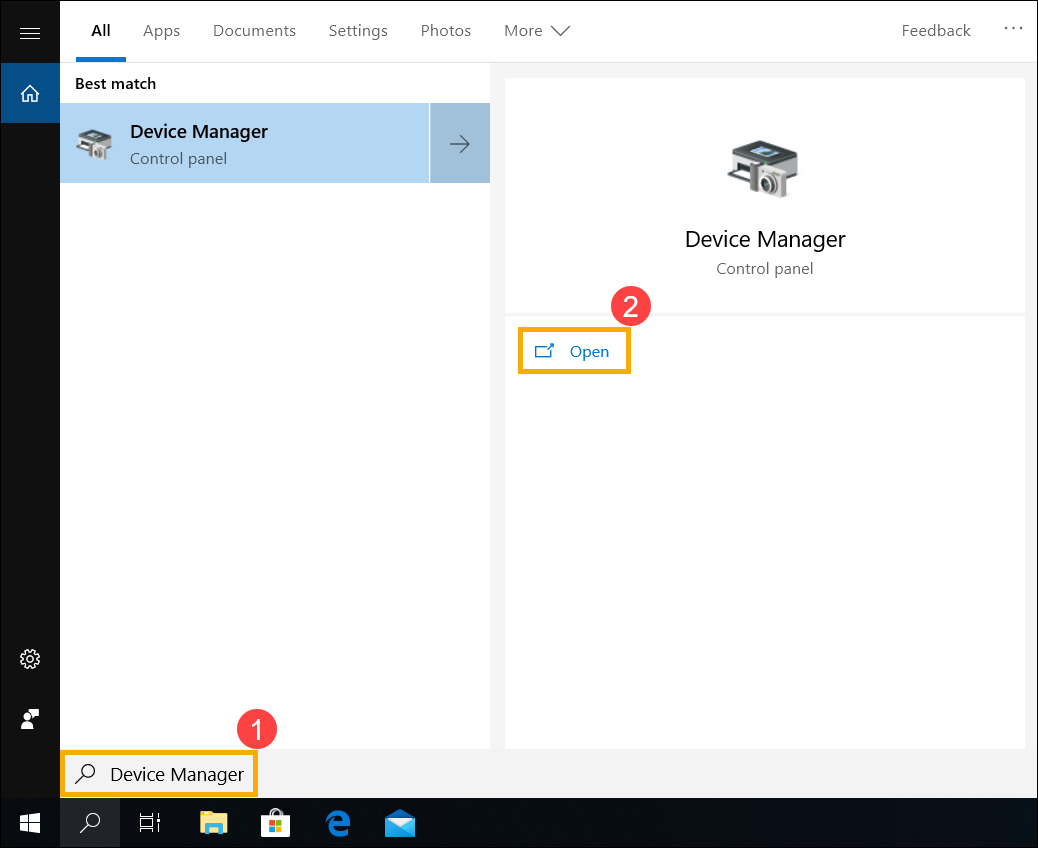
- Зайдите в раздел [DVD/CD-ROM приводы] ③ . Нажмите правой кнопкой мыши на необнаруженный оптический привод ④ и выберите [Включить устройство] ⑤ , чтобы увидеть, становится ли привод обнаруживаемым.
Если строчка Включить устройство не отображается, то это значит, что привод уже включен. Переходите к следующему шагу. - Удалите драйвер оптического привода. Правой кнопкой мыши нажмите на проблемный оптический привод ⑥ и выберите [Удалить устройство] ⑦ .
- Нажмите [Удалить] ⑧ в окне подтверждения.
- Перезагрузите компьютер. После перезагрузки, система автоматически переустановит драйвер привода. Проверьте как определяется оптический привод в Диспетчере устройств еще раз.
Используйте средство устранения неполадок оборудования и устройств
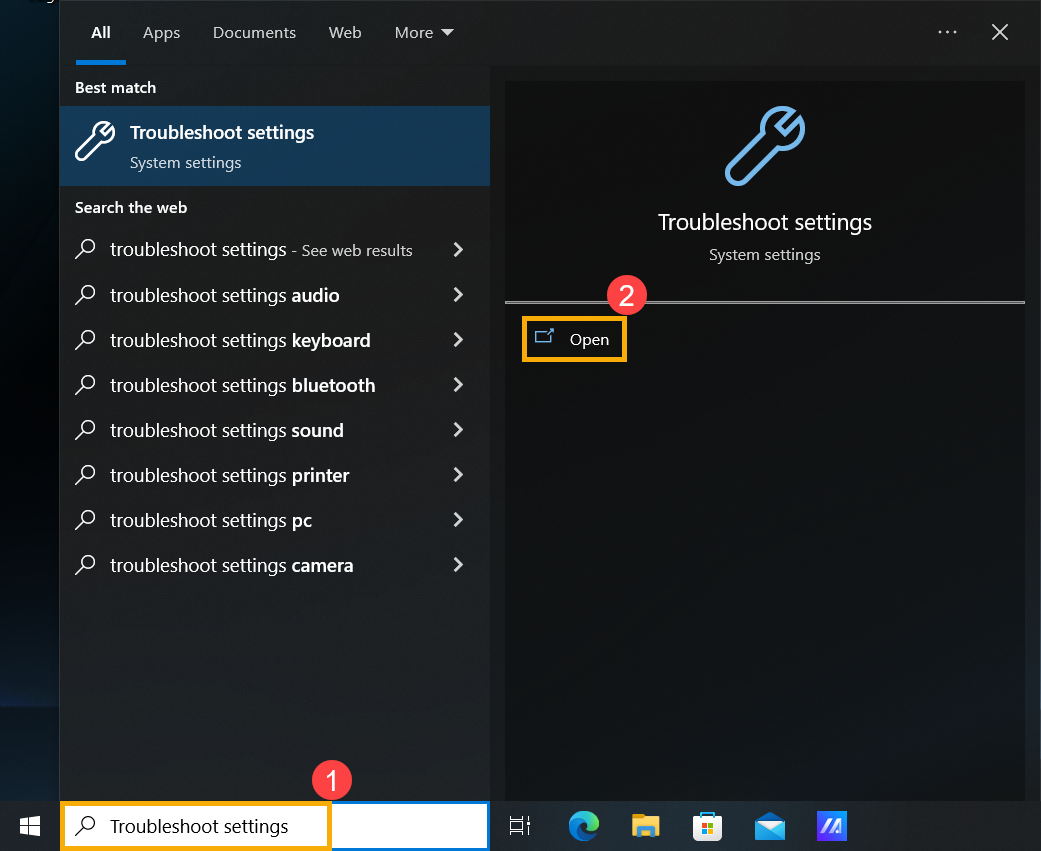
- Напишите и найдите [Параметры устранения неполадок] в строке поиска Windows ① , потом нажмите [Открыть] ② .
- В окне «Устранение неполадок» выберите [Воспроизведение видео] ③ , и затем нажмите [Запустите средство устранения неполадок] ④ .
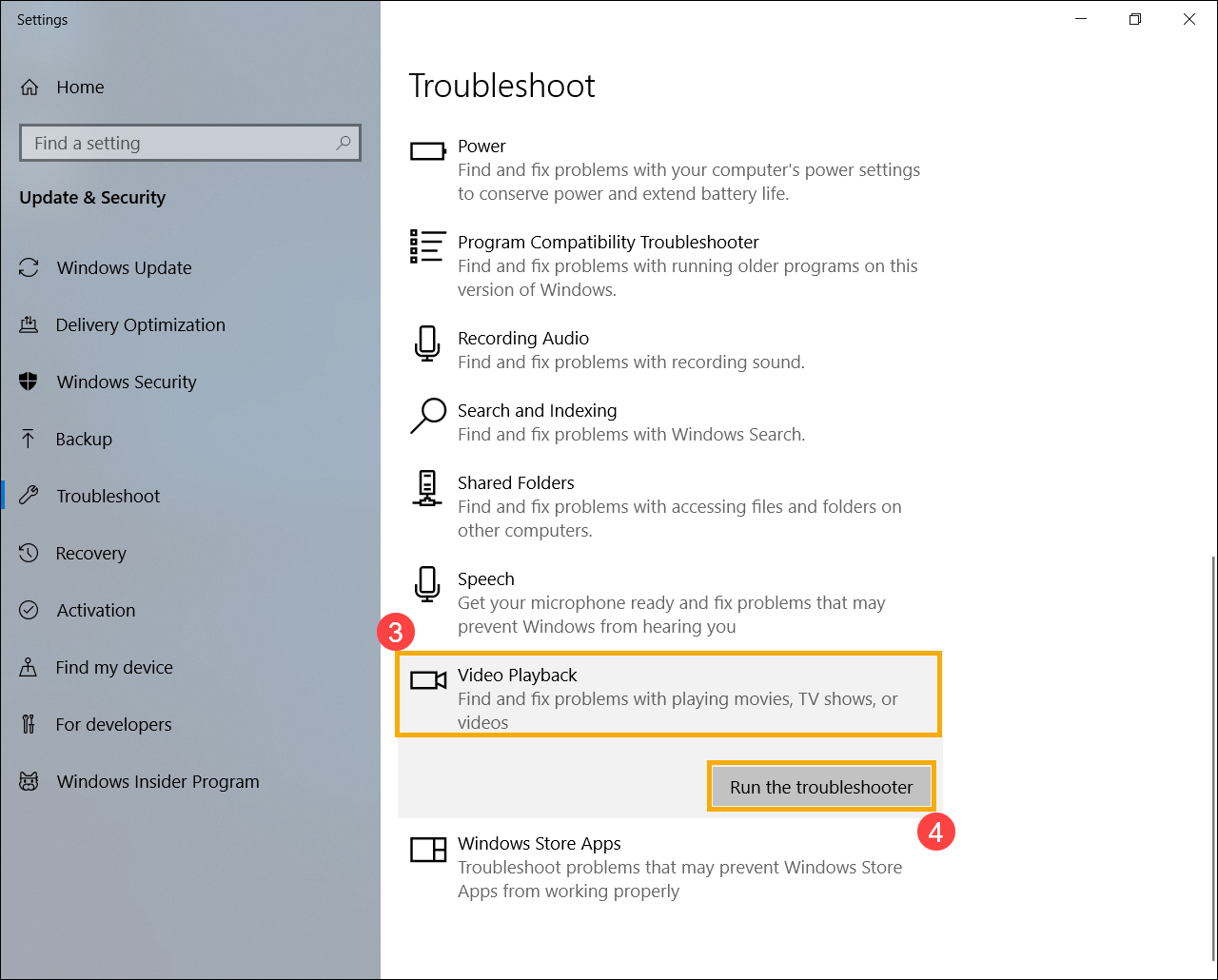
- Следуйте инструкциям на экране, чтобы попытаться устранить проблему. Если оптический привод по-прежнему не определяется, перейдите к следующим шагам.
Используйте функцию восстановления системы
Если проблема возникла недавно и Вы ранее создали точку восстановления системы, или, если система создала точку автоматического восстановления, Вы можете попробовать восстановить систему на момент времени, когда возникла проблема. Узнайте больше о том, как Восстановить систему Windows с помощью точки восстановления.
Выполните сброс системы Windows в заводское состояние
Если все действия по устранению неполадок выполнены, но проблема не устранена, создайте резервную копию личных файлов и выполните восстановление системы, чтобы вернуть компьютеру исходную конфигурацию. Узнайте больше о том, как Сбросить систему Windows к заводским настройкам.
Если Вы вставили диск в оптический привод CD/DVD, а он не запускается и не воспроизводится, попробуйте следующие решения:
Проверьте, не связана ли проблема с диском
- Очистите диск и проверьте его на наличие повреждений. Используйте раствор для чистки дисков или безворсовую ткань, чтобы очистить поверхность диска от пыли и грязи. Если диск сильно поврежден, попробуйте использовать другой, неповрежденный диск, чтобы проверить, сохраняется ли проблема.
- Проверьте, что тип используемого диска (например, CD, DVD, Blu-ray) поддерживается Вашим оптическим приводом. Пожалуйста, обратитесь к Руководству пользователя для справки.
- Убедитесь, что на Вашем компьютере установлено совместимое программное обеспечение для воспроизведения содержимого диска.
Проверьте и обновите BIOS, Windows и драйверы
Обновления программного обеспечения часто улучшают стабильность и оптимизацию системы, поэтому рекомендуется регулярно проверять наличие последних версий для Вашего устройства. Узнайте больше о том, как обновить BIOS:
Здесь Вы можете узнать больше о выполнении обновления Windows и драйверов:
Включите и переустановите драйверы в диспетчере устройств
- Напишите и найдите [Диспетчер устройств] в строке поиска Windows ① , потом нажмите [Открыть] ② .
- Зайдите в раздел [DVD/CD-ROM приводы] ③ . Нажмите правой кнопкой мыши на необнаруженный оптический привод ④ и выберите [Включить устройство] ⑤ , чтобы увидеть, становится ли привод обнаруживаемым.
Если строчка Включить устройство не отображается, то это значит, что привод уже включен. Переходите к следующему шагу. - Удалите драйвер оптического привода. Правой кнопкой мыши нажмите на проблемный оптический привод ⑥ и выберите [Удалить устройство] ⑦ .
- Нажмите [Удалить] ⑧ в окне подтверждения.
- Перезагрузите компьютер. После перезагрузки, система автоматически переустановит драйвер привода. Проверьте как определяется оптический привод в Диспетчере устройств еще раз.
Используйте средство устранения неполадок оборудования и устройств
- Напишите и найдите [Параметры устранения неполадок] в строке поиска Windows ① , потом нажмите [Открыть] ② .
- В окне «Устранение неполадок» выберите [Воспроизведение видео] ③ , и затем нажмите [Запустите средство устранения неполадок] ④ .
- Следуйте инструкциям на экране, чтобы попытаться устранить проблему. Если оптический привод по-прежнему не определяется, перейдите к следующим шагам.
Используйте функцию восстановления системы
Если проблема возникла недавно и Вы ранее создали точку восстановления системы, или, если система создала точку автоматического восстановления, Вы можете попробовать восстановить систему на момент времени, когда возникла проблема. Узнайте больше о том, как Восстановить систему Windows с помощью точки восстановления.
Выполните сброс системы Windows в заводское состояние
Если все действия по устранению неполадок выполнены, но проблема не устранена, создайте резервную копию личных файлов и выполните восстановление системы, чтобы вернуть компьютеру исходную конфигурацию. Узнайте больше о том, как Сбросить систему Windows к заводским настройкам.
Если проблема не устранена, пожалуйста, обратитесь в Службу поддержки ASUS для получения дополнительной помощи.
Почему ноутбук не видит диск в дисководе: способы решения проблемы
Как отремонтировать технику своими руками
Автор Наталья На чтение 6 мин. Просмотров 30.7k. Опубликовано 04.12.2018
Причин того, почему ноутбук не видит диск в дисководе, может быть несколько. В первую очередь препятствия для его нормальной работы могут создавать сторонние программы, предназначенные для создания виртуальных приводов или записи дисков. Другая возможная проблема — поломка устройства. Очень часто на ноутбуках дисководы засоряются или выходят из строя из-за усиленной эксплуатации. Может понадобиться замена оборудования.
Описание проблемы

Проблема с чтением CD/DVD дисков в ноутбуке возникает часто. Подобная ситуация заставляет владельцев задуматься о покупке нового устройства, но с этим спешить не следует. В большинстве случаев проблему можно решить.
Для этого необходимо определить характер неисправности. Может получиться так, что дисковод не видит только конкретный диск. Это происходит, если на нём имеются царапины, или он повреждён. Бывает и такое, что привод не читает определённый тип дисков. Это говорит о вероятной проблеме в самом устройстве.
О программной неполадке свидетельствует попытка раскрутить и распознать диск устройством, если компьютер совсем не видит его. Обратить внимание необходимо и на возможность записи дисков.
Основные причины
Неполадки могут быть абсолютно разными, и без досконального изучения ситуации определить, в чём причина, — тяжело. К наиболее частым из них относят:
- аппаратные проблемы;
- неправильные настройки в BIOS;
- проблемы с драйверами;
- вирусы в компьютере;
- наличие программ, которые могут мешать работе CD/DVD привода.
Способы решения проблемы
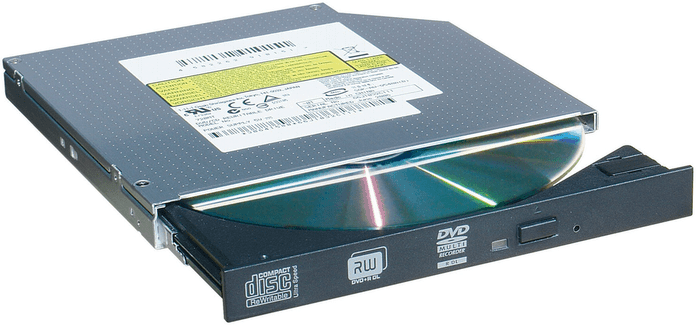
Сначала необходимо оценить, не вышел ли из строя привод. Такое может произойти вследствие износа из-за интенсивного использования, или если в него попала пыль. Признаками поломки «железа» являются:
- Если CD диски читаются, а DVD — нет (или наоборот ), — вышел из строя лазер.
- После установки диска в привод слышно раскручивание, а после замедление вращение (иногда подобное сопровождается скрежетом). Если это происходит с дисками определённого типа, то на линзу попала пыль. Если ситуация повторяется только при попытке прочитать определённый диск, то проблема в нём самом.
- Лицензионные диски читаются, но все остальные — нет.
- Наблюдаются проблемы с записью диска. Она прерывается или доходит до конца, но после этого диск не читается. Для DVD-RW и CD-RW оказывает невозможной повторная запись.
Вышеописанные ситуации свидетельствуют о том, что с большой долей вероятности проблема аппаратная. Чаще всего из строя выходит лазер или повреждается линза. Но бывает и другая причина — плохое подключение шлейфов и разъёмов питания и передачи данных. Исключить эту проблему необходимо в первую очередь — вытащить и вставить привод повторно. Если это не помогает, необходима его замена. Для ноутбука он может стоить дорого, решение проблемы — использование внешнего, работающего от USB.
Если питание на устройство не подаётся, то причина бывает в неисправности ноутбука (материнской платы) или его низком заряде. Тогда не открывается лоток и не горит индикация на DVD-ROM.
Решение проблемы с «железом»
Одним из вероятных решений является замена разъёмов. Можно попробовать очистить пыль с лазерной головки. Необходимо разобрать дисковод и прочистить его при помощи ватной палочки, смоченной в чистой воде. Делать это следует очень аккуратно.
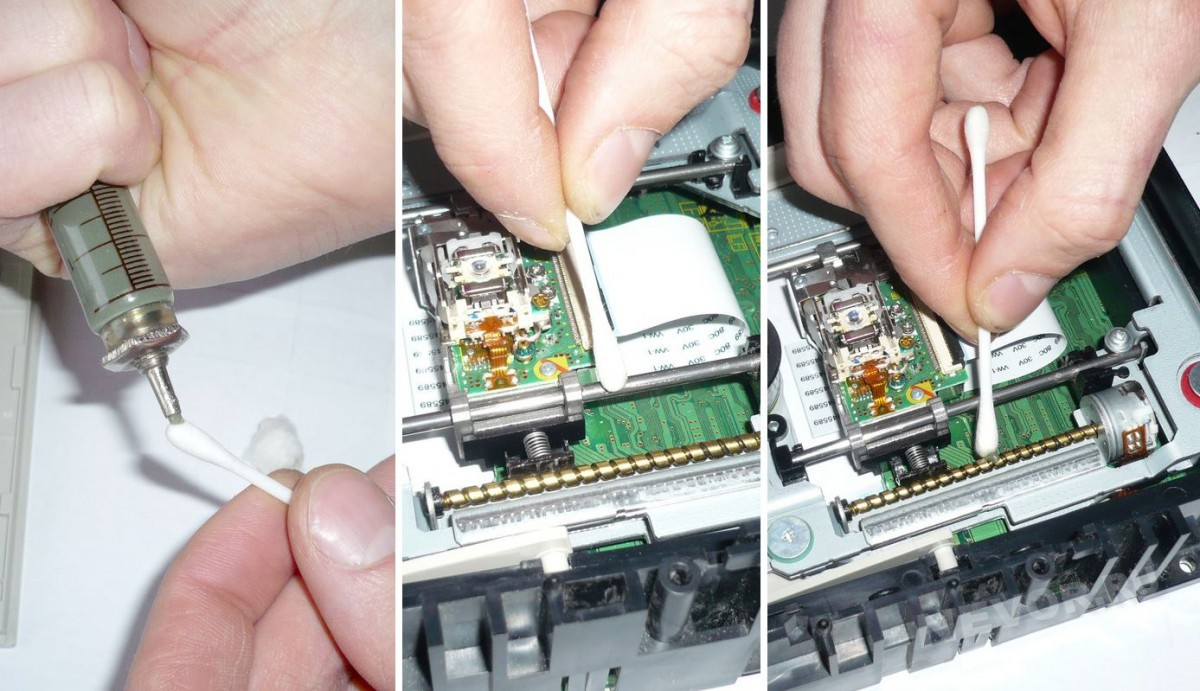
Существуют и специализированные диски для очистки устройства, они имеют приклеенные щёточки, которые очищают его при раскручивании. Следует заметить, что они должны быть мягкими и идти в комплекте со смазкой. Излишня жёсткость повредит пишущую головку. В некоторых устройствах могла слететь прошивка, которую обновляют у производителя.
Программные неполадки
Если все диски не читаются, и велика вероятность программной ошибки, необходимо вспомнить, какие из них были установлены последними. Распространённой причиной становятся менеджеры виртуальных дисков: Alcohol или Daemon Tools. Их используют для установки игр. Иногда бывает так, что установлено несколько программ, которые конфликтуют между собой.
Чтобы решить проблему, необходимо постепенно удалять все подобные программы и проверять работоспособность привода. Если она восстановилась, то причина в последнем удалённом ПО. Если это не помогает, необходимо откатить систему до того состояния, когда всё работало. После установить другую версию или аналогичную. Если причина в Alcohol 120%, то при установке необходимо убрать галочку «Вынудить другие программы определять диски как CD-ROM или DVD-ROM».
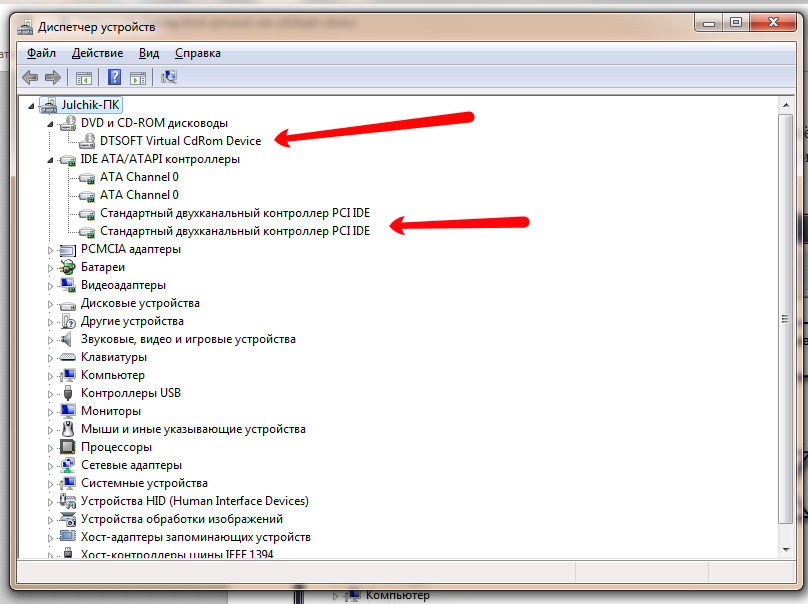
Ещё одной распространённой причиной бывает ошибка драйвера. Его переустановка осуществляется через «Диспетчер устройств». Чтобы его запустить, необходимо открыть «Панель управления», « Система» (или при помощи клавиш «Win + Pause» ), слева выбрать «Диспетчер устройств».
Даже после того, как вышеперечисленный софт был удалён в «Диспетчере» могут оставаться виртуальные приводы. Их необходимо искать в разделе «DVD и CD-ROM дисководы». Удалить их можно вручную через меню правой кнопки мыши, после чего перезагрузить ноутбук. Если само устройство работает неверно, то поможет включение в Диспетчере устройств или переустановка драйверов с загрузочного диска ноутбука.
Драйвера
Если вышеописанные действия не помогли, можно попробовать следующее:
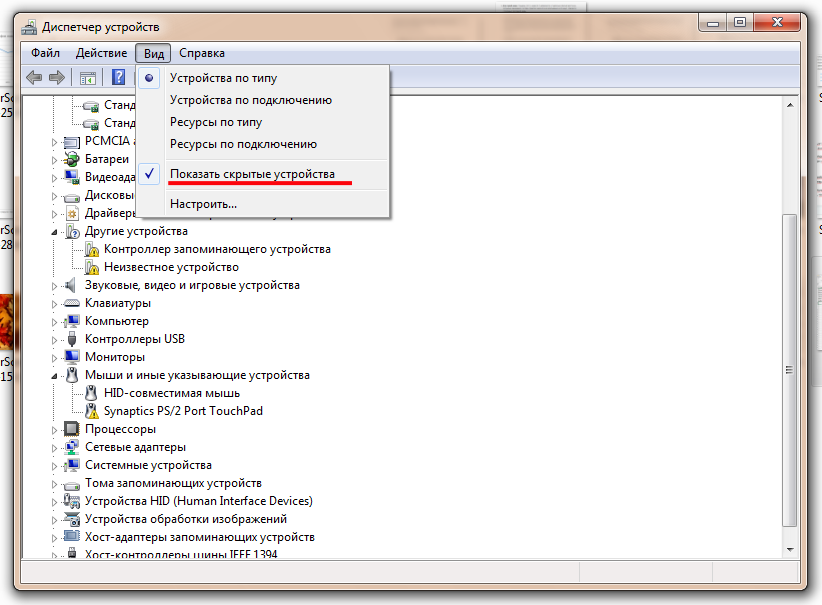
- Перейти в меню «Вид», выбрать «Показывать скрытые устройства ».
- Найти драйвер SPTD в разделе «Драйвера несамонастраиваемых устройств».
- Удалить и перезагрузить операционную систему.
Если ничего не изменилось, необходимо перейти в раздел «IDE ATA/ATAPI контроллеры» и среди 2 или 4 каналов, где подключён привод, они могут быть подписаны по-разному: первичные или вторичные каналы, «ATA Channel 0» и т. д. Открывая их по очереди, нужно посмотреть тип устройства и найти «ATAPI дисковод для компакт-дисков». Посмотреть, поставлена ли галочка «Задействовать DMA». Если да, то убрать, если нет — поставить.
Перезагрузить компьютер и посмотреть на результат. Если проблема исчезла при выключенной опции, то установить галочку и опять перегрузится и проверить. Оставить рабочий вариант, но оптимально, чтобы функция была включена. Иногда только так можно заставить привод функционировать в Windows 7 или 10.
Чтобы полностью исключить проблему с ПО, необходим диск с установкой Windows или «Реаниматор». Задача — загрузиться с загрузочного диска. Если это удалось, а в Windows диск не читается, то можно судить о проблемах в ОС.