Ноутбук не подключается к Wi-Fi
Проблемы с интернетом всегда неприятны. Они ограничивают доступ к ресурсам в сети, не позволяют работать или общаться в социальных сетях. Неисправность устройства, связанная с невозможностью подключения к Wi-Fi, довольно распространенная. Компьютерные специалисты называют немалое число причин, по которым ноутбук не подключается к Wi-Fi. Однако все они делятся на две большие группы – программные и аппаратные. Что делать, если лэптоп упрямо не устанавливает соединение и не выходит в интернет? Куда нести компьютер в случае возникновения серьезной поломки?
Ноутбук видит сеть, но не подключается
- На ноутбуке не установлен драйвер либо он «слетел». Обычно адаптер лэптопа устанавливает соединение, после чего сразу обрывает его, или же вовсе не подключается по причине отсутствия установленной программы в Windows.
- Помехи радиосвязи. Следует убедиться, что к маршрутизатору подключено допустимое число устройств. Каждый домашний роутер рассчитан на определенное количество одновременно подключенных внешних девайсов.
- Введен неправильный пароль. Возможно, подключение не устанавливается из-за некорректного пароля. Проверьте правильность вводимых данных и попробуйте вновь установить соединение.
- Несоответствие сети Wi-Fi. Подключение не будет выполнено, если параметры точки доступа не соответствуют настройкам компьютера.
- Сбой в программном обеспечении. Выполните перезагрузку ноутбука. Так устраняются некоторые сбои в работе операционной системы. После возвращения ноутбука с ребута проблема должна быть устранена.
Адаптер беспроводной связи в ноутбуке – устройство надежное, в редких случаях выходит из строя без какого-либо повода. В большинстве случаев лэптоп находит Wi-Fi, но не подключается к сети по причине программной неисправности. Необходимо установить драйвер, перезагрузить компьютер или выполнить восстановление системы.
Компьютер не видит Wi-Fi
Обычно одна установка программы, настраивающей работу встроенного в ноутбук модуля, является правильным действием в такой ситуации. Для начала можно убедиться, что адаптер неисправно работает либо вовсе отключен: проверить его состояние можно, если перейти в «Свойства», а затем в раздел «Диспетчер устройств». Раскройте вкладку «Сетевые адаптеры» и найдите модуль беспроводной связи. Обычно в его названии фигурирует слово Wireless.
Ремонт ноутбука в сервисном центре Mobilap Repair
В тех случаях, когда ноутбук не подключается к Wi-Fi по причине вышедшего из строя модуля, потребуется диагностика и ремонт в сервисном центре. Эту задачу можно поручить мастерам компании Mobilap Repair. Ноутбук клиента будет бесплатно осмотрен, также специалисты определят способ восстановления утраченной ноутбуком способности выходить в интернет по Wi-Fi. Мы сразу же приступим к работе, в ходе которой будут применены оригинальные запасные части и платы. После окончания ремонта клиент получит гарантию на оказанную услугу, а в случае следующих обращений за нашей помощью еще и приятную скидку.
Чем удобен сервисный центр Mobilap Repair?
- Беремся за самые сложные случаи
- Курьер на дом или в офис за наш счет – приедем за 45 минут
- Бесплатная диагностика – даже в случае отказа от ремонта
- Гарантия на все виды работ до 365 дней
- Собственный склад оригинальных запчастей
- Оплата только после успешного ремонта, принимаем к оплате карты
- Мастера с опытом работы от десяти лет
- Быстрый ремонт при вас – за 15 минут
- Удобное расположение в центре Москвы
- Работаем с корпоративными клиентами
- Мы – гордимся нашей работой.

- Не работает Wi-Fi в ноутбуке
- Не работает Wi-Fi на ноутбуке
- Ноутбук не видит Wi-Fi
- В ноутбуке не работает интернет
Почему не подключается интернет на ноутбуке
Иногда бывает так, что по каким-либо причинам не удается подключиться к Wi-Fi сети роутера. Причины тому могут быть: неверно введенный пароль от беспроводной сети; несоответствие параметров профиля беспроводной сети, сохраненной в компьютере с тем, который на роутере; идентичные названия вещаемых Wi-Fi сетей и т.д. Ниже будут рассмотрены типичные проблемы, которые встречаются наиболее часто и пути их решения. В качестве примера для настроек возьмем DAP-1155 H/W: B1 F/W: 2.5.1.
1. Неверный пароль
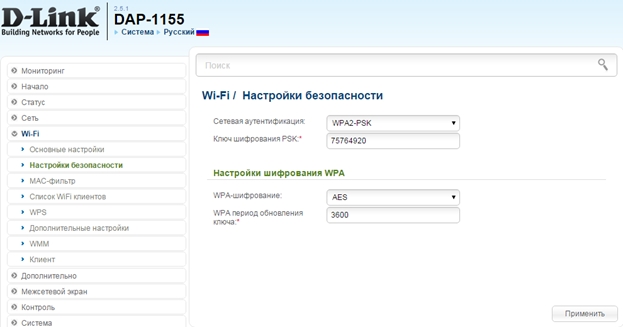
Если при попытке подключения к Wi-Fi сети Windows выдает ошибку: «Windows не удалось подключиться к », то скорей всего ключ безопасности, вводимый при подключении к беспроводной сети не соответствует ключу безопасности, который задан для этой сети в настройках роутера/точки доступа. Соответственно, для просмотра пароля заданного для этой сети следует зайти на Web-интерфейс роутера/точки доступа, где в разделе Wi-Fi, необходимо перейти в Настройки безопасности и в поле Ключ шифрования будет указан пароль. Далее пошагово будет рассмотрено, как это сделать:
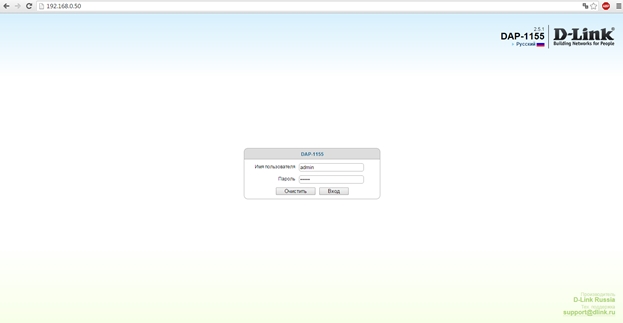
1. Открыть браузер, например: Internet Explorer, Mozilla Firefox, Google Chrome, Safari и т.д.
2. В адресную строку браузера ввести IP-адрес роутера/точки* доступа и нажать клавишу Enter.
* — IP-адрес указан на стикере, который располагается на нижней панели устройства. По умолчанию роутерам серии DIR компании D-Link назначен IP адрес 192.168.0.1, а точкам доступам серии DAP — 192.168.0.50, либо 192.168.0.1.
3. Ввести Имя пользователя и Пароль и нажать кнопку Вход, либо Enter. Имя пользователя и пароль так же указаны на стикере расположенном на нижней панели устройства. По умолчанию: Имя пользователя – admin, пароль – admin.
4. Перейти в раздел Wi-Fi и далее выбрать подраздел Настройки безопасности, где в поле Ключ шифрования будет указан пароль от Wi-Fi сети, которую вещает данная точка доступа, а значит именно этот пароль нужно вводить при подключении к беспроводной сети.
2. Параметры сети, сохраненные на этом компьютере, не соответствуют требованиям этой сети.
Если при попытке подключения к беспроводной сети появляется ошибка: «Параметры сети, сохраненные на этом компьютере, не соответствуют требования этой сети» то, необходимо удалить профиль беспроводной сети, сохраненный на компьютере.
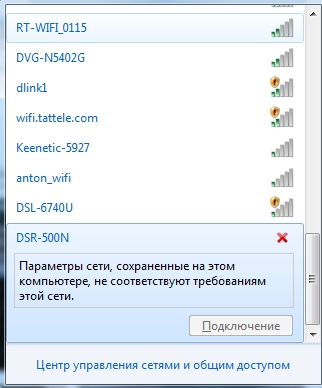
Для того, чтобы удалить профиль нужно нажать кнопку Пуск и в Панели управления перейти в Сеть и Интернет → Центр управления сетями и общим доступом → Управление беспроводными сетями.
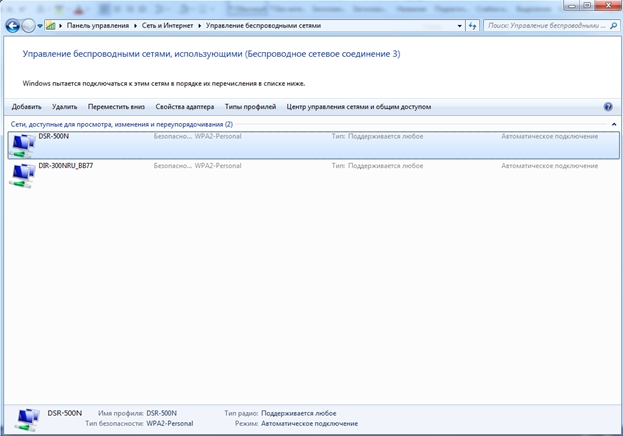
В списке выделить свою сеть и нажать кнопку Удалить. После удаления профиля желательно выключить и заново включить беспроводное соединение на компьютере. Это можно сделать с помощью комбинации: Fn + , если у Вас ноутбук, или нажать кнопку Пуск и там перейти в Панель управления → Сеть и Интернет → Центр управления сетями и общим доступом → Изменения параметров адаптера.
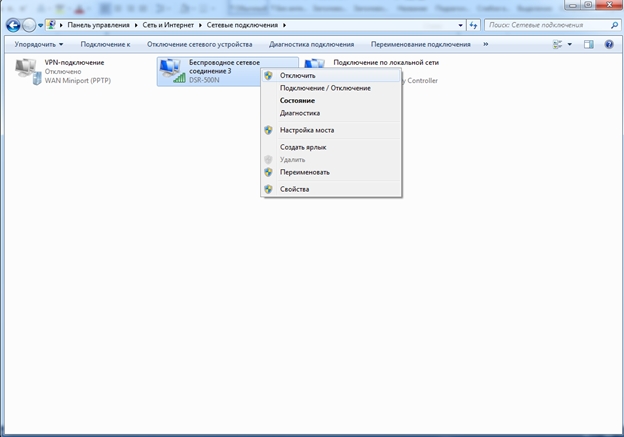
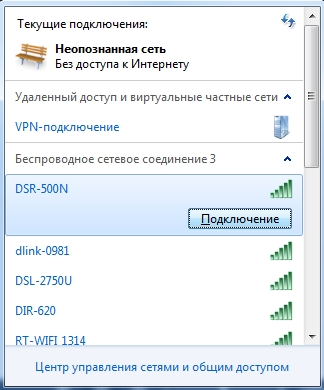
После включения список доступных Wi-Fi сетей обновляется и среди них должна появиться Ваша – подключаетесь.
3. Идентичное название Wi-Fi сетей
Еще один из случаев, когда при вводе верного пароля не подключается к Wi-Fi сети – две и более сетей имеют одинаковое название. Допустим, Вы и ваш сосед купили два устройства одинаковой модели. Изначально в разделе Wi-Fi у них заложены одинаковые параметры: SSID, страна, режим и т.д. Соответственно, обе сети имеют одинаковый SSID, т.е., имеют одно и тоже название беспроводной сети. На подключаемом устройстве (ноутбук, планшет, телефон и т.д.) будет виден только один SSID, но за ним скрываются две сети, и бывает так, что Вы вводите пароль, который только что задали на Web-интерфейсе точки доступа/роутера, а он не подходит. В этом случае рекомендуется сменить название SSID в настройках роутера:
1. Зайти на страницу Вашего устройства (см. 1 пункт)
2. Выбрать раздел Wi-Fi и в открывшемся списке выбрать Основные настройки
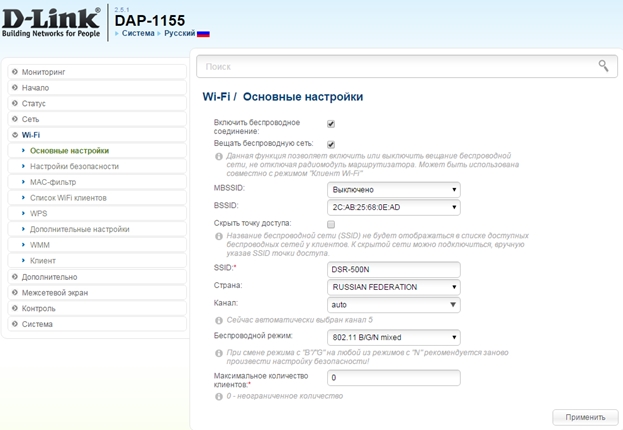
3. В поле SSID сменить наименование беспроводной сети, либо добавить хотя бы один символ (при вводе SSID можно использовать только латинские буквы и цифры). Чтобы зафиксировать изменения нажимаете кнопку Применить и затем Система → Сохранить, а после Система → Перезагрузить.
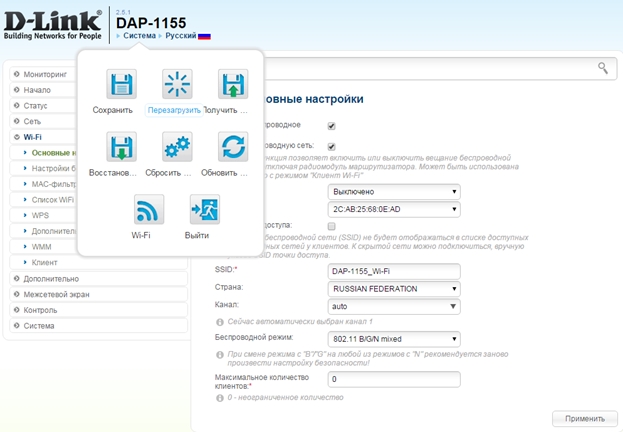
После перезагрузки изменения вступят в силу, и в списке Wi-Fi сетей отобразится Ваша беспроводная сеть с названием, которое Вы ей задали.
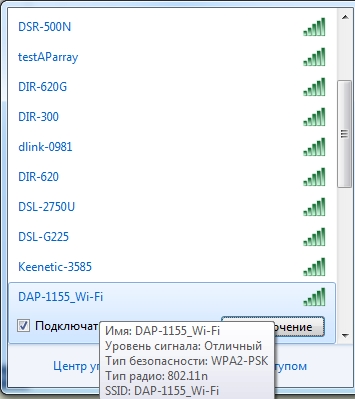
4. Несовместимость типов шифрования
Одной из причин неудачной попытки подключения, также может являться отсутствие поддержки типа шифрования Вашим устройством (ноутбук, телефон, планшет и т.д.). Это можно посмотреть в технических характеристиках в Интернете, либо в технической документации к телефону, планшету и т.д. Чтобы узнать, какой тип шифрования поддерживает беспроводной адаптер ноутбука, необходимо проделать следующие шаги:
1. Нажать комбинацию клавиш: Win + R и в появившемся окне набрать команду cmd и нажать клавишу Enter, либо кнопку ОК. Если после нажатия комбинации клавиш Win + R окно Выполнить не запустилось, то можно запустить командную строку через: Пуск → Все программы → Стандартные → Командная строка.
2. В командной строке набрать последовательность команд:
— netsh
— wlan
— show drivers
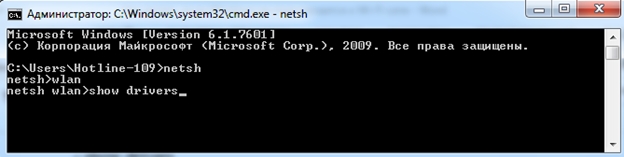
После ввода последней команды отобразится общая информация о драйвере. В представленной информации нужно найти раздел «Методы проверки подлинности и шифрования», где отображаются поддерживаемые типы аутентификации и шифрования Вашим беспроводным адаптером на компьютере.
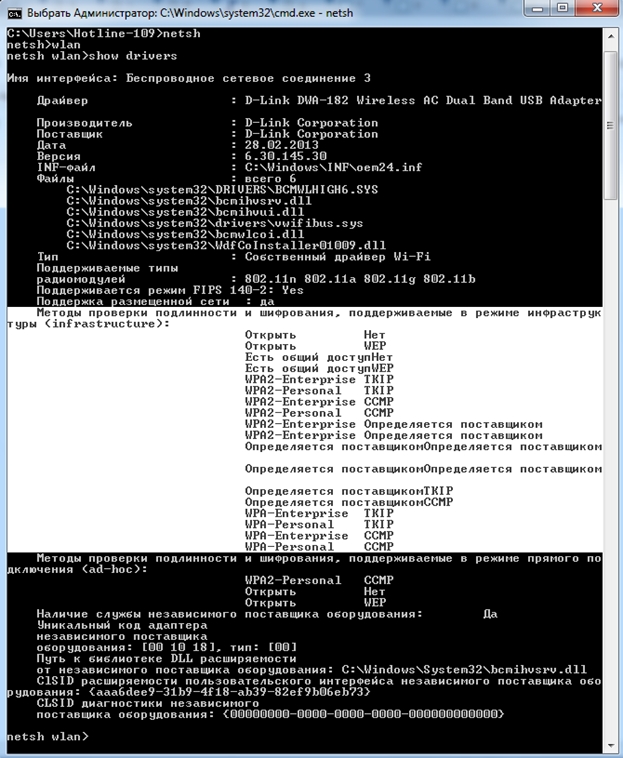
Примечание. CCMP использует алгоритм AES, и в роутерах он представлен аббревиатурой AES.
Исходя из выше представленных данных нужно выставить один из типов шифрования и аутентификации в настройках роутера/точки доступа.
Пример.
1. Зайти на Web-интерфейс роутера (см. 1 пункт)
2. В разделе Wi-Fi перейти в подраздел Настройки безопасности
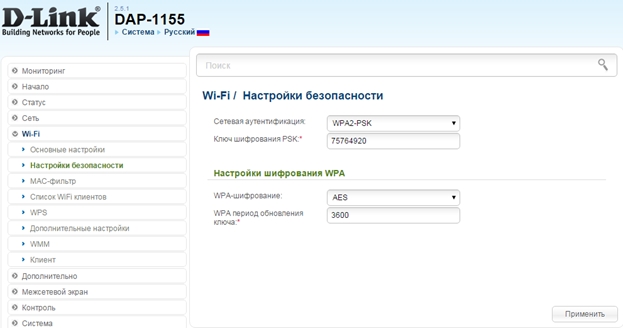
3. В строке Сетевая аутентификация в выпадающем списке выбрать один из представленных типов аутентификации. В строке WPA-шифрование выбрать тип шифрования, который поддерживает Ваш компьютер, нажать кнопку Применить и затем Система → Сохранить \ Система → Перезагрузить (см. пункт 3с). Роутер перезагрузится и изменения вступят в силу.
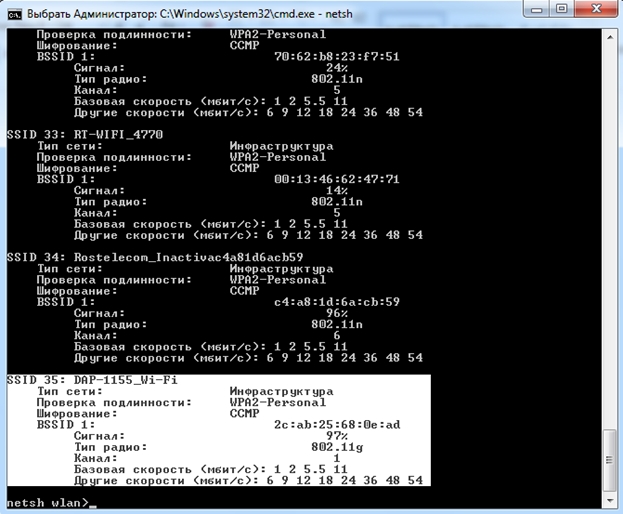
Для того, чтобы убедиться вступили изменения в силу или нет, достаточно зайти еще раз в раздел Настройки безопасности на Web-интерфейсе роутера и удостовериться, что выставлены те параметры, которые были выбраны. Либо можно набрать в командной строке (как запустить командную строку см. пункт 4а) последовательность команд:
— netsh
— wlan
— show all

После ввода последней команды отобразится список Wi-Fi сетей, вещаемых в зоне видимости Вашего беспроводного адаптера. Среди этого списка находите свою Wi-Fi сеть и убеждаетесь, что выбраны правильные параметры в строках Проверка подлинности (Сетевая аутентификация) и Шифрование (Тип шифрования).
5. Устаревшие или неправильно установленные драйверы беспроводного адаптера
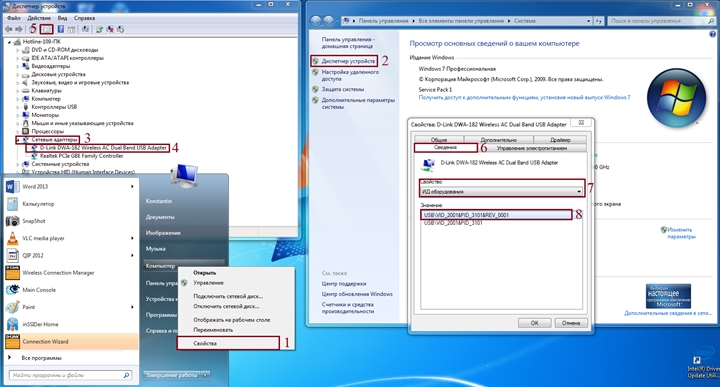
Часто встречаются случаи, когда пользователь обновляет или переустанавливает Windows и у него перестает работать беспроводной адаптер. В связи с этим компьютер не «видит» ни одной Wi-Fi сети. В этом случае надо обновить драйвера беспроводного адаптера. Скачать драйвера можно с сайта производителя беспроводного адаптера, либо с сайта производителя ноутбука, или же, если не нашли драйверы на сайте производителя, то можно скачать их с помощью поисковой системы, узнав какой у беспроводного адаптера ИД оборудования и найти его. Как это сделать рассмотрено ниже:
1. Нажать на значок Мой компьютер правой кнопкой мыши и в контекстном меню выбрать пункт Свойства
2. В открывшемся окне слева выбрать Диспетчер устройств
3. В списке выбрать раздел Сетевые адаптеры
4. Выбрать свой беспроводной адаптер
5. Нажать кнопку Открыть свойства
6. Открыть вкладку Сведения
7. В разделе Свойство в выпадающем списке выбрать параметр ИД оборудования
8. В разделе Значение стоит выбрать самую длинную строку, для более точного поиска, и нажать на нее правой кнопкой мыши, в контекстном меню выбрать Копировать
9. Скопированное значение вставить в поисковую строку браузера или в поисковую строку поисковой системы и нажать кнопку Поиск или Enter
Если у Вас беспроводной адаптер компании D-Link то, стоит воспользоваться пошаговой инструкцией под названием: «Установка беспроводного адаптера DWA на компьютер с ОС Windows 7».
Өнімдер мен шешімдер
Компания туралы
- Компания туралы ақпарат
- Жаңалықтар
- D-Link офистері
- Сертификаттау
- Бос орындар
- Прайс-лист
- Сервистік қызмет көрсету
- Тестке жабдықтарды ұсыну
- Жүктемелер
- Техникалық форум
- FAQ
- Эмуляторлар
- Шолулар
- Семинарлар/ Қашықтықтан оқыту
- D-Link оқу курстарының бағдарламалары
- D-Link авторландырылған оқу орталықтары
- D-Link сертификатын алу
Қайдан сатып алу керек
- Авторландырылған серіктестер
- Дистрибьюторлар
- Жобалық серіктестер
- Ритейл-серіктестер
Ноутбук не подключается к Wi-Fi — как исправить


Вы включили свой ноутбук, но обнаружили, что он не подключается к Wi-Fi? Это действительно неприятно. Но не стоит паниковать. Вы, несомненно, не единственный. Мы заметили, что многие пользователи Windows сообщают о проблеме, когда ноутбук не подключается к Wi-Fi. Более того, обычно ее легко устранить. Читайте дальше и узнайте, как…
Ноутбук не подключается к Wi-Fi — Устранение проблемы:
- Перезагрузите модем и маршрутизатор
- Перезагрузите ноутбук
- Сбросьте драйвер Wi-Fi
- Обновить драйвер Wi-Fi
- Обновите свой IP-адрес
- Временно отключите стороннее антивирусное программное обеспечение на вашем ноутбуке
Прежде чем начать…
Прежде чем приступить к работе, убедитесь, что Wi-Fi включен на ноутбуке, после чего выполните простую проверку, чтобы выяснить, что является причиной этой проблемы — сеть Wi-Fi или ноутбук.
Подключите рабочий смартфон или планшет к той же сети Wi-Fi. Может ли ваш смартфон или другое устройство подключиться к Wi-Fi?
Если другое устройство может успешно подключиться к Wi-Fi, вероятно, вам следует устранить проблему на ноутбуке, поэтому можете сразу начинать со способа 2.
Если другое устройство также не может подключиться к Wi-Fi, вероятно, вам следует устранить неполадки в сети Wi-Fi, попробуйте способ 1.
Способ 1: Перезагрузите модем и маршрутизатор
Вы можете быстро устранить неполадки в сети Wi-Fi, перезагрузив модем и маршрутизатор Wi-Fi.
Вот как это можно сделать:
- Отсоедините кабели модема и маршрутизатора.
- Подождите некоторое время (не менее 30 секунд).
- Снова подключите модем. (Пожалуйста, не только модем.) Если модем не включается, возможно, вам придется нажать кнопку питания на нем.
- Подождите некоторое время (не менее 1 минуты).
- Снова подключите маршрутизатор. Если маршрутизатор не включается, возможно, вам придется нажать кнопку питания на нем.
- Подождите не менее 2 мин.
Проверьте, подключается ли ваш ноутбук к Wi-Fi.
Способ 2: Перезагрузите ноутбук
Простая перезагрузка позволяет решить многие проблемы с компьютером. Если ваш ноутбук не подключается к Wi-Fi, вы можете попробовать перезагрузить его, а затем, когда он перезагрузится, посмотреть, подключится ли он к вашей сети Wi-Fi.
Способ 3: Сброс драйвера Wi-Fi
Иногда ваш адаптер Wi-Fi может конфликтовать с другими устройствами и прерывать подачу питания, в результате чего ваш ноутбук не подключается к Wi-Fi. В этом случае вы можете решить проблему путем сброса настроек драйвера Wi-Fi.
Выполните следующие простые действия:
- На клавиатуре удерживайте клавишу с логотипом Windows, затем нажмите кнопку Х.
- Выберите Диспетчер устройств.

3. Дважды щелкните Сетевые адаптеры. Затем щелкните правой кнопкой мыши на программе драйвера Wi-Fi и выберите пункт Удалить устройство.

4. Перезагрузите ноутбук.
После загрузки ноутбука подождите несколько секунд, чтобы проверить, успешно ли он подключается к Wi-Fi.
Если ноутбук подключается к Wi-Fi, отлично! Если он по-прежнему не подключается к Wi-Fi, вы можете попробовать кое-что еще…
Способ 4: Обновите драйвер Wi-Fi
Старый, поврежденный или отсутствующий драйвер Wi-Fi также может препятствовать подключению ноутбука к Wi-Fi. Мы рекомендуем обновить драйвер Wi-Fi до последней версии, чтобы решить проблему с сетью и улучшить производительность ноутбука.
Есть два способа получить правильный драйвер Wi-Fi для вашего ноутбука: вручную или автоматически.
Примечание: Для обновления драйверов на ноутбуке требуется подключение к сети. Вы можете использовать кабель для подключения ноутбука к Интернету.
Обновление драйвера Wi-Fi вручную — Вы можете обновить драйвер Wi-Fi вручную, перейдя на сайт производителя вашей беспроводной сетевой карты, например Broadcom, Realtek, Atheros, и поискав последний правильный драйвер для нее. Обязательно выберите только тот драйвер, который совместим с вашей системой Windows.
Автоматическое обновление драйвера Wi-Fi — Если у вас нет времени, терпения или компьютерных навыков для обновления драйвера Wi-Fi вручную, вы можете сделать это автоматически с помощью сторонних программ, например — Driver Easy. Такие программы автоматически распознают вашу систему и находят правильный драйвер для вашей беспроводной сетевой карты и вашей системы Windows, а также загружают и правильно его устанавливают.
Способ 5: Обновление IP-адреса
Иногда конфликты IP-адресов также могут быть причиной того, что ваш ноутбук не может успешно подключиться к Wi-Fi. Вы можете просто решить эту проблему, обновив IP-адрес вашего ноутбука.
Вот как это можно сделать:
- Удерживайте на клавиатуре клавишу с логотипом Windows, затем нажмите R, чтобы вызвать окно » Выполнить».
- Введите cmd и нажмите Enter.

3. В открытом черном окне (терминале) введите ipconfig /release и нажмите Enter. Дождитесь завершения выполнения команды.

После этого подключите ноутбук к Wi-Fi и проверьте, работает ли он. Если подключение прошло успешно, отлично! Если ноутбук по-прежнему не подключается к Wi-Fi, не теряйте надежды, переходите к способу 6.
Способ 6: Временно отключите стороннее антивирусное программное обеспечение на ноутбуке
Стороннее антивирусное программное обеспечение также может блокировать Wi-Fi на вашем ноутбуке. Если все вышеперечисленные способы не сработали, вы можете попробовать временно отключить антивирусное ПО, а затем посмотреть, сможет ли ваш ноутбук подключиться к Wi-Fi.
Надеюсь, этот пост вам помог. Поделитесь с друзьями, если у них такая же проблема.
Почему ноутбук не подключается к Wi-Fi? Не работает интернет по Wi-Fi через роутер
Самая популярная проблема из области подключения к интернету и Wi-Fi сетям, это когда ноутбук не подключается к Wi-Fi сети, через роутер. Очень много вопросов у нас на сайте именно на эту тему, да и так часто спрашивают, что же делать, если ноутбук никак не хочет подключаться к интернету по Wi-Fi? Решил написать отдельную статью, в которой собрать все возможные причины и их решения, связанные с подключением к Wi-Fi сетям.
Мы рассмотрим ноутбуки, и компьютеры с Wi-Fi адаптерами. Проще говоря, любые компьютеры, которые могут подключаться к интернету по беспроводной сети. Так же, эта статья подойдет для Windows 7, Windows 8, и Windows 10. У нас на сайте уже есть много отдельных инструкций, с решениями разных, конкретных проблем с Wi-Fi, как на ноутбуках с Windows 7, так и с Windows 10. По ходу написания этой статьи, я буду давать ссылки, которые вам обязательно пригодятся.
В самом вопросе «что делать, если ноутбук не подключается к Wi-Fi», вообще нет никакой конкретной информации. Причин, по которым вы не можете соединить компьютер с роутером может быть очень много, так же, как и решений. И как показывает практика, не всегда виновен компьютер. Я постараюсь по порядку рассмотреть все возможные проблемы, что бы вы сами, без проблем смогли их исправить. Конечно же, у всех разные ноутбуки, разные роутеры, настройки, проблемы, ошибки и т. д. Это несомненно усложняет задачу. Подготовить универсальную инструкцию, которая помогла бы абсолютно всем очень сложно.
Если у вас есть ноутбук с установленной Windows, есть Wi-Fi роутер, который раздает сеть, и вы никак не можете подключить ноутбук к интернету по беспроводной сети, не можете разобраться что к чему, то эта статья должна вам помочь.
Прежде чем мы перейдем к каким-то настройкам, обязательно попробуйте подключить свой ноутбук к Wi-Fi сети по инструкции для Windows 7. Если у вас Windows 10, то смотрите эту инструкцию. Возможно, у вас все получится. Если же проблема осталась, к Wi-Fi компьютер подключить не удалось, то смотрите статью дальше.
Все проблемы с подключением и работой интернета, я бы разделил на три категории:
- Ноутбук вообще не видит Wi-Fi сети: беспроводной адаптер выключен, не установлен драйвер.
- Wi-Fi сеть компьютер видит, но не подключается к ней: неверный пароль, «не удалось подключиться», бесконечное подключение и т. д.
- Ноутбук подключается к беспроводной сети, но интернет не работает: «Без доступа к интернету», «Ограничено», желтый треугольник на иконке подключения в трее.
Можете сразу переходить к нужному разделу, в зависимости от того, какая у вас проблема. Чтобы там не было, она точно должна попадать под одну из категорий. Так будет намного проще, и понятнее.
Что делать, если ноутбук не видит Wi-Fi сети?
И так, начнем с проблемы, когда ваш компьютер вообще не видит беспроводные сети. При этом, вы точно уверены, что ваша Wi-Fi сеть работает, есть соседние сети, и они отображаются на других устройствах. Но, в списке доступных сетей в Windows, их нет. Да и самого списка нет. В таком случае, статус соединения (иконка на панели задач) , скорее всего на вид будет такой:
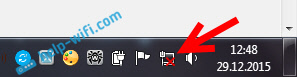
Если на панели уведомлений вы наблюдаете значок беспроводной сети с красным крестиком «нет доступных подключений», то скорее всего, в радиусе действительно нет ни одной беспроводной сети. Но, не исключено, что эта проблема появилась по другим причинам. В этом случае может помочь запуск «Диагностика неполадок» (запустить можно нажав правой кнопкой мыши на значок подключения) . Писал об этом на примере Windows 10, в этой статье.

Скорее всего, у вас первый случай. Красный крестик возле компьютера. В таком случае, не установлен драйвер на Wi-Fi адаптер. Или сам беспроводной адаптер выключен. Давайте для начала убедимся, что с драйвером все в порядке, так как без него точно ничего работать не будет.
Проверяем драйвер беспроводного адаптера
Для этого нам нужно зайти в диспетчер устройств. Нажимаем правой кнопкой мыши на «Компьютер», или «Этот компьютер» и выбираем Свойства. В новом окне, слева, открываем Диспетчер устройств. Можно еще в меню пуск, в поиске начать писать «диспетчер устройств» и открыть его в результатах поиска.

В диспетчере устройств нам нужно открыть вкладку Сетевые адаптеры, и посмотреть, есть ли там драйвер на наш беспроводной адаптер. Вы узнаете его по таким словам в названии: «Wireless» и «Wi-Fi». Вот как примерно он выглядит:

Если там все в порядке, то читайте эту статью дальше. Если драйвера на Wi-Fi адаптер в диспетчере устройств нет, то его нужно установить, и все заработает. Если не знаете как установить драйвер, где его скачать и т. д., то смотрите статью по установке драйвера беспроводного адаптера в Windows 7. На Windows 8, или Windows 10 этот процесс отличаться практически не будет.
Главное, скачать и поставить драйвер именно для вашей модели ноутбука (или самого адаптера, если у вас USB/PCI адаптер) , и для вашей операционной системы. Ну и скачивать драйвер я советую с официальных сайтов производителей. Если уже совсем никак не получается, то можно попробовать программы для автоматической установки драйверов. Но, это если вы никак не можете найти нужный драйвер и установить вручную.
Проверяем, включен ли беспроводной адаптер
Сам адаптер, через который ноутбук подключается к Wi-Fi, точнее в нашем случае не подключается, может быть выключен. Это нужно проверить. Нажмите правой кнопкой на значок подключения к интернету и выберите «Центр управления сетями и общим доступом». В новом окне, выберите Изменение параметров адаптера.

Там должен быть адаптер Беспроводное сетевое соединение, или Беспроводная сеть – в Windows 10. Если такого адаптера там вообще нет, то смотрите выше где я писал об установке драйвера. Если же он есть, то возможно он выключен. Нажмите на него правой кнопкой мыши и выберите Включить.

Если он включен, то нужно проверить, не отключены ли беспроводные соединения на самом ноутбуке. На каждом ноутбуке, есть сочетание клавиш, которыми можно выключить/включить беспроводные соединения (активировать режим «в самолете») , в том числе Wi-Fi. Это, как я уже писал либо сочетание клавиш, либо какой-то отдельный переключатель. Например, на ноутбуках Asus, это клавиши Fn+F2. Вы всегда сможете сами найти эту комбинацию. Клавиша Fn+клавиша с изображением антенны, или что-то в этом роде. Можете посмотреть отдельную инструкцию по включению Wi-Fi на ноутбуках. А если у вас Windows 10, то смотрите эту инструкцию https://help-wifi.com/reshenie-problem-i-oshibok/kak-vklyuchit-wi-fi-v-windows-10-kogda-net-knopki-wi-fi-i-oshibka-ne-udalos-najti-besprovodnye-ustrojstva-na-etom-kompyutere/
Вот и разобрались с проблемами, из-за которых не получается подключится к Wi-Fi. Когда не отображается список с доступными для подключения сетями. Если все перепробовали, но никак не можете заставить свой компьютер увидеть беспроводные сети, то не исключено, что сам адаптер (железо) просто сломан, или отключен. Такое, кстати, часто бывает после разборки ноутбука, и чистки его от пыли. Можете подробно описать свою проблему в комментариях, постараюсь что-то посоветовать.
Компьютер не подключается к Wi-Fi
По плану, вторая большая проблема это когда ноутбук видит и отображает список доступных сетей, там есть ваша сеть, но он к ней не подключается. При этом, другие устройства к вашей сети подключаются (хорошо бы проверить и убедится в этом) . Рассмотрим сейчас самые популярные проблемы с подключением к Wi-Fi в Windows 7, и Windows 10. На восьмерке все так же, ничего нового там нет.
Первым делом, при появлении любой ошибки, перезагрузите свой роутер, и компьютер. Попробуйте подключится заново.
Ошибка: «Windows не удалось подключится к…» и «Не удается подключиться к этой сети»
Очень популярная ошибка, которая может появится при попытке подключить ноутбуке к Wi-Fi роутеру.

О решении этой ошибки в Windows 10, я писал здесь. Что касается Windows 7, то там те же решения. Решений там честно говоря не много, не очень понятная ошибка, и нет какого-то определенного способа, которым можно от нее избавится.
Первым делом, если вы уже подключались к этой сети, то ее нужно удалить, и подключится заново. Как это сделать в Windows 7, я писал здесь. В Windows 10, нужно «забыть сеть».
Что еще можно попробовать сделать: проверить на ноутбуке, в свойствах Беспроводное сетевое соединение (протокол версии TCP/IPv4) выставлено ли там автоматическое получение IP адреса. В настройках роутера, можно попробовать сменить тип безопасности вашей сети на WPA2-PSK (если у вас установлен другой) . Это все можно сделать в настройках роутера. У нас на сайте есть подробные инструкции по смене пароля на разных маршрутизаторах.
По решению ошибки «Windows не удалось подключится к…» в Windows 7 есть отдельная статья.
Несовпадение ключа безопасности. Windows не принимает пароль от Wi-Fi сети
Выбираете вы в списке свою сеть, указываете пароль, а Windows пишет что пароль неверный. Ну и компьютер к Wi-Fi конечно же не подключается.

Попробуйте еще раз, может вы действительно указали неверный ключ безопасности. Проверьте не включен ли CapsLock. Если ноутбук никак не хочет принимать ваш пароль, то есть два варианта: вспомнить пароль, посмотрев его в настройках роутера, или сменить пароль от вашей беспроводной сети. Смотрите статью: Как узнать свой пароль от Wi-Fi. Можно сменить пароль, например, на какой-то простой, из цифр. Для проверки, потом поставите более сложный пароль.
Более подробно об этой ошибки и ее решении читайте здесь.
Параметры сети, сохраненные на этом компьютере, не соответствуют требованиям этой сети
Еще одна ошибка, которая частенько появляется в Windows, при попытке подключится к беспроводной сети. А появляется она как правило после смены каких-то настроек на роутере. В основном, это имя сети и пароль.

При появлении ошибки «Параметры сети, сохраненные на этом компьютере, не соответствуют требованиям этой сети» всегда спасает удаление Wi-Fi сети на компьютере, и повторное подключение. Ссылки на инструкции по удалению сети в Windows 7 и Windows 10 (забыть сеть) , я давал немного выше (они выделены голубым фоном) .
После удаления информации о беспроводной сети, просто заново подключаемся, указав ключ от вашей сети.
Подключение к Wi-Fi есть, но интернет не работает
Это вообще отдельная история ��
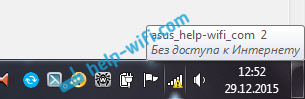
Поэтому, у нас по этой проблеме, когда ноутбук к Wi-Fi подключается, но интернет не работает, есть отдельные, большие статьи:
- Без доступа к интернету в Windows 7 при подключении по Wi-Fi сети
- «Подключение ограничено» в Windows 10 по Wi-Fi и сетевому кабелю
Не буду здесь писать из-за чего появляются ошибки «Без доступа к интернету», и «Ограничено». Статья и так поучилась очень большая. Если вы после подключения к беспроводной сети столкнулись с проблемой, когда подключение есть, а интернет не работает, то смело переходите по ссылкам выше. Уверен, там вы найдете решение этих проблем.
Я хотел собрать все возможные, или хотя бы самые популярные проблемы, с которыми сталкиваются во время подключения компьютера к Wi-Fi. Думаю, у меня это получилось. Если вы так и не смогли решить свою проблему, то внимательно прочитайте статью еще раз. Если все же не получается, то описывайте свой случай в комментарий, будем думать вместе.

578

1802443

Сергей

Решение проблем и ошибок