ТОП-10 лучших программы для создания стильных картинок с надписями

 4.9 Оценок: 14 (Ваша: )
Где создавать открытки, визитки, календари, плакаты и постеры, если никогда раньше этого не делали? Какими программами пользоваться, чтобы текст публикаций выглядел органично и хорошо читался? В обзоре расскажем, какие программы для надписей на фото использовать новичку, чтобы справиться с первого раза.
Добавьте текст на фото сейчас! Установите удобную программу:
Подборка инструментов для создания изображений
с текстом. Для личных целей и бизнес-задач
1. Canva
Одно из самых популярных и простых приложений для создания картинок с текстом. Отлично работает на Android и IOS. Чтобы пользоваться Canva на ПК, скачивать ничего не придется. Канва для компьютера работает онлайн и доступна после регистрации.
С ее помощью дизайнеры и маркетологи, SMM-щики и обычные пользователи социальных сетей создают:
- презентации;
- логотипы;
- плакаты;
- приглашения и открытки;
- календари;
- публикации для Instagram.
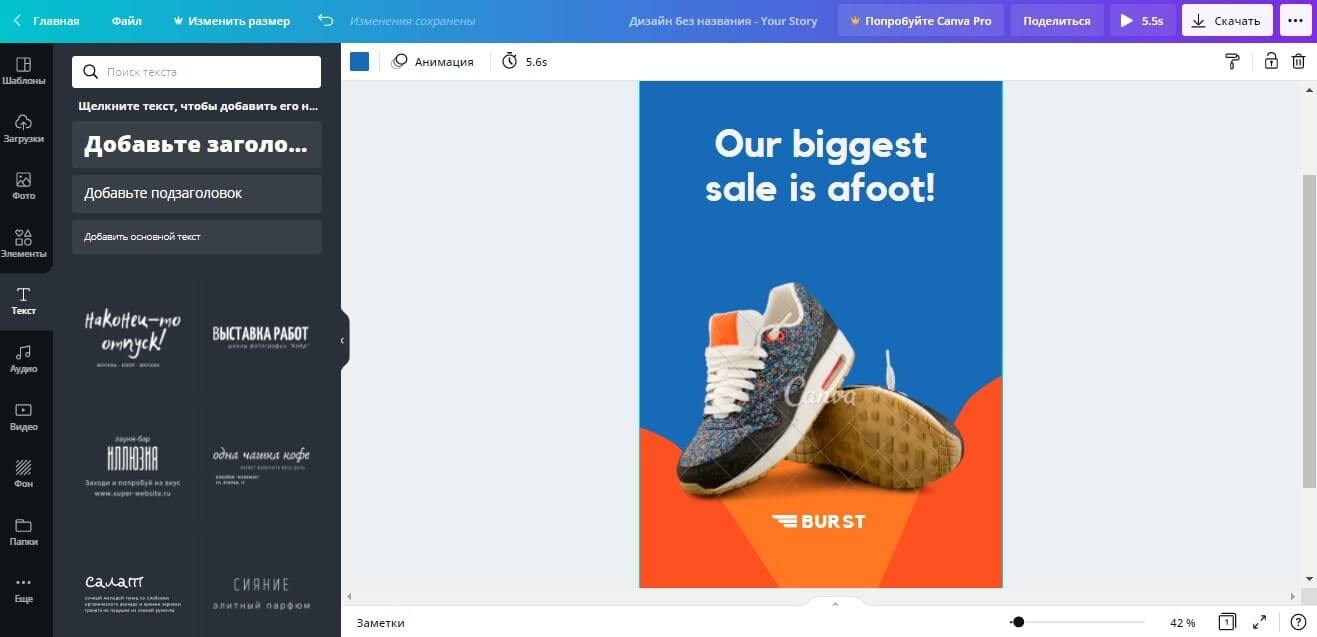
Выбирайте готовые шаблоны в Canva и редактируйте на свой вкус
Платформа предлагает готовые шаблоны, которые делятся по темам (праздничные, по времени года, социальные и т.д). Внутри шаблона профессиональными дизайнерами заранее подобраны шрифты, фоновое изображение, слои и графическое оформление. Пользователю остается только взять нужный вариант и отредактировать его «под себя».
Чтобы изменить шрифт текста, нужно выбрать новый в поле слева и перетащить мышью на слайд. Canva сама разместит ваш текст так, чтобы он смотрелся гармонично.
2. ФотоМАСТЕР
Простая и удобная программа для создания картинок с текстом. Подходит для новичков.
В ФотоМАСТЕРЕ можно создавать визитки, сертификаты, пригласительные на торжественные мероприятия и т.д. Используйте линии, фигуры, рамки, чтобы выделить надпись и задать документу вид профессиональной полиграфии.
Целых 90+ шрифтов уже заложены в программу, но каждый вы можете исправить вручную — изменить прозрачность, цвет, угол наклона строки, размер букв.
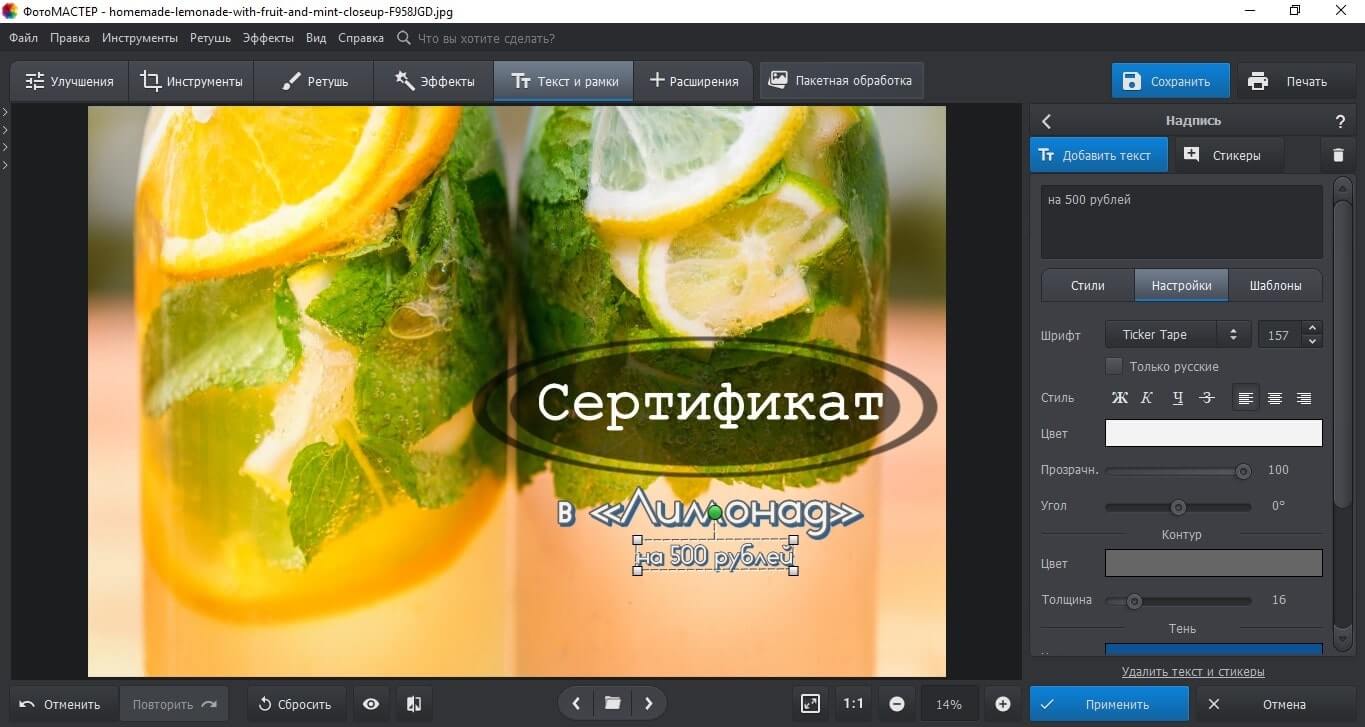
Создавайте материалы для типографии в ФотоМАСТЕРЕ
Удобно, что программа может перевести целый комплект фотографий в нужный вид всего в один клик. Так работает «Пакетная обработка». Это помогает наносить водяные знаки на все фотографии разом или рассылать разные версии одного документа разным людям.
ФотоМАСТЕР устанавливается на ПК, работает полностью на русском языке. Кроме наслаивания текста в редакторе можно:
- скрывать изъяны кожи;
- усиливать яркость пейзажа;
- применять фильтры;
- убирать из кадра посторонние объекты.
3. Adobe Photoshop
Самая популярная программа для создания красивых надписей среди профессиональных дизайнеров и фотографов, с миллионами шрифтов и группировкой по гарнитурам.
В Фотошопе надписи можно менять таким образом, что они будут повторять форму предмета. Это позволяет «примерить» надпись на упаковку продукта или «приложить» к телу текстовую татуировку. Визуально все будет выглядеть очень правдоподобно.
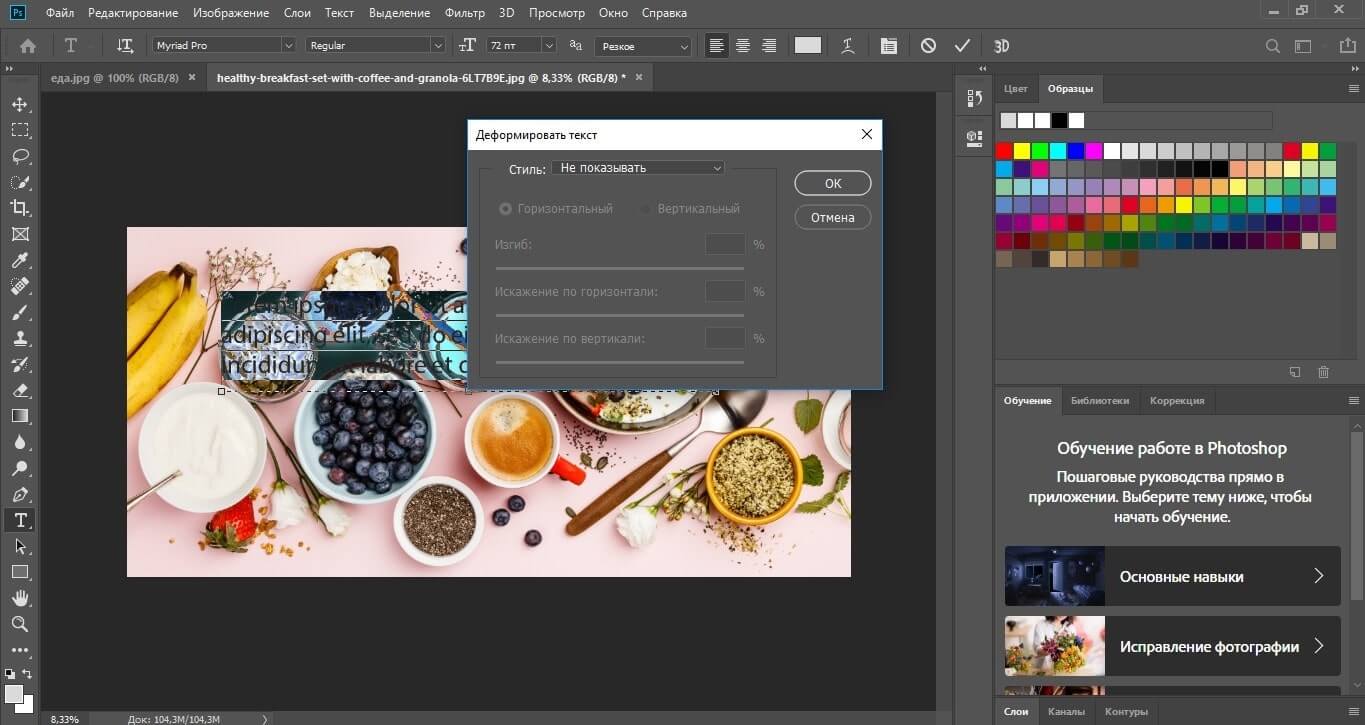
Редактируйте шрифты в Adobe Photoshop на профессиональном уровне
Тексты можно сделать реалистичнее за счет эффекта 3D, кожи, металла, битого стекла, неонового свечения, золотой печати и т.д.
4. Домашняя Фотостудия
Очередной пример простой программы для создания картинок для новичков. С помощью Домашней Фотостудии можно быстро и легко:
- обрабатывать фотографии;
- создавать постеры;
- разрабатывать обложки;
- оформлять календари;
- готовить открытки и другую полиграфию
В Домашней Фотостудии 35 шрифтов: с засечками и без, рукописные и машинные, современные и винтажные, простые и акцидентные. Их можно дополнительно настраивать вручную — менять цвет, текстуру, размер, градиент и подложку.
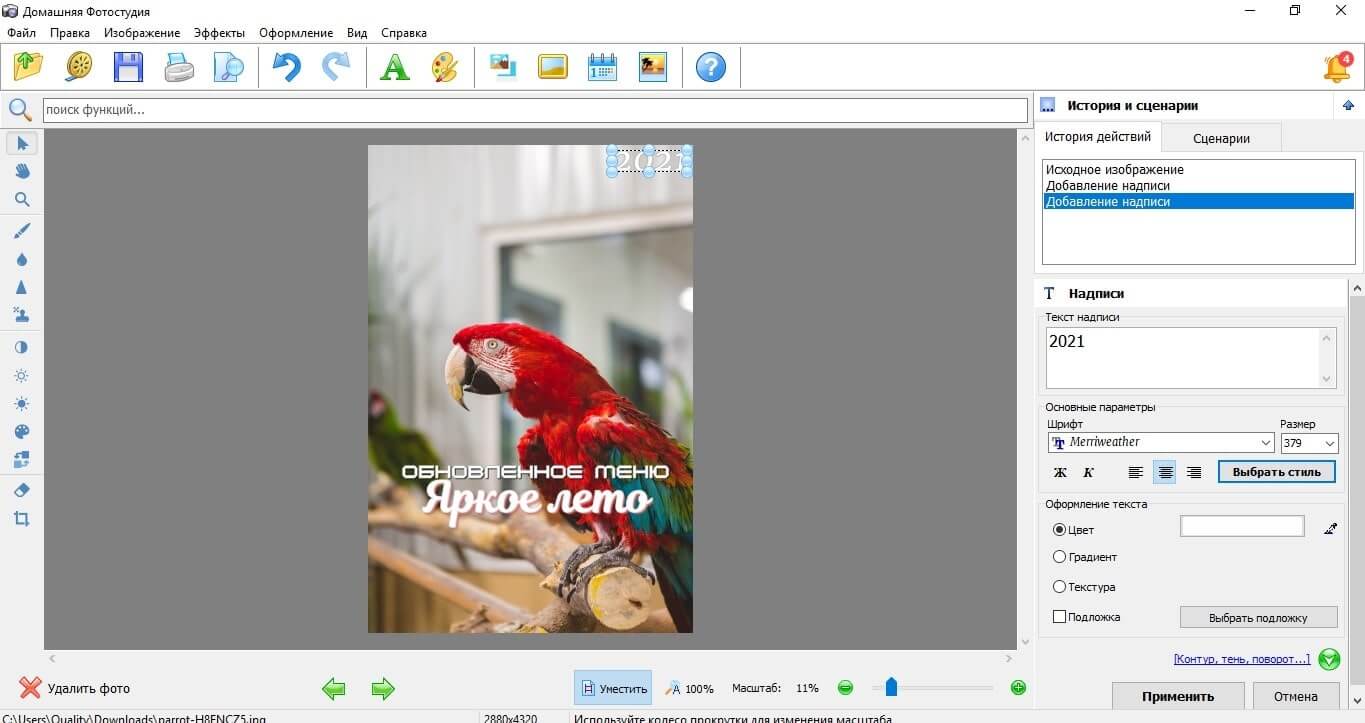
Создавайте яркие постеры в Домашней Фотостудии — это легко
Для дальнейшей обработки воспользуйтесь любым из 120 фотоэффектов, добавьте рамки и дополнительные слои. А если какие-то детали заднего плана кажутся непривлекательными или мешают восприятию надписи, их с легкостью можно удалить.
5. Snapseed
Пользователи любят его за универсальность установки — Снапсид одинаково хорошо работает на ОС Windows, Mac, Android. Приложение предлагает инструменты для обработки фотографий, помогает создавать оригинальные публикации с надписями.
Благодаря функции «Точечная коррекция» можно удалить любой предмет с фона, дефект или родинку с лица. В приложении подобраны фильтры в стилях винтаж, гранж, нуар.
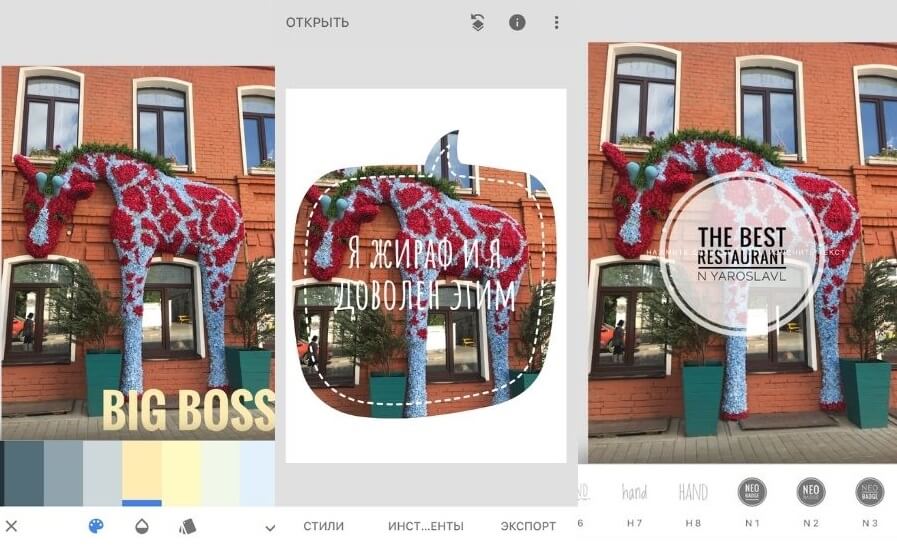
Используйте Snapseed на компьютере, планшете или смартфоне
В Snapseed 36 шрифтов, которые сгруппированы по категориям. Есть 6 «облачков для цитат», чтобы делать изображения а-ля комикс. Надписи в фигурах подходят для публикаций прайсов и объявлений в соц. сетях.
6. Picasa
Хотя Google и перестал работать над Пикасой, ее популярность остается на уровне. Программу все еще можно скачать на сторонних сайтах и установить на компьютер.
В ее редакторе есть набор функций для обработки фото и создания коллажей. Как и в ФотоМАСТЕРЕ, здесь фотографии можно изменять пакетно, наносить на них водяные знаки. Это значительно сокращает время, когда нужно обработать сразу несколько сотен фото.
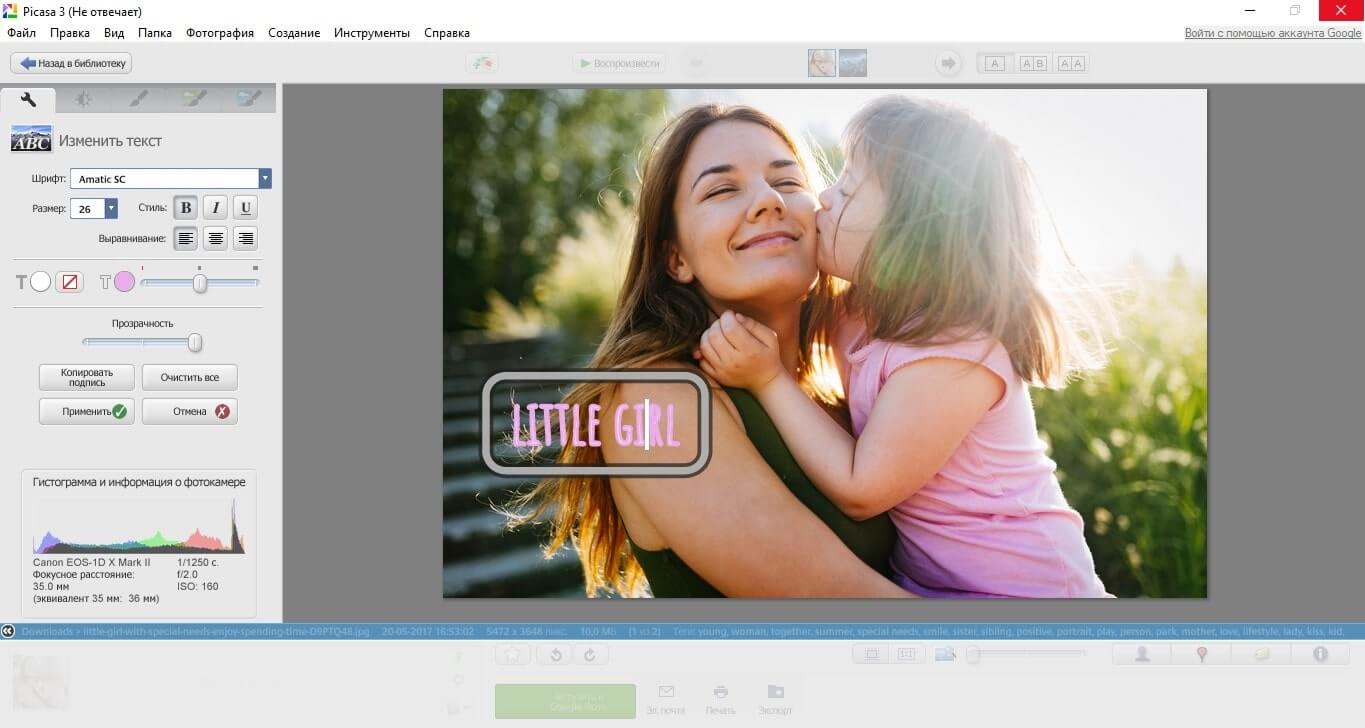
Найдите фото по ключевому слову в Picasa и добавьте к нему надпись
Умение распознавать лица — визитная карточка Пикасы. Функция группирует фотографии по этому параметру и сама присваивает изображениям ключевые слова.
Добавлять надписи на картинки, менять шрифт, его цвет, размер и прозрачность здесь тоже можно. В приложении получаются красивые открытки, визитные карточки и логотипы.
7. PicPick
Это соединение скриншотера и графического редактора. В ПикПик можно накладывать на фотографии фигуры, стрелки, рисовать, применять эффекты и подписывать изображения.
Внутренняя «кухня» программы очень походит на Paint, отчего в ней привычно и легко работать. Пользователи выделяют, что в PicPick особенно удобно работать с графиками и диаграммами, создавать слайды для учебных презентаций.
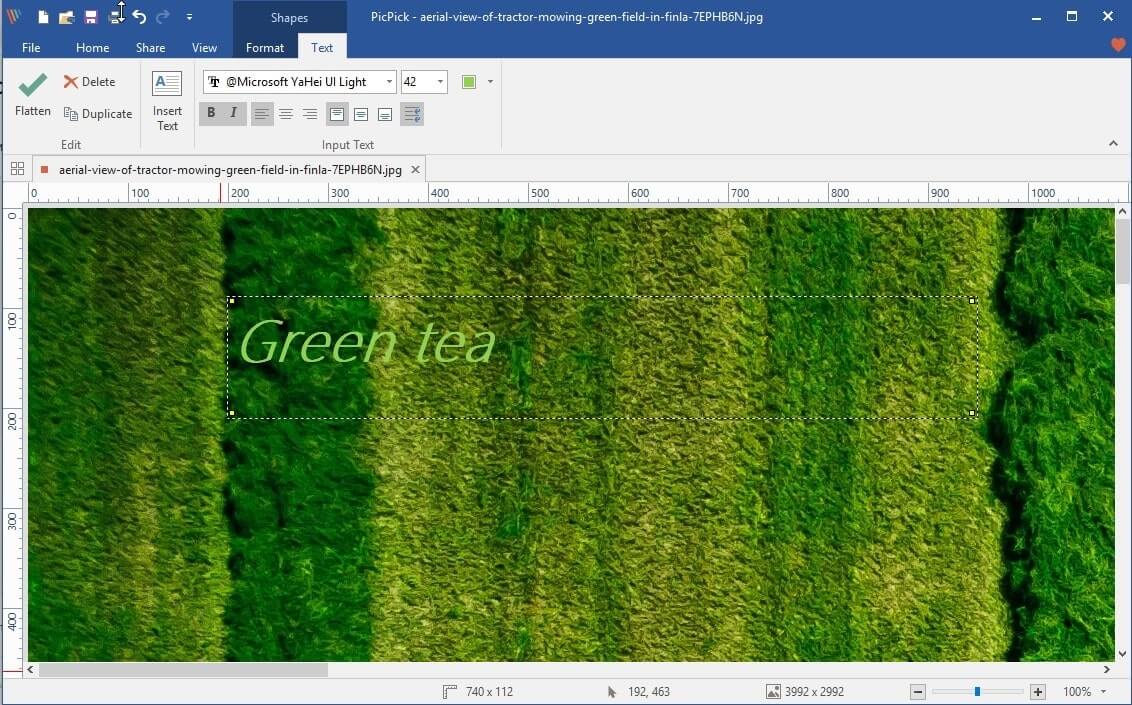
Попробуйте PicPick. Это почти как Paint, только функциональнее
Текстовое поле здесь можно перемещать на любом этапе редактирования, менять шрифт и размер букв. С помощью пипетки пользователь может определить любой оттенок внутри изображения и использовать его как цвет текста.
8. GIMP
Функциональный и мощный графический редактор для создания картинок с текстом.
Цветовые кривые, экспозицию и яркость в GIMP можно настраивать вручную, а с помощью «Штампа» и «Лечебной кисти» удалять ненужные детали с фото. Есть функция управления перспективой, чтобы исправить заваленный горизонт и искажение оптики. А еще в GIMP можно рисовать, использовать несколько слоев, добавлять цитаты.
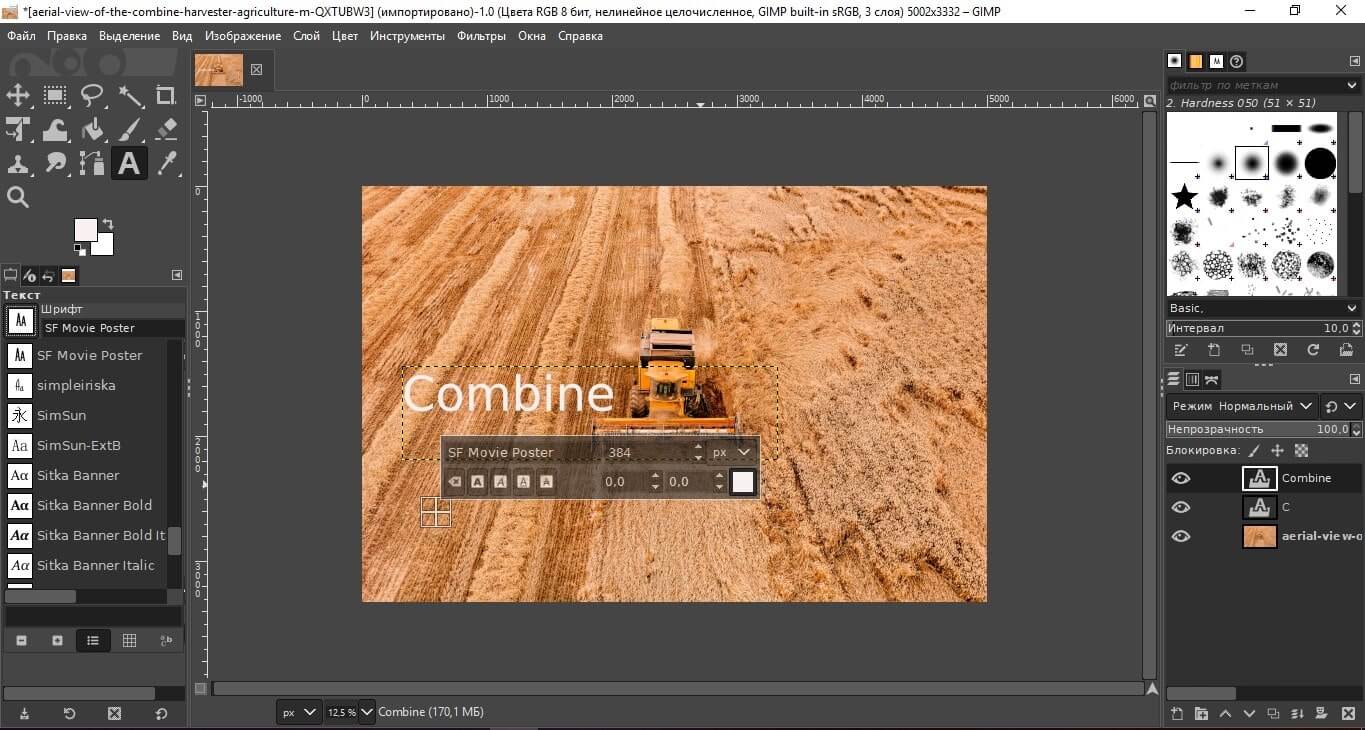
Исправьте ошибки оптики в GIMP и добавьте подходящий текст
Чтобы подписывать картинки, не нужно добавлять дополнительный слой, программа создаст текстовое поле автоматически. В самом шрифте можно смягчить края, выбрать другой цвет заливки, усилить четкость. Если выбрать «Текст по контуру», надписи можно задать любое направление, например, по кругу. Эта функция полезна при создании штампов, печатей, фирменных логотипов.
9. Photoscape
Еще одна программа для работы с текстом и изображением. Совместима с ПК и мобильными устройствами. Встроенный графический редактор умеет обрабатывать фотографии комплектом, а значит упрощает работу фотографам, дизайнерам и просто людям, которые не хотят подолгу возиться с кучей снимков.
В Фотоскейп можно собирать коллажи, конвертировать тяжелый RAW в стандартный JPG, создавать GIF-анимацию, скриншоты и накладывать текст.
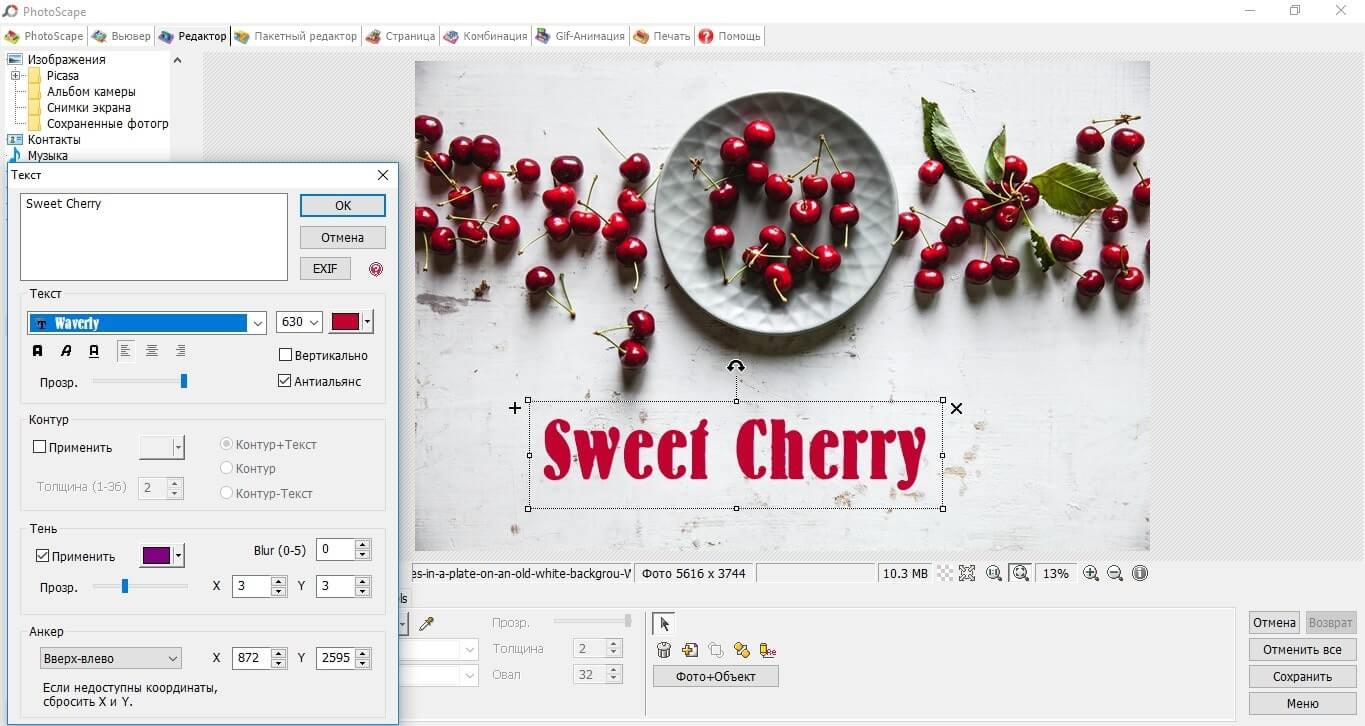
Подберите оттенок текста в тон изображения в Photoscape
10. Paint
Бесплатная стандартная программа Windows, в которой можно рисовать, строить графики и диаграммы, добавлять надписи к фото. В Пайнт можно изменить цвет текста, добавить тень или градиентность, чтобы цвет каждой буквы мягко сменялся от верха к низу.
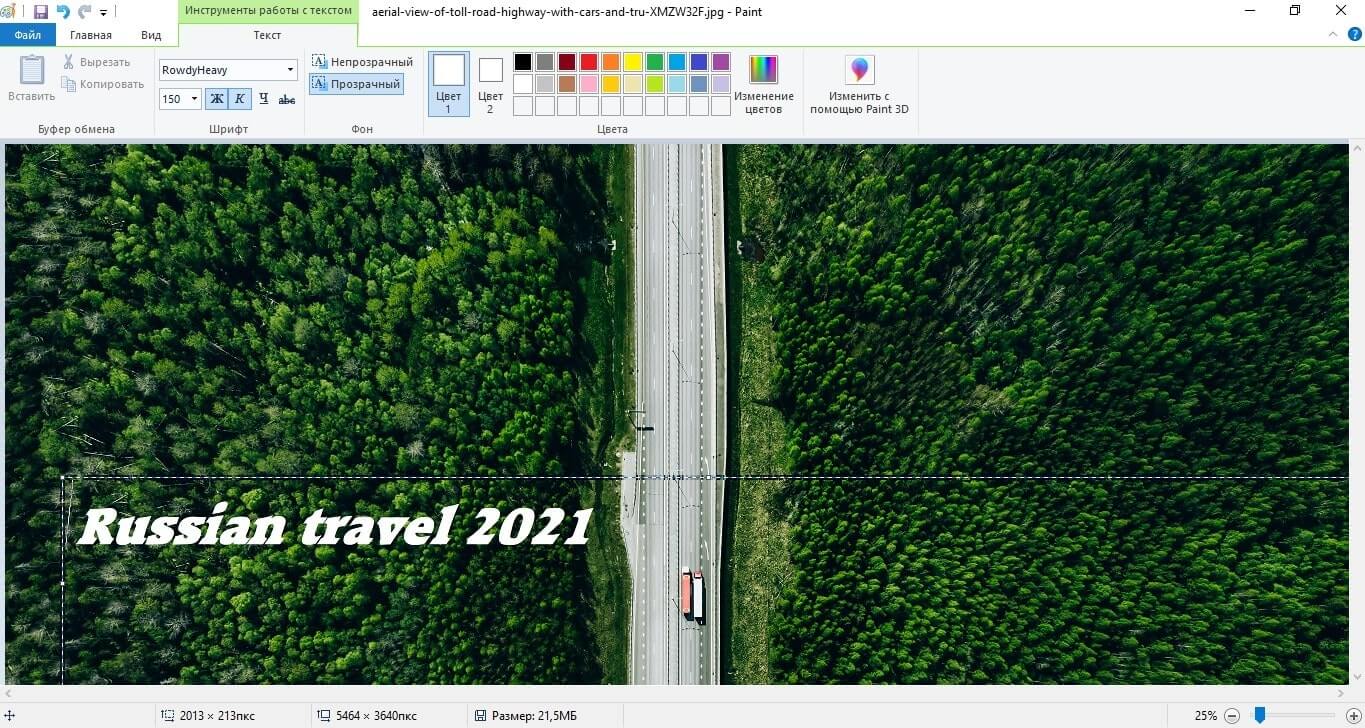
Попробуйте добавить надпись к фото в привычном Paint
Выводы
Чтобы добавить текст к фото, определитесь, какого уровня сложности вы хотите от надписи. Если садитесь за обработку впервые и вообще не представляете, как работать в редакторах, пользуйтесь Canva, ФотоМАСТЕРом или Домашней Фотостудией. Для тех, кто хочет пойти дальше и научиться создавать надписи профессионально, подойдет Photoshop.
Создавайте свои первые надписи на фото с помощью ФотоМАСТЕРа
Blender: как создать картинку

Blender — это мощное программное обеспечение для 3D-моделирования и анимации, которое позволяет создавать качественные картинки на компьютере. Независимо от того, являетесь ли вы профессионалом в области компьютерной графики или новичком, Blender предоставляет множество инструментов и возможностей для воплощения ваших творческих идей в реальность.
В этой статье мы рассмотрим несколько простых шагов, которые помогут вам создать высококачественные картинки с помощью Blender.
Шаг 1: Загрузите и установите Blender
Первым шагом в создании качественных картинок на компьютере является загрузка и установка Blender. Blender доступен для бесплатной загрузки на официальном сайте и совместим с операционными системами Windows, macOS и Linux.
Шаг 2: Изучите основы Blender
Прежде чем приступить к созданию своих первых картинок, рекомендуется изучить основы Blender. Вы можете найти множество видеоуроков и руководств, которые помогут вам познакомиться с интерфейсом программы, инструментами и техниками моделирования и анимации.
Шаг 3: Создайте свою первую модель
После изучения основ Blender вы можете приступить к созданию своей первой модели. Выберите объект, который хотите создать, и используйте инструменты Blender для придания ему формы, текстуры и цвета. Не бойтесь экспериментировать и быть творческими!
Шаг 4: Освещение и материалы
Когда ваша модель готова, пришло время добавить освещение и материалы, чтобы создать реалистичные и качественные картинки. Blender предоставляет широкий спектр инструментов для управления освещением, создания материалов и добавления текстур к вашим моделям.
Шаг 5: Рендеринг и экспорт
Наконец, когда ваша сцена полностью готова, вы можете перейти к рендерингу и экспорту вашей картинки. Blender предлагает различные методы рендеринга, которые позволяют создавать фотореалистичные изображения. После завершения рендеринга вы можете экспортировать свою картинку в различные форматы, чтобы поделиться своим творением с другими людьми.
С помощью Blender вы можете легко создавать качественные картинки на компьютере. Практикуйтесь, изучайте новые техники и не бойтесь быть творческими — и скоро вы сможете создавать удивительные произведения искусства!
Blender: создание качественных картинок
Шаг 1: Создание модели
Первым шагом является создание трехмерной модели, которую вы хотите отобразить на вашей картинке. Blender предоставляет множество инструментов и возможностей для создания различных объектов: от простых форм, таких как куб или сфера, до сложных моделей людей, животных или архитектурных сооружений. Вы можете использовать инструменты моделирования и текстурирования Blender для придания вашей модели нужного вида и стиля.
Шаг 2: Освещение и материалы
Освещение играет важную роль в создании качественной картинки. Blender предлагает различные способы настройки источников света, таких как солнце, точечные источники света и облачность. Вы также можете применять различные материалы и текстуры к объектам, чтобы добавить им реалистичность и детализацию.
Шаг 3: Настройка камеры
Для создания качественной картинки важно правильно настроить положение и настройки камеры в Blender. Вы можете выбрать точку обзора, угол обзора и дистанцию от объектов, чтобы создать нужную композицию. Вы также можете использовать различные эффекты, такие как размытие движения или глубины резкости, для достижения желаемого эстетического эффекта.
Шаг 4: Рендеринг и постобработка
После того, как модель, освещение и камера настроены, вы можете перейти к рендерингу вашей картинки. Blender предоставляет возможность рендеринга с различными настройками качества, такими как разрешение, количество семплов или использование редакционных профилей. После рендеринга вы можете использовать программы для постобработки, такие как Photoshop или GIMP, чтобы улучшить изображение, добавить эффекты или редактировать цвета и контрастность.
Вот и все! Следуя этим простым шагам, вы можете создавать качественные картинки на компьютере с помощью Blender. Не бойтесь экспериментировать и проявлять свою творческую натуру — Blender предоставляет множество инструментов и возможностей для создания уникальных и впечатляющих изображений.
Преимущества Blender в создании графики
- Бесплатность. Blender доступен для загрузки бесплатно, что делает программу доступной для любого пользователя без необходимости платить лицензионные сборы.
- Мощные инструменты моделирования. Blender предлагает широкий выбор инструментов для создания трехмерных моделей, позволяющих пользователям реализовать любую идею и создать детализированные модели с большой гибкостью и точностью.
- Широкий спектр возможностей. Blender позволяет работать с различными видами графики, включая трехмерные модели, анимацию, спецэффекты, визуализацию и многое другое. Это делает программу универсальной и подходящей для различных задач в графическом дизайне.
- Сообщество и поддержка. Blender имеет активное сообщество пользователей и разработчиков, готовых поделиться своими знаниями, опытом и созданными моделями. Это позволяет новичкам быстро освоить программу и получить поддержку при возникновении проблем.
- Кросс-платформенность. Blender доступен для установки на различные операционные системы, в том числе Windows, macOS и Linux. Это позволяет пользователям выбрать удобную для них платформу и работать с программой без ограничений.
В целом, Blender – отличный инструмент для создания качественной графики на компьютере. Благодаря его мощным функциям и доступности, Blender позволяет пользователю реализовать свои творческие идеи, создавая уникальные и впечатляющие работы.
Шаг 1: Установка программы и основные настройки
Перед тем, как приступить к созданию качественных картинок в Blender, необходимо установить программу и настроить ее правильно.
Для начала скачайте последнюю версию Blender с официального сайта https://www.blender.org/. Установочный файл будет в формате .exe для Windows и в формате .dmg для Mac.
После того, как программа будет установлена, откройте ее и выполните основные настройки:
| 1. | Выберите язык интерфейса, если необходимо. |
| 2. | Настройте путь для сохранения проектов и изображений в разделе «Настройки». |
| 3. | Установите необходимый размер изображения (разрешение) в разделе «Настройки». |
| 4. | Настройте внешний вид интерфейса, выбрав тему или настроив цвета. |
| 5. | Пройдите по разделам программы, ознакомьтесь с доступными инструментами. |
После выполнения основных настроек, вы готовы начать создавать качественные картинки в Blender и использовать его инструменты для создания 3D моделей и анимаций.
Шаг 2: Импорт и создание объектов
После того, как вы настроили рабочую область в Blender, можно приступить к импорту и созданию объектов. В Blender есть несколько способов добавления объектов в сцену.
Первый способ — импорт готовых моделей. Blender поддерживает множество форматов файлов, таких как .obj, .fbx, .dae и другие. Для импорта модели нужно выбрать пункт «File» в главном меню, затем «Import» и выбрать нужный формат файла. После выбора файла модель появится в сцене, и вы сможете работать с ней.
Второй способ — создание объекта в Blender с нуля. Для этого нужно использовать инструменты моделирования, которые доступны в программе. Например, можно создать куб, сферу, цилиндр или другие примитивные объекты, выбрав соответствующий пункт в меню «Add». После создания объекта вы можете изменять его форму и свойства, используя различные инструменты.
Третий способ — использование библиотеки готовых моделей. Blender предоставляет доступ к большому количеству бесплатных моделей, которые можно найти в Интернете. Чтобы добавить модель из библиотеки, нужно выбрать пункт «File» в главном меню, затем «Append» и выбрать нужный файл модели. После этого модель будет добавлена в сцену, и вы сможете ее использовать.
Импорт и создание объектов — важный шаг в создании качественных картинок в Blender. Выбирайте подходящий способ в зависимости от того, что вы хотите получить в итоге, и начинайте творить!
Шаг 3: Настройка освещения и материалов
Для настройки освещения в Blender можно использовать различные источники света, такие как лампы и солнце. Выберите подходящий тип источника света, определите его мощность и расположение в сцене. Используйте разные типы освещения для создания нужного настроения и эффектов.
Кроме настройки освещения, важно также работать с материалами объектов. В Blender вы можете задавать различные свойства материалов, такие как цвет, отражение, прозрачность и текстуры. Играйтесь с этими параметрами, чтобы достичь желаемого визуального эффекта. Также можно использовать готовые материалы из библиотеки Blender или создать свои собственные.
Не стесняйтесь экспериментировать с настройками освещения и материалов, чтобы создать уникальные и красивые картинки. Обратите внимание на взаимодействие света и материалов между собой, это может сильно изменить внешний вид вашей сцены.
Совет: Чтобы получить более реалистичные результаты, рекомендуется использовать референсные изображения или фотографии, чтобы иметь представление о том, как должны выглядеть материалы и освещение в реальности.
Следуя этому шагу и настраивая освещение и материалы со вкусом, вы сможете создать качественные и привлекательные картинки в Blender, которыми будет гордиться.
Шаг 4: Рендеринг и сохранение готовых картинок
После того как вы создали свою сцену в Blender и настроили все необходимые параметры (камера, освещение, материалы и пр.), вы готовы перейти к рендерингу вашей работы.
Чтобы начать рендеринг, выберите камеру в 3D вьюпорте и нажмите F12 или выберите «Render Image» в меню «Render». Blender начнет процесс рендеринга и постепенно создаст вашу картинку.
Если вы хотите рендерить анимацию, выберите «Render Animation» в меню «Render» или нажмите CTRL+F12. Убедитесь, что вы настроили параметры вывода анимации такие, как формат сохранения, кадров в секунду и длительность анимации.
По завершении рендеринга, в Blender появится окно просмотра результата. Вы можете приблизить и отдалить изображение, а также сохранить его на компьютере с помощью комбинации клавиш CTRL+F3 или выбрав «Save Image» в меню «Image».
Когда сохранение картинок завершено, вы можете использовать их в качестве иллюстраций для ваших проектов, макетов, сайтов и прочего. Просто импортируйте их в редактор растровой графики или графическую программу по вашему выбору и начинайте работу!
Теперь, когда вы знаете все основные шаги по созданию качественных картинок в Blender, вы можете начать экспериментировать, добавлять детали и создавать уникальные произведения искусства.
Удачи в ваших творческих начинаниях!
Проект DoneAI — суперполезный AI помощник для письма!
8.2.3. Создание изображения
Редактировать мелкие детали гораздо проще, если выбрать крупный масштаб — не нужно будет напрягать глаза. Сделать это можно с помощью команды меню Вид, Масштаб, Крупный.
Если хотите начать все с чистого листа, выберите команду меню Рисунок, Очистить.
Для поворота изображения на заданный угол используйте команду Рисунок, Отразить/Повернуть.
Если нужно повернуть не все изображение, а только его часть, выделите нужную часть с помощью инструмента Выделение и выполните команду Рисунок, Отразить/Повернуть.
Иногда нужно растянуть или наклонить изображение. Это можно сделать командами меню Рисунок, Растянуть/Наклонить.
Вы можете копировать выделенные части изображения в буфер обмена Windows и вставлять их в другое место своего изображения. Для копирования части изображения выделите ее и нажмите Ctrl+C, для ее вставки используйте комбинацию клавиш Ctrl+V. Если вы хотите вырезать выделенную часть изображения, нажмите Ctrl+X.
Хотите посмотреть на ваш шедевр? Выполните команду Вид, Просмотреть рисунок.
Вам до такой степени понравился ваш рисунок, что вы хотите поместить его на рабочий стол? Тогда выполните команды Файл, Замостить рабочий стол Windows или Файл, В центр рабочего стола Windows.
Данный текст является ознакомительным фрагментом.
Продолжение на ЛитРес
Читайте также
Размер изображения
Размер изображения Если необходимо значительно изменить размер изображения, то лучше использовать специальные программы, однако в небольших пределах допустимо использовать и атрибуты элемента IMG.Чтобы редактировать размер картинки, используют атрибуты width и height. Их
Изображения
Изображения Чтобы вставить в документ изображение, необходимо воспользоваться тегом <IMG>. Данный тег имеет множество параметров, главным из которых является SRC, задающий имя файла с изображением. Если картинка находится в той же папке, что и HTML-файл, то достаточно
Изображения-гиперссылки
Изображения-гиперссылки Язык HTML позволяет использовать в качестве содержимого гиперссылки любой фрагмент любого блочного элемента, в том числе и графическое изображение, т. е. создать изображение-гиперссылку.Для создания изображения гиперссылки достаточно поместить
19.6.13 Изображения
19.6.13 Изображения Тег IMG служит для вставки изображения в документ. Тег содержит параметр SRC, который определяет URL для файла, имеющего изображение. URL изображений выглядит как любые другие URL. Ссылка на изображение будет выглядеть как:<IMG SRC = «http://www.abc.com/wwwdocs/ourlogo.gif»><IMG SRC =
Изображения
Изображения Все уже привыкли к стандартным значкам Windows, таким как значок диска, файла неизвестного расширения, папки и т.д. Но иногда все-таки хочется разнообразия, поэтому сейчас попробуем изменить некоторые стандартные значки, применяемые в операционной системе для
3. Создание графического изображения всего пакета
3. Создание графического изображения всего пакета Закажите фрилансеру-дизайнеру баннер, чтобы вы могли гордо поместить на сайт изображение массы семинаров, помогающих достичь результата, которые вы предлагаете покупателям. Внешне это должно выглядеть как огромный
1.6. Изображения
1.6. Изображения Все изображения, размещенные в работе (фотографии, схемы, чертежи, рисунки и пр.), обозначаются словом «рисунок» (сокращенно «рис.»). Рисунки располагаются в тексте после абзаца, в котором данный рисунок был впервые упомянут, или на следующей странице. Между
Раскладка изображения
Раскладка изображения Иногда бывает необходимо напечатать на одной странице несколько экземпляров одного и того же изображения, например при печати ценников, этикеток, визитных карточек и т. д. В подменю Автоматизация для этого предусмотрен инструмент Раскладка
Обесцвечивание изображения
Обесцвечивание изображения Зачастую цветное изображение нужно обесцветить, чтобы использовать как фоновое или просто для того, чтобы распечатать на черно-белом принтере и получить предсказуемый результат. В целом, черно-белое изображение проигрывает цветному по
Создание выделения на основе изображения
Создание выделения на основе изображения Ряд инструментов и команд Adobe Photoshop предназначены для автоматического или полуавтоматического создания выделения. В обоих случаях ин струменты и команды ориентируются на изображение, пытаясь находить и выделять (или помогать
Просмотр изображения
Изображения
Изображения В состав меню кнопки Пуск входит команда Изображения. Для ее удаления необходимо в разделе реестра HKEY_CURRENT_USERSoftwareMicrosoftWindowsCurrentVersionPoliciesExplorer создать REG_DWORD-параметр NoSMMyPictures и присвоить ему значение 1, после чего перезагрузить компьютер.Чтобы вернуть команду
Ретушь изображения
Ретушь изображения Ретушь изображений, введенных с видео, несколько отличается от ретуши сканированных картинок. Ведь при сканировании оригинал вводится с бумаги, поэтому вместе с изображением воспроизводится и ее фактура, от которой приходится избавляться в первую
1.6. Изображения
1.6. Изображения Все изображения, размещенные в работе (фотографии, схемы, чертежи, рисунки и пр.), обозначаются словом «рисунок» (сокращенно «рис.»). Рисунки располагаются в тексте непосредственно после того абзаца, в котором данный рисунок был впервые упомянут, или на
Изображения 3D
Изображения 3D Если вы занимаетесь созданием 3D-изображений и преуспели в данной сфере достаточно, чтобы создавать работы на продажу, соответствующие требованиям микростоковых фотобанков и обладающие чертами рекламного материала (вроде рис. 3.4), можете смело пробовать
Создание карты-изображения
Создание карты-изображения Карта-изображение — это особое графическое изображение, разбитое на независимые области, к каждой из которых привязана своя гиперссылка. Когда пользователь щелкает мышью внутри такой области, происходит переход по интернет-адресу,
Создание картинок: лучшие программы с описанием

В остальном же обработка графики компьютерными системами находится на таком высоком уровне, что даже начинающий пользователь сможет в течение относительно короткого промежутка времени создать настоящий шедевр. Создание картинок программным путем имеет давние истоки. Давайте рассмотрим несколько наиболее популярных графических пакетов, которые используются для различных целей. Средства для просмотра изображений в этот список не будут включаться.
Создание картинок на компьютере: история
Графика не играла особо важной роли на заре создания компьютерной техники. Она использовалась исключительно для вывода данных на печать. После появления в 70-х годах прошлого века персональных компьютеров многие программы писались на ассемблере. Это позволяло создавать цветовые изображения на основе цветовой палитры в 256 цветов. В середине 80-х годов в обиход вошли стандарты мультимедиа, поэтому роль графики значительно выросла. Даже в те времена ученики в школах могли создавать картинки с надписями и добавлять к ним 8-битный звук, воспроизводимый при помощи системного динамика на языке Basic. Но до настоящего прорыва еще было далеко. Только в 90-х годах произошла настоящая революция, в результате которой стали использоваться новые типы изображений, да и сами компьютеры стали более мощными. Типы программного обеспечения тоже претерпели значительные изменения. Даже в простом приложении Paint в то время можно было нарисовать что-то интересное. Когда появился пакет CorelDraw, уровень обработки графики вышел на новый уровень.
Виды графики
Общепринятыми стандартами графики на сегодняшний день являются векторные и растровые изображения. Следует также отдельно выделить анимацию. Также различают понятия трехмерной (3D) и двумерной (2D) графики. Форматов, которые используются для хранения таких изображений, тоже существуют довольно много. Каждый пакет имеет собственный формат, хотя позволяет в большинстве случаев обрабатывать созданные в других программах файлы.
Программы для новичков и профессионалов
Сегодня существует множество инструментов, предназначенных для создания и обработки изображений. Это могут быть как целые программные комплексы, так и небольшие приложения. Например, создание картинок с текстом можно совершенно элементарно выполнить при помощи графического редактора Paint, который входит в стандартный набор операционных систем семейства Windows. Но если подойти к вопросу создания картинок высокого уровня качества и сложности, то можно выделить более мощные пакеты программ. Все их, конечно же, рассмотреть в рамках данного обзора не получится. Приведем лишь некоторые из них: GIMP, Adobe Photoshop, Picasa, Artweaver, Paint.NET, Paint Tool SAI, Photoscape, Tux Paint, Blender, AutoCAD. Давайте кратко рассмотрим основные особенности этих приложений, а также инструментов, которые в них входят.
Adobe Photoshop
В современном компьютерном мире этот пакет программ является бесспорным лидером в своей области. Он рассчитан скорее на профессионалов. Данная система способна обрабатывать все существующие на сегодняшний день форматы изображений. Также при помощи данного программного пакета можно с нуля создать картинку любого уровня сложности. В программе используются профессиональные эффекты. Кроме того, Adobe Photoshop легко трансформирует изображения с попиксельным увеличением, обладает широким функционалом по редактированию и созданию слоев. К тому же программа обладает высокой скоростью работы с применением 64-битных вычислений.
GIMP
Создание картинок при помощи этого программного пакета неопытным пользователям может показаться довольно сложным. Профессионалы называют приложение GIMP аналогом Photoshop или, по крайней мере, мощным альтернативным вариантом. Помимо создания изображений, в программе присутствует большой набор инструментов на все случаи жизни. Здесь имеются и профессиональные эффекты, поддержка анимации, фильтры и многое-многое другое. Многие начинающие мультипликаторы используют этот пакет программ для прорисовки персонажей.
Picasa
Данная программа позиционируется пользователями как одно из наиболее простых средств по упорядочиванию фотографий и картинок. Плюс ко всему при помощи данной программы можно всего за несколько минут создать коллаж, слайд-шоу или видеоролик. Приложение прекрасно подходит для новичков и неопытных пользователей. Оно имеет в своем распоряжении множество автоматизированных инструментов.
Paint.NET
Данный программный пакет, в отличие от стандартного приложения Paint, представляет собой мощную программу, которая относится к полупрофессиональному уровню. Данная программа отличается хорошо продуманной структурой, неплохим набором функциональных возможностей и упрощенным интерфейсом. Это делает программу универсальным инструментом, как для профессионалов, так и для новичков. Она позволяет работать с большинством современных форматов векторной и растровой графики. Программа поддерживает редактирование и наложение слоев, использование многочисленных вспомогательных эффектов, подключение дополнительных плагинов. Самым главным преимуществом данного программного пакета является то, что он обладает низким потреблением ресурсов компьютера.
Artweaver
Данный пакет программ в основном предназначен для профессионального редактирования растровых изображений. Однако возможности данного программного пакета выходят за рамки простого редактирования фотографий. Имеющийся в нем набор инструментов дает возможность легко применять различные эффекты, повышать четкость изображения. Также программа прекрасно работает с текстовыми слоями. Помимо всего прочего, приложение имеет специальную версию для планшетов. Бесплатная версия для ПК имеет ограниченные возможности.
Paint Tool SAI
Данный программный пакет рассчитан в основном на профессиональных художников и дизайнеров. Сами разработчики программы не скрывают, что для работы с приложением потребуются некоторые навыки работы с ранними версиями программы Corel Draw. Среди доступных инструментов программы стоит особо выделить возможность редактирования текстуры холста, функции сглаживания при незначительных ошибках, наличие 25 настраиваемых инструментов, полную пользовательскую настройку по собственным критериям, возможность работы со слоями, редактирование одновременно нескольких открытых документов. Пакет программ, к сожалению, является условно бесплатным. Программа нормально функционирует только 31 день.
Tux Paint
Рассмотрим еще одну небольшую программу, которая пользуется большой популярностью у взрослых и детей. Главным преимуществом Tux Paint является простой и удобный интерфейс. Кроме того, данная программа имеет уникальную систему подсказок. Для начинающего художника в программе Tux Paint присутствует целый арсенал кистей и карандашей, около 60 настраиваемых инструментов, эффектов или пользовательских шаблонов. Также имеется интересная функция под названием «Магия». Она представляет собой целый раздел, в котором хранится огромное число картинок для зарисовки. Особенно данная функция понравится маленьким пользователям.
Photoscape
Еще одна неплохая и удобная утилита по обработке графики. Если не говорить о профессиональном наборе инструментов, присутствующих в программе, можно особо отметить возможность создания анимированных картинок в GIF формате из нескольких стационарных изображений. Приложение также оснащено специальной функцией публикации материала в фотоальбомах и онлайн-хранилищах.
AutoCAD
Одним из самых мощных пакетов для создания сложных изображений считается AutoCAD. Считается, что данный пакет программ применяется в основном для проектирования и инженерных разработок, но можно не согласиться с этим. Так, к примеру, создание трехмерных картинок в данной программе производится настолько профессионально, что остальным редакторам остается только позавидовать. Также пакет обладает мощнейшими средствами параметрического черчения, ратифицирует любые объекты без необходимости ручного экспорта, поддерживает работу с таблицами в формате Excel и позволяет создавать техническую документацию. В программе имеется возможность автоматического обновления проекта с установлением связей. AutoCAD может взаимодействовать с облачными сервисами и хранилищами.
Blender
Данная программа представляет собой бесплатный пакет для 3D-моделирования. Она обладает огромными возможностями для работы с примитивами и векторными шрифтами. Также программа может использоваться для моделирования скульптур, создания анимации, визуализации зданий, помещений и других объектов. В программе присутствует поддержка нелинейного редактирования и комбинирования видео. Также в пакете программ предусмотрено подключение дополнительных плагинов и использование уникальных движков рендеринга. Программа, к тому же, обладает малым размером. Плюс ко всему она имеет настраиваемый интерфейс.
Заключение
В данной статье был приведен набор программ, которые позволяют осуществлять создание картинок любого формата и сложности, а также выполнять редактирование изображений. Что же лучше использовать? В данном случае все будет зависеть от навыков пользователя и поставленных задач. Представленный набор программ вполне может быть дополнен.
Похожие статьи:
- PhotoStage — программа для создания слайд-шоу
- Rylstim Screen Recorder — простой скриншотер
- Cakewalk Sonar — мощный аудиоредактор
- SpeedFan — программа проверки состояния ПК
- DVDStyler — программа для создания меню диска