Нет звука на вебинаре что делать
Я подключился к вебинару по ссылке, слышу преподавателя и других участников, но меня никто не слышит.
1) Проверьте настройки звука в Zoom
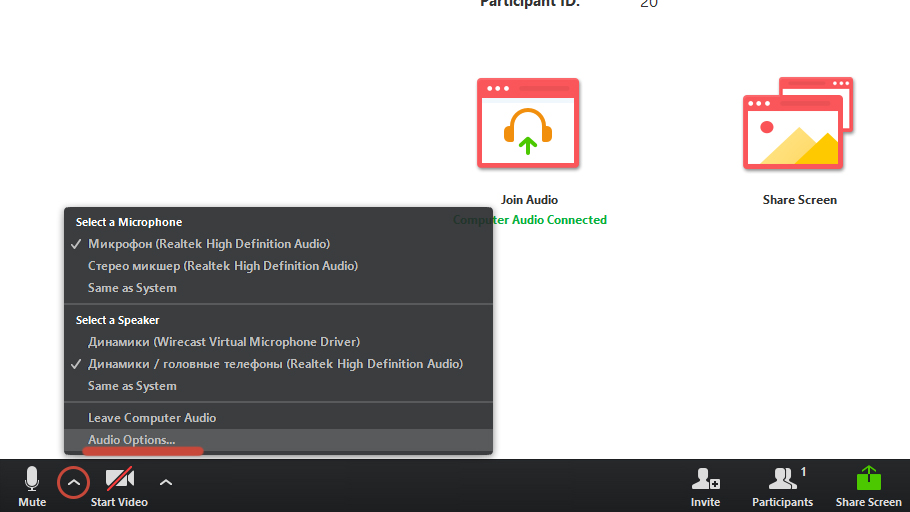
В окне zoom нажмите на стрелочку рядом с иконкой микрофона в левом нижнем углу и выберите «Audio Options»
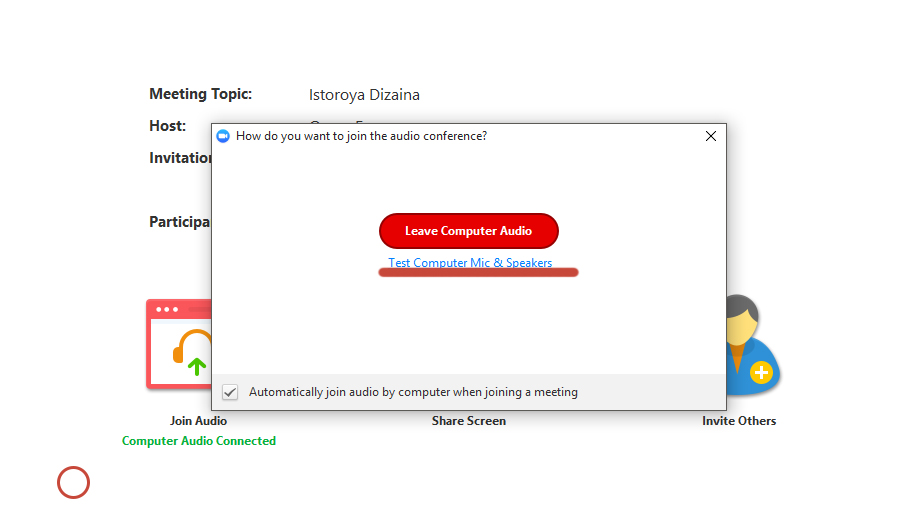
В появившемся окошке нажмите на ссылку «Test Computer Mic & Speakers.

В появившемся меню выберите нужный микрофон в выпадающем списке. Если вы не знаете, что выбрать, попробуйте все варианты, для теста нажимайте Test Mic, после нажатия на эту кнопку zoom запишет несколько секунд звука и потом воспроизведет запись.
Если вы услышали звук в записи, то вы настроили все правильно и вас будет слышно на вебинаре. Если ничего не слышно ни в одном из вариантов, то перейдите к следующему шагу.
Задержка на вебинаре
Согласитесь, это будет странно, если лектор задаст вопрос, а ученики ему ответят через 5-10 минут… Именно поэтому площадки для вебинаров работают над тем, чтобы задержка звука и видео на вебинаре была минимальной или ее вовсе не было.
Почему звук может опаздывать?
Когда спикер говорит на вебинаре, его речь перерабатывается в видеопоток с звуковой дорожкой и передается на сервера и только после этого попадает конечному пользователю. Все это требует времени. Если интернет у посетителя вашего вебинара хороший, то эта передача будет проходить быстро, и задержка будет незаметной. Но если интернет-соединение оставляет желать лучшего, то можно столкнуться с ситуацией, когда ведущий уже переключился на третью страницу презентации, а вы все еще слушаете описание первого слайда.
Какая задержка в MyOwnConference?
Вы можете общаться с другими ведущими вебинара в реальном времени, то есть, вообще без задержек. Однако, все гости вебинара будут слышать и видеть прямой эфир с задержкой от 4 до 7 секунд, в зависимости уже от их скорости интернет-соединения.
Так ли плохо опаздывать?
Нет. Задержка видео и звука составляет проблему только когда она превышает 15 секунд. Задержка меньше 15 секунд позволяет получать более качественное видео даже при плохом интернете. Смотреть трансляцию с постоянными рывками просто невозможно. Задержка позволяет сделать передачу эфира плавной. Кроме того, обычному человеку требуется 10-15 секунд чтобы оформить свои мысли и сформулировать вопрос в чате. И ещё столько же времени, чтобы написать его и отправить ведущему. И самое главное, если у вас комната на 1000 и более гостей, то вам уже совершенно не важно, какая задержка у гостей, вопросы в чат они будут задавать по несколько штук в секунду ��
Так как же уменьшить задержку во время трансляции?
Главное — увеличить скорость интернета как у ведущего так и у гостей вебинара. Если вкратце — приостановите на время вебинара все загрузки, закройте неиспользуемые в данный момент программы и вкладки в браузере, отключите от Wi-Fi все лишние устройства (планшет, смартфон) и попросите коллег и домашних сделать то же самое.
Что делать, если интернет оставляет желать лучшего
Если проблему со скоростью интернет-соединения не удается решить быстро, а вебинар провести надо, учитывайте возможное запаздывание звука во время презентации. Старайтесь сделать так, чтобы курсор мыши не дергался, когда вы показываете или рисуете на слайде. Делайте небольшую паузу, когда хотите рассказать про определенную деталь на рисунке или, скажем, указать на точку на графике. А также рекомендуйте участникам отключать видео. Либо отключите свою камеру и проведите вебинар только со звуком. В крайнем случае, ведь можно поставить и загруженную фотографию, которая будет появляться на месте камеры.
Ну что же, подведем итог. Задержки звука и видео в MyOwnConference между ведущими вебинара нет, а задержка звука и видео для гостей вебинара будет колебаться от 4 до 7 секунд. Она не заметна для участников и при этом ведущие смогут видеть и слышать друг друга в реальном времени.
Но мы все же ведем разработку нового алгоритма для проведения вебинаров, который мы представим на критику наших пользователей в ближайшее время. Новый алгоритм позволит нам снизить задержку у гостей ваших вебинаров до 1-2 секунд. Но стоит все-таки учитывать, что даже при отсутствии задержки, вашим гостям нужно время, чтобы сформулировать и отправить вопрос или сообщение в чат, поэтому всегда стоит делать небольшую паузу после того, как вы задали вопрос или активно работаете с публикой. Помните, что качественный и конструктивный диалог с гостями всегда лучше простых ответов типа “да”, “нет” или “не знаю”.
MyOwnConference
Авторский блог от команды MyOwnConference, где мы делаем акцент на вебинарах, дистанционном обучении и онлайн-конференциях.
Проблемы? Нет звука? Нет видео? Кто здесь?
Ведь ведущий тщательно готовился к мероприятию, собирал материал, оформлял презентацию, старался изо всех сил. И ему, конечно, хочется, чтобы каждый участник вебинара смог оценить все труды, хорошо слышал и видел. Но интернет продолжает быть интернетом, дешевым, дорогим, быстрым и не очень…
Что же все таки делать, если участники жалуются?
В первую очередь, не паниковать. Технические проблемы на вебинаре хоть и неприятная, но почти неизбежная часть прямых эфиров. Главное не переживайте, вашей вины в этом нет. Да и повлиять вам и нам на это очень сложно.
Чтобы вебинар был безупречным, нужно, чтобы у всех ведущих и участников был надежный интернет — от 10 Мбит/с и выше (тут работает принцип чем больше, тем лучше), браузер последней версии, лицензированный обновленный Windows или MacOS и мощный компьютер, желательно купленный не более чем несколько лет назад… Эх, мечты, мечты…
В реальности все далеко от идеала: люди смотрят вебинары в метро, троллейбусе, трамвае, на остановке, под мостом или за рулем, где интернет по определению не стабилен. Кроме того, телефон, планшет, браузер и операционная система, возможно, никогда не обновлялись. Да и Windows установленный знакомым с «болванки», а компьютеру пошел второй десяток лет и так далее.
К тому же, тут подключается и человеческий фактор. Участники ваших вебинаров могут быть далеко не уверенными пользователями ПК и даже собственного телефона. Для них могут быть трудны в понимании такие вещи, как браузер, браузерная строка, стабильность и скорость подключения и т. д. Кроме того, никто не отменял любимые фразы каждого работника поддержки:«ой, колонки забыл включить», «как громкость на телефоне отрегулировать?» Участник ведь не слышит вас, недоволен и выплескивает свои эмоции в чате…
Но при всем вышесказанном, даже в неидеальных условиях участникам с жалобами на звук и видео можно помочь. Для этого вы можете дать им ряд рекомендаций.
1. Убедитесь, что вебинар уже начался
Если на вебинаре нет звука и видео, то скорее всего он еще не начался. Часто вебинар начинается на 5-10 минут позже назначенного времени, так чтобы все участники успели присоединиться к трансляции.
Когда ведущий выступает на вебинаре, то соответствующее окошко появляется в вебинарной комнате.

Если окошка нет, и на экране надпись «дождитесь включения ведущего», значит вебинар еще не начался. Дождитесь начала трансляции.
2. Проверьте, включен ли звук на вашем устройстве
Особенно это касается мобильных устройств, где многие предпочитают устанавливать беззвучный режим.
Чтобы проверить включен ли звук на устройстве, откройте любой видео или аудиофайл. Если звука нет, то проверьте громкость в системе, подключите гарнитуру или колонки.
На домашних компьютерах могут отсутствовать не только колонки, но даже звуковая карта.
3. Разгрузите интернет подключение
Вебинар требует скоростного интернета. Большинство технических проблем на вебинаре как раз возникает из-за его отсутствия. Например, в соседней комнате муж, брат, бабушка, кошка смотрят телевизор с IPTV, а сын в это время CS:GO стягивает с торрентов…
Итак, что делать, чтобы улучшить интернет? Мы писали об этом в отдельной статье, если вкратце, то:
- Отберите интернет у соседей
- Приостановите все загрузки из интернета, закройте все лишние вкладки браузера.
- Подойдите как можно ближе к модему, чтобы между вами и роутером не было стен.
- Подключите интернет не через Wi-Fi, а по шнурку.
- Отключите от интернета устройства, которые не используете в данный момент.
- Попросите семью не загружать интернет во время вебинара, тем более, если он для вас является очень необходимым.
4. Смените браузер
Если ведущего по-прежнему не видно и не слышно, но другие участники не жалуются в чате на отсутствие звука и видео, то самым простым решением будет сменить браузер.
На компьютерах мы рекомендуем использовать браузер Google Chrome, обновленный до последней версии. На мобильных устройствах лучше использовать браузеры Google Chrome, Mozilla Firefox для устройств на базе Android и Safari для iOS.
5. Разгрузите ваш компьютер
Если компьютер не сильно мощный, да еще и нагружен множеством открытых программ и вкладок в браузере, то это может сказаться на качестве вебинара. Поэтому отключите все программы, которые вы не используете в данный момент. Особенно это касается программ, которые запускаются автоматически после включения компьютера: Skype, Viber, Zoom, торрент и т. д.
6. Отправьте инструкцию перед вебинаром
Помогите своим участникам разобраться, как участвовать в вебинаре. Прикрепите в письме с приглашением ссылку на инструкцию участника. Подскажите, как можно связаться с вами или технической поддержкой.
Если вы дочитали до этой строки, а участнику все еще плохо ничего не помогло — то советуйте ему сменить компьютер и даже место участия.
Что делать, если участник слишком занят/не хочет разбираться/ считает, что все тлен ? Стоит все-таки объяснить, что вебинар требует определённого оборудования и хорошего интернета и, к сожалению, с этого не может быть исключений. Попросите такого участника обратиться за помощью в поддержку MyOwnConference.
Мы можем помочь решить технические проблемы участников в индивидуальном порядке. Для этого участнику нужно написать нам в онлайн чат или на почту support [at] myownconference.com.
MyOwnConference
Авторский блог от команды MyOwnConference, где мы делаем акцент на вебинарах, дистанционном обучении и онлайн-конференциях.
Нет звука на вебинаре что делать
Unic Help (beta)
Не слышно преподавателя
Я подключился к вебинару по ссылке, но не мне не слышно преподавателя и других участников вебинара.
1) Подключитесь к аудиоконференции
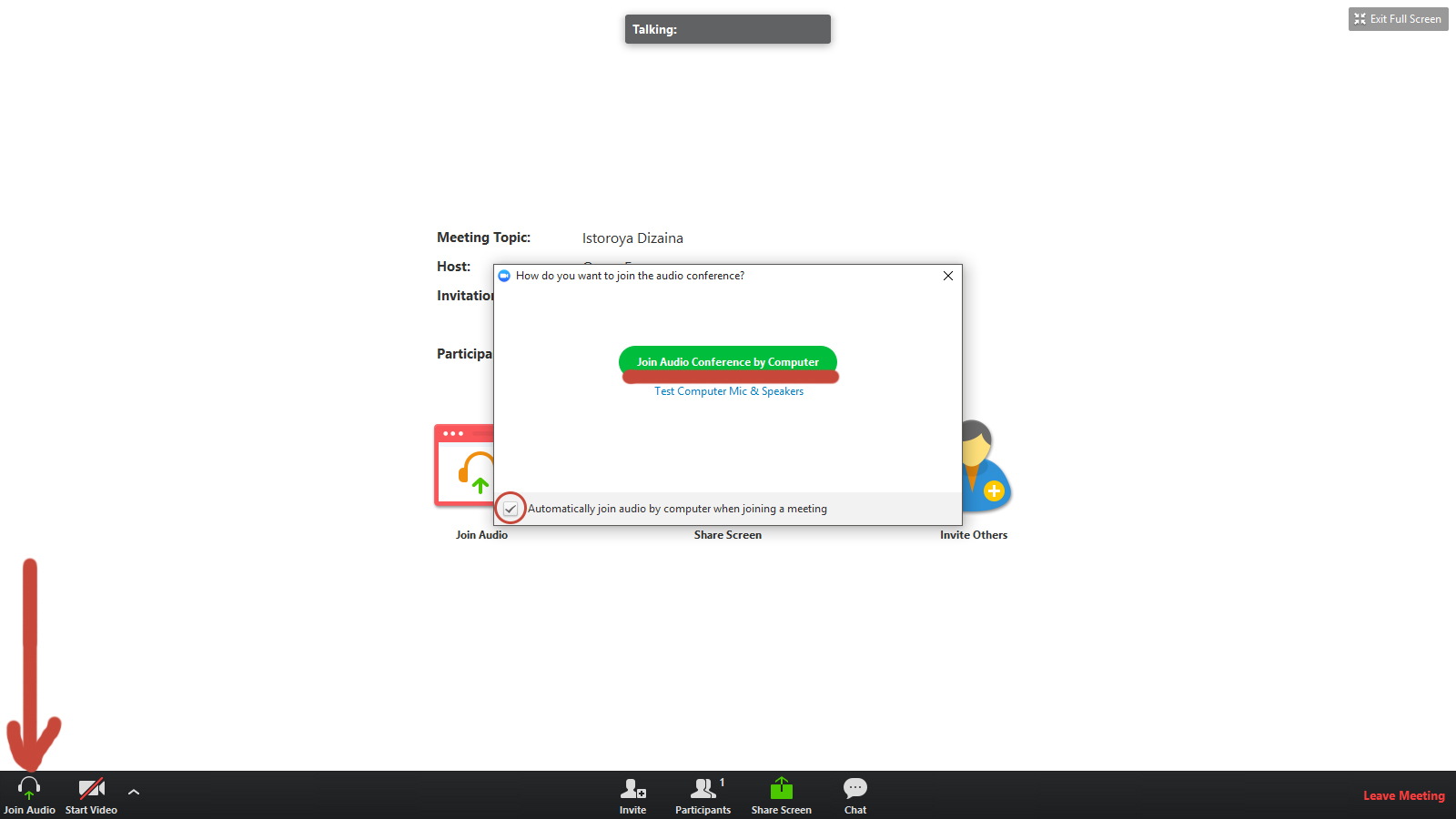
В окошке вебинара нажмите на кнопку «Join Audio», далее в появившемся окне поставьте галочку «Automatically join audio. », чтобы автоматически подключиться к аудиоконференции в следующий раз, и нажмите зеленую кнопку «Join Audio Conference by Computer». Если звук не появился перейдите к следующему шагу.
2) Проверьте звук на вашем компьютере