Локальная история в Яндексе: что это такое
В наше время Яндекс является одной из ведущих интернет-компаний, предоставляющих широкий спектр сервисов и возможностей. Одной из таких возможностей является функция «Локальная история».
Локальная история в Яндексе — это персонализированный инструмент, который позволяет пользователям сохранять интересующие их места и события на онлайн-карте. Он позволяет создавать список личных активностей — от любимых кафе и музеев до направлений путешествий и маршрутов для прогулок.
С помощью Локальной истории вы можете сохранять не только места, но и истории о них. Например, вы можете добавить комментарий о своем визите в ресторан или описать впечатления от посещения выставки. Эта функция позволяет сохранить воспоминания и делиться ими с другими пользователями.
Используя Локальную историю, вы можете создавать персонализированные маршруты и путеводители, которые будут храниться в вашем аккаунте. Эти инструменты помогут вам спланировать путешествие или найти новые интересные места в вашем городе или стране.
Локальная история в Яндексе — это удобный способ организовать и сохранить информацию о местах, которые вам интересны. Вы всегда сможете быстро найти нужную вам информацию и поделиться ею с друзьями и близкими. Используйте Локальную историю в Яндексе, чтобы сделать свою жизнь более интересной и насыщенной!
Что такое локальная история в Яндексе?
Ваша локальная история хранится в специальном разделе на странице Яндекса и доступна для просмотра или редактирования в любое время. Вы можете добавлять новые места или редактировать существующие записи, чтобы всегда иметь актуальную информацию о своих посещениях.
Кроме того, использование локальной истории в Яндексе позволяет вам легко находить сохраненные места на картах, восстанавливать маршруты, а также получать рекомендации и предложения на основе ваших предпочтений.
Локальная история в Яндексе – это удобный способ организовать и хранить информацию о ваших посещениях и делиться ею с другими пользователями. Благодаря этому инструменту вы можете легко находить интересные места, сохранять свои впечатления и получать персонализированные рекомендации от Яндекса.
Понимание основных понятий
Локальная история в Яндексе представляет собой раздел поисковой системы, который позволяет пользователям находить и изучать информацию о исторических событиях, местах, личностях и объектах в их локальном регионе.
Яндекс.Карты – это онлайн-сервис от Яндекса, предоставляющий актуальные карты и навигацию по местам всех стран мира. В разделе локальной истории Яндекс.Карты отображаются специальные отметки, связанные с различными историческими объектами.
Точка интереса (POI) – это место на карте, имеющее определенные координаты и маркер, содержащий дополнительную информацию о данном объекте. В разделе локальной истории Яндекс.Карт точки интереса относятся к историческим объектам, памятникам, музеям и т.д.
Изображение объекта – это фотография или другое визуальное изображение, связанное с определенным историческим местом или объектом. В разделе локальной истории Яндекс.Карты пользователи могут добавлять свои собственные изображения или просматривать изображения, добавленные другими пользователями.
Комментарий – это текстовое сообщение, которое пользователи могут оставлять к точкам интереса или изображениям. В разделе локальной истории Яндекс.Карты комментарии позволяют пользователям обмениваться информацией, задавать вопросы или делиться своими впечатлениями.
Рейтинг – это оценка пользователей, которая отображает степень популярности и степень доверия к определенному объекту или изображению. Пользователи могут оценить объект или изображение, поставив ему определенное количество звезд или лайков. Рейтинг позволяет пользователям оценивать и фильтровать информацию в разделе локальной истории Яндекс.Карты.
Особенности использования
Локальная история в Яндексе позволяет пользователям сохранять интересные страницы сети, чтобы в дальнейшем легко найти их в своей учетной записи. Однако, использовать эту функцию нужно с осторожностью и соблюдая некоторые особенности:
| 1. | Сохранение страниц может занимать дополнительное место в вашей учетной записи, особенно если вы сохраняете множество больших файлов или изображений. Убедитесь, что у вас есть достаточно места на диске перед активным использованием функции. |
| 2. | Хранение сохраненных страниц происходит на серверах Яндекса, поэтому не рекомендуется сохранять конфиденциальную информацию или личные данные. |
| 3. | Локальная история не является стандартным инструментом браузера, поэтому она может работать не на всех версиях и настройках браузеров. Проверьте совместимость перед использованием. |
| 4. | Имейте в виду, что сохранение страниц может быть не всегда возможно, особенно если страница требует аутентификации или имеет ограничения на сохранение. |
| 5. | Сохранение страниц не исключает возможности потери данных или невозможности их восстановления. Регулярно делайте резервные копии важной информации из сохраненных страниц. |
С учетом указанных особенностей, локальная история в Яндексе может быть полезным инструментом для удобного сохранения и повторного поиска интересующих вас страниц в Интернете. Используйте ее с пользой и осторожностью!
Преимущества использования для бизнеса
1. Привлечение новых клиентов.
С помощью функционала «Локальная история в Яндексе» владельцы бизнесов могут привлечь новых клиентов, особенно тех, кто ищет услуги или товары в определенном регионе. Внесение важной и актуальной информации о компании и ее предложениях в профиль «Локальная история» позволяет пользователям более эффективно находить нужные услуги и товары и стимулирует их обращение к бизнесу.
2. Повышение доверия к компании.
Благодаря обзорам и отзывам пользователей о компании в профиле «Локальная история», бизнес может создать положительный репутацию. Пользователи могут оставлять отзывы о своем опыте обращения к компании, а также ставить оценки и делиться своим мнением с другими пользователями. Это помогает установить доверие клиентов к бизнесу и привлечь новых потенциальных клиентов.
3. Улучшение конкурентоспособности.
Владельцы бизнесов могут использовать «Локальную историю в Яндексе» для улучшения конкурентоспособности своей компании. С помощью функционала «Локальной истории» можно выделиться среди конкурентов, предоставив дополнительную информацию о продуктах или услугах, предложить акции и скидки, рассказать о преимуществах компании. Это позволяет привлекать больше клиентов и удерживать уже имеющихся.
4. Увеличение присутствия в поисковой выдаче.
Ранжирование сайта компании в поисковой выдаче Яндекса зависит от множества факторов, включая область истории региональных поисковых запросов. С использованием «Локальной истории» компании есть возможность улучшить свое положение в поисковой выдаче и увеличить присутствие в топовых результатах поиска, что способствует увеличению потока клиентов на сайт.
5. Повышение узнаваемости бренда.
Профиль компании в «Локальной истории» Яндекса предоставляет владельцам бизнесов возможность расширить узнаваемость своего бренда. С помощью различных инструментов — добавление логотипа, фотографий, актуальных новостей и предложений, компания может создать уникальный и привлекательный образ, который будет легко узнаваться и ассоциироваться с конкретным брендом.
В целом, использование «Локальной истории в Яндексе» для бизнеса предоставляет множество преимуществ, которые могут помочь компании привлечь новых клиентов, улучшить свою репутацию, повысить конкурентоспособность, увеличить присутствие в поисковой выдаче и повысить узнаваемость своего бренда.
Как начать использовать локальную историю?
Чтобы начать использовать локальную историю в Яндексе, вам потребуется скачать и установить мобильное приложение Яндекс.Карты на свой смартфон или планшет. После установки приложения, вам будет доступна функция локальной истории.
Для начала использования локальной истории, необходимо предоставить приложению доступ к вашим местоположениям. После этого, Яндекс.Карты автоматически начнут сохранять информацию о ваших местоположениях и посещенных местах.
С помощью локальной истории в Яндексе вы сможете узнать, где вы были в определенный день или время, а также получить подробную информацию о посещенных местах. Вы сможете просмотреть список посещенных точек на карте, а также получить доступ к дополнительной информации, такой как отзывы о месте, фотографии и рейтинг.
Для удобства использования, вы можете настроить параметры локальной истории в настройках приложения Яндекс.Карты, например, указать период времени, за который будет сохраняться информация о ваших местоположениях, или отключить сохранение истории полностью.
Таким образом, начать использовать локальную историю в Яндексе очень просто. Установите приложение Яндекс.Карты, предоставьте доступ к вашему местоположению и наслаждайтесь удобством использования локальной истории для получения информации о ваших посещенных местах и маршрутах.
Локальная история в Яндекс Браузере: узнайте, что это такое и как использовать
Локальная история – это функция в Яндекс Браузере, которая позволяет сохранять и хранить информацию о посещенных вами веб-сайтах непосредственно на вашем телефоне. Это удобно, потому что вы можете обращаться к этим данным в любое время, даже без доступа к интернету.
Если вы привыкли использовать браузер для поиска информации и совершения покупок, то локальная история может стать вашим незаменимым помощником. Эта функция сохраняет не только адреса посещенных сайтов, но и содержимое страниц, что позволяет вам вернуться к полной версии страницы даже после ее удаления или изменения.
Использование локальной истории в Яндекс Браузере очень просто. Для начала вам нужно открыть браузер на телефоне, затем при помощи специальной кнопки вызвать панель управления и выбрать раздел «История». Там вы увидите список всех посещенных вами веб-сайтов.
История в Яндекс Браузере отображается в виде удобной временной шкалы, поэтому вы можете легко найти нужную вам информацию на определенную дату. Кроме того, в списке истории можно искать по ключевым словам или фразам, чтобы быстро найти интересующую вас страницу.
Локальная история в Яндекс Браузере: как использовать
Локальная история — это такой режим работы браузера, в котором вся ваша история посещенных веб-страниц сохраняется только в вашем телефоне, без подключения к интернету. Это может быть полезно, если у вас нет доступа к сети или вы хотите сохранить конфиденциальность своих посещений.

Для использования локальной истории в Яндекс Браузере на Android или iOS вам потребуется выполнить несколько простых шагов:
- Откройте Яндекс Браузер на вашем телефоне.
- Нажмите на значок меню в верхнем правом углу экрана.
- Выберите раздел «Настройки» в выпадающем меню.
- Далее выберите «Конфиденциальность» в списке доступных опций.
- В разделе «История» найдите и переключите ползунок рядом с «Локальная история».
После выполнения этих шагов локальная история будет активирована, и все страницы, которые вы посетите, будут сохраняться только на вашем телефоне. Вы можете просмотреть эту историю, открыв меню браузера и выбрав раздел «История». Там вы увидите список всех посещенных вами страниц.
Важно заметить, что локальная история не будет синхронизироваться между устройствами и не будет доступна на другом телефоне или компьютере. Если вы хотите иметь доступ к истории с разных устройств, вам следует использовать обычный режим истории в Яндекс Браузере.
Теперь вы знаете, как использовать локальную историю в Яндекс Браузере. Наслаждайтесь безопасным и конфиденциальным посещением веб-страниц прямо на своем телефоне!
Что такое локальная история в Яндекс Браузере

Локальная история в Яндекс Браузере — это список посещенных вами веб-страниц, который сохраняется непосредственно на вашем устройстве, например, на компьютере или телефоне. Это полезная функция, которая позволяет вам вернуться к ранее посещенным страницам без необходимости искать их повторно.
Когда вы открываете веб-страницу в Яндекс Браузере, она автоматически добавляется в вашу локальную историю. Это происходит даже в режиме инкогнито, но после закрытия окна инкогнито история из этого режима не сохраняется.
Чтобы просмотреть свою локальную историю в Яндекс Браузере, вам нужно открыть браузер и нажать на значок меню (три горизонтальные линии) в правом верхнем углу экрана. Затем выберите «История» из выпадающего меню. Откроется страница с вашей локальной историей, где вы сможете увидеть все посещенные вами веб-страницы.
Локальная история в Яндекс Браузере удобна не только для быстрого доступа к ранее посещенным страницам, но и для отслеживания истории вашего веб-браузинга. Вы можете использовать ее, чтобы проверить, какие сайты вы посетили, в каком порядке и когда.
Как использовать локальную историю в Яндекс Браузере
Локальная история в Яндекс Браузере позволяет сохранять и организовывать историю посещенных вами веб-страниц, чтобы вы могли быстро находить их в будущем. Но что такое локальная история и как ее использовать?

Что такое локальная история?
Локальная история в Яндекс Браузере — это функция, которая сохраняет ссылки на посещенные вами веб-страницы на вашем телефоне. Она помогает сохранить запись о вашей активности в интернете, чтобы вы могли вернуться к этим страницам позже. Локальная история необходима, когда вы хотите быстро найти веб-страницу, которую вы ранее посещали, но не помните ее адрес.
Как использовать локальную историю в Яндекс Браузере?
Для использования локальной истории в Яндекс Браузере выполните следующие шаги:
- Откройте Яндекс Браузер на своем телефоне.
- Нажмите на иконку «История» в нижней части экрана. Она обозначена значком часов.
- Вы увидите список веб-страниц, которые вы посетили ранее. Список упорядочен по дате посещения, так что самые свежие ссылки будут отображаться вверху.
- Чтобы открыть веб-страницу из истории, просто нажмите на ее название. Она откроется в новой вкладке.
- Если вы хотите очистить всю локальную историю, нажмите на значок корзины в правом верхнем углу экрана.
Также вы можете использовать поиск в верхней части экрана для быстрого поиска конкретной веб-страницы в вашей локальной истории. Просто введите ключевые слова или адрес страницы, и Яндекс Браузер покажет соответствующие результаты.
Локальная история в Яндекс Браузере — это удобная функция, которая поможет вам быстро находить посещенные вами страницы. Используйте эту функцию, чтобы сохранить и организовать вашу активность в интернете и с легкостью находить нужную веб-страницу в будущем.
Что такое локальная история в телефоне
Локальная история в телефоне — это информация о посещенных вами веб-страницах, которая сохраняется в памяти вашего мобильного устройства. Каждый раз, когда вы открываете веб-страницу через браузер на своем телефоне, эта информация добавляется в историю.
Локальная история позволяет вам легко возвращаться к ранее посещенным веб-страницам без необходимости запоминать адрес каждой из них. Она отображается в виде списка, где каждый пункт соответствует одной посещенной странице.
Используя локальную историю в телефоне, вы можете:
- быстро вернуться к интересующей вас странице, если забыли ее адрес;
- просмотреть список всех посещенных страниц в хронологическом порядке;
- очистить историю, если не хотите, чтобы кто-то другой увидел список ваших посещений.
Для доступа к локальной истории в телефоне обычно достаточно открыть браузер на устройстве и найти соответствующую вкладку или меню.
Таким образом, локальная история в телефоне позволяет быстро и удобно перемещаться между ранее посещенными веб-страницами, что может быть полезно в различных ситуациях, например, при поиске информации или посещении избранных сайтов.
Что такое локальная история в телефоне
Локальная история в телефоне — это записи о посещенных вами веб-страницах, которые хранятся непосредственно на вашем мобильном устройстве. Она представляет собой список всех сайтов и страниц, которые вы посетили в браузере на своем телефоне.
Локальная история в телефоне сохраняется автоматически и обычно доступна через меню или настройки браузера. Она позволяет вам легко вернуться на ранее посещенные страницы без необходимости повторного ввода URL-адреса или использования поисковых запросов.
История в телефоне может быть полезна для различных задач, таких как:
- Возврат на страницу, которую вы посетили ранее и хотите просмотреть еще раз.
- Ссылка на страницу, которую вы хотите поделиться с другими людьми.
- Проверка, какие сайты вы посещали в определенный период времени.
- Очистка истории, чтобы удалить следы своей активности в интернете.
Локальная история сохраняется только на вашем телефоне и не передается или синхронизируется с другими устройствами или аккаунтами. Это позволяет сохранять вашу приватность и контролировать свою историю просмотра.
- Быстрый доступ к ранее посещенным страницам
- Легкое использование без необходимости входа в аккаунт
- Полная контроль над историей просмотра
- Ограниченная доступность на одном устройстве
- Ограниченное хранение истории
Как использовать локальную историю в телефоне
Локальная история в телефоне – это функция, которая позволяет сохранять и просматривать историю посещенных вами веб-страниц прямо на вашем мобильном устройстве. Это очень удобно, когда вы хотите быстро вернуться к ранее посещенным страницам без необходимости искать их вновь.
Что такое локальная история? Это список всех веб-страниц, которые вы посетили на своем телефоне. Она сохраняет не только адреса страниц, но и информацию о времени и дате посещения, а также название страницы, если оно есть.
Использование локальной истории в телефоне очень просто. Для этого вам необходимо открыть веб-браузер на вашем устройстве и найти иконку «история» или «история посещений». Обычно эта иконка находится в нижней панели или в меню браузера.
Когда вы откроете историю, вам будет представлен список всех веб-страниц, которые вы посетили. Они могут быть упорядочены по дате и времени посещения или в алфавитном порядке. Вы можете выбрать нужную страницу из списка и открыть ее, нажав на нее один раз.
Кроме простого просмотра локальной истории в телефоне, вы также можете использовать ее для различных других целей. Например, вы можете использовать поиск по истории, чтобы быстро найти нужную страницу. Также вы можете удалить отдельные страницы из истории или очистить всю историю полностью.
Использование локальной истории в телефоне может значительно упростить вашу работу и помочь вам быть более организованными. Вы всегда сможете быстро найти нужную информацию и вернуться к ранее посещенным страницам, даже если вы не запомнили адрес или название страницы.
Все о мобильных телефонах, смартфонах, компьютерах и операторах сотовой связи
Как использовать локальную историю в Яндекс Браузере?
Для использования локальной истории в Яндекс Браузере, вам нужно открыть браузер и нажать на иконку «История» в правом верхнем углу экрана. Здесь вы увидите список всех посещенных вами сайтов. Чтобы открыть один из них, просто нажмите на его название. Вы также можете выполнить поиск по истории, введя ключевые слова в поле поиска. Если вы хотите удалить записи из локальной истории, просто нажмите на значок «Корзина» рядом с каждой записью.
Какое значение имеет локальная история в Яндекс Браузере?
Локальная история в Яндекс Браузере имеет несколько значений. Во-первых, это позволяет пользователям быстро находить ранее посещенные сайты без необходимости вводить URL-адрес заново. Во-вторых, это помогает отслеживать активность онлайн, что может быть полезно в случае, если вы хотите вернуться к интересным материалам или нуждаетесь в источниках для исследования. Наконец, локальная история может быть полезным инструментом для поддержания безопасности, поскольку позволяет контролировать посещенные сайты и удалить все записи, если это необходимо.
Как выполнить поиск в локальной истории Яндекс Браузера?
Чтобы выполнить поиск в локальной истории Яндекс Браузера, просто откройте браузер и нажмите на иконку «История» в правом верхнем углу экрана. В поле поиска вы увидите значок лупы. Введите ключевые слова или фразы, которые хотите найти, и нажмите на этот значок. Браузер отобразит результаты поиска, и вы сможете выбрать нужную запись. Если вы хотите очистить поисковый запрос, просто нажмите на значок «крестик» в поле поиска.
Можно ли удалить записи из локальной истории в Яндекс Браузере?
Да, вы можете удалить записи из локальной истории в Яндекс Браузере. Чтобы это сделать, откройте браузер и нажмите на иконку «История» в правом верхнем углу экрана. Здесь вы увидите список посещенных сайтов. Просто нажмите на значок «Корзина» рядом с каждой записью, которую хотите удалить. Если вы хотите удалить все записи, нажмите на значок «Корзина» в правом верхнем углу экрана и выберите «Удалить всю историю».
Яндекс.Браузер
Это еще один популярный веб-обозреватель с предустановленными сервисами от «Яндекса». Он является почти точной копией Chrome, но интерфейс немного другой. Потому и нужно рассказать все о том, как осуществить просмотр истории Яндекс Браузера на Андроид.
Вот так можно посмотреть историю браузера Yandex на смартфоне под управлением платформы Android. Все довольно просто. Нужно только следовать определенной инструкции. Теперь рассмотрим другие веб-обозреватели.
Mozilla Firefox
Второй по популярности мобильный веб-обозреватель для аппаратов на Андроид. Отличается высокой скоростью работы и нетребовательностью к системным ресурсам смартфона. Посмотреть посещения можно так.
Так можно просмотреть посещения в Mozilla Firefox. Мы поговорили о том, как в Яндексе посмотреть историю просмотров в телефоне. Сделать это не так-то сложно. Но теперь пора перейти к очистке.
Существует два способа просмотра очищенного внутреннего хранилища:
Просмотр cookie
Файлы передаваемых от сайта к браузеру. Они необходимы, например, для того, чтобы пользователю не пришлось каждый раз заново вводить пароль. Поскольку они сохраняют вместе с информацией о сайте сам адрес интернет-ресурса, просмотрев их, можно узнать, где бывал пользователь.
Но посещённых сайтов, и они часто удаляются вместе с историей.
Как посмотреть историю в Яндекс Браузере
Любой современный браузер сохраняет историю просмотренных страниц. Это очень удобная функция, которая позволяет быстро найти просмотренные ранее страницы. Есть такая функция и в Яндекс Браузере. В этой статье мы расскажем о том, как посмотреть историю в Яндекс Браузере для ПК и Android, а также покажем, как вы можете с ней работать.
Если нужно посмотреть всю сохраненную историю, то для этого нужно прейти в подраздел « История ». Кроме этого, в Яндекс Браузере, как и во всех остальных популярных веб-обозревателях, историю просмотренных страниц можно открыть при помощи комбинации клавиш CTRL-H (H – History) или по адресу « browser://history ».
После этого перед вами откроется страница со списком всех страниц, которые вы просматривали через Яндекс Браузер.
Если не желаете, чтобы кто-то знал о ваших «прогулках» в сети, можете удалить список ссылок на посещаемые вами сайты. Если не знаете, как удалить историю посещения сайтов с компьютера, читайте ниже.
Как настроить поиск в Яндексе?
- Нажать на «Настройки» в правом верхнем углу главной страницы Яндекса.
- Затем «Настройки портала» и получите доступ к сервису настроек поисковой системы.
- Нажав на вкладку Поиск, вы можете управлять поисковыми предложениями и результатами поиска.
Что Такое Локальная История в Яндекс Браузере
С помощью этого меню можно удалить историю просмотров и загрузок, а также данные.
Как посмотреть историю Яндекс Браузера
Создание включило множество лучших наработок конкурентов. Это многофункциональная программа с максимально простым интерфейсом. Кроме того, она отличается удобным расположением необходимых для сёрфинга в сети опции. Среди них включён быстрый доступ к просмотру данных активности в интернете. Чтобы их увидеть, нужно совершить такие шаги:
В представленном разделе есть функции управления журналом. Активность пользователя позволит быстро отыскать ту информацию, которая ранее уже была просмотрена.
Но посещённых сайтов, и они часто удаляются вместе с историей.
Отключение сохранения истории на телефоне
Такая возможность, кстати, есть только в мобильной версии этого браузера. На компьютере ничего подобного сделать не получится — там в целях сохранения анонимности можно только пользоваться режимом “Невидимка” и чистить данные вручную.
- Возвращаемся на главный экран приложения и жмем на “Меню”.
- На выдвинувшейся снизу панели выбираем “Настройки”.
- Прокручиваем экран вверх. Нам нужен раздел “Конфиденциальность”.
- Ищем строку “Сохранять историю”. Ползунок напротив нее нужно передвинуть влево, в положение “Выкл” (он поменяет цвет с желтого на серый).
Чтобы вернуть настройки к прежнему виду, также пройдите по инструкции, только ползунок сдвиньте вправо, в положение “Вкл”.
Чтобы открыть историю на открытой вкладке, наведите курсор на кнопку «стрелочку влево» (она находится по левую сторону от адресной строки). Затем нажмите левую кнопку мыши и удерживайте её до тех пор, пока не появится список.
Очистить историю
Если каждый раз смотреть на данный громоздкий список вам не нужно, вы можете очистить его, чтобы ускорить работу браузера, не захламлять компьютер и чтобы проще было найти нужную запись. Если вы хотите почистить просмотренные сайты:
Аналогично, вы можете добраться до данного сервиса с помощью панели управления браузера. Для этого вам необходимо открыть ее, развернуть вкладку «Advanced» («Дополнительно») и найти пункт «Clear History» («Очистить»). Также это можно сделать с помощью комбинации клавиш Control+Shift+Delete.
Если вам нужно удалить какие-то конкретные записи – щелкните по стрелочке справа от объекта и выберите действие «Remove» («Удалить»).
Можно ли деактивировать журнал?
Опции, позволяющей явно отключить сохранение истории, в браузере Яндекс нет. Но вы можете воспользоваться специальным режимом «Инкогнито» для приватного веб-сёрфинга, который не оставляет следов посещения веб-ресурсов и, соответственно, ссылок в журнале.
Давайте рассмотрим, как отключить историю в Яндекс браузере при помощи этой опции.
Каждый установленный браузер на компьютере обладает функцией автоматического сохранения информации. Вся история посещения в обязательном порядке фиксируется в специальном журнале.
Некоторые пользователи не согласятся с тем фактом, чтобы показывать другим полноценную историю своих запросов. Чтобы не распространять информацию, необходимо воспользоваться определенными программами, которые созданы с целью защиты конфиденциальности каждого пользователя.
Яндекс Браузер сохраняет ссылки, по которым переходил пользователь. Историю можно частично или полностью Запись истории можно отключить, отредактировав реестр или активировав режим «Инкогнито».
На планшете.
Очистка Ваших посещений не займет много времени. Как и в предыдущих случаях, нужно нажать на значок из трех полос (в этом случае точек) и выбрать пункт настройки, далее, раздел конфиденциальность и перейти по кнопке «очистить данные»
Это такой режим работы браузера в котором журнал посещений не ведется — другими словами история не записывается. Для того чтобы привести его в действие на планшете в разделе конфиденциальности нужно убрать галочку с пункта «сохранять историю».
Осуществление тех же процедур на мобильном устройстве.
А как же провести все эти процедуры на вашем телефоне? Это сделать немного сложнее. Вы должны зайти в браузер, так же нажать на кнопку из трех полос, нажать на символ часов. Далее есть небольшая сложность.
Тут нет кнопки для удаления, следует сделать долгое нажатие пальцем на любой из ссылок, и появится контекстное меню, в котором можно удалить либо выбранный файл, либо очистить журнал в целом.
Реализовать поиск конкретной ссылки как на ПК нельзя, но можно заранее добавить те сайты, которые вам нравятся или могут пригодиться, в закладки и быстро переходить по ним, выбрав в этом же меню пункт закладки, вместо истории, он помечен значком звездочки.
После непродолжительного нажатия откроется полный список страниц вкладки, располагаться он будет в том порядке, в котором их посещал пользователь. Это удобно для быстрой навигации в рамках одного сайта.
Чтобы прокомментировать или ответить, прокрутите страницу вниз ⤓
Что такое локальная история в яндексе
История посещений — неотъемлемая часть любого браузера. Она поможет не только восстановить хронологию веб-сёрфинга при необходимости, но и сильно сэкономить время, так как на её основе формируется табло, осуществляется быстрый поиск сайта по части его адреса.
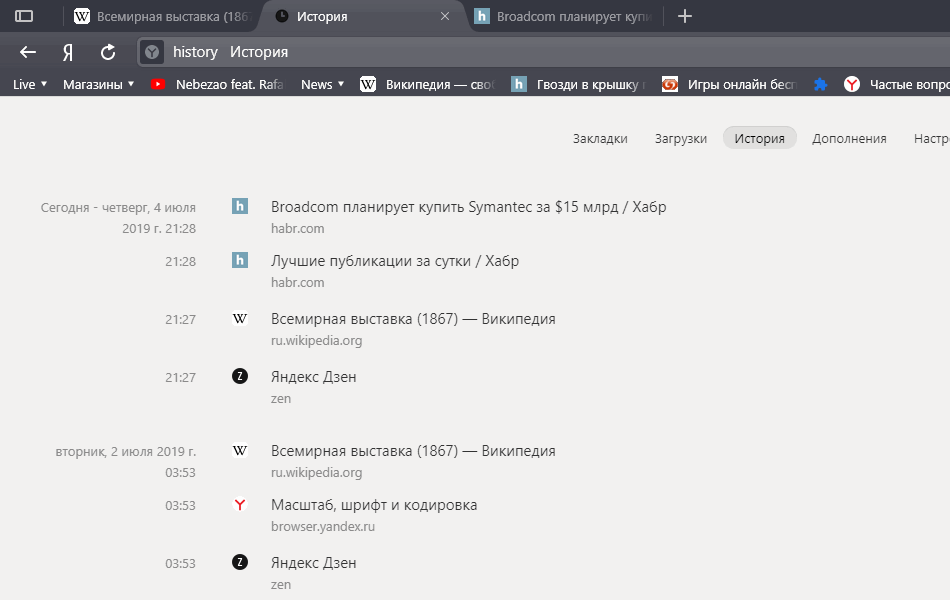
Как посмотреть историю
Наиболее частый запрос пользователей связан с тем, как открыть историю Яндекс Браузера. Давайте рассмотрим варианты, как это сделать, для 2 наиболее популярных системных платформ.
Яндекс Браузер хранит историю за последние 90 дней, более поздние записи автоматически удаляются.
Пользователю доступны 2 варианта:
- Самый быстрый — через горячую комбинацию Ctrl + H
- И через главное меню → «История» → «История»
Для просмотра истории на телефоне необходимо:
- Зайти сначала в список закладок через эту иконку
- Затем внизу кликнуть на вторую слева на иконку «Истории»
Как почистить историю
Для стирания посещённых ранее ресурсов Яндекс Браузер предлагает, пожалуй, почти все варианты, кроме возможности оставить историю за последние N дней или месяцев, что полезно в плане оптимизации скорости работы устройства. Разработчикам ещё есть, к чему стремиться.
По пунктам рассмотрим различные варианты удаления данных из менеджера истории в Яндекс Браузере под Windows:
- Отдельная запись. Подводим курсор к выбранной строке, справа появится ссылка «Удалить» , нам нужна именно она.
- Несколько записей. Отмечаем нужные строки, внизу появится специальная панель, где необходимо нажать «Удалить» .
- Все страницы сайта. В строке поиска слева вверху вводим часть или полное название домена, нажимаем «Enter». Перед нами все найденные страницы, далее нам нужно их выбрать — наводим курсов на логотип первой по счёту записи и ставим галочку в появившемся чекбоксе на месте лого. Далее спускаемся к последнему элементу списка, зажимаем Shift и ставим галочку на его лого. Если всё сделано верно, должны выбраться все элементы списка. Остаётся лишь нажать внизу на панели ссылку «Удалить» .
- Вся история. Воспользуемся глобальным инструментом очистки Яндекс Браузера:
- Его можно запустить через Ctrl + Shift + Del или кликнуть на ссылку слева внизу «Очистить историю»
- В открывшейся форме выберите «За всё время» в выпадающем списке, отметьте пункт «Просмотры»
- Для удаления всей истории посещений осталось лишь нажать «Очистить»
На этой мобильной платформе в Яндекс Браузере всё слегка упрощено, потому можно удалить историю только целиком. Для этого:
- Через кнопку меню зайдите в «Настройки» , найдите там блок «Конфиденциальность» и выберите «Очистить данные» .
- Отметьте пункт «История» и нажмите внизу кнопку «Очистить данные» .
Как отключить историю
Опции отключения записи истории посещений в Яндекс Браузере нет. Для этой цели лучше всего подойдёт режим инкогнито, который будет сохранять лишь загруженные файлы и добавленные закладки, остальные данные с закрытием окна уничтожаются. Можно добавить специальный параметр ярлыка, чтобы программа сразу запускалась в таком виде.
Через кнопку меню зайдите в «Настройки» , найдите там блок «Конфиденциальность» и отключите опцию «Сохранять историю» .
Восстановление истории
Механизма восстановления истории в Яндекс Браузере нет, но если вы хотите её хранить на случай переустановки программы или для переноса на другое устройство, то в здесь отлично подойдёт модуль синхронизации.
Как посмотреть историю запросов в Яндексе
Сейчас — только через историю браузера. Почему — расскажу далее, а для начала давайте посмотрим, как вообще настраивается поиск в Яндексе.
Как в Яндексе настроить поиск под себя
Чтобы зайти в настройки, необходимо кликнуть по гиперссылке «Настройки» в верхнем правом углу на главной странице Яндекса. Нажимаем «Настройки портала» и попадаем в сервис настроек поисковой системы.

Перейдя на вкладку «Поиск», можно управлять поисковыми подсказками и результатами поиска.

Как теперь смотреть историю запросов
Ну а теперь собственно к теме — как можно посмотреть историю поиска в Яндексе. Раньше можно было управлять своими запросами вручную. Для этого предназначался инструмент «Мои находки». Благодаря ему, пользователь получал индивидуальные подсказки, сохранял свои запросы и результаты выдачи. Со временем сервис потерял актуальность и его решили свернуть. В качестве обоснования закрытия «Моих находок» команда Яндекса привела следующие аргументы:
- запросы конкретного пользователя в Яндексе сохраняются автоматически и служат основой для создания индивидуальных подсказок;
- историю запросов и посещенные страницы можно просмотреть в истории любого браузера.

Таким образом, вы затачиваете поиск под себя, при этом поисковик сохраняет ваши запросы в своей базе данных.
Как удалить историю поиска в автозаполнении
Если хотите удалить ваши сохраненные запросы (чтобы мамка не заругала за порево), нужно кликнуть по соответствующей кнопке в настройках поиска. Чтобы настройки изменились, необходимо дождаться завершения процесс удаления. Обычно это длится около минуты.

Как удалить историю в Яндекс браузере
Чтобы посмотреть историю запросов в Яндексе, необходимо нажать Ctrl+H. Если вы не привыкли пользоваться горячими клавишами, нажмите на верхнюю кнопку меню и выберете вкладку истории.

История в Яндексе представлена как запросами через поисковик, так и посещением конкретных страниц сайтов. К истории поисковых запросов Яндекса добавляется количество найденных страниц. Чтобы очистить историю, нужно кликнуть по верхней кнопке справа.

Необходимо выбрать промежуток времени удаления, а также вид истории поиска. Если желаете избавиться только от истории запросов, оставьте галочку на первой графе и нажмите «Очистить».

Как посмотреть историю запросов в Гугле
Что касается браузера Google Chrome, то процедура нахождения и удаления истории поиска аналогична процессу в Яндекс браузере. Кроме истории браузера, Гугл имеет историю работы с поисковой системой, которая привязывается непосредственно к вашему аккаунту. То есть для просмотра истории поиска в Гугле необязательно использовать Хром. Для этого нажмите в правом нижнем углу на «Настройки» и выберете «Историю». Система попросит ввести логин и пароль почты для подключения к сервису.

Сервис называется «Мои действия». С помощью него вы можете просматривать не только историю запросов, но и такие темы:
- История местоположений — если вы пользовались Гуглом и его сервисами, например, в кафе с помощью мобильного устройства, то данный вид истории предоставит адрес и контактную информацию заведения.
- Информация с устройств — Гугл возьмет данные с вашего телефона или планшета для более удобного использования различными сервисами. Это могут быть заметки, контакты, приложения.
- История голосового управления — для повышения качества системы распознавания вашего голоса можно записывать регулярно используемые голосовые запросы.
- История поиска и просмотров YouTube — действуют как два отдельных вида действий. Направлены на поиск новых видео, релевантных сохраненным запросам пользователя.
Чтобы попасть в настройки вышеперечисленных видов истории нужно нажать на вкладке «Отслеживание действий». Сама история может быть представлена в виде блоков и действий. Блок вмещает в себя действия, выполненные на одном конкретном сайте.

Категория действий, в свою очередь, предоставляет набор подробных действий (открыт сайт — поиск — просмотрено).

Чтобы удалить блок или действие, нажмите на вертикальное многоточие в правом углу.


Чтобы осуществить массовое удаление, нужно кликнуть по вкладке «Выбрать параметр удаления». В этом разделе можно выбрать очистку за нужный период и вид истории поиска (запросы, новости, Ютуб, реклама и т.д.).
Как Удалить Историю в Яндексе на Андроиде – Очистить Поисковые Запросы и Просмотренные Сайты


Кстати, чтобы не запутаться какое приложение стоит у вас, вот скрин стандартных ярлыков приложений, справа «Яндекс», слева «Яндекс Браузер».

Где находится кэш
Находится папочка с ним, естественно, на локальном диске С: (тот диск, на котором установлена Windows).
Путь, где расположена папка: Диск С: – «Пользователи» – «Имя вашей учетной записи» – «AppData» – «Local» – «Yandex» -–«YandexBrowser» – «User Data» – «Default» – «Cache». Именно там вы и можете его найти.
Если вы хотите увидеть содержимое папки, то необходимо, чтобы у вас был включен просмотр скрытых файлов и папок. Делается это в панели управления Windows в свойствах папки.
Как очистить историю в мобильном Яндекс Браузере
Раньше очистка истории запросов и истории посещенных сайтов были разными процессами, теперь эти данные можно удалить разом, просто следуйте инструкциям ниже.
Способ 1. Через настройки приложения
Запустите приложение Яндекс Браузера и на главной странице в строке поиска нажмите на три точки.

В открывшемся меню нажимаем на шестеренку и переходим в настройки.

Далее находим раздел «Конфиденциальность» и функцию «очистить данные». Тут же можно отключить или включить сохранение истории сдвинув бегунок в соответствующее положение.

В окне очистки данных проставляете галочки в нужных позициях и нажимаете «очистить данные»

Способ 2. Через историю посещений
Второй способ удаляет только историю посещений, без запросов. Для очистки также запускаем приложение браузера, но на главной странице нажимаем на три горизонтальные полоски (если у вас есть открытые вкладки, то вместо полосок будет стоять цифра с числом открытых страниц – жмите её).

В открывшемся окне внизу экрана нажимаем на значок с часами, откроется история браузера.

В этом окне можно удалить ссылки выборочно или очистить все полностью, для этого зажмите нужную строку и удерживайте палец пока не появится окошко как на скриншоте ниже,

останется выбрать необходимую функцию и подтвердить операцию.


Где найти закладки в телефоне и открыть
Для того, чтобы пользоваться такой полезной функцией, как закладки. Необходимо знать, где именно они размещены. К тому же в Яндекс Браузере все они расположены в специальном меню, а не на видном месте:
1 способ
- Для начала необходимо открыть новую вкладку.
- Сделать это можно с помощью специального значка, трех вертикальных точек.
- Здесь есть пункт «Новая вкладка», на который и следует нажать.
- После этого откроется главное меню браузера.

- Для открытия новой вкладки можно также нажать на значок цифры, которая расположена в квадрате и обозначает количество открытых вкладок. Затем нажать на плюсик, который находится по центру.
- Данный пункт можно пропустить, если открытых вкладок в обозревателе нет.
- После того, как стандартное меню будет открыто, пользователю необходимо нажать на значок трех точек и выбрать пункт «Закладок». В открытом окне будет отображен список всех сохраненных страниц.
- Для открытия одной из них, достаточно только кликнуть по названию. После этого откроется новое окно, которое будет содержать нужную страницу.
2 способ
Перейти в раздел закладок можно еще одним способом. Так, не обязательно открывать главное меню, чтобы просмотреть сохраненные страницы.
Такой метод больше подходит для обновленных версий браузера, где нужный раздел открывается в новом окне. В старых же версиях, такой способ может сбить текущую страницу.
Для начала необходимо открыть браузер Яндекс. Здесь скорее всего будет запущена страница, которая просматривалась ранее. В открытом окне пользователю следует нажать на значок трех вертикальных точек. На экране отобразится список возможностей для этой страницы. Для перехода в режим закладок следует нажать на соответствующую команду.
Как очистить историю в приложении «Яндекс»
Помимо Яндекс Браузера существует ещё отдельное приложение Яндекс, выполняющее функции поисковика, рассмотрим, как почистить его историю.
Запускаем Яндекс и на главной странице в правом нижнем углу нажимаем на четыре квадрата.

Откроется окно с сервисами, в его правом верхнем углу нажмите на шестеренку для перехода в настройки.

Далее в списке находим «очистить данные», вас перебросит в соответствующее окно как в способе 1, где останется отметить галочками нужные строки.

Указываем “Веб-история запросов” и “Локальная история”.
После чего подтверждаем удаление.
Просмотр посещений в разных браузерах на Android
Для начала стоит просмотреть те ресурсы, которые были посещены за определенное время. Просмотр посещений есть практически в любом браузере. Нужно только знать, как в Яндексе посмотреть историю просмотров в телефоне. Инструкция довольно простая.
Google Chrome
Это один из самых популярных мобильных браузеров. Поэтому обязательно нужно рассмотреть вопрос о том, как просмотреть историю посещений в нем. Это делается очень просто. Инструкция такая.
- Запускаем браузер при помощи соответствующего ярлыка на рабочем столе устройства.

- Теперь нажимаем на пиктограмму с тремя точками в верхнем правом углу окна.

- Тапаем по пункту «История».

- И видим все ссылки, которые были открыты в браузере.

Вот так можно посмотреть посещения в веб-обозревателе Google Chrome. Если по умолчанию установлен поисковик от «Яндекса», то поисковые запросы будут в этом же списке.
Яндекс.Браузер
Это еще один популярный веб-обозреватель с предустановленными сервисами от «Яндекса». Он является почти точной копией Chrome, но интерфейс немного другой. Потому и нужно рассказать все о том, как осуществить просмотр истории Яндекс Браузера на Андроид.
- Запускаем веб-обозреватель при помощи соответствующей иконки.

- Далее тапаем по трем полоскам в той строке, где изображена иконка «Алисы».

- Вся необходимая информация отобразится сразу же.

Вот так можно посмотреть историю браузера Yandex на смартфоне под управлением платформы Android. Все довольно просто. Нужно только следовать определенной инструкции. Теперь рассмотрим другие веб-обозреватели.
Mozilla Firefox
Второй по популярности мобильный веб-обозреватель для аппаратов на Андроид. Отличается высокой скоростью работы и нетребовательностью к системным ресурсам смартфона. Посмотреть посещения можно так.
- Запускаем браузер при помощи соответствующего значка.

- Тапаем по иконке с тремя точками в правой верхней части окна.

- Далее жмем по пункту «История».

- И получаем всю необходимую информацию.

Так можно просмотреть посещения в Mozilla Firefox. Мы поговорили о том, как в Яндексе посмотреть историю просмотров в телефоне. Сделать это не так-то сложно. Но теперь пора перейти к очистке.
Универсальный способ – Через настройки телефона
Ещё историю браузера можно почистить через настройки телефона. Поскольку у смартфонов может отличаться интерфейс, опишу общую суть метода.
Нужно зайти в настройки телефона и найти приложения, в списке выбрать Яндекс Браузер, далее действия могут отличаться. У меня в информации о приложении есть раздел память, где я могу одним нажатием очистить данные соответствующего приложения.

Для владельцев смартфонов на операционной системе IOS процесс очистки истории Яндекса будет примерно такой же, отличаться может немного интерфейс.
Не забывайте периодически удалять историю запросов и посещенных сайтов с телефона одним из описанных выше способов и тогда ваше устройство будет работать быстрее.
Экспорт и импорт закладок на Андроиде
Пользователь может перенести все свои сохраненные страницы с телефона на компьютер и наоборот. Для этого требуется одна учетная запись на различных устройствах. На смартфоне необходимо перейти в меню с сохраненными вкладками и нажать на команду «Включить синхронизацию».
Последующая синхронизация будет происходить автоматически. Если пользователь добавит страницу в сохраненные на компьютере, она будет сохранена и на телефоне.
Рассмотри основные проблемы при работе с закладками в формате вопрос-ответ.
Можно ли импортировать или экспортировать закладки с разных браузеров?
Чтобы включить синхронизацию на разных устройствах, их требуется подключить к одному аккаунту. В большинстве случаев данный аккаунт связан с электронной почтой. Для Яндекс и, например, Гугл, они будут разными. Если же в разных браузерах использовался один аккаунт (например, в Опере и Яндексе), тогда проблем с импортом/экспортом не возникнет.
Я включил синхронизацию, но закладки не копируются, в чем заключается проблема?
В данном случае рекомендуется проверить доступ к интернету, а также подключение самого аккаунта. Иногда следует пройти повторную авторизацию, ввести данные от своего аккаунта, логин и пароль.
Можно ли отключить синхронизацию устройств?
Да. Для этого необходимо воспользоваться аналогичной последовательностью действий, как и для включения.
4.6 / 5 ( 30 голосов )
Удаление всех запросов на сайте Яндекс
Кроме очистки истории на мобильном телефоне, можно время от времени очищать историю поиска через веб-сервис Яндекса, то есть компьютер. Для этого потребуется выполнить следующие действия:

Начальная страница Яндекса
- Кликаем на «Настройки».
Нажимаем на «Настройка»
- Среди представленного меню нужно выбрать «Настройки портала».
- Далее нужно нажать на «Очистить историю запросов».

Чистим историю запроса
Использование дополнительных приложений
Для того, чтобы упростить процесс удаления истории на вашем телефоне, можно задействовать дополнительные софты. В магазине мобильного телефона нужно отыскать специальное приложение, которое нацелено на очистку телефона. Для примера, можете обратить внимание на:
- CCleaner.
- Clean Master.
- Systweak Android Cleaner.
При желании можно подобрать другое приложение, главное чтобы софт избавлял телефон от лишних файлов, документов. Такие программы очищают историю браузера, кэш, куки и прочее. Очень удобно, поскольку все осуществляется в автоматическом режиме.
Похожие публикации:
- Как в qr код вставить текст
- Как добавить музыкального бота в дс
- Как сделать шаблон в outlook
- Что делать если ноут завис и не реагирует на команды
Локальная история в Яндексе: что это такое
Локальная история в Яндексе — это одна из самых интересных и полезных функций, которая поможет вам получить множество удобных и актуальных сведений о местах, в которых вы находитесь или куда собираетесь отправиться. Если вы когда-либо задавались вопросами о том, какая кафешка вам подойдет, где находится ближайший супермаркет или как добраться до нужного вам места, то локальная история в Яндексе будет вашим лучшим помощником.
Основной ее задачей является предоставление пользователю информации о местах и помощь в навигации. Помимо этого, в локальной истории вы сможете найти отзывы других пользователей о том или ином заведении, рейтинги, а также фотографии. Таким образом, вы всегда будете в курсе последних новостей и сможете выбрать место, которое соответствует вашим предпочтениям.
Как же работает локальная история в Яндексе? Она собирает информацию о ваших посещениях различных мест и сохраняет ее в вашем аккаунте. Чтобы использовать эту функцию, вам необходимо авторизоваться в Яндексе и разрешить приложению доступ к вашей геолокации. После этого, при каждом вашем посещении места, информация о нем будет автоматически сохраняться в вашей локальной истории.
Локальная история в Яндексе — это не только удобный инструмент для поиска мест и навигации, но и интересный способ отслеживать свои перемещения и делиться своим опытом с другими пользователями.
Помимо этого, локальная история может быть полезна в случае утраты или кражи телефона — вы всегда будете иметь доступ к информации о посещенных местах и сможете с легкостью восстановить свои контакты или найти утерянные вещи.
Таким образом, локальная история в Яндексе — это мощный инструмент, позволяющий не только находить нужные места и ориентироваться в городе, но и делиться своим опытом с другими пользователями. Она упрощает нашу жизнь и делает ее более интересной.
Локальная история в Яндексе: описание и работа
Когда пользователь активирует локальную историю, Яндекс начинает сохранять и хранить его поисковую и интернет-активность. Эта информация используется, чтобы предоставлять персонализированные рекомендации, советы и результаты поиска.
Благодаря сохраненной истории, пользователь может вернуться к предыдущим запросам и страницам, которые он ранее посетил. Яндекс также использует эту информацию для составления персональных рекомендаций по интересам пользователя.
Важно отметить, что локальная история сохраняется только для авторизованных пользователей. Это означает, что никто, кроме пользователя, не может просмотреть его историю. У пользователя есть полный контроль над тем, какая информация сохраняется и как она используется.
Сервис локальной истории в Яндексе работает на основе различных алгоритмов и интеллектуальных систем, которые анализируют и интерпретируют сохраненную информацию. Они учитывают предпочтения, интересы и другие факторы, чтобы предоставить пользователям релевантную информацию и рекомендации.
Чтобы включить или отключить локальную историю, пользователь должен быть авторизован в своей учетной записи Яндекса. Затем он может настроить свои предпочтения и параметры в своем профиле. Также пользователь может в любое время очистить свою локальную историю или отключить сохранение новой информации.
Использование локальной истории в Яндексе позволяет пользователям получать более релевантные результаты поиска, быстрее находить интересующую информацию и получать персонализированные рекомендации. Этот сервис предоставляет удобный способ управления поисковым опытом и сохранением полезной информации.
Что такое локальная история?
В локальной истории собраны данные о знаковых местах, памятниках архитектуры, исторических событиях и фигурах, улицах, площадях и других объектах, которые имеют историческое значение для заданной локации.
Чтобы открыть локальную историю, достаточно в Яндексе ввести название интересующей вас локации и выбрать раздел “Локальная история”. На странице будет представлена информация в виде архивных фотографий, текстового описания, интерактивных карт и прочих материалов, помогающих визуализировать историческое наследие данной локации.
Локальная история в Яндексе – это возможность погрузиться в прошлое и расширить свои знания об истории места, в котором вы находитесь или которым интересуетесь. Она помогает узнать исторические детали, стать экспертом в истории своего города или страны и обогатить свою культурную картину мира.