Как очистить кэш в Opera
Кэш браузера — это временные файлы, которые браузер хранит на случай если они понадобятся при просмотре других веб-страниц. В большинстве случаев использование кэша не создает никаких проблем. Браузер использует файлы и кэша и таким образом ускоряет загрузку страниц и экономит ваш Интернет трафик. Но, в некоторых случаях, из-за кэширования вы можете получать устаревшие данные. В таком случае возникает необходимость почистить кэш.
Из этой статьи вы узнаете сразу два способа, как очистить кэш в Опере. Первый способ – обычная очистка кэша с помощью настроек браузера, второй способ – очистка кэша в один клик при помощи расширения для браузера.
Шаг № 1. Заходим в настройки.
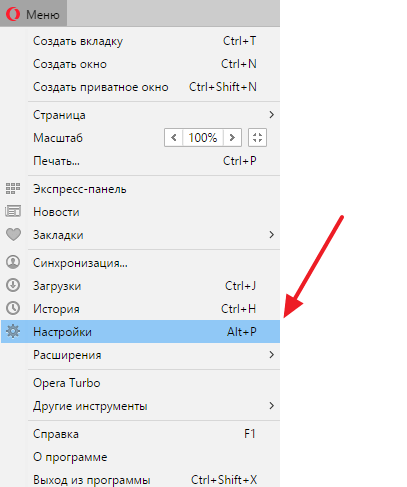
Если вы хотите очистить кэш в Опере, то сначала вам нужно зайти в Настройки этого браузера. Для этого нажимаем на кнопку «Меню», которая находится в верхнем левом углу и в появившемся меню выбираем пункт «Настройки». Также вы можете открыть настройки веб-браузера Опера с помощью комбинации клавиш ALT+P.
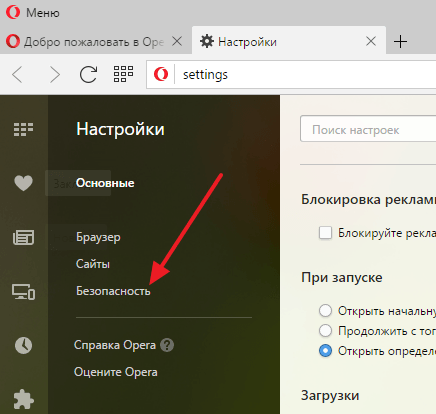
Шаг № 2. Переходим раздел «Безопасность».
После того как вы зашли в настройки Оперы, вам нужно перейти в раздел «Безопасность». Для этого кликните по ссылке в левом боковом меню.
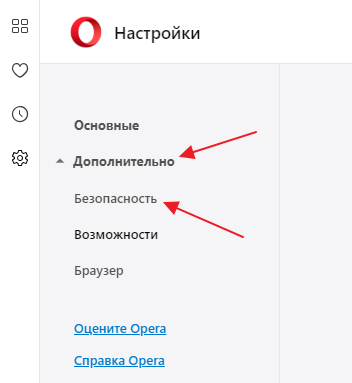
В новых версиях браузера Opera интерфейс настроек немного изменился. Здесь нужно сначала открыть подраздел «Дополнительно» и потом перейти в «Безопасность».
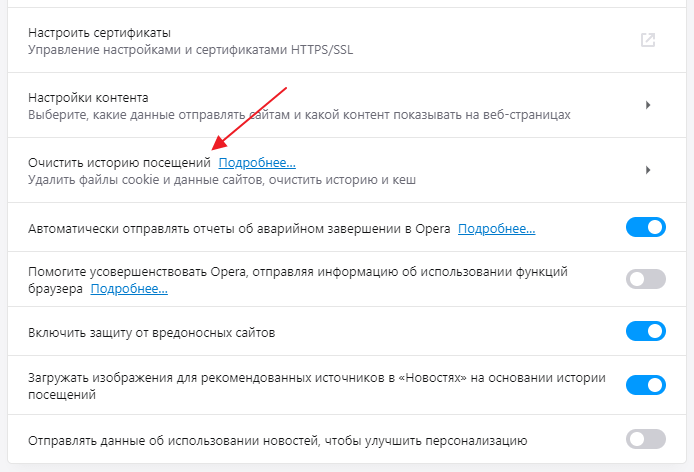
Шаг № 3. Нажимаем на кнопку «Очистить историю посещений».
В разделе «Безопасность» находятся все настройки Оперы, которые имеют отношение к личным данным пользователя. Основной функцией здесь является кнопка «Очистить историю посещений». Нажимаем на нее для того чтобы перейти к очистке кэша.
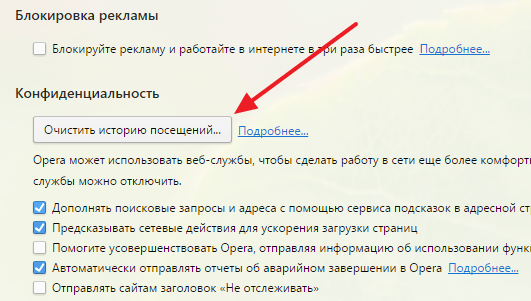
В новых версиях браузера Opera кнопка «Очистить историю посещений» была заменена на пункт меню с таким же названием.
Шаг № 4. Очищаем кэш в Опере.
После нажатия на кнопку «Очистить историю посещений» перед вами появится всплывающее окно, в котором вы сможете очистить кэш в Опере. Для этого сначала нужно выбрать временной промежуток, данные за который вы бы хотели почистить. Откройте выпадающий список и выберите один из доступных вариантов: за последний день, за прошлый день, за прошлую неделю, за последние 4 недели или с самого начала. Если вы хотите полностью очистить кэш, то нужно выбирать последний вариант.
После того, как подходящий временный промежуток выбран, вам нужно установить отметку напротив пункта «Кэшированные изображения и файлы» и нажать на кнопку «Очистить историю посещений».
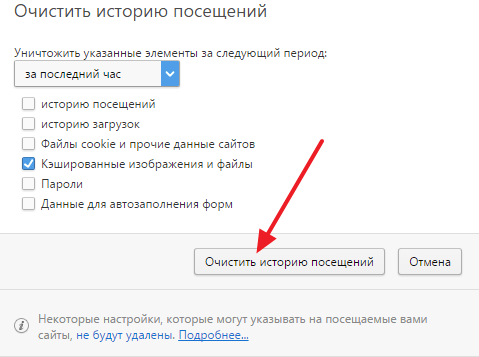
В новых версиях Opera окно очистки истории выглядит примерно также. Здесь нужно перейти на вкладку «Основные», выбрать опцию «Кэшированные изображения и файлы» и после этого нажать на кнопку «Удалить данные».

Обратите внимание, для удаления кэша достаточно отметить только «Кэшированные изображения и файлы». Включение других опцию приведет к удалению других личных данных, например, истории посещений, файлов cookie и т.д.
Как почистить кэш в Опере в один клик
Если у вас регулярно возникает необходимость очищать кэш в веб-браузере Опера, то делать это по описанной выше процедуре может быть не очень удобно. Вместо этого лучше установить расширение для Оперы, которое позволит вам очищать кэш буквально в один клик.
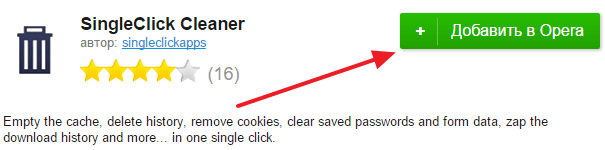
Например, можно воспользоваться расширением SingleClick Cleaner . Для того чтобы установить данное расширение перейдите на его страницу (ссылка) и нажмите на кнопку «Добавить в Opera».
После этого расширение SingleClick Cleaner установится и на панели инструментов браузера Opera появится иконка в виде мусорной корзины. При первом клике по этой иконке появится страница с настройками расширения, на которой нужно указать, какие именно данные вы хотите очистить, а также выбрать временной промежуток. Если вы хотите почистить только кэш и за все время работы браузера, то вам нужно выбрать варианты «Empty the cache» и «the dawn of time».
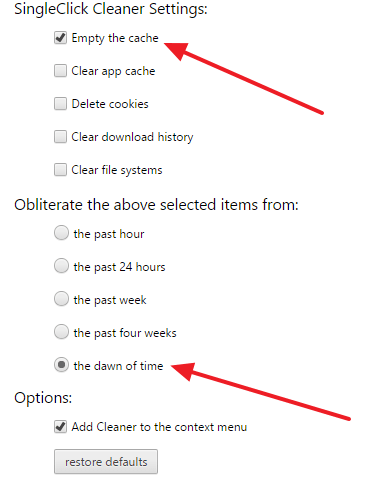
После этой первоначальной настройки расширение начнет работать в штатном режиме. Теперь, для того чтобы очистить кэш в Опере вам нужно будет просто кликнуть по иконке в виде корзины.
- Как убрать всплывающую рекламу в браузере
- Как посмотреть сохраненные пароли в Яндекс браузере
- Как изменить браузер по умолчанию
- Как убрать рекламу в Opera
- Как включить VPN в Opera
Создатель сайта comp-security.net, автор более 2000 статей о ремонте компьютеров, работе с программами, настройке операционных систем.
Остались вопросы?
Задайте вопрос в комментариях под статьей или на странице «Задать вопрос» и вы обязательно получите ответ.
Как открыть корзину в опере
Заказывай стафф с атрибутикой Mozilla и. пусть все вокруг завидуют тебе! Быть уникальным — быть с Mozilla!
Страницы: 1 2 »
- Форумы
- » Флейм
- » Корзина как в Опере и Кэш как в Опере помогите пожалуста
№1 10-03-2008 19:12:09

Piligrim_312 Участник Группа: Members Зарегистрирован: 16-10-2007 Сообщений: 59 UA: 2.0
Корзина как в Опере и Кэш как в Опере помогите пожалуста
Помогите пожалуйста.. найти плагин (если такой есть вообще) который бы делал корзину как в опере, что бы случайно закрытые вкладки не исчезали в небытиё!. И еще возможно ли настроить FireFox на то что бы он каждый раз не грузил все вкладки а работал с тем что у же есть в кэше при запуски (в кеше ведь всё равно всё остается у него) как в опере в общем. Спасибо большое надеюсь на вашу помощь.

Это единственное что пока заставляет держать два браузера вместе. но Хочется перейти всё таки на Firefox полсностью.
Эх выручайте друзья. пожалуйста. А то при обновлении страницы Firefox грузит все картинки заного что очень медленно на моем соединении.
Спасибо. если что пишите в личку
Кот который сдвинул гору.
№2 10-03-2008 19:47:42
Лия — Группа: Members Зарегистрирован: 09-04-2005 Сообщений: 1878 UA: 2.0
Re: Корзина как в Опере и Кэш как в Опере помогите пожалуста

Piligrim_312, установите Tab Mix Plus, там среди прочего полезного есть функция запоминать и восстанавливать закрытые вкладки, а работу с кэшем можно через about:config отрегулировать, но как именно, Вам подскажет кто-нибудь другой или воспользуйтесь поиском по форуму, этот вопрос обсуждался.
№3 10-03-2008 20:02:13
Piligrim_312 Участник Группа: Members Зарегистрирован: 16-10-2007 Сообщений: 59 UA: 2.0
Re: Корзина как в Опере и Кэш как в Опере помогите пожалуста
Лия
Отлично! работает! спасибки большое.
Осталось понять как теперь кэш настроить что бы не грузил постоянно одно и то же! и будет вообще супер! Опера отправиться на свалку истории.
Лия и еще не знаешь есть ли плагин что бы можно было на лету включать картинки, отключать и оставлять только кэшированные.
Отредактировано Piligrim_312 (10-03-2008 20:28:00)
Кот который сдвинул гору.
№4 10-03-2008 20:28:46

Vednier Участник Группа: Members Откуда: В ауте Зарегистрирован: 23-11-2006 Сообщений: 1430 UA: 3.0
Re: Корзина как в Опере и Кэш как в Опере помогите пожалуста
Piligrim_312
Если вам надо чтобы все было «как в Опере» — ставьте Оперу.
Свобода только тут — mozilla@conference.jabber.ru
№5 10-03-2008 21:23:07

Fili OpenSuse user Группа: Members Откуда: Красноярск Зарегистрирован: 19-02-2006 Сообщений: 515 UA: 1.1 Веб-сайт
Re: Корзина как в Опере и Кэш как в Опере помогите пожалуста
есть ли плагин что бы можно было на лету включать картинки, отключать и оставлять только кэшированные.
Image like Opera
№6 10-03-2008 21:30:52
Piligrim_312 Участник Группа: Members Зарегистрирован: 16-10-2007 Сообщений: 59 UA: 2.0
Re: Корзина как в Опере и Кэш как в Опере помогите пожалуста
Vednier
Если вам надо чтобы все было «как в Опере» — ставьте Оперу.
мне не нужно что было как в опере, мне нужно хотя бы похоже. А с Фаерфоксом я уверен плагины есть и получше.
Если нечего сказать по теме лучше не надо говорить. Спасибо.
Fili
Большое спасибо! Сейчас попробую как это работает!
Кот который сдвинул гору.
№7 11-03-2008 11:28:31
MySh Кактусогрыз Группа: Extensions Зарегистрирован: 17-12-2006 Сообщений: 4623 UA: 2.0
Re: Корзина как в Опере и Кэш как в Опере помогите пожалуста
Piligrim_312
возможно ли настроить FireFox на то что бы он каждый раз не грузил все вкладки а работал с тем что у же есть в кэше при запуски (в кеше ведь всё равно всё остается у него)
Он так и делает — если сессия была сохранена, он её грузит из кэша. Правда, если Firefox вылетел или не был закрыт вручную перед выходом из системы, весь кэш пропадёт, и останется от сессии только набор URL’ов.
№8 11-03-2008 15:31:36
Piligrim_312 Участник Группа: Members Зарегистрирован: 16-10-2007 Сообщений: 59 UA: 2.0
Re: Корзина как в Опере и Кэш как в Опере помогите пожалуста
MySh
Странно если включаешь его и нет подключение в интернет то остается набор урлов (выключается нормально) А если ест интернет то он просто грузит всё заново
Кот который сдвинул гору.
№9 15-03-2008 18:56:54
ZanZag Участник Группа: Members Зарегистрирован: 15-03-2008 Сообщений: 19 UA: 2.0
Re: Корзина как в Опере и Кэш как в Опере помогите пожалуста
честно говоря не понимаю нападок типа «хотите как в опере — идите в ж. в оперу»
я 3 года сидел в Опере, однозначно лучше IE.
тем не менее я не хочу начинать долгий и бесплодный разговор лучше ль фокс оперы.
я просто заметил, что фокс набирает популярность и решил попробовать.
но столкнулся с массой траблов. чтоб нормально сравнить, надо себя окружить тем же функционалом, каковой представляла опера, тогда поработав некоторое время можно прочувствовать разницу, ятд.
это не обязательно должно быть «как в опере», это просто должно быть.
а именно:
1. открытие вкладки рядом с текущей. «Tabs Open Relative.» предложенный в http://forum.mozilla-russia.org/viewtopic.php?id=21996 недоступен дял скачки что-то addons.mozilla.org вообще не грузится у мну.
и еще мне просто непонятно, в что, комуто УДОБНО что вкладки открываются в самой заднице. это зачем вообще так устроено?
2. ну про корзину тут уже сказали. попробую найти этот плагин. опять же, разве случайнозакрытую вкладку не удобно востанавливать по ctrl+z? даже с тем минималистическим по количеству списком закрытых вкладок можно былоб в фоксе жить, коль это вызывалось быстрой кнопкой, а не только через меню.
3. у мну фокс 2.0.0.12 с кешем просто беда. нет коннекта — ничего из оного не грузим.
«фокс очень быстрый» не раз слышал. возможно. но с моим 2мбит каналом при десятке вкладок он запускается не быстрее а медленнее оперы не хочет из кеша подхватывать.
4. кнопка стоп и рефрешь у оперы очень правильно объединена. либо стоп либо рефрешь, в зависимости от режима. вот мелочь, но очень грамотная и полезная.
5. в попапе не хватает «перейти» по обычному выделенному тексту. когда ссылка дана не ссылкой, а просто текстом, то в опере выделив и правым кликом просто выбираешь перейти.
так же и в адресную строку есть «вставить и перейти» тоже удобная мелочь, привык..
что-то еще было.. сейчас не припомню
еще раз повторю, я не критиковать фокс хочу, это и без меня найдется кому сделать.
помогите плиз настроить Фокс, чтоб поработать в нем по человечески. ибо он мне симпатичен и некоторые фишки в нем гораздо прикольнее. есть за что побороться
а есть ли зеркала addons.mozilla.org. или просто альтернативные сайты? а то по описаниям нарыл кучу плагинов, хочу посмотреть, а скачать не могу.
Отредактировано ZanZag (15-03-2008 19:05:53)
Где находится корзина в Опере: есть ли она, и как найти?

Если случайно удалить нужную вам закладку, она не удаляется навсегда, а по типу файла в ОС Windows переносится в раздел «Корзина». Где находится корзина в Опере – это основной вопрос, ответ на который вы узнаете сейчас же.
Инструкция
Раздел «Корзина» будет доступен в том случае, если одна или несколько сохраненных ссылок будут удалены из панели. В противном случае этого раздела в Opera не будет.
Далее по этой инструкции можно выяснить, где корзина в Опере:
- Откройте «Меню» и разверните раздел «Закладки».
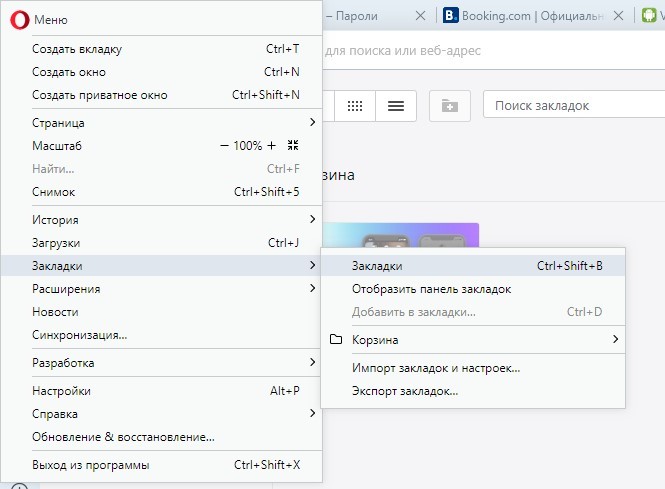
- Корзину можно увидеть здесь же и мониторить список удаленных данных, который в нее внесен.
- Для перехода нажмите «Закладки».
- В этом разделе указаны все удаленные данные.
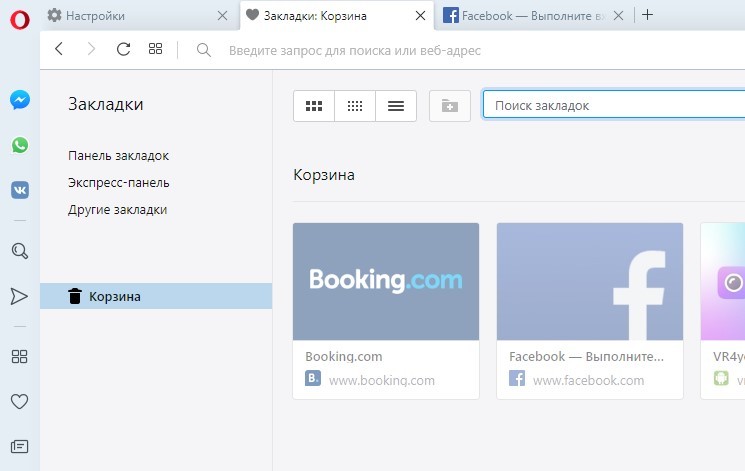
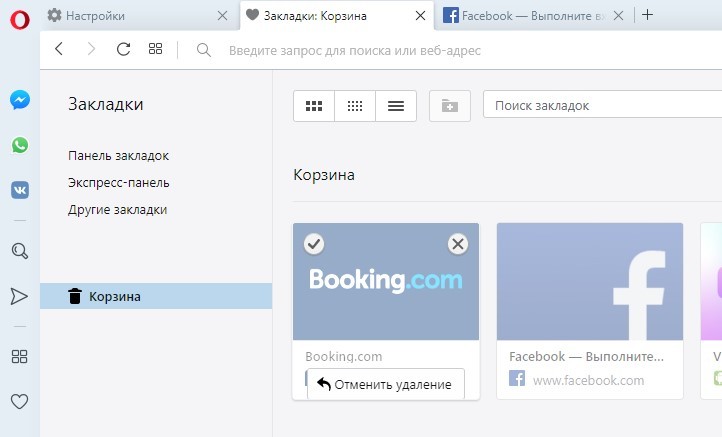
- Восстановить их можно, наведя на них курсор и нажав «Отменить удаление».
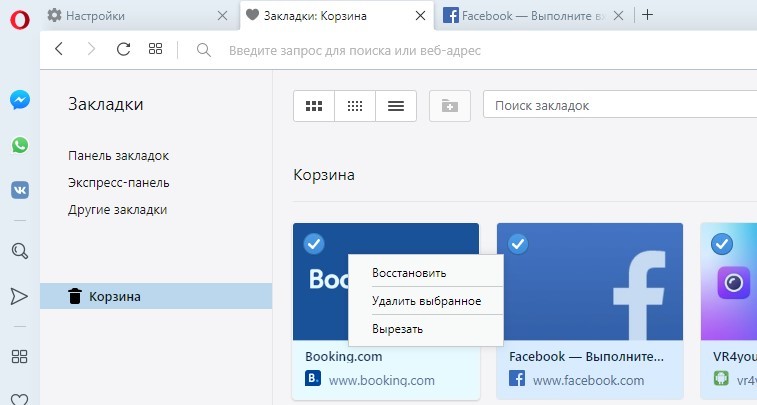
- Массовое восстановление делается через выделение всех вкладок, нажатием «ПКМ» и выбором «Восстановить».
Найти восстановленные ссылки можно на панели. Если вдруг она не отображается, вероятно, что она неактивна.
Включение панели
Подробности о настройке экспресс-панели – в следующем видео:
Для активации нужно:
- Нажмите «Меню» – «Закладки».
- Выберите «Закладки» – «Отобразить панель закладок».
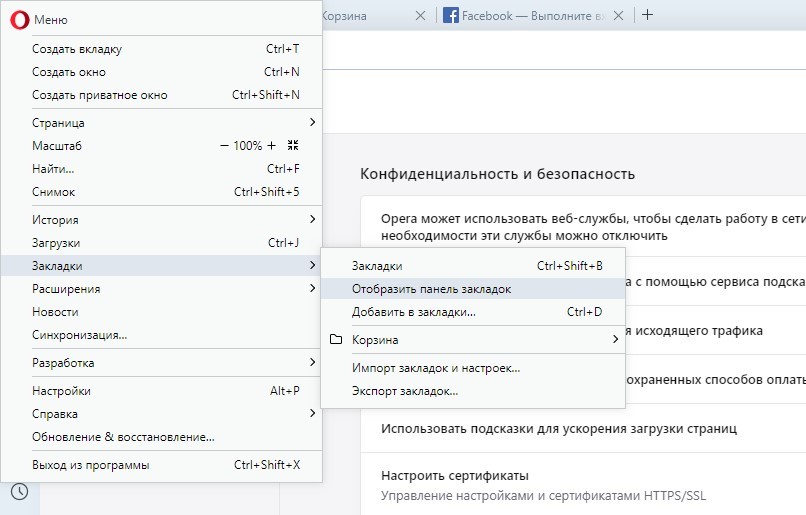
- Готово. Все возвращенные данные на месте.
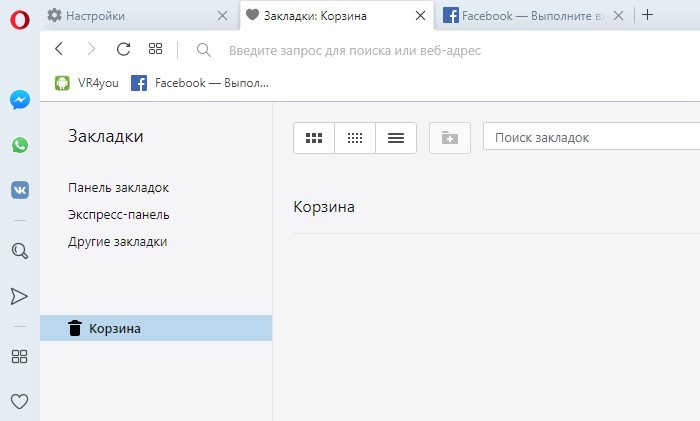
Если же некоторых данных, что отозваны из корзины здесь не наблюдается, проверьте разделы «Экспресс-панель» и «Другие закладки».
Включение подсказок
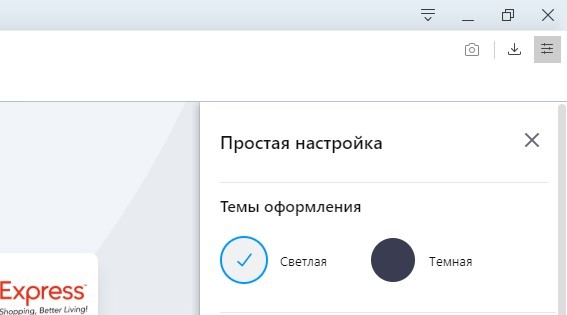
Подсказки – это сайты, которые ранее были вами открыты. Управлять видимостью этой ленты можно с помощью режима «Простая настройка»:
- Нажмите в правом верхнем углу иконку «Настройки».
- Опуститесь вниз до раздела «Оформление» и выберите «Показывать подсказки Экспресс-панели».
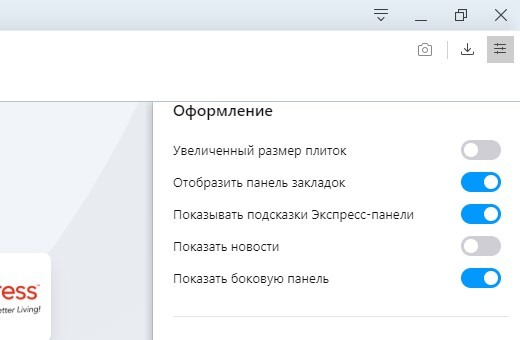
- Данные отобразятся.
Корзина пуста
Может такое быть, что после обновления закладки с основной или экспресс-панели исчезают без следа. Причиной может быть недавнее обновление (хотя в последних версиях Opera таких багов не наблюдается).
Если в браузере использовался профиль, то восстановить потерянные данные можно с помощью опции «Синхронизация». При отсутствии профиля, данные скорее всего уже не вернуть.
Навскидку, можно попробовать откатиться до предыдущей точке восстановления Windows. Но это в том случае, если она была создана незадолго до случившегося.
Заключение
В Opera есть механизм защиты данных от случайного удаления – это «Корзина». Доступна она по нажатию Ctrl+Shift+B в одноименном разделе. Из нее можно достать данные или же удалить их полностью.
Восстановление закладок в Opera
В первую очередь поискать пропавшие закладки следует в соответствующем разделе браузера. В отличие от других веб-обозревателей, в Opera есть корзина, куда попадают вручную удаленные закладки. Вероятно, что там же они могут оказаться и в ходе системного сбоя, некорректного обновления программы.
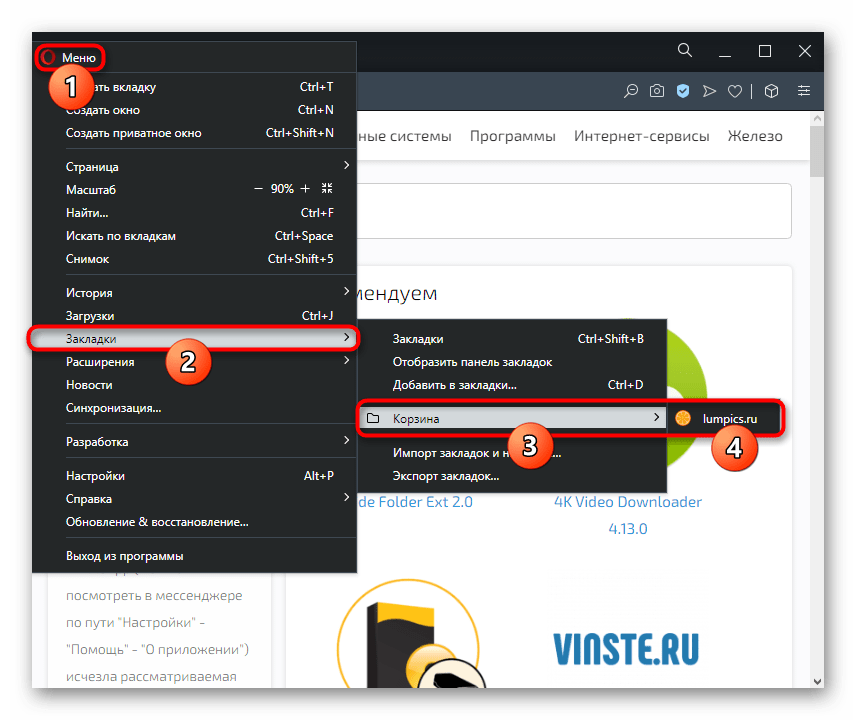
- Посмотреть, есть ли в корзине файлы, легко через кнопку «Меню» >«Закладки» >«Корзина». Через это меню нельзя восстановить закладку, удастся только перейти на удаленные сайты.
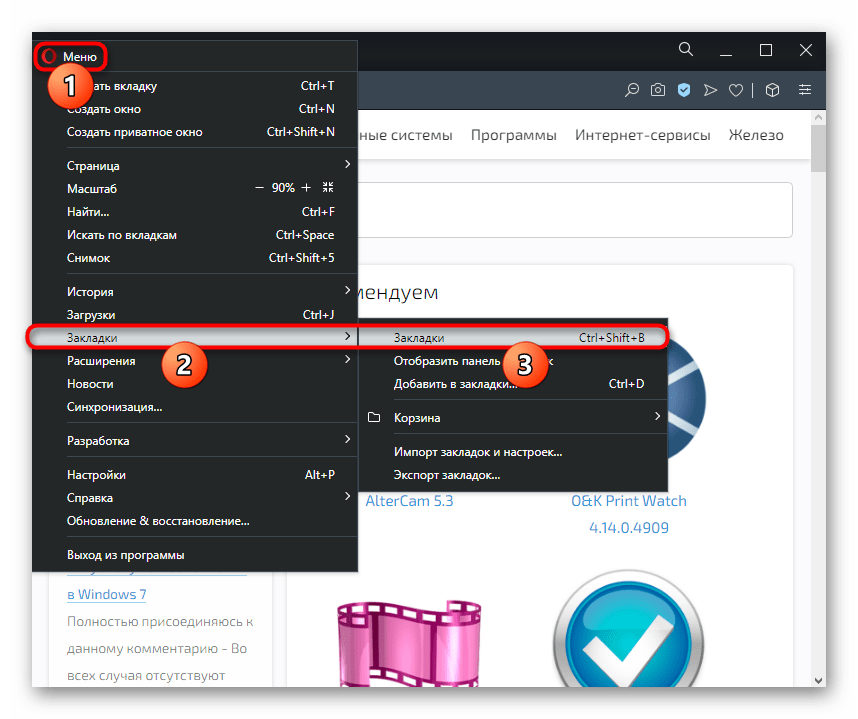
- При наличии в корзине закладок, которые надо восстановить, перейдите в соответствующий пункт этого меню.
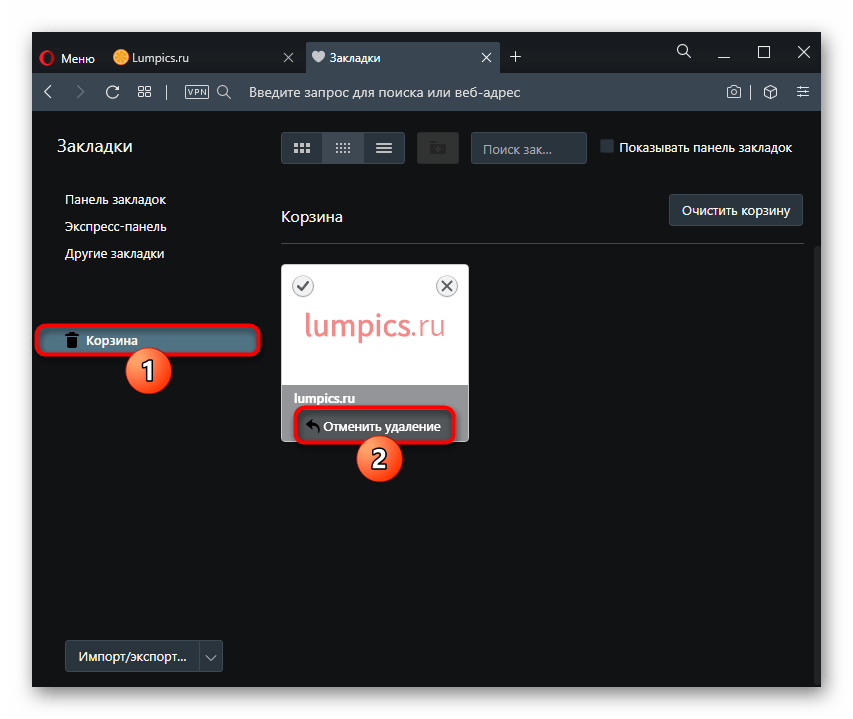
- Тут кликните на раздел «Корзина» и наведите курсор на нужный URL-адрес. В плитке с ним всплывет кнопка «Отменить удаление». Восстановленная таким образом закладка появится там же, откуда ее удаляли.
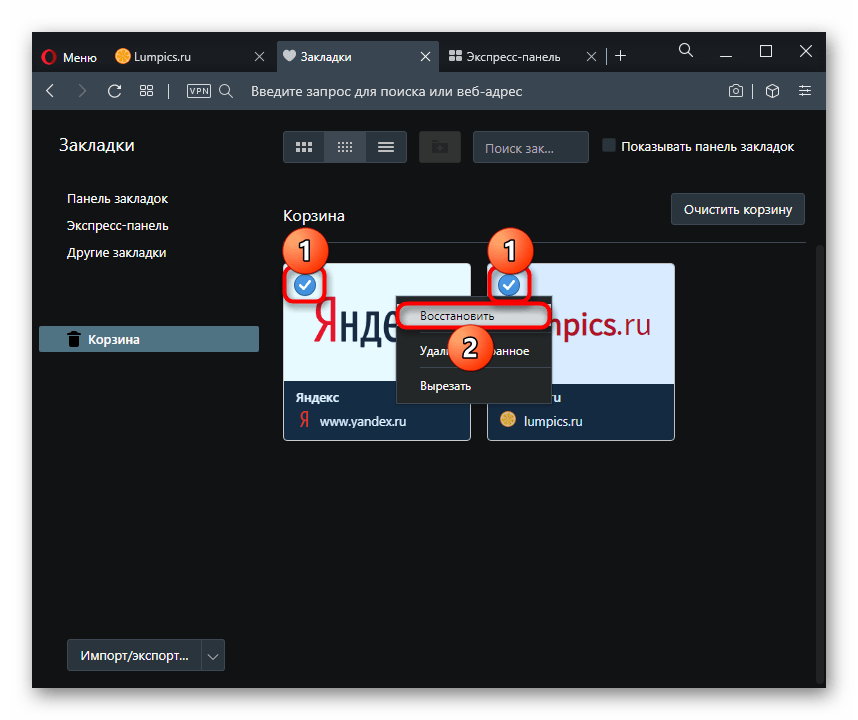
- Чтобы вернуть несколько сайтов, выделяйте галочкой каждую плитку, а затем кликните по любой из них правой кнопкой мыши и выберите пункт «Восстановить».
Способ 2: Использование синхронизации
Если у вас ранее была включена синхронизация или вы только хотите узнать, как восстановить закладки после, допустим, запланированной переустановки операционной системы, проще всего воспользоваться синхронизацией. Включить ее можно, кликнув на отведенную под это действие кнопку на панели инструментов. Тут либо совершите вход, либо предварительно зарегистрируйте аккаунт.
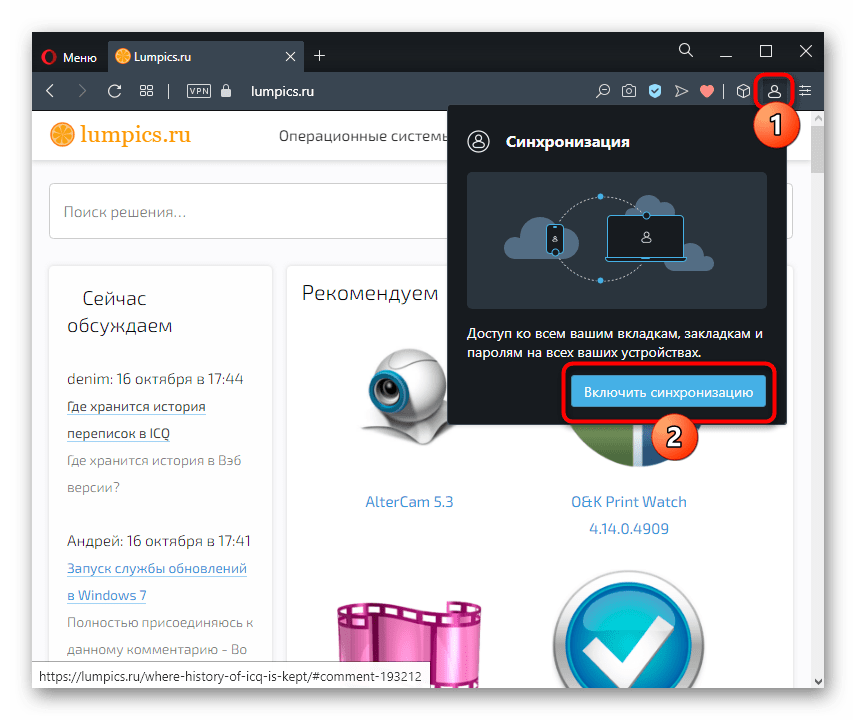
Подробнее: Синхронизация в браузере Opera
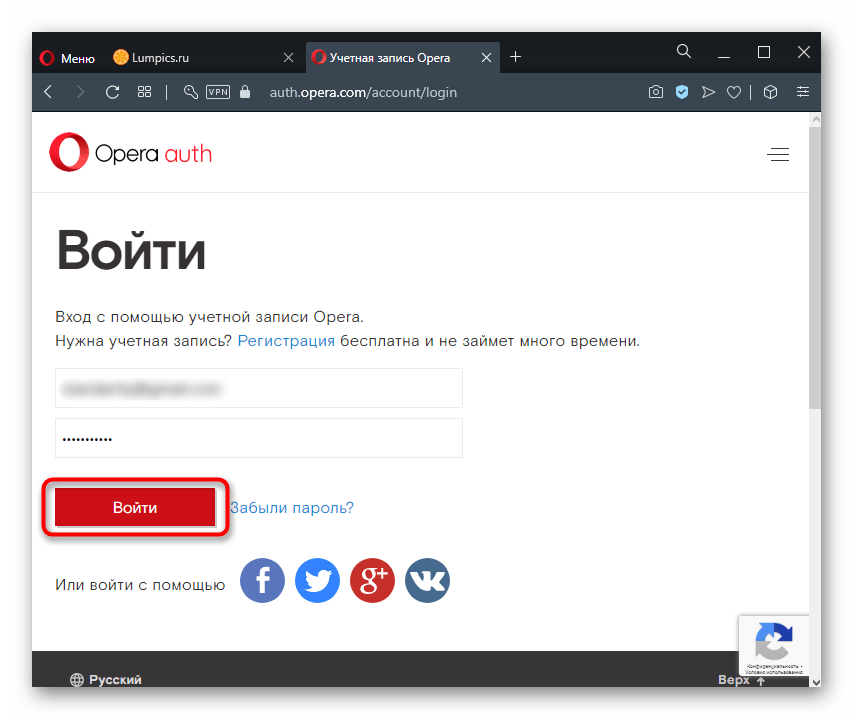
Вы также можете зайти в свой аккаунт Opera и посмотреть, есть ли там сохраненные пароли.
- Для этого перейдите по ссылке выше и авторизуйтесь.
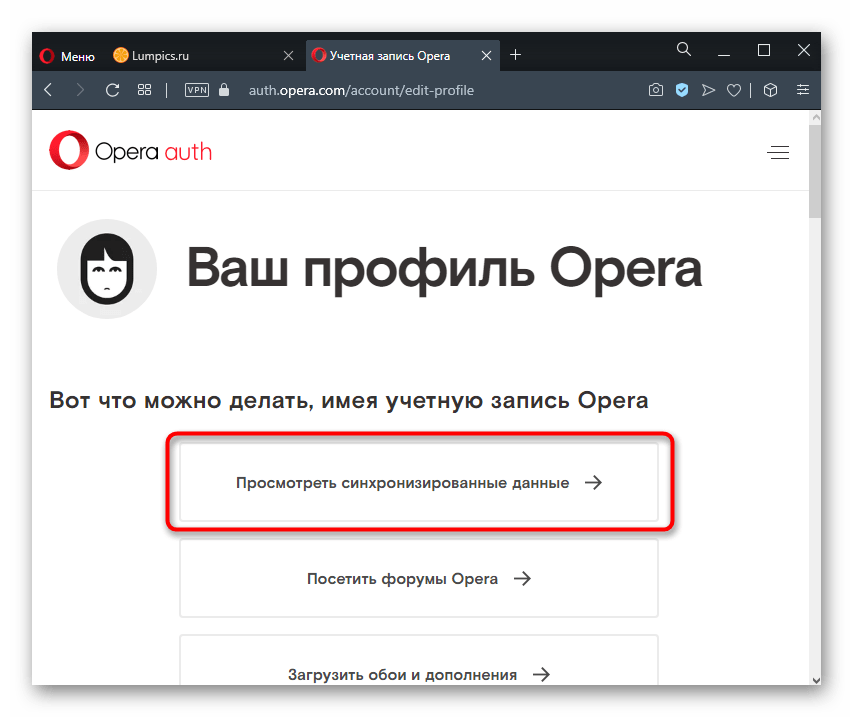
- Кликните по кнопке «Просмотреть синхронизированные данные».
- Здесь вам нужна плитка «Bookmarks», на которой также должно быть написано число сохраненных в облаке закладок.
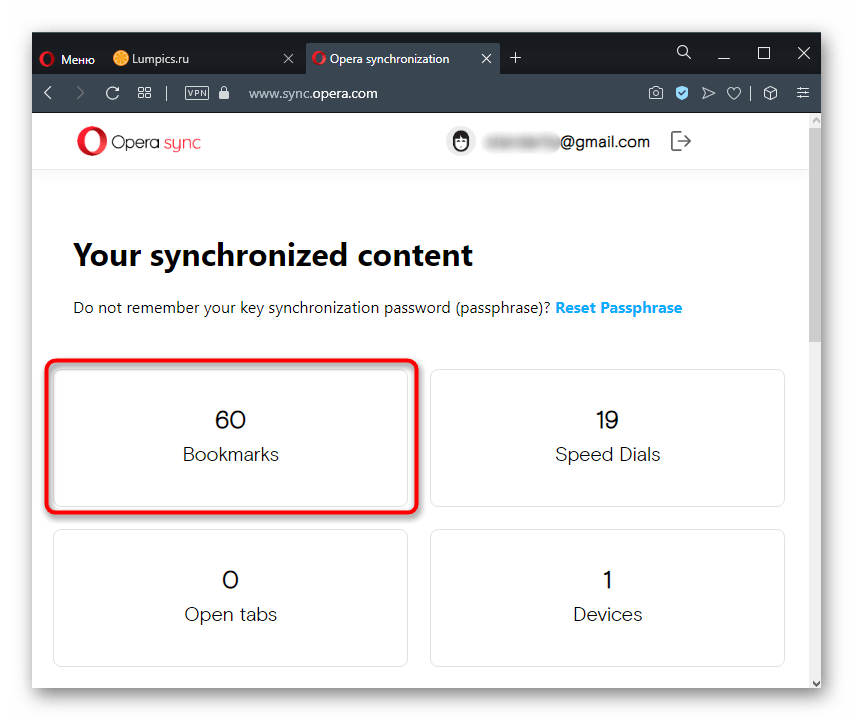
- Все они разделены на папки, поэтому переходите в те, где цифра отличается от ноля.
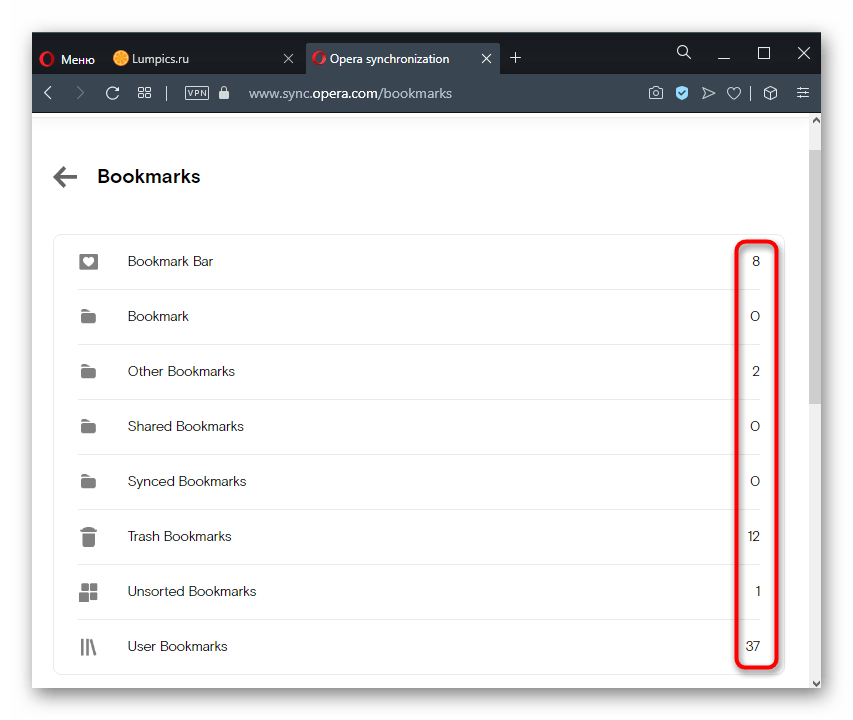
- Восстановить их отсюда не получится, работает только просмотр списка и переход по сайтам. Для быстрого добавления в браузер без включения синхронизации их можно перетаскивать прямо на панель закладок.
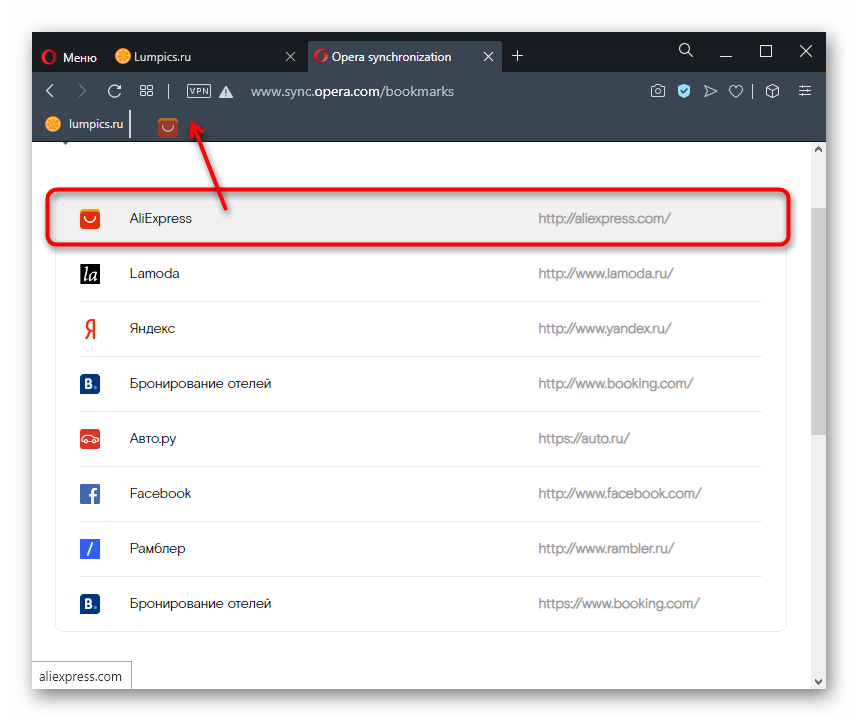
Пользователям, интересующимся восстановлением закладок на будущее, также предлагаем ознакомиться с методом их экспорта и импорта. В таком случае синхронизация не нужна, достаточно лишь сохранить файл с закладками в надежном месте, например на флешке или в «облаке».
Способ 3: Восстановление удаленных файлов
Как правило, пользователи ищут информацию о восстановлении закладок уже после того, как те были удалены по зависящим или независящим от них обстоятельствам. В такой ситуации шанс восстановления резко снижается и единственное, что можно попробовать — заняться поиском удаленных файлов и их восстановлением.
- Первым делом проверьте папку браузера. Узнайте ее расположение через «Меню» >«Справка» >«О программе».
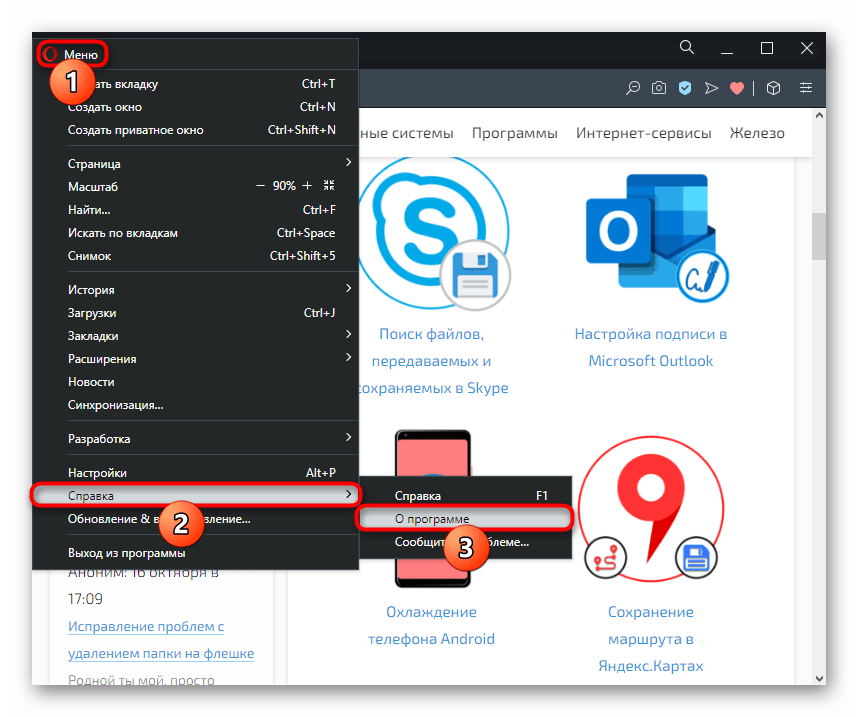
- Интересующая вас строчка — «Профиль». По этому адресу и хранятся все личные данные.
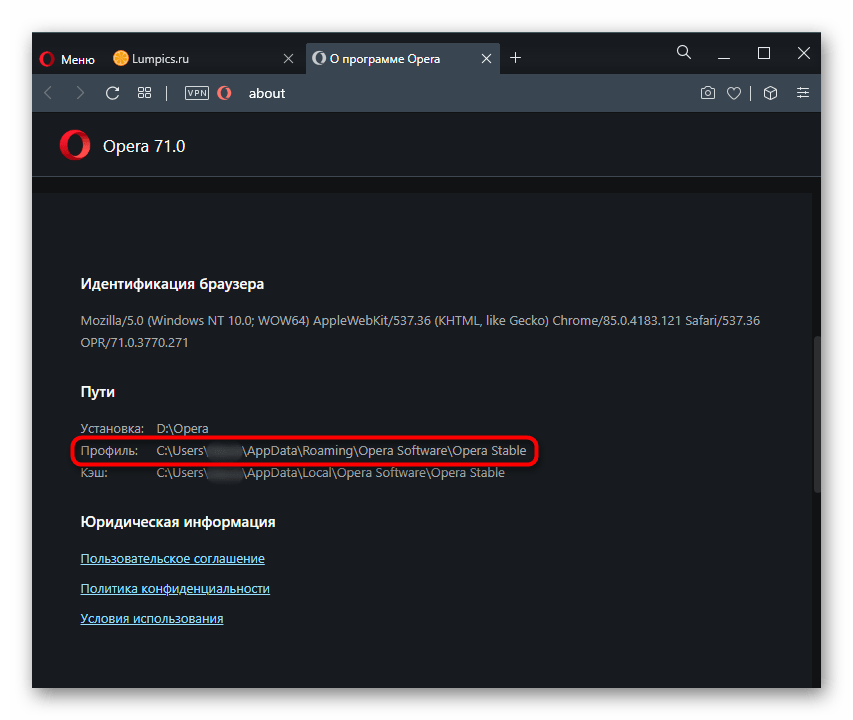
- Через системный «Проводник» перейдите по тому пути, который написан. Можно даже скопировать его и вставить в адресную строку окна «Проводника». Сам браузер после этого закройте.
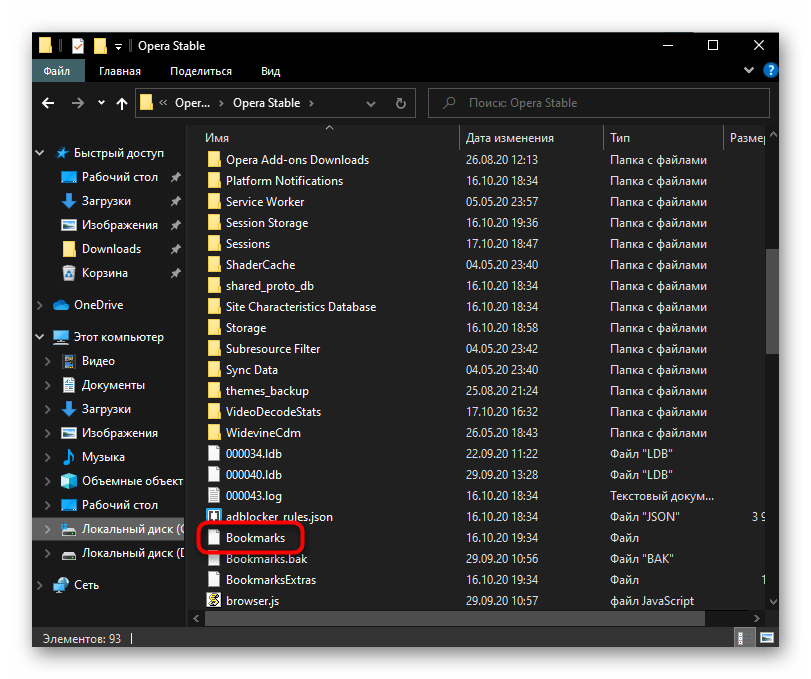
- Если вас не пускает дальше папки с именем учетной записи, значит, в операционной системе скрыта папка «AppData». Включить ее отображение следует при помощи инструкции по ссылке ниже. Подробнее: Отображение скрытых папок в Windows 10 / Windows 7 В папке найдите файл «Bookmarks.bak». Возможно, там же будет и файл «Bookmarks», но раз вы не видите закладок, вероятно, он пуст. Переименуйте «Bookmarks», например на «Bookmarks1», а у файла «Bookmarks.bak» удалите расширение вместе с точкой («.bak»). Если вы не видите расширение, включите его отображение, воспользовавшись другим нашим руководством. Подробнее: Включение отображения расширений файлов в Windows 10 / Windows 7
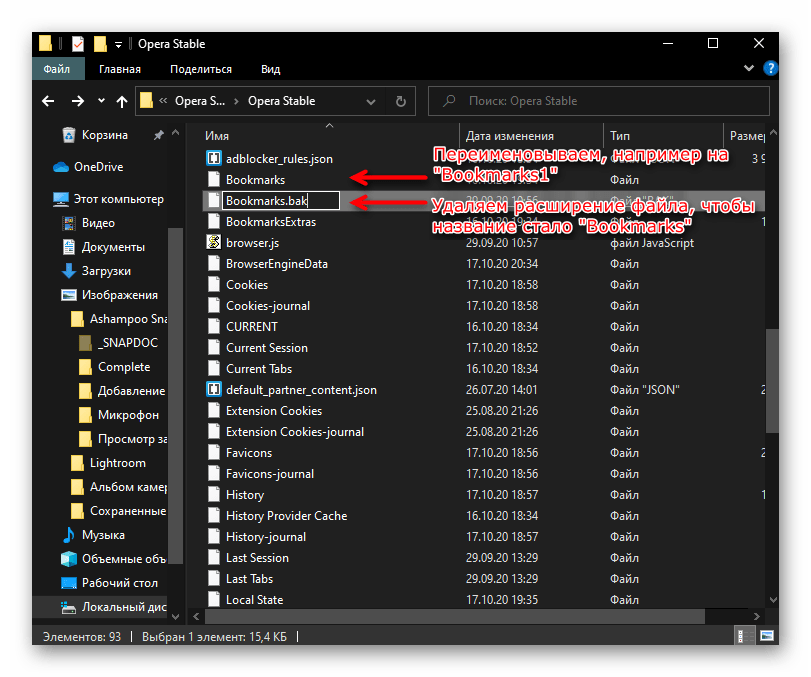
Вы всегда можете открыть «Bookmarks» при помощи встроенного в Windows приложения «Блокнот», чтобы просмотреть, есть ли там какие-либо закладки.
Когда такая манипуляция не принесла результата или же папка ранее удалялась, следует отменить все изменения и прибегнуть к использованию сторонних программ. Этот метод может сработать даже после переустановки ОС, но только если у вас жесткий диск (HDD), а не твердотельный накопитель (SSD). Разница в том, что с жесткого диска файлы на самом деле не удаляются, а скрываются, со временем перезаписываясь другими, а на твердотельном устройстве они стираются мгновенно и безвозвратно.
- Откройте наш отдельный материал, где рассказано, какие программы использовать для восстановления удаленных файлов, и как ими пользоваться. Подробнее: Восстановление удаленных файлов на компьютере
- Некоторые из них позволяют указать точное расположение для быстрого поиска. По возможности впишите/вставьте туда тот адрес, который у вас показан в браузере (см. шаги 1-2 предыдущей инструкции), но если ничего найдено не будет, запустите обычный поиск. Среди результатов, найденных программой, ищите файл «Bookmarks» или «Bookmarks.bak», относящийся к папке с Opera, поскольку если у вас установлены другие браузеры, программа для восстановления может найти файлы «Bookmarks», соответствующие им, а не Опере.
- При положительном результате «Bookmarks» следует переместить в папку с Оперой, удалив уже имеющийся там файл с этим же названием без нужных вам закладок. А если был найден лишь «Bookmarks.bak» или из двух файлов оказался не поврежденным только он (стоит понимать, что не всегда удается полностью восстановить удаленное, особенно если с того момента прошло много времени), выполните с ним все те же действия, что были показаны в шаге 5 прошлой инструкции.
Учтите, что нередко вернуть утраченные закладки невозможно! Не существует секретных способов восстановления удаленного файла с ними по вашей вине или из-за ошибки разработчика браузера. Если никакие наши рекомендации вам не помогли, скорее всего, остается смириться с утратой и предотвратить возможное повторение этой ситуации, используя синхронизацию и в некоторых случаях экспорт закладок.
Восстановление исчезнувшей панели закладок
При исчезновении самой панели, на которой расположены закладки, ее без труда можно вернуть на место. Откройте «Меню», разверните раздел «Закладки» и кликните по пункту «Отобразить панель закладок».
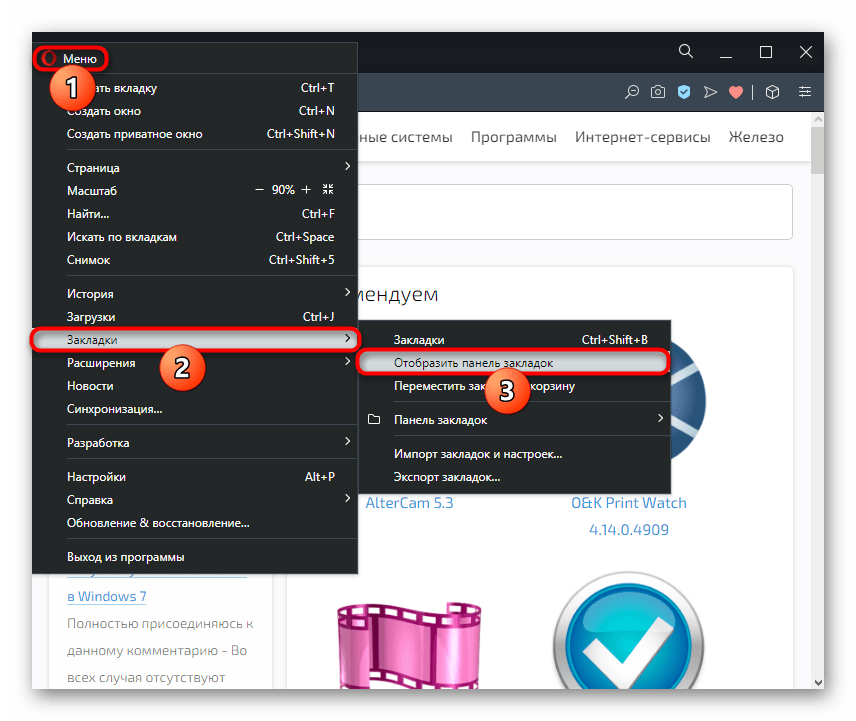
Если с браузером нет никаких проблем, она отобразится на прежнем месте.