Создание наложения «Картинка в картинке» — управляемое редактирование
Этот процесс управляемого редактирования научит создавать наложение «Картинка в картинке». Можно поместить графический объект или видео поверх фонового видео.
Чтобы создать наложение «Картинка в картинке» с помощью управляемого редактирования, выполните следующие действия.
Этот процесс управляемого редактирования демонстрирует добавление графического объекта или видео поверх фонового видео. Нажимайте кнопки «Назад» и «Далее», чтобы перейти к предыдущему или следующему шагу управляемого редактирования.

Нажмите «Добавить медиаданные», чтобы импортировать видеоклип, в который нужно добавить музыкальное сопровождение. Пропустите этот шаг, если видеоклип уже добавлен на шкалу времени.
Импорт неподвижных изображений
Импортируйте отдельные неподвижные изображения или набор неподвижных изображений в качестве эпизода из других приложений Adobe, таких как Photoshop и Illustrator.
Можно импортировать отдельные неподвижные изображения в Premiere Pro или импортировать набор неподвижных изображений в качестве эпизода. Можно импортировать неподвижные изображения из приложений Adobe, таких как Photoshop и Illustrator. Сведения о форматах неподвижных изображений, импорт которых поддерживается Premiere Pro, см. в разделе Поддерживаемые форматы файлов для импорта.
Импортированное неподвижное изображение использует длительность, заданную в установках раздела «Неподвижное изображение». Можно изменить длительность показа неподвижного изображения в эпизоде.
Максимальный размер кадра, который может быть импортирован для неподвижных изображений и фильмов, составляет 256 мегапикселов с максимальным размером 32 768 пикселов в любом из направлений.
Подготовка неподвижных изображений к импорту
Перед импортом неподвижного изображения в Premiere Pro подготовьте его насколько это возможно, чтобы уменьшить продолжительность рендеринга. Как правило, проще и быстрее подготовить файл в оригинальном, предназначенном для работы с ним приложении. Рассмотрите возможность выполнения следующих действий:
- Убедитесь, что формат файла поддерживается операционной системой, которая будет использоваться.
- Задайте размеры в пикселах для того разрешения, которое будет использоваться в Premiere Pro. Если планируется масштабировать изображение в течение времени, задайте размеры изображения, которые обеспечивают достаточную детализацию для максимального размера изображения в проекте.
- Для достижения оптимальных результатов создайте файлы с размером кадров не менее размера кадра проекта, чтобы в Premiere Pro можно было масштабировать изображение. Масштабирование изображение, размеры которого превышают исходные, может привести к потере резкости. Если планируется увеличивать изображение, подготовьте его в размере кадра, превышающем размер кадра проекта. Например, если планируется увеличить изображение до значения 200%, подготовьте изображение к импорту с размером кадра в два раза больше, чем размер кадра проекта.
- Обрежьте части изображения, которые не должны отображаться в Premiere Pro.
- Если необходимо назначить области как прозрачные, создайте альфа-канал или используйте инструменты прозрачности в таком приложении как Photoshop или Illustrator.
- Если итоговый вывод предназначен для стандартных телевизионных экранов, избегайте использования для изображения или текста тонких горизонтальных линий (например 1-пиксельные линии). Они могут мерцать в результате чересстрочной развертки. Если необходимо использовать тонкие линии, добавьте эффект размытости, чтобы строки отображались в обоих полях видео. См. раздел Чересстрочное видео, построчное видео и прогрессивная развертка.
- Сохраняйте файл, учитывая правила присвоения имен. Например, если планируется импортировать файл в Premiere Pro, работающем в ОС Windows, используйте 3-символьное расширение файла.
- При подготовке неподвижных изображений в приложениях, которые поддерживают управление цветом, таких как Photoshop, цвета могут отображаться более согласованно между этим приложением и Premiere Pro, если подготовить изображения в цветовом пространстве, приемлемом для видеосъемки, например sRGB или NTSC RGB.
Импорт файлов Photoshop и Illustrator
Можно импортировать файлы из Adobe Photoshop 3.0 и более поздней версии или из Adobe Illustrator. Можно управлять импортом многослойных файлов. При импорте в Premiere Pro пустые (прозрачные) области неплоских файлов являются прозрачными, так как прозрачность сохраняется как альфа-канал. Это позволяет импортировать графику и без труда накладывать ее на клипы, размещенные на других дорожках.
Можно импортировать многослойные файлы Photoshop, выбирая импорт слоев как отдельных клипов в подборку, импорт слоев как отдельных клипов в подборку и последовательность или объединение выбранных слоев в отдельный видеоклип.
Кроме того, можно импортировать файлы Photoshop, содержащие видео или анимацию, если они сохранены в Photoshop в режиме анимации временной шкалы.
Примечание.
Поведение отдельных слоев, перемещенных из композиции Photoshop в проект Premiere Pro, может оказаться неожиданным.
Импорт многослойного файла Photoshop
При импорте многослойного файла, сохраненного в форматах файлов Photoshop, в диалоговом окне «Импорт многослойного файла» можно выбрать, как следует импортировать слои.
Примечание.
Некоторые атрибуты слоев Photoshop, например специальные режимы наложения и параметр Knockout, не поддерживаются. Для получения наилучших результатов рекомендуется использовать в Photoshop базовые параметры прозрачности и непрозрачности. Adobe Premiere Pro не поддерживает большую часть режимов наложения, используемых в Photoshop.
Premiere Pro импортирует атрибуты, применяемые в исходном файле, включая положение на экране, непрозрачность, видимость, прозрачность (альфа-канал), маски слоев, корректирующие слои, общие эффекты слоев, контуры обрезки слоев, векторные маски и группы отсечения. Photoshop экспортирует белый фон как непрозрачный белый, тогда как фон шахматной доски он экспортирует как прозрачный альфа-канал, если формат экспорта поддерживает альфа-каналы.
Импорт многослойных файлов Photoshop упрощает использование графики, созданной в Photoshop. Если Premiere Pro импортирует файлы Photoshop в виде необъединенных слоев, каждый слой файла становится отдельным клипом в подборке. Имя каждого клипа состоит из имени слоя, за которым следует имя файла, в котором он содержался. Каждый слой импортируется с длительностью по умолчанию, выбранной в «Установках» для неподвижных изображений.
Можно импортировать файлы Photoshop, содержащие видео или анимации, как и любой другой файл Photoshop. Так как каждый слой импортируется с длительностью по умолчанию для каждого неподвижного изображения, импортированное видео или анимация могут воспроизводиться на скорости, отличной от источника в файле Photoshop. Чтобы скорости соответствовали, измените длительность показа неподвижного изображения по умолчанию, прежде чем импортировать его в файл Photoshop. Например, если анимация Photoshop была создана с использованием частоты 30 кадров в секунду и частота кадров последовательности Premiere Pro составляет 30 кадров/с, задайте длительность показа неподвижного изображения по умолчанию в «Установках» Premiere Pro, равной 30 кадрам.
Параметры, выбранные в диалоговом окне «Импорт многослойного файла» определяют, как слои в видео или анимации интерпретируются при импорте в Premiere Pro.
При выборе в диалоговом окне «Импорт» файла Photoshop, содержащего слои, открывается диалоговое окно «Импорт файла Photoshop». Меню «Импортировать как» предоставляет параметры импорта файла:
Объединить все слои
объединяет все слои, импортируя файл в Premiere Pro в единый сведенный PSD-клип;
WWW.IURAF.RU Уроки видеомонтажа в Adobe
В уроке №8 Adobe Premiere мы уже создавали маски, здесь мы расмотрим эту тему, учитывая ее важность, более подробно.
Маска, в общем понимании, специальная накладка, скрывающая лицо с вырезами для глаз, тоесть что то скрыто, что то открыто.
Маска, в программах фото-видео редактирования, позволяют задать область клипа, которую требуется выделить, чтобы применить эффект, цветовую коррекцию, размыть, скрыть, показать и т.д. Маски можно создавать с помощью:
- фото — с прозрачностью (например GIF, PNG, PDF и тд) или без прозрачности с применением эффекта, который определенный цвет делает прозрачным.
- видео с альфа каналом (прозрачностью) или без прозрачности с применением эффекта, который определенный цвет делает прозрачным.
- инструментов Эллиптическая маска (Эллипс), Четырехугольная маска (Прямоугольник) — позволяют создавать маски фиксированной формы.
- инструмента Произвольная кривая Безье (Перо) — позволяют создавать маски произвольной формы.
(На рис. выделены инструменты Маски в эффекте «Непрозрачность».)
2. Создание маски.
Создадим проект Adobe Premiere в котором:
- Дорожка V1 — Видеофайл на кторый мы будем накладывать маски (Abba — Super Truper.mp4).
- Дорожка V2 — фрагмент без маски.
- Дорожка V2 — фрагмент с маской созданной с помощью изображения — файл (mask.png).
- Дорожка V2 — фрагмент с маской созданной с помощью видео — файл (Mask_video.mp4) без альфа-канала.
- Дорожка V2 — фрагмент с маской созданной с помощью инструмента Эллиптическая маска.
- Дорожка V2 — фрагмент с маской созданной с помощью инструмента Четырехугольная маска.
- Дорожка V2 — фрагмент с маской созданной с помощью инструмента Произвольная кривая Безье.
- Дорожка V3 — поясняющие надписи.
Вы можетке скачать мой проект в котором все образцы масок уже созданы: Скачать проект с примерами Масок для урока №10 (2,4 Мб)
ВНИМАНИЕ! проект создан в Adobe Premiere 2017 сборка 11.1.1 в более ранних версиях он может не открыться.
Маска с использованием фото прозрачным слоем.
Это самый простой способ создать маску:
- На дорожке V1 — фрагмент на который маска должна наложиться
- На дорожку V2 помещаем клип с изображением маски.
Все!
Маска с использованием видеоклипа.
Это самый простой способ создать маску:
- На дорожке V1 — фрагмент на который маска должна наложиться
- На дорожку V2 помещаем видеоклип с изображением которое будет служить маской.
Если клип с альфаканалом то маска отобразится сразу как и с изображением.
Если клип, как у нас, без альфа-канала надо будет к клипу-маске применить эффект «Видеоэффекты/Прозрачное наложение/Ключ яркости» (убирает черный фон). Если фон видеоклипа — маски идеально черный, то настрайки не потребуются.
Маска с использованием инструмента Эллиптическая маска.
Мы создаем разные маски для одного клипа, это сложнее чем содать маску для отдельного клипа. Мы расмотрим оба способа:
1. Для отдельного клипа.
- Выделяем клип на Таймлайн,
- на панели «Элементы управления эффектами» раскрываем эффект Непрозрачность,
- щелкаем по инструменту Элиптическая маска,
- включаем опцию Инвертирование
- настраиваем маску.
2. Для отдельного участка клипа.
- Открываем панель Проект,
- Создаем новый элемент «Черный экран. «,
- Перемещаем Черный экран на панель Таймлайн дорожку V2,
- настраиваем положение и продолжительность,
- Выделяем Черный экран на Таймлайн,
- на панели «Элементы управления эффектами» раскрываем эффект Непрозрачность,
- щелкаем по инструменту Элиптическая маска,
- включаем опцию Инвертирование
- настраиваем маску.
Маска с использованием инструмента Четырехугольная маска устанавливается по аналогии с Эллиптической маской.
Маска с использованием инструмента Произвольная кривая Безье. (устанавливается по аналогии с Эллиптической маской.)
Инструментом Произвольная кривая Безье (для краткости будем называть Перо) можно легко создавать маски сложной формы.
Простейшим контуром, который можно создать с помощью инструмента «Перо», является прямая линия с двумя опорными точками. Сделав несколько щелчков инструментом, можно создать контур, состоящий из отрезков прямых линий, соединенных контрольными точками:
- Поместите Перо в то место, откуда должен начинаться прямой отрезок, затем щелкните, чтобы создать первую контрольную точку (не перетаскивайте указатель). Первый нарисованный отрезок будет оставаться невидимым, пока вы не щелкните вторую контрольную точку.
- Щелкните еще раз в том месте, где должен находиться конец отрезка (щелкните, удерживая клавишу Shift, чтобы ограничить наклон сегмента углом, кратным 45°).
- Щелкните необходимое число раз, чтобы создать контрольные точки для дополнительных прямых отрезков.
- Чтобы замкнуть контур, щелкните по первой контрольной точке.
Video не поддерживается вашим браузером. Видео можно скачать.
Рисование искривленных отрезков Безье.
С помощью инструмента «Перо» можно создавать искривленные контуры путем перетаскивания линий маркеров Безье. Форма кривой определяется длиной и направлением линий направления.
Описать словами рисование кривой Безье дело сложное и неблагодарное. Что бы научиться лучше просмотрите видео и потренируйтесь самостоятельно.
3. Настройка маски.
Настройка формы, размера и поворота маски.
Все сказанное далее касается масок созданных с помощю инструментов рисования масок.
- Для изменения формы маски перетащите маркер маски.
- Чтобы изменить маску овальной формы на многоугольную, нажмите клавишу Alt и щелкните любую контрольную точку окружности.
- Чтобы изменить размер маски, разместите указатель мыши рядом с контрольной точкой и нажмите клавишу Shift (указатель примет форму двухсторонней стрелки), а затем перетащите указатель, удерживая клавишу Shift нажатой.
- Для поворота маски поместите указатель сразу за контрольной точкой (указатель примет вид изогнутой двухсторонней стрелки) и перетащите мышь. (Удерживая клавишу Shift при перетаскивании курсора мыши, можно ограничить вращение только углами, кратными 22,5 градуса.)
4. Управление контрольными точками маски.
Перемещение, добавление или удаление контрольных точек.
- Чтобы переместить вершину, щелкните вершину с помощью инструмента «Выделение». Обратите внимание, что при перемещении овальной маски форма овала не сохраняется.
- Для добавления контрольной точки поместите указатель над краем маски, удерживая нажатой клавишу Ctrl. Курсор примет форму пера со знаком плюс. Щелкните мышью, чтобы добавить контрольную точку к маске.
- Для удаления контрольной точки поместите указатель над нужной точкой, удерживая нажатой клавишу Ctrl. Курсор примет форму пера со знаком минус. Щелкните мышью, чтобы удалить выбранную контрольную точку маски.
Другие важные команды.
- Используйте клавиши со стрелками на клавиатуре, чтобы сдвинуть выделенную контрольную точку на один единичный отрезок.
- Удерживайте клавишу Shift и нажимайте клавиши со стрелками, чтобы сдвинуть выделенную контрольную точку на пять единичных отрезков.
- Чтобы отменить выделение всех выбранных контрольных точек, щелкните за пределами активной маски.
- Чтобы выйти из режима прямых операций с маской, щелкните за ее пределами. Или снимите выделение с клипа в эпизоде.
- Чтобы удалить маску, выберите маску на панели «Элементы управления эффектами» и нажмите клавишу Delete на клавиатуре.
5. Копирование маски.
Маски можно копировать!
- На панели Элементы управления эффектами Выберите нужную маску.
- Выберите пункт меню Правка/Копировать. Или воспользуйтесь сочетанием клавиш Ctrl+C.
- Выберите другой эффект на панели управления эффектами, в который вы хотите вставить маску.
- Выберите пункт меню Правка/Вставить. Или воспользуйтесь сочетанием клавиш Ctrl+V.
ВНИМАНИЕ! За один раз можно копировать только одну маску.
6. Трассировка маски.
Video не поддерживается вашим браузером. Видео можно скачать.
При применении маски к объекту программа Premiere Pro может автоматически сдвигать маску от кадра к кадру соответственно движению этого объекта. К примеру, после размытия лица с помощью фигурной маски Premiere Pro может автоматически смещать эту маску от кадра к кадру, следуя за движением данного человека.
Для изменения характера отслеживания нажмите на значок гаечного ключа. Для наиболее эффективного отслеживания предлагается несколько вариантов:
- Положение. Отслеживает только положение маски от кадра к кадру.
- Положение и поворот. Отслеживает положение маски и изменяет угол поворота по необходимости от кадра к кадру.
- Положение, размер и поворот. Отслеживает положение маски и автоматически изменяет размер и угол поворота от кадра к кадру.
Наилучший вариант для конкретного клипа лучше определять путем проб и ошибок.
Порядок выполнения трассировки:
- Применяем к клипу нужный эффект (у меня Размытие по Гаусу) для этого просто перетащите эффект на клип.
- Создаем для выбранного эфектва маску. (панель «Элементы управления эффектами»).
- Настраиваем маску.
- Выбираем метод отслеживания.
- Включаем отслежевание — надимаем кнопку «Отследить выбранную маску в прямом порядке».
Для использования более совершенных функций Трассировки отредактируйте эпизод в Adobe After Effects, правда там эта функция называется Трекинг (Tracking):
Урок 16. Adobe After Effects. Трекинг.
Более подробнее работу с эффектами рассмотрим на следующем уроке.
©iuraf 2017 г.
Adobe Premiere Pro
Premiere Pro («Премьер Про») — это программа для редактирования и монтажа видео от компании Adobe. Сегодня это один из самых распространенных инструментов профессиональных видеомонтажеров, а также всех, кто создает видеоролики: блогеров, аниматоров, свадебных операторов и т.д.

Пройдите тест из 10 вопросов и узнайте, какая дизайн-профессия подходит лично вам
Содержание
- Основные возможности Premiere Pro
- Интересные функции Premiere Pro
- Интерфейс Premiere Pro
- Персональная настройка интерфейса
- Преимущества и недостатки Premiere Pro
- Аналоги Premiere Pro
Основные возможности Premiere Pro
Программу любят за очень широкие возможности детального редактирования видео и большое количество стильных эффектов. С помощью Premiere Pro создают ролики любого уровня: от видеорепортажа о путешествии для соцсети до кассовых фильмов.
ИСКРА —
неделя знакомства с дизайн-профессиями
Выберите дизайн-профессию, которая нужна в IT.
разжечь искру
- Импорт и организация клипов, изображений и аудио для удобного монтажа. Материалы можно разложить по папкам (так называемым корзинам) и пометить цветом.
- Обрезка клипов, деление их на фрагменты.
- Сборка видео- и аудиоматериала в последовательность на таймлайне.
- Коррекция цвета: доработка яркости, контрастности, насыщенности и других цветовых параметров выбранного клипа или какого-либо его фрагмента.
- Добавление переходов между фрагментами, создание начальных, промежуточных и конечных титров (в том числе с помощью готовых эффектов).
- Наложение музыки и звуковых эффектов на видеоряд, корректировка громкости и других параметров звука, добавление звуковых переходов.
- Экспорт фильма на жесткий диск в нужном формате.
Несмотря на то что Premiere Pro — отдельный продукт с собственным функционалом, он может использоваться в связке с другими продуктами Adobe. Например, для дополнительной работы с VFX и анимацией применяется After Effects.
Интересные функции Premiere Pro
Среди фишек приложения, которые отличают его от более простых программ для монтажа, — композитинг и кеинг.
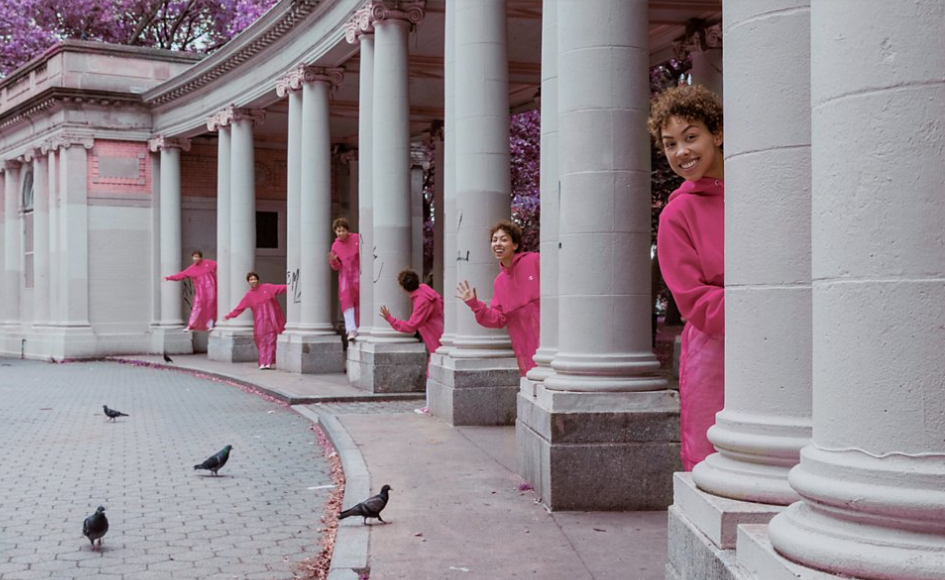
Композитинг — это создание единого изображения из двух или более наложенных друг на друга на разных дорожках изображений. Premiere Pro — это программа для нелинейного монтажа, в ней можно накладывать друг на друга практически неограниченное число дорожек. Это открывает широкие возможности для создания интересных эффектов. Например, с помощью композитинга можно «размножить» одну и ту же модель, создав интересный эффект повторения фигуры в одном и том же окружении.
Кеинг — это процесс отделения предмета от фона для замены последнего. Возможно, вам известно слово хромакей. Это съемка на фоне зеленого экрана, который затем можно заменить на любой нужный фон в Adobe Premiere Pro. На самом деле экран может быть и синего цвета. Он хорошо работает тогда, когда съемка выполняется в условиях с невысокой освещенностью. За кеинг в Premiere Pro отвечает функционал Ultra Key. Он предполагает отдельный выбор на видео пикселей какого-либо цвета, который впоследствии будет убран. Работа с хромакеем применяется в большом количестве областей: рекламная съемка, видеоблогинг, киноиндустрия и др.
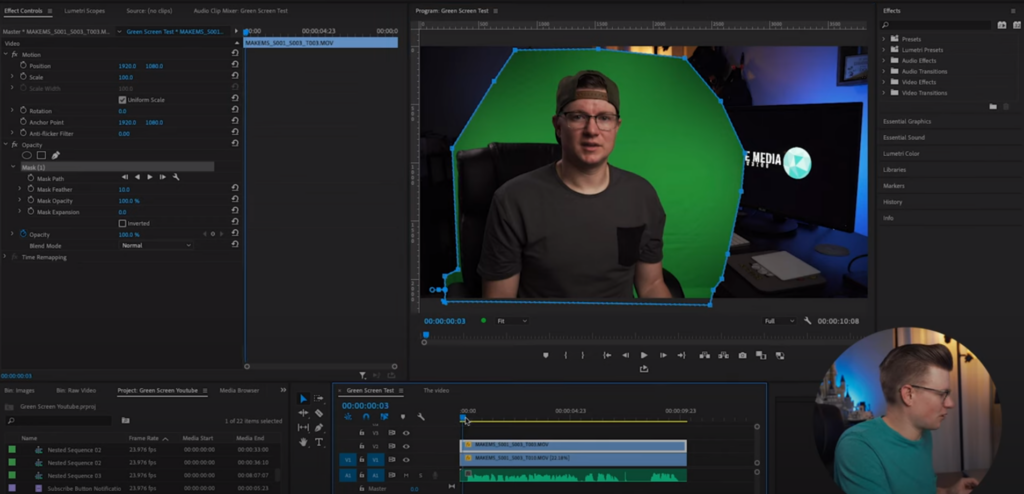
Если же при съемке видео зеленый экран не использовался и целевой цвет выбрать нельзя, то отделить персонажа от фона можно с помощью маски. Правда, для получения качественного результата персонаж должен стоять в статичной позе.
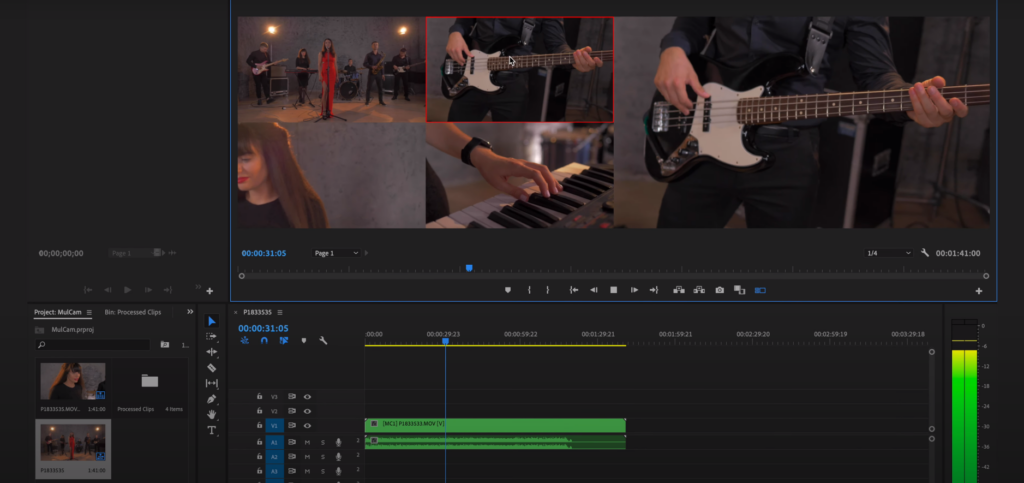
Среду других интересных функций «Премьера» можно назвать мультикамерный монтаж. Это функция для профессиональных монтажеров, у которых есть кадры одной и той же съемки, но с разнонаправленных камер. Например, такой формат съемки часто используется при записи клипов, концертов, спортивных мероприятий. Adobe Premiere Pro позволяет легко управлять такими фрагментами, размещая их в разделенном на части окне монитора. Пользователь может быстро переключаться между ними и синхронизировать видео с разных камер.
Еще один интересный инструмент — творческие титры Premiere Pro Title Designer. С помощью него можно создать уникальные титры с собственным фоновым видеорядом, анимацией текста и мелодией.
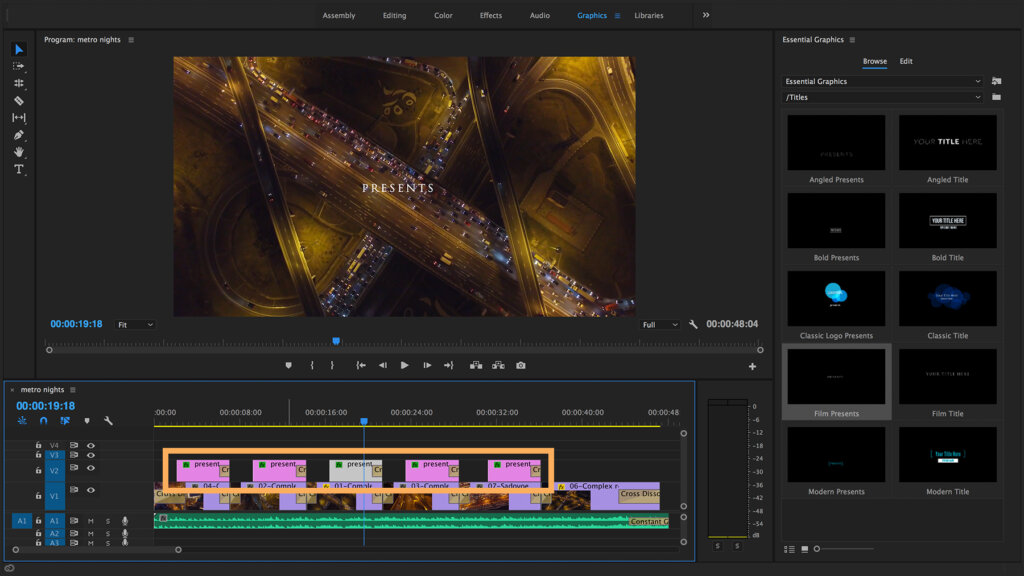
Чтобы ускорить рендеринг видео, можно использовать еще один интересный функционал — движок Mercury Playback Engine. Это модуль рендеринга для Premiere Pro, который ускоряет графический процессор. Для его работы нужно, чтобы видеокарта соответствовала системным требованиям разработчика ПО.
Интерфейс Premiere Pro
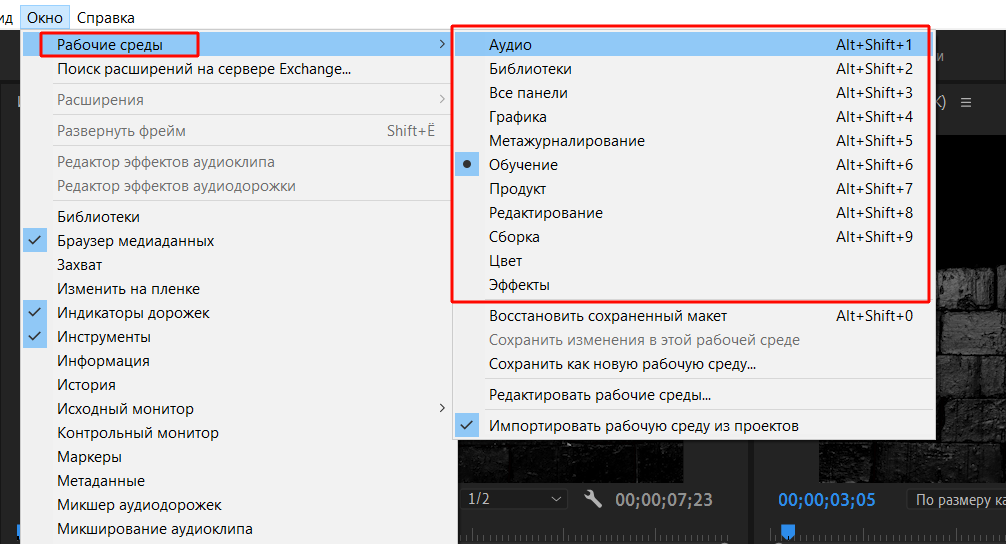
В отличие от многих других программ Adobe, Premiere Pro имеет более сложный и гибкий в плане структуры интерфейс. Его вид зависит от того, какая рабочая среда выбрана. Рабочая среда — это набор окон (панелей) и инструментов, который нужен для решения конкретной задачи, например обработки звука или цветокоррекции. Все рабочие среды программы перечислены в верхней горизонтальной панели, а также в первом пункте выпадающего меню «Окно».
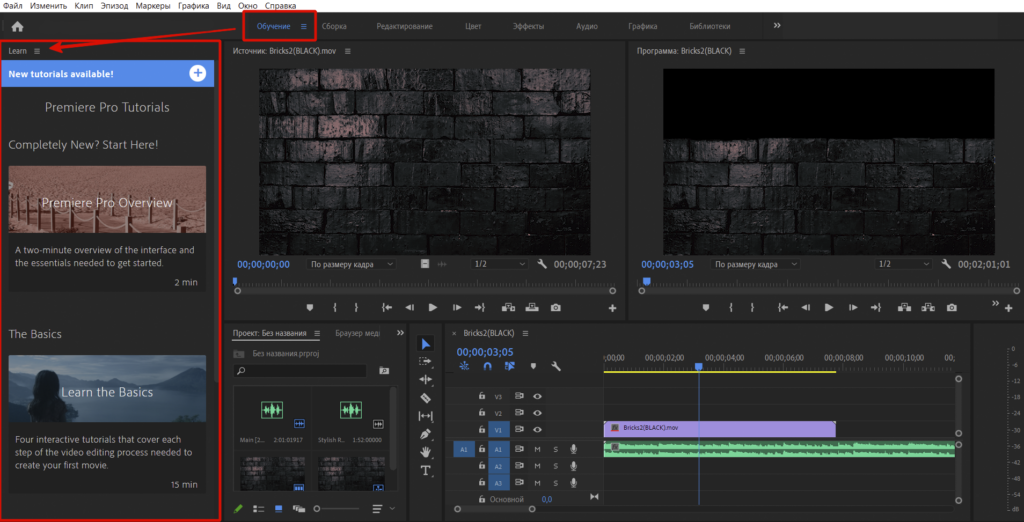
Например, в рабочей среде «Обучение» программа содержит окно с полезными материалами, окна «Источник» и «Программа», окно просмотра добавленных файлов и таймлайн.
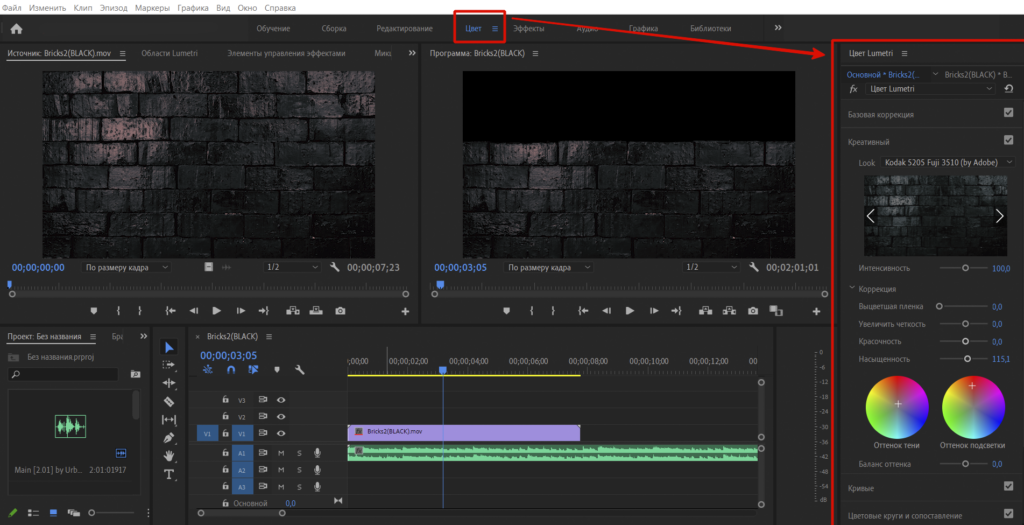
Рабочая среда «Эффекты» имеет другой набор данных — в частности, в ней есть панель эффектов, которые удобно добавлять к фильму. Рабочая среда «Цвет» имеет удобные предустановленные фильтры, а также инструменты ручной корректировки цвета, четкости, красочности, насыщенности и других параметров.
Несмотря на то что каждая среда имеет свою специфику, в интерфейсе Premiere Pro есть несколько главных панелей, отвечающих за основные операции.
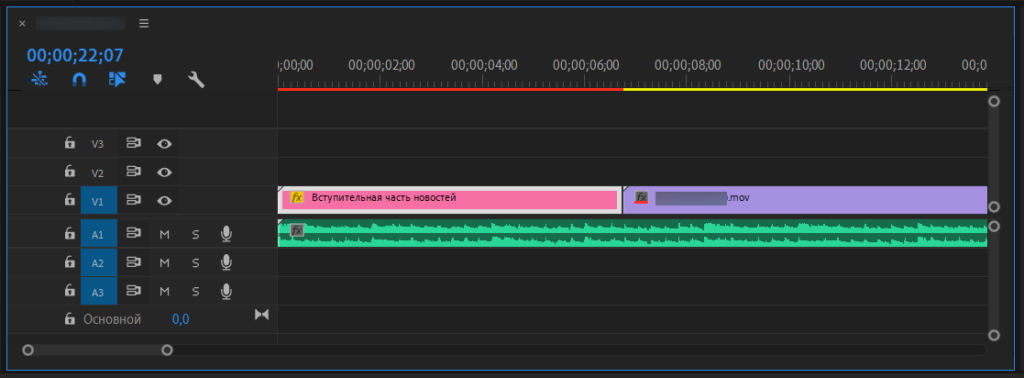
- Панель проекта и медиабраузера. Через нее в проект добавляются файлы видео, аудио и изображений, с панели они переносятся в другие важные окна.
- Панель таймлайна. На ней отмечена продолжительность по времени всех отрезков будущего видео и звуковых дорожек, местоположение картинок, переходов, эффектов и других элементов. На ней можно оперативно править файлы, например обрезать видео.
- Панель «Программа». Это окно просмотра промежуточного итога монтажа и редактирования некоторых элементов (например текста вступительных титров). Управлять воспроизведением можно не только кнопками на этой панели, но и кнопками клавиатуры. Например, стандартная клавиша для команд «play-pause» — пробел.