Как скачать музыку на iPhone в 2023 году с помощью 5 простых способов?
Слушать музыку было хобби многих людей. Что ж, неудивительно, что слушать музыку расслабляет. К сожалению, музыка доступна не всем.
Для начала вам нужно получить музыку из Интернета. У вас также должна быть учетная запись на платформе потоковой передачи музыки, такой как Apple Music. Но действительно ли у вас есть эти вещи, если вы хотите слушать музыку?
Узнайте, как слушать музыку без учетной записи Apple Music или подключения к Интернету, изучив как скачать музыку на айфон с компьютера. Я начну с ответа на вопрос, который вы, возможно, задаете прямо сейчас.
Часть 1. Зачем нужно скачивать музыку на iPhone?
Есть несколько причин, почему вам нужно знать, как загружать музыку на iPhone без iTunes. Это не просто из-за предпочтений. Вы также должны принять во внимание реальные преимущества. Но до этого можно ли это сделать?
Можете ли вы скачать музыку на iPhone?
Можно узнать, как загружать музыку на iPhone. Вам нужно только использовать приложение, Apple Music или iTunes. Вы можете скачать приложение в App Store на свой iPhone. Есть несколько приложений, которые могут загружать музыку на iPhone. Некоторые из них платные, а некоторые — бесплатные.
К сожалению, сложно найти надежное приложение, которое хорошо справлялось бы со своей работой. Есть даже такие, которые обманывают вас с вашими деньгами, поэтому я предлагаю вам заранее провести небольшое исследование.
Преимущества загрузки музыки на iPhone
Научиться загружать музыку на iPhone дает несколько преимуществ. Главное преимущество в том, что вы сможете уйти от Защита DRM.
DRM соответствует управлению цифровыми правами и контролирует использование и распространение контента. Как только вы узнаете, как загружать музыку из iTunes на iPhone, вы сможете делать с ней все, что хотите, например передавать ее на свои устройства, делиться ею с друзьями и т. Д.
Часть 2. Как скачать музыку на iPhone?
Есть несколько способов загрузить музыку на iPhone. В этом руководстве вы узнаете о пяти из этих методов. Некоторые из них бесплатны, но некоторые потребуют оплаты. Начнем с методов, требующих затрат.
Метод 1. Загрузить музыку на iPhone напрямую
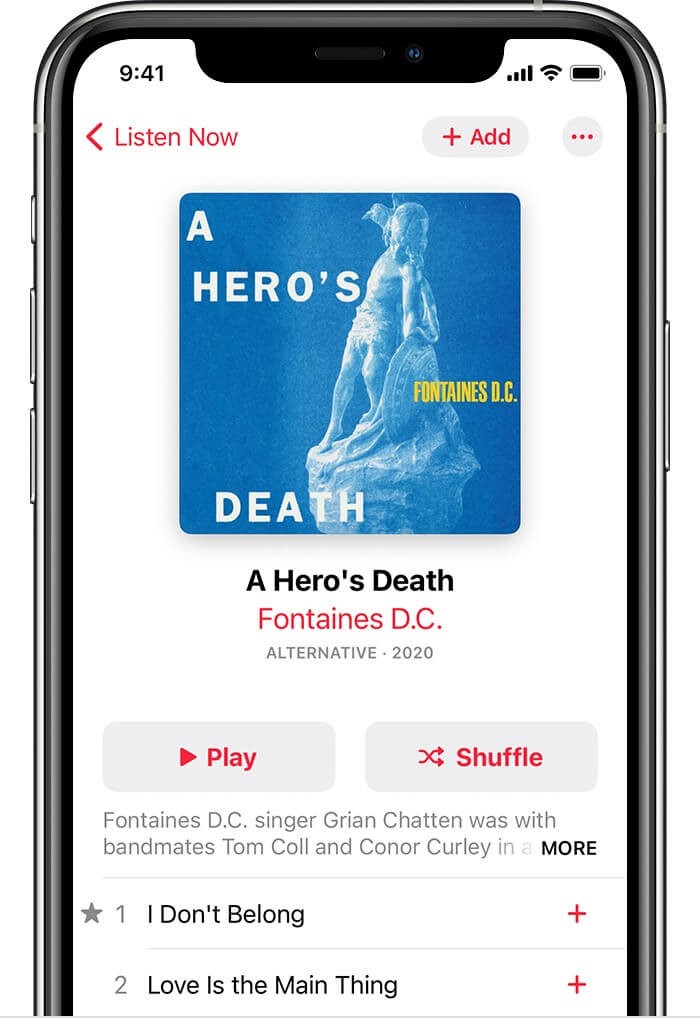
Вы можете очень легко научиться загружать музыку на iPhone. Однако для этого вам необходимо быть подписанным на Apple Music. Это означает, что вам нужно заплатить определенную сумму денег за подписку на Apple Music. В любом случае, ниже приведены шаги, которые вам нужно выполнить, чтобы загрузить музыку на iPhone:
- На вашем iPhone откройте Apple Music.
- Найдите название, которое хотите скачать.
- Нажмите на кнопку «Добавить», представленную значком «плюс» (+). Это добавит эту песню в вашу библиотеку.
- Вернитесь на главный экран Apple Music и перейдите в свою библиотеку.
- Найдите песню, которую вы только что добавили.
- На этот раз нажмите кнопку «Загрузить».
Вот как скачать музыку на iPhone напрямую. Для этого метода вам потребуется подписка на Apple Music и стабильное подключение к Интернету.
Метод 2. Загрузите музыку на iPhone с помощью iTunes
У вас также есть возможность загрузить все песни, купленные с помощью iTunes. Это очень просто, но вам нужно будет потратить деньги на покупку песен, которые вы хотите скачать.
Кроме того, вы не можете контролировать, какие песни загружаются. Все они будут загружены, что может привести к потере ваших мобильных данных, если это то, что вы используете. В любом случае, вот шаги, как загрузить музыку на iPhone с помощью iTunes:
- На вашем компьютере откройте программу iTunes.
- Теперь в строке меню в верхней части окна нажмите «Магазин».
- В раскрывающемся меню выберите «Авторизовать этот компьютер».
- Введите учетные данные для входа в свою учетную запись Apple и нажмите «Авторизовать».
- Вы попадете в меню магазина. Нажмите «Приобретено» на левой боковой панели.
- Наконец, выберите Загрузить предыдущие покупки.
Это загрузит все сделанные вами покупки. Это очень просто, но у вас нет контроля, и вам нужно покупать песни по отдельности, в отличие от подписки на Apple Music.
Метод 3. Добавить музыку на iPhone из iTunes Store
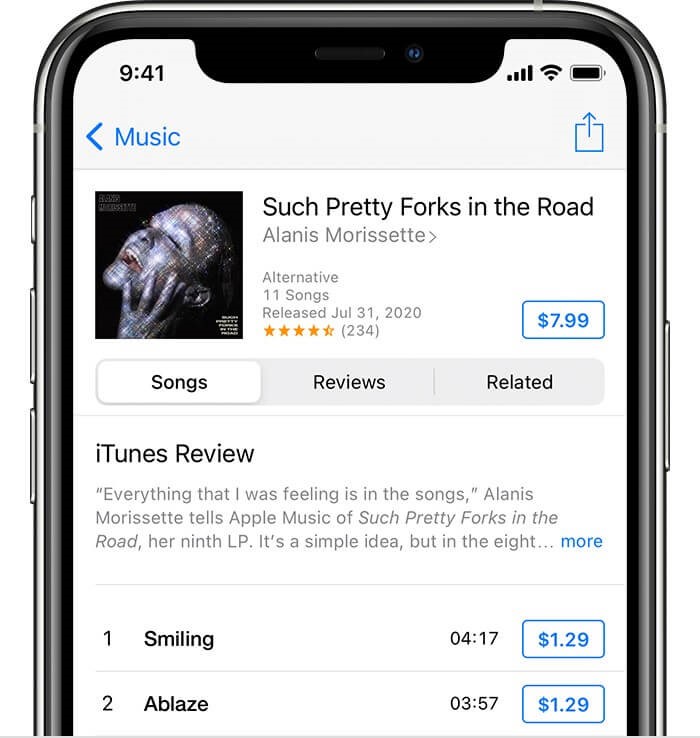
Если вы не хотите загружать все купленные песни, у вас есть возможность выбрать песни, но это займет некоторое время. Для этого метода вам не нужно платить за подписку Apple Music, но вам нужно будет платить за каждую загружаемую песню. Ниже приведены инструкции по загрузке музыки прямо на iPhone бесплатно из iTunes Store:
- На вашем iPhone откройте iTunes Store.
- В нижней части приложения нажмите на опцию «Музыка».
- Найдите название песни, которую хотите купить и скачать.
- Как только вы его найдете, выберите эту песню.
- Вы попадете на его экран. Нажмите на цену рядом с изображением песни.
- Войдите в свою учетную запись Apple и подтвердите покупку.
Примечание: Убедитесь, что ваша учетная запись Apple связана с банковским методом, например кредитной картой, дебетовой картой или учетной записью PayPal.
Метод 4. Добавить музыку на iPhone через iTunes Store.
Если вы хотите использовать iTunes Store для загрузки музыки на iPhone, но не хотите платить за каждую песню, у вас также есть возможность загрузить ее немедленно, выполнив следующие действия:
- Откройте приложение iTunes Store на своем iPhone.
- Перейдите на вкладку Музыка в нижней части экрана.
- Выберите Магазин на боковой панели.
- Найдите песню, которую хотите скачать.
- Наконец, нажмите кнопку «Загрузить».
Это лучший способ загрузки через iTunes Store, если вы не хотите тратить много денег только на песни. Однако другие песни недоступны для загрузки, поэтому не стоит ожидать многого от этого.
Часть 3. Лучший способ скачать музыку с компьютера на iPhone с помощью программного обеспечения
TuneSolo Конвертер Apple Music это программа, предназначенная для распознавания информации из iTunes для преобразования и загрузки ее содержимого. К ним относятся аудиокниги, подкасты и песни. Это стало возможным благодаря сбору метаданных из iTunes и преобразованию их в настоящие файлы.
Пользователи могут загружать файлы, используя TuneSolo без подписки на Apple Music, чтобы они могли слушать их в будущем без интернета. Это применимо к таким устройствам, как iPod, iPhone, Zune, Xbox, PSP и даже Android.
Внимание: Рекомендуем попробовать новая версия of Tunesolo Apple Music Converter, потому что инструменту больше не требуется синхронизация с iTunes для преобразования музыки в автономном режиме! У нас есть встроенный веб-плеер Apple Music, который упрощает преобразование и загрузку! Пользователям может потребоваться войти в систему со своим Apple ID, чтобы продолжить поиск и преобразование музыки.
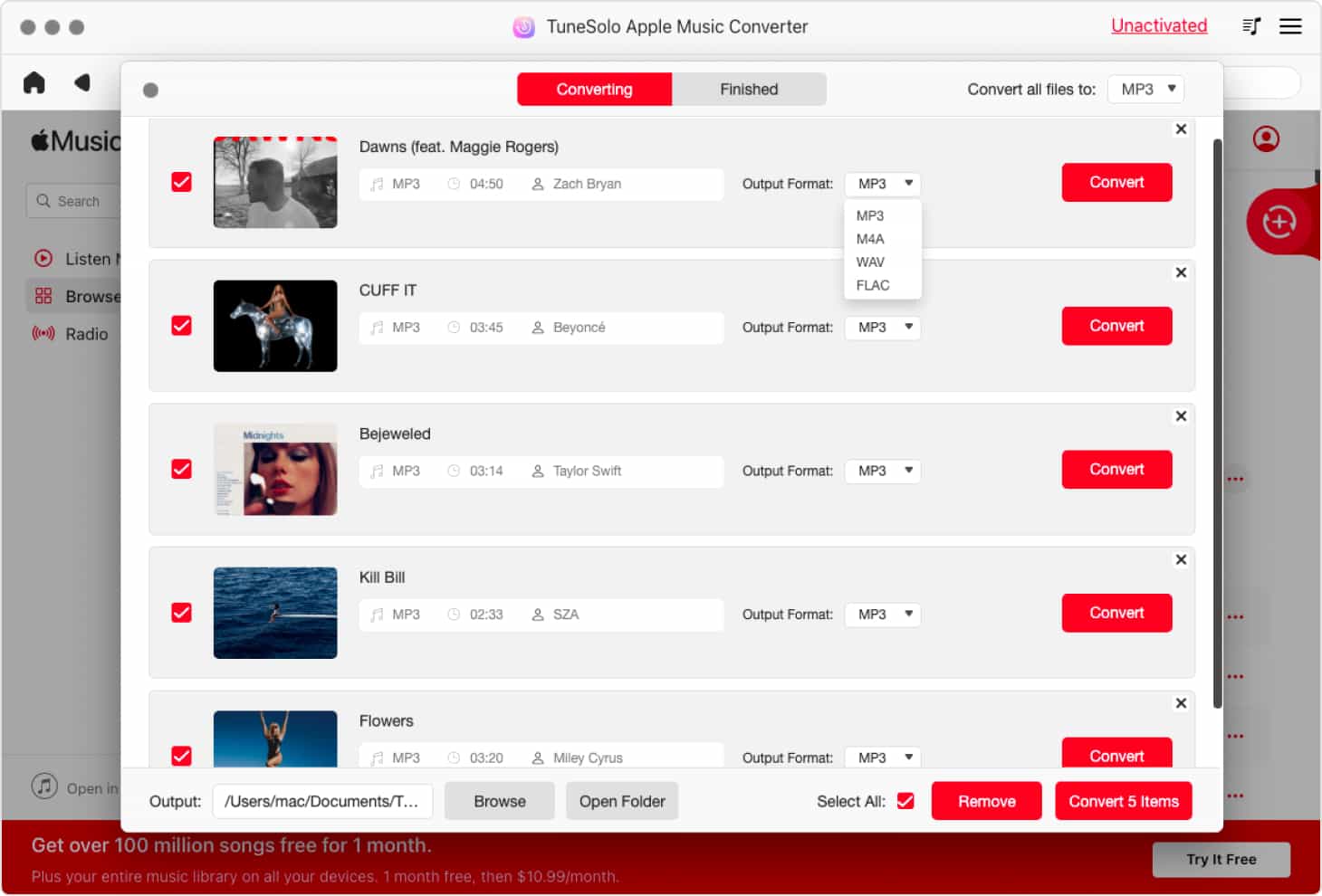
Учитывая все вышесказанное, вы должны знать, что это мощное программное обеспечение. Теперь, когда это решено, давайте приступим к фактическим шагам по его использованию:
Шаг 1. Выберите Apple Music Songs
Убедитесь, что на вашем компьютере установлен iTunes. После проверки откройте Apple Music Converter на компьютере. Вы увидите список на главной странице программы. Выберите из этого списка песни, которые вы хотите скачать / конвертировать.

Шаг 2. Изменение настроек вывода
Под списком вы увидите раздел «Параметры вывода». Здесь вы можете изменить такие настройки, как Формат, Качество, Кодек и другие. Просто измени его как хочешь

Шаг 3. Загрузите / конвертируйте Apple Music
После изменения настроек вы сможете преобразовать их, нажав кнопку «Конвертировать». Это запустит преобразование, и это займет некоторое время. Просто подождите, пока он не закончится.
Часть 4. Резюме
Вам не нужно учиться как скачать музыку на айфон наслаждаться музыкой. Тем не менее, это обеспечит вам гораздо лучший опыт прослушивания музыки. Так что, если бы я был на вашем месте, я бы сразу загрузил свою музыку на iPhone.
Это также связано с тем, что в будущем в Apple Music могут возникнуть проблемы. С учетом сказанного, не забывайте всегда готовить резервную копию, загружая свою музыкальную коллекцию.
Как закачать музыку на iPhone? Три легких способа закачивания музыки на iPhone и iPad.
Если вы купили Айфон, то вы наверняка хотите воспользоваться всеми функциями вашего устройства. Но по умолчанию производитель не дает вам обширную аудиоколлекцию в вашем телефоне — на устройстве практически нет музыки. Причина в том, что вся аудиотреки в Apple Music сейчас являются платными, Apple не может их предоставить бесплатно. Мы в России не привыкли платить за музыку, однако в США и в странах Европы вся музыка давно уже платная. Чтоб послушать трек его нужно купить. Возникает вопрос — как скачать музыку на iPhone бесплатно? Ответ прост — через iTunes, через сторонние приложения или воспользовавшись файловыми хранилищами типа DropBox или Яндекс Диск.
Немного теории о iOS
Некоторые начинающие пользователи яблочных устройств испытывают проблемы после покупки iPhone или iPod, связанные с закрытостью операционной системы iOS как таковой. В iOS нет доступной пользователю файловой системы.
Читайте также: Что такое iOS. Основные возможности
Закачать музыку на iPhone , подключив его как флешку к компьютеру, не удастся. Компьютер не определит ваше устройство как флешку и не предоставит доступ к внутренним папкам. Закрытость операционной системы iOS позволяет защитить вас от вирусов и позволяет разработчикам мобильных приложений получать доход от создания программ. iPhone, на борту которых установлена более младшая версия iOS, можно взломать — сделать jailBreak(Джейлбрек). После взлома-перепрошивки вы сможете закачивать любую музыку на устройство даже через USB, но могут возникнуть некоторые неисправности. Поэтому делать джейлбрек только ради того, чтобы загрузить аудиофайлы на устройство через USB не рекомендуется. Лучше воспользоваться более простыми и зарекомендовавшими себя официальными способами закачки музыки на Айфон.
Владислав прошел «Тест: Как правильно досрочно погашать кредит?» и набрал 10 баллов.
Способ №1. Закачка музыки на iPhone через iTunes.
- Запустить iTunes и подключить к нему устройство.
- Далее нужно нажать в меню «Вид — Показать боковое меню»
- Далее нужно найти устройство и нажать на вкладку музыка.
- Используя Drag And Drop перенесести папку с музыкой на правую панель и нажать синхронизировать.

Далее запустить приложение музыка(Apple music) на вашем iPhone и все закачанные треки появятся у вас на устройстве.
Приложение Apple Musiс есть на любом устройстве и имеет иконку, представленную на картинке. 
В нем вы можете составлять плей листы и слушать музыку в фоне.
Вот небольшое видео, как сделать загрузку вашей библиотеки через iTunes
Плюсы данного метода загрузки аудиотреков
- Загрузка музыки через iTunes — официальный способ, рекомендуемый Apple. Программа абсолютно бесплатна и регулярно обновляется. Количество глюков минимально.
- Закачанная музыка будет играть в фоне, даже если вы заблокируете устройство и свернете приложение
- Треки можно слушать без наличия интернет, они с вами в любой ситуации
- Можно использовать все возможности приложения Apple Musik
- Способ работает на Windows и на Mac
Минусы данного метода
- Музыку и треки придется искать самому и скачивать тоже
- Размер медиатеки ограничен памятью вашего устройства. Если памяти мало, то придется носить с собой ограниченное количество треков.
- Если нет компа рядом, то воспользоваться способом не получится
- Ограниченный список форматов, которые понимает iTunes — mp3 с битрейтом до 320 Кб/c, MP3 VBR, AAC, WAV, Audible. Для остальных придется поискать конвертер
Загрузка через iTunes — самый простой способ загрузить большое количество файлов музыки на ваше устройство. Если вы хотите переместить свою аудиотеку на свой телефон — стоит воспользоваться данным способом
Способ №2. Загрузка аудиофайлов через DropBox
Дропбокс это файловое хранилище для файлов различного формата. Размер бесплатного хранилища в дропбокс первоначально пару ГБ, но может быть увеличено до 18 ГБ, если пригласить друзей. В общем хватит для большого количества музыки. В дропбоксе есть возможность проигрывания музыки, но нет возможности собирать ее в плейлисты и т.д.
Однако DropBox удобен тем, что вы можете закачать музыку в хранилище, когда у вас нет под рукой персонального компьютера с iTunes.
Пошаговое руководство по доставке музыки:
- Сначала нужно зарегистрироваться в дропбокс по ссылке
- После регистрации скачать мобильное приложение для iPhone DropBox и залогиниться в нем
- Если компьютер под рукой, то скачать Дропбокс на свой комп, залогиниться там, создать папки и закинуть туда всю свою музыку — просто нажать копировать вставить из любой папки в папку дропбокс
- Подождать синхронизации, пока музыка закачается в файловое хранилище
- Запустить на устройстве мобильное приложение Дропбокс. После обновления вы увидите список ваших файлов. Если вы хотите, чтоб музыка играла без интернета — нужно рядом с любым файлом нажать стрелочку и выбрать в меню в правом углу «Доступ в авт. режиме»

Вот как это выглядит на iPad:
Автономный режим предполагает загрузку файла на устройство. Треки будут доступны вам даже когда нет сети Интернет
Если компьютера нет под рукой. Способ который реально работает
Если вы не за компьютером, едете в поезде или на природе, то музыку в дропбокс можно закинуть через сам айфон. Этот способ много раз меня выручал, когда я услышал и захотел послушать на своем айфоне какую-то песню.
Все достаточно просто — нужно найти в интернете нужный вам трек и нажать скачать. Трек откроется в браузере и начнет играть.
Вот как это выглядит на Айфоне- скрин скачивания музыки с Зайцев.Нет. 
Вам нужно нажать поделиться и выбрать приложение Dropbox. 
Далее нужно выбрать папку и нажать Сохранить в правом углу.
Далее выбрать папку и файл музыки начнет скачиваться. Вы
После окончания загрузки музыки на iPhone вы сможете ее слушать.
Плюсы и минусы закачки через Дропбокс
Плюсы хранения музыки на Дропбокс
- Гораздо больше места, чем на айфоне.
- Можно физически добавлять и удалять треки, организовывать файлы и папки
- Музыка играет в фоне
- Можно загружать музыку с любого сайта прямо с телефона. Комп не нужен.
- Ваша музыка всегда с вами. Нужно лишь скачать дропбокс и залогиниться
Минусы Дропбокса
- Нельзя организовывать плейлисты
- Не совсем хороший интерфейс для проигрывания музыкальных файлов
- Нет метаописаний треков — названия трека, исполнителя
- Переключаться между треками придется вручную. Автоматом треки играть не будут
- Нужно помнить пароли и что где лежит. Разыскать музыку по исполнителю не удастся
Способ №3. Скачать музыку используя различные музыкальные сервисы и приложения
Самый простой способ — воспользоваться фирменным сервисом Apple iTunes Store и купить музыку. Она автоматом появится на вашем устройстве. Однако если вы удалите купленные треки — в некоторых случаях покупать их придется за деньги.
Читате также: Обзор приложений по скачиванию музыки на айфон.
Сервис Яндекс Музыка аналогичен сервису Apple Musik. Там есть множество треков российских и зарубежных исполнителей, удобная система поиска и проигрывания треков. Приложение естественно проигрывает музыку в фоне и позволяет скачать любой трек на ваше устройство для прослушивания даже в авиарежиме
Платные приложения для закачки музыки
Вы можете не использовать указанные выше средства, а поступить проще.
Есть такой сервис — Зайцев Нет. На нем можно найти любую музыку.
Эту музыку также можно скачать через приложение для iPhone и iPad — SoundCloud.
Приложение Вся музыка без регистрации и онлайн

- Легкий и удобный поиск музыки
- Более 50 различных жанров музыки
- Вся музыка абсолютно бесплатно
- Возможость скачать музыку на телефон
- Возможность формирования плей листов
Как скачать музыку на iPhone — полное руководство
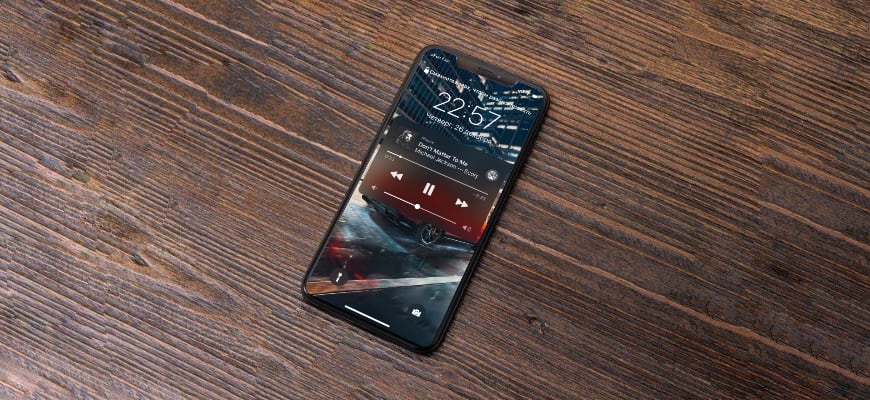
Знания, которые ты получишь в этой статье, являются фундаментальными при работе с iOS устройствами, а значит очень пригодятся тебе в дальнейшем использовании iPhone/iPad.
Сегодня я расскажу как скачать музыку на iPhone четырьмя разными способами. Какой из них выбирать, опять же зависит от обстоятельств и твоего предпочтения. Музыка будет закачиваться для дальнейшего ее офлайн прослушивания (без доступа к интернету).
Способы, которые предлагаю я, некоторым могут показаться странными, но именно они дают наиболее гибкие возможности и являются простейшими для освоения неискушенным пользователем iPhone.
Давайте сразу уясним один печальный факт. В связи с тем что iOS является закрытой системой, у вас НЕ получится скачать музыку на iPhone методами, которые работают на Android устройствах.
Другими словами вы НЕ СМОЖЕТЕ перекинуть музыку на iPhone просто подключив его к компьютеру как обычную флешку.
Для защиты авторских прав и борьбы с пиратством, Apple опять сделала все по своему. Для полноценного “обслуживания” iPhone вам прийдется подружиться с iTunes и освоить некоторые его функции.
Как оказывается на практике, сложного в этом ничего нет. Просто при первом знакомстве все это кажется совершенно неинтуитивным.
- Скачать последнюю версию iTunes – с сайта Apple
Многие не любят iTunes… многие боятся iTunes… А подавляющее большинство пользователей просто ненавидят и обходят его стороной. Я их прекрасно понимаю, но, к сожалению, без iTunes никак не обойтись.
Сделать резервную копию, восстановить iPhone, скачать на iPhone музыку и прочее – все это по-нормальному можно сделать только через iTunes.
В этой статье мы рассмотрим четыре разных пути скачивания музыки на iPhone, ну все как вы любите.
Скачиваем музыку на iPhone при помощи iTunes
Этим методом скачивания музыки на iPhone я пользуюсь с момента приобретения своего первого iPod Classic. Кому-то из вас он может показаться странным, а кто-то вообще может назвать меня “дикарем”. Но я считаю этот метод оптимальным для любого пользователя iPhone и сейчас объясню почему.
Буду откровенен с вами до конца, – меня просто бесит то, как реализован процесс синхронизации контента в программе iTunes, именно поэтому все действия по скачиванию музыки в телефон мы будем производить вручную, несмотря на реализованную супер-пупер “синхронизацию”. Но не пугайтесь, так будет даже проще.
Ложка дегтя, которая испоганила всю прелесть iTunes, в том, что ваш iPhone может быть синхронизирован всего лишь с одной медиатекой, на определенном компьютере. Вдобавок, если вы удалите из медиатеки iTunes какие-либо музыкальные треки, скачанные ранее на iPhone, то при следующей синхронизации эти треки также будет удалены и с iPhone.
Другими словами, каждый раз при синхронизации медиатеки iTunes с содержимым iPhone, на ваш iPhone будут записаны треки, которые есть в медиатеке, и удалены те, которых нет. Я надеюсь, я доходчиво объяснил.
Итак, чтобы скачать музыку на iPhone при помощи iTunes делаем так:
ШАГ 1 — Подключаем iPhone к компьютеру и запускаем на компьютере iTunes.
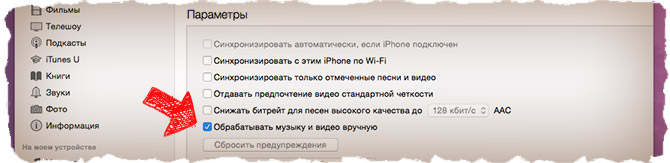
ШАГ 2 — Кликаем по пиктограмме своего устройства в верхней части окна iTunes. Прокрутите окно до раздела Параметры и поставьте галочку возле «Обрабатывать музыку и видео вручную».
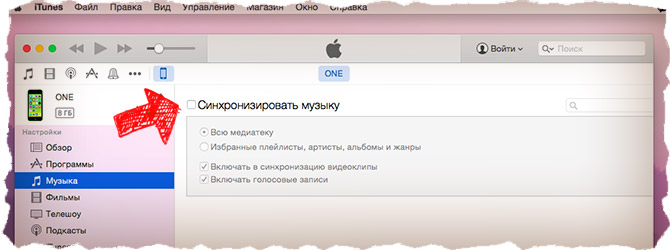
ШАГ 3 — Из меню слева выберите Музыка и снимите галочку напротив «Синхронизировать музыку» в правой части окна.
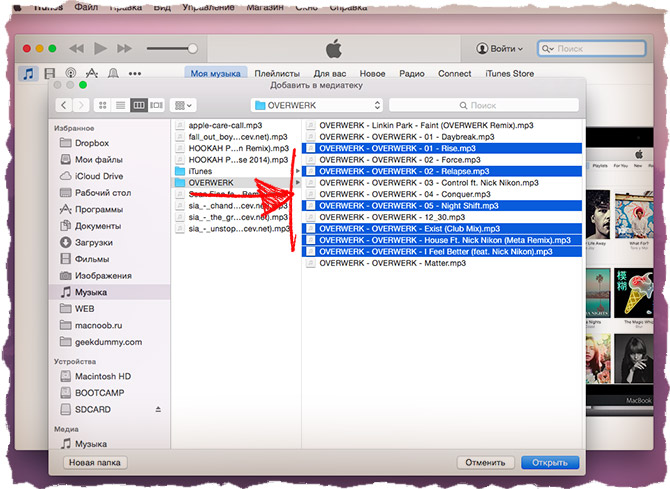
ШАГ 4 — Добавляем в медиатеку iTunes необходимые музыкальные файлы. Для этого переходим в меню Файл – Добавить в медиатеку…
В открывшемся окне выбираем файлы, которые вы хотите перенести на iPhone. Если какие-то из выбранных файлов не отображаются в медиатеке, значит они не поддерживаются iPhone.
ШАГ 5 — Теперь, когда файлы добавлены в медиатеку, их все необходимо выделить нажав ⌘ + A (Ctrl + A на Windows PC) и перетащить влево на ваше устройство.
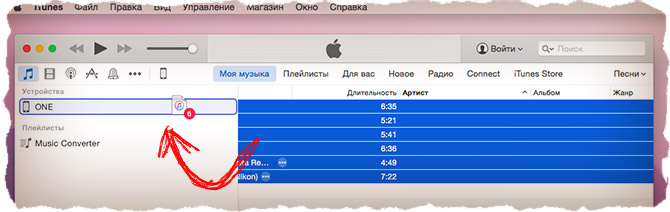
Дождитесь пока музыкальные треки будут скачаны на iPhone. После этого можно переходить к прослушиванию треков в стандартном приложении Музыка на iPhone.
- “iPhone синхронизирован с другой медиатекой iTunes…” – читай здесь
Естественно iTunes дает намного большие возможности по управлению музыкой, но я их умышленно пропустил. Я не являюсь заядлым меломаном, который днями и ночами перебирает любимые треки и группирует их в плейлисты.
Все что мне нужно – это скинуть небольшое количество музыкальных треков на iPhone, чтобы было не скучно бегать по утрам. Для этого вполне подходит способ, описанный выше.
Тошнит от iTunes? Тогда WALTR то, что тебе нужно!
Если способ с iTunes вам вообще не зашел, есть другой путь решения поставленной задачи – WALTR. Приложение WALTR максимально приближает процесс скачивания музыки на iPhone к тому, как это делается на Android устройствах. В двух словах – подключаем iPhone к компьютеру и перетаскиваем на него музыку. Все!
Приложение WALTR доступно для Windows PC и MAC OS на официальном сайте softorino.com. Ребята действительно сделали шедевральное приложение, которое позволяет закачивать музыку и видео на iOS устройства даже в форматах, которые изначально не поддерживаются Apple.
Естественно, за удобство приходится платить – 29.95$ за пожизненную лицензию на один компьютер. Уже вижу как многие из вас скривились с выражением типа «Ты че дурак?». Я вообще считаю что за хорошие приложения НАДО платить.
Где ее найти для PC ты и сам догадаешься, ну а если у тебя MAC, читай отдельную статью по этому поводу – «Приложения для MAC – где и как».
Итак, как скачать музыку на айфон при помощи WALTR? Как я уже написал выше, делается это очень просто – в два действия. Вот вам инструкция:
ШАГ 1 — Открываем WALTR и подключаем iPhone к компьютеру.
ШАГ 2 — Перетаскиваем в окно WALTR необходимые музыкальные файлы, либо кликнув по крестику в центре окна выбираем их вручную.
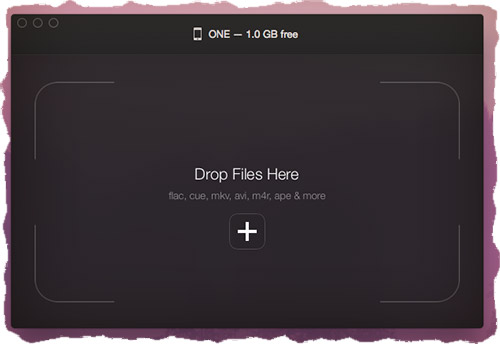
ШАГ 3 — Ждем пока музыка будет скачана на ваше устройство. На этом все!
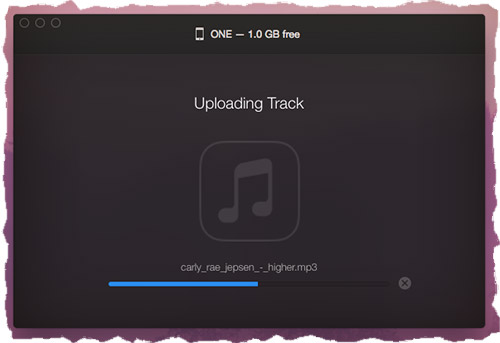
Вся прелесть данной программы в том, что вам особо не надо заморачиваться с форматом файлов, которые вы хотите записать на свой iPhone. Я не до конца понял как в Softorino добились такого результата, но процесс переноса музыкальных и видео файлов, неподдерживаемых iPhone, проходит со скоростью обычного копирования.
Непонятно, происходит конвертация в формат усваиваемый Phone или нет? В общем, советую всем попробовать магию WALTR в действии (и это не реклама, а действительно потрясающий продукт).
Кто-то из вас может вспомнить и другие приложения, которые позволяли копировать контент на iPhone. Прийдется вас разочаровать. Приложение iTools – дико глючный китайчонок, который толком уже не работает.
iFunBox – не позволяет скачивать музыку на iPhone вообще. TouchCopy – копирует музыку и другой медиа контент только в направлении с iPhone на компьютер.
Скачать музыку на флешку для iPhone
Если вам не удалось обзавестить приложением WALTR, или же покупка программного обеспечения не входила в ваши сегодняшние планы – не беда! Сейчас я поделюсь с вами лайфхаком, который очень часто меня выручает. Речь пойдет о флешке с lightning коннектором, которую можно использовать с iPhone или iPad.
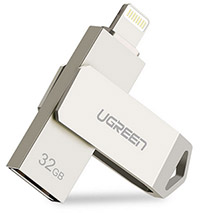
По сути это стандартная флешка, но с дополнительным коннектором типа Lightning. Переписав музыку с компьютера на флеш носитель, вы можете без особых проблем прослушать ее на iPhone, или же переписать в память iPhone и прослушать позже.
Всвязи с тем, что файловая система iPhone не позволяет ни пользователю, ни сторонним приложениям свободно взаимодействовать с системными файлами и другими приложениями, использование флешки на iPhone осуществляется через специальное приложение-компаньон.
На нашем сайте есть подробная инструкция по использованию флешки для iPhone (ссылка на статью). Там вы найдете все необходимые ответы: как пользоваться, где купить, что она умеет и т.п.
Скачать музыку на iPhone через приложения из App Store
Бывают ситуации когда компьютера под рукой нет, но музыку закачать на телефон все равно надо. Решение есть и в этой ситуации. Пусть оно и «деревянное» (с одним жирным минусом), но музыка на iPhone в итоге появляется.
В этом способе мы будем использовать одно из приложений App Store, которое можно найти по запросу «free download». По сути мы ищем приложение, которое способно скачивать из интернета на телефон любые файлы.
Для данной статьи я скачал «Files – File Browser & Manager», но это может быть и другое приложение с подобным функционалом. Дело в том, что подобные приложения долго не держатся и постоянно вылетают из магазина App Store. На их место приходят такие же, но под другими именами.
Честно говоря, этим методом я практически никогда не пользуюсь, но вам он может пригодиться. Итак, чтобы закачать музыку на iPhone, не подключая его к компьютеру, делаем как написано в инструкции ниже:
ШАГ 1 — Скачиваем из App Store приложение для закачки файлов из интернет. Для этого в App Store ищем по запросу «free download» и выбираем что-то подобное «Files – File Browser & Manager».
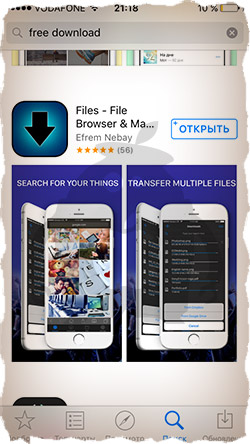
Сразу предупреждаю вас что все приложения из App Store, обещающие функционал по скачиванию бесплатной музыки, нифига не работают. Все дело в том что Apple запрещает размещение в подобных приложений в своем магазине… из соображений защиты авторских прав музыкантов.
Ну и зачем им конкуренты своему платному сервису Apple Music, где кстати можно скачивать песни на телефон. Поэтому такие приложения как SoundCloud, Zvooq, Free Music, Musicon, Cloud Mix, Swist Feed и другие позволят лишь прослушать музыку из онлайн хранилища, но никак не скачать ее на телефон.
ШАГ 2 — Скачанное приложение по сути представляет из себя браузер, поэтому в верхней строке вводим адрес сайта, с которого вы обычно скачиваете музыку.
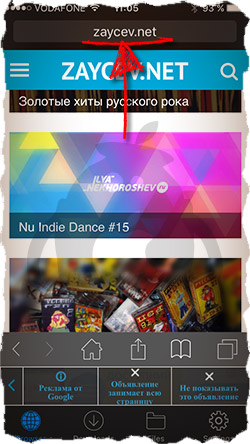
ШАГ 3 — Находим на сайте необходимую вам композицию и кликаем по ней. На странице самой композиции нажимаем кнопку «Скачать» с указанным размером файла.
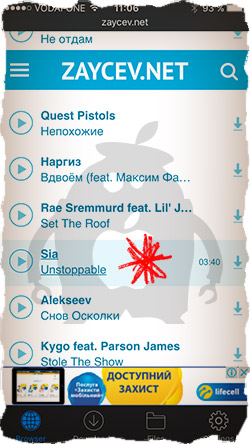
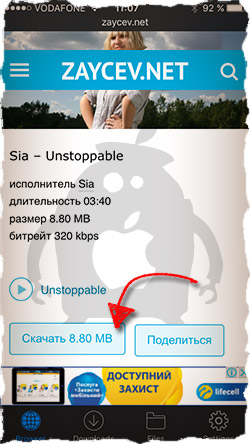
ШАГ 4 — Подтверждаем по «Save audio» и на следующем экране кликаем «Done».
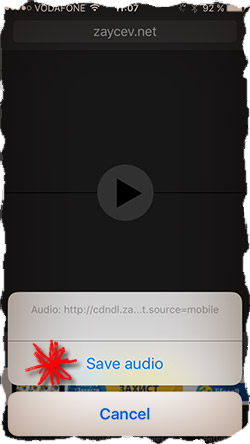
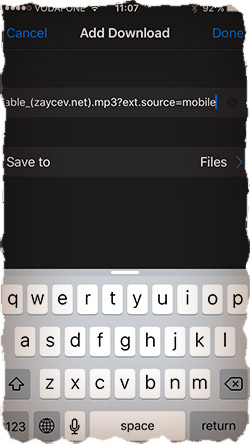
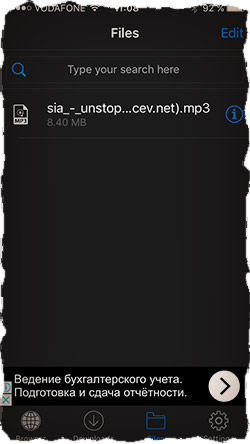
ШАГ 5 — Скачанная музыка хранится в разделе Files. Слушать ее можно будет только из этого же приложения. Это и есть тот самый «жирный минус» о котором я говорил. Скачанная таким образом на iPhone музыка, не будет доступна в штатном приложении «Музыка».
Ну вот, как-то так. Если ты дочитал до этих строк, то ты зачетный пацан… или может не пацан. В любом случае музыку на iPhone скачать ты уже сможешь. Я бы все-таки советовал освоить первые три метода, т.к. четвертый это какая-то дичь.
Если будет что-то не получаться, или же я недоходчиво объяснил, пиши об этом в комментариях.
В каких приложениях можно скачивать музыку на iPhone?
Очевидно, что смартфоны от компании Apple, становятся все более популярными благодаря расширению их функциональности и улучшению характеристик. В связи с этим растет количество активных пользователей iPhone. И довольно часто перед ними стоит вопрос, как загрузить на айфон различные файлы, в частности, любимую музыку.
Прочтите статью до конца и узнайте все возможные способы скачивания музыки на ваш Айфон!
Не все приложения позволяют наслаждаться аудиозаписями высокого качества, поэтому поиск бесплатной музыки с качественным звучанием остается актуальным. Конечно, удобным сервисом для прослушивания музыки может стать iTunes. Но пользователь не всегда находится в местах с хорошей сетью, поэтому необходимо иметь альтернативное приложение, которое поможет наслаждаться музыкой в автономном режиме.
С каждым годом сервисов, предлагающих скачать известные треки, альбомы становиться все больше. И этот метод может подойти для пользователей, имеющих стабильный безлимитный интернет и готовых потратить время на погрузку и поиск надежного сервиса. Некоторые приложения предлагают не просто слушать музыку в онлайн-режиме, но и хранить ее. А это уже позволяет прослушивать треки в оффлайн-режиме без скачивания.
Известные приложения, которые помогают прослушивать музыку на Айфон в режиме офлайн
Сохранение ранее прослушанной музыки достаточно удобная опция, которая помогает наслаждаться треками в любое время и без доступа к сети.
YouTube Music
Это сервис, предоставляющий удобный и быстрый доступ к прослушиванию официальных треков. А благодаря его популярности даже есть возможность просматривать концерты в режиме реального времени.
Здесь можно найти любой музыкальный клип, запись выступления или саму песню с текстом.
Приложение после установки будет обновляться каждый день. Здесь есть возможность загружать клипы в хорошем качестве. Но, с целью предотвращения пиратства, все они доступны только в самом приложении.
Для того чтобы сэкономить память телефона и трафик, приложение предлагает загружать аудио треки сразу в нескольких форматах. Если пользователю требуется небольшой файл, он может получить трек с пониженным качеством звука.
Deezer
Приложение доступно не только для айфонов, но и для Андроид устройств. После регистрации необходимо выбрать музыкальное направление, которое интересно пользователю. Здесь можно достаточно быстро найти любой трек.
Spotify Music
С Премиум подпиской приложение позволяет слушать любые треки без доступа в Интернет. Кроме этого, все файлы обладают отличным качеством звука. Но в обычном режиме без специальной подписки пользователи лишены автономного прослушивания музыки.
В то же время Spotify – это популярное во всем мире приложение для прослушивания музыки. Здесь есть удобная сортировка, которая помогает искать музыку по жанрам, исполнителям и направлению. С его помощью при наличии подписки есть возможность прослушивать сохраненные треки без доступа в Интернет.
Также приложение широко известно как способ потоковой передачи аудиофайлов.
В программе возле загруженных треков появляется зеленая стрелочка. Если она имеет серый цвет, значит, файл загружен не полностью.
Синхронизацию музыки можно производить только с помощью этого приложения. Если пользователь захочет прослушать загруженную через Spotify музыку через iTunes, то у него ничего не получится, потому что треки будут в зашифрованном виде.
SoundCloud
Это самый большой сервис хранения музыки, где можно найти все необходимые аудиотеки. И преимущество этой программы заключается в возможности скачивать любую музыку. В свой аккаунт можно скачать не только произведения известных исполнителей, но и собственные музыкальные аудиозаписи.
Отличается данный сервис тем, что здесь достаточно много аудиофайлов и многие пользователи загружают приложения для того, чтобы найти уникальные треки, которых нет больше нигде. Но обычная версия, строго говоря, не позволяет хранить музыку и прослушивать ее в режиме офлайн позже, поэтому здесь можно воспроизводить треки только при наличии Интернета.
Pandora
В данном приложении не такая богатая библиотека музыки в отличие от предыдущих программ. Но Pandora отличается многофункциональностью.
Одной из уникальных функций приложения является то, что пользователь может выбрать любимый трек, который можно поставить на будильник.
По выбранным трекам программа будет подбирать подобные, после чего пользователь сможет оценить их. Все это помогает создать идеальный плейлист. Приложение полностью бесплатное, но в нем есть реклама, которую можно отключить за отдельную плату.
Программы, позволяющие скачать музыку на Айфон бесплатно
Есть и приложения, которые известны не только возможностью прослушивания, но и тем, что позволяют скачать музыку на iPhone, причем бесплатно!
Freegal Music
Это известный загрузчик музыки на iPhone.
Здесь собрано более 8 миллионов доступных песен, поэтому у пользователя всегда будут варианты скачивания. Интерфейс программы достаточно прост и разобраться с ним сможет каждый, поэтому необходимую песню можно будет найти достаточно быстро.
После того, как пользователь с помощью поиска находит нужный трек, его можно скачать бесплатно одним нажатием кнопки.
Приложение для музыки Apple
Это приложение относится к числу лучших платных приложений. Оно будет загружен на смартфон сразу после покупки, поэтому пользователю необходимо всего лишь создать аккаунт и подписаться на скачивание музыки.
Пользователь может создавать собственные плейлисты внутри программы и с легкостью находить необходимые песни.
Приложение также способно сортировать музыку в зависимости от разных критериев. Интерфейс достаточно прост, потому разобраться с ним сможет каждый пользователь.
iDownloader
Здесь можно производить загрузку не только музыки, но и различных видеороликов в отличном качестве. С помощью приложения пользователь может управлять треками, а также делиться ими.
Поэтому, можно утверждать, что iDownloader – это что-то больше чем просто приложение для загрузки любой музыки.
Скачать музыку на Айфон можно при помощи Google Play Музыка
Google Play Музыка – приложение, которое доступно не только для владельцев Андроид-устройств. Пользователи гаджетов от компании Apple также имеют возможность применять данное приложение для прослушивания музыки.
Здесь представлены тысячи песен, которые можно без проблем транслировать по своему устройству. Но, в бесплатном режиме можно только воспроизводить треки, если же пользователь планирует хранить их на своем устройстве, ему придется оформить подписку и ежемесячно ее оплачивать.
Но все это позволяет сохранять неограниченное количество файлов на своем устройстве и воспроизводить их в любое удобное время.
Amazon Музыка
После установки приложения пользователь получает возможность осуществлять поиск и слушать представленную музыку абсолютно бесплатно. Но для этого необходимо создать свою учетную запись.
После установки и регистрации тут также предоставлена возможность получать информацию о появлении нового контента.
Если пользователь не хочет тратить трафик на прослушивание предложенного контента, то он может его с легкостью сохранить у себя на смартфоне. Офлайн музыка будет доступна в любое время и без наличия Интернета.
Паз
Паз – приложение, которое работает на платформе того же Google Music. Здесь собрано множество музыкальных треков, но, чтобы иметь свободный доступ к пользованию огромной библиотекой, необходимо подписаться. В месяц пользователь должен будет платить около 10 долларов. После этого появляется доступ к более чем 40 миллионам песен наилучшего качества. Здесь буквально можно найти все, что угодно. Кроме этого, пользователь не будет просматривать ненужную рекламу и сможет загружать песни на свой смартфон, чтобы слушать их в любое удобное время.
Если владелец Айфона сомневается, стоит ли платить за это деньги, создатели программы предлагают новичкам бесплатную 30-дневную подписку.
Стоит ли вообще скачивать и устанавливать дополнительные приложения на Айфон для музыки?
Все пользователи смартфонов iPhone должны иметь дополнительные приложения для скачивания не только музыки, но фильмов и других файлов. Не всегда владельцы гаджетов прибывают в места с хорошим Интернетом. Поэтому выбор подходящего приложения особенно важен.
Достаточно небольшой процент пользователей предпочитают не загружать на смартфон дополнительные файлы и прослушивают аудио и видео файлы в онлайн режиме. Остальные же нуждаются в приложениях, которые позволяют загружать треки и фильмы.
С каждым годом количество пользователей, выбирающих смартфоны от «яблочной» компании, только увеличивается. Поэтому приложений для скачивания музыки тоже не становится меньше. Практически все они обладают подобным функционалом и способны упростить процесс поиска необходимого трека, и создать все условия для получения идеального плейлиста.
Необходимо выбирать только проверенные приложения, которые не повредят устройству. Поэтому, следует обращать внимание на приложения, которые можно скачать в App Store.
Как скачать музыку на Айфон при помощи Telegram?
Здесь уже очень интересная возможность, как скачать музыку на iPhone, с помощью известного мессенджера телеграмм. На сам смартфон скачать музыку не получится, но скачать в личные сообщения телеграмм ее возможно. Это очень удобно, ведь можно ее прослушивать прямо в приложении. Однажды, загрузив в кэш телефона аудиофайлы, вы можете их прослушивать без скачивания. Удобно? Несомненно – значительная часть владельцев Эппл делают именно так, чтобы слушать музыку на Айфоне!
Также советуем прочитать все про восстановленные телефоны от ICOOLA и узнать в чем их преимущество перед новой техникой!