Как открыть консоль браузера на Андроид смартфоне?

https://developer.chrome.com/docs/devtools/remote-.
Подключаем телефон к компу, открываем на телефоне сайт и на компьютере видим что в консоли телефона.
Ответ написан 09 мар.
Комментировать
Нравится 13 Комментировать
Kiwi Browser имеет нормальный devtools. На маленьком экране может быть неудобно.
Ответ написан 11 мар.
Комментировать
Нравится 1 Комментировать

Тесты, тесты?
В зависимости от используемого браузера, процесс открытия консоли может отличаться.
Например, для Google Chrome на Android:
1. Откройте браузер и перейдите на страницу, которую хотите проанализировать.
2. Нажмите на три точки (или кнопку «Еще») в правом верхнем углу экрана.
3. В выпадающем меню выберите «Инструменты для разработчиков».
4. В появившемся меню выберите «Консоль».
Теперь вы можете использовать консоль для анализа ошибок и выполнения других задач.
Ответ написан 09 мар.
Как открыть консоль на телефоне в браузере
Консоль браузера аналогична веб-консоли, но применяется ко всему браузеру, а не к одной вкладке контента.
Поэтому он регистрирует ту же информацию, что и веб-консоль, — сетевые запросы, JavaScript, CSS, ошибки и предупреждения безопасности, а также сообщения, явно зарегистрированные с помощью кода JavaScript. Однако эта информация регистрируется не для одной вкладки контента, а для всех вкладок контента, дополнений и собственного кода браузера.
Если вы также хотите использовать другие инструменты веб-разработчика из обычной панели инструментов Web с надстройкой или кодом браузера, рассмотрите возможность использования панели инструментов браузера .
Аналогичным образом вы можете выполнять выражения JavaScript с помощью консоли браузера. Но в то время как веб-консоль выполняет код в области окна страницы, консоль браузера выполняет их в области окна браузера Chrome. Это означает, что вы можете взаимодействовать со всеми вкладками браузера, используя глобальный параметр gBrowser, и даже с XUL, используемым для указания пользовательского интерфейса браузера.
Открытие консоли браузера
Вы можете открыть консоль браузера одним из двух способов:
из меню: выберите «Консоль браузера» в подменю «Веб-разработчик» в меню Firefox (или в меню «Инструменты», если у вас отображается строка меню или вы используете macOS).
с клавиатуры: нажмите Ctrl + Shift + J (или Cmd + Shift + J на Mac).
Вы также можете запустить консоль браузера, запустив Firefox из командной строки и передав аргумент -jsconsole:
Консоль браузера выглядит следующим образом:

Вы можете видеть, что консоль браузера выглядит и ведет себя очень похоже на веб-консоль:
большую часть окна занимает панель с сообщениями
верхняя панель инструментов позволяет фильтровать отображаемые сообщения.
внизу интерпретатор командной строки позволяет вам оценивать выражения JavaScript.
Начиная с Firefox 68, консоль браузера позволяет отображать или скрывать сообщения из процесса обработки контента (т. е. сообщения из скриптов на всех открытых страницах), установив или сняв флажок «Показать сообщения контента». На следующем изображении показана консоль браузера, сфокусированная на той же странице, что и выше, после установки флажка «Показать сообщения о содержании».

Ведение журнала консоли браузера
Консоль браузера регистрирует те же типы сообщений, что и веб-консоль:
Предупреждения и ошибки (включая JavaScript, CSS, предупреждения и ошибки системы безопасности, а также сообщения, явно регистрируемые кодом JavaScript с использованием Console API
Команды сообщений ввода/вывода, отправляемые в браузер через командную строку, и результат их выполнения
Однако он отображает такие сообщения от:
веб-контент, размещенный на всех вкладках браузера
собственный код браузера
Сообщения от надстроек
В консоли браузера отображаются сообщения, зарегистрированные всеми надстройками Firefox.
Console.jsm
Чтобы использовать консольный API из традиционной или самозагружаемой надстройки, получите его из модуля консоли.
Один экспортированный символ из Console.jsm — это console . Ниже приведен пример доступа к нему, который добавляет сообщение в консоль браузера.
Командная строка консоли браузера
Как и веб-консоль, интерпретатор командной строки позволяет оценивать выражения JavaScript в режиме реального времени:

Как и интерпретатор командной строки веб-консоли, эта командная строка поддерживает автозаполнение, историю и различные сочетания клавиш и вспомогательные команды . Если результатом команды является объект, вы можете щелкнуть объект, чтобы просмотреть сведения о нем.
Но в то время как веб-консоль выполняет код в области окна содержимого, к которому она прикреплена, консоль браузера выполняет код в области хромированного окна браузера. Вы можете подтвердить это, оценив window :

Это означает, что вы можете управлять браузером: открывать, закрывать вкладки и окна и изменять размещаемый в них контент, а также изменять пользовательский интерфейс браузера, создавая, изменяя и удаляя элементы XUL.
Управление браузером
Интерпретатор командной строки получает доступ к объекту tabbrowser через глобальный элемент gBrowser, что позволяет вам управлять браузером через командную строку.Попробуйте запустить этот код в командной строке консоли браузера (помните, что для отправки нескольких строк в консоль браузера используйте Shift + Enter ):
Он добавляет прослушиватель к событию загрузки текущей выбранной вкладки, которое съедает новую страницу, а затем загружает новую страницу.
Вы можете перезапустить браузер с помощью команды Ctrl + Alt + R (Windows, Linux) или Cmd + Alt + R (Mac). Эта команда перезапускает браузер с теми же открытыми вкладками, что и до перезапуска.
Изменение пользовательского интерфейса браузера
Поскольку глобальный объект окна — это окно браузера Chrome, вы также можете изменить пользовательский интерфейс браузера. В Windows следующий код добавит новый элемент в главное меню браузера:

В macOS этот аналогичный код добавит новый элемент в меню «Инструменты»:
Приложение AngularJS отлично работает на настольных компьютерах, но не отображается должным образом на мобильных устройствах (показан фактический код). Это на телефоне Android.
Я хотел бы посмотреть, какие ошибки отображаются в консоли.
Можно ли открыть консоль JS в приложении Chrome на мобильном устройстве (как на компьютере)?
9 ответов 9
Вы можете сделать это с помощью удаленной отладки, вот официальная документация. Основной процесс:
- Подключите устройство Android
- Выберите свое устройство: «Дополнительные инструменты» > «Проверить устройства» * в инструментах разработки на ПК или Mac.
- Авторизируйтесь на своем мобильном телефоне.
- Удачной отладки!
* Теперь это «Удаленные устройства».
Вопрос требует открыть консоль инструментов разработчика в Chrome на телефоне Android? для вашего решения требуется отдельная машина для отладки. В вашем ответе отладка не на самом телефоне
По-другому я не знаю @fennekin. Пожалуйста, не стесняйтесь обновлять, если вы считаете, что есть лучший способ,
По состоянию на январь 2019 года мне не удалось найти Inspect devices в разделе «Дополнительные инструменты». Наконец, я нашел его на chrome://inspect, и вам нужно разрешить отладку по USB с телефона
Очень хорошее дополнение к таким инструментам, как Termux, которые делают разработку на одиночных мобильных устройствах реальной! Я уже интегрировал eruda-webpack-plugin в один проект: npm i eruba-webpack-plugin —save-Optional .
Похоже, мне это не подходит. Вставка его в адресную строку (а затем чтение «javascript:») ничего не дает.
@BT некоторые веб-сайты ограничивают загрузку скриптов из перечисленных разрешенных доменов. Попробуйте на другом сайте.
для использования удаленной отладки первого активного режима разработчика в Android
1-в android>настройка>найти встроенный номер —>затем несколько раз нажмите на него, чтобы активировать режим разработчика
2- android>настройка>параметры разработчика>включить отладку по usb
3- подключите к компьютеру с помощью USB-кабеля
4-in chrome pc введите chrome://inspect > enter
Пожалуйста, сделайте себе одолжение и просто нажмите кнопку Easy:
загрузите Web Inspector (с открытым исходным кодом) из магазина Play.
ВНИМАНИЕ: ПОМНИТЕ, вывод консоли не принимает остальные параметры! т.е. если у вас есть что-то вроде этого:
вы увидите только
зашел в консоль. Вам нужно будет вручную обернуть параметры в массив и присоединиться, например:
чтобы увидеть ожидаемый результат.
Но у приложения открытый исходный код! Патч может быть неизбежен! Патчером можете быть даже вы!
Kiwi Browser является мобильным Chromium и позволяет устанавливать расширения. Установите Kiwi, а затем установите расширение Chrome «Mini JS console» (просто выполните поиск в Google и установите с веб-сайта расширений Chrome, uBlock также работает;). Он станет доступен в меню Kiwi внизу и покажет вывод консоли для текущей страницы.
Первоначальный ответ кажется уже недействительным. В текущих документах для разработчиков Chrome перечислены основные шаги, которые необходимо выполнить:
После этого откройте Chrome на устройстве Android (и подтвердите запрос на отладку по USB, если он появится). Вернитесь к своему ПК, и вы должны увидеть открытые в данный момент вкладки браузера:

Код доступен на Github; вы можете скачать его и вставить в файл javascipt, а затем добавить в свой HTML
Нажмите кнопку «Проверить» на вкладке, для которой вы хотите просмотреть веб-консоль. Откроется новое окно. Вы можете взаимодействовать с браузером Chrome на своем телефоне Android через левую панель в этом окне или вы можете взаимодействовать с ним на своем устройстве, не отключая его от компьютера.
Как просмотреть журнал консоли в мобильном Chrome?
Чтобы получить к нему доступ, откройте инструменты разработчика Chrome в меню «Дополнительные инструменты». Внутри него вам нужно открыть представление «Удаленные устройства» из меню «Дополнительные инструменты». В представлении будут перечислены все подключенные устройства Android и запущенные экземпляры эмулятора, каждый со своим собственным списком активных веб-представлений.
Как получить доступ к консоли Chrome?
Чтобы открыть консоль разработчика в Google Chrome, откройте меню Chrome в правом верхнем углу окна браузера и выберите Дополнительные инструменты > Инструменты разработчика. Вы также можете использовать Option + ⌘ + J (в macOS) или Shift + CTRL + J (в Windows/Linux).
Как использовать инструменты разработчика Chrome на Android?
Шаг 1. Найдите свое устройство Android
- Откройте экран параметров разработчика на Android. …
- Выберите «Включить отладку по USB».
- На компьютере для разработки откройте Chrome.
- Убедитесь, что флажок Обнаружить USB-устройства установлен. …
- Подключите устройство Android напрямую к компьютеру для разработки с помощью USB-кабеля.
Как открыть консоль JavaScript в мобильном Chrome?
- Включите режим разработчика, выбрав «Настройки» > «О телефоне», а затем семь раз коснувшись номера сборки.
- Включите отладку по USB в параметрах разработчика.
- На рабочем столе откройте DevTools, щелкните значок «Дополнительно», затем «Дополнительные инструменты» > «Удаленные устройства».
- Отметьте параметр «Обнаружение USB-устройств».
- Откройте Chrome на телефоне.
Как вы проверяете в Chrome Mobile?
Как открыть консоль отладки в Chrome?
Чтобы открыть окно консоли разработчика в Chrome, используйте сочетание клавиш Ctrl Shift J (в Windows) или Ctrl Option J (в Mac). Кроме того, вы можете использовать меню Chrome в окне браузера, выбрать параметр «Дополнительные инструменты», а затем выбрать «Инструменты разработчика».
Почему журнал консоли не работает в Chrome?
Я зашел в «Настройки» > «Настройки» и нажал [Восстановить настройки по умолчанию и перезагрузить]. Просто запомните, какие у вас были настройки. Я столкнулся с той же проблемой. Решение для меня состояло в том, чтобы отключить Firebug, потому что Firebug перехватывал журналы в фоновом режиме, в результате чего журналы не отображались в консоли Chrome.
Как открыть DevTools в мобильном Chrome?
Откройте экран параметров разработчика на Android. Выберите «Включить отладку по USB».
…
Основной процесс:
- Подключите устройство Android.
- Выберите свое устройство: «Дополнительные инструменты» > «Проверить устройства» * в инструментах разработки на ПК или Mac.
- Авторизируйтесь на своем мобильном телефоне.
- Удачной отладки!
Как отлаживать Android?
На устройстве выберите «Настройки» > «О программе». Коснитесь номера сборки семь раз, чтобы открыть «Настройки» > «Параметры разработчика». Затем включите параметр «Отладка по USB».
Как найти инструменты разработчика в Chrome Mobile?
Использование имитации устройства в Chrome DevTools для просмотра на мобильных устройствах
- Откройте DevTools, нажав F12.
- Нажмите на доступную «Панель инструментов переключения устройств». (…
- Выберите устройство, которое хотите имитировать, из списка устройств iOS и Android.
- После выбора нужного устройства отображается мобильное представление веб-сайта.
Как отлаживать приложения Android в Chrome?
Отладка на устройствах Android 4+ с помощью Chrome
- Включите меню параметров разработчика Android. На устройстве Android 4+ перейдите в меню «Настройки». …
- Включите отладку по USB на устройстве Android. …
- Включите обнаружение USB в Chrome. …
- Подключите Android-устройство к компьютеру. …
- Откройте страницу для отладки. …
- Проверить страницу.
Как использовать инструмент проверки в Chrome?
Один из самых простых способов проверить конкретный веб-элемент в Chrome — просто щелкнуть правой кнопкой мыши на этом конкретном элементе и выбрать параметр «Проверить». Щелкнув параметр «Проверить» в контекстном меню, вы напрямую откроете инструменты разработчика, включая редактор, консоль, источники и другие инструменты.

Чтобы получить к нему доступ, откройте инструменты разработчика Chrome в меню «Дополнительные инструменты». Внутри него вам нужно открыть представление «Удаленные устройства» из меню «Дополнительные инструменты». В представлении будут перечислены все подключенные устройства Android и запущенные экземпляры эмулятора, каждый со своим собственным списком активных веб-представлений.
Как просмотреть все журналы консоли?
- Откройте главное меню Chrome.
- Выберите Дополнительные инструменты > Инструменты разработчика.
- В зависимости от того, какие журналы вам нужны, выберите вкладку «Сеть» или «Консоль», чтобы получить нужные журналы.
Как получить доступ к журналу консоли Cordova?
Если вы действительно хотите увидеть консоль. log из Android Studio, вы можете использовать logcat View -> Tool Windows -> Logcat.
Где вывод журнала консоли?
Консоль. журнал(); оператор печатает что-либо в консоли браузера. Найдите меню «Инструменты разработчика» или «Простые инструменты» во всех основных браузерах. Если вы используете Google Chrome, нажмите Cntrl+shift+j, чтобы увидеть консоль.
Как вы проверяете журналы?
Проверка журналов событий Windows
- Нажмите ⊞ Win + R на сервере M-Files. …
- В текстовом поле «Открыть» введите eventvwr и нажмите «ОК». …
- Разверните узел Журналы Windows.
- Выберите узел приложения. …
- Нажмите «Фильтровать текущий журнал…» на панели «Действия» в разделе «Приложение», чтобы отобразить только записи, относящиеся к M-файлам.
Как скачать журнал консоли?
Журнал консоли Chrome
Выберите вкладку «Консоль» и убедитесь, что установлен флажок «Сохранить журнал». Воспроизведите проблему. Вы увидите, что данные собираются в окне консоли. Щелкните правой кнопкой мыши любой оператор журнала в окне консоли и выберите Сохранить как…, чтобы сохранить файл журнала на свой компьютер.
Как просмотреть журнал консоли в мобильном Chrome?
Нажмите кнопку «Проверить» на вкладке, для которой вы хотите просмотреть веб-консоль. Откроется новое окно. Вы можете взаимодействовать с браузером Chrome на своем телефоне Android через левую панель в этом окне или вы можете взаимодействовать с ним на своем устройстве, не отключая его от компьютера.
Как просмотреть ошибки консоли в мобильном Chrome?
Просто откройте новую вкладку и введите: chrome://inspect , затем нажмите кнопку «Начать регистрацию» и перейдите на страницу, которую вы хотите отладить.
Есть ли у Android консоль?
Консоль Android Things обеспечивает простое и безопасное развертывание обновлений на подключенных устройствах. Google предоставляет инфраструктуру для размещения и доставки обновлений системы и приложений, при этом окончательный контроль за разработчиком.
Как включить журнал консоли?
- В браузере Chrome нажмите «Дополнительные инструменты» > «Инструменты разработчика». …
- В правом верхнем углу меню инструментов разработчика нажмите значок настроек .
- В разделе «Консоль» установите следующие флажки: …
- Чтобы закрыть страницу, в правом верхнем углу нажмите .
Относится ли консольный журнал к печати?
Единственная заметная разница между ними заключается в том, что при печати объекта console. log специально обрабатывает HTML-элементы, а console. dir отображает все как простые объекты.
Как проверить консоль?
Чтобы открыть консоль разработчика в Google Chrome, откройте меню Chrome в правом верхнем углу окна браузера и выберите Дополнительные инструменты > Инструменты разработчика. Вы также можете использовать Option + ⌘ + J (в macOS) или Shift + CTRL + J (в Windows/Linux).
Читайте также:
- Анализ фона, шаг 1 из 2, Adobe, как удалить
- Майкрософт не дегенимизирует слово
- Как подделать шрифт в фотошопе
- ПО для сканирования Scx 3200
- Бас не меняет тональность студии
Как открыть консоль в телефоне?
Привет, ребята!
Проблема:
В Facebook имеется реклама, в описании которой ссылка на наш сайт. Когда клиент переходит по ссылке, то открывается наш сайт, но не работает один функционал.
Скажите, пожалуйста, могу ли я как то посмотреть какая ошибка в консоле ?
На компе то всё просто, жму F12 (например), и всё открывается, ошибки вижу, запросы.
А на телефоне можно это как то остледить ?
Проблема в том, что Facebook приложение использует свой встроенный браузер (app in facebook browser) и именно в нём проблема.
Знаю, что в приложении можно указать «Links open externally» фишку, но это не подходит. Не будешь же в посте рекламы это дописывать..
В общем ещё раз вопрос: можно ли отследить консоль (dev tools), если пользователь отрывает сайт в телефоне?
Chrome debbuging не подходит, так как используетс внутренний браузер фейсбука.
- Вопрос задан более трёх лет назад
- 11418 просмотров
Как открыть консоль на андроид
Если вы используете магазин Google Play, то перейдите в него и строке поиска написать следующую фразу — «командная строка» или «терминал» или «консоль«. Установите любое понравившиеся вам приложение.
Как открыть консоль в браузере на телефоне?
Откройте меню, нажав на три точки в правом верхнем углу. В открывшемся меню выберите пункт «Настройки». Прокрутите меню настроек в самый низ и нажмите на опцию «О браузере Chrome». Нажмите на «Версия приложения» 7 раз пока не увидите всплывающее сообщение «Developer options are now enabled.».
Как открыть консоль в гугле?
Для того, чтобы открыть вкладку Console вы можете:
- использовать хоткей Command — Option — J (Mac) или Control — Shift — J (Windows/Linux);
- выбрать пункт меню View > Developer > JavaScript Console.
Как открыть Инструменты разработчика на телефоне?
- Подключите устройство android.
- Выберите ваше устройство: дополнительные инструменты > проверка устройств * от инструментов разработки на pc/mac.
- Авторизуйтесь на своем мобильном телефоне.
- Счастливой отладки!!
Как перейти в режим разработчика хром?
Для активации особого режима работы достаточно:
- Запустить Google Chrome и кликнуть ЛКМ по главной кнопке в правом верхнем углу экрана.
- В системном меню навести курсор на «Дополнительные инструменты».
- Затем выбрать пункт «Инструменты разработчика».
Как открыть консоль в браузере на айфоне?
Если у вас есть iPhone с ранней версией iOS, вы можете получить доступ к консоли Debug черезнастройки > Сафари > разработчик > Отладочная консоль, Всякий раз, когда Safari на iPhone обнаруживает ошибки CSS, HTML и JavaScript, данные каждого из них отображаются в отладчике.
Как исследовать код элемента на телефоне?
Как посмотреть код страницы на телефоне или как обходиться в работе без ПК
- Откройте требуемую страницу в Google Chrome на телефоне или планшете
- Допишите в начало адреса страницы «view-source:» и нажмите [Enter] (перейти)
- Выберите в меню (три точки справа) пункт «Найти на странице»
- Введите нужный текст для поиска
Как запустить код в консоли браузера?
Консоль браузера можно открыть двумя способами:
- из меню: выбрать «Консоль браузера» из меню Разработка в меню Firefox (или меню Инструменты, если оно включено или на OS X)
- с клавиатуры: нажать Ctrl+Shift+J (или Cmd+Shift+J на Mac).
Как зайти в консоль Java Script?
Чтобы открыть консоль JavaScript:
- Используйте сочетание клавиш Ctrl+Shift+J (для Windows / Linux) или Cmd+Opt+J (для Mac).
- Если DevTools уже открыт, выберите вкладку Консоль.
Как вкл режим разработчика?
Для Android Oreo и выше:
- Зайдите в «Настройки» > «Система» > «О телефоне»
- Найдите номер сборки и тапните по нему несколько раз
- Прекратите тапать, когда появится надпись, что «теперь вы являетесь разработчиком»
- Вернитесь в «Настройки» > «Система»
- Теперь вы должны увидеть «Параметры разработчика»
Как на Android открыть для разработчиков?
Как включить режим разработчика Android
- Зайдите в настройки и внизу списка откройте пункт «О телефоне» или «О планшете».
- В конце списка с данными о вашем устройстве найдите пункт «Номер сброки» (для некоторых телефонов, например, MEIZU — «Версия MIUI»).
- Начните многократно нажимать по этому пункту.
Как открыть консоль в сафари на айфоне?
Для этого делаем все, как написано на скриншоте слева:
- подключаем телефон кабелем к компьютеру,
- активируем меню разработка в сафари,
- если ума подключить шнур правильно хватило, должно появится вот такое меню https://www.dropbox.com/s/czluclsdhqw0638/%D0%A1%D…
- нажимаем на него, и вот, мы уже видим консоль
Как открыть отладчик в Google Chrome?
Просмотр сгенерированного HTML-кода элемента
Кликнуть правой кнопкой мыши на элемент и выбрать из контекстного меню «Проверить элемент» (Inspect Element). Откроется отладчик Chrome, где будет подсвечен выбранный элемент.
Как включить HTML в Chrome?
Выберите кнопку главного меню, расположенную в верхнем правом углу окна браузера и представленную тремя горизонтальными линиями. Когда появится выпадающее меню, нажмите на Веб-разработка. Контекстное меню веб-разработчика теперь должно быть видно. Выберите параметр «Исходный код страницы».
Как открыть консоль на андроиде. Что такое Android Terminal Emulator

Программа Android Terminal Emulator позволяет работать в системе Андроид с помощью командной строки Linux. Для чего нужны такие ухищрения? В свое время разработчики решили сделать Android с ядром Linux. Конечно, специальные программы систем типа Unix запустить не получится (в большинстве случаев), так как графическая основа слишком сильно отличается.
Чем хорош Unix и похожие на него системы, так это полной свободой действий и команд — делай что хочешь и как пожелаешь. В Android же такое невозможно из-за различных лицензий и гарантии. Есть возможность получить Root-права, но это приведет к потере гарантии на устройство.
Эмулятор терминала
В сети легко найти достаточно большой выбор эмуляторов терминала, стоит обратить внимание на Android Terminal Emulator. Так как это все еще Android, без Root-прав мало что можно сделать, но кое-какие операции все же получится выполнить. Для примера лучше рассмотреть одну из самых простых операций. Открыть текстовый файл, лежащий на SD-карте. Редактировать вы его не сможете, можно будет только просматривать. Предполагаемый путь к файлу: /sdcard/Documents/com_board_items.tpl. Для начала откройте приложение через значок на рабочем столе, который появится после загрузки. В поле «Окно 1» можно будет сразу начинать писать команды, клавиатура для ввода текста сама открывается внизу экрана и не сворачивается.
Для открытия текстового файла через Android Terminal Emulator нужно прописать две команды:
- cd sdcard/Documents;
- cat com_board_items.tpl.
Первая команда, вписанная в поле эмулятора, переносит пользователя в искомую папку, а вторая выводит содержимое нужного файла на экран устройства. Если вы не знаете, где лежит нужный документ, выполните команду Is, вписав ее в поле окна, тогда на экран выдается перечень всех файлов в папках, которые были открыты на момент поиска.
По умолчанию этот эмулятор всегда использует интерпретатор sh. Также в терминале есть возможность запускать приложения. Построение команды состоит из трех элементов. Первая команда — am — это управление окнами, start-n — команда для запуска нужной программы. Следующим пунктом вписывается процесс, который вы хотите начать.
Am start-n com.android.browser/.BrowserActivity.
Pm list packages — команда для вывода списка установленных программ и приложений.
Эмулятор терминала для Android может создавать несколько окон и переключаться между ними.
Есть клавиши быстрого доступа, чтобы ускорить и облегчить работу пользователя. Но это слишком неудобно. Как именно создатели предлагают зажимать несколько клавиш на эмуляторе, стоящем на сенсорном устройстве, непонятно. Поэтому, несмотря на все старания разработчиков, данная опция остается неоцененной и неиспользуемой.
Настройки программы
Программу Android Terminal Emulator можно настроить под себя. Нет, розовый экран сделать не получится, но какую-то базу подправить не составит труда. Все настройки выведены на одной панели экрана и сгруппированы по категориям.
Существует всего 4 группы:
- экран;
- текстовые сообщения;
- клавиатура;
- командная оболочка.
В первой группе можно сделать видимой или невидимой строку состояния и панель действий, также есть возможность фиксировать экран. Здесь подразумевается защита от случайных поворотов экрана, что, кстати, крайне неудобно при работе с консолью. Группа текстовых настроек отвечает за размер, цвет и кодировку шрифта. Сам шрифт вы поменять не сможете, но это не так критично.
Группа настройки клавиатуры. С ее помощью можно соотносить нужные клавиши с кнопками на телефоне, но иногда нужных кнопок на новых моделях просто нет. А вот командная оболочка — необходимый параметр. С этой группой настроек можно менять тип терминала, сменить командную оболочку и задать команды для запуска эмулятора.
Эмулятор терминала — это не забавное приложение для досуга в метро. Он предназначен для очень опытных пользователей Android-устройств, которые понимают особенности системы и привыкли к использованию Linux на своих компьютерах.
Если вы к таким не относитесь, но все же поставили эмулятор, то при запуске программы и нажимании кнопок ничего испортить не получится. При этом вбивать команды, найденные в сети, стоит осторожно.
Android является полностью открытой и кастомизируемой системой. Всё благодаря тому, что в ней используется ядро Linux — самой популярной Open Source системы. На основе Linux создано большое количество ОС для настольных компьютеров и серверов, а также других электронных устройств, в числе которых можно отметить гаджеты на базе Android.
Некоторые команды выполняются только в консольном режиме
Некоторые операции совершаются при помощи консоли или терминала. Это такая системная утилита без , которая выполняет задания после ручного ввода команды. На Android по умолчанию такая утилита отсутствует, в отличие от настольного Linux или Windows. Благо, что разработчики не едят хлеб даром и ими уже создано множество эмуляторов терминала. Один из них — Android Terminal Emulator. Давайте узнаем о нём подробнее.
Что представляет собой приложение
Приложение является полноценным эмулятором терминала Linux, поддерживает несколько окон, клавиатурные сокращения, понимает кодировку UTF-8. Оно полностью бесплатное, не имеет встроенной рекламы и всплывающих окон.
О чём стоит помнить, работая с этим эмулятором?
- требуются root-права;
- это не эмулятор игр;
- он не поможет получить root на устройстве;
- нужно знать команды Linux;
- возможно, понадобится установить Busy Box.

Приложение будет полезно для тех пользователей, которые чётко представляют, для чего им нужен терминал и хотя бы немного знают основные команды.
Настройки программы
Программа доступна в Play Market по ссылке https://play.google.com/store/apps/details?id=jackpal.androidterm&hl=ru . Меню доступно на многих языках, в том числе на русском. После запуска программы, в строке уведомлений вы увидите оповещение о том, что запущен терминальный процесс. Перейдите в настройки, которые разделены на логические группы.
Экран. Можно настроить отображение строки состояния, панели действий и выбрать ориентацию экрана.
Текст. Регулируется размер шрифта, цифровая схема и кодировка текста.
Клавиатура. Установите поведение кнопки назад, настройте сочетание клавиш и выберите аналоги некоторых компьютерных кнопок.
Командная оболочка. Можно указать обработчика команд, предоставить , выбрать тип терминала и домашнюю папку, а также некоторые элементы поведения.

В верхней строке программы содержится всплывающий список окон, поэтому можно быстро переключаться между несколькими открытыми. Новое окно запускается нажатием на значок плюса.
Некоторые команды
adb — Отладчик Android. К мобильным устройствам можно подключать внешние накопители и устройства, эта утилита позволяет управлять ими.
am — Менеджер действий. Можно включить или выключить любое приложение или процесс.
badblocks — проверка карты памяти на наличие битых секторов.
bmgr — резервное копирование Android.
cat — просмотр содержимого файла.
chmod — изменение прав доступа к файлу.

chown — изменение владельца файла.
cmp — сравнение нескольких файлов.
cp — копирование файла.
date — отображение текущей системной даты.
dd — создание образа диска.
dmesg — просмотр лога ядра.
du — просмотр размера файла.
ext4_resize — изменение размера раздела в файловой системе ext4 (требуется root).
fsck_msdos — проверка ошибок на карте памяти.
grep — фильтрация текста.
ifconfig — просмотр сетевых устройств и управление ими (требуется root).
iptables — настройки файервола.
kill — убить процесс по его числовому идентификатору.
log — записать строку в системный лог.
logcut — просмотр системного лога в реальном времени.
ls — просмотр содержимого директории.
lsmod — отображение запущенных модулей ядра.
lsof — отображение открытых файлов.
make_ext4fs — форматирование карты памяти в формат ext4.
md5 — контрольная сумма файла.
mkdir — создание папки в каталоге.
make2fs — форматирование карты памяти в формат ext2.
mount — монтирование диска, образа или папки.
mv — перемещение файла.
netcfg — информация об интернет-соединениях.
notify — слежение за изменениями в файловой системе.
ping — проверка доступности удалённого сервера.
pm — пакетный менеджер Android, можно полностью управлять установленными приложениями.
ps — отображение информации о запущенных процессах.
resize2fs — изменение размера каталога.
rm — удаление файла.
rmdir — удаление папки.
route — управление таблицей маршрутизации.
touch — создание пустого файла.
top — список запущенных процессов.
screenshot — скриншот экрана (требуется root).
shutdown — выключение аппарата.
service — управление сервисами.
Перечисленные команды далеко не все, а лишь основные. Некоторые из них требуют более глубокого изучения.
Заключение
Android Terminal Emulator — одно из лучших приложений в своём роде. Оно имеет небольшой вес и отличную функциональность. Ещё раз обращаем внимание — если вы не до конца осознаёте, что такое командная консоль Linux и для чего она предназначается, лучше займитесь изучением официальной документации.
Вас устраивает работа этой прекрасной системной утилиты? Какие команды вы используете в своей работе? Будем благодарны за ваши ценные комментарии.
Name_device:/ $
Где
Name_device:/ это имя вашего смартфона (планшета)
su — команда su дает вам права Root, права администратора, то есть можно выполнять с устройством после этой команды все (до этого нет), также вам необходимо получить root на ваше android устройство.
Примечание: До выполнения команды Su вы с правами гостя.
Name_device:/ $
Символ $ означает что Вы под гостем (т.е. ничего не можете делать)
Name_device:/ #
Символ # означает что вы Root
Пример
Name_device:/ $ su
Name_device:/ #
pwd – показывает текущий каталог, в котором вы находитесь.
ls – команда показывает что находится в текущей директории, а именно файлы и директории.
Пример
Name_device:/ # ls
system
data
mnt
bin
итп.
ls -a – команда показывает что находится в текущей директории, а именно файлы и директории, но со скрытыми файлами.
Примечание: Скрытые файлы, в отличие от Windows выглядят как.Name (точка и Имя файла)
clear — очистить экран терминала.
cd – команда для перехода в какую либо директорию (каталог).
Пример
Name_device:/ # cd system
Name_device:/system #
Примечание: Директория или Каталог означает Папка
cd .. — перейти в директорию уровнем выше
mkdir — команда создает директорию (папку).
Пример
Name_device:/sdcard # mkdir android
Примечание: Папка Name и name это две разные папки
rm – удаляетт файл.
rm -r удаляет каталог (Примечание: если вы не укажете параметр –r выдаст ошибку о невозможности удалить каталог).
Пример
Name_device:/sdcard # rm -r dom
rm -rf – удаляет файл и не выдает сообщения, если такого файла нет или нет прав на запись в него rm -rf – удаляет папки не выдавая сообщений.
cp – копирует файл.
cp -r копирует директорию.
mv – переименовывает файл.
Пример
Name_device:/sdcard # mv android ANDROID
touch – создание пустого файла.
cat – выводит текст находящийся в файле.
Пример
Name_device:/sdcard # cat skazka
tac — выводит текст находящийся в файле в обратном порядке (1 строка последняя, последняя первая).
Пример
Name_device:/sdcard # tac skazka
Примечание: если увидите перед строкой стоит знак # то параметр не обрабатывается
ps – выводит Ваши текущие активные процессы.
mount – монтирует (Подсоединяет).
umount — размонтирует.
date – выводит текущую дату и время.
cal – выводит календарь текущего месяца.
uptime — показывает сколько времени работает операционная система.
df – показать информацию об использовании дисков.
free – используемая память и swap.
free -m — полный объем, использованный объем и объем свободной памяти в Mb.
du — сколько места занимают ваши данные
halt — быстрое и корректное выключение системы
chmod — выставление прав доступа
Существует множество инструментов для работы с подключенным с помощью USB-кабеля или Wi-Fi смартфоном. Особо развитые инструменты позволяют перемещать файлы, устанавливать и удалять софт, просматривать контакты, делать скриншоты экрана и даже отправлять СМС, однако ни один графический инструмент не сравнится с мощью, которую может дать консоль Android. В этой статье мы поговорим об ADB (Android Debug Bridge) — стандартном инструменте для отладки и работы с консолью Android с компа.
Описанные в статье команды можно выполнять непосредственно на устройстве, скачав из маркета эмулятор терминала , но удобнее это делать, конечно же, с компа через adb.
Основы работы с ADB
Для начала работы с ADB его следует активировать на устройстве и установить утилиту adb и драйверы на комп. Первая задача выполняется с помощью включения «Отладки по USB» в пункте настроек «Для разработчиков» (если этот пункт скрыт, нажми семь раз на номер сборки в меню «О телефоне»).
Для установки ADB на комп качаем Adb Kit и распаковываем в любую папку (рекомендую использовать названия папок без русских символов). Также скачиваем и устанавливаем драйверы ADB .
Работать с adb нужно из командной строки. Нажимаем Win + R и вводим cmd, далее переходим в папку, в которой лежит adb. Для моей папки команда будет следующей:
Чтобы не проделывать все эти манипуляции каждый раз, можно добавить нужную папку в переменную Path. Для этого необходимо зайти в «Панель управления -> Система -> Дополнительные параметры системы -> Переменные среды», найти переменную Path и добавить в конец строки, через точку с запятой, путь до папки с adb. Теперь после запуска консоли можно сразу вводить необходимые команды.
Проверим наше подключение к телефону с помощью следующей команды (она должна вывести список подключенных устройств):
С ADB можно работать через Wi-Fi. Для этого нужны права root и приложение WiFi ADB . Запускаем приложение, жмем переключатель и подсоединяемся к смартфону с помощью команды connect и показанного приложением IP-адреса:
Установка программ
ADB можно использовать для установки приложений без необходимости копировать их на смартфон. Достаточно выполнить такую команду:
Adb install d:/downloads/имя_файла.apk
В команду также можно добавить дополнительные ключи. Полезными будут -е — переустановить приложение с сохранением данных и -d — установить версию меньше текущей.
Программы можно и удалять, но для этого нужно знать название пакета (как узнать, расскажу чуть позже). На примере игры Angry Birds Seasons команда будет выглядеть так:
Adb uninstall com.rovio.angrybirdsseasons
Бэкап приложений
В Android есть встроенные функции бэкапа, которые также можно запустить с помощью командной строки. Для этого используется команда adb backup и набор опций:
Adb backup [опции]
- -f указывает имя создаваемого файла и его расположение на компе. При отсутствии ключа будет создан файл backup.ab в текущем каталоге;
- -apk|-noapk указывает, включать ли в бэкап только данные приложения или сам.apk тоже (по умолчанию не включает);
- -obb|-noobb указывает, включать ли в бэкап расширения.obb для приложений (по умолчанию не включает);
- -shared|-noshared указывает, включать ли в бэкап содержимое приложения на SD-карте (по умолчанию не включает);
- -all указывает на необходимость бэкапа всех установленных приложений;
- -system|-nosystem указывает, включать ли в бэкап системные приложения (по умолчанию включает);
- — перечень пакетов для бэкапа.
Если мы хотим создать бэкап всех несистемных прог, включая сами.apk, в определенное место, то команда будет выглядеть так:
Adb backup -f c:\android\backup.ab -apk -all -nosystem
После ввода необходимо подтвердить начало выполнения бэкапа на самом устройстве. Для восстановления полученного бэкапа нужно выполнить соответствующую команду:
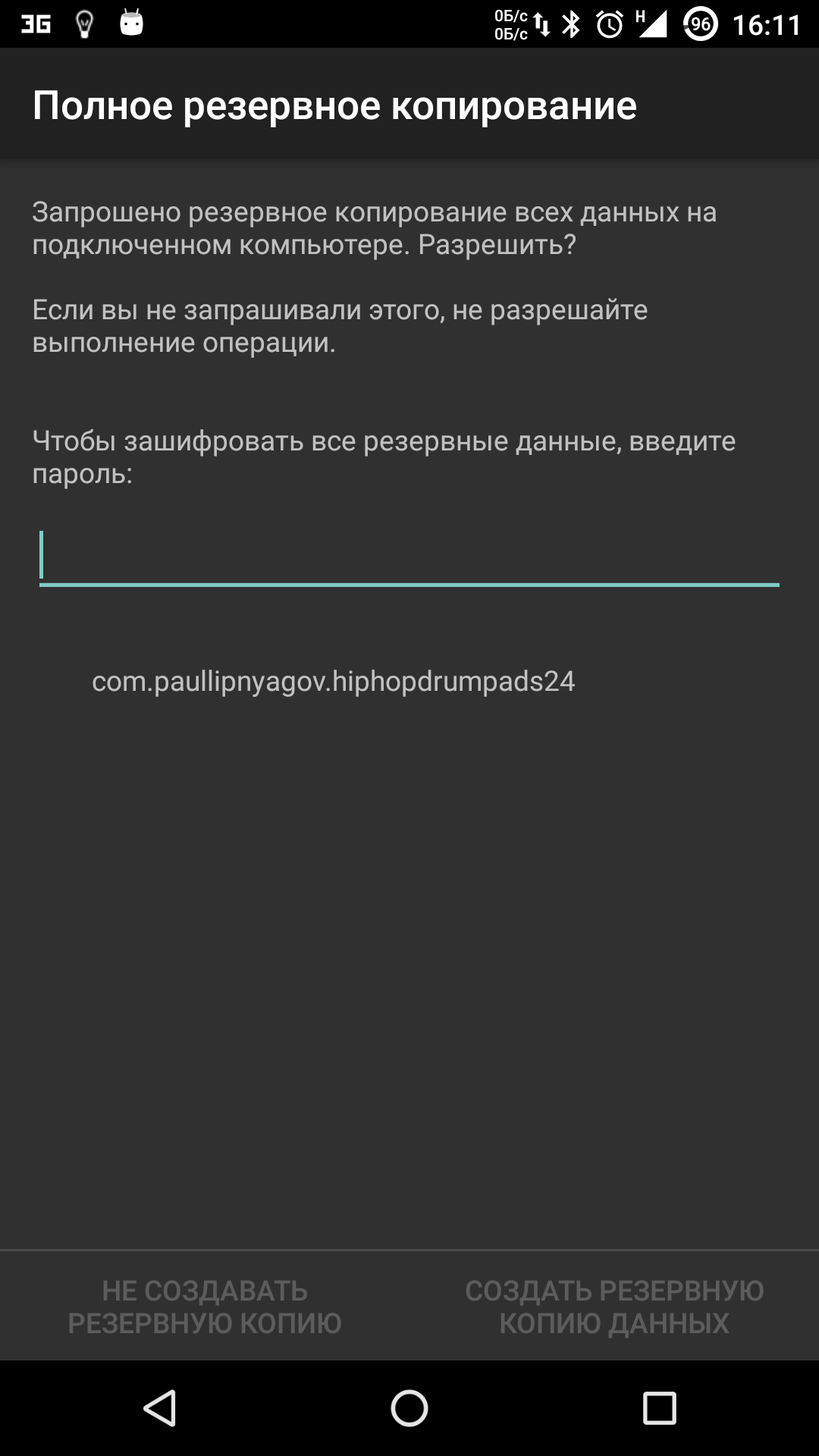
Adb restore c:\android\backup.ab
Консоль в консоли
Наряду с упомянутой консолью, которая является DOS-консолью под Windows, в Android существует и своя. Она вызывается через adb shell и представляет собой по сути стандартную Linux-консоль, но с неполным набором команд, расширить который можно, установив из маркета BusyBox. Использовать эту консоль можно двумя способами. В интерактивном режиме она запускается командой
В консоли появляется знак $ (далее по тексту этот знак будет означать необходимость ввода предварительной команды adb shell), и после этого можно вводить серию команд, получая после каждой отклик. Второй способ — если необходимо ввести только одну команду, можно писать ее подряд за adb shell.
В шелле работают стандартные команды для копирования, перемещения и удаления файлов: cp , mv и rm . Можно менять каталоги (cd ) и смотреть их содержимое (ls ). Кроме стандартных Linux-команд, о которых можно узнать из любого справочника, в Android есть несколько своих специализированных инструментов, но, чтобы использовать некоторые из них, придется получить на смартфоне права root, а после запуска консоли выполнять команду su:
Это нужно делать, если в ответ на какую-либо команду ты видишь строку, похожую на «access denied» или «are you root?». В случае успеха знак $ сменится на #.


Создание скриншота
Выполняется одной строчкой:
Adb shell screencap /sdcard/screen.png
После этого картинку нужно выдернуть из устройства командой adb pull :
Adb pull /sdcard/screen.png
В recovery скриншот можно сделать следующей командой:
Adb pull /dev/graphics/fb0
Затем необходимо преобразовать файл fb0 в нормальное изображение с помощью FFmpeg, который нужно скачать и положить в папку с adb. Расширение необходимо ставить своего устройства:
Ffmpeg -f rawvideo -pix_fmt rgb32 -s 1080×1920 -i fb0 fb0.png
Запись видео, происходящего на экране устройства
Данная команда начнет записывать видео с разрешением 1280 x 720 (если не указать, то будет использовано нативное разрешение экрана устройства), с битрейтом 6 Мбит/с, длиной 20 с (если не указать, то будет выставлено максимальное значение 180 с), с показом логов в консоли. Записанное видео будет находиться в /sdcard (файл video.mp4).
Управление приложениями
Для управления приложениями используются две команды: pm (package manager) — менеджер пакетов и am (activity manager) — менеджер активностей. У данных команд есть немало ключей, которые можно посмотреть на портале разработчиков . Остановимся на некоторых.
Для начала получим список установленных на устройстве приложений в виде названий пакетов, которые пригодятся позже:
Продолжение доступно только подписчикам
Вариант 1. Оформи подписку на «Хакер», чтобы читать все материалы на сайте
Подписка позволит тебе в течение указанного срока читать ВСЕ платные материалы сайта. Мы принимаем оплату банковскими картами, электронными деньгами и переводами со счетов мобильных операторов.
Терминальные команды актуальны для всех ОС, построенных на базе Linux(Unix), в том числе и для Android.
Чтобы в ОС Android можно было использовать нижеприведенные команды, нужно получить Root права , установить эмулятор терминала и приложение busybox (именно в этом приложении содержатся все нижеприведенные команды).
Для того, чтобы вывести список всех поддерживаемых busybox «ом команд, нужно набрать в эмуляторе терминала команду busybox . Это и есть shell.
Получение справки о командах
man
Описание команды или файла конфигурации. Синоним info. Описание листается стрелками, выход клавишей q.
Пример: man fstab
apropos
Поиск по описаниям man.
Пример: apropos iso
Работа с файлами и папками
или просто cd всегда переходит в домашний каталог текущего пользователя. cd /etc — переход в папку /etc
cp Копирование файлов и каталогов из одного в другие каталоги ls Выводит список файлов и папок в порядке, указанном с помощью опций. В отличие от dir подсвечивает файлы по типу. С параметром -l выводит дополнительную информацию о файлах: права, владельца, дату создания и т.д. ls без параметров выводит содержимое текущей папки. ls /proc выводит все работающие процессы mv Перемещение или переименование файлов. Если в качестве аргументов заданы имена двух файлов, то имя первого файла будет изменено на имя второго. Пример: mv file1 file_1 — переименовывает файл
Если последний аргумент является именем существующего каталога, то mv перемещает все заданные файлы в этот каталог.
Пример: mv file ./dir/ — перемещает «file» в «dir/file» относительно текущего каталога rm Удаление файла. С ключем -R удаляет в подкаталогах. Пример: rm -R
/killme mkdir Создание каталога. pwd Выводит текущий путь rmdir Удаление пустого каталога. touch Создание пустого файла. Пример: touch /home/primer — создает пустой файл /home/primer
Права доступа к файлам и папкам
Просмотр файлов
Утилиты для работы с архивами
ar, bzip2, dpkg, gzip, rpm, tar, zip
Утилиты для обработки содержимого файлов
awk, ed (текстовый редактор), patch, sed, vi (текстовый редактор).
Редактирование файлов
nano и pico — наиболее вменяемые редакторы, работающие в текстовом режиме прямо в терминале. Чтоб изменить файл /etc/fstab, например, надо набрать nano /etc/fstab . Выход из редактора CTRL+X. Редакторы vi и vim предназначены для работы слепым десятипальцевым методом.
Команды монтирования и отмонтирования дисков
Работа с ядром и модулями ядра (драйверами устройств)
Управление процессами:
ps – выводит на экран информацию о текущих активных процессах.
top – выводит на экран информацию об активных процессах, а также о системных ресурсах.
kill pid – убивает процесс, id которого равно указанному значению processed.
killall process – убивает все активные процессы с именем process.
bg – выводит на экран перечень остановленных и фоновых задач; продолжает выполнение остановленной задачи в фоне.
fg – выводит на передний план последние активные задачи.
fg n – выносит задачу с указанным именем (в данном случае – n) на передний план.
Работа с датой и временем:
date — настройка системных часов
Hwclock — настройка аппаратных часов
Утилиты работы с системными учетными записями
adduser, addgroup, deluser, delgroup, login, passwd, su
Сетевые команды
arp, arping, dnsd, ftpget, ftpput, httpd (с поддержкой авторизации, CGI), ifconfig, inetd, netstat, nslookup, ping/ping6, route, telnetd, tftp, traceroute, udhcpd, wget.
ifconfig — настройка сетевого интерфейса wget — скачивание файла по HTTP/FTP.
Другие полезные консольные программы и команды Linux
Суперпользователь root
Обладает неограниченными правами. Использование прав суперпользователя необходимо при установке драйверов, смене важных параметров Linux. Пароль пользователя root обычно запрашивается при установке дистрибутива. Тогда сразу после установки в систему можно войти с указанным паролем и логином root .
Если вход в систему выполнен под обычным пользователем, то получить права суперпользователя в конкретном экземпляре терминала можно командой su , после ввода которой необходимо ввести пароль суперпользователя. Вернуться к сессии обычного пользователя можно командой exit .
Однако такие дистрибутивы как Ubuntu не создают суперпользователя при установке. Войти под пользователем root или использовать su не удастся. Права суперпользователя в этих дистрибутивах можно получить командой sudo . Ее необходимо писать перед каждой командой, для которой требуются права суперпользователя. Например sudo nano /etc/fstab . После первой команды sudo необходимо ввести пароль текущего пользователя. Использовать sudo могут пользователи, состоящие в группе sudo или admin (в зависимости от дистрибутива Linux), что для первого пользователя Ubuntu выполняется автоматически при установке дистрибутива.
Особенности работы терминалов Linux
Записанные в файл команды выполняются командой sh имя_файла .
Стандартные команды в Linux отличаются от команд DOS и Windows — обычно они короче. При работе с командной строкой как обычно мигающий курсор обозначает позицию ввода текста, командная строка начинается с текущего пути и имени компьютера, за которым следует символ $, % или #. Последний означает, что команды будут выполняться от имени суперпользователя root. Символ
означает путь к текущей домашней директории пользователя.
Большинство команд в Linux, не требующих вывода информации пользователю, в случае успешного завершения вообще ничего не выводят на экран. Выводятся только ошибки и предупреждения в случае нарушения нормального выполнения команды. Т.е. в Linux действует общий принцип «молчит, значит работает».
В любом терминале Linux стрелками вверх/вниз на клавиатуре можно листать историю команд, которая сохраняется между сеансами работы и различается для разных пользователей и хостов (в случае подключения из командной строки к другому компьютеру по ssh). Набранное частично команда или имя файла или каталога в текущей директории может быть автоматически дописано клавишей TAB. Если найдено более одного варианта и однозначно продолжить команду по TAB невозможно, то выводятся все подходящие варианты.
При работе в графической среде удобны эмуляторы терминала. Как правило они поддерживают закладки — несколько терминалов в одном окне, поддерживают цветовые схемы.
Shell Скриптинг
Последовательность комманд может быть оформлена в виде исполняемого файла. Это скрипт.
Как открыть консоль на андроид?
Все очень просто, находим установленное приложение, запустите его, после чего перед вами окажется командная строка Android!
Как открыть консоль в Google Chrome на андроид?
Откройте меню, нажав на три точки в правом верхнем углу. В открывшемся меню выберите пункт «Настройки». Прокрутите меню настроек в самый низ и нажмите на опцию «О браузере Chrome». Нажмите на «Версия приложения» 7 раз пока не увидите всплывающее сообщение «Developer options are now enabled.».
Как открыть Инструменты разработчика на андроид?
Подключите устройство android. Выберите ваше устройство: дополнительные инструменты > проверка устройств * от инструментов разработки на pc/mac. Авторизуйтесь на своем мобильном телефоне. Счастливой отладки!!
Как открыть консоль в Дискорде?
Чтобы открыть DevTools нужно нажать Ctrl + Shift + I или F12 (только браузерная версия). Убедитесь, что у вас включён русский язык. Шаг второй: консоль.
Как открыть консоль разработчика в Google Chrome?
Для того, чтобы открыть вкладку Console вы можете:
- использовать хоткей Command — Option — J (Mac) или Control — Shift — J (Windows/Linux);
- выбрать пункт меню View > Developer > JavaScript Console.
Как запустить JavaScript в Google Chrome?
Как открыть консоль в Chrome
- Используйте сочетание клавиш Ctrl+Shift+J (для Windows / Linux) или Cmd+Opt+J (для Mac).
- Если DevTools уже открыт, выберите вкладку Консоль.
Как запустить код в консоли браузера?
Консоль браузера можно открыть двумя способами:
- из меню: выбрать «Консоль браузера» из меню Разработка в меню Firefox (или меню Инструменты, если оно включено или на OS X)
- с клавиатуры: нажать Ctrl+Shift+J (или Cmd+Shift+J на Mac).
Что такое консоль разработчика?
Консоль (панель разработчика) в браузере – это удобное средство, которое позволяет просматривать ошибки, которые возникли при загрузке страницы и взаимодействовать с этой страницей с помощью специальных команд. Выглядит это примерно так: … В разных браузерах это может делаться по разному.
Как открыть JavaScript в браузере?
Как включить поддержку JavaScript в браузере
- Откройте браузер Chrome на компьютере.
- В правом верхнем углу нажмите Настройки.
- В нижней части страницы выберите Дополнительные.
- В разделе «Конфиденциальность и безопасность» нажмите Настройки контента.
- Выберите JavaScript.
- Установите переключатель в положение Разрешено (рекомендуется).
Как вкл режим разработчика?
Для Android Oreo и выше:
- Зайдите в «Настройки» > «Система» > «О телефоне»
- Найдите номер сборки и тапните по нему несколько раз
- Прекратите тапать, когда появится надпись, что «теперь вы являетесь разработчиком»
- Вернитесь в «Настройки» > «Система»
- Теперь вы должны увидеть «Параметры разработчика»
Как посмотреть исходный код страницы на телефоне?
Как посмотреть код страницы на телефоне или как обходиться в работе без ПК
- Откройте требуемую страницу в Google Chrome на телефоне или планшете
- Допишите в начало адреса страницы «view-source:» и нажмите [Enter] (перейти)
- Выберите в меню (три точки справа) пункт «Найти на странице»
- Введите нужный текст для поиска
Как открыть консоль в сафари на айфоне?
Для этого делаем все, как написано на скриншоте слева:
- подключаем телефон кабелем к компьютеру,
- активируем меню разработка в сафари,
- если ума подключить шнур правильно хватило, должно появится вот такое меню https://www.dropbox.com/s/czluclsdhqw0638/%D0%A1%D…
- нажимаем на него, и вот, мы уже видим консоль
Как открыть консоль?
Чтобы его открыть, используются клавиши «Win+R». Дальше в строчке «Открыть» пишите «cmd» и жмите «ОК». Если часто заходите в консоль, то использовать данный способ достаточно удобно – то, что вы искали, запоминается, и в последующем нужно просто будет жать «ОК».
Как открыть консоль в Майн?
В Minecraft присутствует полноценный интерфейс командной строки (консоль), который даёт возможность пользователю выполнять определённые команды путём их ввода с клавиатуры. Команды могут быть набраны в игровом чате. Чтобы открыть его, необходимо нажать на клавишу (по умолчанию) T или / .
Как открыть консоль в Opera GX?
Первый – нажать на комбинацию клавиш Ctrl + Shift + I. Второй – нажать на меню управления и настройки (иконка в левом верхнем углу с изображением логотипа браузера), перейти в раздел «Разработка» и открыть нужную утилиту.
Похожие публикации:
- Как получить рут права на андроид тв
- Как пользоваться ватсап на телефоне андроид для начинающих
- Что будет если пожаловаться на контакт в whatsapp на андроид
- Что делать если телефон не заряжается и не включается но зарядка подключена андроид