Преобразование невидимого фона в надпись
Если вы размещаете текст поверх рисунка, диаграммы или другого рисунка, вы можете удалить цвет фона и границу надписи, чтобы текст отображался сверху, а не в текстовом поле.
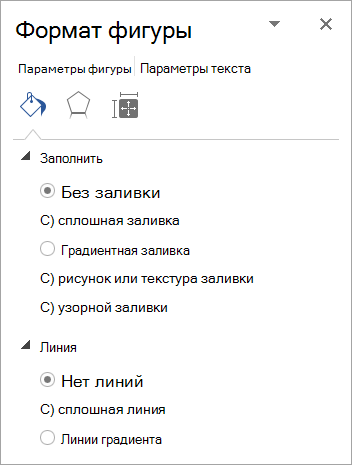
- Щелкните правой кнопкой мыши текстовое поле, который вы хотите сделать невидимым. Если вы хотите изменить несколько надписей, щелкните первую надпись или фигуру, а затем, удерживая нажатой клавишу SHIFT, щелкните остальные текстовые поля.
- На контекстное меню нажмите кнопку Формат фигуры.
- В разделе Заливкавыберите вариант Нет заливки.
- В разделе линиявыберите пункт Нет линий.
- Щелкните правой кнопкой мыши текстовое поле, который вы хотите сделать невидимым. Если вы хотите изменить несколько надписей, щелкните первую надпись или фигуру, а затем, удерживая нажатой клавишу SHIFT, щелкните остальные текстовые поля.
- На контекстное меню нажмите кнопку Формат фигуры.
- На вкладке Заливка выберите вариант Нет заливки.
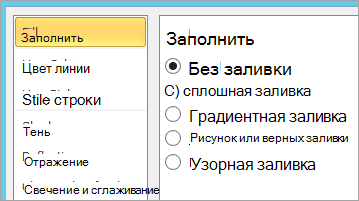
- На вкладке Цвет линии выберите значение Нет линий.
PowerPoint and Excel
- Щелкните правой кнопкой мыши текстовое поле, который вы хотите сделать невидимым. Если вы хотите изменить несколько надписей, щелкните первую надпись или фигуру, а затем, удерживая нажатой клавишу SHIFT, щелкните остальные текстовые поля.
- На контекстное меню нажмите кнопку Формат фигуры.
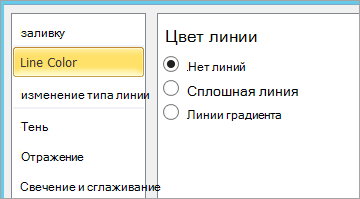
- На вкладке Заливка выберите вариант Нет заливки.
- На вкладке Цвет линии выберите значение Нет линий.
- Нажмите кнопку Закрыть.
Word
- Щелкните правой кнопкой мыши текстовое поле, который вы хотите сделать невидимым. Если вы хотите изменить несколько надписей, щелкните первую надпись или фигуру, а затем, удерживая нажатой клавишу SHIFT, щелкните остальные текстовые поля.
- В контекстное меню выберите пункт Формат надписи.
- На вкладке цвета и линии в разделе Заливка щелкните стрелку рядом с кнопкой Цвети выберите вариант Нет цвета.
- На вкладке цвета и линии в разделе линия щелкните стрелку рядом с кнопкой Цвети выберите пункт Нет цвета.
- Нажмите кнопку ОК.
Дополнительные сведения
Примечание: Эта страница переведена автоматически, поэтому ее текст может содержать неточности и грамматические ошибки. Для нас важно, чтобы эта статья была вам полезна. Была ли информация полезной? Для удобства также приводим ссылку на оригинал (на английском языке).
Изменение настроек Рабочего стола и панели Dock на Mac

В настройках Рабочего стола и Dock на Mac можно изменить внешний вид Dock и выбрать желаемые настройки для Рабочего стола, Постановщика, виджетов, окон и функции Mission Control.
Чтобы изменить эти настройки, выберите меню Apple

> «Системные настройки», затем в боковом меню нажмите «Рабочий стол и Dock» . (Возможно, потребуется прокрутить вниз.)
Dock
Переместите бегунок для изменения размера Dock.
Увеличение значков при наведении указателя. Переместите бегунок для выбора увеличенного размера.
Расположение на экране
Выберите местоположение панели Dock: вдоль левого, нижнего или правого края экрана.
Убрать в Dock c эффектом
Выберите визуальный эффект при сворачивании окна.
Двойное нажатие на заголовок окна
Выберите действие, которое будет выполняться при двойном нажатии строки заголовка в окне приложения.
Убрать в Dock. Свернуть окно приложения в Dock.
Изменить масштаб. Развернуть окно, чтобы оно заполнило пространство между Dock и строкой меню. Если Dock находится на боковой стороне экрана, окно разворачивается и заполняет пространство ниже строки меню и сбоку от Dock.
Действие не требуется. При нажатии заголовка окна не выполнять никаких действий.
Убирать окно в Dock в значок приложения
Сворачивать окно приложения до значка приложения в Dock. Если этот параметр не включен, окно сворачивается до небольшой области в Dock.
Автоматически показывать или скрывать Dock
Скрывать Dock, когда Вы его не используете. Чтобы отобразить скрытую панель Dock, наведите указатель на ту сторону экрана, где расположена панель Dock.
Анимация открывающихся приложений
Скачкообразное движение значков при открытии приложений.
Показывать индикаторы открытых программ
Показывать небольшую точку под значком приложения в Dock, если приложение открыто.
Показывать предложенные и недавние приложения в Dock
Показывать предлагаемые приложения и приложения, которые недавно открывались (если они еще не добавлены в Dock), в одном из концов Dock.
Рабочий стол и Постановщик
Выберите, показывать ли объекты на Рабочем столе.
- На Рабочем столе. Показывать объекты на Рабочем столе.
- В Постановщике. Показывать объекты на Рабочем столе, если включена функция «Постановщик». Если этот параметр выключен, объекты Рабочего стола будут скрыты. Чтобы отобразить их и получить к ним доступ, нажмите любую область Рабочего стола.
Показать Рабочий стол при нажатии на обоях
Выберите, когда при нажатии на обоях окна будут смещаться в стороны.
- Всегда. При нажатии на обоях все окна смещаются в стороны и отображается Рабочий стол с объектами и виджетами.
- Только в Постановщике. Когда функция «Постановщик» включена, при нажатии на обоях все окна смещаются в стороны и отображается Рабочий стол с объектами и виджетами.
Включить функцию «Постановщик».
Показывать недавние приложения в Постановщике
Показывать недавние приложения в Постановщике.
Если этот параметр выключен, список недавно использованных приложений будет скрыт. Чтобы просмотреть его, наведите указатель на левую часть экрана.
Показывать окна приложения
Выберите, какие окна будут отображаться при использовании приложения.
- Все сразу. При переключении на приложение показывать все его доступные окна.
- По одному. При переключении на приложение показывать только последнее его открытое окно. Когда этот параметр выключен, для переключения на другое окно еще раз нажмите приложение слева, чтобы открыть следующее доступное окно приложения.
Виджеты
Выберите, показывать ли виджеты.
- На Рабочем столе. Показывать виджеты на Рабочем столе.
- В Постановщике. Показывать виджеты на Рабочем столе, если включена функция «Постановщик». Если этот параметр выключен, объекты Рабочего стола будут скрыты. Чтобы отобразить их и получить к ним доступ, нажмите любую область Рабочего стола.
Выберите стиль для виджетов.
- Автоматически. Автоматически переключаться между монохромными и полноцветными виджетами.
- Монохромный. Всегда показывать монохромные виджеты.
- Полноцветный. Всегда показывать полноцветные виджеты.
Использовать виджеты для iPhone
Показывать виджеты для iPhone в браузере виджетов.
Веб-браузер по умолчанию
Safari — это веб-браузер в macOS, используемый по умолчанию при нажатии на ссылку в электронном письме или текстовом сообщении. Чтобы узнать о браузере Safari, см. Руководство пользователя Safari.
Вы можете выбрать другой веб-браузер, установленный на Mac, в качестве веб-браузера по умолчанию.
Windows
Открывать документы во вкладках
Укажите, в каком случае документы должны открываться во вкладках (а не в новых окнах): «Никогда», «Всегда» или «В полноэкранном режиме».
Запрашивать сохранение изменений при закрытии документов
По умолчанию при закрытии документов несохраненные изменения сохраняются автоматически. Включите этот параметр, чтобы перед сохранением изменений отображался запрос.
Закрывать окна при завершении приложения
Закрывать окна приложений при выходе из них. При следующем входе в приложение окна не будут открываться автоматически.
Mission Control
Автоматически использовать последнее расположение пространств
Получите быстрый доступ к последним использованным рабочим столам (если были созданы дополнительные рабочие столы с помощью Spaces). См. раздел Работа с несколькими областями Spaces.
При переключении на приложение переключаться в область Space с открытыми окнами приложения
Если Вы используете Spaces, при переключении на приложение рабочий стол переходит в пространство с открытыми окнами этого приложения.
Группирование окон приложения
При наличии нескольких окон разных приложений, открытых одновременно, можно организовать окна по приложениям при переходе в Mission Control.
Мониторы с разными рабочими пространствами Spaces
Установите отдельные пространства для каждого дисплея (если Вы используете Spaces и работаете с несколькими дисплеями).
Необходимо выбрать этот параметр, если Вы хотите использовать приложения в режиме Split View на других дисплеях.
Выберите сочетания клавиш для отображения и скрытия Mission Control, отображения окон текущего приложения и рабочего стола. В зависимости от мыши или трекпада Вы можете увидеть в этом разделе две колонки всплывающих меню.
Чтобы отобразить больше доступных сочетаний клавиш, во время просмотра всплывающих меню удерживайте клавиши Control, Option, Shift, Command или комбинацию этих клавиш.
Выберите действия, выполняющиеся при наведении указателя на углы экрана. См. раздел Использование активных углов.
Чтобы настроить активный угол, нажмите всплывающее меню для того или иного угла и выберите действие.
Чтобы использовать клавишу модификации в сочетании с активным углом, во время просмотра всплывающих меню удерживайте клавиши Command, Shift, Option, Control или комбинацию этих клавиш.
Как распечатать букву на весь лист A4 в ворде? (есть видеоурок)
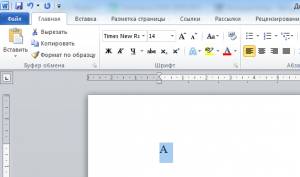 Нажмите для увеличения Шаг 3. Далее на верхней панели инструментов на вкладке главная в поле выбора размера шрифта поставить курсор мыши, стереть старое значение и вписать новое и нажать ENTER. Например, чтобы буква получилась на весь лист, можно взять любой диапазон от 600 до 700.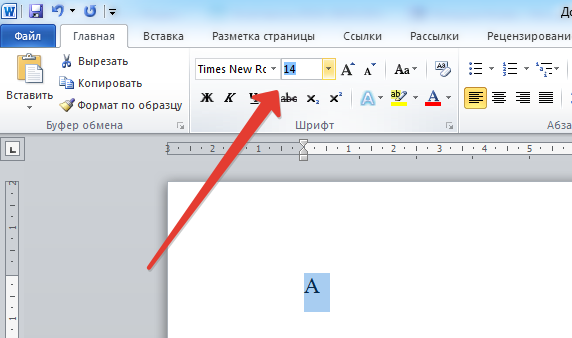
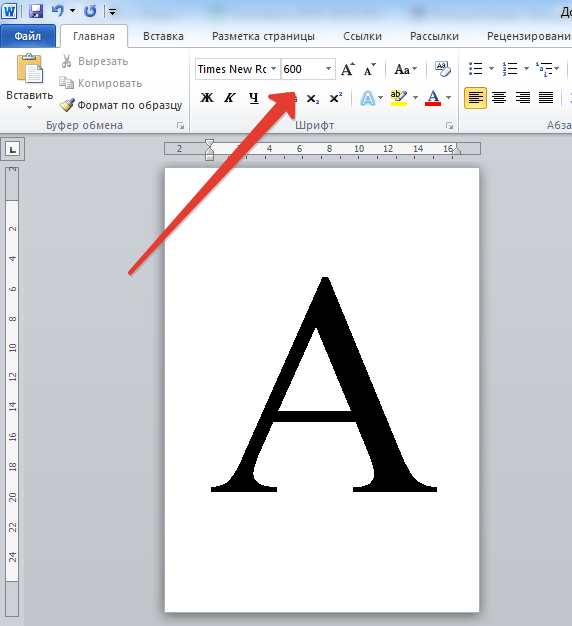 Размер шрифта нужно подбирать в зависимости от размера, который нужно получить, потому что разные шрифты (Arial, Times New Roman и т.д.) при одинаковом значении могут быть разного размера. К этой букве можно применить форматирование: полужирность, курсив, выбрать цвет буквы, шрифт. Букву также можно выровнять по центру. Шаг 4. Чтобы написать другие буквы, нужно поставить курсор после получившейся буквы и набрать на клавиатуре другие буквы.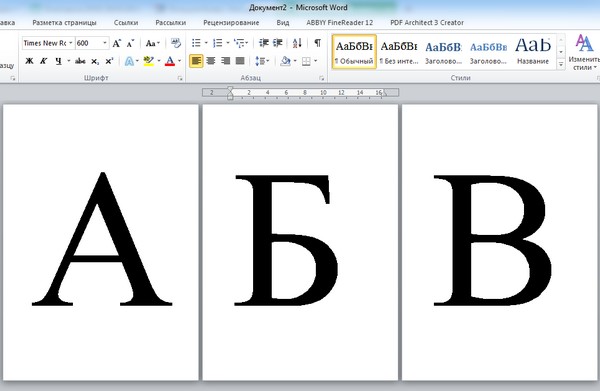
Если нужно сделать буквы-контуры
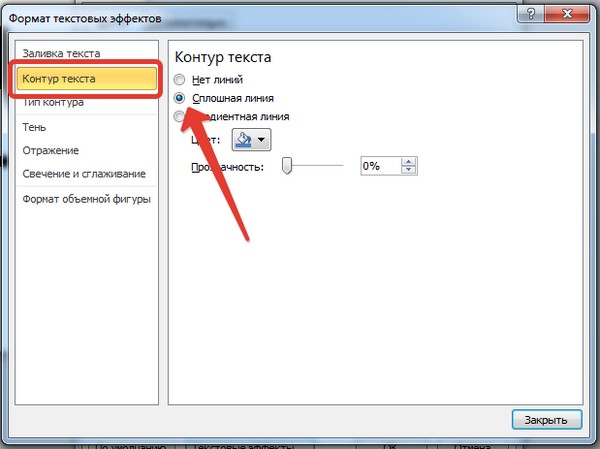
Когда принтер печатает с полосами, нужна экономия картриджа, или изначально планируется раскрасить буквы или сделать трафарет, то лучше распечатать только контуры букв. Для этого на шаге 3 нужно задать дополнительные настройки форматирования. А именно: 1. Выделить букву, как мы сделали это ранее. 2. На вкладке Главная в меню в группе Шрифт нажать на стрелочку в правом нижнем углу. 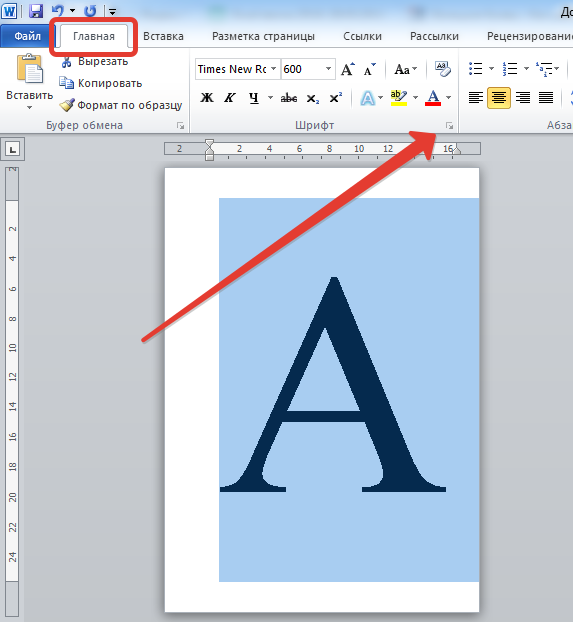 3. В открывшемся окне Шрифт нажать кнопку Текстовые эффекты и выполнить настройки: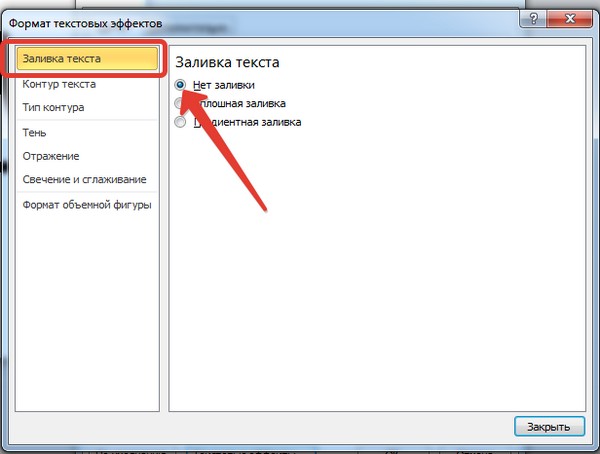
- Заливка текста — Нет заливки.
- Контур текста — Сплошная линия (можно задать цвет и прозрачность линии).
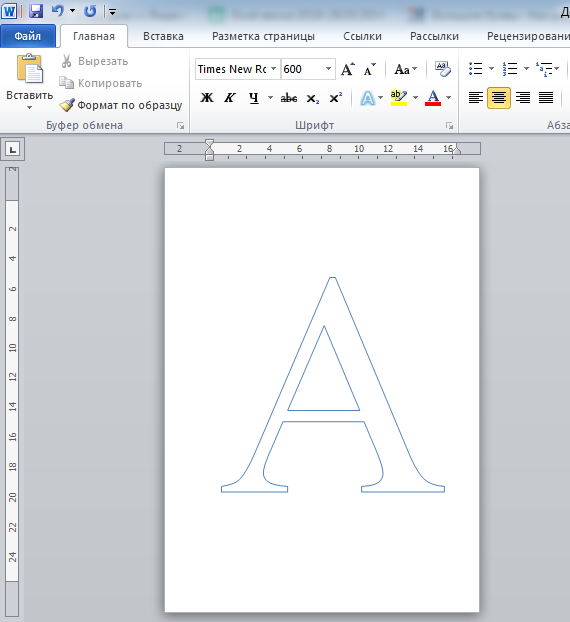
В том же окне Шрифт можно задать дополнительные параметры Типа контура и формата самих букв: Тень, Отражение и т.д.
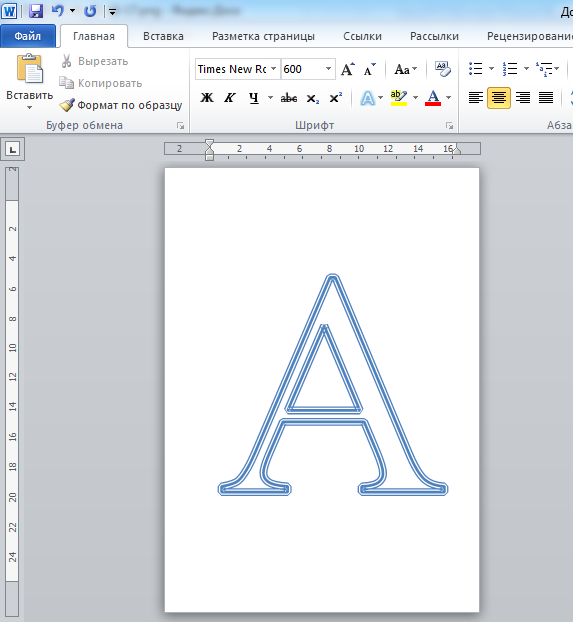
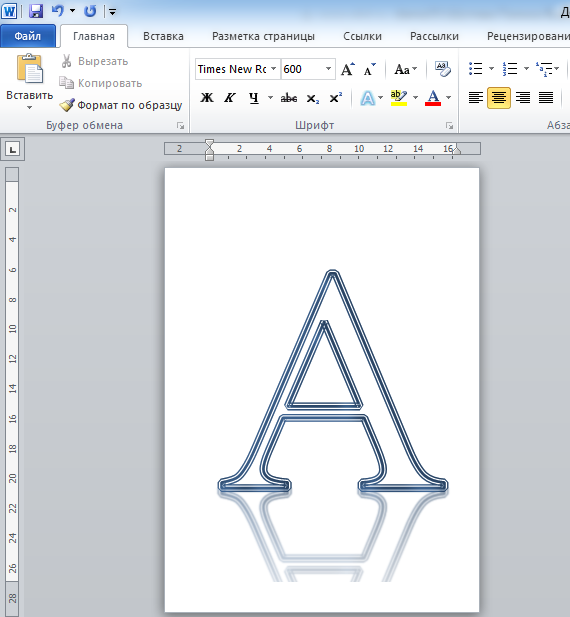
Потом эти буквы можно распечатать на А4 и применять прямо на листе или вырезать по контуру.
Смотрите видеоурок
Хотите узнать еще множество практических советов по созданию документов?
Регистрируйтесь на дистанционный курс, который поможет экономить время при работе на компьютере, научив быстро, грамотно и с пониманием дела создавать любые базовые документы: с т аблицами, номерами страниц, списками, колонками и проч., и проч.
Подробная информация о курсе >>>
Спасибо за Вашу оценку. Если хотите, чтобы Ваше имя
стало известно автору, войдите на сайт как пользователь
и нажмите Спасибо еще раз. Ваше имя появится на этой стрнице.
of your page —>
Оставить комментарий —>

Понравился материал?
Хотите прочитать позже?
Сохраните на своей стене и
поделитесь с друзьями
Вы можете разместить на своём сайте анонс статьи со ссылкой на её полный текст
Ошибка в тексте?
Ошибка в тексте? Мы очень сожалеем,
что допустили ее. Пожалуйста, выделите ее
и нажмите на клавиатуре CTRL + ENTER.
Кстати, такая возможность есть
на всех страницах нашего сайта
Порядок вывода комментариев:
 0
0

1 elviralebedieva • 20:12, 07.05.2020
Как быстро удалить скрытый текст в MS Word
Продолжаем тему работы со скрытым текстом в MS Word, в предыдущий раз мы распечатывали скрытый текст в MS Word, на этот раз мы его быстро удалим.
Смотрите также видеоверсию заметки «Как быстро удалить скрытый текст в MS Word».
Повторно рассматривать природу появления скрытого текста в документе, а также возможности по его использованию нет смысла, все это можно посмотреть в предыдущем материале.
Если документ Word содержит скрытый текст, то любой пользователь, который открыл данный документ, может посмотреть и скрытый текст, соответственно, лучше не использовать скрытый текст для передачи секретных сообщений.
Автору известно два быстрых автоматизированных способа удаления скрытого текста в документе, хотя, полноценным способом можно назвать только второй вариант, первый – это скорее «недорешение», которое может оказаться полезным.
Способ первый. Кривой, но не бесполезный!
Сначала рассмотрим не самое хорошее решение с использованием инструмента «Найти и заменить». На самом деле, мы уже рассматривали интересный способ использования данного инструмента, когда надо было удалить несколько подряд идущих пробелов в документе, сегодня обратимся к нему еще раз.
Вызываем окно поиска текста с помощью горячего сочетания «Ctrl+H», выбираем больше параметров, потом команда «Формат / шрифт» и устанавливаем значок поиска скрытого текста.

В поле «Заменить на» ничего не вводим и просто нажимаем «Заменить все».

В документе скрытый текст будет удален.
Способ второй — правильный!
Почему этот способ не есть хороши вариант – да все просто, потому, что для таких случаев, когда из документа нужно убрать скрытую информацию, есть специальный инструмент, называется «Инспектор документов» (13-е занятие курса «MS Word – от новичка до профессионала»). Просто идем во вкладку «Файл», раздел «Сведения», команда «Поиск проблем / Инспектор документов».

Здесь можно проверить документ на содержание различного скрытого содержимого, которое так или иначе может быть не обнаружено при беглом просмотре.

Просто отмечаем нужные параметры, после автоматической проверки лишнее можно удалить.