Как разделить флешку на разделы в Windows
Если вам для каких-то задач потребовалось разбить USB-флешку на несколько разделов в Windows, это возможно сделать: проще в новых версиях системы и несколько сложнее в более старых.
Создание разделов на флешке в Windows 11 и Windows 10
Windows 11 и Windows 10 (начиная с версии 1703) поддерживают создание нескольких разделов на съемных USB накопителях, ранее это было возможно только для флешек, которые определяются в системе как «Локальный диск».
Управление дисками
Есть несколько способов создания разделов на флешке в Windows 11/10. Первый — встроенная утилита «Управление дисками».
- Запустите «Управление дисками». Для этого можно нажать правой кнопкой мыши по кнопке «Пуск» и выбрать соответствующий пункт меню, либо нажать клавиши Win+R, ввести diskmgmt.msc и нажать Enter.
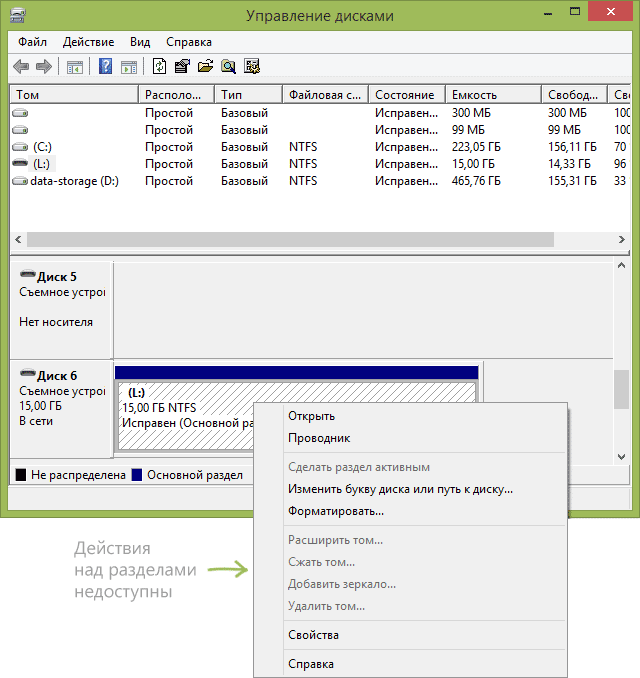
- В зависимости от текущей файловой системы на флешке и наличии важных данных на ней, действия будут отличаться. Если на ней расположен раздел NTFS, вы можете нажать правой кнопкой по разделу и выбрать пункт «Сжать диск».

- Затем указать место, выделяемое под новый раздел и нажать кнопку «Сжать».

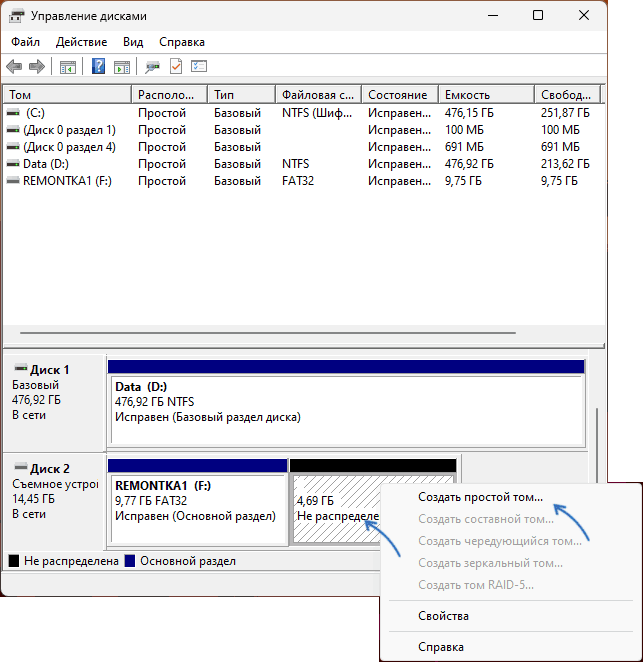
- Нажать по пространству «Не распределено», которое появится на флешке и нажать «Создать простой том», после чего использовать мастер создания томов для добавления нового раздела, указания его буквы и форматирования.

- Если файловая система раздела на съемном накопителе — FAT32, пункт «Сжать» будет недоступным. При отсутствии важных данных на флешке, нажмите по разделу правой кнопкой мыши и выбрать пункт «Удалить том» для удаления всех разделов и данных.

- После этого нажмите правой кнопкой мыши по незанятому пространству и выбрать пункт «Создать простой том».

- Используйте мастер создания томов, в котором потребуется указать размер первого из разделов на флешке, его файловую систему и букву.

- После создания первого тома тем же образом из оставшегося незанятого пространства можно создать новые разделы.
Командная строка
Разбить USB флешку на разделы в Windows 11/10 можно и в командной строке с помощью утилиты Diskpart. При использовании этого варианта будут действовать те же ограничения для съемных накопителей, что и в утилите «Управление дисками», в частности — невозможность сжать (уменьшить размер) раздела FAT32 на съемном накопителе.
В случае, если на флешке находится единственный раздел NTFS, его можно сжать и создать новый раздел в нужной файловой системе. Шаги для этого сценария будут следующими:
- Запустите командную строку от имени администратора.
- По порядку введите команды
diskpart list volume
select volume N shrink desired=РАЗМЕР_В_МЕГАБАЙТАХ create partition primary format fs=fat32 quick assign letter=БУКВА exit

Готово, теперь на флешке создано 2 разделе и оба доступны в Windows, при условии, что установлена современная версия ОС.
Второй вариант — раздел FAT32 на флешке (или другие, отличные от NTFS разделы) при использовании командной строки потребует её очистки от разделов и создания их по одному. Все данные с накопителя будут удалены.
Список команд, где:
- N меняем на номер диска, соответствующего флешке
- ntfs при необходимости можно поменять на fat32
- флешка будет разбита на два раздела, первый — равный указанном размеру в мегабайтах, второй — на всё оставшееся пространство, но по тому же принципу можно создать и более 2-х разделов.
diskpart list disk select disk N clean create partition primary size=РАЗМЕР_РАЗДЕЛА_В_МЕГАБАЙТАХ format fs=ntfs quick create partition primary format fs=ntfs quick assign letter=БУКВА_ДЛЯ_ВТОРОГО_РАЗДЕЛА exit
Как разбить флешку на разделы в предыдущих версиях Windows
Windows 7, 8.1 и более ранние версии ОС не поддерживают разделение флешек, во всяком случае тех, которые определяются как «Съемный накопитель» на несколько разделов. Кроме этого, если подключить уже разделенную на разделы USB-флешку в этих системах, вероятнее всего будет виден лишь один, первый раздел на ней.
Варианты решения, ни один из которых не гарантирует результата, а также сохранности данных и работоспособности накопителя:

- Сделать так, чтобы флешка определялась как «Локальный диск», тогда её можно будет разбить на разделы так же, как и любой жесткий диск или SSD. Для этой цели можно использовать старую, но работающую утилиту Lexar BootIt. Достаточно будет запустить утилиту (может потребоваться режим совместимости), выбрать накопитель в списке и использовать кнопку Flip Removable Bit. Если всё прошло успешно, флешку можно будет разделить на разделы любым средством ОС или в сторонних программах.
- Если утилита BootIt не помогла, можно попробовать другой подход: с помощью утилиты Chipgenius или USBDeview найти VID и PID для вашего накопителя. Затем выполнить поиск по этим данным на сайте https://flashboot.ru/iflash/ и обратить внимание на наличие утилит производителя для настройки накопителя с вашим чипом: в этих утилитах может быть опция, позволяющая снять отметку «Съемный» (Flip Removable Bit) с вашей флешки, чтобы система видела её как локальный диск.
- Использовать способ подключения флешки с помощью Hitachi Microdrive Filter Driver — в рамках этой инструкции не описывается, но необходимые шаги можно найти в Интернете.
Вы можете использовать и сторонние утилиты для разделения накопителя на разделы, но, если задача — не просто разделить флешку, но и сделать так, чтобы Windows старой версии видела все разделы на ней, вероятнее всего придётся прибегнуть к одному из приведённых 3-х способов.
Дополнительная информация
В завершение — некоторые дополнительные нюансы и, возможно, полезная информация:
- Разделить съемные USB-накопители на разделы можно в большинстве программ для работы с разделами дисков: DiskGenius, Aomei Partition Assistant и других. Также это возможно в утилите Bootice. При этом в старых версиях Windows для съемных накопителей будет виден лишь первый раздел.
- Linux и MacOS поддерживают флешки с несколькими разделами.
- На некоторых устройствах (ТВ, магнитола и аналогичные) при работе со съемными накопителями с несколькими разделами могут быть проблемы.
- При использовании программ для создания загрузочной флешки, учитывайте, что большинство из них перезаписывают структуру разделов на накопителе: если в планах — использовать одну область накопителя как загрузочную флешку, а другую — как раздел для данных, эту особенность следует иметь в виду.
Надеюсь, информация была полезной. Если же у вас остались вопросы, можно задать их в комментариях, не исключено, что подходящий ответ найдётся.
А вдруг и это будет интересно:
- Лучшие бесплатные программы для Windows
- Ноутбук тормозит на зарядке или без неё — причины и варианты решения
- 403 Forbidden — что это за ошибка и как исправить?
- Непредвиденная ошибка компонента службы теневого копирования томов — как исправить?
- Ошибка 0x00000005 в Microsoft Store — как исправить?
- Как добавить папку в панель навигации Проводника Windows
- Windows 11
- Windows 10
- Android
- Загрузочная флешка
- Лечение вирусов
- Восстановление данных
- Установка с флешки
- Настройка роутера
- Всё про Windows
- В контакте
- Одноклассники
- Живые обои на рабочий стол Windows 11 и Windows 10
- Лучшие бесплатные программы на каждый день
- Как скачать Windows 10 64-бит и 32-бит оригинальный ISO
- Как смотреть ТВ онлайн бесплатно
- Бесплатные программы для восстановления данных
- Лучшие бесплатные антивирусы
- Средства удаления вредоносных программ (которых не видит ваш антивирус)
- Встроенные системные утилиты Windows 10, 8 и 7, о которых многие не знают
- Бесплатные программы удаленного управления компьютером
- Запуск Windows 10 с флешки без установки
- Лучший антивирус для Windows 10
- Бесплатные программы для ремонта флешек
- Что делать, если сильно греется и выключается ноутбук
- Программы для очистки компьютера от ненужных файлов
- Лучший браузер для Windows
- Бесплатный офис для Windows
- Запуск Android игр и программ в Windows (Эмуляторы Android)
- Что делать, если компьютер не видит флешку
- Управление Android с компьютера
- Ноутбук тормозит на зарядке или без неё — причины и варианты решения
- 403 Forbidden — что это за ошибка и как исправить?
- Непредвиденная ошибка компонента службы теневого копирования томов — как исправить?
- Ошибка 0x00000005 в Microsoft Store — как исправить?
- Как добавить папку в панель навигации Проводника Windows
- Что за файл gcapi.dll и можно ли его удалить?
- CUDA System Memory Fallback — включать или нет?
- Служба репозитория состояний грузит процессор — варианты решения
- Запись видео с экрана в Samsung Screen Recorder для Windows
- Черный экран Windows 11 при запуске — как исправить?
- «Обновление на месте» для исправления ошибок Windows 11 и 10
- Как переместить папку «Загрузки» в Windows 11
- Тормозит мышь в Windows — варианты решения
- Как удалить пользователя Windows 11
- В манифесте указана неизвестная структура в Microsoft Store — варианты решения
- Windows
- Android
- iPhone, iPad и Mac
- Программы
- Загрузочная флешка
- Лечение вирусов
- Восстановление данных
- Ноутбуки
- Wi-Fi и настройка роутера
- Интернет и браузеры
- Для начинающих
- Безопасность
- Ремонт компьютеров
- Windows
- Android
- iPhone, iPad и Mac
- Программы
- Загрузочная флешка
- Лечение вирусов
- Восстановление данных
- Ноутбуки
- Wi-Fi и настройка роутера
- Интернет и браузеры
- Для начинающих
- Безопасность
- Ремонт компьютеров
Как разбить флешку на разделы в Windows 10
На самом деле, разбить флешку на разделы можно и в более ранних версиях Windows — если USB накопитель определяется как «Локальный диск» (а такие флешки бывают), то это делается теми же способами, что и для любого жесткого диска (см. Как разделить жесткий диск на разделы), если же как «Съемный диск», то разбить такую флешку можно с помощью командной строки и Diskpart или в сторонних программах. Однако, в случае съемного диска, версии Windows ранее 1703 не будут «видеть» ни один из разделов съемного накопителя, кроме первого, а вот в Creators Update они отображаются в проводнике и с ними можно работать (а также появились более простые способы разбить флешку на два диска или другое их количество). Примечание: будьте внимательны, некоторые из предлагаемых способов приводят к удалению данных с накопителя.
Как разделить флешку в «Управление дисками» Windows 10
В Windows 7, 8 и Windows 10 (до версии 1703) в утилите «Управление дисками» для съемных USB накопителей (определяющихся системой как «Съемный диск») не доступны действия «Сжать том» и «Удалить том», которые обычно используются для того, чтобы разделить диск на несколько.
Теперь же, начиная с Creators Update, эти опции доступны, но со странным ограничением: флешка должна быть отформатирована в NTFS (хотя это можно обойти при использовании других способов).
Если ваша флешка имеет файловую систему NTFS или вы готовые ее отформатировать, то дальнейшие шаги, чтобы разбить ее на разделы будут следующими:
- Нажмите клавиши Win+R и введите diskmgmt.msc, после чего нажмите Enter.
- В окне управления дисками найдите раздел на вашей флешке, нажмите по нему правой кнопкой мыши и выберите пункт «Сжать том».

- После этого укажите, какой размер отдать под второй раздел (по умолчанию будет указано почти все свободное место на накопителе).

- После того, как первый раздел будет сжат, в управлении дисками нажмите правой кнопкой мыши по «Незанятое пространство» на флешке и выберите пункт «Создать простой том».

- Далее просто следуйте указаниям мастера создания простых томов — по умолчанию он использует все доступное место под второй раздел, а файловая система для второго раздела на накопителе может быть как FAT32 так и NTFS.

По завершении форматирования флешка будет разбита на два диска, оба будут отображаться в проводнике и доступны для использования в Windows 10 Creators Update, однако, в более ранних версиях работа будет возможна только с первым разделом на USB накопителе (другие не будут отображаться в проводнике).

В дальнейшем вам может пригодиться другая инструкция: Как удалить разделы на флешке (интересно, что простое «Удалить том» — «Расширить том» в «Управление дисками» для съемных дисков, как и раньше, не работает).
Другие способы
Вариант с использованием управления дисками — не единственный способ разбить флешку на разделы, более того, дополнительные методы позволяют избежать ограничения «первый раздел — только NTFS».

- Если в управлении дисками удалить все разделы с флешки (правый клик — удалить том), то потом можно создать первый раздел (FAT32 или NTFS) меньшего размера, чем полный объем флешки, затем — второй раздел на оставшемся месте, также в любой файловой системе.
- Можно использовать командную строку и DISKPART чтобы разделить USB-накопитель: тем же способом, который описан в статье « Как создать диск D» (второй вариант, без потери данных) или примерно как на скриншоте ниже (с потерей данных).
- Вы можете использовать сторонние программы, такие как Minitool Partition Wizard или Aomei Partition Assistant Standard.
Дополнительная информация
В завершение статьи — некоторые моменты, которые могут оказаться полезными:
- Флешки с несколькими разделами работают также в MacOS X и Linux.
- После создания разделов на накопителе первым способом, первый раздел на нем может быть отформатирован в FAT32 стандартными средствами системы.
- При использовании первого метода из раздела «Другие способы» у меня наблюдались баги «Управление дисками», исчезали только после перезапуска утилиты.
- Попутно проверил, а можно ли сделать загрузочную флешку из первого раздела, не затрагивая второй. Были опробованы Rufus и Media Creation Tool (последней версии). В первом случае доступно только удаление сразу двух разделов, во втором — утилита предлагает выбор раздела, загружает образ, но при создании накопителя вылетает с ошибкой, а на выходе получаем диск в файловой системе RAW.
А вдруг и это будет интересно:
- Лучшие бесплатные программы для Windows
- Ноутбук тормозит на зарядке или без неё — причины и варианты решения
- 403 Forbidden — что это за ошибка и как исправить?
- Непредвиденная ошибка компонента службы теневого копирования томов — как исправить?
- Ошибка 0x00000005 в Microsoft Store — как исправить?
- Как добавить папку в панель навигации Проводника Windows
- Windows 11
- Windows 10
- Android
- Загрузочная флешка
- Лечение вирусов
- Восстановление данных
- Установка с флешки
- Настройка роутера
- Всё про Windows
- В контакте
- Одноклассники
-
Богдан 04.03.2018 в 19:40
Как удалить разделы на флешке
Одна из проблем, с которыми могу столкнуться пользователи — несколько разделов на флешке, или другом USB накопителе, а также на карте памяти, при наличии которых иногда Windows видит только один из них, тем самым получаем меньший доступный объем на USB. Случиться такое может после форматирования некоторыми программами (например при создании загрузочной флешки) или устройствами (при форматировании накопителя не на компьютере), иногда тот же результат можно получить, создав загрузочный накопитель на внешнем накопителе HDD или SSD большого объема.
В этой инструкции — подробно о том, как удалить разделы на флешке или другом USB-накопителе в Windows в зависимости от установленной версии системы. Также в конце есть видео, где весь процесс показан наглядно.
Как удалить разделы на флешке в «Управление дисками» Windows 11 и Windows 10
Windows 11 и Windows 10 последних версий (в ранних версиях было недоступно) умеют работать с несколькими разделами на съемных USB накопителях, в том числе удалять разделы во встроенной утилите «Управление дисками». Порядок действий будет следующим (все данные с флешки будут удалены в процессе):
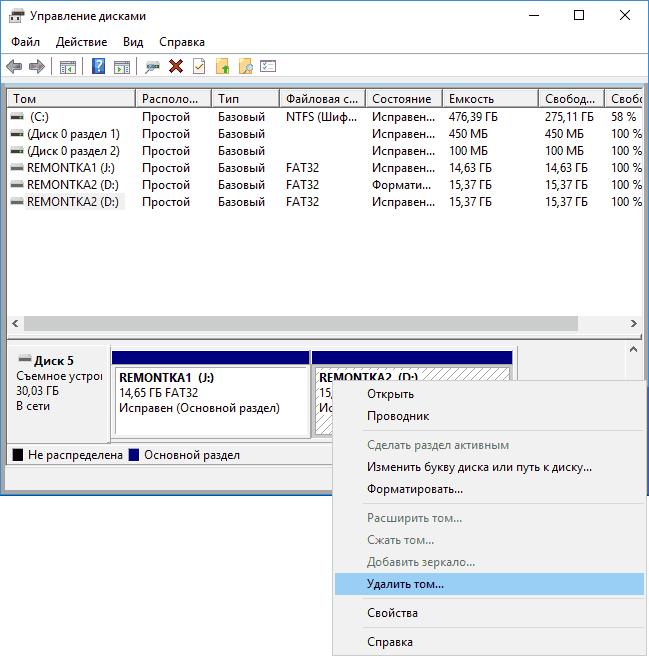
- Нажмите клавиши Win+R на клавиатуре, введите diskmgmt.msc и нажмите Enter, либо нажмите правой кнопкой мыши по кнопке «Пуск» и выберите пункт «Управление дисками».
- В нижней части окна управления дисками найдите вашу флешку, нажмите правой кнопкой мыши по одному из разделов и выберите пункт меню «Удалить том». Повторите это для остальных томов таким образом, чтобы на накопителе осталось одно большое незанятое пространство.
- Когда на накопителе останется одно единственное незанятое пространство, нажмите по нему правой кнопкой мыши и выберите пункт меню «Создать простой том».
Дальнейшие шаги будут проходить в простом мастере создания томов: вам достаточно будет указать размер тома (по умолчанию будет указано всё доступное свободное место), выбрать файловую систему и букву диска. По завершении процесса вы получите единственный раздел в нужной файловой системе, занимающий всё свободное место на вашем USB накопителе.
Удаление разделов на USB накопителе в командной строке с помощью DISKPART
В Windows 7, 8.1 и Windows 10 ранних версий действия над разделами на флешке в утилите «Управление дисками» недоступны, а потому придется прибегнуть к использованию DISKPART в командной строке. Способ исправно работает и для современных Windows 11/10.
Для того чтобы удалить все разделы на флешке (данные с неё будут удалены, при наличии важных файлов, предварительно сохраните их) в командной строке, выполните следующие шаги:
- Запустите командную строку от имени администратора, для этого: в Windows 10 или Windows 11 начните набирать «Командная строка» в поиске на панели задач, затем нажмите правой кнопкой мыши по результату и выберите пункт «Запуск от имени Администратора», в Windows 8.1 можно нажать клавиши Win + X и выбрать нужный пункт, а в Windows 7 найдите командную строку в меню Пуск, кликните по ней правой кнопкой мыши и выберите запуск от имени Администратора.
- После запуска командной строки, по порядку введите следующие команды, нажимая Enter после каждой из них (на скриншоте ниже списка команд показан весь процесс выполнения задачи по удалению разделов с USB):
diskpart list disk
select disk N clean
create partition primary select partition 1 active format fs=fat32 quick assign exit

Видео инструкция
На этом все действия по удалению разделов на флешке завершены, создан один раздел и накопителю присвоена буква — можно пользоваться полным доступным на USB объемом памяти.
В завершение — видео инструкция, если что-то осталось не ясным.
Если описываемые способы не помогают, попробуйте использовать специальные программы для ремонта флешки. Также вам могут пригодиться отдельные инструкции на близкую тему: Как сделать флешку обычной из загрузочной, Как разделить USB-флешку на разделы в Windows.
А вдруг и это будет интересно:
- Лучшие бесплатные программы для Windows
- Ноутбук тормозит на зарядке или без неё — причины и варианты решения
- 403 Forbidden — что это за ошибка и как исправить?
- Непредвиденная ошибка компонента службы теневого копирования томов — как исправить?
- Ошибка 0x00000005 в Microsoft Store — как исправить?
- Как добавить папку в панель навигации Проводника Windows
- Windows 11
- Windows 10
- Android
- Загрузочная флешка
- Лечение вирусов
- Восстановление данных
- Установка с флешки
- Настройка роутера
- Всё про Windows
- В контакте
- Одноклассники
-
Владимир 21.11.2021 в 13:41
Как разбить USB-флэшку на разделы

Чтобы рассортировать данные, требуется несколько разделов на USB-накопителе. Как разделить память на флэшке разными способами, расскажем в нашей статье.

Как лучше разбить USB-накопитель: с помощью специальной программы или инструментов Windows?
Разбить диск на разделы можно разными способами. С помощью программы это сделать проще, а вот работать с командной строкой уже немного сложнее.
Например, вы можете использовать бесплатную программу MiniTool Partition Wizard. Благодаря простому управлению и наглядному меню даже неопытные пользователи смогут быстро справиться с этим приложением.
Не так прост в использовании инструмент Diskpart. Именно потому, что он был написан для командной строки, у него нет меню в собственном смысле этого слова: вам придется вводить команды с клавиатуры. Если вы не очень сильны в работе с командами, эта задача может оказаться не из легких.
Как разделить флешку на разделы: MiniTool Partition Wizard
Проще всего провести такую операцию с помощью этого инструмента. Он поможет быстро и легко создавать новые разделы, а затем использовать их. Но инструмент умеет не только разбивать на разделы жесткие диски. С ним вы также сможете также редактировать USB-флеш-накопители.
- После установки и запуска программы вы увидите стартовый экран, который создан в виде плиток. В этом окне нажмите кнопку «Управление дисками и разделами» (Disk & Partition Management).
- На следующем экране будут перечислены жесткие диски и их разделы. Найдите здесь свой USB-накопитель в правом нижнем окне и выделите его.
- Если вы выбрали флэшку, меню слева немного изменится. Теперь, чтобы создать еще один раздел, нажмите кнопку «Разделение раздела».
- В открывшемся окне определите размер выделенной области памяти. Для этого сдвиньте ползунок в нужное положение или введите значения в полях под ним.
- Теперь подтвердите свои настройки с помощью кнопки «Подтвердить», чтобы закрыть окно. Но для того, чтобы настройки были применены, вы должны нажать «Применить» в верхнем меню слева и подтвердить это в появившемся диалоговом окне. С этого момента программа начинает свою работу.