Пароль и логин steam
Как узнать свой логин в Steam? Восстанови доступ через номер телефона если он привязан к аккаунту. Тогда в окне для ввода логина и пароля нажмите ~«Забыл пароль». Когда попросят, введите телефон или почту и вам покажут логины привязанных аккаунтов.
- Для восстановления логина в Steam можно использовать номер телефона, привязанный к аккаунту.
- Логин в Steam — это уникальный цифровой идентификатор в виде 17 цифр.
- Пароль в Steam должен содержать не менее 8 символов, включая латинские буквы разного регистра и цифры.
- Если забыли логин и пароль от Steam, можно обратиться в службу поддержки для восстановления аккаунта.
- Пароли от Steam хранятся в файле Steam\config\loginusers.
- Чтобы узнать свой Steam ID, нужно открыть Steam, выбрать «Об аккаунте» и найти Steam ID под своим именем.
- Для изменения имени профиля в Steam нужно открыть приложение, выбрать «Друзья и чат», выбрать никнейм, нажать «Изменить имя профиля» и ввести новое имя.
- Логин в Steam виден только владельцу аккаунта и службе поддержки.
- Для получения Steam API ключа нужно зайти на страницу https://steamcommunity.com/dev/apikey и проверить его наличие. Если ключ уже есть, то его можно использовать для доступа к API Steam.
- Что такое логин в Steam
- Какой пароль от Steam
- Что делать если забыл логин и пароль от стима
- Где хранятся пароли от стим
- Как узнать ID Steam аккаунта
- Какое имя можно придумать в стиме
- Кто видит имя аккаунта стим
- Как узнать свой Steam API ключ
- Как пополнить кошелек в стим из России
- Как посмотреть сколько у тебя денег в стиме
Что такое логин в Steam
Является уникальным цифровым идентификатором аккаунта Steam. Он может быть представлен разными способами, но чаще всего используется 64-битный идентификатор аккаунта в виде 17 цифр. Инструкция ниже поможет вам узнать свой SteamID.
Какой пароль от Steam
Во-первых, быть не короче 8 символов. Во-вторых, в пароле необходимо использовать латинские буквы верхнего и нижнего регистра (или попросту:большие и маленькие). В-третьих, обязательно использовать цифры. Ну и само собой, пароль не должен быть словом.
Что делать если забыл логин и пароль от стима
Можете обратиться в службу поддержки Steam для восстановления аккаунта, даже если вы забыли адрес электронной почты, пароль и номер телефона. в соответствии с инструкцией по поиску.
Где хранятся пароли от стим
Как узнать ID Steam аккаунта
Как узнать Steam ID?:
- Откройте Steam и щелкните по своему имени Steam в правом верхнем углу окна.
- Выберите «Об аккаунте».
- Наверху окна большими буквами будет указано ваше имя, а под ним — Steam ID. Пример:
- Этот номер — как раз и есть необходимый нам Steam ID. Похожие статьи
Какое имя можно придумать в стиме
Что надо сделать?:
- Открыть приложение Steam на компе.
- В правом нижнем углу приложения нажать на кнопку «Друзья и чат».
- Выбрать свой никнейм и вызвать выпадающее меню.
- Нажать на пункт «Изменить имя профиля».
- Ввести длинный никнейм!
- Нажать кнопку «Подтвердить».
- Готово, ты великолепен и поставил длинный ник в стиме!
Кто видит имя аккаунта стим
Логин в стиме виден только вам и службе поддержки.
Как узнать свой Steam API ключ
Зайдите сюда https://steamcommunity.com/dev/apikey и проверьте сгенерирован ли у вас на аккаунте API ключ. Если аккаунт чист — никакого ключа там не будет. Если если там есть ключ и вы его не создавали САМОСТОЯТЕЛЬНО (или его не создала программа market.
Как пополнить кошелек в стим из России
Для того, чтобы сменить основной счет перейдите Профиль -> Настройки -> Счет по умолчанию. В поиске введите Steam и выберете Steam (Казахстан). В открывшемся меню введите свой логин Steam (тот, через который вы входите в аккаунт) и введите нужную сумму, после чего нажмите оплатить.
Как посмотреть сколько у тебя денег в стиме
Как можно проверить баланс кошелька Steam? Войдите в аккаунт Steam. Текущий доступный баланс будет указан в правом верхнем углу рядом с именем вашего профиля.
10.06.2023 Пароль и логин steam
Steam — это одна из крупнейших платформ для компьютерных игр. Для доступа к своим играм на этой платформе нужно знать свой логин и пароль. В данном пересказе мы рассмотрим, как узнать свой логин и пароль в Steam, какой пароль лучше использовать, чтобы защитить свой аккаунт, а также как узнать свой IDSteam аккаунта и API ключ.
Логин в Steam — это уникальный идентификатор, который служит для входа в платформу. Если вы забыли свой логин или пароль, то вы можете восстановить доступ через номер телефона, если он привязан к вашему аккаунту. Для этого нужно нажать на кнопку «Забыл пароль» в окне для ввода логина и пароля, и ввести номер телефона или почту, на которые был зарегистрирован аккаунт. Вам будет показан список логинов привязанных аккаунтов, и вы сможете выбрать нужный.
Пароль в Steam должен быть достаточно сложным, чтобы обеспечить надежную защиту вашего аккаунта. Во-первых, он должен быть не короче 8 символов. Во-вторых, в пароле необходимо использовать латинские буквы верхнего и нижнего регистра (или попросту:большие и маленькие) и цифры. Ну и само собой, пароль не должен быть словом. Это поможет защитить ваш аккаунт от взлома.
Если вы забыли свой логин и пароль от Steam, то вы можете обратиться в службу поддержки Steam для восстановления аккаунта. Даже если вы забыли адрес электронной почты, пароль и номер телефона, вы можете восстановить доступ в соответствии с инструкцией по поиску.
Пароли от Steam хранятся в папке Steam\config\loginusers. Если вам нужно найти пароль, вы можете открыть эту папку и найти нужный файл на основе имени пользователя.
IDSteam — это уникальный идентификатор вашего аккаунта в Steam. Чтобы узнать свой IDSteam, нужно открыть Steam и нажать на свое имя в правом верхнем углу окна. Затем нужно выбрать «Об аккаунте», и под именем будет указан ваш Steam ID. Этот номер — как раз и есть необходимый нам Steam ID.
Имя в Steam может быть любым, но есть определенные правила, которые нужно соблюдать. Чтобы изменить имя профиля, нужно открыть приложение Steam на компьютере, в правом нижнем углу приложения нажать на кнопку «Друзья и чат», выбрать свой никнейм и вызвать выпадающее меню, нажать на пункт «Изменить имя профиля» и ввести новое имя. Имя аккаунта в Steam видит только владелец аккаунта и служба поддержки.
API ключ в Steam — это ключ, который позволяет использовать Steam API для работы с платформой. API ключ можно создать на сайте Steam, введя свои данные и получив соответствующий ключ. API ключ можно использовать для создания приложений и инструментов, которые будут использоваться в Steam. Чтобы узнать свой Steam API ключ, необходимо зайти на сайт https://steamcommunity.com/dev/apikey и проверить, есть ли на вашем аккаунте API ключ. Если его нет, то его нужно создать. Если вы заметите, что на вашем аккаунте есть ключ, а вы не создавали его самостоятельно, то возможно ваш аккаунт был взломан.
Таким образом, знание своего логина, пароля, IDSteam и API ключа является важным для защиты вашего аккаунта и использования Steam API. Если вы забыли свой логин или пароль, то вы всегда можете восстановить доступ через службу поддержки Steam. Следуя указанным правилам и инструкциям, вы сможете защитить ваш аккаунт на платформе Steam и использовать ее функции и возможности безопасно и комфортно.
Как узнать логин Стим: свой и чужой
Как и в других системах, доступ к онлайн-платформе Steam осуществляется путём авторизации пользователя с помощью ввода логина и пароля. Естественно, выбор логина – это прерогатива пользователя, но если придуманный логин уже кем-то занят, то Стим предложит свои импровизации на заданную пользователем тему. Ему только останется выбрать вариант из предложенных или задать новый, уникальный логин.

Регистрация пользователя – разовая акция. К тому же, программа «запоминает» учётные данные пользователя при подключении к Стиму, поэтому многие пользователи со временем забывают свой логин. Но если вдруг возникает необходимость войти в Steam с другого компьютера или устройства, то логин приходится лихорадочно вспоминать.
Также многие пользователи хотели бы узнать чужие логины, чтобы каким-то образом выйти с ними на связь в Стиме. По крайней мере, такая практика работает во многих системах.
Обе ситуации ставят перед пользователям логический вопрос: как узнать логин Стим – свой и чужой. Об этом и пойдёт речь в данной статье.
Отображение в главном окне приложения
Для начала хочется обратить внимание на два понятия, которые используются в Стиме: логин и имя профиля. Они могут быть разными. Более того, имя профиля может меняться, а логин всегда постоянен.
Логин – это уникальный идентификатор пользователя, который вводится при авторизации в системе и подтверждается паролем.
Имя профиля – это то, что видят пользователи системы при добавлении человека себе в контакты. Скажем, это экранное имя пользователя Steam.
Для того, чтобы посмотреть свой логин в Стиме, нужно кликнуть мышью экранному имени (имени профиля) (1) в правом верхнем углу приложения. Откроется меню, в котором в строке «Выйти из аккаунта + …» синим цветом подсвечен логин пользователя (2).

Просмотр в настройках пользователя
Также как логин, так и имя профиля можно посмотреть в настройках пользователя. Для этого необходимо кликнуть на слово «Steam» вверху справа и выбрать раздел «Настройки». Затем в меню выбрать пункт «Аккаунт» (1). Вверху будет указан логин (2).

А экранное имя можно отыскать и изменить, если кликнуть на текущее экранное имя (1) и выбрать пункт меню «Мой профиль» (2). С помощью стрелки можно перевыбрать имя из ранее созданных имён (3). А ввести новое можно с помощью функции «Редактировать профиль» (4):

Обратите внимание: если с поиском собственного логина дело обстоит прекрасно, то с чужим ситуация бесперспективна: пользователю будет доступно только экранное имя другого пользователя (имя профиля), а логин – это конфиденциальная информация, доступная только владельцу аккаунта Steam.
Как посмотреть в Steam свой пароль?
С возрастанием популярности игровой платформы Steam растет количество проблем, с которыми сталкивают.
С возрастанием популярности игровой платформы Steam растет количество проблем, с которыми сталкиваются участники Steam-community. Один из животрепещущих вопросов: как в Стиме узнать свой пароль? Потеряв его, пользователь теряет доступ к любимым играм. В этой статье мы рассмотрим, как вернуть потерянный доступ к игровой платформе.

Восстановление пароля в Steam
Как посмотреть в стиме свой пароль? В самой программе этого сделать нельзя. Если вы не можете войти в аккаунт, а созданный раньше пароль нигде не записан, придется его восстанавливать.
В случае если логин в систему и адрес электронной почты вы помните, для возобновления данных используйте такой алгоритм:
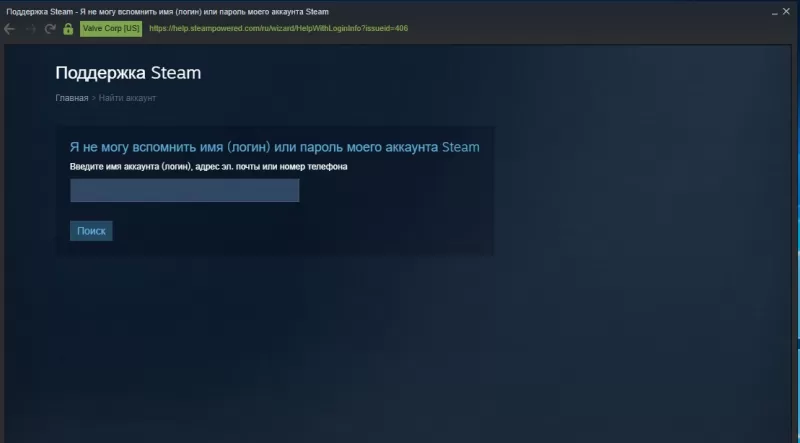
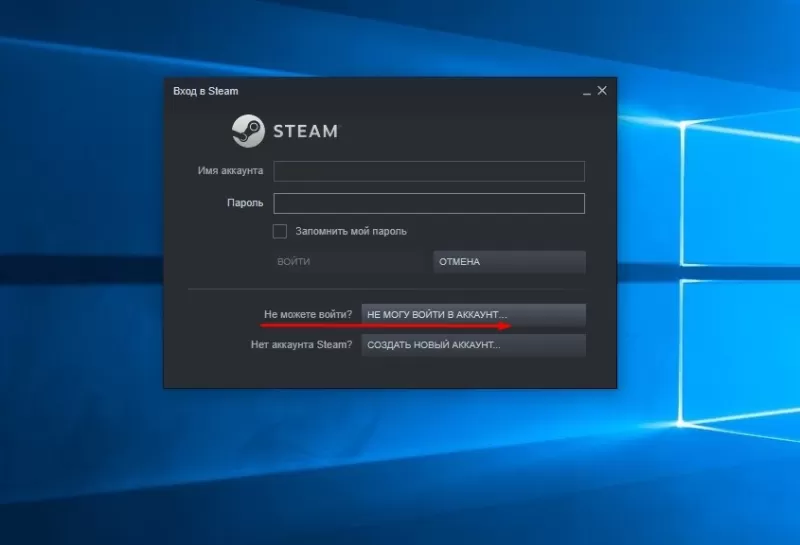
- После сообщения системы о том, что введенный пароль неверный, нажмите «Восстановить аккаунт».
- В появившемся окне введите точно и подробно все запрашиваемые данные.
- В соответствующее поле введите действующий e-mail.
- Подтвердите отправку тикета в службу поддержки.
- Ожидайте ответа от сотрудников, периодически проверяя почту.
Внимание! Не паникуйте, если ответ от поддержки придет не мгновенно. Процесс рассмотрения заявки может занять какое-то время.
В письме с информацией о восстановлении аккаунта пришлют временный пароль.
Важно! Чтобы в ближайшем будущем опять не сталкиваться с процедурой восстановления аккаунта Стим, измените временный пароль на удобный. Такая операция имеет смысл, так как присылаемая комбинация цифр и букв достаточно сложна для запоминания.
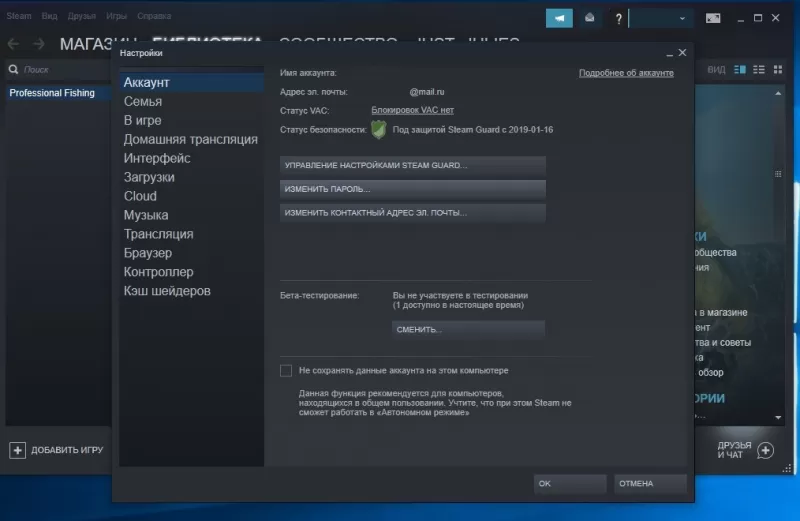
Процедура изменения доступна в разделе «Изменить пароль и секретный вопрос» в «Настройках». Нужно ввести старый, а потом новый пароль. На электронную почту придет код подтверждения, который необходимо ввести в личном кабинете Стим.
Как узнать логин в Steam
Как в Стиме узнать свой логин? Бывает, что пользователь не знает свой логин в Steam. В этом случае нужно совершить такие действия:
- при попытке войти в аккаунт выбрать пункт «Не помню имя аккаунта»;
- заполнить все данные об учетной записи, что помните, включая секретный вопрос и ответ на него;
- отправить заявку в службу поддержки.
Такая заявка рассматривается службы поддержки несколько дней.
Как видите, все не так сложно. Аккаунт поддается восстановлению даже с потерянным логином. Главное — набраться терпения.
Как узнать логин и пароль от стима
Изменить язык
Полная версия
© Valve Corporation. Все права защищены. Все торговые марки являются собственностью соответствующих владельцев в США и других странах. Политика конфиденциальности | Правовая информация | Соглашение подписчика Steam | Refunds

Установить Steam
© 2023 Valve Corporation. Все права защищены. Все торговые марки являются собственностью соответствующих владельцев в США и других странах.