Начало конференции в Skype для бизнеса
Вы можете быстро начать групповой голосовой звонок для обсуждения неотложных вопросов. Предоставьте общий доступ, чтобы создать импровизированное собрание, которое включает все возможности запланированного собрания, включая общий доступ к слайдам PowerPoint, совместную работу на доске и общий доступ к рабочему столу.
Начало конференции
Сперва убедитесь, что контакты доступны, проверив их состояние присутствия. Затем выполните следующие действия, чтобы пригласить их на конференцию.
- В главном окне Skype для бизнеса в списке контактов, удерживая клавишу Ctrl на клавиатуре, щелкните имена контактов, чтобы выбрать их для собрания.
- Щелкните выбранные контакты правой кнопкой мыши и нажмите Начать конференцию.
- Нажмите кнопку Звонок Skype.
Ваши контакты получат уведомление и смогут принять или отклонить ваше приглашение на конференцию.
Добавление пользователей к конференции
Если вам нужно добавить собеседников, вы можете перетащить их имена в собрание из своего списка контактов. Или воспользуйтесь меню пользователей:
- В окне беседы на панели «Участники» щелкните Пригласить еще пользователей.
- Выберите пользователя из списка и нажмите кнопку ОК. Приложение Skype для бизнеса само позвонит человеку и добавит его в конференцию.
Настройка собрания по сети

С помощью Skype для бизнеса можно настраивать онлайн-собрания заранее или на ходу.

- Откройте календарь Outlook и щелкните Новое собрание Skype.
- Добавьте приглашенных пользователей, введите тему и расписание, выберите дату и время.
- Щелкните Помощник по планированию, чтобы определить, будут ли доступны все участники планируемого собрания.
- Предварительная загрузка вложений для собрания Skype для бизнеса
- Откройте вкладку Вставка.
- Выберите Вложить файл.
- Перейдите к файлу, который вы хотите добавить.
- Перед отправкой письма выполните следующие действия.
- Щелкните значок Параметры собрания в ленте Outlook, чтобы просмотреть разрешения собрания.
- Щелкните Новое место для собрания, чтобы включить выбранные разрешения для собрания.
- Щелкните Отправить после того, как подготовите приглашение на собрание.
- Если у приглашаемого нет Skype для бизнеса, он может щелкнуть ссылку в письме, чтобы присоединиться.
- Незапланированные собрания
- Откройте вкладку Собранияв Skype для бизнеса.
- Нажмите кнопку Начать собрание.
- Пригласите человека, с которым хотите побеседовать, и нажмите кнопку ОК.
Вам нужны дополнительные возможности?
Skype для бизнеса позволяет быстро назначить участников онлайн-собрания.
В Outlook откройте календарь и щелкните Новое собрание Skype.
Добавьте людей, которых нужно пригласить, введите тему и выберите дату и время.
Введите повестку над линией. Не меняйте данные под линией.
Затем нажмите кнопку Помощник по планированию, чтобы определить, будут ли доступны все участники планируемого собрания.
Здесь при необходимости можно изменить дату и время.
Если люди находятся в разных часовых поясах, Skype для бизнеса автоматически настраивает время собрания для каждого местоположения.
При настройке приглашения в Outlook также можно передать вложения,
тогда ваша группа получит все нужные для собрания документы заранее.
Перейдите на вкладку Вставка, нажмите кнопку Вложить файл и выберите нужный файл.
Перед отправкой приглашения просмотрите Параметры собрания на ленте.
По умолчанию любой человек может присоединиться к собранию, минуя зал ожидания,
а все участники имеют текущие разрешения.
Эти параметры годятся для небольшого собрания.
Однако при запуске собрания с большим количеством участников или если вы планируете говорить о конфиденциальной информации, рекомендуется задать ограничения на доступ и действия пользователей.
Щелкните Новый конференц-зал, чтобы активировать эти параметры и установить нужные ограничения.
Если у приглашаемого нет Skype для бизнеса, он может щелкнуть ссылку в письме, чтобы присоединиться к собранию.
Убедившись, что все настройки приглашения верны, нажмите кнопку Отправить.
Если вас настигнет вдохновение и вам потребуется немедленно создать собрание, откройте вкладку Собрания в приложении, а затем нажмите кнопку Начать собрание.
Пригласите людей, с которыми вы хотите поговорить.
Находитесь ли вы в Outlook или в окне мгновенных сообщений, Skype для бизнеса поможет настроить собрания по сети заранее или на ходу.
Что такое функция “Собрание” и как ею пользоваться в Скайпе?
Собрание в Скайпе позволяет легко настроить пространство для совместной работы и приглашать как контакты из Скайпа, так и людей, не использующих Скайп. Участники смогут легко присоединяться к собраниям независимо от наличия учетной записи.

Как создать собрание в Скайпе?
Чтобы начать собрание, нужно просто войти в Скайп и нажать кнопку Собрание . Вы увидите ссылку для звонка и кнопку Поделиться приглашением, чтобы легко приглашать других участников. Когда будете готовы, выберите голосовой или видеозвонок и нажмите кнопку Позвонить. Вы также можете создать собрание непосредственно в Интернете.
Как присоединиться к звонку с помощью приглашения на собрание?
Наша уникальная ссылка на собрание для всех устройств открывает установленное у вас приложение Скайпа. К звонку или чату можно присоединиться в качестве гостя даже без входа. Если на вашем компьютере не установлен Скайп, для удобства работы откроется клиент Скайп фор Веб. При желании вы также можете установить Скайп на своем устройстве.
Что можно делать во время собрания?
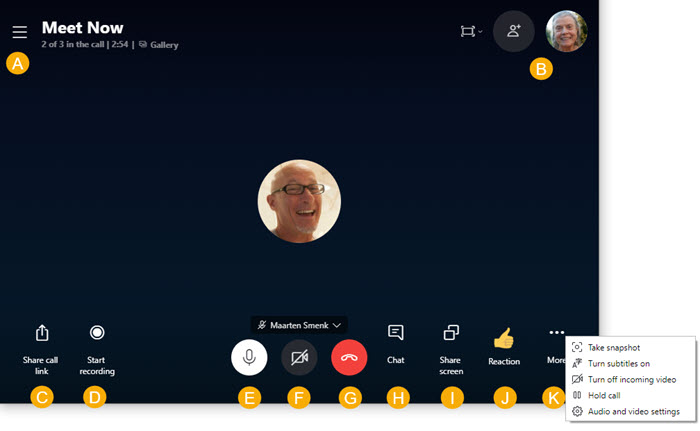
Во время собрания вы можете:
А. Открыть последние чаты.
Б. Просмотреть текущих участников звонка.
В. Поделиться ссылкой на собрание.
Г. Начать запись собрания.
Д. Отключить или включить микрофон.
Е. Отключить или включить видео.
Ж. Завершить звонок.
З. Открыть беседу.
И. Демонстрировать экран.
К. Отправить реакцию в звонок.
Л. Просмотреть дополнительные параметры.
Можно ли по-прежнему открывать чат собрания после завершения собрания?
Ссылка на собрание остается доступной в любое время. Мы храним записи ваших звонков в течение 30 дней, а опубликованные в чате мультимедийные файлы — еще дольше. Собрания в Скайпе очень удобны для проведения конференций, вебинаров и собеседований.
В чем разница между чатами собраний и групп?
- Чаты собраний можно быстро настроить, а также поделиться ими с другими пользователями в два простых действия. Но все новые чаты собраний изначально используют одинаковое название и аватар. Щелкните заголовок чата в собрании и нажмите кнопку Редактирование , чтобы переименовать его и добавить аватар.
- Групповые чаты настраиваются вначале, так как требуется название группы и выбор участников перед созданием чата.
Нюансы создания конференций в Skype
Несмотря на появление многочисленных мессенджеров и прочих инструментов для общения, Скайп и сегодня является одним из самых востребованных продуктов. Он позволяет бесплатно совершать видео- и голосовые звонки, обмениваться сообщениями, в том числе с вложениями, а также за небольшую плату звонить прямо из приложения на стационарные или мобильные телефоны. Связываться друг с другом пользователи могут независимо от своего местоположения, хоть будучи на разных континентах, а условиями для работы приложения являются стабильное подключение к интернету и наличие компьютера с микрофоном и камерой или мобильного устройства.
Одна из самых полезных бесплатных опций Skype – возможность групповых видео- и голосовых звонков, которую можно использовать для различных целей. Конференции являются идеальным решением, когда нужно поделиться новостью с группой людей, и отличным инструментом для обсуждений проектов с коллегами. Такие встречи могут проводиться как между пользователями Skype, так и с участием тех, кто не использует приложение и не зарегистрирован в сервисе.
Преимущества видеоконференций в Skype
Данный способ связи между удалёнными собеседниками, независимо от формата общения, является очень востребованным по ряду причин:
- Эффективность и оперативность в решении возникших вопросов. В случае необходимости обсуждения совместных планов, работы над проектом и других дел, требующих одновременного участия нескольких лиц, территориально удалённых друг от друга, видеоконференция является оптимальным вариантом.
- Простота организации связи. Для того чтобы организовать групповую онлайн-встречу, не нужно обладать специальными навыками, разобраться, как сделать видео- или голосовую конференцию в Скайпе, сможет любой пользователь мессенджера.
- Отсутствие необходимости в дополнительном оборудовании. Чтобы проводить конференции в Скайпе, участникам достаточно иметь доступ к компьютеру, подключённому к сети, или телефону.
- Возможность записи звонков, включая групповые видеоконференции, штатными средствами Skype.
- Экономия денежных средств. Групповые видеоконференции с участием до 50 пользователей являются бесплатной услугой.
- Универсальность решения. Посредством Skype можно собрать друзей и родственников в личных целях, например, чтобы сообщить им всем какую-либо весть, или коллег, партнёров для решения вопросов бизнеса.
Так, ввиду эффективности и доступности видеоконференций, обеспечивающих дистанционную связь, они стали популярными среди пользователей.
Технические требования
Перед тем как создать видеоконференцию в Скайпе, для успешного сеанса видеосвязи необходимо обеспечить выполнение ряда условий:
- исправное устройство со встроенной или внешней камерой, микрофоном, наушниками или динамиками, гарнитурой;
- подключение к сети Интернет (скорость не менее 1 Мбит/с).
Видеоконференции доступны с любого устройства с установленным приложением, а также посредством веб-клиента Skype (без необходимости в установке софта и наличия аккаунта).
Как создать видеоконференцию
Можно пойти одним из двух путей – сделать конференцию с участием сразу нескольких пользователей или добавлять участников к текущему звонку. Какой бы способ ни был выбран, организовать видеоконференцию в Skype просто.
Добавление абонентов к беседе
При переходе к любому контакту из списка появляется возможность совершить аудио или видеозвонок нажатием значка телефонной трубки или видеокамеры (на вкладке «Звонки» также доступно отображение кнопок вызова рядом с каждым абонентом при наведении на него курсора). Другие участники могут быть добавлены по нажатию кнопки со знаком «+». Выбрав нужных собеседников, можно провести видеоконференцию, то есть любую беседу между двумя участниками вы сможете превратить в групповую встречу, в том числе прямо во время звонка.
Групповой звонок
Второй способ, как создать видео- или голосовую конференцию в Скайпе, подразумевает следующие действия:
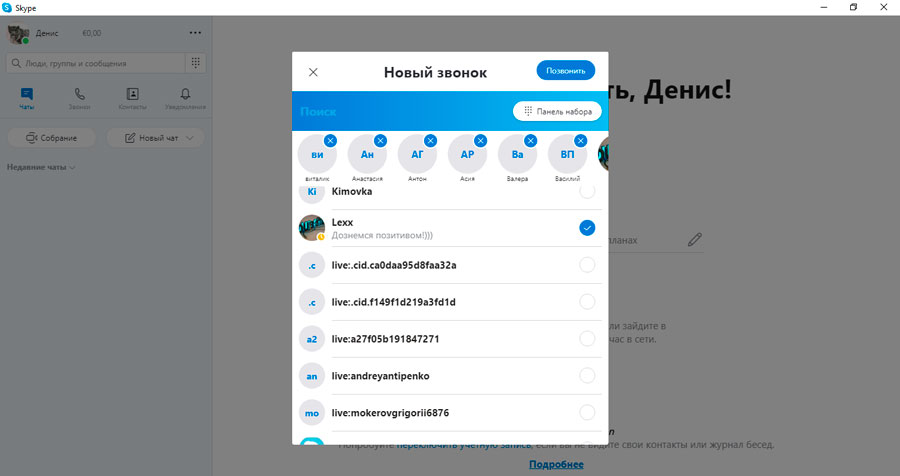
- выбираем вкладку «Звонки» в меню сервиса;
- нажимаем кнопку «Новый звонок»;
- в открывшемся списке просто выбираем нужных абонентов и жмём «Позвонить»;
- для звонков на мобильные и стационарные номера используем панель набора, где вводим требуемый номер.
Создание групповых чатов
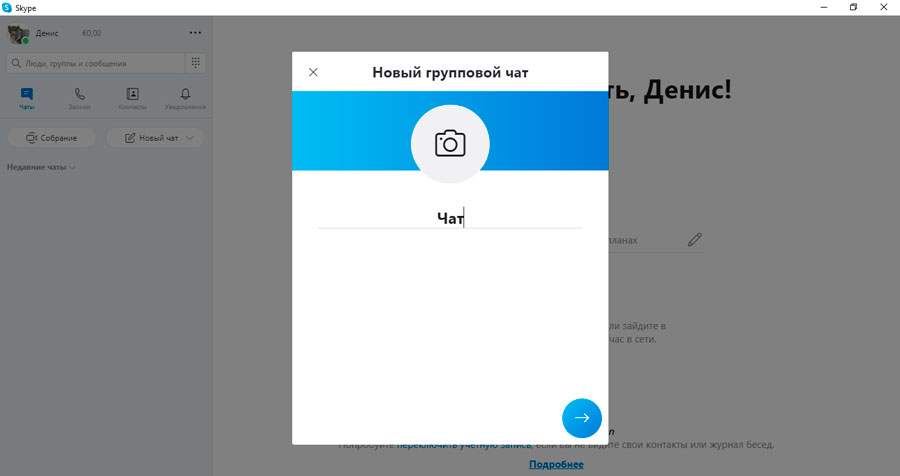
Ещё один способ предполагает предварительное создание группового чата (нажатием «Новый чат» – «Создать групповой чат»), который можно затем использовать для звонков пользователям, вовлечённым в группу. Чтобы начать конференцию, жмём кнопку трубки (голосовая связь) или камеры (видеосвязь).
Функция «Собрание»
Организовать конференцсвязь в новой версии Скайпа можно и при помощи новой опции «Собрание», доступной на вкладке «Звонки» сервиса. Проведение видео собраний возможно и без скачивания софта с помощью веб-версии Skype в браузере.
Создание собрания в видеоформате происходит в три этапа:
- Генерирование ссылки. По нажатию кнопки «Собрание» создаётся бессрочное собрание (ссылка будет активна неограниченное количество времени).
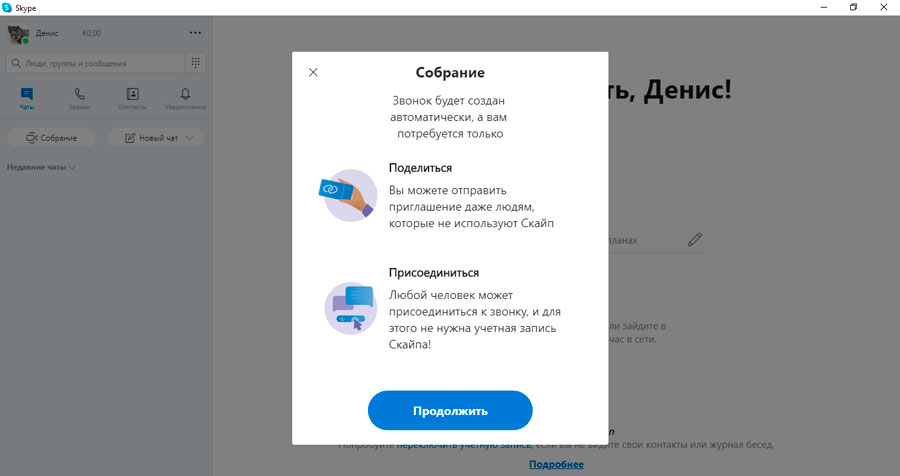
- Приглашение участников. Для добавления участников можно скопировать ссылку, отправить приглашения по электронной почте, Фейсбук, контактам Скайпа или добавить пользователей вручную.
- Переход к собранию. Теперь в созданном чате доступна возможность совершения видеозвонка, добавления участников и прочие опции.
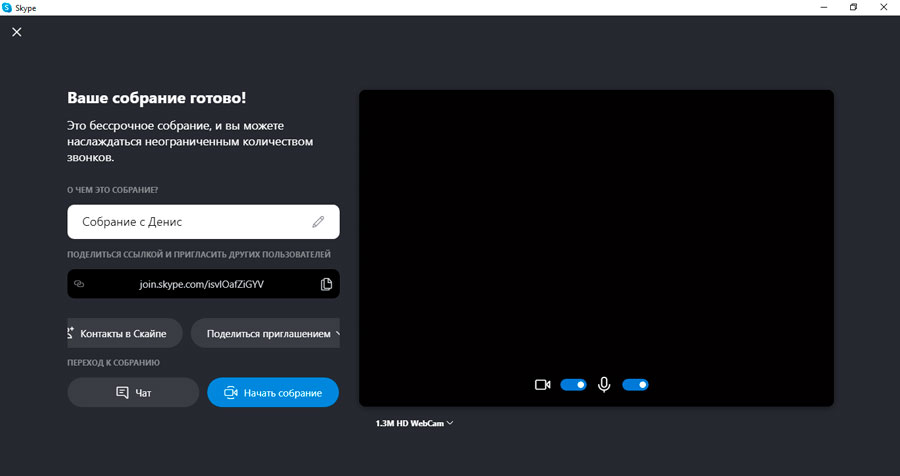
Кроме того, конференцсвязь в Скайпе можно настроить, а именно – указать название группы, щёлкнув по заголовку чата и выбрав редактирование (значок карандаша), загрузить аватарку, включить уведомления, смарт-уведомления, добавить в избранное, пригласить ещё пользователей и т. д.
Действия по созданию конференции аналогично выполняются и на мобильном устройстве. В десктопной версии конференцсвязь создаётся в одно нажатие кнопкой «Создать бесплатное собрание». Ссылка будет сгенерирована, после чего можно приглашать участников присоединиться и звонить.
Количество участников видеозвонка
Многих пользователей интересует, сколько же человек может участвовать в видеоконференции бесплатно. Ранее количество пользователей вместе с создателем ограничивалось 25 участниками, теперь же видеоконференция может включать одновременно до 50 человек, в том числе создателя. Проводить встречу бесплатно можно столько времени, сколько потребуется. Максимум видеопотоков зависит от используемой платформы и устройства. Добавленные в видеоконференцию абоненты с мобильными или стационарными номерами могут общаться в групповой беседе посредством голосовой связи, видно их не будет, при этом звонки оплачиваются создателем конференции.
Можно ли изменять состав участников видеоконференции
Из существующей беседы всегда можно исключить выбранных пользователей, а также добавить новых участников. Управление осуществляется стандартно:
- Для удаления участника жмём на названии группы, выбираем абонента в списке участников и рядом с именем нажимаем «Удалить», подтверждаем действие (опция доступна для создателя конференции).
- Чтобы подключить к беседе других пользователей, можно использовать кнопку «Пригласить кого-то ещё» или в правом верхнем углу в чате выбрать кнопку со значком «+» – «Добавление в группу» и выбрать интересующие контакты. Также в настройках группы (жмём на названии) можно нажать «Добавить людей» и выбрать из списка нужных пользователей.
Что ещё можно делать в видеоконференции Skype
В процессе конференции пользователям доступны следующие возможности:
- изменение названия группы и аватара;
- запись звонка для последующего использования;
- групповой текстовый чат;
- демонстрация экрана в ходе конференции;
- отправка файлов, контактов;
- включение и отключения видео и микрофона;
- размытие фона, опция активируется при присоединении к конференции и будет полезна, если вы не успели подготовиться к видеосвязи;
- управление составом участников (исключать абонентов может только создатель собрания).
Скайп не ограничивает время проведения конференций и предлагает возможность проводить видеоконференции как с компьютера, так и с мобильного девайса. Записи звонков могут сохраняться в течение 30 дней, а файлы мультимедиа, которыми делились участники ещё дольше.
Доступ к расширенным возможностям предоставит Skype Business, обеспечивающий видеоконференции с высоким качеством звука и картинки, а также увеличенным до 250 человек максимальным количеством участников.