Как сфотографировать себя на веб камеру

Сделать фото с веб-камеры





Picachoo — это простой онлайн-сервис для быстрого создания фото с помощью веб-камеры.
Как сфотографировать себя на компьютере
Возможно, один из самых полезных инструментов, встроенных в ваш компьютер — это веб-камера. В то время как большинство людей используют его для видеосвязи, в наши дни, это также отличный инструмент для съемки. В данной статье мы собрали несколько интересных способов сделать снимок на Windows 7 и 8 с помощью веб-камеры.

Как сфотографировать себя на компьютере
Способ 1. Программное обеспечение
AMcap
- если вы хотите использовать программное обеспечение, в первую очередь, ознакомьтесь с AMcap — программой, созданной Microsoft. Она довольно простая и имеет доступ к вашей веб-камере. Программа бесплатная, и ее можно скачать с официального сайта разработчика;
- после установки, откройте AMcap. Вы увидите небольшое диалоговое окно, которое автоматически обнаружит вашу веб-камеру. Вот как будет выглядеть основной интерфейс;

Интерфейс программы AMcap

Переходим в «Capture» и выбираем «Take picture»

Открываем снимок в любой графической программе, щелкнув правой кнопкой по файлу и нажав «Open»
Picasa
- еще одним программным решением является Picasa. Picasa — это полноценная бесплатная графическая программа, которая позволяет вам работать с изображениями, в том числе фотографировать с помощью веб-камеры;
- чтобы делать фотографии с помощью Picasa, нажмите значок веб-камеры на панели инструментов в верхней части экрана. Этот значок отобразит функцию — «Capture photos and videos from a webcam or other video device»;

Нажимаем значок веб-камеры на панели инструментов в верхней части экрана
Диалоговое окно, в котором автоматически обнаруживается ваша веб-камера

Нажимаем маленький значок камеры, расположенный под дисплеем веб-камеры
Yawcam
- Yawcam — еще одна стоящая программа. Она также бесплатна. Здесь можно делать снимки, а также создавать потоковые видео;
- после установки программы на экране появятся два диалоговых окна — одно для отображения веб-камеры, а другое — для доступа к элементам меню программы. Чтобы Yawcam обнаружил вашу веб-камеру, нажмите «Settings» и выберите «Detect webcam»;

Нажимаем «Settings» и выбираем «Detect webca»

Переходим в «Window» и выбираем «Capture»

Нажимаем на кнопку «Capture!», чтобы сделать кадр
Способ 2. Онлайн-сервисы
Webcam Snapshot
- существуют и онлайн-решения, которые не требуют загрузки какого-либо программного обеспечения. Webcam Snapshot — бесплатное онлайн-приложение. Все, что вам нужно сделать — зайти на сайт, после чего появится диалоговое окно;

Онлайн-приложение «Webcam Snapshot»

Нажимаем «Allow», далее кликаем по синей кнопке «snapshot!» под дисплеем веб-камеры

Путь для сохранения сделанного снимка
Take Picture Online
- Take Pictures Online — еще один удобный сайт для съемки с помощью веб-камеры. После того, как вы зашли на сайт, необходимо нажать на облачко с надписью «Click Here to take your picture»;

Нажимаем на облачко с надписью «Click Here to take your picture»

Кнопка для съёмки «Take Picture!»

Кнопка «Upload» позволит вам сохранить фотографию
Picanom
- Picanom — это еще один онлайн-сервис, который мы рекомендуем. Зайдите на сайт и нажмите оранжевую кнопку «Snap!»;

Нажимаем оранжевую кнопку «Snap!»

Чтобы фотографировать нажимаем на большую кнопку «SNAP!»

Кликаем дважды на изображение, затем нажимаем на значок «Save» в верхнем левом углу изображения
Способ 3. Chrome Apps
Webcam Toy
- пользователям Chrome доступно несколько приложений для съемки. Одним из самых популярных является Webcam Toy. Это приложение позволяет делать снимки с помощью веб-камеры, а также включает в себя 80 различных эффектов, которые вы можете применить к своим фотографиям;

Интерфейс «Webcam Toy»

Нажимаем значок с камерой, что бы сделать фото

Под снимком находятся ссылки, с помощью которых можно поделится фото в социальных сетях
Webcam
- Webcam — это приложение Chrome, которое позволяет вам делать снимки с помощью веб-камеры и сохранять их на своем ПК. Так будет выглядеть основной интерфейс после запуска из App Launcher;

Интерфейс «Webcam» после запуска из App Launcher
- чтобы сделать снимок с помощью этого приложения, нажмите «Take picture» в верхней части экрана веб-камеры, а затем «Save picture» в нижней части дисплея, чтобы сохранить его на жестком диске.
Вывод! Программы, которое мы рекомендовали выше, безусловно, являются надежными и при том бесплатными вариантами. Однако, если вы ищете наиболее быстрый способ, то одно из приложений Chrome будет лучшим решением.
Читайте способы включения видеокамеры на ноутбуке в новой статье — «Как включить видеокамеру на ноутбуке»
Видео — Как сделать фото с Веб-камеры
Понравилась статья?
Сохраните, чтобы не потерять!
Как сделать фото с веб-камеры
На сегодняшний день практически каждый ноутбук имеет встроенную веб-камеру. На стационарных компьютерах подключают внешнюю камеру. В большинстве случаев качество съемки оставляет желать лучшего, поскольку устройство в первую очередь предназначено для обычных видеозвонков. Однако это не мешает пользователям делать снимки и вести видеозапись. В нашей статье мы расскажем, как сделать фото с веб-камеры.
Для начала необходимо убедиться, что камера включена и для нее установлен драйвер. Если он отсутствует, все программы для создания фотографий с компьютера будут показывать черный экран. Проверить настройки можно в диспетчере устройств. В данном разделе следует открыть вкладку «Камеры» и убедиться, что там имеется ваше устройство. При необходимости требуется установить драйвер.
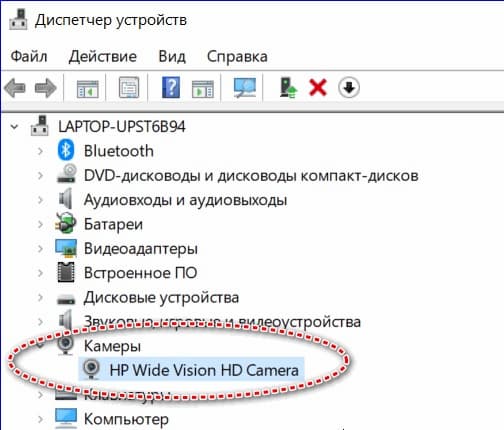
Итак, когда вы убедились, что камера исправно работает, можно приступать к съемке. Снимки можно сделать несколькими способами: средствами драйвера, если таковые предусмотрены, системными средствами Windows и сторонними программами или онлайн-сервисами.
Как сделать фото с камеры ноутбука
Как правило, вместе с драйверами идут специальные приложения от производителей персональных компьютеров. Например, в ОС Windows 8 или 10 имеется программа для работы с веб-камерой, которая так и называется «Камера». После запуска приложения достаточно нажать кнопку с изображением фотоаппарата. Полученные снимки автоматически сохраняются в папку «Изображения». Саму программу легко найти в меню «Пуск». Сделать фото с веб-камеры ноутбука можно аналогичным образом.
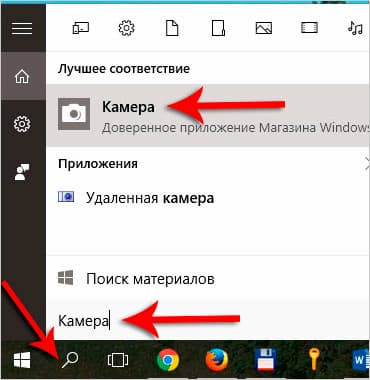
Как сделать фото с камеры компьютера: сторонние приложения
Чтобы сделать фото с веб-камеры, можно задействовать сторонние приложения, в том числе LiveWebCam и MyCam. Давайте подробнее остановимся на каждом из них.
Эта программа разработана специально для создания фото с компьютера. Приложение имеет интуитивно понятный интерфейс и просто в использовании. После установки LiveWebCam для создания фотографий следует выполнить несколько простых шагов:
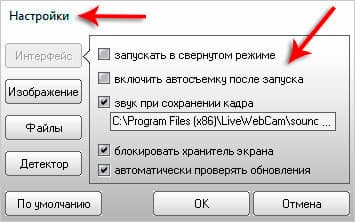
- открыть приложение и зайти в «Настройки»;
- установить необходимые параметры, в том числе подходящее качество изображений;
- указать в настройках камеры «Каталог для сохранения изображений».
После выставления настроек можно сделать фото с веб-камеры компьютера. К слову, программа позволяет устанавливать таймер. Для этого необходимо задать определенное время в пункте «Интервал» и нажать кнопку «Старт». Снимки будут появляться с заданной периодичностью, пока не будет нажата кнопка «Стоп». Посмотреть все сделанные фотографии можно с помощью функции «Просмотр архива». В настройках также можно указать место, куда будут сохраняться изображения.
Еще одно приложение, с помощью которого можно с легкостью сделать фото с камеры ноута. MyCam — максимально простая программа с удобным функционалом. После запуска приложения вы увидите две кнопки. Первая, в виде фотоаппарата, необходима для создания снимков, вторая — для записи видео. Готовые изображения отображаются снизу, а чтобы открыть всю папку с файлами, следует два раза нажать по любой фотографии.
Программа работает с любыми ноутбуками и сторонними камерами, подключаемыми к компьютеру с помощью USB. Сохранить снимки можно в формате JPG или BMP, а видео в AVI или MPEG.
Как сделать фото с веб-камеры с помощью онлайн-сервисов
Помимо программ, которые требуется устанавливать на компьютер, существует огромное количество сервисов, позволяющих сделать фото с камеры компа в режиме онлайн. С помощью большинства из них можно не только делать снимки, но и выполнять обработку с применением различных фильтров и эффектов. Коротко расскажем о самых популярных приложениях.
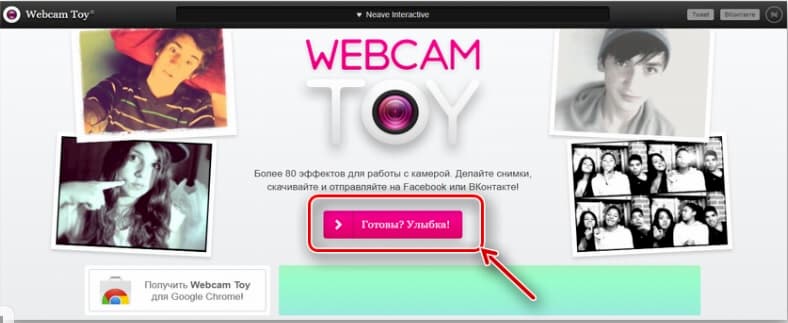
Webcam Toy — один из самых популярных сервисов, с помощью которого можно в считанные секунды сделать фото с камеры макбука, ноута или стационарного ПК. Для пользователей доступно более 80 эффектов и возможность отправки полученных снимков в социальные сети. Для создания фотографии достаточно нажать на кнопку «Готовы? Улыбка!». Сервис попросит разрешение на использование веб-камеры в качестве записывающего устройства. Перед съемкой по своему усмотрению легко настроить параметры программы. Готовые фотографии можно сохранить на компьютер и разместить в социальных сетях.
По своему функционалу данный сервис схож с Webcam Toy. Программа позволяет обрабатывать фотографии, в том числе загруженные. Чтобы сделать фото с ноутбука, достаточно нажать кнопку «Поехали» в главном меню и в появившемся окне открыть доступ к камере. Для пользователей доступна функция таймера от 3 до 15 секунд. Готовые изображения можно сохранить на устройство или отправить в социальные сети.

- Shoot-Yourself
Онлайн-сервис позволяет с помощью камеры ноутбука сделать до 15 фото за один сеанс и выбрать наиболее понравившуюся. Программа имеет максимально простой функционал с двумя кнопками — снять и сохранить. Сервису также необходимо предоставить доступ к камере устройства.
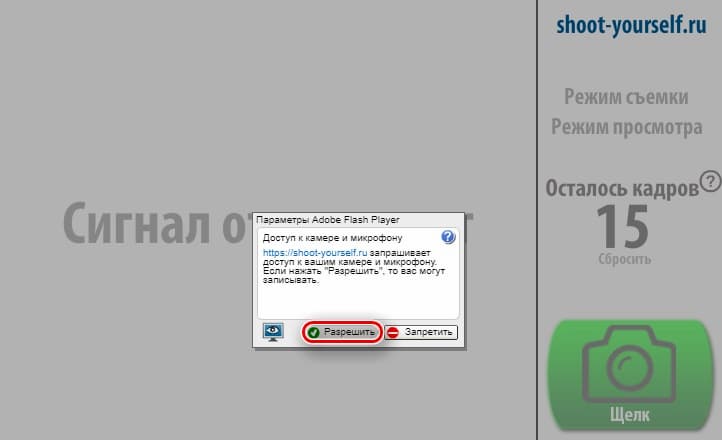
На сегодняшний день представлено огромное количество сторонних приложений и онлайн-сервисов, позволяющих в пару кликов делать фото с помощью веб-камеры, и все они заслуживают внимания. Однако стоит помнить, что качество фотографий, созданных таким образом, оставляет желать лучшего. Во многом все зависит от того, для каких целей создается снимок. Например, если вы хотите напечатать изображения, то будьте готовы, что они получатся некачественными. К слову, распечатать в приложении Mimigram фото низкого качества не удастся. Программа уведомит вас, если снимок не удовлетворяет требованиям.
Программа для веб-камеры

Русский
 English
- Русский
Программа для записи
видео с веб-камеры
- Удобный и простой интерфейс
- Сжатие видео в реальном времени
- Мгновенные фото в JPEG формате
Создавайте видеоролики с помощью веб-камеры
WebClapper — маленькая, быстрая и невероятно простая программа, которая позволяет записывать видео с большинства современных веб-камер. Благодаря глубокой оптимизации программа позволяет сжимать видео уже в процессе его создания, чем значительно экономит место на жёстком диске и избавляет Вас от необходимости последующей обработки. Большая часть настроек в программе задается автоматически, и для начала записи видео Вам достаточно нажать всего лишь одну кнопку. Кроме того, программа позволяет делать замечательные фотографии и Вы можете легко сфотографироваться на веб-камеру или сделать интересное фото с веб-камеры прямо во время записи видео.

Видео в один клик!
Для записи видео с WebClapper достаточно нажать всего одну кнопку.

Фото на веб-камеру

Делайте снимки прямо во время записи видео.
Видео для блога

Записывайте видеосообщения для собственного блога.
Обучающее видео

Создавайте обучающее видео и делитесь им со всем миром.
Презентации и доклады

Направьте веб-камеру на сцену и запишите выступление.
Видеопоздравления

Запишите видеопоздравление и отправьте его своим друзьям, коллегам или близким.
Домашняя киностудия

Почувствуйте себя режиссёром собственного фильма.
Обзоры и видеопередачи
Ничего лишнего
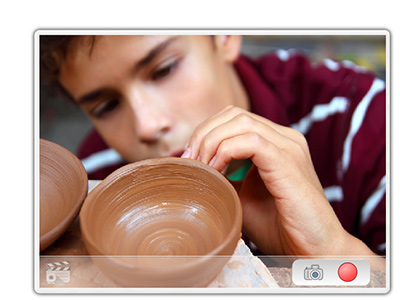
Необычайно простой интерфейс
Сложное действительно может быть простым! Мы максимально упростили интерфейс и убрали из окна программы всё лишнее. Те элементы интерфейса, которые не нужны в данный момент, скрываются сами.
«Сделай настолько просто, насколько это возможно,
но не проще«, — Альберт Эйнштейн
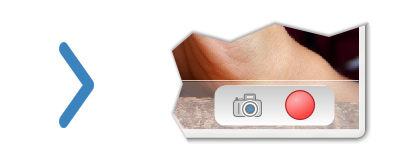
Для того, чтобы записать видео или сделать фото с помощью программы WebClapper, достаточно нажать всего одну кнопку.
Качество картинки — в ваших руках

Расширенные настройки
параметров изображения
Забудьте о размытых, тёмных, засвеченных, излишне синих или жёлтых изображениях с камеры. В программе WebClapper Вы можете легко исправить качество картинки.
Все изменения применяются в реальном времени. Перемещая ползунок в настройках, Вы сразу увидите, достаточно ли добавили яркости и правильно ли выставлена контрастность. Настройки можно менять даже во время записи видео!
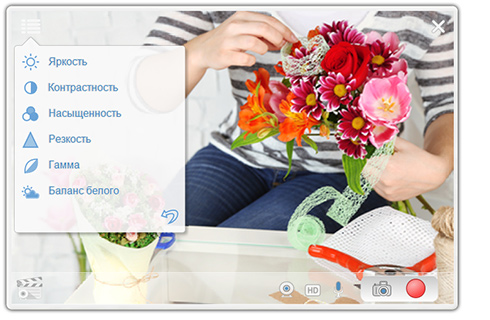
Вы можете изменить следующие параметры:
- Яркость
- Контрастность
- Насыщенность цвета
- Резкость изображения
- Гамму картинки
- Цветовой баланс
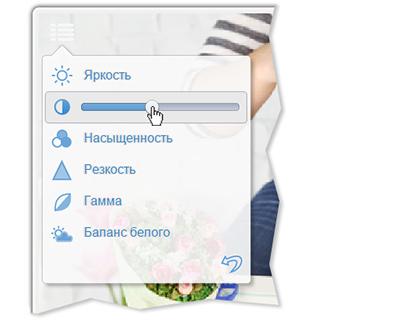
Все настройки в одно движение!
Для того, чтобы изменить любой из параметров изображения, достаточно навести на него указатель мыши и переместить ползунок.
Да, и никаких дополнительных окон и ненужных опций!

Не бойтесь что-то менять!
Все параметры можно вернуть к исходным значениям всего в один клик!
Дистрибутив программы всего 2 мегабайта! Просто скачайте и попробуйте программу в работе. Тестовая версия программы предоставляется бесплатно.
Уверены, что попробовав тестовую версию, Вы уже никогда не захотите расстаться с этой маленькой, быстрой и верной помощницей в видеосъёмке!