Создание каскадной диаграммы
Excel для Microsoft 365 Word для Microsoft 365 Outlook для Microsoft 365 PowerPoint для Microsoft 365 Excel для Microsoft 365 для Mac Excel 2021 Word 2021 Outlook 2021 PowerPoint 2021 Excel 2019 Word 2019 Outlook 2019 PowerPoint 2019 Excel 2016 Word 2016 Outlook 2016 PowerPoint 2016 Excel для iPad Excel для iPhone Еще. Меньше
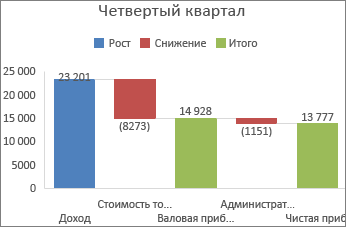
Каскадная диаграмма показывает нарастающий итог по мере добавления или вычитания значений. Это помогает понять, как серия положительных и отрицательных значений влияет на исходную величину (например, чистую прибыль).
Столбцы обозначены цветом, чтобы можно было быстро отличить положительные значения от отрицательных. Столбцы начального и конечного значений часто начинаются с горизонтальной оси,в то время как промежуточные значения являются плавающими столбцами. Из-за такого вида каскадные диаграммы также часто называют диаграммами моста.
Создание каскадной диаграммы
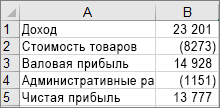
- Выделите данные.
- Щелкните Вставка >Вставить каскадную или биржевую диаграмму >Каскадная.
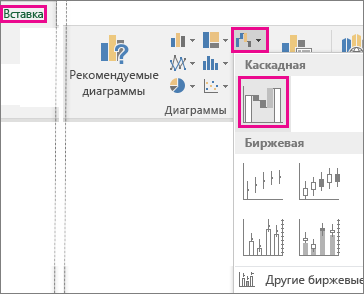 Для создания каскадной диаграммы также можно использовать вкладку Все диаграммы в разделе Рекомендуемые диаграммы.
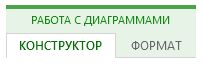
Совет: На вкладках Конструктор и Формат можно настроить внешний вид диаграммы. Если эти вкладки не отображаются, щелкните в любом месте каскадной диаграммы, и на ленте появится область Работа с диаграммами.
Итоги и промежуточные итоги с началом на горизонтальной оси
Если данные содержат значения, которые считаются итогами или итогами, например «Чистый доход», их можно настроить так, чтобы они начинались с горизонтальной оси с нуля и не «плавали».
-
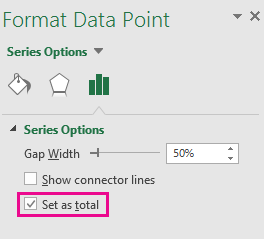
Дважды щелкните точку данных, чтобы открыть области задач Формат точки данных, и установите в поле Установить как итог.
Примечание: Если щелкнуть столбец один раз, будет выбран ряд данных, а не точка данных.
Чтобы снова сделать столбец плавающим, снимите флажок Задать как итог.
Совет: Итоги также можно задать, щелкнув правой кнопкой мыши точку данных и выбрав в контекстном меню пункт Задать как итог.
Отображение и скрытие соединительных линий
Соединительные линии соединяют конец предыдущего столбца c началом следующего, помогая отобразить поток данных на диаграмме.
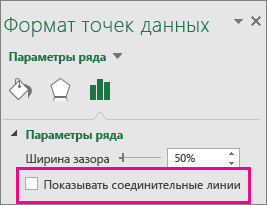
- Чтобы скрыть соединитеальные линии, щелкните правой кнопкой мыши ряд данных, чтобы открыть области задач Формат ряда данных, и скроем поле Показать соединитеальные линии. Чтобы снова отобразить эти линии, установите флажок Отображать соединительные линии.
Совет: В легенде диаграммы точки данных сгруппированы по типам: Увеличение, Уменьшение и Итог. Если щелкнуть легенду диаграммы, на диаграмме будут выделены все столбцы, соответствующие выбранной группе.
Вот как можно создать каскадную диаграмму в Excel для Mac:
- Выделите данные.
- На вкладке Вставка нажмите кнопку Каскадная
 (значок каскадной) и выберите каскадная.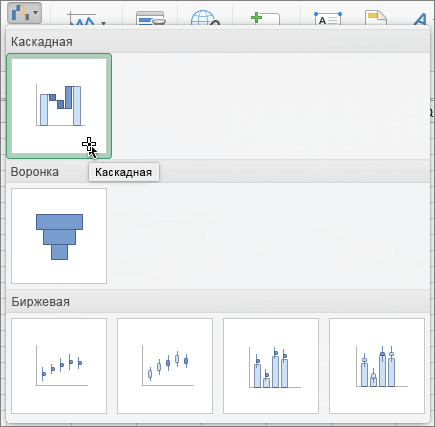
Примечание: На вкладках Конструктор и Формат можно настроить внешний вид диаграммы. Если эти вкладки не отображаются, щелкните в любом месте каскадной диаграммы, чтобы отобразить их на ленте.
Как создать и настроить каскадную диаграмму в Microsoft Excel
Если вы хотите создать визуальное представление, показывающее, как положительные и отрицательные значения влияют на итоги, вы можете использовать каскадную диаграмму, также называемую мостовой или каскадной диаграммой. Вы можете легко создать и настроить каскадную диаграмму в Microsoft Excel.
Когда использовать диаграмму водопада
Вам может быть интересно, подходят ли данные, которые есть в вашей электронной таблице, для каскадной диаграммы. Если у вас есть начальное значение с положительным и отрицательным рядом, которое влияет на конечный результат, то каскадная диаграмма для вас.
Вот лишь несколько распространенных применений:
- Проверка счетов : используйте начальный баланс, добавьте кредиты, вычтите дебеты и покажите конечный баланс.
- Запасы : введите начальную сумму, добавьте полученные поставки, вычтите проданные единицы и покажите конечную сумму.
- Продукты : Отображение начальной суммы, вычитание поврежденных единиц, добавление отремонтированных единиц и отображение суммы, пригодной для продажи.
- Доход : используйте начальную сумму, добавьте доход, вычтите расходы и покажите оставшуюся сумму.
Создайте диаграмму водопада в Excel
Если у вас есть данные, которые идеально вписываются в каскадную диаграмму для полезного визуального представления, давайте приступим прямо к делу! В этом уроке мы будем использовать расчетный счет в качестве примера.
Начните с выбора ваших данных. Ниже вы можете видеть, что наши данные начинаются с начального баланса, включают входящие и исходящие средства и заканчиваются конечным балансом. Вы должны упорядочить свои данные аналогичным образом.
Перейдите на вкладку «Вставка» и раздел «Диаграммы» на ленте. Щелкните стрелку раскрывающегося списка «Водопад» и выберите «Водопад» в качестве типа диаграммы.

Водопадная диаграмма появится в вашей электронной таблице.

Теперь вы можете заметить, что начальный и конечный итоги не совпадают с числами на вертикальной оси и не окрашены как Итого согласно легенде. Не волнуйтесь — это простое решение!

Excel распознает эти начальные и конечные суммы как части ряда (положительные и отрицательные), а не итоги.
Чтобы исправить это, дважды щелкните диаграмму, чтобы отобразить боковую панель «Формат». Выберите столбец для итогового значения, щелкнув его дважды. Перейдите на вкладку «Параметры серии» на боковой панели и при необходимости разверните «Параметры серии».

Установите флажок «Установить как общее». Затем сделайте то же самое для другой суммы.

Теперь вы увидите, что эти столбцы совпадают с вертикальной осью и окрашены как Total согласно легенде.

Настройте каскадную диаграмму
Как и другие типы диаграмм в Excel, вы можете настроить дизайн, цвета и внешний вид диаграммы. Если вы еще не делали этого в Excel, вот основные принципы настройки диаграммы.
Если вы хотите начать с изменения заголовка, щелкните текстовое поле «Заголовок диаграммы».

Дважды щелкните диаграмму, чтобы открыть боковую панель «Формат области диаграммы». Затем используйте вкладки «Заливка и линия», «Эффекты» и «Размер и свойства», чтобы добавить рамку, применить тень или масштабировать диаграмму.

Выберите диаграмму и используйте кнопки справа (Excel в Windows), чтобы настроить элементы диаграммы, такие как метки и легенда, или стили диаграммы, чтобы выбрать тему или цветовую схему.

Выберите диаграмму и перейдите на вкладку «Дизайн диаграммы». Затем используйте инструменты на ленте, чтобы выбрать другой макет, изменить цвета, выбрать новый стиль или настроить выбор данных.

Вы также можете переместить диаграмму в новое место на листе, просто перетащив ее. Чтобы изменить размер диаграммы, перетащите ее внутрь или наружу из угла или края.

Чтобы получить справку по другим типам диаграмм, посмотрите, как создать линейчатую диаграмму в Excel или создать комбинированную диаграмму .
- › Как применить фильтр к диаграмме в Microsoft Excel
- › Как выбрать диаграмму, соответствующую вашим данным в Microsoft Excel
- › 6 советов по созданию выделяющихся диаграмм Microsoft Excel
- › Как создать и настроить воронкообразную диаграмму в Microsoft Excel
- › Как добавить заголовки осей в диаграмму Microsoft Excel
- › Как сделать график в Microsoft Excel
- › Как создать шаблон диаграммы в Microsoft Excel
- › Суперкубок 2022: лучшие предложения на телевидении
Примеры визуализации данных с использованием Excel – Пошаговое руководство

Вы когда-нибудь бесконечно смотрели в электронную таблицу Excel, пытаясь разобраться в цифрах? Визуализация данных может помочь!
Визуализация данных — это графическое представление информации и данных. Используя визуальные элементы, такие как диаграммы, графики и карты, инструменты визуализации данных предоставляют доступный способ увидеть и понять тенденции, выбросы, иерархийи закономерности в данных.
В этом руководстве вы узнаете:
- Что такое визуализация данных и почему это важно
- 10 отличных примеров визуализации данных с помощью Excel
- Пошаговые инструкции по созданию диаграмм в Excel
- Советы по настройке и форматированию визуализаций данных
Что такое визуализация данных и почему это важно?

Визуализация данных берет необработанные абстрактные данные и преобразует их в визуальный формат, такой как диаграмма или график. Это облегчает человеческому мозгу понимание значимости данных.
Некоторые ключевые преимущества визуализация данных следующие:
- Краткий обзор закономерностей и тенденций
- Выделение выбросов и корреляций в данных
- Расскажите историю с помощью данных, чтобы привлечь аудиторию
- Упрощение сложных концепций данных
- Обеспечение более быстрого принятия решений с помощью наглядных пособий
- Улучшение сотрудничества между командами с помощью историй данных
С правильными визуальными эффектами вы сможете лучше понять свои данные и более эффективно передавать идеи.
10 примеров визуализации данных с помощью Excel
Excel предлагает широкий выбор типов диаграмм и вариантов форматирования для визуализации данных. Вот 10 распространенных примеров диаграмм Excel с пошаговыми инструкциями, которые помогут вам:
1. Столбчатые диаграммы
Подходит для: сравнения данных по ограниченному числу категорий.
Столбчатые диаграммы используют вертикальные полосы для представления значений данных для различных категорий. Они особенно эффективны, когда вы хотите провести прямое сравнение по нескольким категориям. Вертикальная ориентация позволяет зрителям легко увидеть разницу в высоте, что делает сравнение интуитивно понятным.
Чтобы создать гистограмму в Excel:
- Выберите свой набор данных
- Перейдите в «Вставка» > «Рекомендуемые диаграммы» и выберите нужную столбчатую диаграмму.
2. Линейные графики
Подходит для: визуализации тенденций во времени или непрерывных данных.
Линейные диаграммы соединяют отдельные точки данных в последовательность, что делает их идеальными для отображения хронологических данных или тенденций. Они особенно полезны, когда вы хотите наблюдать за ростом и падением значений за определенный период, выделяя пики и минимумы.
Чтобы создать линейную диаграмму в Excel:
- Выберите данные временного ряда
- Перейдите в «Вставка» > «Линия» и выберите предпочтительный линейный график.
3. Круговые диаграммы
Подходит для: отображения пропорций или процентов целого для ограниченного числа категорий.
Круговые диаграммы разбивают целое на составные части. Они наиболее эффективны, когда у вас есть ограниченное количество категорий, которые вместе представляют 100% целого. Однако они могут загромоздиться, если у вас слишком много ломтиков.
Чтобы построить круговую диаграмму в Excel:
- Выберите свои категориальные данные
- Перейдите в «Вставка» > «Круговая диаграмма» и выберите нужный стиль круговой диаграммы.
4. Гистограммы
Подходит для: сравнения данных по категориям, если названия категорий длинные или категорий много.
В гистограммах используются горизонтальные полосы, что может быть полезно при работе с длинными названиями категорий. Они похожи на столбчатые диаграммы, но особенно полезны, если у вас больше категорий или когда метки длинные.
Чтобы создать гистограмму в Excel:
- Выберите диапазон данных
- Перейдите к «Вставка» > «Рекомендуемые диаграммы» и выберите гистограмму.

5. Диаграммы областей
Подходит для: Подчеркивания масштабов изменений и тенденций с течением времени.
Диаграммы с областями аналогичны линейным диаграммам, но область под линией заполняется, подчеркивая объем изменений. Их можно использовать для отслеживания нескольких серий и отображения связи между ними.
Чтобы создать диаграмму с областями в Excel:
- Выберите свой набор данных
- Перейдите в «Вставка» > «Область» и выберите стиль диаграммы с областями.
6. Диаграммы разброса
Подходит для: наблюдения за отношениями между двумя числовыми переменными.
Диаграммы рассеяния отображают отдельные точки данных на двумерной оси, позволяя увидеть, как коррелируют две переменные. Они отлично подходят для выявления тенденций, выбросов или потенциальных взаимосвязей между переменными.
Чтобы построить диаграмму рассеяния в Excel:
- Выберите два ряда данных
- Перейдите в «Вставка» > «Точечная» и выберите стиль точечной диаграммы.
7. Комбинированные диаграммы
Подходит для: сравнения нескольких рядов данных в разных единицах измерения.
Комбинированные диаграммы позволяют объединить функции двух или более типов диаграмм в одну. Это может быть полезно, если вы хотите сравнить несколько рядов данных, которые могут иметь разные типы или масштабы.
Чтобы создать комбинированную диаграмму в Excel:
- Выберите данные для каждого типа диаграммы компонентов.
- Перейдите в «Вставка» > «Рекомендуемые диаграммы» и выберите комбинированную диаграмму.
8. Графики водопада
Подходит для: понимания последовательного воздействия положительных и отрицательных значений.
Каскадные диаграммы обеспечивают визуальное представление последовательных положительных и отрицательных значений, что приводит к конечному значению. Их часто используют в финансовом контексте, чтобы показать, как различные факторы влияют на конечный результат.
Чтобы построить каскадную диаграмму в Excel:
- Добавьте начальную и конечную сумму с промежуточными значениями между ними.
- Перейдите в «Вставка» > «Рекомендуемые диаграммы» > «Водопад».
9. Гистограммы
Подходит для: просмотра распределения одного непрерывного набора данных.
Гистограммы группируют данные в ячейки, показывая частоту точек данных в каждой ячейке. Они полезны для понимания распределения набора данных и выявления закономерностей или выбросов.
Чтобы создать гистограмму в Excel:
- Выберите свой набор данных
- Перейдите в «Вставка» > «Гистограмма» и выберите стиль гистограммы.
10. Схемы Зоны активности
Подходит для: сравнения точек данных по двум категориям с использованием цвета.
Тепловые карты используют интенсивность цвета для представления значений данных. Они отлично подходят для выявления кластеров данных, тенденций или аномалий в больших наборах данных, особенно если вы хотите сравнить два измерения данных.
Чтобы сделать тепловую карту в Excel:
- Выберите таблицу данных
- Перейдите в «Вставка» > «Другие диаграммы» > «Тепловая карта».
Настройка и форматирование диаграмм Excel
Не останавливайтесь, просто создав диаграмму в Excel. Параметры форматирования позволяют вывести визуализацию на новый уровень.
Способы улучшения диаграмм Excel включают в себя:
- Добавление или изменение заголовков, меток и легенд диаграмм.
- Изменение стиля диаграммы и цветовых схем
- Настройка масштаба, меток и формата осей
- Аннотации с помощью заметок, текстовых полей и изображений
Потратив время на правильное форматирование диаграммы, вы повысите ясность и сделаете историю данных более впечатляющей.
Превратите необработанные данные в значимую информацию с помощью диаграмм Excel
Как видите, Excel предоставляет все типы диаграмм и функции, необходимые для превращения скучных данных электронных таблиц в увлекательные визуализации данных. Эти примеры визуализации данных с помощью Excel — это только начало. Как только вы начнете свое путешествие, вам предстоит еще многое изучить.
Кроме того, выйдя за рамки базовых диаграмм и применив собственное форматирование, вы можете создавать визуализации данных, которые привлекают аудиторию и эффективно передают ключевую информацию и идеи.
Теперь, когда вы знаете, как сделать графики в экселе, возможности безграничны. Визуализируйте на! и оставьте свой отзыв в разделе комментариев ниже.
Exceltip
Блог о программе Microsoft Excel: приемы, хитрости, секреты, трюки
Диаграмма водопад (waterfall chart) в Excel
Водопад диаграмма (waterfall chart) является одной из форм визуализации данных, которая показывает совокупный эффект последовательно введенных положительных и отрицательных значений. Также иногда можно встретить название bridge chart, или «мост».
Обычно водопады используют для понимания того, как начальное значение зависит от ряда промежуточных положительных и отрицательных значений. Чаще всего начальное и конечное значение отображается в виде целого столбца, а промежуточный – в виде плавающих. В зависимости от положительного или негативного влияния столбца, цвет его различается.

Итак, посмотрим, как же можно построить диаграмму, похожую на водопад.
Подготовка данных
Изначально у вас имеются данные, примерно похожие на таблицу ниже. Чтобы построить водопад, вам предстоит привести их в должный вид.

Водопад – это обычная диаграмма, отформатированная определенным образом. «Пустоты» под промежуточными значениями – это тоже ряды данных, но только без заливки. Таким образом, нам нужно разбить данные исходной таблицы на четыре колонки: крайние и прозрачные колонки, положительные значения и отрицательные значения. Наша таблица примет вид:

Наиболее сложной для понимания является логика формул, отвечающих за прозрачные колонки – в зависимости от повышения или понижения промежуточной колонки, Excel выбирает на какую высоту поднять или опустить пустую колонку.
Для большей наглядности, добавим коннекторы между промежуточными значениями, они улучшат читаемость диаграммы за счет установки точки отсчета колонки.

Тут все просто, ячейка G3 суммирует значения ячеек C3:E3, соответственно формула в ней будет =СУММ(C3:E3). Ячейка G4 копирует значение ячейки G3.
Создание диаграммы Водопад
Осталось самое простое – построить диаграмму. Выделяем ячейки A1:A6 (да, пустую ячейку тоже включаем), жмем клавишу Ctrl и выделяем ячейки C1:J6, таким образом у вас будет выделено две области.

Переходим по вкладке Вставка в группу Диаграммы, выбираем Вставить гистограмму -> Гистограмма с накоплением. У вас должен получиться вот такой график:

Меняем значения столбцов и строк местами. Для этого переходим по вкладке Работа с диаграммами -> Конструктор в группу Данные и щелкаем по иконке Строка/столбец. Наша диаграмма примет вид:

Щелкаем правой кнопкой по любому ряду данных, из всплывающего меню выбираем Изменить тип диаграммы для ряда. В появившемся диалоговом окне, меняем ряды данных соответствующие коннекторам на График.
На диаграмме щелкаем правой кнопкой по ряду данных Конектор1, из всплывающего меню выбираем Формат ряда данных, в правой панели во вкладке Линия устанавливаем формат, чтобы получилась пунктирная линия черного цвета. Повторяем эти действия для всех рядов данных отвечающих за коннекторы.


Осталось добавить кое-какие штрихи в форматирование. Убрать лишние элементы: легенду, линии сетки. Дать диаграмме внятное имя. Добавить подписи данных. В добавок, я уменьшил боковой зазор между колонками. Все наши злоключения должны были привести нас к следующему результату:
[expert_bq последовательность действий будет показана на основе приводимой ниже таблицы, показывающей помесячные доходы и налоги условного физического лица, и их соотношение в процентах. Если же вы хотите что-то уточнить, обращайтесь ко мне![/expert_bq] 1. ПОДГОТОВКА ИСХОДНЫХ ДАННЫХ – с учетом того, что данные могут попадать в отрицательную область значений, то нужно учитывать все вероятные ситуации. В столбец Значение вводятся начальные данные, потом по формулам определяются значения разных областей диаграммы:
Диаграмма каскадная в excel — Учим Эксель
Выбранный изначально тип диаграммы не всегда оказывается подходящим: может потребоваться изменить объёмный вид на плоский или кольцевой, преобразовать рисунок в гистограмму или график и так далее. Сделать это так же легко, как закрепить область в Excel; нужно всего лишь:
Как сделать каскадную диаграмму в Excel
Если вы нередко используете Excel, то наверное понимаете о преимуществах графиков не понаслышке. Графическое представление данных оказывается весьма полезным, когда необходимо наглядно провести сопоставление данных либо обозначить вектор развития.
И так, давайте начнем улучшать свои способности работы в Excel.
Примечание переводчика: Каскадная диаграмма имеет огромное количество заглавий. Самые пользующиеся популярностью из их: Водопад, Мост, Ступени и Летающие кирпичи, также всераспространены английские варианты – Waterfall и Bridge.
Что такое диаграмма «Водопад»?
Для начала, давайте поглядим, как смотрится самая обычная диаграмма “Водопад” и чем она быть может полезна.
Диаграмма “Водопад” – это особенный тип диаграммы в Excel. Обычно употребляется для того, чтоб показать, как начальные данные растут либо уменьшаются в итоге ряда конфигураций.
Диаграмма “Водопад” также именуется “Мост“, так как плавающие столбцы делают подобие моста, соединяющего последние значения.
Эти диаграммы весьма комфортны для аналитических целей. Если вы желаете оценить прибыль компании либо доходы от производства продукции, создать анализ продаж либо просто узреть, как поменялось количество ваших друзей в Facebook за год, каскадная диаграмма в Excel – это то, что для вас нужно.
Как выстроить каскадную диаграмму (Мост, Водопад) в Excel?
Не растрачивайте время на поиск каскадной диаграммы в Excel – её там нет. Неувязка в том, что в Excel просто нет готового шаблона таковой диаграммы. Но, легко сделать свою диаграмму, упорядочив свои данные и используя встроенную в Excel гистограмму с скоплением.
Примечание переводчика: В Excel 2016 Microsoft наконец добавила новейшие типы диаграмм, и посреди их Вы отыщите диаграмму “Водопад”.
Для наилучшего осознания, давайте сделаем ординарную таблицу с положительными и отрицательными значениями. В качестве примера возьмем размер продаж. Из таблицы, представленной ниже, видно, что в протяжении нескольких месяцев реализации то росли, то падали относительно исходного уровня.
Диаграмма “Мост” в Excel непревзойденно покажет колебания продаж за взятые двенадцать месяцев. Если на данный момент применить гистограмму с скоплением к непосредственно сиим значениям, то ничего схожего на каскадную диаграмму не получится. Потому, 1-ое, что необходимо создать, это пристально переупорядочить имеющиеся данные.
Шаг 1. Изменяем порядок данных в таблице
Также я добавил строчку под заглавием End ниже перечня месяцев, чтоб высчитать итоговый размер продаж за год. На последующем шаге мы заполним эти столбцы подходящими значениями.
Шаг 2. Вставляем формулы
Наилучший метод заполнить таблицу – вставить нужные формулы в 1-ые ячейки соответственных столбцов, а потом скопировать их вниз в смежные ячейки, используя маркер автозаполнения.
-
Избираем ячейку C4 в столбце Fall и вставляем туда последующую формулу:
Замечание: Если Вы желаете, чтоб все значения в каскадной диаграмме лежали выше нуля, то нужно ввести символ минус (-) перед 2-ой ссылкой на ячейку Е4 в формуле. Минус на минус даст плюс.
Шаг 3. Создаём обычную гистограмму с скоплением
Сейчас все нужные данные рассчитаны, и мы готовы приступить к построению диаграммы:
Покажется диаграмма, пока ещё не достаточно схожая на каскадную. Наша последующая задачка – перевоплотить гистограмму с скоплением в диаграмму “Водопад” в Excel.
Шаг 4. Преобразуем гистограмму с скоплением в диаграмму «Водопад»
Настало время раскрыть секрет. Для того, чтоб конвертировать гистограмму с скоплением в диаграмму “Водопад”, Для вас просто необходимо создать значения ряда данных Base невидимыми на графике.
Опосля того, как голубые столбцы стали невидимыми, остаётся лишь удалить Base из легенды, чтоб на диаграмме от этого ряда данных не осталось и следа.
Шаг 5. Настраиваем каскадную диаграмму в Excel
В окончание мало займёмся форматированием. Для начала я сделаю плавающие блоки ярче и выделю изначальное (Start) и конечное (End) значения на диаграмме.
Замечание: Иной метод поменять заливку и контур столбцов на диаграмме – открыть панель Формат ряда данных (Format Data Series) либо кликнуть по столбцу правой клавишей мыши и в показавшемся меню избрать характеристики Заливка (Fill) либо Контур (Outline).
Замечание: Если разница меж размерами столбцов явна, а четкие значения точек данных не так важны, то подписи можно убрать, но тогда следует показать ось Y, чтоб создать диаграмму понятнее.
Когда закончите с подписями столбцов, можно избавиться от излишних частей, таковых как нулевые значения и легенда диаграммы. Не считая того, можно придумать для диаграммы наиболее содержательное заглавие. О том, как в Excel добавить заглавие к диаграмме, тщательно поведано в одной из прошлых статей.
Каскадная диаграмма готова! Она существенно различается от обыденных типов диаграмм и максимально понятна, не так ли?
Сейчас Вы сможете сделать целую коллекцию каскадных диаграмм в Excel. Надеюсь, вам это будет совершенно легко. Спасибо за внимание!
Advanced Excel — Водопад Chart
Водопад диаграмма является одним из самых фаворитных инструментов визуализации, применяемых в малых и больших компаний, в особенности в области денег. Графики водопадов совершенно подступают для того, чтоб показать, как вы достигнули незапятанной цены, таковой как незапятнанный доход, методом разбивки совокупного эффекта положительных и отрицательных взносов.
Что такое диаграмма водопада?
Диаграмма водопада — это форма визуализации данных, которая помогает осознать совокупный эффект поочередно вводимых положительных либо отрицательных значений. Обычная диаграмма водопада употребляется, чтоб показать, как изначальное значение возрастает и миниатюризируется при помощи ряда промежных значений, что приводит к конечному значению.
На диаграмме «Водопад» столбцы имеют цветовую шифровку, потому вы сможете стремительно отличить положительные числа от отрицательных. Столбцы исходных и конечных значений начинаются с горизонтальной оси, а промежные значения являются плавающими столбцами.

Из-за этого взора, карты Водопада также именуются мостовыми картами, летающими кирпичами либо каскадными диаграммами.
Достоинства карт водопада
Аналитические цели — Употребляются специально для осознания либо разъяснения постепенного перехода в количественном значении объекта, который подвергается повышению либо уменьшению.
Количественный анализ — употребляется в количественном анализе, начиная от инвентарного анализа до анализа производительности.
Отслеживание договоров — начиная с количества договоров на начало года, с учетом —
В конце концов, завершается количество договоров на конец года.
Отслеживание эффективности компании за данное количество лет.
Аналитические цели — Употребляются специально для осознания либо разъяснения постепенного перехода в количественном значении объекта, который подвергается повышению либо уменьшению.
Количественный анализ — употребляется в количественном анализе, начиная от инвентарного анализа до анализа производительности.
Отслеживание договоров — начиная с количества договоров на начало года, с учетом —
В конце концов, завершается количество договоров на конец года.
Отслеживание эффективности компании за данное количество лет.
В общем, если у вас есть изначальное значение, и конфигурации (положительные и отрицательные) происходят с сиим значением в течение определенного периода времени, то диаграмма «Водопад» может употребляться для отображения исходного значения, положительных и отрицательных конфигураций в порядке их возникновения и окончательное значение
Подготовка данных
Для вас нужно приготовить данные из данных входных данных, чтоб их можно было представить как диаграмму водопада.

Подготовьте данные для карты водопада последующим образом:
Удостоверьтесь, что столбец «Незапятнанный валютный поток» находится слева от столбца «Месяцы» (это поэтому, что вы не будете включать столбец «Незапятнанный валютный поток» при разработке диаграммы).
Добавьте два столбца — Повышение и Уменьшение для положительных и отрицательных валютных потоков соответственно.
Добавьте столбец Start — 1-ый столбец в диаграмме с исходным значением в Чистом валютном потоке.
Добавьте столбец Конец — крайний столбец в диаграмме с конечным значением в Чистом валютном потоке.
Добавьте столбец Float — который поддерживает промежные столбцы.
Вставьте формулы для вычисления значений в этих столбцах, как обозначено в таблице ниже.
Удостоверьтесь, что столбец «Незапятнанный валютный поток» находится слева от столбца «Месяцы» (это поэтому, что вы не будете включать столбец «Незапятнанный валютный поток» при разработке диаграммы).
Добавьте два столбца — Повышение и Уменьшение для положительных и отрицательных валютных потоков соответственно.
Добавьте столбец Start — 1-ый столбец в диаграмме с исходным значением в Чистом валютном потоке.
Добавьте столбец Конец — крайний столбец в диаграмме с конечным значением в Чистом валютном потоке.
Диаграмма каскадная в excel
Каскадная диаграмма
Создатель: Ольга Кулешова | Категория: Диграммы, Приемы и советы | Размещено 16-02-2019
В 2016 версии построение каскадных диаграмм происходит в 2 щелчка мыши. Что созодать, если 2016/2019 Excel ещё предел желаний, а строить схожую диаграмму нужно.
В целом, каскадная диаграмма — это метод графически показать количественные потоки, как из числа А выходит число В.

1. ПОДГОТОВКА ИСХОДНЫХ ДАННЫХ – с учетом того, что данные могут попадать в отрицательную область значений, то нужно учитывать все вероятные ситуации. В столбец Значение вводятся начальные данные, потом по формулам определяются значения разных областей диаграммы:
3. НАСТРОЙКА ВНЕШНЕГО ВИДА ДИАГРАММЫ:
— выделить ряд Невидимка и задать цвет заливки Нет заливки [No Fill]
— ряды Плюс>0 и Плюс оформить одним цветом, к примеру, зеленоватым
— ряды Минус>0 и Минус оформить одним цветом, к примеру, красноватым
— удалить легенду: выделить легенду и надавить Delete.
Оставьте комментарий!
На сообщение “Каскадная диаграмма” комментария 2
Формула в столбце невидимка меня стращает и веселит. Веселит тем, что не нужно мыслить самой! Спасение
Как построить диаграмму или график в Excel — инструкция по работе
В первом столбце будет X. А значение для первой ячейки составит 1. Каждая последующая ячейка на 0,5 больше предыдущей. Нужно вставить формулу = (имя ячейки) + 0,5. Выделите теперь нижний правый угол ячейки, где формула, и тяните вниз. При этом ячейки будут автоматически заполняться значениями.

[expert_bq сложной для понимания является логика формул, отвечающих за прозрачные колонки в зависимости от повышения или понижения промежуточной колонки, Excel выбирает на какую высоту поднять или опустить пустую колонку. Если же вы хотите что-то уточнить, обращайтесь ко мне![/expert_bq] Примечание переводчика: Каскадная диаграмма имеет огромное количество заглавий. Самые пользующиеся популярностью из их: Водопад, Мост, Ступени и Летающие кирпичи, также всераспространены английские варианты – Waterfall и Bridge.
Диаграмма водопад (waterfall chart) в Excel | Exceltip
Совет: украсить наименование диаграммы можно, перейдя на вкладку «Формат» (находится в ленте меню Excel) и выбрав любой приглянувшийся вариант в разделе «Стили WordArt».
Как создать круговую диаграмму в Microsoft Excel

Круговая диаграмма — это замечательный инструмент для визуального отображения информации Это позволяет вам видеть отношение данных к целому пирогу, по частям. Кроме того, если вы уже используете Microsoft Excel для отслеживания, редактирования и совместного использования ваших данных, то создание круговой диаграммы является следующим логическим шагом.
Используя простую электронную таблицу, мы покажем вам, как составить полезную круговую диаграмму. И как только вы освоите его, вы сможете исследовать варианты, используя больше данных.
Импортируйте или введите ваши данные
Самый важный аспект вашей круговой диаграммы — это данные. Импортируете ли вы электронную таблицу или создаете ее с нуля, вы должны правильно отформатировать ее для диаграммы. Круговая диаграмма в Excel может преобразовать строку или столбец данных.
- У вас есть только один ряд данных.
- Ни одно из значений данных не равно нулю или меньше нуля.
- У вас есть не более семи категорий, потому что более семи срезов могут затруднить чтение диаграммы.
Помните, что при каждом изменении ваших данных эта круговая диаграмма автоматически обновляется.
Создать базовую круговую диаграмму
Вы можете создать круговую диаграмму на основе ваших данных двумя различными способами, оба начнут с выбора ячеек. Обязательно выбирайте только те ячейки, которые должны быть преобразованы в диаграмму.
Способ 1

Способ 2
Выберите ячейки, щелкните вкладку « Вставка » и щелкните маленькую стрелку в разделе « Диаграмма » на ленте, чтобы открыть ее. Вы можете увидеть круговую диаграмму на вкладке « Рекомендуемые диаграммы », но если нет, щелкните вкладку « Все диаграммы » и выберите « Круговая диаграмма ».

Прежде чем нажать кнопку ОК, чтобы вставить диаграмму, у вас есть несколько вариантов стиля. Вы можете выбрать базовый пирог, трехмерный пирог, пирог с пирогом, кусок пирога или пончик. После того, как вы сделаете свой выбор, нажмите OK, и диаграмма появится в вашей таблице.

Отформатируйте круговую диаграмму
Как только вы разместите круговую диаграмму в электронной таблице, вы сможете изменить такие элементы, как заголовок, метки и условные обозначения. Вы также можете легко настроить цвета, стиль и общее форматирование или применить фильтры.
Чтобы начать любые изменения, нажмите на круговую диаграмму, чтобы отобразить меню с тремя квадратами справа.

Настройте элементы диаграммы
Выбрав первый пункт меню, вы можете настроить заголовок диаграммы, метки данных и условные обозначения с различными параметрами для каждого. Вы также можете решить отображать или не отображать эти элементы с помощью флажков.
Чтобы получить доступ к каждому из следующих элементов, нажмите на диаграмму, выберите « Элементы диаграммы» , а затем сделайте свой выбор.

Если вы хотите настроить заголовок, выберите стрелку рядом с заголовком диаграммы в меню. Вы можете выбрать заголовок над диаграммой или по центру.
Чтобы изменить метки, выберите стрелку рядом с метками данных в меню. Затем вы можете выбрать из пяти разных мест на графике для отображения ваших меток.
Как и с другими элементами, вы можете изменить место отображения легенды. Выберите стрелку рядом с легендой в меню. Затем вы можете выбрать отображение легенды на любой из четырех сторон графика.
Если вы выберете Дополнительные параметры для любого из этих элементов, откроется боковая панель, где вы сможете добавить цвет заливки, рамку, тень, свечение или другие параметры текста. Вы также можете отформатировать области диаграммы на боковой панели, щелкнув стрелку под заголовком « Форматировать область диаграммы» .
Изменить стиль диаграммы
Вы можете изменить стиль и цветовую схему для вашего графика из множества вариантов.
Чтобы получить доступ к каждому из следующих элементов, щелкните диаграмму, выберите « Стили диаграммы» , а затем сделайте свой выбор.

Может быть, вы хотите добавить узоры в срезы, изменить цвет фона или иметь простую двухцветную диаграмму. С помощью Excel вы можете выбрать один из 12 различных стилей круговой диаграммы. Наведите курсор на каждый стиль для быстрого просмотра.
Вы также можете выбрать из множества цветовых схем для вашей круговой диаграммы. В меню « Стиль диаграммы» отображаются цветные и монохроматические параметры в разделе « Цвет ». Опять же, используйте мышь, чтобы увидеть предварительный просмотр каждого из них.
Применить фильтр диаграмм
Вы можете столкнуться со временем, когда вы хотели бы видеть только определенные части пирога или скрывать имена в рядах данных. Это когда фильтры диаграммы пригодятся.
Чтобы получить доступ к каждому из следующих параметров, щелкните диаграмму, выберите « Фильтры диаграммы» , а затем сделайте свой выбор.

Убедитесь, что вы находитесь в разделе « Значения », а затем установите или снимите флажки для категорий, которые вы хотите отобразить. Когда вы закончите, нажмите Применить .

Если вы хотите изменить отображение имени, щелкните раздел « Имена ». Затем отметьте переключатель для выбора серий и категорий и нажмите « Применить», когда закончите.

Изменение размера, перетаскивание или перемещение диаграммы
Когда вы создадите диаграмму, Excel изменит ее размер и поместит в электронную таблицу в открытом месте. Но вы можете изменить его размер, перетащить его в другое место или переместить в другую электронную таблицу.
Изменить размер диаграммы
Нажмите на круговую диаграмму, и когда на границе диаграммы появятся круги, вы можете потянуть, чтобы изменить их размер. Убедитесь, что стрелка, которую вы видите на круге, изменится на двустороннюю стрелку .
Перетащите диаграмму
Опять же, нажмите на круговую диаграмму и, используя отображаемую четырехстороннюю стрелку , перетащите ее на новое место в электронной таблице.
Переместить диаграмму
Если вы хотите переместить диаграмму в другую электронную таблицу, вы можете сделать это легко. Щелкните правой кнопкой мыши на диаграмме и выберите « Переместить диаграмму» из контекстного меню. Затем выберите Object in и выберите свой лист во всплывающем окне.

Вы также можете создать новый лист для диаграммы, который будет хорошо отображаться без строк и столбцов электронной таблицы. Выберите Новый лист и введите имя во всплывающем окне.
Добавить диаграмму в презентацию
Если вы хотите включить круговую диаграмму Excel в презентацию PowerPoint. презентацию , это легко сделать с помощью действия копирования и вставки.
Скопируйте Диаграмму
В Excel выберите диаграмму, а затем либо нажмите « Копировать» на вкладке « Главная », либо щелкните правой кнопкой мыши и выберите « Копировать» в контекстном меню.

Вставить диаграмму
Затем откройте PowerPoint и перейдите к слайду, где вы хотите диаграмму. Нажмите на слайде и выберите « Вставить» на вкладке « Главная » или щелкните правой кнопкой мыши и выберите « Вставить» в контекстном меню.

Помните, что у вас есть разные варианты вставки в приложениях Microsoft Office. Вы можете вставить с целевым или исходным форматированием, каждый со встроенными или связанными данными. Или просто вставьте это как изображение.

Готовы ли вы создать круговую диаграмму Excel?
Первоначальное создание круговой диаграммы в Excel проще, чем кажется. И если вам нравится экспериментировать с разными стилями и цветами, подходящими для вашего бизнеса, это очень просто. Excel предлагает различные варианты создания круговой диаграммы, которая соответствует вашим потребностям и предпочтениям.
Вы уже создали круговую диаграмму в Excel или это ваш первый раз? ? Какая ваша любимая особенность для улучшения вашего графика? Дайте нам знать ваши мысли!
[expert_bq когда круговая диаграмма, гистограмма или график готовы, нужно придать им более привлекательный вид, обеспечивающий зрителю наилучшее понимание. Если же вы хотите что-то уточнить, обращайтесь ко мне![/expert_bq] Как мы делаем отчеты? В виде здоровых (и нездоровых, кстати, тоже) таблиц. Что из них понятно людям, имеющим малый опыт работы с большими объемами данных? Ничего. Далее рассмотрен пример, как показать структуру продаж за месяц и за год, и тут же показать динамику по месяцам и годам. Подробнее >>
12 нестандартных диаграмм Excel |
Водопад диаграмма (waterfall chart) является одной из форм визуализации данных, которая показывает совокупный эффект последовательно введенных положительных и отрицательных значений. Также иногда можно встретить название bridge chart, или «мост».