Как Изменить Пароль Wi-Fi На Ноутбуке С Windows 10
Когда кто-то спросил меня в Интернете, «как мне изменить свой пароль Wi-Fi в Windows 10», мне пришли в голову два вопроса: вы меняете пароль маршрутизатора, чтобы вы хотели изменить свой пароль Wi-Fi на ноутбуке с Windows 10 для установления соединения? Или вам просто нужно снова сбросить пароль Wi-Fi роутера для всех подключенных устройств? Ответы на два вопроса совершенно разные. Учитывая это, мы покажем вам, как изменить пароль Wi-Fi на ноутбуке с Windows 10 с двух сторон.
- Часть 1: Изменение Сохраненного Пароля Wi-Fi На Ноутбуке С Windows 10
- Часть 2: Изменение Сохраненного Пароля Wi-Fi На Ноутбуке С Windows 10 С Помощью PassFab Wifi Key ГОРЯЧО
Часть 1: Изменение Сохраненного Пароля Wi-Fi На Ноутбуке С Windows 10
Если вам сообщили, что пароль Wi-Fi изменен, вам необходимо снова установить соединение. В противном случае вы не сможете получить доступ к сети. Как вы можете изменить сохраненный пароль Wi-Fi на ноутбуке с Windows 10 и подключиться к Wi-Fi с новым паролем? Вы можете следовать инструкциям, чтобы сделать это.
-
Шаг 1: Откройте настройки Windows 10 и нажмите «Сеть и Интернет».
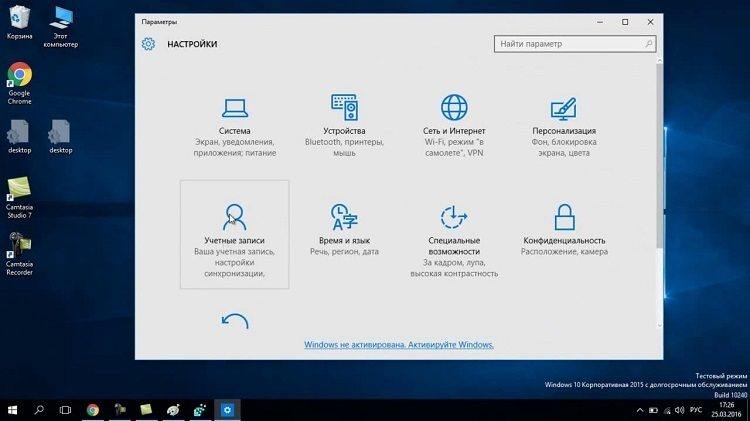
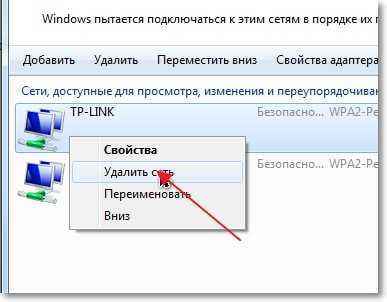
Часть 2: Изменение Сохраненного Пароля Wi-Fi На Ноутбуке С Windows 10 С Помощью PassFab Wifi Key
Надежная программа для восстановления ключа безопасности Wi-Fi мгновенно покажет Вам пароли всех беспроводных сетей на Windows 10 / 8.1 / 8/7 / Server, 100% гарантия успеха.
Примечание: Программа быстро улавливает сеть, извлекает из реестра системы Windows все сохраненные пароли беспроводной сети вне зависимости от их сложности. Поддерживает все протоколы Wi-Fi, включая WEP, WPA, WPA2, WPA3.
Отображает все данные Вашей сети, включая имя сети (SSID), пароль, тип шифрования и метод аутентификации. Вы можете легко сохранить копию файла сети Wi-Fi посредством экспорта информации на ПК с Windows или Surface в формате CSV.
Passfab Wifi Key может также быть для проверки настроек безопасности вашей беспроводной сети. Вы можете сравнить общедоступную сеть и сеть, защищенную паролем, по разным параметрам, от типа шифрования до метода аутентификации.
А теперь посмотрим ,как мы сможем изменить пароль с PassFab Wifi Key.
-
01 Запустите Wifi Key
Скачать бесплатно Для Win 10/8.1/8/7/XP
Безопасная загрузка
Первым делом необходимо загрузить, установить и запустить программное обеспечение PassFab Wifi Key, это можно сделать на любом компьютере с операционной системой Windows, или вы также можете сделать это на своем планшете. После того, как вы открыли это программное обеспечение, вы можете увидеть пароль WiFi каждой сети.
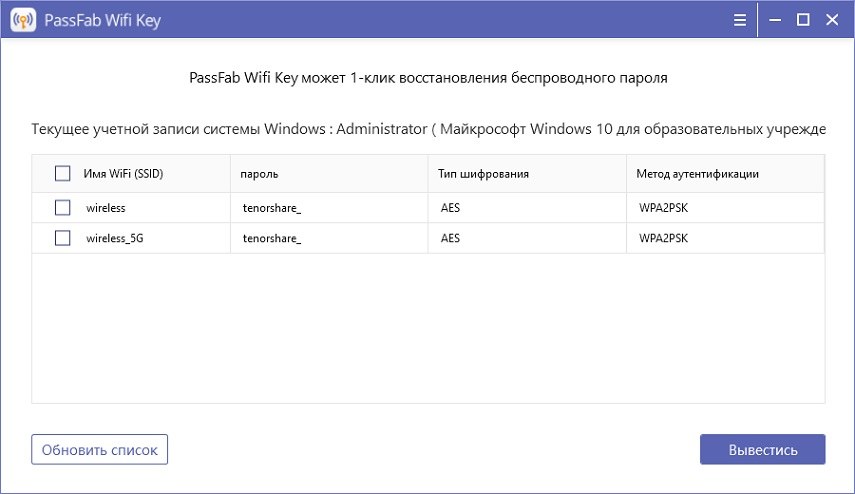
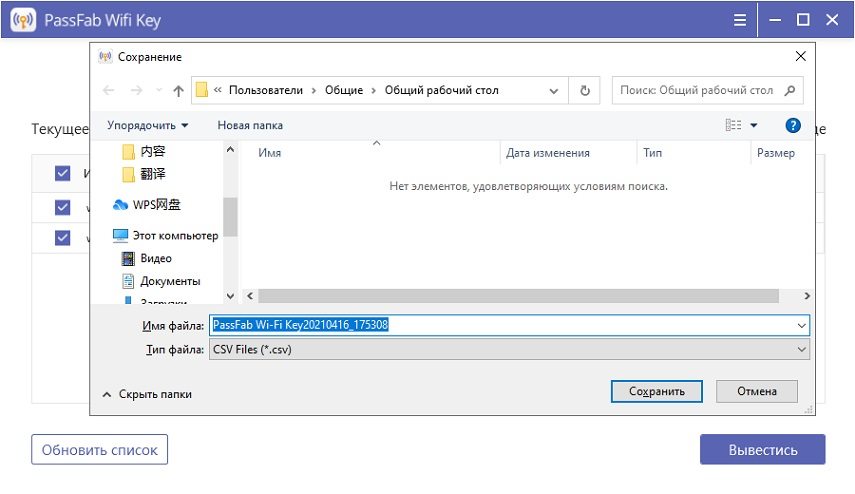
Выполнив вышеуказанные шаги, вы можете напрямую скопировать пароль Wi-Fi или экспортировать выбранную сеть, которую хотите сохранить. После того, как вы выбрали сеть, которую хотите сохранить, нажмите кнопку «Экспорт».
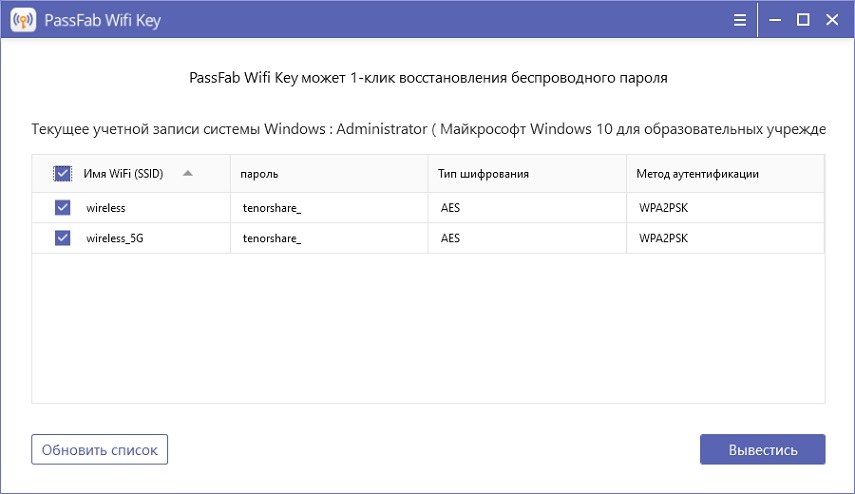
После этого вы увидите другое всплывающее окно, в котором вам будет предложено сохранить их (сеть, которую вы хотите сохранить) в виде файлов CSV. Теперь вам нужно перейти к пути назначения, в котором вы хотите сохранить файл, и затем нажать кнопку «Сохранить». В течение нескольких секунд файл будет экспортирован по адресу назначения. Затем вы можете получить доступ к импортированному CSV-файлу, который содержит информацию о вашей беспроводной сети, когда это необходимо.
Итоги:
Чтобы изменить пароль wifi на ноутбуке с windows 10, вы можете смело использовать PassFab Wifi Key для этих целей. Данная программа не только самый лучший помощник, но и самый надежный.
- Найдите пароль Wi-Fi одним щелчком мыши.
- Восстановить сетевой ключ безопасности за 1 секунду.
- Полностью бесплатный инструмент для восстановления пароля Windows Wi-Fi.
- Поддержка Windows 10, 8.1, 8. 7. и т. д.
Как поменять пароль на WiFi роутере

Если Вы стали замечать, что скорость Интернета через WiFi стала не той, что раньше, а лампочки на роутере интенсивно мигают даже когда Вы не используете беспроводное подключение, то, вполне возможно, Вы решите поменять пароль на WiFi. Сделать это не сложно и в этой статье мы рассмотрим как.
Поменять пароль на Wi-Fi на роутере D-Link DIR
Для того, чтобы поменять пароль беспроводной сети на Wi-Fi роутерах D-Link (DIR-300 NRU, DIR-615, DIR-620, DIR-320 и остальных), запустите любой браузер на устройстве, которое подключено к роутеру — не важно, по Wi-Fi или просто кабелем (хотя лучше кабелем, особенно в случаях, когда смена пароля Вам требуется по той причине, что Вы сами его не знаете. Далее выполните следующие действия:
- Введите в адресную строку 192.168.0.1
- На запрос логина и пароля введите стандартные admin и admin или, если вы меняли пароль для входа в настройки роутера, то введите свой пароль. Обратите внимание: это не тот пароль, который требуется для подключения по Wi-Fi, хотя в теории они могут быть одинаковыми.
- Далее, в зависимости от версии прошивки роутера, Вам нужно найти пункт: «Настроить вручную», «Расширенные настройки», «Manual Setup».
- Выберите пункт «Беспроводная сеть», а в нем — настройки безопасности.
- Поменяйте пароль на Wi-Fi, при этом старый знать не потребуется. В случае если используется метод аутентификации WPA2/PSK, длина пароля должна составлять не менее 8 символов.
- Сохраните настройки.
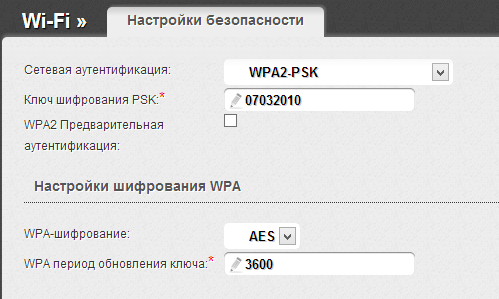
Вот и все, пароль изменен. Возможно, для подключения с новым паролем Вам потребуется «забыть» сеть на устройствах, которые подключались к этой же сети ранее.
Поменять пароль на роутере Asus
Для того, чтобы поменять пароль на Wi-Fi на роутерах Asus Rt-N10, RT-G32, Asus RT-N12, запустите браузер на подключенном к роутеру устройстве (можно проводом, а можно и по Wi-Fi) и введите в адресную строку 192.168.1.1, затем, на вопрос о логине и пароле введите либо стандартные для роутеров Asus логин и пароль — admin и admin, либо, если вы изменяли стандартный пароль на свой, введите его.

- В меню слева в разделе «Дополнительные настройки» выберите пункт «Беспроводная сеть»
- Укажите желаемый новый пароль в пункте «Предварительный ключ WPA» (в случае, если у Вас используется метод проверки подлинности WPA2-Personal, который является наиболее защищенным)
- Сохраните настройки
После этого пароль на роутере будет изменен. Следует отметить, что при подключении устройств, которые раньше уже подключались по Wi-Fi к настраиваемому роутеру, может потребоваться «забыть» сеть в этом роутере.
TP-Link
Для смены пароля на роутера TP-Link WR-741ND WR-841ND и других, требуется зайти на адрес 192.168.1.1 в браузере с любого устройства (компьютера, ноутбука, планшета), которое подключено к роутеру проводом напрямую или же по Wi-Fi сети.
- Стандартные логин и пароль для входа в настройки роутера TP-Link — admin и admin. Если пароль не подходит, вспомните, на что Вы его меняли (это не тот же пароль, что на беспроводную сеть).
- В меню слева выберите «Беспроводная сеть» или «Wireless»
- Выберите пункт «Безопасность беспроводной сети» или «Wireless Security»
- Укажите Ваш новый пароль на Wi-Fi в поле PSK Password (в случае, если у Вас выбран рекомендуемый тип аутентификации WPA2-PSK.
- Сохраните настройки

Следует отметить, что после того, как Вы поменяли пароль на Wi-Fi, на некоторых устройствах потребуется удалить сведения о беспроводной сети со старым паролем.
Как поменять пароль на роутере Zyxel Keenetic
Для смены пароля на Wi-Fi на роутерах Zyxel, на любом устройстве, подключенном к роутеру по локальной или беспроводной сети, запустите браузер и введите в адресную строку 192.168.1.1 и нажмите Enter. На запрос логина и пароля введите либо стандартные для Zyxel логин и пароль — admin и 1234 соответственно, либо, если Вы изменили пароль по умолчанию, то введите свой.

- В меню слева откройте меню Wi-Fi
- Откройте пункт «Безопасность»
- Укажите новый пароль. В поле «Проверка подлинности» рекомендуется выбрать WPA2-PSK, пароль указывается в поле Сетевой ключ.
Как поменять пароль на Wi-Fi роутере другой марки
Смена пароля на беспроводных маршрутизаторах других марок, таких как Belkin, Linksys, Trendnet, Apple Airport, Netgear и других происходит аналогичным образом. Для того, чтобы узнать адрес, по которому требуется войти, а также логин и пароль для входа, достаточно обратиться к инструкции для роутера или, что еще проще — посмотреть на наклейку на его тыльной стороне — как правило, эта информация там указывается. Таким образом, поменять пароль на Wi-Fi очень просто.
Тем не менее, если у Вас что-то не получилось, или Вам нужна помощь по Вашей модели роутера, напишите об этом в комментариях, я постараюсь ответить по возможности оперативно.
А вдруг и это будет интересно:
- Лучшие бесплатные программы для Windows
- Обнаружен конфликт IP-адресов Windows — как исправить?
- Слабая защита Wi-Fi на iPhone — что это значит и как исправить?
- Как раздать Интернет с ноутбука по Wi-Fi в Windows 11
- Как узнать пароль от Wi-Fi в Windows 11
- Недопустимый ключ безопасности сети Wi-Fi в Windows 10 — причины и возможные решения
- Windows 11
- Windows 10
- Android
- Загрузочная флешка
- Лечение вирусов
- Восстановление данных
- Установка с флешки
- Настройка роутера
- Всё про Windows
- В контакте
- Одноклассники
-
сергей 03.08.2016 в 17:20
- Dmitry 07.08.2016 в 09:03
Как поменять пароль от Wi-Fi на компьютере: 100500% работает

Приветствую тебя, читатель! Еще один вопросик из нашего любимого чата: «Эй бро! Как поменять пароль от Wi-Fi на компьютере?». А еще бывает на ноутбуке… Для начала нужно понять, что обычно пароль хранится не на компьютере или ноутбуке, а на роутере, который и раздает Wi-Fi. А в этой статье мы узнаем как можно его поменять с ПОМОЩЬЮ компьютера. Начинаем?
Краткий план
Вот все, что необходимо, чтобы сменить пароль:
- Подключаемся к роутеру по проводу или Wi-Fi.
- Заходим в настройки роутера.
- Заходим в раздел смены пароля, меняем, сохраняем.
Вот вроде бы и все. А теперь каждый пункт проведу чуть подробнее.
Шаг 1 – Подключение
Сначала нужно подключить наш компьютер к роутеру. Сделать это можно двумя способами:
- Через Wi-Fi – если знаете старый пароль, просто подключитесь к сети. Актуально для ноутбуков или компьютеров, у которых есть Wi-Fi адаптер (компьютеры нередко идут без него, так что в случае чего – второй способ).
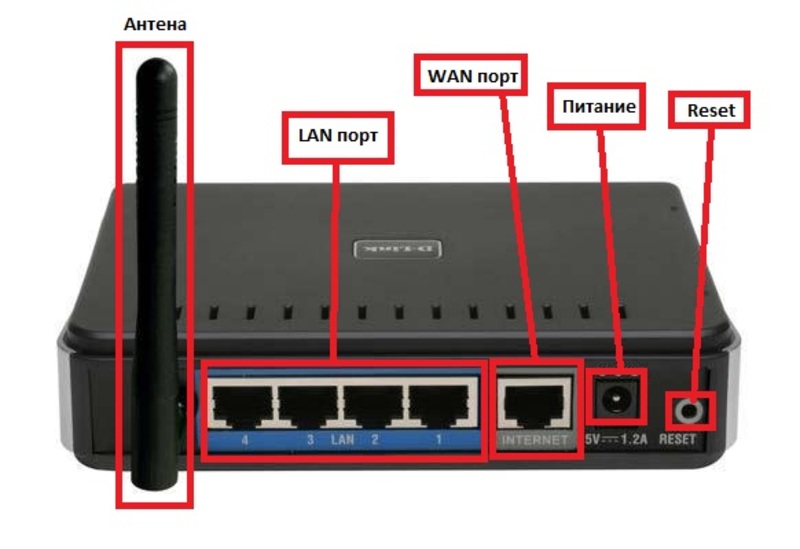
- Через провод – особенно актуально для компьютера – соединяете сетевую карту с разъемом LAN на роутере. Разъемов LAN обычно несколько, и иногда они желтые. Отдельный разъем не используйте (WAN) – туда подключается только кабель провайдера.
Шаг 2 – Вход в настройки
Если делать по науке, то нужно перевернуть роутер и посмотреть на данные подключения к роутеру на наклейке:
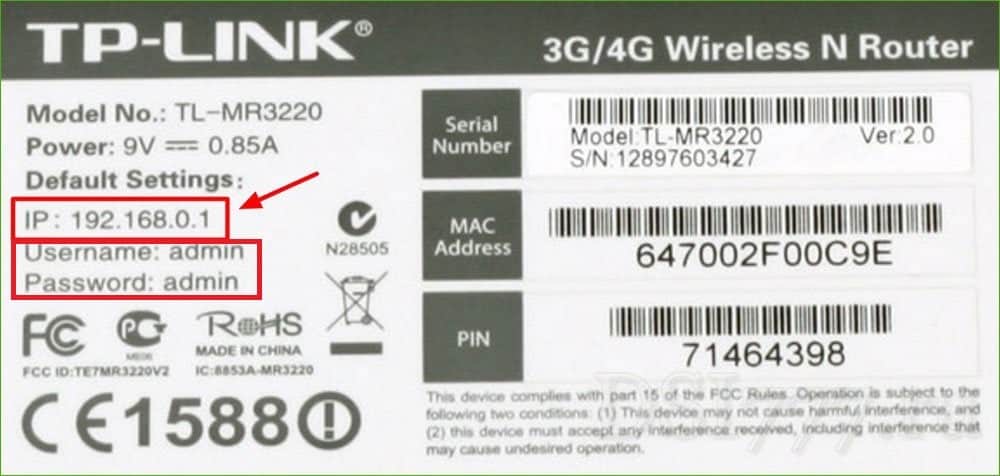
На примере выше: Адрес подключения – 192.168.0.1, Логин – admin, Пароль – admin.
Вводите этот адрес прямиком в ваш браузер и получите окно авторизации, куда и вводим наш логин и пароль:
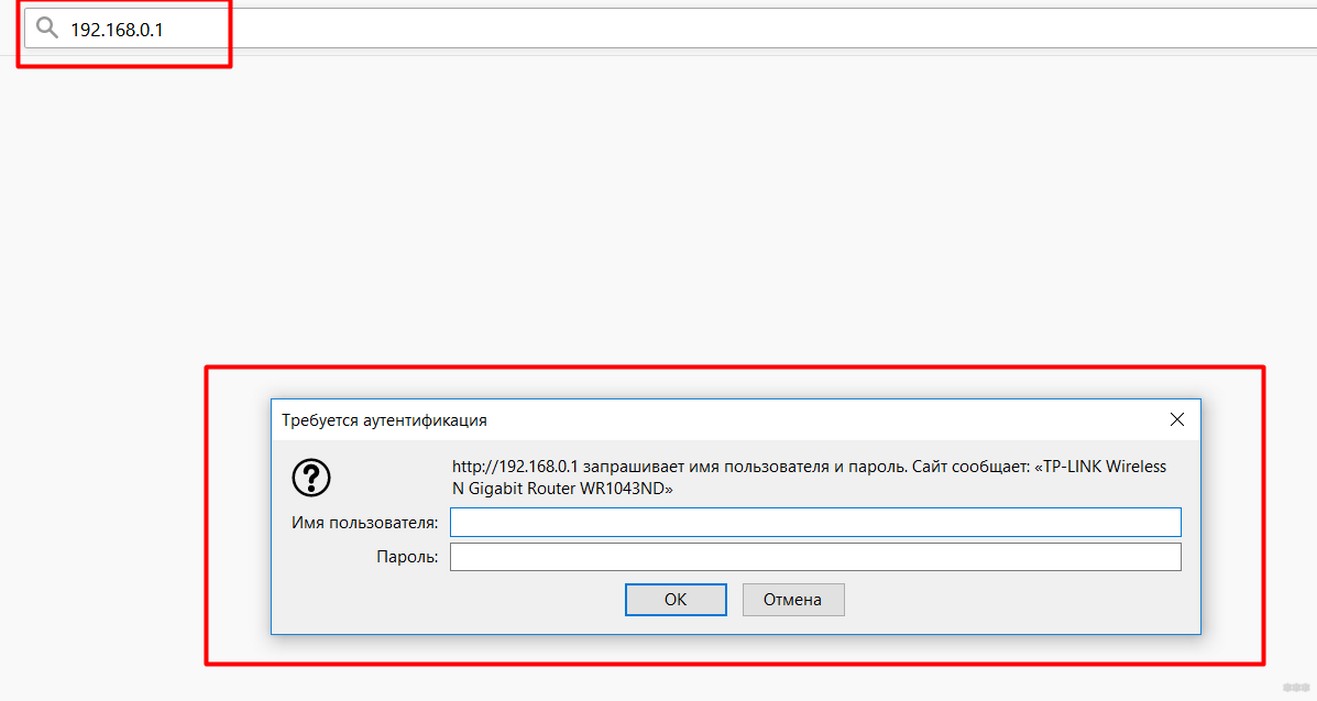
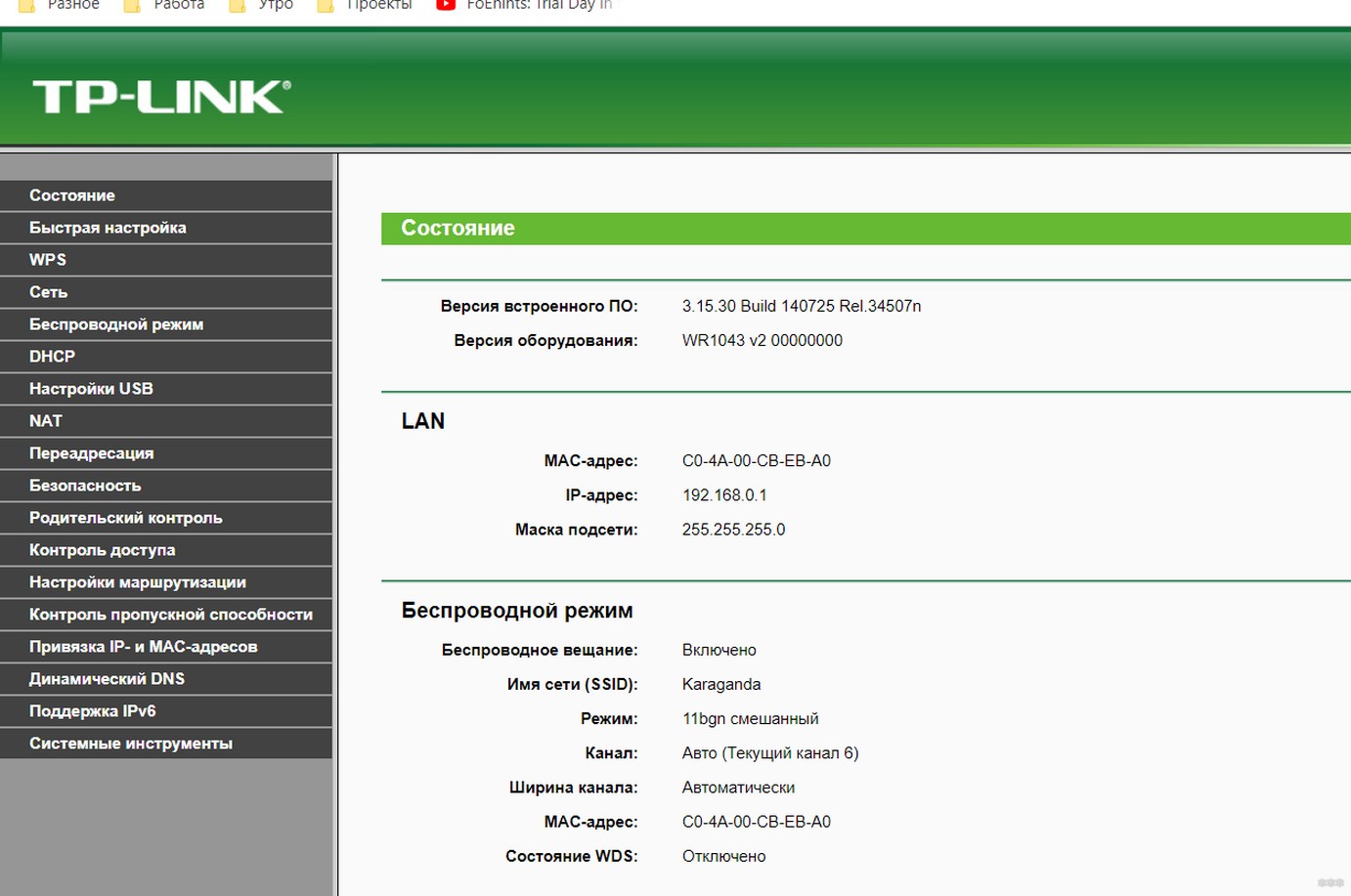
После этого вы должны попасть на первую страницу веб-конфигуратора вашего роутера:
Если пробовать «методом тыка», то вот самые популярные данные для входа в настройки (по адресам можно кликать, и сразу проверить, откроется ли):
Адреса: 192.168.0.1 или 192.168.1.1
Логин: admin
Пароль: admin или пустой
Если не подошел адрес – ищите на наклейке на дне роутера. Если его там нет – ищите модель своего роутера у нас на сайте через форму поиска. Обычно там даются указания для подключения.
Если не подходят логин или пароль – это нередко бывает на ранее настроенных роутерах, т.к. при первичной настройке обычно пароль меняют. Если не можете вспомнить свой пароль, сбрасывайте роутер на заводские настройки. Делается это несложно – удерживается кнопка Reset при включенном роутере в течение 10 секунд до перезагрузки.
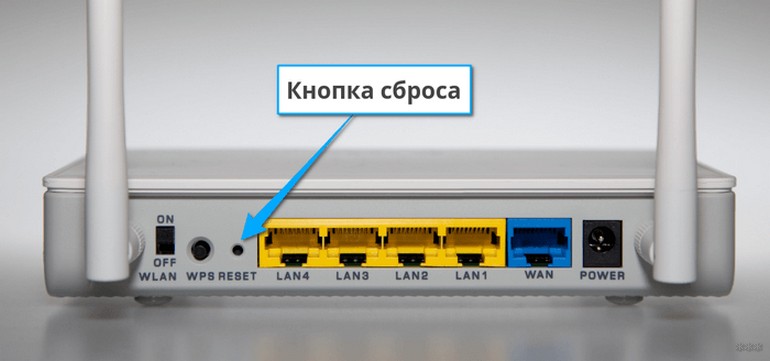
Внимание! После сброса настроек все настройки интернета слетят, придется настраивать заново. Инструкции можно найти на нашем сайте. Если вы не помните старый пароль, другого разумного способа войти в настройки без сброса не существует.
Шаг 3 – Меняем пароль
А теперь осталось дело за простым – нужно всего лишь изменить свой пароль вайфая. Найти нужные настройки не так уж и сложно. Так что просто смотрим на картинки, делаем и не забываем сохранять новые пароли.
После смены пароля не забудьте переподключиться к сети – ведь старый пароль будет не подходить.
Свой родной всегда ближе – так что на примере TP-Link.
Беспроводной режим – Защита беспроводного режим – Пароль PSK
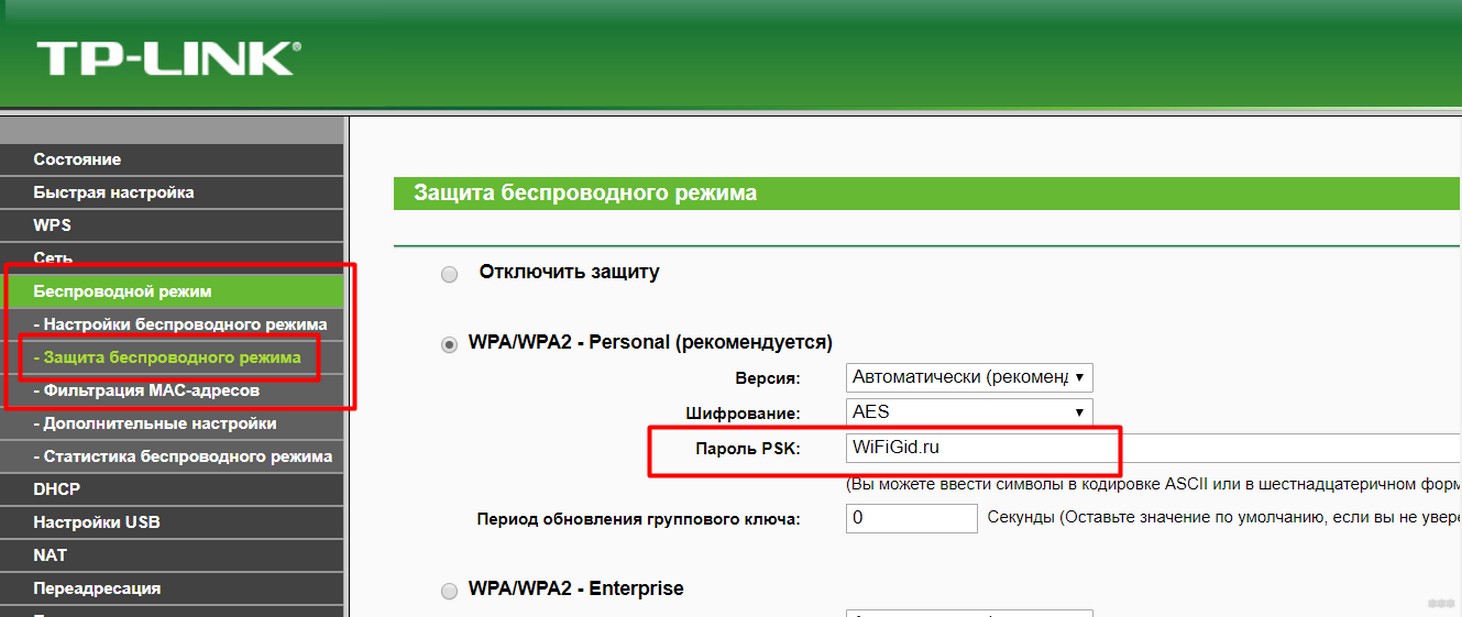
Для остальных моделей все делается аналогичным образом – будь то D-Link, ASUS, ZyXEL(иногда пароль заменяется словом код или просто PSK).
Смена пароля на компьютере
Если же вам все-таки нужно сбросить старый пароль на компьютере и заменить его новым, то придется сначала «забыть» старую сеть. Делается это вот так:
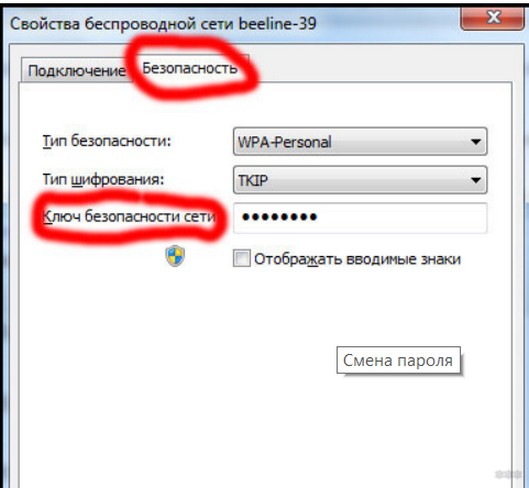
После того как сеть будет забыта, можно подключиться к ней заново в общем порядке с вводом нового пароля. Другой доступный способ (на примере «семерки», в «десятке» похожим образом):
- Центр управления сетями и общим доступом.
- Управление беспроводными сетями.
- Выбираем нашу сеть – Свойства.
- Вкладка Безопасность.
- Меняем ключ.
За сим заканчиваю. Надеюсь, статья оказалась полезной для тебя! Если что-то важное осталось за пределами этой статьи, обязательно напиши об этом в комментариях ниже. Кому-то это будет очень полезно!
Как поменять пароль на Wi-Fi роутере
Безопасность Wi-Fi сети зависит от надежно подобранного пароля. Скажете “да какая разница, безлимитный интернет, скорости хватает, смысл возиться, чтобы разобраться, как изменить пароль на wifi роутере”.
На сегодняшний день домашние сети играют важную роль в жизни современных людей. С их помощью пользователи объединяют компьютеры в группы, что позволяет обмениваться информацией, а также играть в совместные игры. Но, не стоит забывать о безопасности таких групп, ведь радиус точки доступа достаточно велик, и кто угодно может подключиться к роутеру, в том числе злоумышленники. Поэтому рекомендуется устанавливать сложный ключ.
Если друзья и соседи просто пользуются интернетом, причем в то время, когда доступ в сеть не нужен – это не так уж страшно. Но о варианте “как сменить пароль на wifi роутере” задумываются после неприятных ситуаций. Начиная от необходимости быстро скачать массив файлов в пиковые часы, когда пинг превышает 10 миллисекунд и заканчивая банальным “влезли не туда в настройки и испортили”. Кроме того, учтите, что за противоправные действия с личного IP-адреса накажут владельца, а не подключившегося к роутеру злоумышленника.
Чтобы такого не произошло, не поленитесь узнать, как поменять пароль на WiFi роутере, и сделайте это.
Надежный пароль – надежная сеть
Пароль – это необходимая защита. Придется подобрать комбинацию из 8 символов (минимум), в которую могут входить цифры и буквы латинской раскладки. При этом специальные символы использовать нельзя, а о единичности кейгена лучше позаботиться. Здесь, как в интернете, действуют те же правила безопасности и выбора надежного ключа. В сети много советов и программ, которые генерируют пароли, защищенные от взлома. Вот только используя сервисы подобного рода, не поленитесь изменить в полученном результате 1-2 символа. Для надежности. Как и не забыть его записать. Поверьте, блокнот для логинов и паролей выручает часто. Если вы сохраните для себя данные к устройству, то процедуру по сбросу настроек до заводских, которую рассматривали только что, выполнять уже не придется.
На большинстве роутеров в качестве стандартной предустановки для логина и для пароля выбрано слово admin. Но, тем не менее, использовать этот же пароль для нового логина не получится, система запросит длину не менее восьми символов.
Меняем пароль: основные правила
Начнем, пожалуй, с самого сложного варианта: роутер достался от кого-то, без коробки и пароля. Вот это действительно вопрос, как поменять wi-fi пароль. Для начала переверните роутер “вверх брюшком” и внимательно перепишите данные с заводской наклейки. Обычно там значится 192 168 1 1 wi fi, сменить пароль по этому адресу чаще всего и запрашивает.
Кнопкой “Reset” на корпусе роутера все настройки прибора сбрасываются до заводских, зачастую именно поэтому доступ к ней конструктивно ограничен, она закрыта панелью, которую нельзя снять, либо утоплена в корпусе устройства так, что нажать ее можно только с помощью тонкого и длинного предмета. Это еще одна мера безопасности против неумелых пользователей.
Вы всё сделали, лампочки медленно погасли и так же загорелись все, после чего остались включенными и мерцающими только индикаторы сети, сигнала wi fi и подключенных устройств. Теперь осталось зайти в браузер и в адресной строке ввести 192 168 1 1 или 192.168.0.1, затем роутер потребует заводские данные – те, что вы предусмотрительно переписали с корпуса. Не забывайте следить за раскладкой клавиатуры и регистром, это позволит вам точно ввести данные с первой попытки.
После вы автоматически перейдете в меню настроек. Большинство производителей стараются сделать его интуитивно понятным для пользователей, чтобы те не запутались, куда именно вводить и что.
Среди большого количества вкладок и подстраниц вас интересует то, что будет называться “беспроводная сеть” или, как вариант, “беспроводное соединение”. В подразделе, который озаглавлен “основные” или “общие” настройки, можете изменить название роутера, что имеет значение при наличии такой же модели у кого-то из соседей. Имя может быть любым, здесь отсутствуют ограничения на выбираемое.
Если лично у вас на роутере еще стоят стандартные логин и пароль, либо вам известны те, что используются, то изменить их можно, войдя в настройки.
Делаете все так же, как при откате к заводским настройкам, пропуская нажатие “reset” на роутере. Войти в браузере по ссылкам 192 168 1 1 или 192.168.0.1, открыть окно настроек, выбрать вкладку, отвечающую за управление безопасностью роутера.
В полагающиеся поля ввести старые ключи доступа, а ниже – новые.
Конкретные модели и примеры
Рассмотрим базисные и часто встречающиеся модели роутеров и интерфейсы программ, которые помогут поменять пароль на вай фай.
Роутеры, выпускаемые под брендом Tp-Link, отличаются простотой управления и понятным интерфейсом, не говоря уже о том, что популярность этой марки сделала ее узнаваемой, кроме того, оказала влияние на русификацию бренда. Так что, переключая вкладки, легко найдете необходимую и разберетесь, как поменять пароль на роутере Tp-Link.
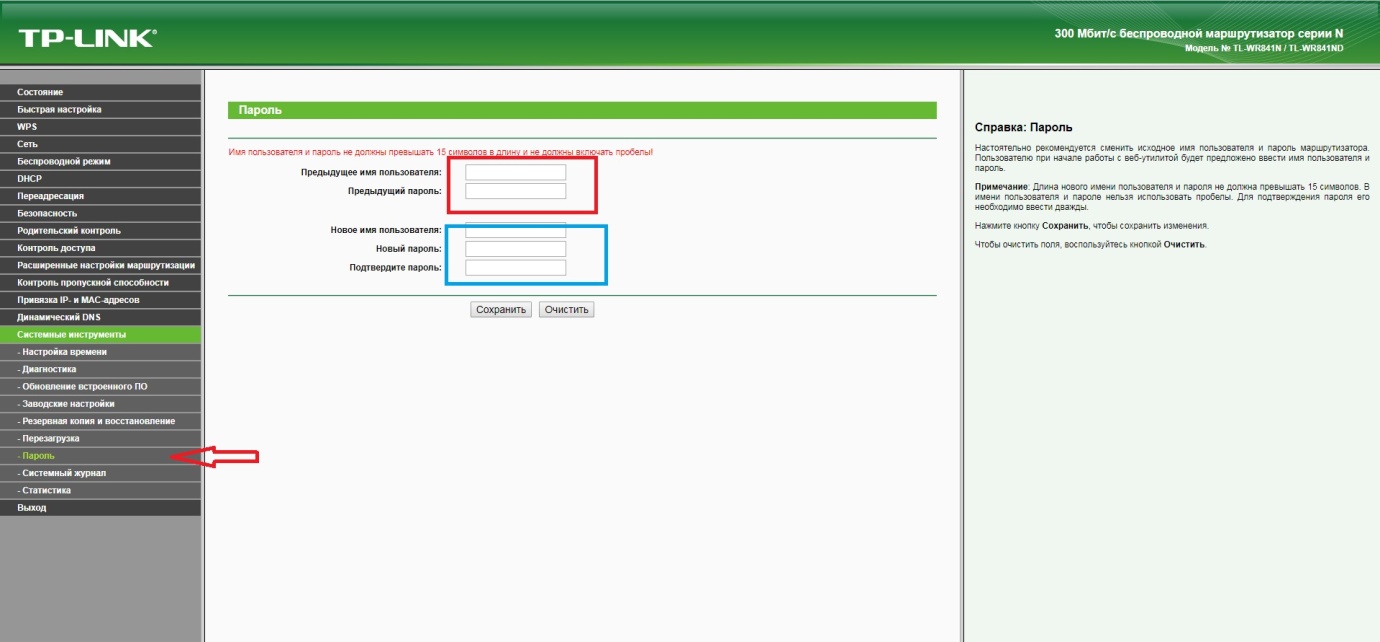
После входа в управление роутером откройте в списке вкладок слева раздел “Системные инструменты” (чаще предпоследнее поле), в выпадающем подменю выберите вкладку “Пароль”. Введите предыдущие личные логин и пароль в указанные поля (на фото красный прямоугольник). В зону, выделенную синим, введите новые коды доступа. Пароль придется ввести в два поля, чтобы подтвердить. Затем нажмите кнопку “Сохранить”.
Так как каждый роутер имеет уникальный интерфейс, названия некоторых разделов могут отличаться. Однако все они работают по одному принципу и имеют практически одинаковые функции. Разберем, как изменить пароль от сети вай-фай на примере маршрутизатора D-LinkDir-615.
Роутеры D-Link распространены не так часто, поэтому велика вероятность того, что при покупке старой модели интерфейс будет англоязычным. Но производитель позаботился о понятности управления доступом, поэтому проблем быть не должно.

Войдя в интерфейс управления роутером, в левом списке выбираете вкладку “Управление”, затем переходите к окну изменения пароля. Пароль Wi-Fi придется подтвердить, после чего нажать кнопку сохранения настроек. Внесенные изменения либо активируются сразу, либо вступят в силу после перезагрузки ПК, в зависимости от ОС компьютера.
Теперь вы знаете, как сменить пароль безопасности от вай-фая через меню настроек маршрутизатора.
Как поменять пароль от виртуальной сети
С роутером мы разобрались, и как вы можете заметить, все предельно просто. Но, иногда бывает, что для реализации домашней сети роутер не используется. Роль точки доступа играет ноутбук, который подключен к интернету и раздает его по WiFi. Такие группы называются виртуальными. Можно ли поменять пароль на вай-фая в таком случае? Да, это возможно. Только в зависимости от того, каким образом была создана группа, отличается процедура смены ключа.
Если вы создавали подключение при помощи консоли управления (подключение компьютер-компьютер), то все очень просто. Нужно открыть центр управления сетями. Для этого нажмите правой кнопкой по значку соединения в трее. В появившемся окне выберите “Управления беспроводными сетями”. Теперь нужно найти требуемое подключение, нажать на него правой кнопкой мышки и выбрать “Свойства”.
Появившееся окно разделено на две вкладки. Нас интересует вторая – безопасность. Здесь ставим галочку напротив “Отображать вводимые знаки” и видим нынешний ключ. Чтобы сменить пароль на WiFi роутере, просто введите другие значения и нажмите “Ок”.
Если же вы создавали группу при помощи командной строки, то для смены кода существует специальная команда. Запускаете командную строку (от имени администратора) и пишете следующее: netsh wlan set hostednetwork mode=allow ssid=My_virtual_WiFi key=12345678 keyUsage=persistent. Вместо цифр 12345678 вписываете новый пароль, который вы хотите установить. Затем снова запускаете сеть и подключаетесь к ней, но вводите уже новый идентификатор.
Теперь вы знаете, как можно поменять пароль на WiFi роутере. Причем независимо от того, каким образом она была организована.
Обратите внимание на детали, которые важны для подключения
Смена пароля wi-fi предполагает необходимость заново подключиться к сети со всех без исключения используемых устройств. Если вы хотите проверить, кто подключен к сети – эта информация присутствует в настройках компьютера. Откройте “Мой компьютер” и в рубрикаторе слева найдите подраздел “Сети”. Там отображаются пользователи и устройства, подключенные к личной сети в определяемый период времени
Список доступных сетей и их настройки придется поискать во вкладке “Панель управления”. Поэтому выше было сказано о необходимости оригинального имени для роутера – трудно выбрать личный из пяти одинаковых.
На этапах работы по изменению пароля вай фай появляются сложности, но решить их не трудно. Перейдем к основным проблемам:
- На роутере не сохранилась заводская наклейка с установочными данными.Выполнив поиск по фото в сети, определите модель устройства, а на сайте производителя или специализированных форумах найдется необходимая, точная и подробная информация.
- Невозможно зайти по указанному адресу 192 168 1 1 или 192.168.0.1 чтобы сменить настройки. Откройте меню“Пуск”, найдите строку “Найти программы и файлы” и введите cmd. Нажмите Enter, после чего откроется командная строка или строка реестра. В строке вводится шифр ipconfig, снова подтвердите команду клавишей Enter. В появившемся окне найдите строку, которая будет подписана как “Основной шлюз”. Комбинация символов после нее – адрес для перехода к настройкам роутера.

На иллюстрации выделены необходимые для настройки моменты: коды для доступа к реестру и строка адреса базисного шлюза. Не забывайте, что точка и пробел считаются символами и вводите адрес без ошибок, либо воспользуйтесь командами “копировать/вставить”
В статье рассмотрены базисные варианты изменения пароля Wi-Fi роутера, и что с этим связано. Удачи, и не забывайте о безопасности вашей сети.