Принудительный перезапуск iPhone
Если iPhone не реагирует и Вам не удается включить или выключить его, попробуйте принудительно перезапустить его.
Принудительный перезапуск iPhone
Если iPhone не реагирует и Вам не удается включить или выключить его, попробуйте принудительно перезапустить его.
Принудительная перезагрузка iPhone с Face ID, iPhone SE (2-го поколения), iPhone 8 iPhone 8 Plus
- Нажмите и сразу отпустите кнопку увеличения громкости.
- Нажмите и сразу отпустите кнопку уменьшения громкости.
- Нажмите и удерживайте боковую кнопку.
- Когда появится логотип Apple, отпустите кнопку.

Принудительный перезапуск iPhone 7 и iPhone 7 Plus
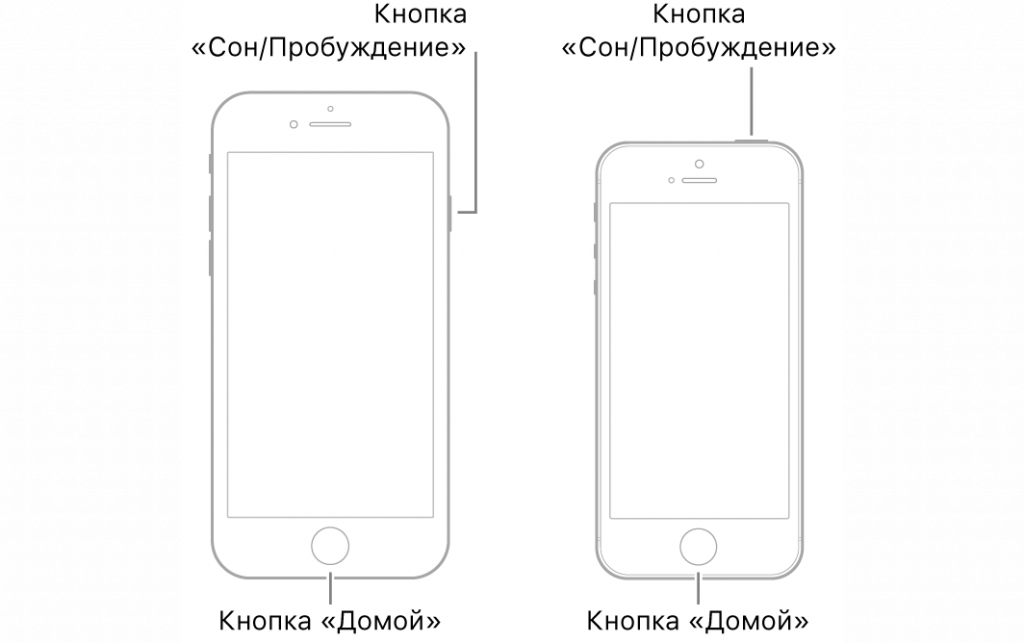
- Нажмите и удерживайте кнопку уменьшения громкости и кнопку «Сон/Пробуждение».
- Когда появится логотип Apple, отпустите обе кнопки.

Принудительная перезагрузка iPhone 6s, iPhone 6s Plus или iPhone SE (1-го поколения)
- Нажмите и удерживайте кнопку «Сон/Пробуждение» и кнопку «Домой».
- Когда появится логотип Apple, отпустите обе кнопки.

Если не удается перезапустить iPhone
Возможно, Вашему iPhone трубется ремонт. Обращайтесь в Сервисный Центр APPLESIN: мы продиагностируем его при Вас. Такой ремонт может занять от часа до трех суток.
Дата публикации: 01 июля 2020.
- Macs Fan Control
- SMC на компьютерах и ноутбуках Mac
- Сброс пароля для входа на компьютере Mac
- Перенос содержимого с устройства Android на iPhone, iPad или iPod touch
- Сброс SMC на компьютере Mac
- Создание скриншотов на Mac
- Общий доступ к жесткому диску AirPort
- Резервное копирование iPhone, iPad и iPod touch
- Резервное копирование содержимого компьютера Mac
- Чистка iPhone
- Поиск резервных копий iPhone, iPad и iPod touch
- Действия в случае потери или кражи iPhone, iPad или iPod touch
- Определение модели iPad
- iPhone не включается или зависает
- Принудительный перезапуск iPhone
- Сброс AirPods и AirPods Pro
- Беспроводная зарядка iPhone
- Если вы забыли пароль iPhone или устройство iPhone отключено
- Быстрая зарядка iPhone с помощью адаптера питания iPad или ноутбука Mac
- Принудительный перезапуск часов Apple Watch
- Куда сдавать технику Apple по гарантии?
- Где покупать технику Apple?
- AppleID: часто задаваемые вопросы
- Сервисы Apple
- Определение версии macOS, установленной на компьютере Mac
- Тарифные планы iCloud+
- Цифровой наследник для вашего идентификатора Apple ID
- Поверенный для восстановления доступа к учетной записи
APPLESIN — студия ремонта техники APPLE в Уфе.
Диагностика и ремонт iPhone, iPad, iPod, Apple Watch, MacBook, iMac, Mac mini при клиенте.
Уфа, Коммунистическая, 65 | +7 937 8300 830
Товарные знаки Apple, iPhone, iPad, iPod, MacBook, iMac, Mac Mini, Apple Watch, Airpods и другие, использованные на данном веб-сайте, являются интеллектуальной собственностью компании Apple и соответствующе охраняются. Веб-сайт не является авторизованным или иным образом связанным с правообладателем. Мы не являемся представителем уважаемой компании Apple.
Как перезагрузить Айфон принудительно

Пользователи во всем мире предпочитают телефоны Apple другим смартфонам из-за их качества, практичности, удобства пользования, хорошей камеры и понятного интерфейса.
30 июля 2021 года Гаджеты
2 минуты, 15 секунд читать
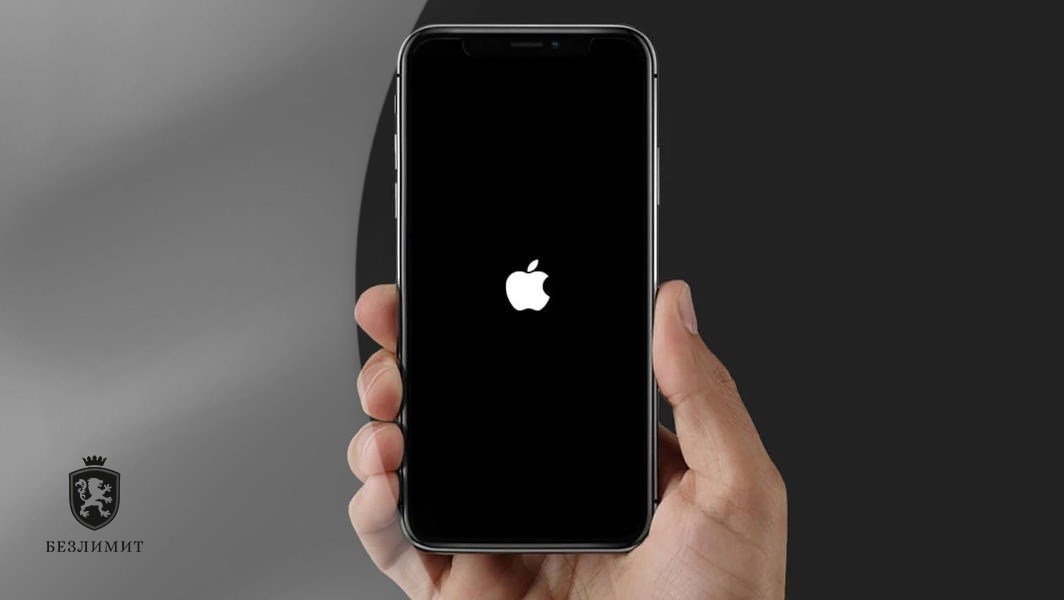
Однако многие пользователи сталкиваются с различными проблемами при использовании iPhone: они не могут выключиться, зависают, перестают отвечать на запросы и испытывают другие проблемы. Возникшие сбои и неполадки требуют принудительный перезапуск iPhone.
Принудительный перезапуск iPhone
Если iPhone не реагирует и Вам не удается выключить и включить его, попробуйте принудительно перезапустить его.
Примечание. Процедура принудительного перезапуска iPhone зависит от его модели. Чтобы узнать модель своего iPhone, см. статью службы поддержки Apple Определение моделей iPhone.
Если эти действия не помогли перезагрузить iPhone, см. статью службы поддержки Apple iPhone, iPad или iPod touch не включается или зависает. Если iPhone работает некорректно после перезапуска, см. веб‑сайт поддержки iPhone.
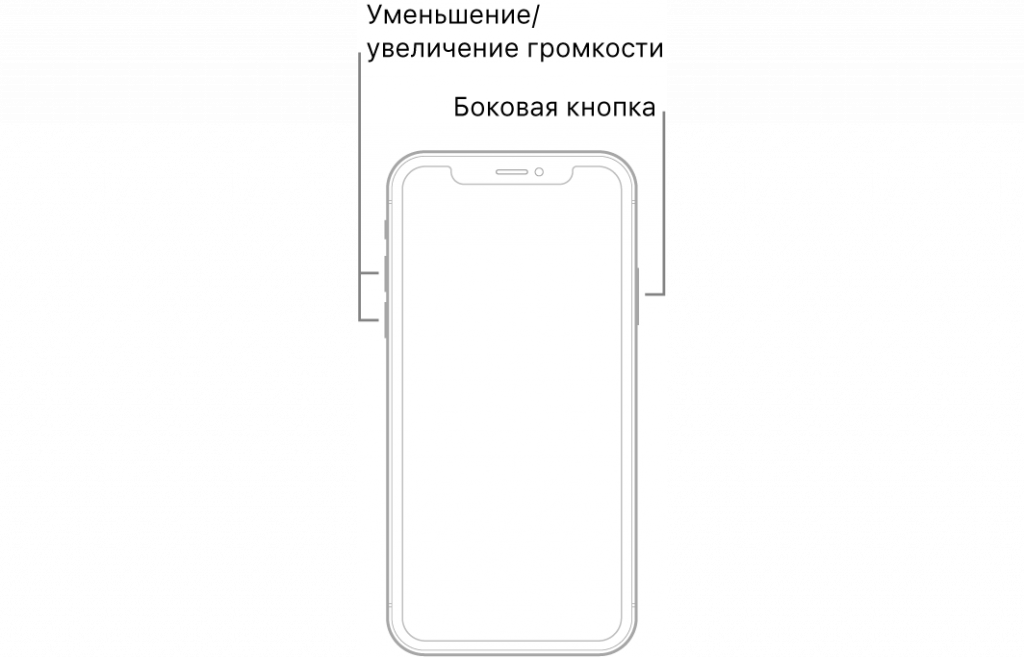
Принудительный перезапуск iPhone X, iPhone XS, iPhone XR, iPhone 11 или iPhone 12
Нажмите и сразу отпустите кнопку увеличения громкости, нажмите и сразу отпустите кнопку уменьшения громкости, затем нажмите и удерживайте боковую кнопку. Когда появится логотип Apple, отпустите кнопку.
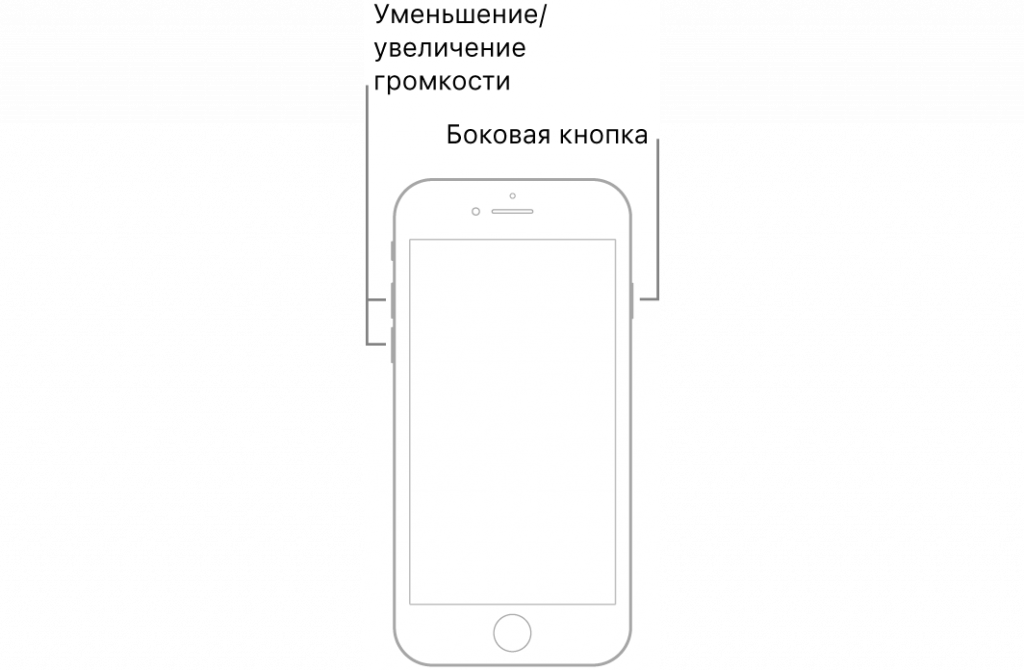
Принудительный перезапуск iPhone 8 или iPhone SE (2‑го поколения)
Нажмите и сразу отпустите кнопку увеличения громкости, нажмите и сразу отпустите кнопку уменьшения громкости, затем нажмите и удерживайте боковую кнопку. Когда появится логотип Apple, отпустите кнопку.
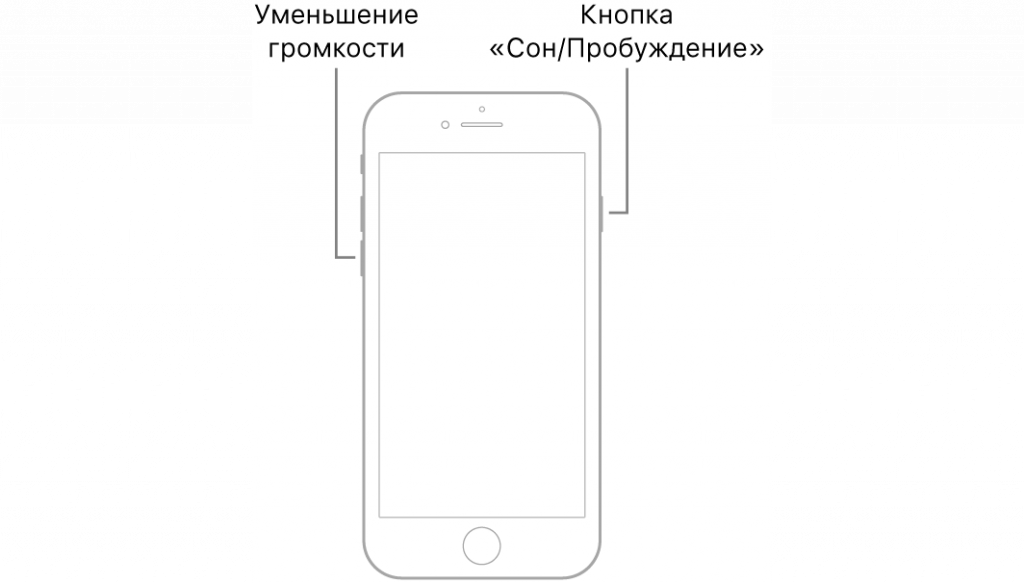
Принудительный перезапуск iPhone 7
Нажмите и удерживайте кнопку уменьшения громкости и кнопку «Сон/Пробуждение». Когда появится логотип Apple, отпустите обе кнопки.
Принудительный перезапуск iPhone 6s или iPhone SE (1‑го поколения)
Нажмите и одновременно удерживайте кнопку «Сон/Пробуждение» и кнопку «Домой». Когда появится логотип Apple, отпустите обе кнопки.
Что делать, если перезагрузка iPhone не помогла
Для более серьезных проблем вам потребуется сбросить устройство до заводских настроек. Эта процедура сотрет все данные с вашего телефона и вернется к настройкам по умолчанию, чтобы вы запустили IPhone с нуля. Если ваш iPhone включается, перед сбросом рекомендуем выполнить резервное копирование данных в облако Apple (iCloud) или на внешний носитель.
Если проблему не удалось решить, обратитесь за помощью в официальную службу поддержки Apple, либо связаться с техподдержкой покупателей Apple Store по номеру 8-800-333-51-73, которые проконсультируют вас по возникшим вопросам.
Как перезагрузить Айфон 6 / 6s / SE / 7 / 8 / X / 11 / 12
Рассказываем, как быстро и без вреда для вашего смартфона перезагрузить ваш iPhone 6 / 6s / SE / 7 / 8 / X / 11 / 12 , если он плохо отвечает на команды или же не работают какие-то из его функций.

Случается, что ваш iPhone не отвечает на команды или находится в полуживом состоянии, когда каждое нажатие кажется ужасной мукой, из-за постоянных подвисаний системы. В таком случае (если это никак не связано с поломкой основных компонентов системы), вам нужен способ экстренно перезагрузить ваш смартфон, чтобы вернуть ему нужные функции. В этой короткой инструкции мы покажем, как быстро перезагрузить ваш девайс и при этом не причинить вреда его хрупкой программной части.
Когда стоит перезагружать ваш iPhone
Перезагрузка вашего iPhone – это идеальный способ решения проблемы зависания смартфона, «вылета» приложений или же багов с дисплеем. Если вы не можете использовать какую-то из функций смартфона, но уверены в том, что он не сломан – перезагрузка может стать вашим настоящим спасением. Но, если вы не уверены, что компоненты вашего смартфона целые и не поврежденные, то перезагрузка может помочь вам убедиться в этом. Скажем, если у вас не работает разъем зарядки, но вы не уверены – системный ли это сбой или же внешнее повреждение – то перезагрузка должна выявить изъян. Экстренная перезагрузка полностью перезапускает систему (чаще всего без сохранения некоторых данных). Использовать ее нужно очень осторожно и в исключительных случаях, когда обычная перезагрузка не дает желанного результата. Не перезагружайте свой айфон без крайней необходимости, иначе вы рискуете повредить его. В идеале – одна перезагрузка на два-три дня, если этого требует ваш девайс. Но, если смартфон продолжает виснуть – советуем обратиться в сервисный центр и сообщить о проблемах. Возможно, вашему iPhone просто нужна чистка или освобождение памяти. Также обратите внимание на то, что если ваш смартфон был серьезно поврежден, то перезагрузка не поможет и нужно срочно обратиться к мастеру.
Быстрая перезагрузка iPhone

Быстрая перезагрузка системы – это одна из полезных возможностей вашего айфона, которая позволяет быстро перезапустить систему, если она начинает глючить, выдавать ошибки или же если у вас не работают некоторые компоненты, к примеру: мобильная сеть или какое-то из приложений. iPhone и iPad имеют свою систему перезагрузки, которая заключается в простой комбинации клавиш. Нажав их, вы вызовете мгновенную перезагрузку, что перезапустит все основные механизмы вашего смартфона.
Как перезагрузить Айфон
- Зажмите кнопку питания и боковую кнопку, покуда не всплывет окно Slide to Vigor Off
- Свайпните нужную команду для отключения
Принудительный перезапуск iPhone
В случаях, когда смартфон полностью не отвечает на команды и не реагирует на вызов меню перезагрузки — можно использовать функцию экстренной перезагрузки системы, которая работает только на айфонах и отличается способом вызова для некоторых моделей. С помощью этого ваш смартфон должен безотказно отключить питание во всех компонентах и полностью восстановиться (если в нем нет механических повреждений или же серьезных системных сбоев).
Как мы уже упоминали, есть некоторые особенности активации экстренного режима перезагрузки, в зависимости от версии вашего iPhone.
Принудительная перезагрузка iPhone SE/5S
- Зажмите кнопку «Home»
- Не отпуская кнопки «Home», зажмите верхнюю кнопку
- Удерживая эти две кнопки подождите, покуда экран вашего девайса потухнет.

Как перезагрузить iPhone 6/6S
- Зажать кнопку «Home»
- После зажать кнопку включения, не отпуская кнопки «Home»

Принудительная перезагрузка iPhone 7 / iPhone 7 Plus
- Зажать кнопку подачи энергии на вашем девайсе
- Также зажать кнопку понижения громкости

Экстренная перезагрузка iPhone 8
- Зажать кнопку подачи энергии (блокировки), которая находится справа от вас
- Не отпуская ее, также зажать кнопку увеличения громкости
Перезагрузка iPhone X/XS/XS Max/XR/11/11 Pro/12/12 Pro/12 Pro Max
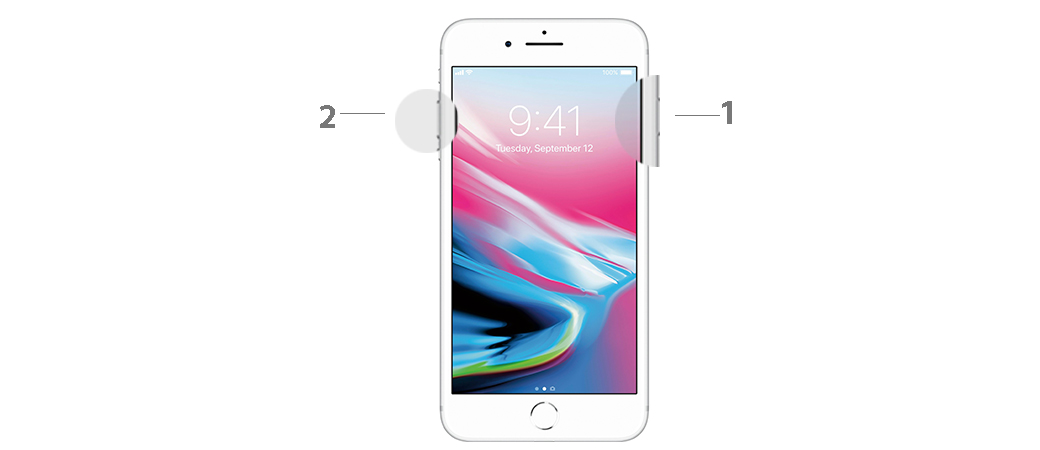
- Быстро нажмите и отпустите кнопку увеличения громкости
- Быстро зажмите и отпустите кнопку понижения громкости
- Зажмите кнопку подачи энергии (блокировки) на несколько секунд

Надеемся, что наши советы помогли вам устранить проблемы с вашим iPhone. Приятной работы. Также не забывайте, что вы всегда можете обратиться за помощью в специализированный сервисный центр iLab .
Как выключить и принудительно перезагрузить iPhone без кнопки Home
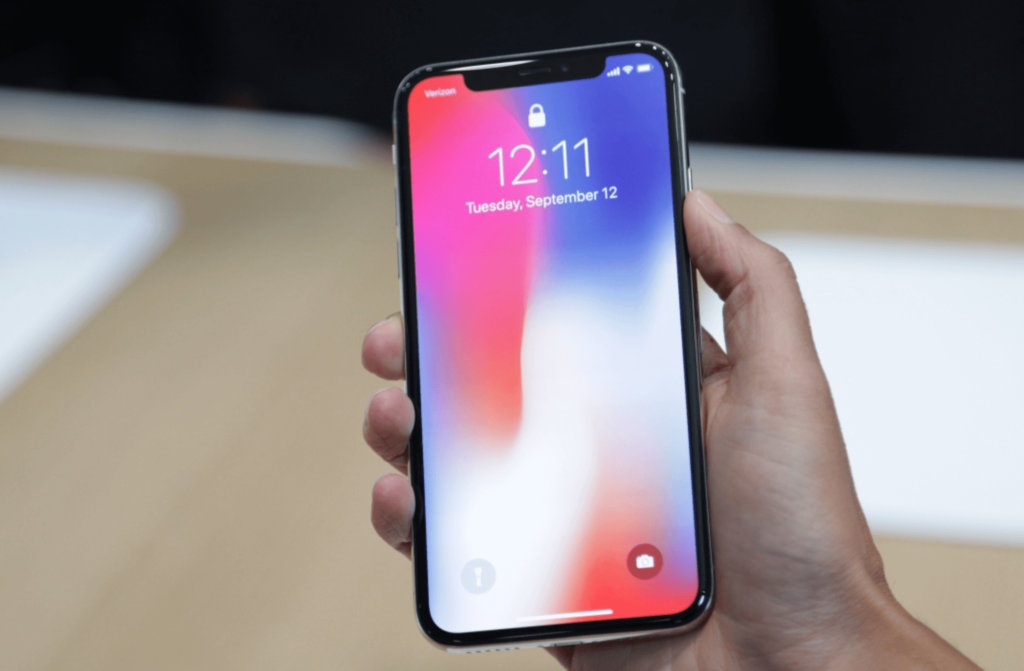
В 2017 году Apple представила iPhone X — первый флагман без кнопки Home. Жесты заменили привычные нажатия, и вместе с ними другим стал и механизм выключения и принудительной перезагрузки устройства. UiPservice рассказывает, куда нажимать, если iPhone начал глючить или завис.
Зачем нужна перезагрузка и сброс
Выключение и принудительная перезагрузка — базовые методы решения мелких проблем с iPhone. Если устройство не реагирует на касания, не видит SIM-карту или зависло, они должны помочь. Никаких специальных навыков для применения этих способов не требуется.
На iPhone с кнопкой Home для выключения используется длительное нажатие на кнопку блокировки экрана. Чтобы принудительно перезагрузить смартфон, нужно нажать и до появления на экране логотипа Apple держать кнопки блокировки экрана и Home или кнопку блокировки экрана и нижнюю клавишу регулировки громкости (iPhone 7 и iPhone 7 Plus). С последними iPhone все сложнее, потому что у них одна из кнопок отсутствует.
Как выключить и принудительно перезагрузить iPhone без кнопки Home
Чтобы выключить iPhone без кнопки Home, нажмите и удерживайте кнопку блокировки и одну из клавиш регулировки громкости. Когда на экране появится слайдер для выключения, сделайте свайп вправо.
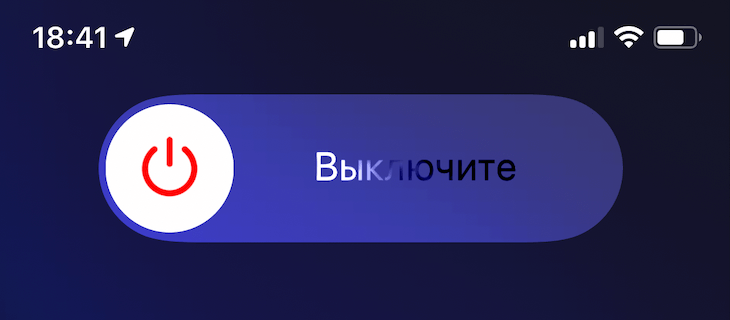
Еще один способ — открыть меню «Настройки» — «Основные» и внизу нажать кнопку «Выключить».

Для принудительной перезагрузки выполните три шага:
- Нажмите и отпустите верхнюю клавишу регулировки громкости.
- Нажмите и отпустите нижнюю клавишу регулировки громкости.
- Нажмите и в течение примерно 10–15 секунд удерживайте кнопку блокировки экрана. iPhone принудительно перезагрузится, а вы увидите на экране логотип Apple.
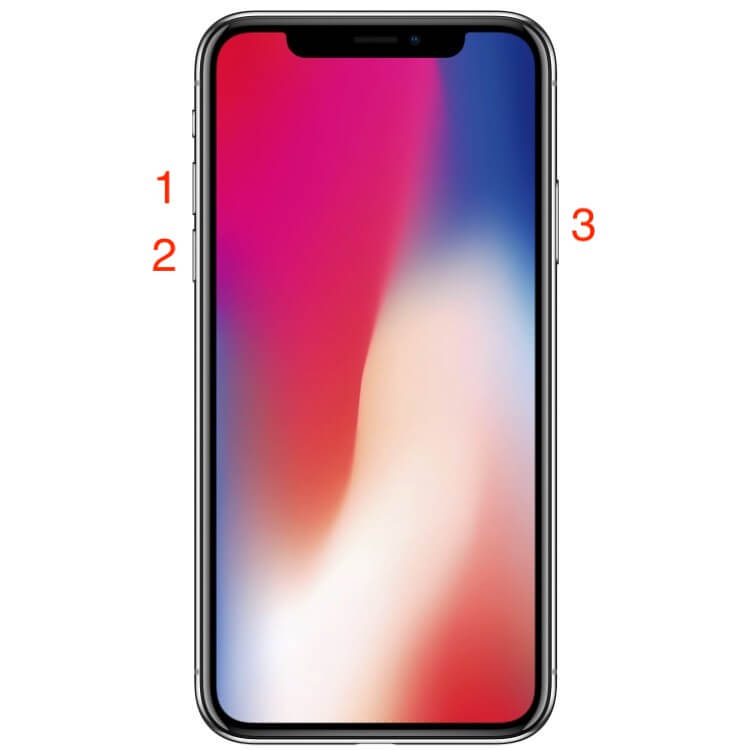
Если эти рекомендации не сработали, и ваш iPhone продолжает глючить, напишите нашим менеджерам в Facebook или Telegram. Они помогут советом и при необходимости запишут вас на обслуживание.