Добавление названия для диаграммы в Microsoft Excel
Способ 1: Редактирование автоматически добавленного блока
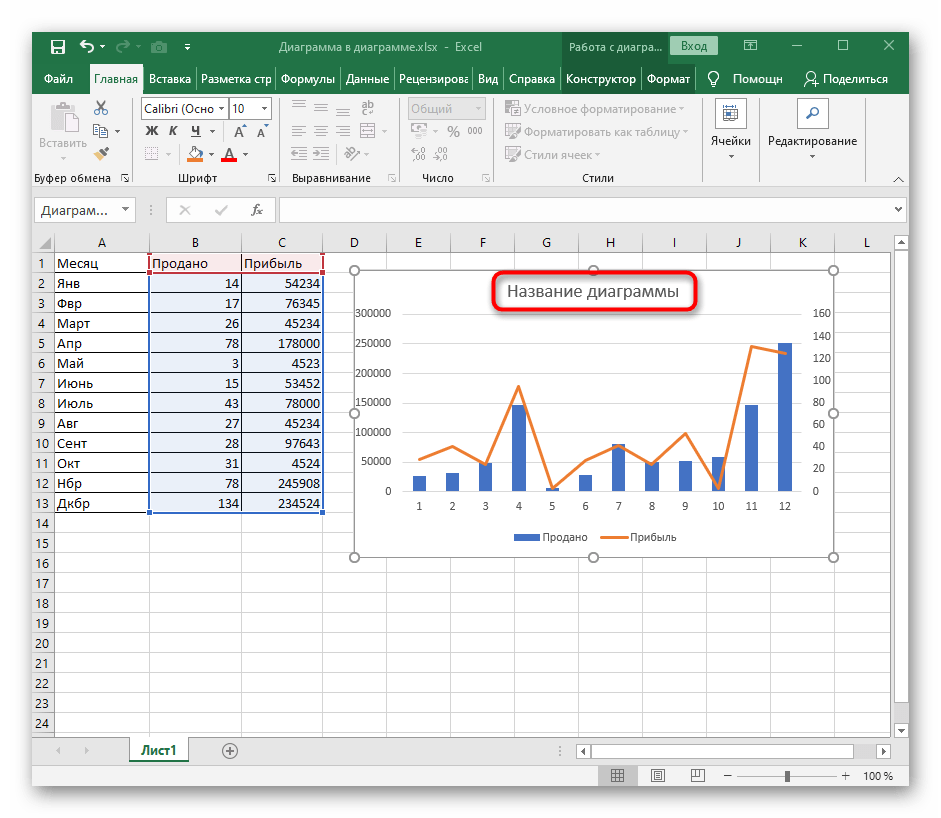
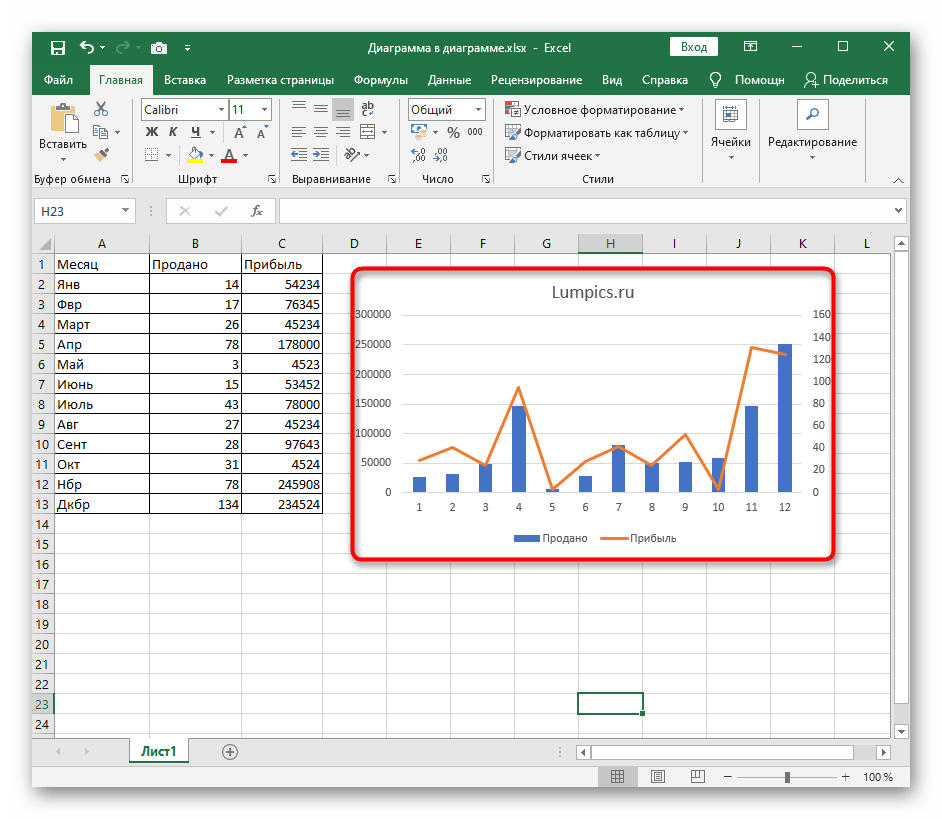
Первый способ самый простой, поскольку основан на редактировании автоматически добавленного названия диаграммы. Оно появляется сразу же после создания определенных графиков или других типов конструкций, а для изменения потребуется внести несколько правок.
-
После создания диаграммы нажмите по строке «Название диаграммы» .
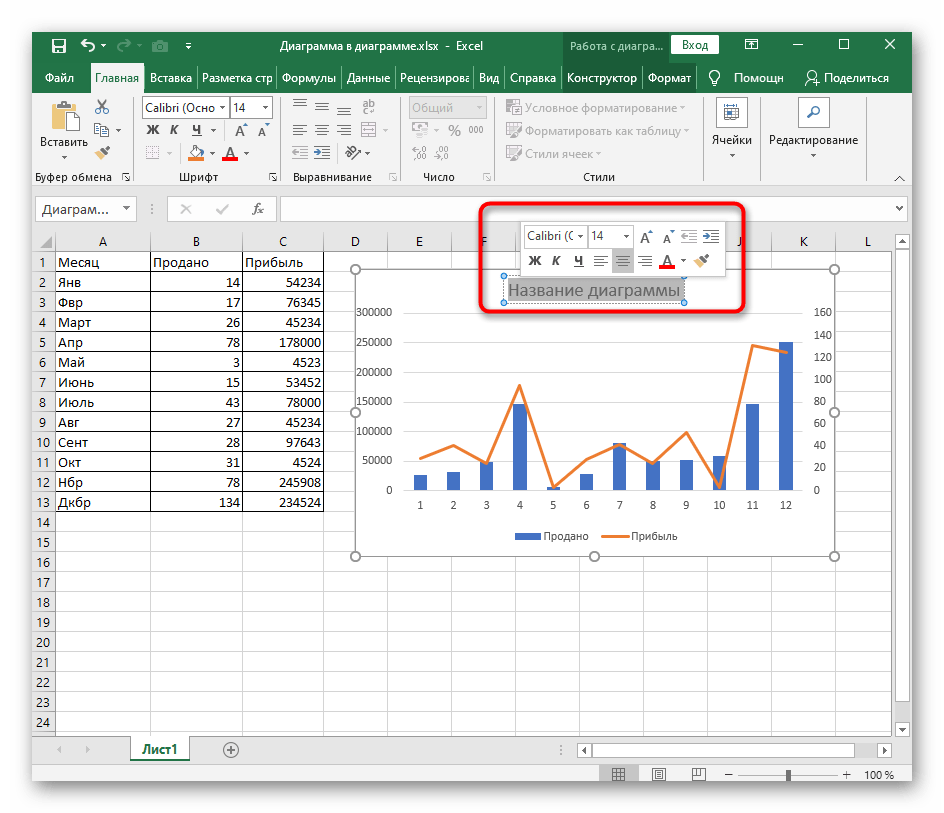
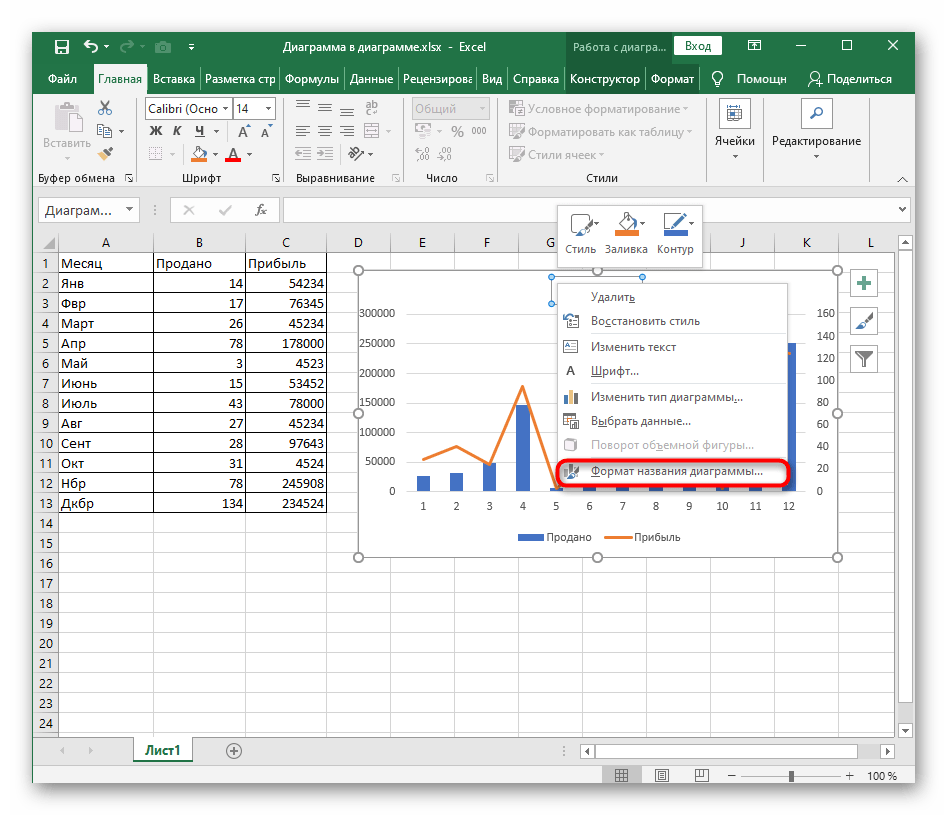
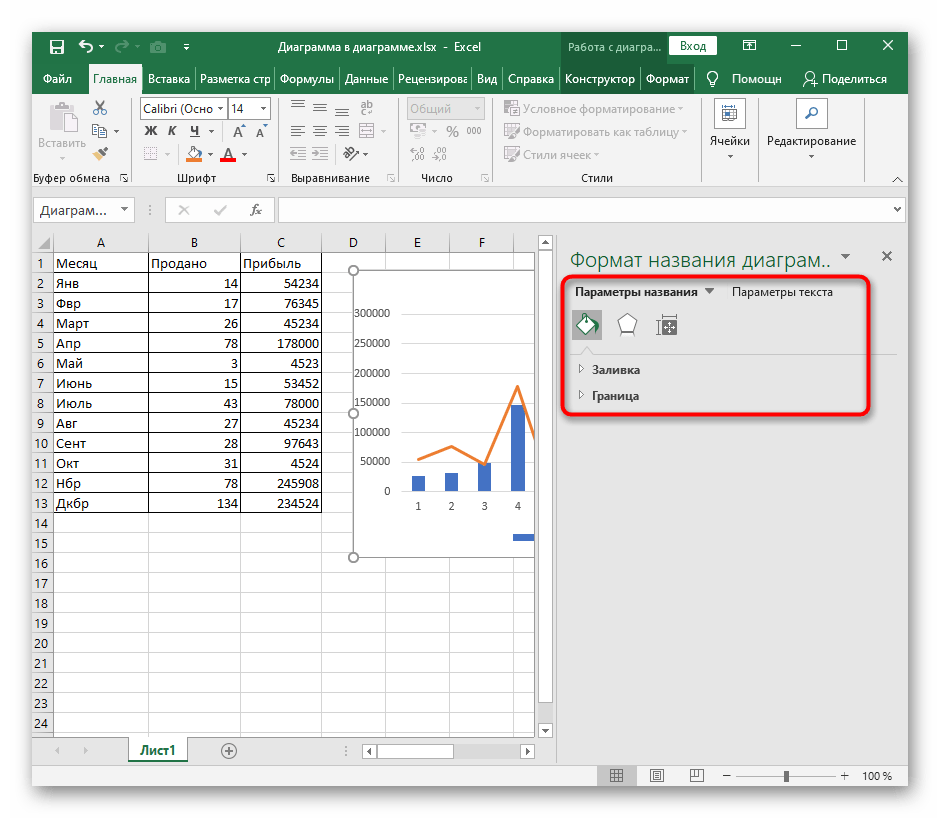
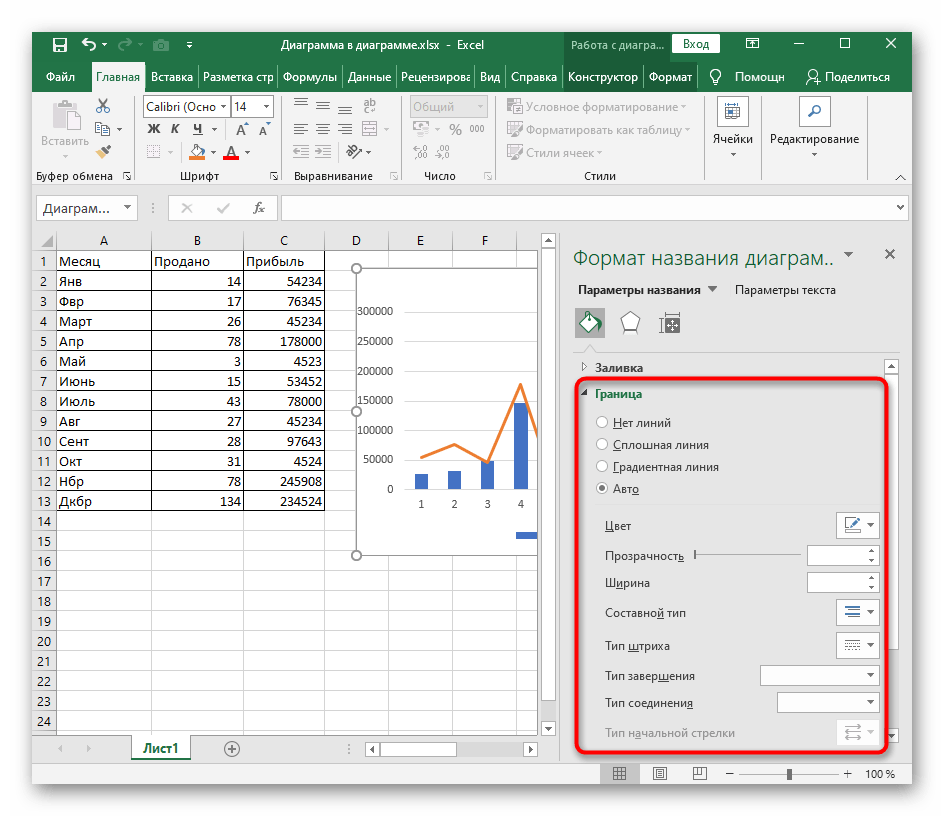
Если же после создания диаграммы ее название не добавилось автоматически или вы его случайно удалили, воспользуйтесь следующими методами, где детально раскрываются альтернативные варианты.
Способ 2: Инструмент «Добавить элемент диаграммы»
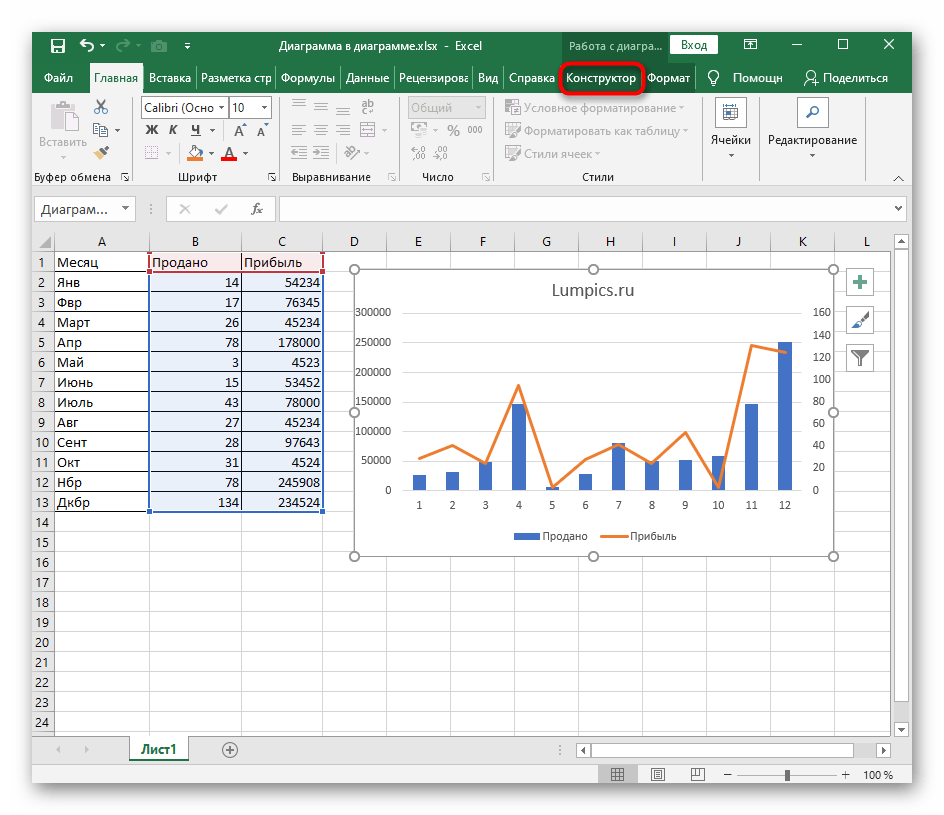
Многие пользователи при работе с Excel сталкивались с инструментом «Конструктор», предназначенный для редактирования диаграмм и прочих элементов вставки. Его можно использовать и для добавления названия, на что уйдет менее минуты.
-
Сперва выделите саму конструкцию, чтобы на панели сверху появились вкладки, отвечающие за управление ей.
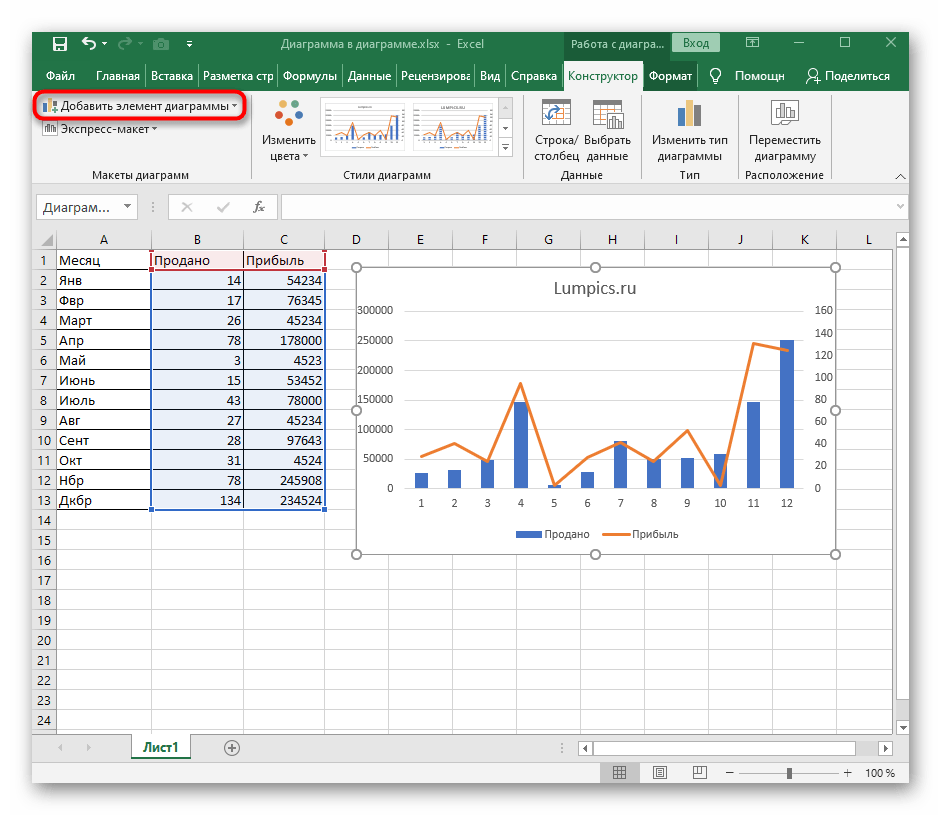
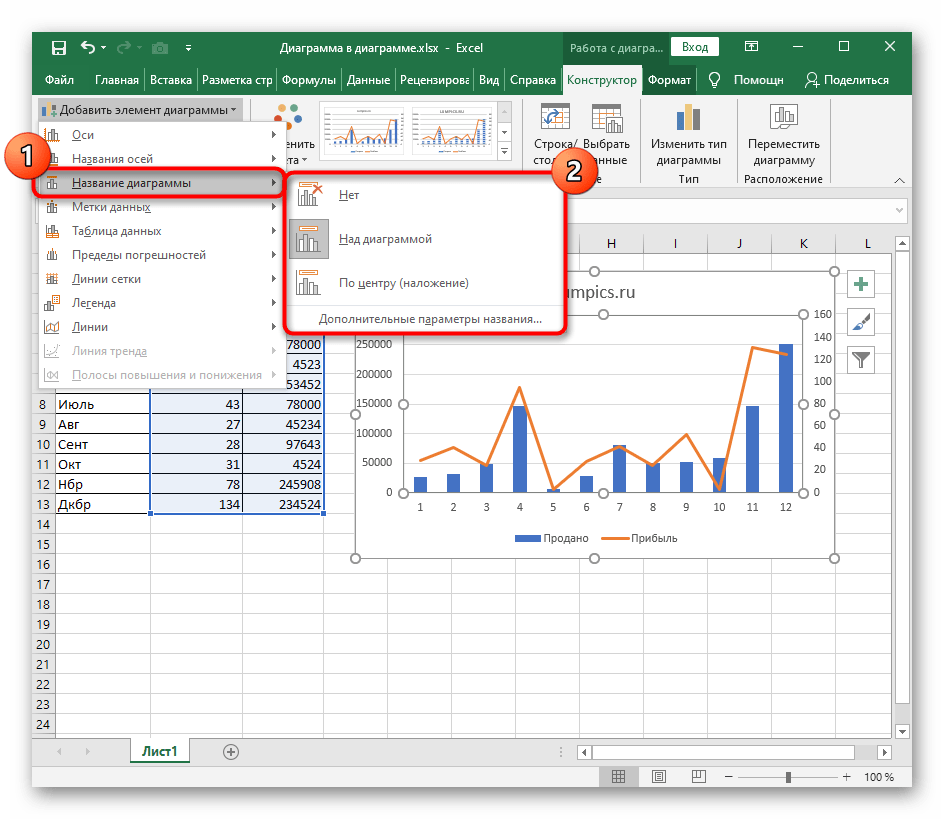
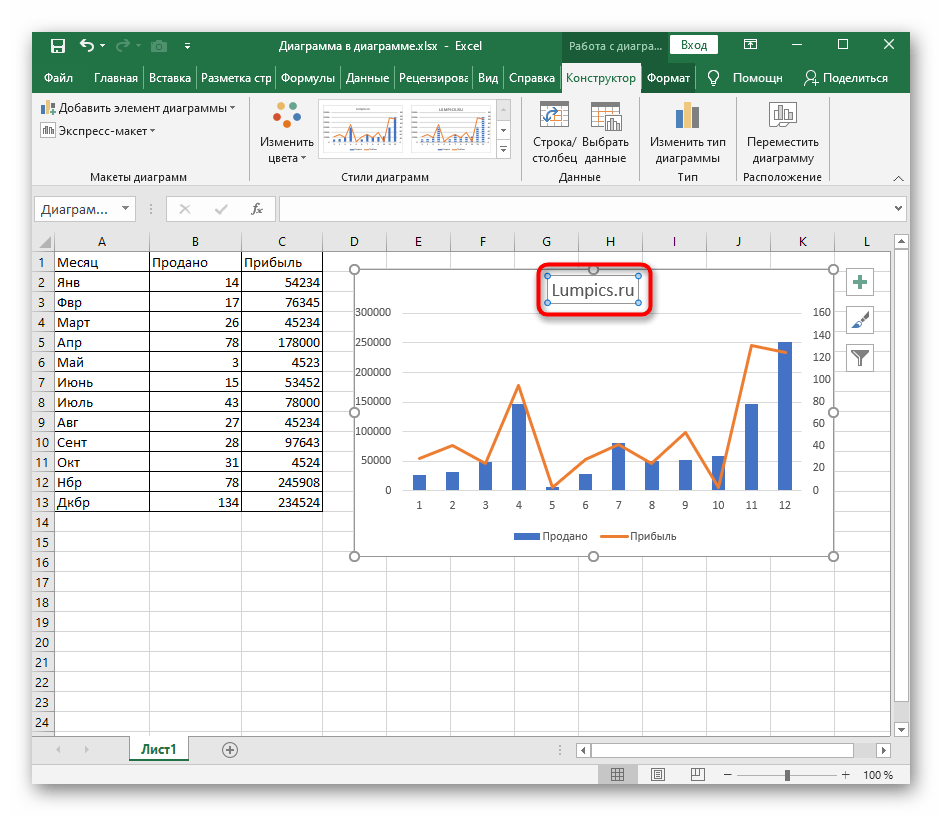
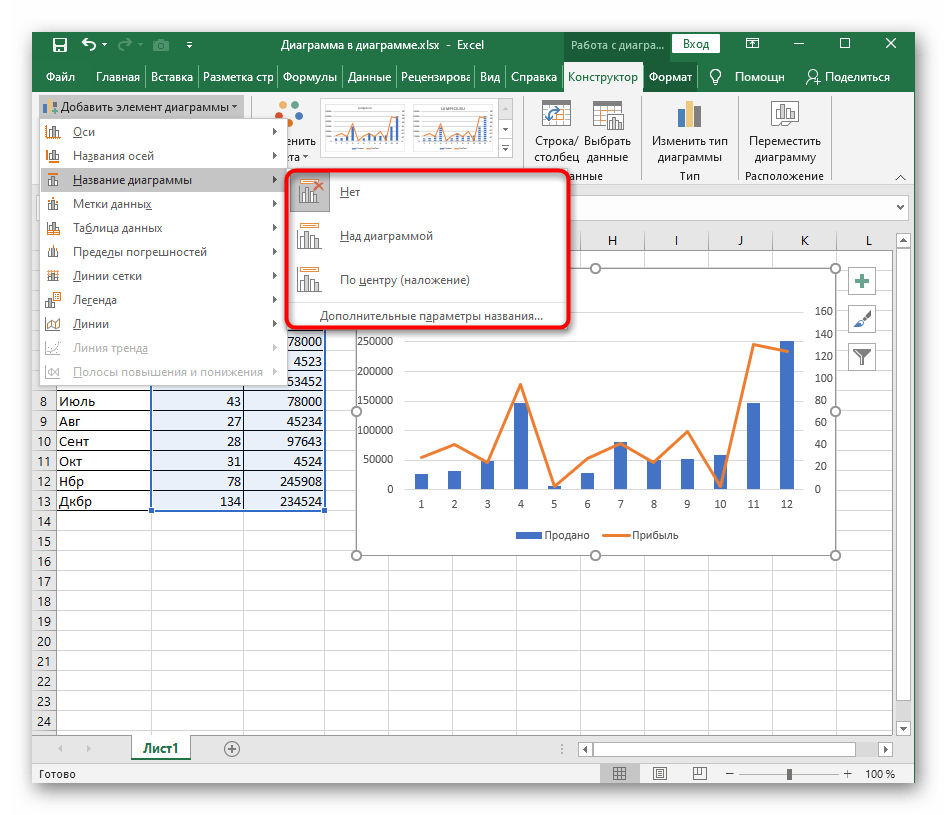
Этот же метод актуален и для названия осей, только в том же выпадающем меню следует выбрать другой элемент, дальнейшее редактирование осуществляется точно так же.
Способ 3: Автоматизированное название
Вариант особо полезен для пользователей, работающих с таблицами, где название диаграммы завязано на наименовании конкретного столбца или строки, которое иногда меняется. В этом случае при помощи встроенной функциональности Excel можно создать автоматизированное название диаграммы, закрепленное за ячейкой и меняющееся в соответствии с ее редактированием.
-
Если название диаграммы вовсе отсутствует, воспользуйтесь предыдущим вариантом для его создания.
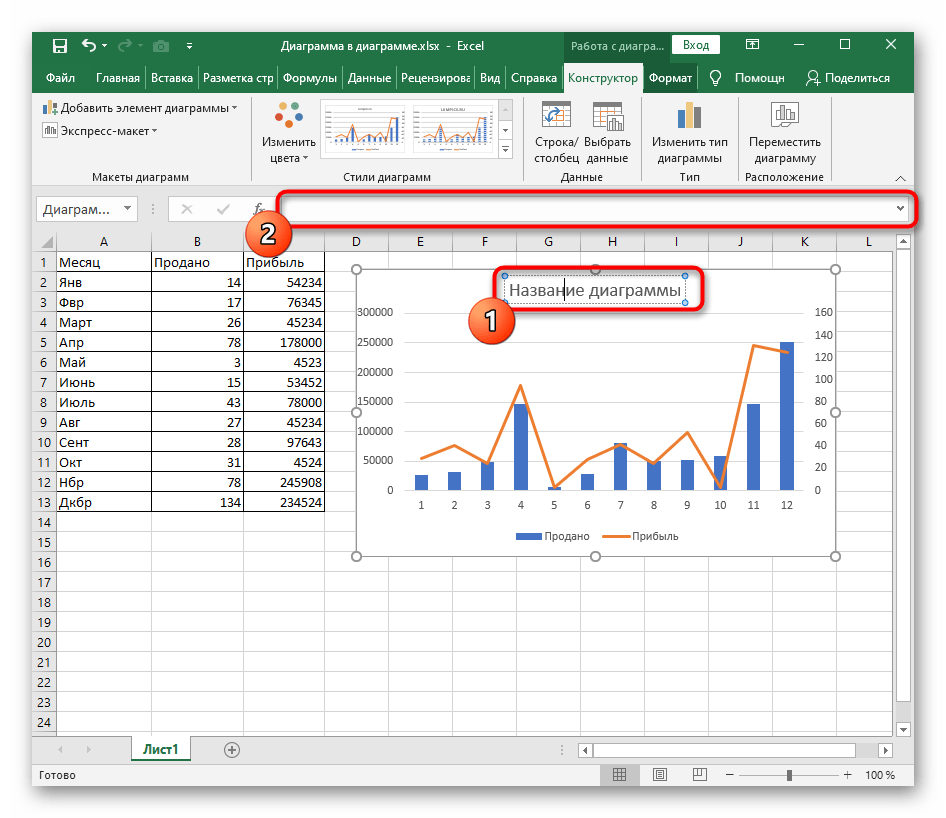
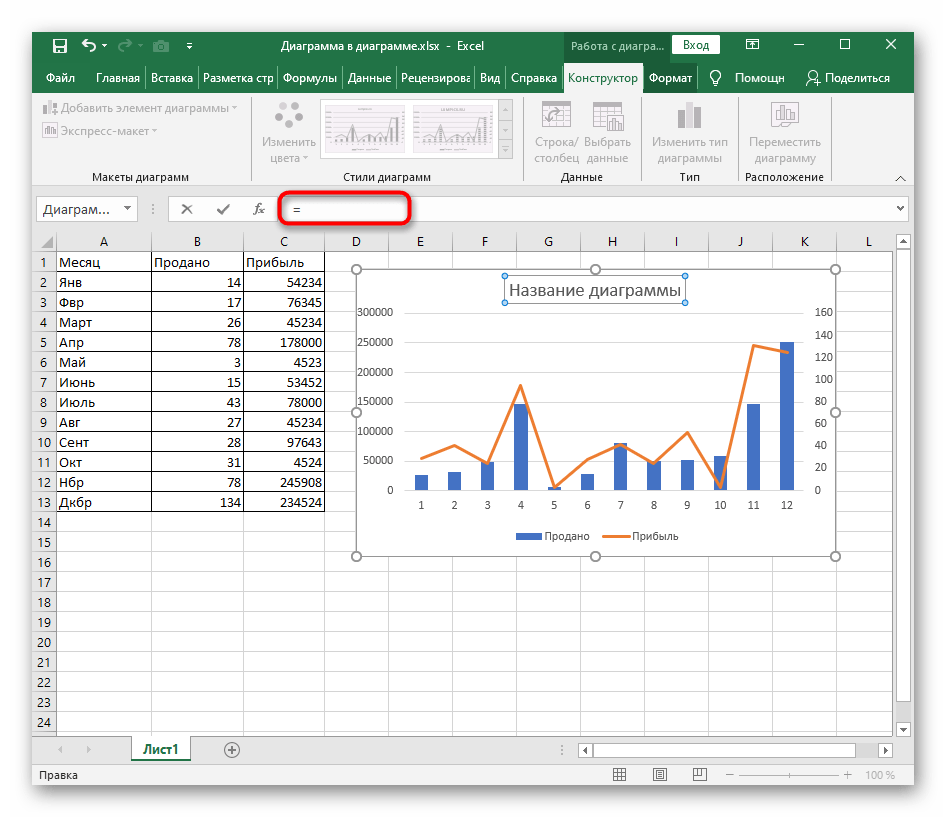
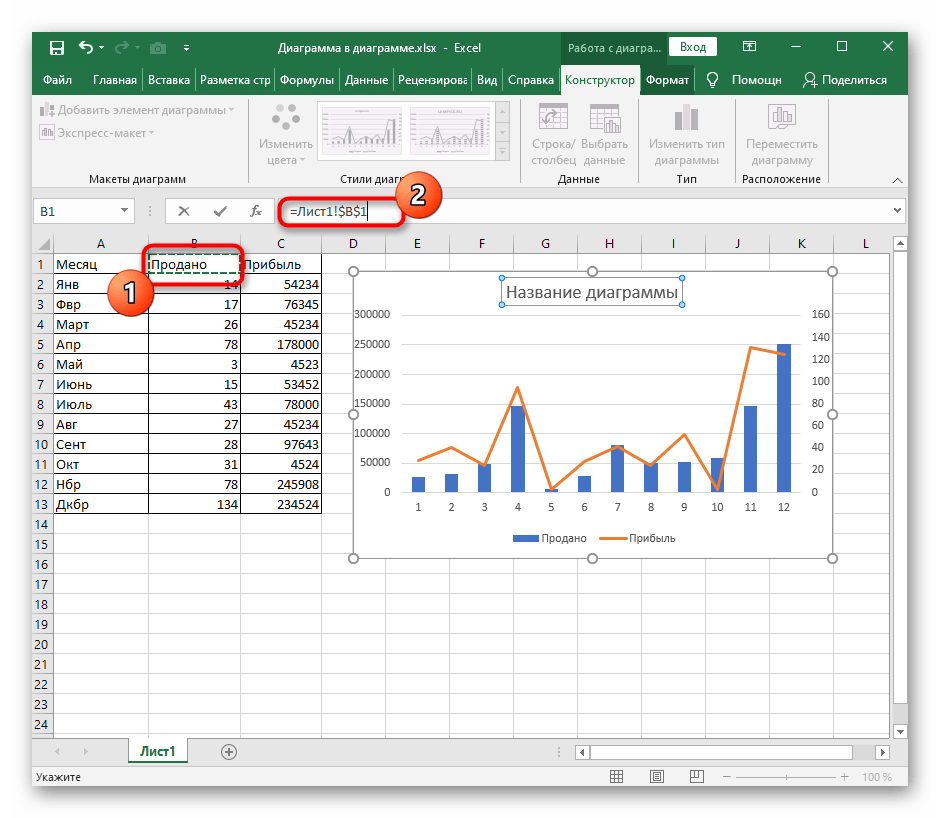
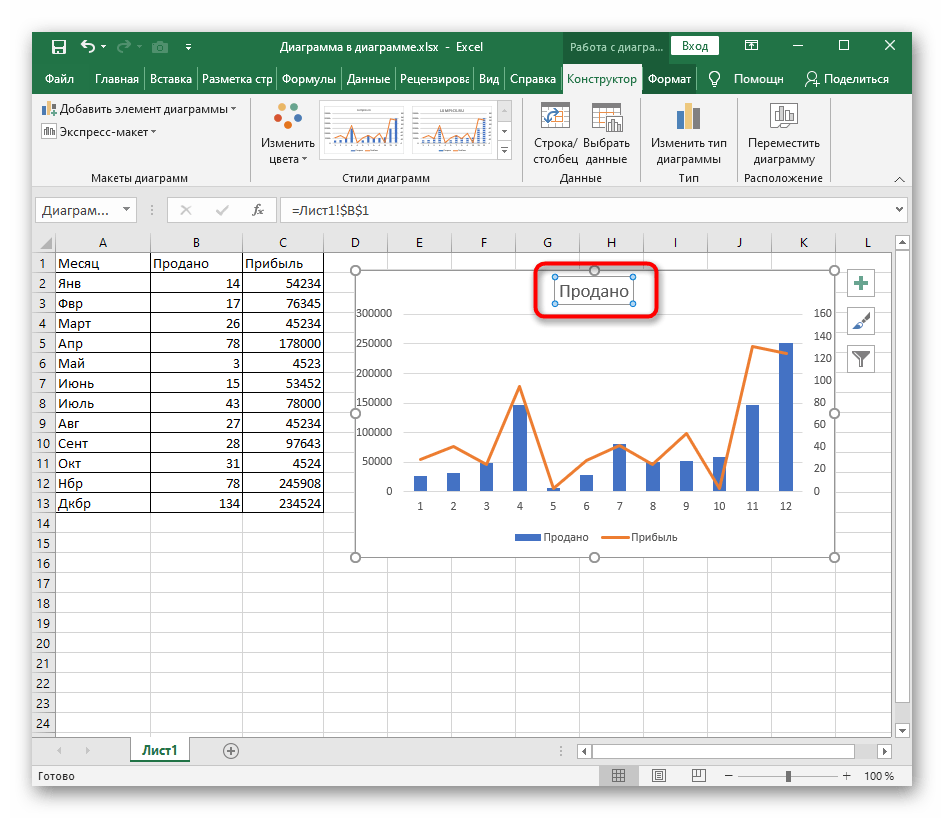
Важно вписывать знак = в строке для редактирования формул, а не блоке названия диаграммы, поскольку так синтаксис программы попросту не сработает и привязать автоматизацию не получится.
Добавление и удаление названий в диаграмме
Чтобы сделать диаграмму понятнее, можно добавить название и названия осей к диаграммам любого типа. Названия осей обычно доступны для всех осей, которые могут быть отображены в диаграмме, включая ось глубины (рядов данных) на объемных диаграммах. Некоторые типы диаграмм (такие как лепестковая диаграмма) содержат оси, но их названия не выводятся. Кроме того, невозможно добавить названия осей для диаграмм, не имеющих осей (такие как круговая и кольцевая диаграммы).

Более новые версии
- Какую версию Office вы используете?
- Более новые версии
- Office 2010
Добавление названия диаграммы
- На диаграмме выберите поле «Название диаграммы» и введите название.
- В правой верхней части диаграммы выберите знак +.
- Щелкните стрелку рядом с пунктом Название диаграммы.
- Выберите пункт Наложение по центру, чтобы разместить название поверх диаграммы, или Дополнительные параметры, чтобы просмотреть дополнительные варианты.
- Щелкните правой кнопкой мыши название диаграммы, чтобы отформатирование с помощью таких параметров, как Заливка или Контур.
Удаление названия диаграммы
- Щелкните диаграмму.
- В правой верхней части диаграммы выберите знак +.
- В заголовке диаграммы отвязь его.
Добавление названия диаграммы вручную
- Щелкните в любом месте диаграммы, к которой нужно добавить название. Откроется панель Работа с диаграммами с дополнительными вкладками Конструктор, Макет и Формат.
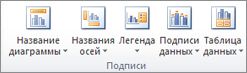
- На вкладке Макет в группе Подписи нажмите кнопку Название диаграммы.
- Выберите пункт Название по центру с перекрытием или Над диаграммой.
- В текстовом поле Название диаграммы, появившемся в диаграмме, введите нужный текст. Чтобы начать новую строку, нажмите клавишу ВВОД. Для вставки разрыва строки установите курсор в нужное место и нажмите клавишу ВВОД.
- Чтобы отформатировать текст в заголовке, сделайте следующее:
- Щелкните название и выделите текст, который вы хотите отформатировать.
- На мини-панели инструментов выберите нужные параметры форматирования. Вы можете также воспользоваться кнопками форматирования на ленте (вкладка Главная, группа Шрифт). Чтобы отформатировать все название, щелкните его правой кнопкой мыши, в контекстном меню выберите команду Формат названия диаграммы и задайте нужные параметры.
- Размер поля названия изменяется в соответствии с размером текста. Его невозможно изменить вручную, а текст может быть усечен, если он не помещается в поле максимального размера.
- К диаграмме можно добавить только одно название. Если вы хотите добавить еще одно название или подзаголовок, можно создать надпись на диаграмме и перетащить ее в нужное место (Работа с диаграммами, вкладка Макет, группа Вставка, кнопка Текстовое поле).
- Можно вручную переместить название, перетащив его поле в нужное место.
Добавление названий осей вручную
- Щелкните в любом месте диаграммы, к осям которой нужно добавить названия. Откроется панель Работа с диаграммами с дополнительными вкладками Конструктор, Макет и Формат.
- На вкладке Макет в группе Подписи нажмите кнопку Названия осей.
- Выполните одно из следующих действий:
- Чтобы добавить название к основной горизонтальной оси (оси категорий), щелкните Название основной горизонтальной оси, а затем выберите нужный параметр. Если у диаграммы есть вспомогательная горизонтальная ось, вы также можете выбрать пункт Название вспомогательной горизонтальной оси.
- Чтобы добавить название к основной вертикальной оси (значений), щелкните Название основной вертикальной оси или Название вспомогательной вертикальной оси, а затем выберите нужный параметр. Если у диаграммы есть вспомогательная вертикальная ось, вы также можете выбрать пункт Название вспомогательной вертикальной оси.
- Чтобы добавить название к оси глубины (оси рядов данных), щелкните Название оси глубины, а затем выберите нужный параметр. Этот параметр доступен только в том случае, если выбранная диаграмма действительно является объемной диаграммой, например объемной гистограммой.
- В текстовом поле Название оси, появившемся на диаграмме, введите нужный текст. Чтобы начать новую строку, нажмите клавишу ВВОД. Для вставки разрыва строки установите курсор в нужное место и нажмите клавишу ВВОД.
- Чтобы отформатировать текст в заголовке, сделайте следующее:
- Щелкните название и выделите текст, который вы хотите отформатировать.
- На мини-панели инструментов выберите нужные параметры форматирования. Вы также можете воспользоваться кнопками форматирования на ленте (вкладка Главная, группа Шрифт). Чтобы отформатировать все название, щелкните его правой кнопкой мыши, в контекстном меню выберите команду Формат названия оси и задайте нужные параметры.
- При переключении на другой тип диаграммы, который не поддерживает названия осей (например, круговую диаграмму), названия осей перестают отображаться. Названия снова будут отображаться, если переключиться обратно на тип диаграммы, поддерживающий названия осей.
- Названия, отображаемые для вспомогательных осей, будут потеряны при переключении на тип диаграммы, который не отображает вспомогательные оси.
Связывание названий диаграммы и оси с ячейкой листа
Как изменить название диаграммы в excel
10.11.2007 08:19 |
 |
|  |
| 
В макете диаграммы, как правило, уже указаны название диаграммы, названия осей и легенда. Однако вы можете включать в макет и другие элементы — например, подписи данных и таблицу данных. Чтобы добиться нужного вам эффекта, вы также можете изменять положение этих элементов, отображать или скрывать их. Название диаграммы обычно отображается в верхней части диаграммы. Но вы можете изменить расположение названия диаграммы, поместив его, к примеру, с перекрытием верха диаграммы. Если вы выбрали расположение названия с перекрытием верха диаграммы, размер диаграммы автоматически изменяется до максимально допустимого. Точно так же вы можете изменять положение названий горизонтальных и вертикальных осей диаграммы. Если же предложенные программой параметры вас не устраивают, задайте свои собственные параметры в диалоговом окне Формат.

Чтобы изменить название диаграммы:
Выделите диаграмму, название которой вы хотите изменить.
Нажмите на вкладку Макет в группе Работа с диаграммами
Нажмите на кнопку Название диаграммы и выберите один из следующих вариантов:
Нет. чтобы скрыть название диаграммы;
Название по центру с перекрытием, чтобы выровнять название по центру диаграммы без изменения размеров диаграммы;
Над диаграммой, чтобы разместить название диаграммы вверху области диаграммы с соответствующим изменением размеров диаграммы;
Дополнительные параметры заголовков, чтобы задать собственные параметры названия диаграммы.
Дважды щелкните мышью по области текста в месте вставки и преобразуйте текст.
Чтобы изменить названия осей диаграммы:
Выделите диаграмму, которую вы хотите изменить.
Нажмите на вкладку Макет в группе Работа с диаграммами.
Нажмите на кнопку Названия осей, выберите Название основной горизонтальной оси, а затем выберите нужный параметр:
Нет, чтобы скрыть название оси;
Название под осью, чтобы разместить название под горизонтальной осью.
Нажмите на кнопку Названия осей, выберите Название основной вертикальной оси. а затем выберите один из следующих параметров:
Нет, чтобы скрыть название оси;
Повернутое название, чтобы разместить повернутое название оси;
Вертикальное название, чтобы разместить название оси вертикально;
Горизонтальное название, чтобы разместить название оси горизонтально.
Чтобы задать параметры пользователя для названий осей, нажмите на кнопку Названия осей, а затем выберите нужный параметр:
Выберите Название основной горизонтальной оси и нажмите на Дополнительные параметры названия основной горизонтальной оси;
Выберите Название основной вертикальной оси и нажмите на Дополнительные параметры названия основной вертикальной оси
Чтобы изменить текст названия, выполните двойной щелчок мышью по текстовому окну, а затем измените текст.

Newer news items:
- 10/11/2007 13:06 — Форматирование линейных графиков и гистограмм
- 10/11/2007 10:54 — Форматирование текста диаграммы
- 10/11/2007 10:12 — Форматирование рядов данных диаграммы
- 10/11/2007 09:39 — Работа с круговой диаграммой
- 10/11/2007 08:26 — Изменение подписей диаграммы
Older news items:
- 10/11/2007 07:06 — Изменение сеток и осей диаграмм
- 10/11/2007 05:42 — Форматирование элементов диаграммы
- 10/11/2007 01:15 — Изменение макета и стиля диаграммы
- 09/11/2007 22:57 — Перемещение диаграммы и изменение ее размера
- 09/11/2007 20:41 — Изменение диаграммы
Как поменять название диаграммы в Microsoft Excel
Диаграммы – один из основных элементов Microsoft Excel, использующийся во многих таблицах. При их создании название указывается автоматически, но может быть изменено. Точно так же его можно добавить заново, если по каким-то причинам строка была удалена.
Если вы только начинаете свое знакомство с диаграммами, рекомендую прочитать инструкцию по работе с ними:
Читайте также в Комьюнити: Как построить диаграмму по таблице в Excel
Способ 1: Изменение стандартного названия
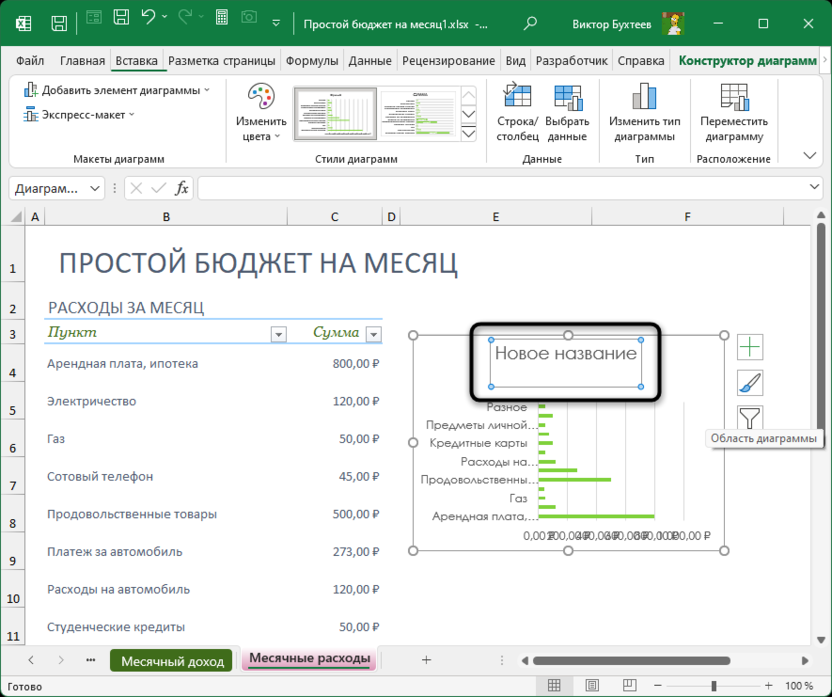
Первый вариант – самый простой, и заключается он в переименовании стандартного заголовка, который должен быть добавлен автоматически при создании графика.
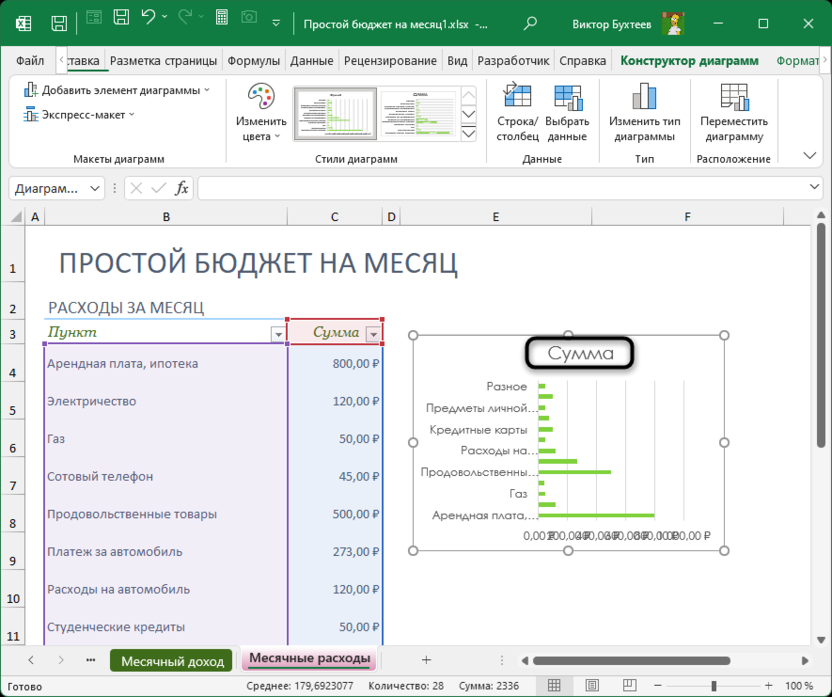
- Щелкните левой кнопкой мыши по текущему названию, чтобы выделить его.
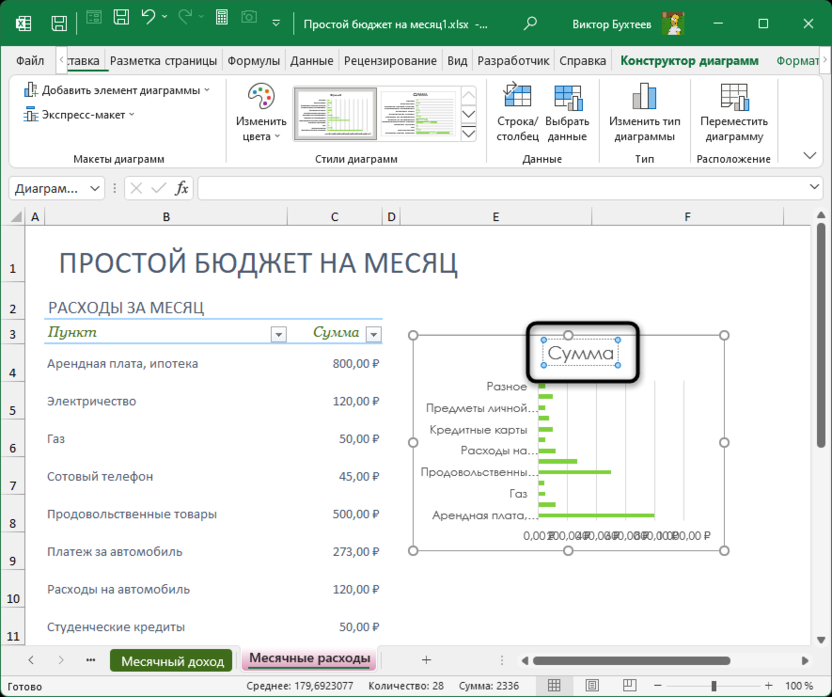
- Вокруг него должен появиться прямоугольник с точками, вы можете начать перемещение или еще раз кликнуть по названию для раскрытия меню редактирования.
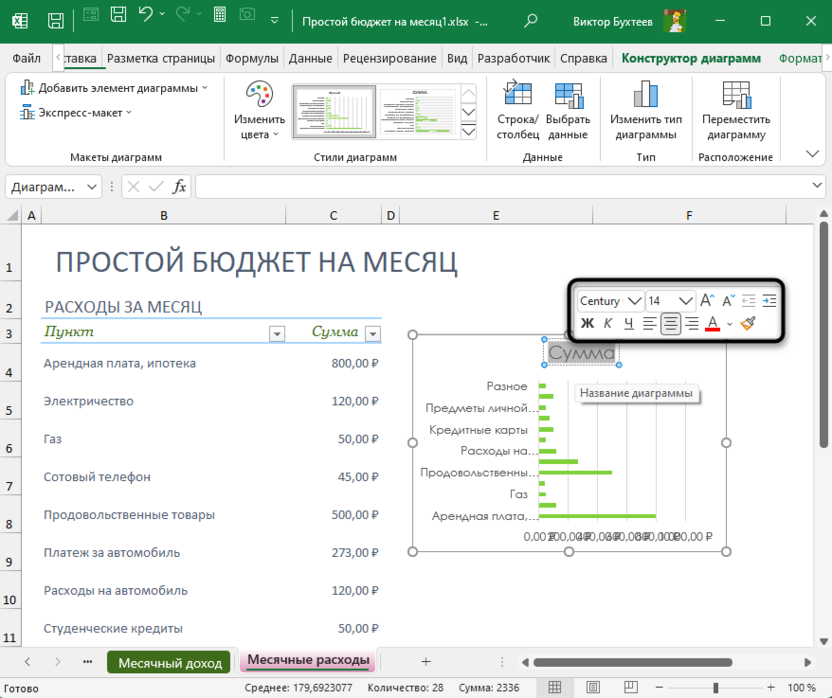
- Удалите текущее наименование и задайте свое. Вместе с этим можете поменять шрифт, его цвет, форматирование или размер.
- После установки нового названия достаточно будет кликнуть левой кнопкой мыши в любом свободном месте таблицы, чтобы завершить редактирование.
Комьюнити теперь в Телеграм
Подпишитесь и будьте в курсе последних IT-новостейСпособ 2: Добавление названия как элемента диаграммы
Второй вариант установки названия для диаграммы подойдет в тех случаях, когда стандартное было удалено или по каким-то неведомым причинам не добавилось. Тогда на помощь приходит вкладка с конструктором, в которой есть целый список доступных элементов.
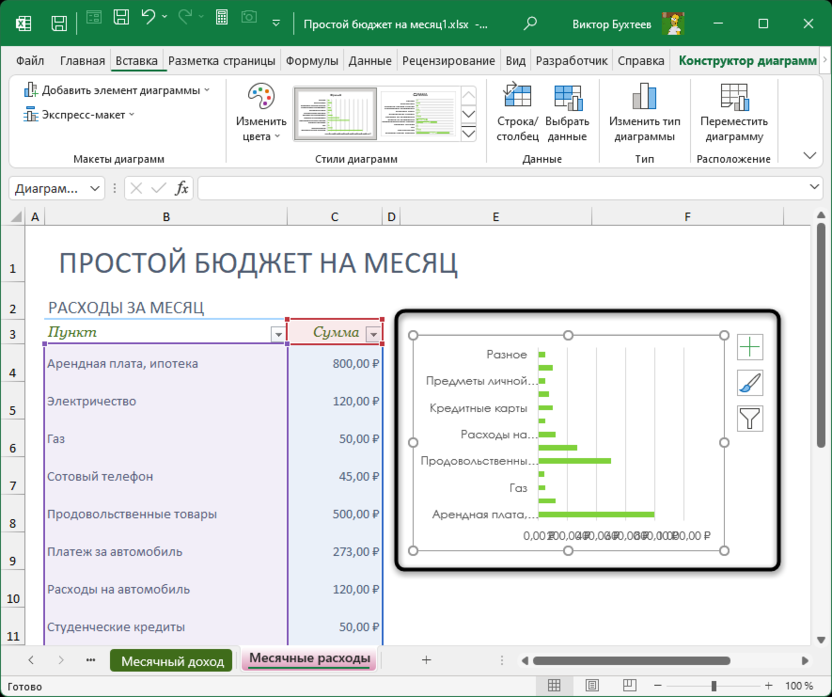
- Выделите диаграмму левой кнопкой мыши, чтобы разблокировать необходимую вкладку на верхней панели Экселя.
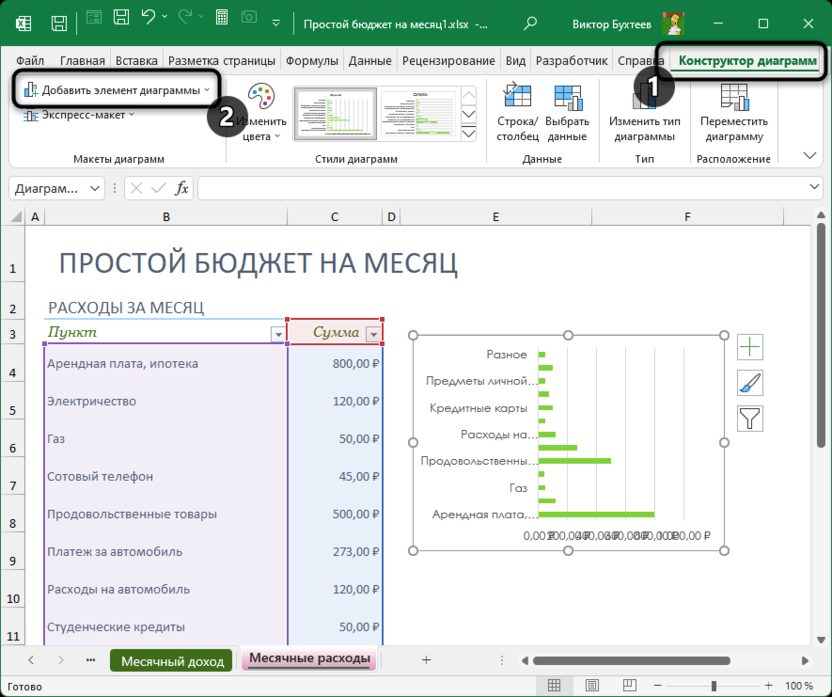
- Перейдите на вкладку с названием «Конструктор диаграммы» и разверните список «Добавить элемент диаграммы».
- Далее направьте курсор «Название диаграммы» и выберите один из доступных вариантов расположения.
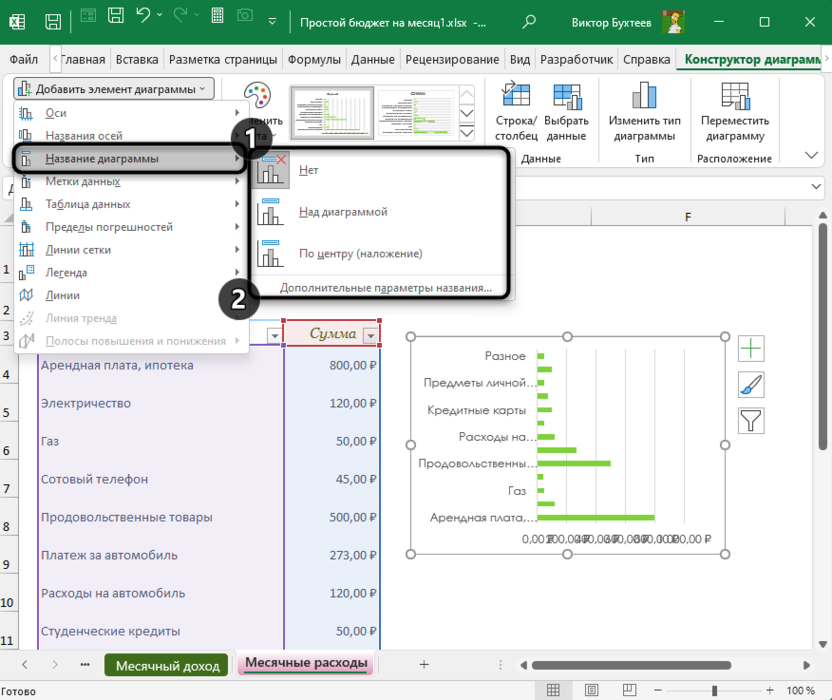
- Если вы щелкните по «Дополнительные параметры названия», оно будет автоматически добавлено по центру, но вместе с этим откроется меню с настройками заливки, контура и другого визуального оформления текста.
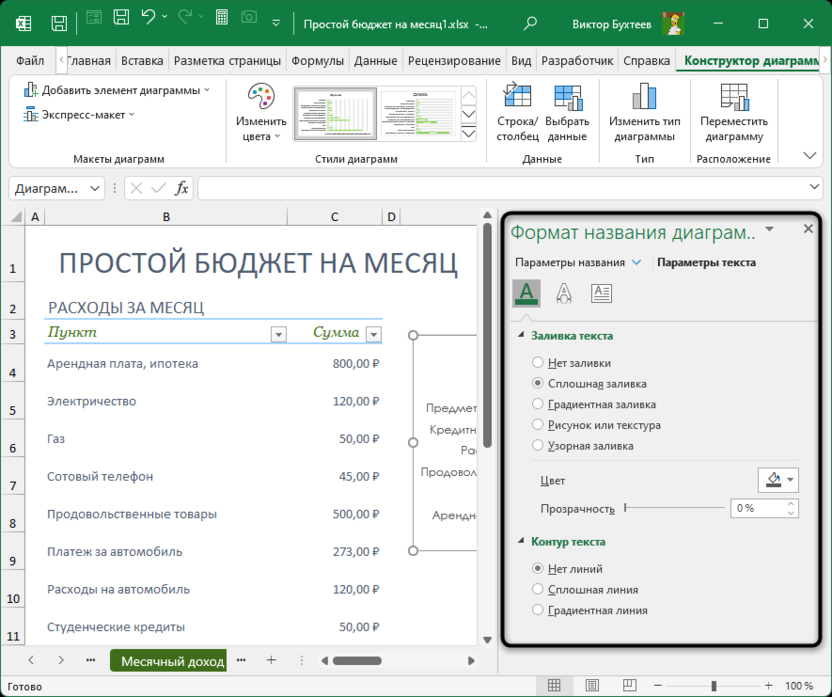
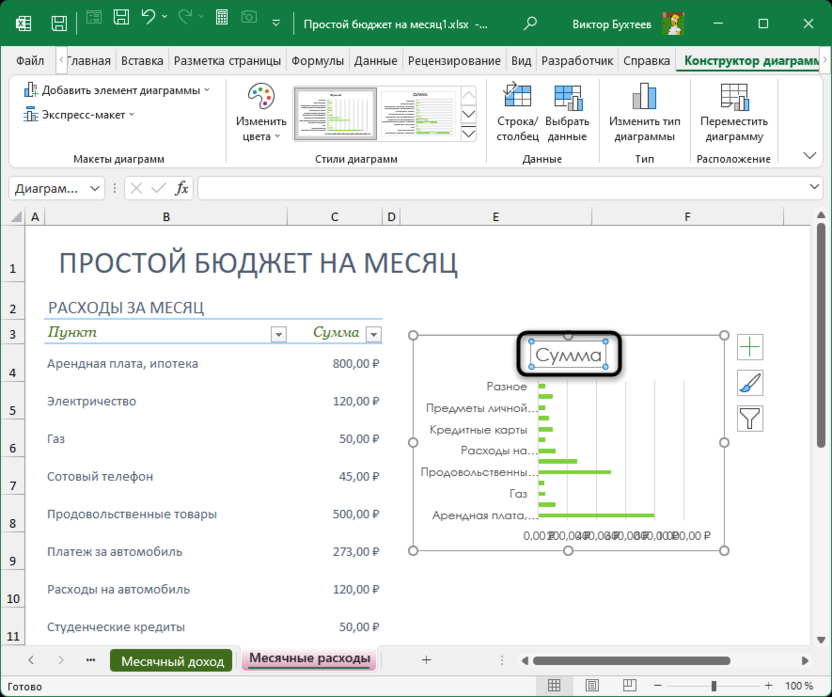
- После добавления элемента выделите его, удалите стандартное название и добавьте новое на свое усмотрение.
Способ 3: Подстановка названия из ячейки
В качестве названия для диаграммы можно использовать значение любой ячейки в таблице. Этот вариант удобен в тех случаях, когда значение динамическое и может время от времени меняться в зависимости от расчетов. Например, «Прибыль» может поменяться на «Убытки», и вместе с этим изменится название диаграммы.
- Вам понадобится выделить текущее название для редактирования или сначала добавить его так, как это было показано ранее.
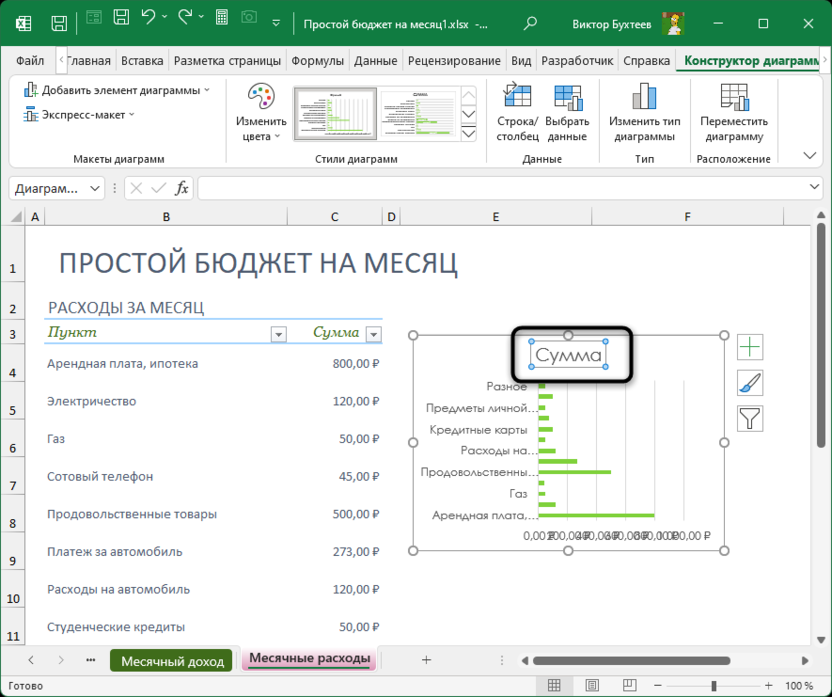
- Затем выберите поле, куда обычно вводится формула, и поставьте там знак =, который и означает начало записи.
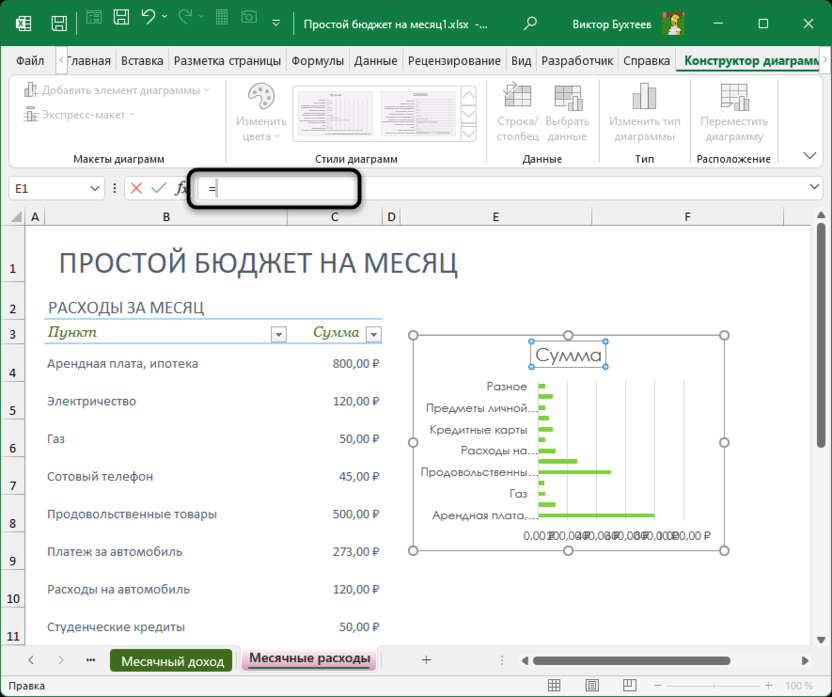
- Левой кнопкой мыши выделите ячейку, значение из которой должно устанавливаться для названия графика.
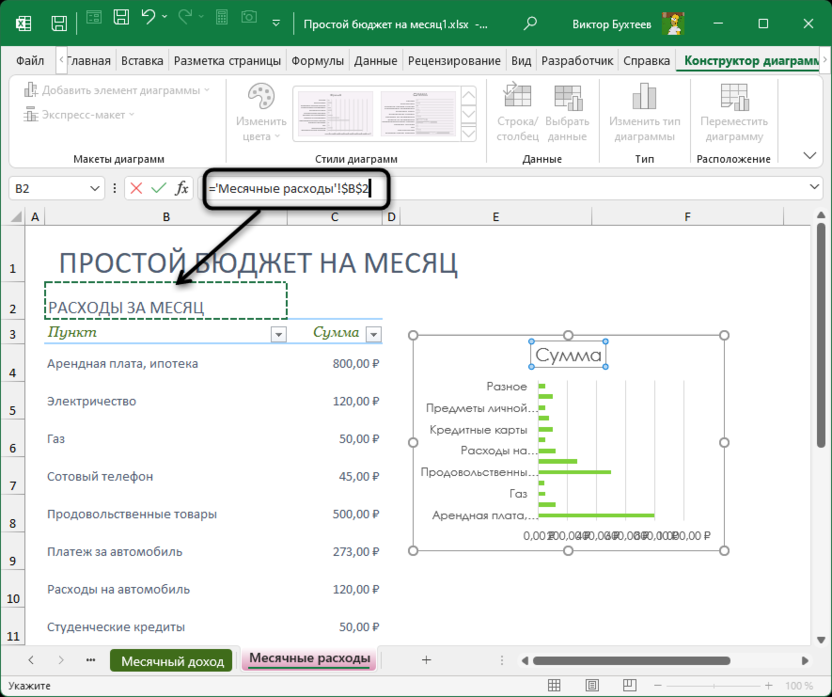
- Нажмите Enter и проверьте результат действий. Можете даже изменить значение той самой ячейки, чтобы посмотреть, как автоматически поменяется название диаграммы.
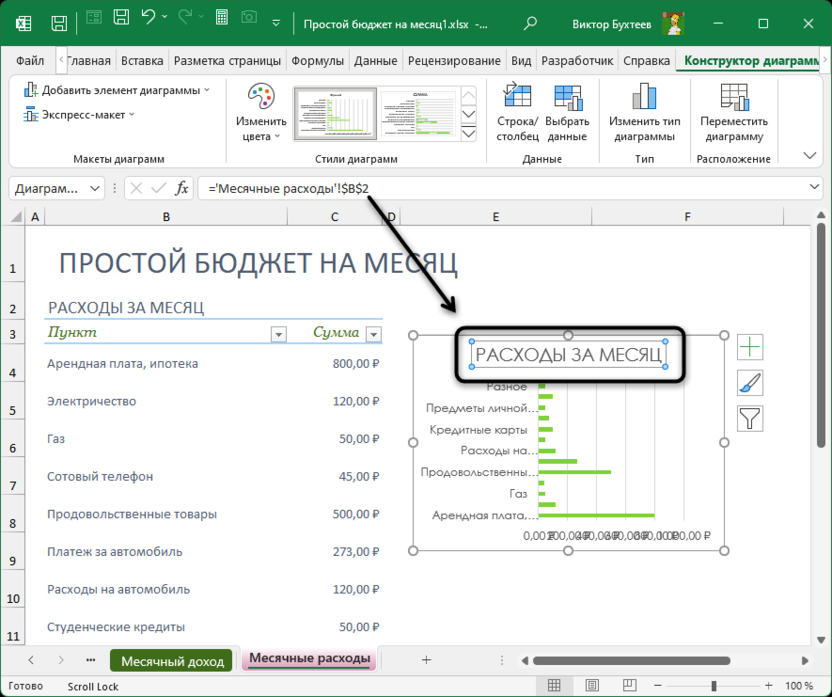
На этом все. Каждый из описанных методов актуален в определенных ситуациях и может оказаться полезным.
Читайте также в Комьюнити:
- Как использовать оператор пересечения в Microsoft Excel
- Как защитить диапазон, лист и книгу в Microsoft Excel
- Как работать с шаблонами в Microsoft Excel