Как перенести Windows 10 на SSD

Если вам потребовалось перенести установленную Windows 10 на SSD (или просто на другой жесткий диск) при покупке твердотельного накопителя или в другой ситуации, сделать это можно несколькими способами, все они подразумевают использование стороннего ПО и далее будут рассмотрены бесплатные программы, позволяющие перенести систему на твердотельный накопитель, а также пошагово показано, как именно это сделать.
В статье продемонстрированы бесплатные средства, которые позволяют без ошибок скопировать Windows 10 на SSD на современных компьютерах и ноутбуках с загрузкой UEFI или Legacy (BIOS) и системой, установленной на GPT или MBR диск. После переноса системы не забудьте установить загрузку компьютера или ноутбука с нового накопителя.
Примечание: если вам не требуется переносить все ваши программы и данные со старого жесткого диска, вы также можете просто выполнить чистую установку Windows 10, заранее создав дистрибутив, например, загрузочную флешку. Ключ при установке не потребуется — если вы устанавливаете ту же редакцию системы (Домашняя, Профессиональная), которая была на данном компьютере, нажмите при установке «У меня нет ключа» и уже после подключения к Интернету система активируется автоматически, несмотря на то, что теперь установлена на SSD. См. также: Настройка SSD в Windows 10.
- Перенос на SSD в бесплатной Acronis True Image
- Samsung Data Migration
- Macrium Reflect
- Другие программы для переноса Windows 10 на SSD
Перенос Windows 10 на SSD в бесплатной версии Acronis True Image
Многие производители SSD в качестве программы для переноса установленной системы на свои твердотельные накопители предлагают использовать бесплатную упрощенную версию Acronis True Image, доступную на официальном сайте производителя. Такая бесплатная версия доступна для SSD следующих марок:
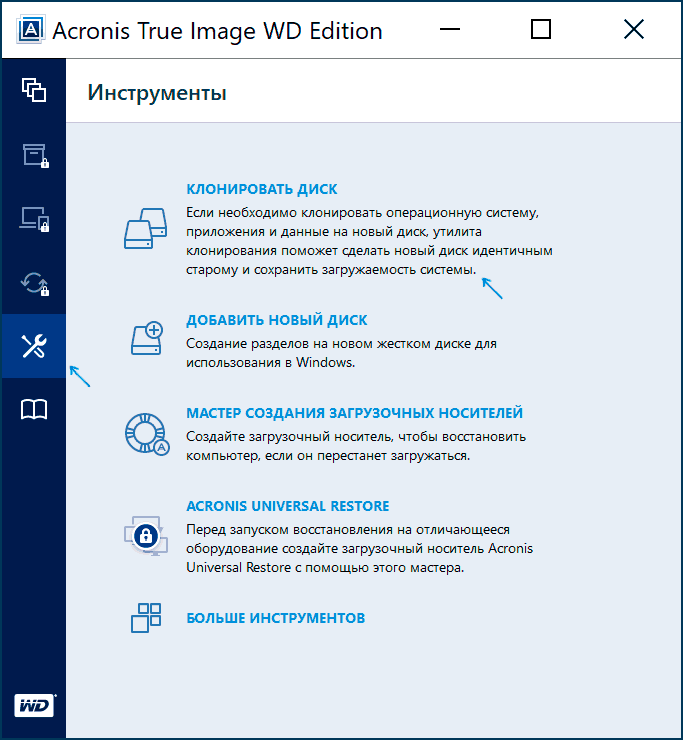
- WD (Western Digital)
- SanDisk
- Kingston
- Crucial
- A-Data
Программа полностью на русском языке, а сам процесс переноса не должен быть сложным даже для начинающего пользователя: весь процесс осуществляется с помощью мастера в простом или ручном режиме, позволяющем исключить отдельные папки из переноса или настроить переносимые разделы.
Samsung Data Migration
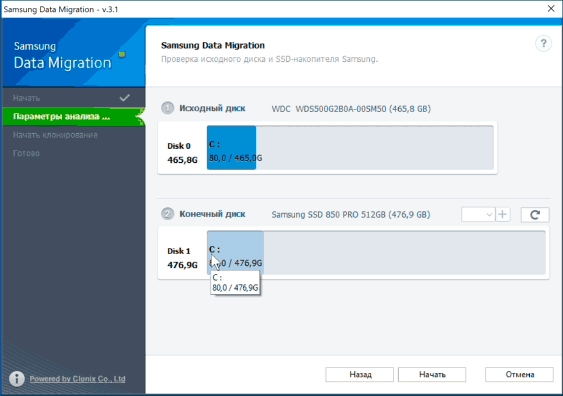
Диски SSD от Samsung — одни из самых популярных, а официальная программа Samsung Data Migration для переноса системы с жесткого диска или другого SSD на накопители Samsung — одна из самых простых в использовании. Обычно всё, что потребуется — указать исходный и целевой диски и начать перенос.
Клонирование дисков (перенос Windows 10 на другой диск) в бесплатной версии Macrium Reflect
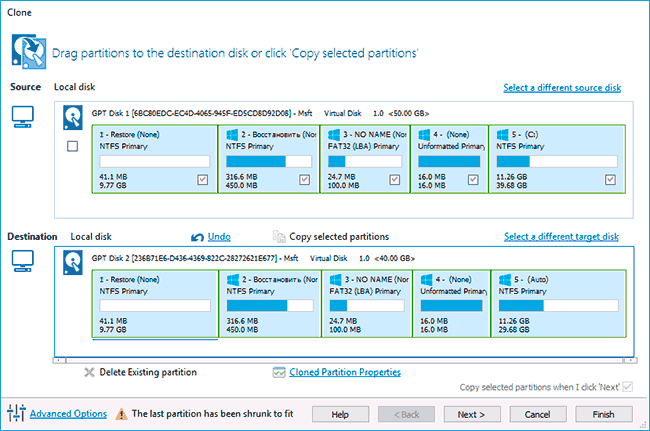
Macrium Reflect — отличная программа для работы с резервными копиями системы, которая, помимо прочего, позволяет сравнительно легко перенести Windows 10 на диск SSD. Единственный возможный недостаток для начинающего пользователя — отсутствие русского языка интерфейса.
Другие программы для переноса Windows 10 на SSD и особенности их использования
Есть масса других программ, позволяющих перенести Windows 10 на SSD. Но при их использовании есть существуют некоторые нюансы. Например, Intel Data Migration больше не поддерживается и не находится на официальном сайте: придется использовать другие источники программы для простого переноса системы на SSD от Intel (сам процесс переноса полностью тот же, что и при использовании Acronis True Image).
MiniTool Partition Wizard Free
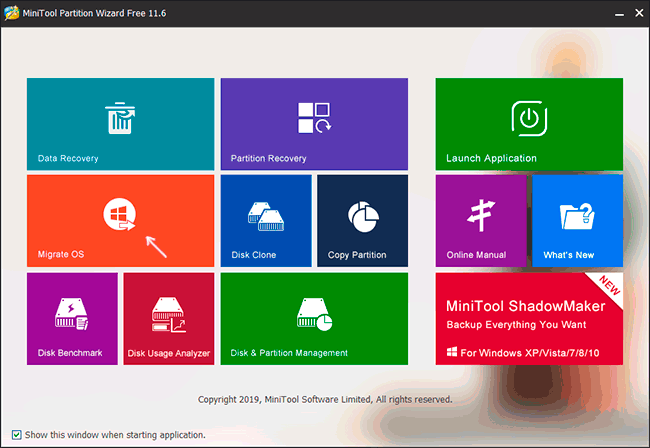
Функции переноса ОС на SSD в программе MiniTool Partition Wizard Free были бесплатными до определенной версии программы, в последних же обновлениях их заблокировали и перенос недоступен без приобретения лицензии. Однако, если вы найдете старую версию программы (например, 11.6), то в ней такая функция присутствует бесплатно и работает исправно.
Aomei Partition Assistant Standard Edition
Aomei Partition Assistant Standard — удобная программа на русском языке для работы с дисками, в сегодняшней бесплатной версии которой функция «Перенос ОС на SSD или HDD» недоступна. Другая функция — «Копия диска» тоже отказывается работать. Однако, эта же функция (Копия диска) исправно работает в версии 6.6 программы (для дисков MBR будет работать и пункт «Перенос ОС на SSD или HDD).
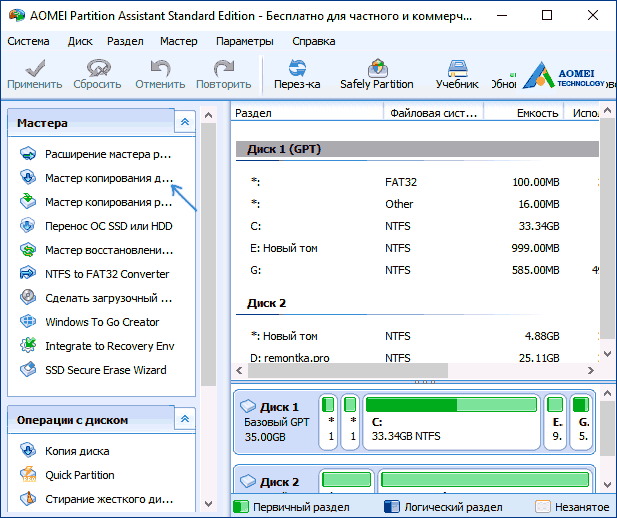
- Перед выполнением указанных действ
- Запустите «Мастер копирования дисков» и выберите пункт «Быстро скопировать диск».
- Укажите исходный, а затем — целевой диск (диск назначения).
- Укажите, следует ли изменить размеры разделов или подогнать их под размеры целевого диска.
- Нажмите «Готово», а затем — кнопку «Применить» в главном окне программы.
- Будет выполнена перезагрузка компьютера и начнется процесс клонирования дисков (может занять продолжительное время).
- Компьютер автоматически перезагрузится, и вы получите два идентичных диска. Останется вручную перезагрузить компьютер еще раз и установить загрузку с нужного вам диска.
EaseUS ToDo Backup Free
У разработчика EaseUS есть бесплатная версия программы для работы с разделами дисков — Partition Master, но в ней функции переноса системы на SSD недоступны без лицензии. Однако, если с официального сайта easeus.com загрузить другую программу, EaseUS ToDo Backup Free, то в процессе установки вы увидите предложение на один месяц включить полную версию Home.
А эта версия уже позволяет не только делать резервные копии системы, но и выполнить перенос системы:
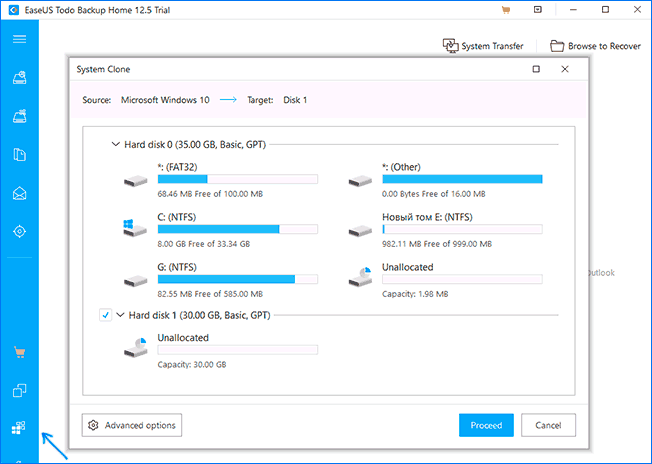
- В главном окне программы выберите кнопку клонирования системы (два значка Windows справа внизу), а затем укажите целевой диск, отметив его галочкой.
- Нажмите кнопку «Proceed». Если вам сообщат о невозможности клонирования GPT диска или наоборот, конвертируйте целевой диск таким образом, чтобы он имел нужную таблицу разделов ( Как конвертировать GPT в MBR или наоборот).
- Клонирование дисков автоматически будет запущено, а по завершении система будет перенесена на другой диск, останется настроить БИОС/UEFI таким образом, чтобы загрузка происходила с нужного диска.
Надеюсь, описанных методов окажется достаточно для ваших целей. Если вы можете предложить свои варианты, буду рад прочесть о них в комментариях.
А вдруг и это будет интересно:
- Лучшие бесплатные программы для Windows
- Ноутбук тормозит на зарядке или без неё — причины и варианты решения
- 403 Forbidden — что это за ошибка и как исправить?
- Непредвиденная ошибка компонента службы теневого копирования томов — как исправить?
- Ошибка 0x00000005 в Microsoft Store — как исправить?
- Как добавить папку в панель навигации Проводника Windows
- Windows 11
- Windows 10
- Android
- Загрузочная флешка
- Лечение вирусов
- Восстановление данных
- Установка с флешки
- Настройка роутера
- Всё про Windows
- В контакте
- Одноклассники
-
Вадим 24.08.2023 в 10:49
Как перенести Windows с hdd (GPT) на ssd более меньшего размера?
Всем привет. Никогда не мигрировал с UEFI. Поставил миграцию через Paragon Migration OS/ Вроде запустилась миграция, после завершения подключаю в основной sata ssd с мигрированой OS но система ругается и максимум позволяет только загрузить встроенное в uefi ПО.
Подробности HDD на 1Тб с системой в GPT разметке(занято 45Гб), хочу перенести на ssd 128Гб.
Или может поставить систему на ssd и далее перекопировать раздел винды с старого жёсткого?:
- Вопрос задан более трёх лет назад
- 7645 просмотров
1 комментарий
Средний 1 комментарий

Yan @Slayer_nn Куратор тега Windows
Я делал акронисом — проблем не было
Решения вопроса 0
Ответы на вопрос 5

Рональд Макдональд @Zoominger Куратор тега Windows
System Integrator
На старом тоже UEFI был?
Уменьшите раздел до 115 Гб и переносите.
Ответ написан более трёх лет назад
Нравится 1 1 комментарий
IllI4ka @IllI4ka Автор вопроса
Те совместить с прошлым советом? Уменьшаю системный далее стандартной утилитой? резервирование если память не подводит не позволяет делать на тот же хард. у меня в распоряжении два носителя вышеуказаных в моноблоке те на тот что пытаюсь перенести поодрублен через сазалку в порт дисковода. на старом да UEFI был, если стоялобы MBR давно бы решил тк опыта много а uefi не знаю как
Воспользуйтесь стандартной утилитой создания образа винды. (Резервное копирование и восстановление). Сделайте копию и восстановите её на ссд.
Ответ написан более трёх лет назад
Комментировать
Нравится 1 Комментировать

АртемЪ @Jump Куратор тега Windows
Системный администратор со стажем.
Как перенести Windows с hdd (GPT) на ssd более меньшего размера?
- Сжать системный том чтобы он поместился на SSD.
- После чего клонировать его любой утилитой.
Никогда не мигрировал с UEFI.
При чем тут UEFI если речь идет про перенос диска с HDD на SSD?
Ответ написан более трёх лет назад
Комментировать
Нравится 1 Комментировать

если нет специфического долгонастраиваемого софта — проще всего поставить заново (затраченое время в пределах полутора часов), ось может «задуматься» и не заметить переход на ссд — работающая дефрагментация, prefetch и многие другие радости hdd унесут в мир иной сей твердотельник достаточно быстро.
Ответ написан более трёх лет назад
Комментировать
Нравится Комментировать

Сперва на диске очистить место на С, чтоб было по размеру SSD. Лучше не менее 70% от емкости SSD.
Затем взять AdminPE, сделать флешку с ним с помощью Rufus.
Загрузиться с флешки.
С помощью MiniTool PartitionWizard сжать до минимума раздел С + 5 гб, с помощью Image For Windows клонировать.
Выключить комп. Отключить HDD.
Если нужно HDD оставить — учтите — при загрузке винды, если есть одновременно оба клона — могут начаться непередаваемые и впоследствии неустранимые спецэффекты, поэтому убедившись, что все прошло удачно — грохните копированные разделы на HDD тем же MiniTool или Fdisk.
ЗЫ. Обязательно — объясните системе, что теперь не HDD, не надо делать дефрагментацию и надо использовать TRIM. Это просто — в командной строке: winsat disk
После клонирования — разверните размер тома С на весь SSD в диспетчере дисков.
Ответ написан более трёх лет назад
Комментировать
Нравится Комментировать
Ваш ответ на вопрос
Войдите, чтобы написать ответ

- Windows
- +1 ещё
Как в Firefox *под Windows* на стартовой странице задать для сайта свою иконку из файла С ЛОКАЛЬНОГО ДИСКА?
- 1 подписчик
- 3 часа назад
- 31 просмотр
Как ускорить свой компьютер за 5 минут? Как перенести Windows с HDD на SSD?
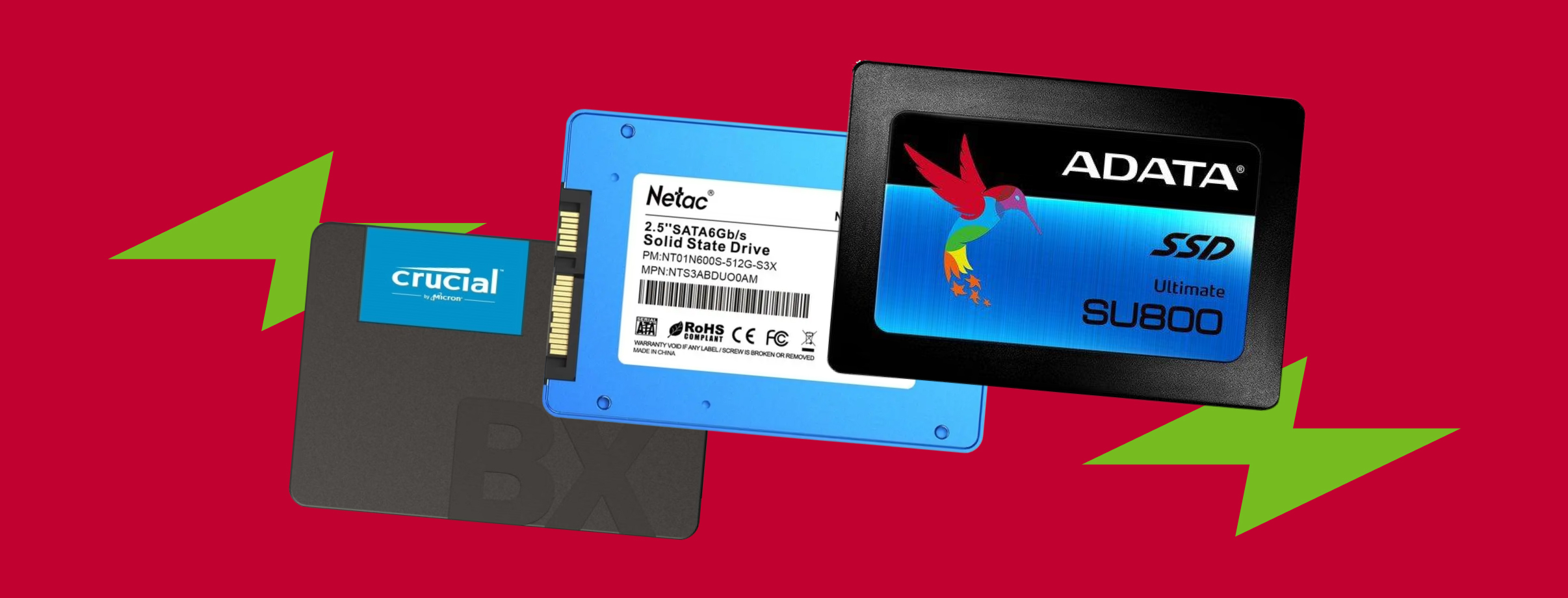
Замена жесткого диска на твердотельный накопитель — легкий способ ускорить работу компьютера. Однако многих останавливает переустановка Windows или сам перенос системы с hdd на ssd. На самом деле ничего сложного здесь нет, рассказываем, как это сделать.
Зачем переносить систему с HDD на SSD
Сначала давайте разберемся, зачем нужен перенос виндовс с hdd на ssd. Раньше большинство компьютеров (причем не только полноразмерных системных блоков, но и ноутбуков) имели жесткие диски. Эта технология используется до сих пор — за сравнительно небольшие деньги можно получить внушительный объем памяти.
Но теперь производительность компьютера с HDD может быть заметно ниже, чем аналогичной машины с SSD. Все дело в невысокой скорости: когда операционная система работает с десятками гигабайт только во время своего запуска, пользователь это ощущает. Замена HDD на SSD ускоряет загрузку современных Windows в 5–10 раз, сокращая время ожидания до 10–15 секунд. Папки открываются быстрее, файлы активнее прогружаются, зависания и тормоза появляются только в тех случаях, когда с системой действительно что-то не в порядке, и так далее.
У SSD-накопителей есть и другие особенности, которые тоже повышают комфорт во время работы с компьютером. В отличие от обычных hdd, в твердотельниках нет механических частей, а вот жесткие диски переносят считывающую головку, из-за чего их работа сопровождается характерными пощелкиваниями. SSD гораздо устойчивее к падениям и встряскам, из-за чего их ставят даже в ноутбуки, которые часто берут с собой в поездки.
Впрочем, есть и недостатки: SSD дороже HDD, это заметно отражается в условной «цене на гигабайт». Поэтому многие берут небольшие твердотельники под систему и самые необходимые программы, а жесткие диски оставляют под хранение файлов и нетребовательные программы. Таким образом, мы вплотную подошли к вопросу о том, как перенести виндовс с hdd на ssd.
Как перенести windows с HDD на SSD?

Для переноса Windows с HDD на SSD необходимо установить HDD и SSD в компьютер и подключить к материнской плате. После этого необходимо воспользоваться соответствующим программным обеспечением. На данный момент на выбор есть большое количество ПО. Мы рассмотрим две из них. Macrium Reflect и MiniTool Partition Wizard. В обеих версиях достаточно бесплатного функционала, поэтому выбираем Free.
Macrium Reflect
После запуска программы нас встречает следующее окно. В нём под диском с системой нажимаем на Clone this disk.
После появляется окно Clone, в нём нажимаем Select a disk to clone to.
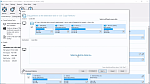
В появившемся окне выбираем нужный диск. Учтите, что диск должен быть пустым, если же данные не нужны, то программа их очистит.
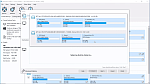
После выбора необходимого диска он появится во второй строчке, нажимаем Next >
Здесь мы можем настроить расписание для бекапа и прочего, что нас не сильно интересует, поэтому просто нажимаем Next >
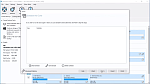
В следующем окне мы видим количество операций, которое будет выполнять программа. Если всё верно и не выбиралось лишних пунктов, то нажимаешь Finish.
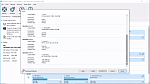
В данном окне нам предлагает сохранить последовательность переноса данных на случай, если что-то пойдёт не так, чтобы была возможность повторить. Нажимаем ОК.
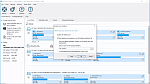
Далее появляется окно, что все данные на носителе будут перезаписаны, мы нажимаем галочку и затем Contonue.
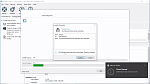
Начался перенос данных с одного диска на другой.
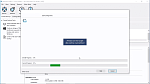
В процессе отображаются операции и прогресс выполнения.
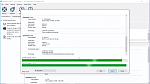
После выполнения программа выдаст окно и уведомление, что клонирование завершено.
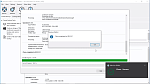
После этого выключаем компьютер, отключаем HDD и включаем компьютер. Теперь на SSD наша операционная система Windows.
MiniTool Partition Wizard
В появившейся программе выбираем нужный диск. К примеру Disk 1. Нажимаем правой кнопкой мыши и выбираем Copy или в левой части программы нажимаем Copy Disk.
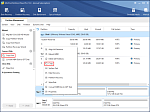
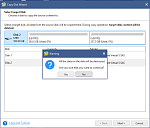
Далее выбираем необходимый диск, в нашем случае Disk 2. Все данные на диске, на который мы копируем будут уничтожены.
Далее выбираем разделы. На выбор нам доступно: Fit partitions to entire disk — скопировать с расширением раздела на весь диск или Copy partitions without resizing — скопировать разделы без изменения. Для улучшения производительности SSD рекомендуется выбрать align your partitions to 1MB. Если у вас раздел GPT, то отметьте align your partitions to 1MB
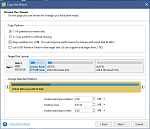
Для загрузки компьютера с нового диска измените настройки в BIOS при необходимости, после окончания процесса и отключения компьютера желательно извлечь HDD. Нажимаем Finish.
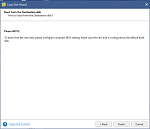
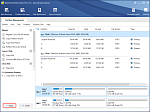
После выполнения всех операций в левом столбце будет написано сколько операций Operation Pending будет выполнено с диском при копировании. Если всё верно, то нажимаем Apply.
Можно пользоваться и другим программным обеспечением. Кроме этого производители SSD предлагают свои решения, как например Crucial, WD, Samsung, можно воспользоваться ими. К сожалению, бывают ситуации, когда решения от производителя не работают и приходится пользоваться чем-либо другим. Кроме этого если в компьютере установлено несколько накопителей и система переустанавливалась несколько раз, то могут быть проблемы при переносе Windows. Переносить или устанавливать Windows — выбор, который каждый делает за себя сам.