Выборочная синхронизация папок на Яндекс.Диске
В приложениях Яндекс.Диска для Windows и Mac OS X появилась важная функция — выборочная синхронизация, сообщается в блоге Яндекс.Диска.
«Теперь вы можете выбирать, какие папки хранить на компьютере, а какие — только на Яндекс.Диске.
Например, если вы используете Яндекс.Диск для хранения бэкапов или архивов, не обязательно иметь копии этих файлов на домашнем компьютере. Они редко бывают нужны, но занимают место. Вы можете отключить синхронизацию для папок с такими файлами. Папки будут удалены с вашего компьютера, освободив место, но сохранятся на Диске.
Если вы используете Диск на нескольких компьютерах, синхронизацию отдельных папок можно включить на одном из них и выключить на другом. К примеру, личный фотоархив можно хранить на домашнем компьютере, чтобы он не занимал место на рабочем. А общие папки держать только на рабочем ноутбуке, чтобы не было соблазна поработать с ними из дома.
Управление синхронизацией папок доступно в настройках приложений.
Приложение для Windows позволяет также отключить синхронизацию папки из Проводника.
При этом загружать новые файлы в несинхронизируемую папку можно прямо на компьютере. Просто перетащите файлы в нужную папку в окне настроек.»
| Автор: | Softodrom.ru |
| Дата: | 29.01.2013 23:35 |
Компания Яндекс открыла прием заявок на бета-тестирование новой Алисы, созданной на основе языковой модели YandexGPT 2
Яндекс запустил первую в России регулярную оценку знания и использования генеративных нейросетей — «Нейростат»
Облако и Почта Mail.ru представили новую функциональность, которая поможет избавиться от цифрового мусора и удалить до 200 ненужных файлов за раз
Сервис WalletConnect, крупнейший протокол авторизации криптовалютных кошельков, объявил об ограничении доступа для пользователей из России
Сервис Яндекс Музыка опубликовал отчет о прозрачности, это первый такой отчет за всю историю сервиса
Популярное: Интернет
Если вы хотите опубликовать свою статью на Софтодроме, то рассказываем о том, какие статьи нам нужны
Пресс-секретарь президента России Дмитрий Песков рассказал, что не умеет пользоваться торрентами, но ему скачивают пиратские копии фильмов
Зампред Совета безопасности России Дмитрий Медведев заявил, что сам бы «разбрасывал» по Сети подобные материалы, чтобы причинить ушедшим правообладателям «максимальный урон, чтобы они обанкротились»
Россия заняла первое место в рейтинге стран с самым дешевым безлимитным интернетом
Облако и Почта Mail.ru представили новую функциональность, которая поможет избавиться от цифрового мусора и удалить до 200 ненужных файлов за раз
Ищете, где скачать бесплатные программы?
Скачать бесплатные программы для компьютера на Windows и смартфона на iOS или Android можно на Софтодроме. На данный момент в каталоге Софтодрома представлено более 13 000 бесплатных программ для Windows, iOS, Android и Linux.
Как отменить копирование на яндекс диск
04 мар 2023, 16:59
Ребят после установки яндекс диска, если в менеджере приложений нажимаешь «Проверить обновления» вылазит это. Как убрать, помогите пожалуйста?
Решение Chocobo » 08 мар 2023, 10:08
Vlixs , вообще глядя на динамику обновления яндекс диска — можно просто отключить репозиторий в Источниках приложений менеджера обновлений и не париться пока)
Есть вероятность что к следующему релизу поправят gpg, тот же браузер корректно подставляет ключи апту
2023-03-08_10-06.png
А можно попробовать размотать и руками скормить вот эту gpg https://repo.yandex.ru/yandex-disk/YANDEX-DISK-KEY.GPG которую они совали в trusted.gpg
Vlixs
Chocobo Сообщения: 10015 Зарегистрирован: 27 авг 2016, 22:57 Решено: 215 Откуда: НН Благодарил (а): 814 раз Поблагодарили: 3006 раз Контактная информация:
Яндекс Диск
04 мар 2023, 17:06
Vlixs , больше деталей, каким образом устанавливал, по каким яндексовым мануалам?
Возможно они действительно прописывают свой ключ не там где хочется apt’у
Сам ворнинг не страшный


Chocobo
Автор темы
Vlixs Сообщения: 63 Зарегистрирован: 19 сен 2020, 17:49 Решено: 2 Благодарил (а): 5 раз Контактная информация:
Яндекс Диск
04 мар 2023, 17:08
04 мар 2023, 17:06
Vlixs , больше деталей, каким образом устанавливал, по каким яндексовым мануалам?
Возможно они действительно прописывают свой ключ не там где хочется apt’у
Сам ворнинг не страшный
https://disk.yandex.ru/promo/download Отсюда, устанавливал .deb
Vlixs
Автор темы
Vlixs Сообщения: 63 Зарегистрирован: 19 сен 2020, 17:49 Решено: 2 Благодарил (а): 5 раз Контактная информация:
Яндекс Диск
04 мар 2023, 17:09
https://yandex.com/support/disk-desktop . #cli-setup вот мануал
Vlixs
Chocobo Сообщения: 10015 Зарегистрирован: 27 авг 2016, 22:57 Решено: 215 Откуда: НН Благодарил (а): 814 раз Поблагодарили: 3006 раз Контактная информация:
Яндекс Диск
04 мар 2023, 17:14
Вообще странно, вроде не видно криминала в postinst яндексового пакета
#!/bin/sh case "$1" in configure) EXT_REPOURL="http://repo.yandex.ru/yandex-disk" # URL of the external repository INT_REPOURL="http://repo.mirror.yandex.net/yandex-disk" # URL of the internal repository REPOLIST_PATH="/etc/apt/sources.list.d/yandex-disk.list" TIMEOUT=4 GPG_FILE="YANDEX-DISK-KEY.GPG" KEY_FILE="`mktemp -t $GPG_FILE.XXXX`" WGET="`which wget 2>/dev/null`" CURL="`which curl 2>/dev/null`" REPOURL=$EXT_REPOURL # Value of this var will be added to the list of repos if [ -n "$WGET" ] then echo Using $WGET $WGET -q --timeout=$TIMEOUT --tries=1 -O $KEY_FILE "$INT_REPOURL/$GPG_FILE" if [ "$?" = "0" ] then #internal INTERNAL="true" else $WGET -q --timeout=$TIMEOUT -O $KEY_FILE "$EXT_REPOURL/$GPG_FILE" fi else if [ -n "$CURL" ] then echo Using $CURL $CURL -s -f --connect-timeout $TIMEOUT -o $KEY_FILE "$INT_REPOURL/$GPG_FILE" if [ "$?" = "0" ] then #internal INTERNAL="true" else $CURL -s -f --connect-timeout $TIMEOUT -o $KEY_FILE "$EXT_REPOURL/$GPG_FILE" fi else echo Configuring repository. fi fi if [ "$INTERNAL" = "true" ] then REPOURL=$INT_REPOURL fi if [ -f $KEY_FILE ] then apt-key add $KEY_FILE >/dev/null 2>&1 rm -f $KEY_FILE >> /dev/null 2>/dev/null fi if [ -n "$REPOURL" ] then GREPOUTPUT=$(grep -H -i "$REPOURL" $REPOLIST_PATH 2>/dev/null) if [ -z "$GREPOUTPUT" ] then # Add repo to the list echo "deb $REPOURL/deb/ stable main" >> $REPOLIST_PATH fi fi ;; esac exit 0Кажется он все делает правильно, через apt-key add
Надо попробовать воспроизвести.
Vlixs , версия системы какая?
Chocobo
Автор темы
Vlixs Сообщения: 63 Зарегистрирован: 19 сен 2020, 17:49 Решено: 2 Благодарил (а): 5 раз Контактная информация:
Яндекс Диск
04 мар 2023, 20:13
Chocobo , Linux Mint 21.1 Cinnamon
Vlixs
Автор темы
Vlixs Сообщения: 63 Зарегистрирован: 19 сен 2020, 17:49 Решено: 2 Благодарил (а): 5 раз Контактная информация:
Яндекс Диск
05 мар 2023, 07:50
System:
Kernel: 6.2.2-x64v2-xanmod1 x86_64 bits: 64 compiler: gcc v: 12.2.0
Desktop: Cinnamon 5.6.7 Distro: Linux Mint 21.1 Vera
base: Ubuntu 22.04 jammy
Machine:
Type: Desktop System: Intel product: X79 v: N/A
serial:
Mobo: Intel model: X79Turbo v: V1.x serial:
UEFI: American Megatrends v: X79QN003 date: 05/28/2021
CPU:
Info: 8-core model: Intel Xeon E5-2689 0 bits: 64 type: MT MCP
arch: Sandy Bridge rev: 7 cache: L1: 512 KiB L2: 2 MiB L3: 20 MiB
Speed (MHz): avg: 3437 high: 3600 min/max: 1200/3600 cores: 1: 2668
2: 2852 3: 3600 4: 3292 5: 3600 6: 3294 7: 3600 8: 3600 9: 3296 10: 3600
11: 3600 12: 3600 13: 3600 14: 3600 15: 3600 16: 3600 bogomips: 83008
Flags: avx ht lm nx pae sse sse2 sse3 sse4_1 sse4_2 ssse3 vmx
Graphics:
Device-1: NVIDIA TU117 [GeForce GTX 1650] vendor: Gigabyte driver: nvidia
v: 525.85.05 bus-ID: 03:00.0
Display: x11 server: X.Org v: 1.21.1.3 driver: X: loaded: nvidia
unloaded: fbdev,modesetting,nouveau,vesa gpu: nvidia
resolution: 1920×1080~60Hz
OpenGL: renderer: NVIDIA GeForce GTX 1650/PCIe/SSE2
v: 4.6.0 NVIDIA 525.85.05 direct render: Yes
Audio:
Device-1: Intel 6 Series/C200 Series Family High Definition Audio
driver: snd_hda_intel v: kernel bus-ID: 00:1b.0
Device-2: NVIDIA vendor: Gigabyte driver: snd_hda_intel v: kernel
bus-ID: 03:00.1
Sound Server-1: ALSA v: k6.2.2-x64v2-xanmod1 running: yes
Sound Server-2: PulseAudio v: 15.99.1 running: yes
Sound Server-3: PipeWire v: 0.3.48 running: yes
Network:
Device-1: Realtek RTL810xE PCI Express Fast Ethernet driver: r8169
v: kernel port: d000 bus-ID: 06:00.0
IF: enp6s0 state: up speed: 100 Mbps duplex: full mac:
Bluetooth:
Device-1: TP-Link UB500 Adapter type: USB driver: btusb v: 0.8
bus-ID: 1-1.1:3
Report: hciconfig ID: hci0 rfk-id: 0 state: down
bt-service: enabled,running rfk-block: hardware: no software: yes
address:
Drives:
Local Storage: total: 476.94 GiB used: 57.21 GiB (12.0%)
ID-1: /dev/nvme0n1 vendor: Patriot model: Viper M.2 VPN110 512GB
size: 476.94 GiB temp: 28.9 C
Partition:
ID-1: / size: 465.29 GiB used: 56.72 GiB (12.2%) fs: ext4 dev: /dev/dm-1
mapped: vgmint-root
ID-2: /boot size: 1.61 GiB used: 499.3 MiB (30.4%) fs: ext4
dev: /dev/nvme0n1p2
ID-3: /boot/efi size: 511 MiB used: 6.1 MiB (1.2%) fs: vfat
dev: /dev/nvme0n1p1
Swap:
ID-1: swap-1 type: partition size: 980 MiB used: 0 KiB (0.0%)
dev: /dev/dm-2 mapped: vgmint-swap_1
Sensors:
System Temperatures: cpu: 45.0 C mobo: N/A gpu: nvidia temp: 43 C
Fan Speeds (RPM): N/A gpu: nvidia fan: 46%
Info:
Processes: 337 Uptime: 2h 0m Memory: 15.55 GiB used: 2.37 GiB (15.3%)
Init: systemd runlevel: 5 Compilers: gcc: 11.3.0 Packages: 2267 Shell: Bash
v: 5.1.16 inxi: 3.3.13
Яндекс Диск: почему фото удаляются при удалении с телефона и как этого избежать
Яндекс Диск — один из самых популярных облачных хранилищ, который позволяет пользователям сохранять и делиться файлами, включая фотографии, между устройствами. Но, к сожалению, при удалении фотографий с мобильного телефона, они часто также удаляются и в облачном хранилище.
Причина такого поведения связана с функцией «Синхронизация фотографий и видео». По умолчанию эта функция включена в настройках приложения Яндекс Диск. Она предназначена для автоматической синхронизации всех фотографий и видео с мобильного устройства в облачное хранилище, чтобы пользователь мог получить доступ к ним с любого другого устройства.
Однако, если вы удаляете фотографию с мобильного телефона, она также удаляется с Яндекс Диска, поскольку система интерпретирует это как удаление файлов с устройства и синхронизирует это изменение с облачным хранилищем.
Чтобы избежать удаления фотографий с Яндекс Диска при удалении их с мобильного телефона, необходимо отключить функцию «Синхронизация фотографий и видео». Это можно сделать в настройках приложения Яндекс Диск на вашем устройстве. Таким образом, при удалении фотографий с мобильного телефона, они останутся в облачном хранилище.
Если вам все же нужна синхронизация фотографий между устройствами, но вы не хотите, чтобы они удалялись с Яндекс Диска при удалении с телефона, вы можете включить режим «Автоматическая загрузка» для фотографий и видео. В этом случае, они будут автоматически загружены на Яндекс Диск, но не будут удалены, даже если вы удалите их с телефона.
При удалении с телефона фото удаляются с Яндекс Диска: почему?
При удалении фото с телефона они также удаляются с Яндекс Диска по нескольким причинам:
1. Синхронизация. Если вы используете приложение Яндекс Диска на своем телефоне, то все изменения, включая удаление фотографий, будут автоматически синхронизироваться с облачным хранилищем. Таким образом, если вы удалите фото с телефона, они также будут удалены с Яндекс Диска.
2. Защита от потери данных. Яндекс Диск предоставляет возможность создания резервной копии ваших фотографий и других файлов, чтобы они всегда были доступны, даже если вы случайно удалите их с устройства. Поэтому, чтобы предотвратить накопление ненужных дубликатов, фотографии удаляются с Яндекс Диска при удалении с телефона.
3. Экономия места. Хранение большого количества фотографий на телефоне может занимать много места на его внутренней памяти. Удаление фото с телефона позволяет освободить место для новых файлов. Поскольку Яндекс Диск хранит копии ваших фотографий, удаление с телефона автоматически освобождает пространство на облачном хранилище.
Чтобы избежать удаления фото с Яндекс Диска при удалении с телефона, можно отключить синхронизацию или изменить настройки приложения Яндекс Диска на вашем устройстве. Это позволит сохранить фото на Диске даже после их удаления с телефона.
Особенности синхронизации между устройствами
Однако, при удалении фото с телефона, они также удаляются с Яндекс Диска. Это происходит из-за того, что при синхронизации между устройствами Яндекс Диск копирует и создает зеркальную копию файлов на каждом устройстве. Таким образом, если пользователь удаляет фото с одного устройства, они также удаляются с других устройств в рамках синхронизированной папки.
Чтобы избежать удаления фото с Яндекс Диска при удалении с телефона, можно использовать одну из следующих стратегий:
- Создать отдельную папку на Яндекс Диске для фотографий, которые не хочется удалять. В этом случае, при удалении фото с телефона, они останутся на Яндекс Диске в отдельной папке и будут доступны с других устройств.
- Отключить синхронизацию фото с телефона на Яндекс Диск. Для этого нужно зайти в настройки приложения Яндекс Диск на телефоне и отключить синхронизацию фото. При этом, фото не будут загружаться на Яндекс Диск и не будут удаляться при удалении с телефона.
- Периодически делать резервные копии фото с телефона на Яндекс Диск. В этом случае, даже если фото удаляются с телефона, они будут сохранены на Яндекс Диске и можно будет восстановить их в любой момент.
Выбор стратегии зависит от индивидуальных предпочтений пользователя и нужд. Некоторым пользователям удобно иметь все фото синхронизированными между устройствами, в то время как другие предпочитают иметь полный контроль над удалением файлов. В любом случае, важно знать особенности синхронизации между устройствами и выбрать наиболее удобный вариант.
Как работает синхронизация фото на Яндекс Диске
Яндекс Диск предоставляет удобную функцию синхронизации фотографий с вашего телефона на облачное хранилище. Когда вы включаете синхронизацию в приложении Яндекс Диска на своем телефоне, все фотографии, сделанные на этом устройстве, будут автоматически загружаться в вашу учетную запись на Яндекс Диске.
Синхронизация фото на Яндекс Диске работает следующим образом:
- Когда вы сделаете новое фото на своем телефоне, оно будет загружено на сервер Яндекс Диска;
- Если у вас уже есть фотографии на телефоне, которые вы хотите сохранить на Яндекс Диске, вы можете загрузить их вручную, выбрав соответствующую опцию;
- После загрузки фотографий они будут синхронизированы с вашим аккаунтом на Яндекс Диске в облаке;
- Вы можете просматривать и редактировать фотографии, сохраненные на Яндекс Диске, с любого устройства с доступом к интернету;
- Если вы решите удалить фото с телефона, они также будут удалены с Яндекс Диска. Это может привести к потере данных, если вы не создали резервную копию на компьютере или другом устройстве.
Чтобы избежать потери фотографий при удалении их с телефона, рекомендуется регулярно создавать резервные копии фото на компьютере или другом устройстве. Также вы можете использовать функцию «Восстановление файлов» на Яндекс Диске, чтобы восстановить удаленные фотографии в течение 30 дней после их удаления.
Синхронизация фото на Яндекс Диске позволяет удобно хранить, организовывать и смотреть ваши фотографии, а также делиться ими с другими людьми, не переполняя память на вашем телефоне.
Ошибка удаления фото с телефона
Владельцы устройств на базе операционной системы Android могут столкнуться с проблемой удаления фотографий с телефона, когда они также удаляются с Яндекс Диска. Эта ошибка может произойти из-за настроек автосинхронизации, которые связывают галерею устройства с облачным хранилищем.
Когда данная функция включена, все фотографии, которые удалены с телефона, автоматически удаляются и с Яндекс Диска. Это может привести к потере важных изображений, если они были случайно удалены с устройства.
Чтобы избежать такой ситуации, необходимо отключить автосинхронизацию в настройках Яндекс Диска на мобильном устройстве. Для этого нужно:
| Шаг 1: | Открыть приложение Яндекс Диск на телефоне. |
| Шаг 2: | Перейти в настройки, нажав на значок «Настройки» в верхнем правом углу экрана. |
| Шаг 3: | В разделе «Фотозагрузки» отключить автосинхронизацию, сняв флажок рядом с опцией «Удалить фото при удалении с устройства». |
После выполнения этих шагов, фотографии больше не будут удаляться с Яндекс Диска при удалении с телефона. Теперь пользователь сможет удалить изображения с устройства, не беспокоясь о их удалении из облачного хранилища.
Последствия удаления фото с телефона
- Потеря данных: Когда вы удаляете фото с телефона, они также удаляются со всех подключенных к нему сервисов хранения данных, таких как Яндекс Диск. Если вы не создали резервную копию фото, они могут быть потеряны навсегда.
- Отсутствие доступа: Удаление фото с телефона означает, что они исчезнут из вашей галереи на устройстве. Если вы хотите просмотреть или показать эти фото в будущем, вам придется искать их на других устройствах или облачных хранилищах.
- Упущенные возможности: Удаление фотографий без резервной копии может привести к потере важных моментов вашей жизни. Вы можете потерять фото с важными событиями, такими как свадьбы, юбилеи или важные моменты в жизни детей.
- Расстройство: Если фото были удалены по ошибке или из-за сбоя устройства, это может вызвать негативные эмоции и расстройство. Вы можете пожалеть о потере ценных воспоминаний и испытать чувство грусти или разочарования.
- Проблемы со синхронизацией: Если вы используете Яндекс Диск или другую облачную службу хранения, удаление фотографий с телефона может вызвать проблемы с синхронизацией. Если вы удалите фото с устройства, они могут все равно сохраниться на облачном хранилище, что может вызвать путаницу и проблемы с организацией ваших фото.
Как сохранить фото на Яндекс Диске при удалении с телефона
Многие пользователи сталкиваются с проблемой удаления фотографий с телефона, которые автоматически удаляются на Яндекс Диске. Это может случиться, например, при синхронизации или настройке облачного хранилища. Однако, есть несколько способов, как избежать удаления фото.
1. Отключите синхронизацию
Если вы не хотите, чтобы фотографии удалялись при удалении с телефона, отключите настройку автоматической синхронизации. Для этого просто отключите опцию «Синхронизировать фотографии» в настройках приложения Яндекс Диск.
2. Создайте резервную копию
Чтобы сохранить фотографии на Яндекс Диске при удалении с телефона, создайте резервную копию. Воспользуйтесь функцией резервного копирования, которую предлагает Яндекс Диск. Таким образом, все ваши фотографии будут сохранены на облачном хранилище и не будут удалены при удалении с телефона.
3. Используйте другие облачные хранилища
Если вам не подходит работа Яндекс Диск, вы всегда можете использовать другие облачные хранилища, которые не удаляют фотографии при удалении с устройства. Например, Google Фото или iCloud. Обратите внимание на настройки синхронизации и правила удаления файлов при работе с другими облачными сервисами.
Вывод: Сохранение фотографий на Яндекс Диске при удалении с телефона возможно, если вы отключите синхронизацию, создадите резервную копию или воспользуетесь другими облачными хранилищами. Выбор способа будет зависеть от ваших предпочтений и требований к облачному хранению данных.
Использование архивации фото на Яндекс Диске
Чтобы архивировать фотографии на Яндекс Диске, вам необходимо выполнить следующие действия:
- Откройте приложение Яндекс Диск на своем устройстве.
- Выберите фотографии или папку с фотографиями, которые вы хотите архивировать.
- Нажмите на кнопку «Архивировать».
- Выберите папку, в которую хотите сохранить архивированные фотографии. Если папка отсутствует, вы можете создать новую.
- Подтвердите архивацию.
После выполнения этих шагов выбранные фотографии или папка с фотографиями будут архивированы и сохранены на Яндекс Диске в выбранной вами папке. Теперь вы можете быть уверены в безопасности ваших фотографий и не беспокоиться о возможном удалении при удалении с телефона.
Резюме
В данной статье мы рассмотрели проблему удаления фотографий с Яндекс Диска при удалении их с телефона. Мы выяснили, что это происходит из-за настроек синхронизации между телефоном и Яндекс Диском, которые подразумевают удаление файлов с обоих устройств при удалении с одного из них.
Для того чтобы избежать потери фотографий, сделанных на телефоне, их необходимо загрузить на Яндекс Диск, используя приложение для мобильных устройств. В этом случае фотографии будут сохранены на сервере Яндекс Диска и удаление с телефона не повлечет за собой их удаление в облачном хранилище.
Также мы рассмотрели возможность отключения синхронизации настройками Яндекс Диска, однако это не рекомендуется, так как в этом случае все изменения, внесенные на Яндекс Диске, не будут автоматически отражаться на телефоне и наоборот.
Итак, чтобы избежать удаления фотографий с Яндекс Диска при удалении их с телефона, следует загружать фотографии на Диск с помощью мобильного приложения или приостановить синхронизацию, при этом будут присутствовать определенные ограничения в использовании Яндекс Диска.
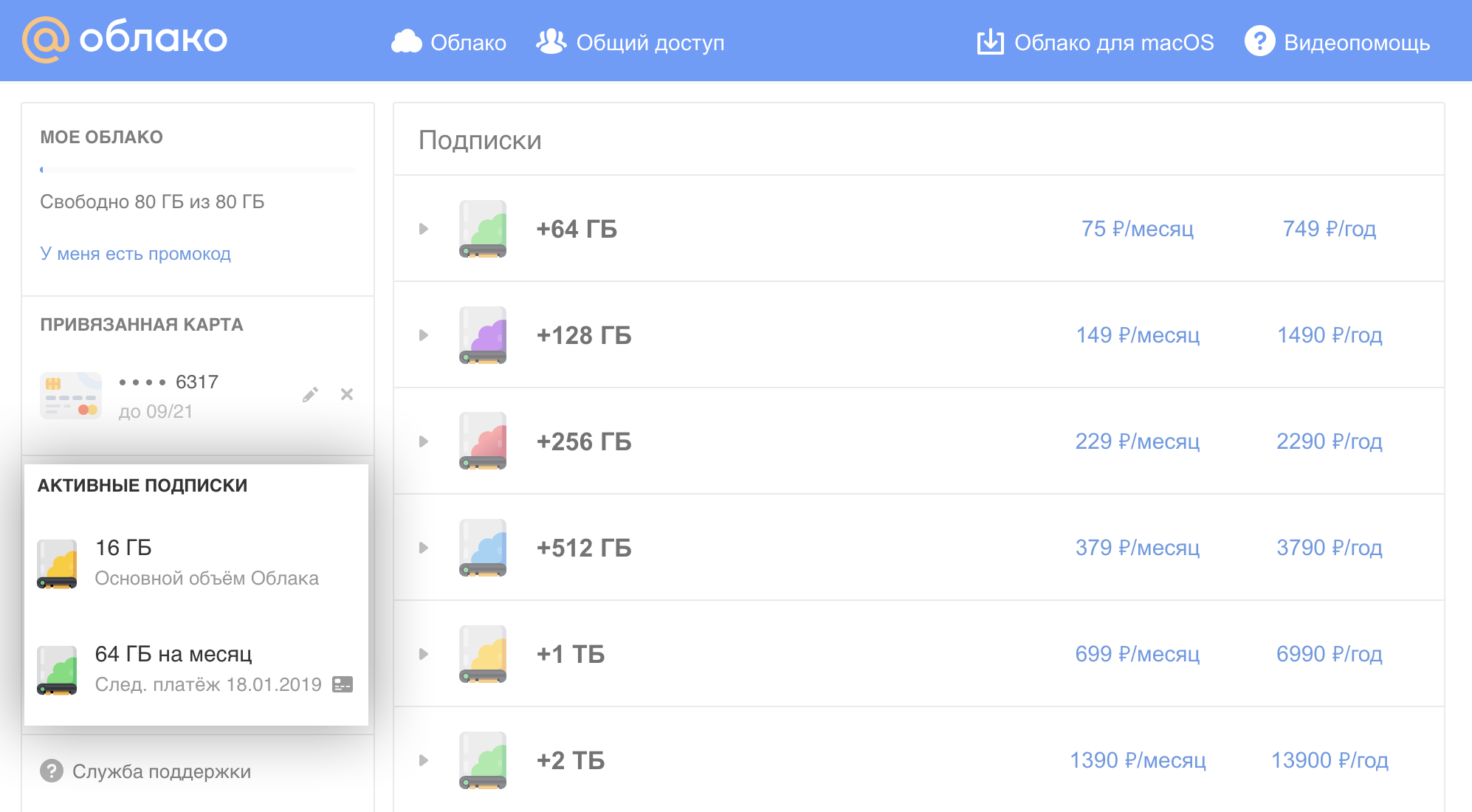
Как отменить подписку на Облако?

- Перейдите в раздел «Управление подписками.
- Откройте подписку в меню «Активные подписки», для которой вы хотите отменить автоплатёж.
- Нажмите .
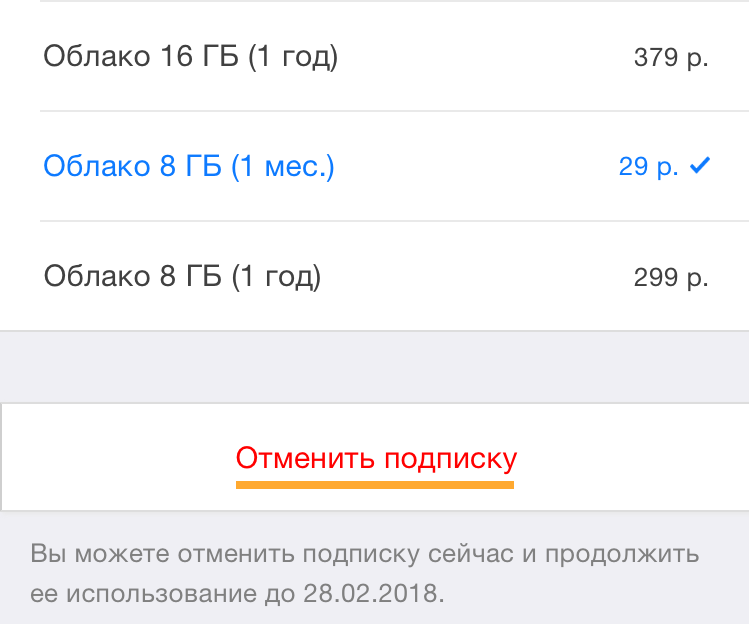
- Перейдите в настройки → настройки учетной записи → «iTunes Store» и «App Store».
- Выберите «Apple ID» → «Просмотреть Apple ID».
- Выберите «Подписки» → Облако Mail.ru.
- Нажмите «Отменить подписку».

- Откройте Google Play.
- Перейдите в меню → «Подписки».
- Найдите подписку на Облако.
- Нажмите «Отменить подписку».
- Следуйте инструкциям.