Просмотр PDF-файлов в Firefox и сторонних приложениях
В Firefox встроено средство просмотра PDF, позволяющее отображать PDF-файлы в окне браузера. В этой статье описано, как использовать это средство, как устранить типичные проблемы, с которыми вы можете столкнуться, и использовать другое средство просмотра PDF-файлов.
Оглавление
- 1 Используйте встроенное средство просмотра PDF Firefox
- 1.1 Заполнение форм в средстве просмотра PDF
- 1.2 Функции панели инструментов средства просмотра PDF
- 1.3 Комментируйте PDF-файлы
- 1.4 Добавьте изображение в PDF-файлы
- 1.5 Сочетания клавиш средства просмотра PDF
- 3.1 Отключение встроенного средства просмотра PDF и настройка другого
- 3.2 Задайте, чтобы Firefox всегда спрашивал вас, что делать с PDF-файлом
Используйте встроенное средство просмотра PDF Firefox
Встроенное в Firefox средство просмотра PDF позволяет просматривать почти все PDF-файлы, найденные в Интернете, без использования внешнего приложения (исключением являются PDF-файлы с неправильным MIME-типом). Это средство используется, если для файлов Формата переносимых документов (PDF) выбрано Открывать в Firefox в настройках Firefox для разных типов файлов. Это настройка по умолчанию. После перехода по ссылке на PDF-файл или открытия его из панели загрузок Firefox этот файл будет отображён с помощью встроенного средства просмотра PDF. (Узнать больше об этом средстве вы можете в разделе Использование встроенного средства просмотра PDF Firefox ниже.)
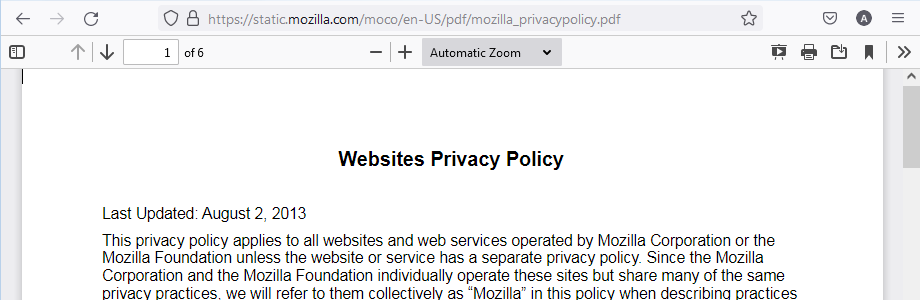
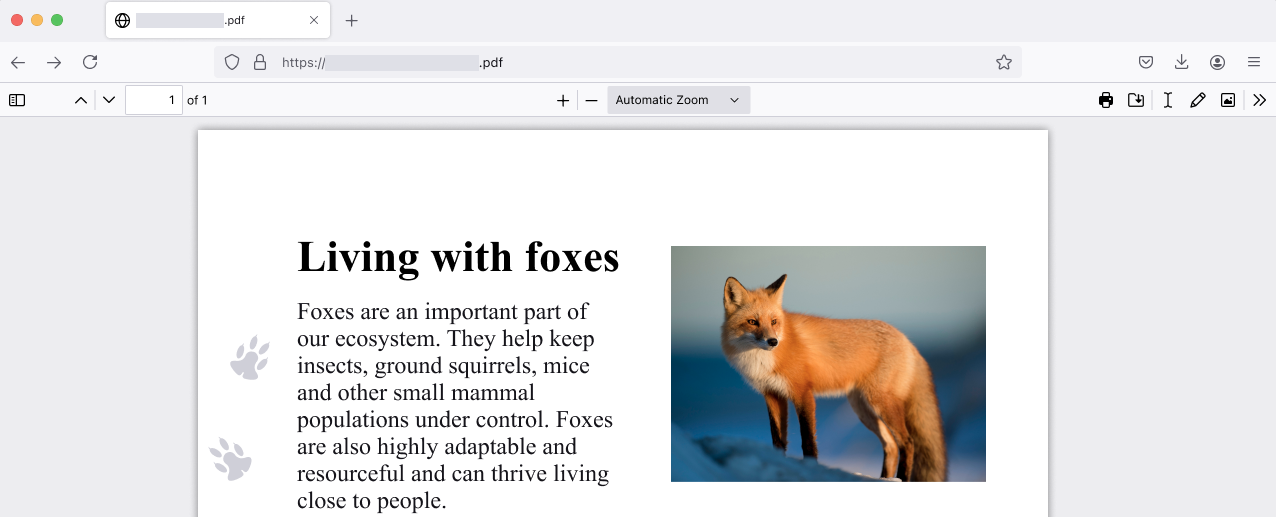
Встроенное средство просмотра PDF открывает PDF-файлы в Firefox, не сохраняя их.
Во время просмотра PDF-файла в Firefox вы можете нажать кнопку загрузки

 на панели инструментов средства просмотра, чтобы сохранить файл на свой компьютер.
Заполнение форм в средстве просмотра PDF
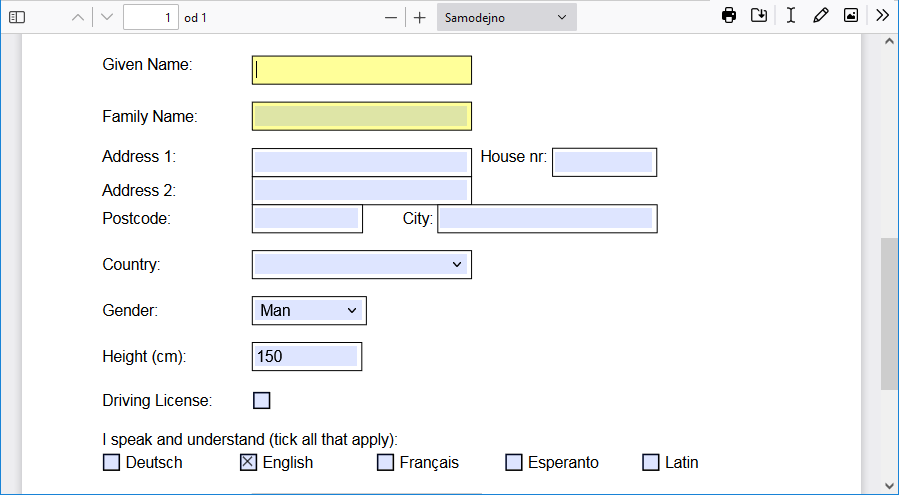
В некоторых PDF-файлах есть интерактивные поля для заполнения данными (например, формы). С помощью встроенного средства просмотра PDF Firefox вы можете заполнять текстовые поля, ставить флажки и передвигать переключатели. После ввода данных в эти поля вы можете загрузить файл, чтобы сохранить на свой компьютер заполненную версию.

Функции панели инструментов средства просмотра PDF
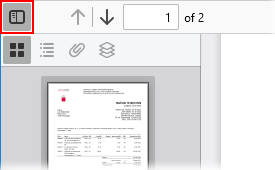
- Просмотр эскизов и структуры документа: Нажмите на кнопку-переключатель слева, чтобы открыть боковую панель с эскизами страниц документа. Для некоторых документов также будет доступен просмотр структуры, позволяющий легко перемещаться по длинным документам.
- Пролистывание вверх и вниз и переход на страницу: Вы можете пролистывать документ стрелками вверх и вниз, также вводить номер страницы, на которую хотите перейти.


- Изменение масштаба документа: Используйте кнопки + и − для увеличения и уменьшения масштаба или выберите настройки масштабирования в выпадающем меню.


- Полноэкранный режим, или режим презентации: Нажмите на кнопку Режима презентации, чтобы развернуть PDF-файл на весь экран. Нажмите Esc для выхода из полноэкранного режима.

- Печать: Нажмите на кнопку печати, чтобы открыть диалоговое окно настроек печати.

- Загрузить: Нажмите на кнопку загрузки, чтобы сохранить PDF-файл на свой компьютер.

- Копирование текущего вида: Щёлкните правой кнопкой мыши Удерживая клавишу control , щёлкните мышью по кнопке текущего вида, чтобы открыть текущий вид в других вкладке или окне.

- Печать: Нажмите на кнопку печати, чтобы открыть диалоговое окно настроек печати.

- Загрузить: Нажмите на кнопку загрузки, чтобы сохранить PDF-файл на свой компьютер.

Комментируйте PDF-файлы
Комментирование PDF позволяет вам добавлять примечания, выделять текст и маркировать его по-другому непосредственно в документе. Это особенно удобно для проведения корректуры, выделения важной информации или добавления личных заметок для дальнейшего использования.
- Нажмите
 , чтобы выбрать цвет и размер текста перед выбором места в документе, где желаете добавить текст.
 - Нажмите
 , чтобы выбрать цвет, толщину и степень непрозрачности перед рисованием в документе. Загрузка файла сохраняет копию документа с вашими пометками.
Добавьте изображение в PDF-файлы
Начиная с Firefox версии 119 у вас появится возможность добавлять изображения в PDF-файл. Эта функция будет внедряться постепенно, так что она может быть недоступна для вас в настоящее время.
Во многих задачах, связанных с PDF, включение изображений может предоставить дополнительную информацию к вашему содержимому.
Вставка изображения:

- В верхней правой части экрана нажмите .
- Нажмите + Добавить изображение . В результате откроется окно выбора файла.
- Найдите и выберите желаемый файл с изображением для добавления его в PDF.
Изменение положения и размеров изображения:
- Перетяните изображение на желаемое место в PDF.
- Чтобы изменить размеры изображения, нажмите и перенесите его края, пока оно не попадёт в желаемые границы.
Добавление альтернативного текста для доступности:
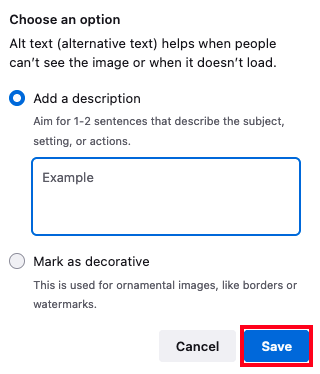
- После добавления изображения нажмите + Альтернативный текст .
- В предлагаемом месте либо:
- Напишите краткое описание изображения для экранных дикторов или
- Промаркируйте изображение как декоративное, если оно необходимо только для эстетических целей.
- Нажмите Сохранить , чтобы вставить альтернативный текст.
Сочетания клавиш средства просмотра PDF
Команда Сочетание клавиш Следующая страница N , J , → Предыдущая страница P , K , ← Увеличить масштаб Ctrl + + Command + + Уменьшить масштаб Ctrl + − Command + − Автоматический масштаб Ctrl + 0 Command + 0 Повернуть документ по часовой стрелке R Повернуть документ против часовой стрелки Shift + R Перейти в полноэкранный режим Ctrl + Alt + P Command + Alt + P Выбрать инструмент «Выделение текста» S Выбрать инструмент «Рука» H Перейти на страницу Ctrl + Alt + G Command + Alt + G Использование другого средства просмотра PDF для загруженных PDF-файлов
Даже если Firefox выбран средством просмотра PDF по умолчанию, вы всё равно можете открывать сохранённые PDF-файлы с помощью других приложений. Чтобы это сделать:
- Откройте панель загрузок, нажав на значок загрузки
 рядом с адресной строкой (или откройте окно библиотеки загрузок).
 - Щёлкните правой кнопкой мыши Удерживая клавишу control , щёлкните мышью по строке с загруженным PDF-файлом, который хотите открыть.
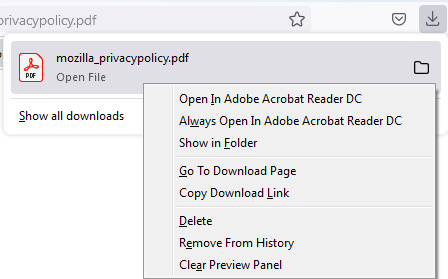
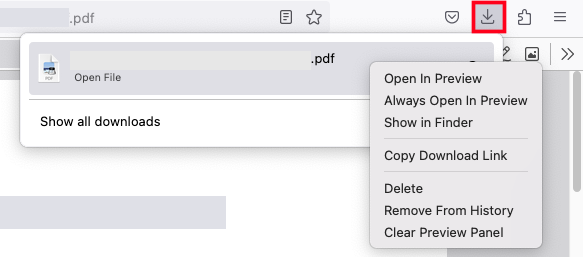
- В контекстном меню выберите пункт с системным средством просмотра PDF по умолчанию (например, Открыть в Adobe Acrobat Reader DC ) (например, Открыть в Предпросмотре ) , чтобы открыть PDF-файл в этом приложении.
Примечание: Если вы хотите просмотреть загруженный PDF-файл в другом приложении, откройте панель загрузок или окно библиотеки, как было описано выше, и нажмите на значок папки
 рядом с PDF-файлом. Откроется папка, содержащая этот файл. нажмите на значок увеличительного стекла
  рядом с PDF-файлом. Откроется папка, содержащая этот файл, в Finder. Теперь вы можете нажать правой кнопкой мыши нажать, удерживая control на файл и выбрать Открыть с помощью , а затем — средство просмотра PDF, которое хотите использовать.
Выбор другого средства просмотра PDF по умолчанию и настройка запроса в каждом случае
Примечание: Если вы выберете другое средство просмотра PDF по умолчанию в Firefox или чтобы Firefox всегда спрашивал вас, что делать с PDF-файлом, любые PDF-файлы, которые вы будете открывать, будут также сохранены в вашу папку загрузок (см. Где искать и управлять загруженными файлами в Firefox).
Отключение встроенного средства просмотра PDF и настройка другого

Примечание: Если Firefox не является вашим текущим средством просмотра PDF по умолчанию, вам будет предложено при открытии PDF-файла в Firefox установить его по умолчанию.
Вы можете также использовать стороннее средство просмотра PDF вместо встроенного средства Firefox. Чтобы переключиться со встроенного средства просмотра PDF на другое:
- На Панели меню в верхней части экрана нажмите Firefox и выберите Настройки . Нажмите кнопку меню
 и выберите Настройки .
 - В разделе Основные найдите раздел Приложения.
- Найдите Формат переносимых документов (PDF) в списке и нажмите на строку, чтобы выбрать её.
- Нажмите на стрелку в колонке Действие вышеописанной строки и в выпадающем меню выберите средство просмотра PDF, которое хотите использовать.
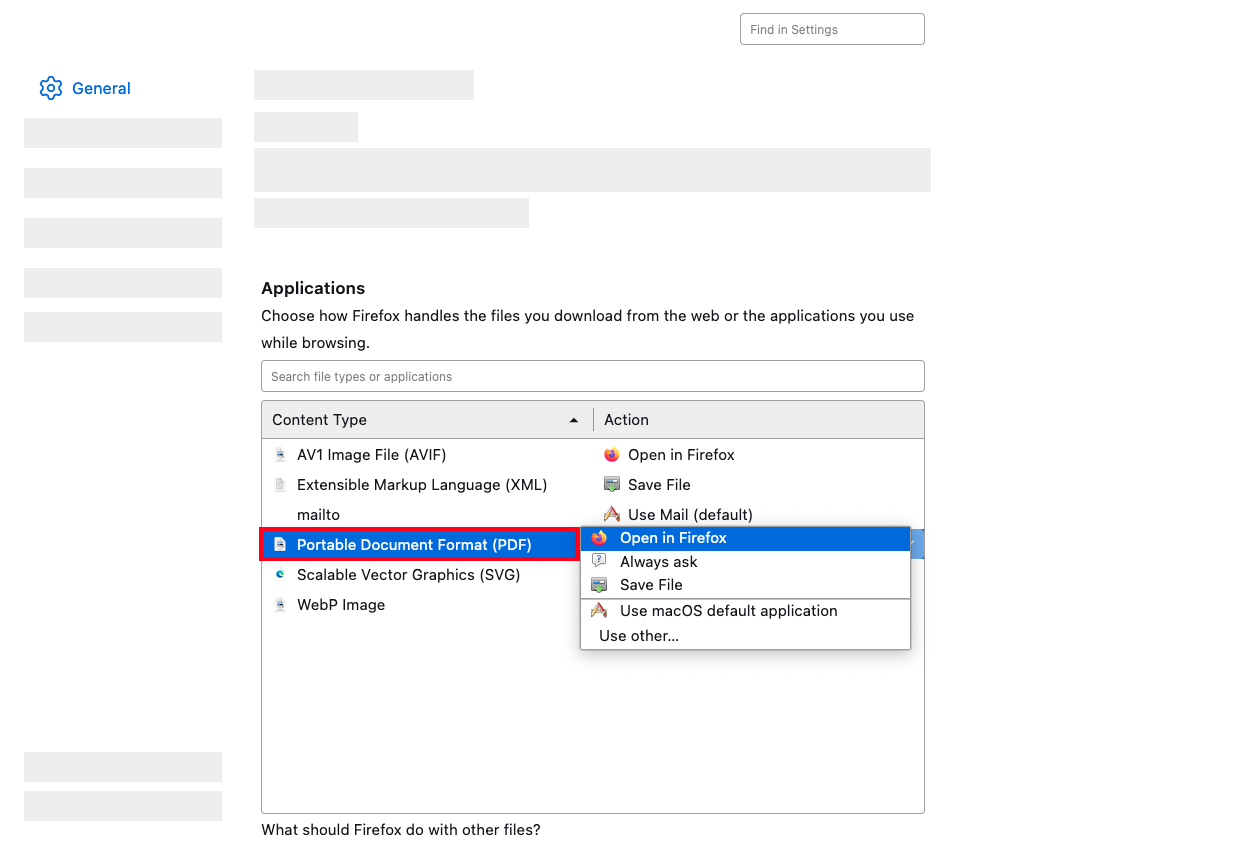
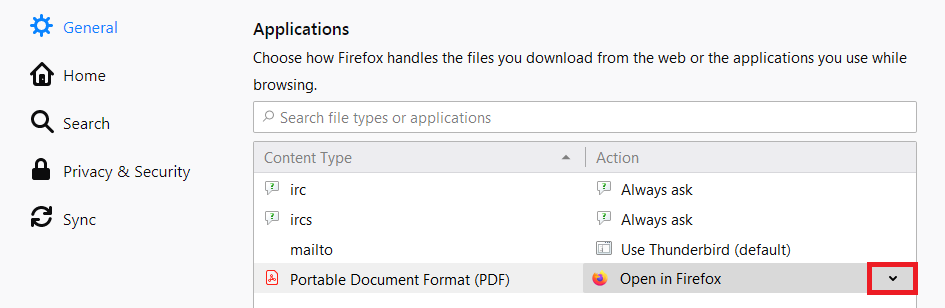
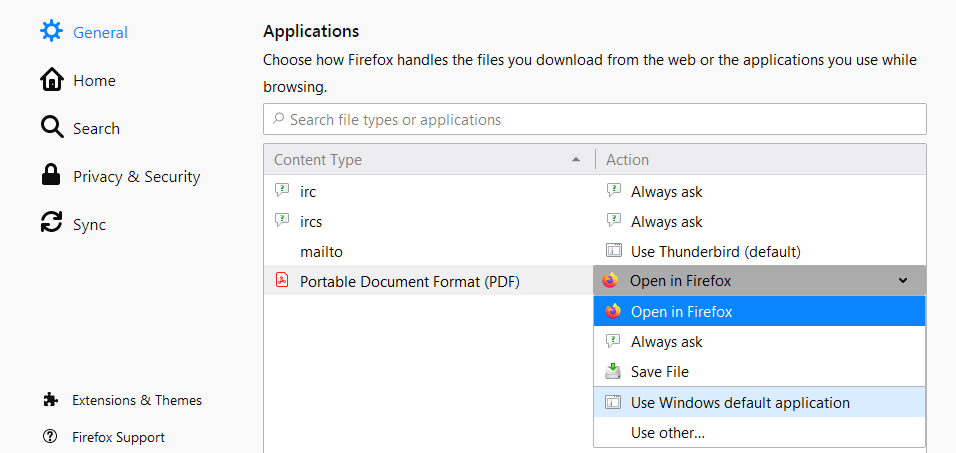
Примечание: Если выбрано действие Открыть в Firefox , будет использоваться встроенное средство просмотра PDF.
Задайте, чтобы Firefox всегда спрашивал вас, что делать с PDF-файлом
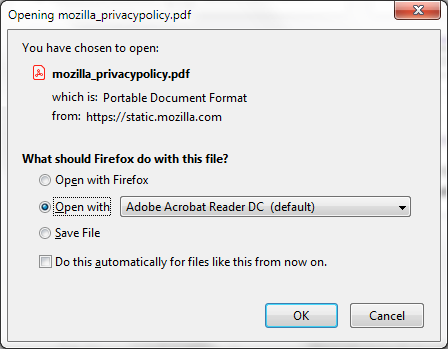
Если вы хотите, чтобы Firefox всегда спрашивал вас, что делать с PDF-файлом, выполните все вышеописанные шаги для изменения действия в строке Формат переносимых документов (PDF), выбрав Всегда спрашивать в выпадающем меню. Теперь, когда вы в следующий раз перейдёте по ссылке для загрузки PDF-файла, Firefox отобразит запрос о том, что делать с этим файлом. Вы сможете открыть его в Firefox с помощью встроенного средства просмотра PDF, открыть его в другом приложении для просмотра PDF или сохранить.
Устранение неполадок, связанных со средством просмотра PDF
- При открытии определённых типов PDF-файлов с помощью средства просмотра PDF могут возникать проблемы с отображением шрифтов, цветов или всего документа. Если PDF-файл отображается неправильно или пустым, нажмите на кнопку загрузки справа от заголовка документа, чтобы открыть его с помощью приложения для просмотра PDF по умолчанию на своём компьютере.
- Если вам не удается открыть ни один PDF-файл во встроенном средстве просмотра PDF, возможно, причина этого — расширение Firefox. Вы можете отключить все расширения, чтобы проверить, не вызывает ли одно из них проблему. Для получения подробной информации читайте статью Устранение проблем с расширениями, темами и аппаратным ускорением для решения типичных проблем в Firefox.
Эти прекрасные люди помогли написать эту статью:

Станьте волонтёром
Растите и делитесь опытом с другими. Отвечайте на вопросы и улучшайте нашу базу знаний.
Открытие документов PDF с помощью Acrobat Reader в Chrome
Расширение Acrobat для браузера Chrome поставляется вместе с Adobe Acrobat Reader, так что во время просмотра веб-страниц вы легко можете открывать PDF-файлы в приложении Reader. После установки и включения этого расширения станут доступны следующие возможности:
- Открытие файлов PDF в приложении Acrobat Reader для настольных ПК.
- Надежный и стабильный просмотр PDF-файлов.
- Доступ ко всем необходимым инструментам для добавления комментариев, заполнения форм и подписи документов PDF.
Примечание.
Вы можете в любое время отключить это расширение. Это расширение не имеет доступа к содержимому ваших документов PDF или какому-либо содержимому посещаемых вами сайтов.
Установка расширения Acrobat Reader Chrome
Расширение не устанавливается автоматически вместе с Acrobat Reader. Если Acrobat Reader на компьютере является программой по умолчанию для открытия файлов PDF, при запуске Acrobat Reader на экране появится запрос на установку этого расширения. Для использования установленного расширения его необходимо активировать.
Инструкции по установке и включению расширения Acrobat Reader Chrome:
Если Acrobat Reader на компьютере является программой по умолчанию для открытия файлов PDF, при запуске Acrobat Reader на экране появится запрос на установку этого расширения.


Нажмите кнопку Продолжить или Далее. Расширение устанавливается и добавляется в Chrome.
Откройте Google Chrome. Появится запрос, как показано на скриншоте ниже. Нажмите кнопку Включить расширение.

Использование параметра «Открыть в Acrobat Reader» для файлов PDF, открываемых в браузере Chrome
При открытии документа PDF в браузере Chrome, в правом верхнем углу окна появляется запрос Adobe Acrobat. Щелкните Открыть в Acrobat Reader.
Открыть файл PDF онлайн
Просмотр страниц PDF документа в виде изображений с любого устройства.
Powered by aspose.com and aspose.cloud
Developer APIОтправить результат в:
1000 символов максимум
Обратная связь
Или оставьте, пожалуйста, отзыв в наших социальных сетях ��
Developer API
API Documentation
Desktop app
Other apps
See other apps«Открыть файл PDF онлайн» – это простое в использовании онлайн приложение, которое позволяет просматривать ваш PDF документ онлайн с помощью браузера. Вам не нужно устанавливать специализированное программное обеспечение, чтобы открыть PDF документ. Просто используйте веб браузер, и перетащите ваш документ в окно приложения, ваш документ откроется в браузере, не зависимо от того, используете вы операционную систему Windows, Linux, MacOS, Android или даже мобильное устройство.
Это приложение показывает каждую страницу в виде изображения, что позволяет легко защитить его от редактирования и копирования. Простой интерфейс приложения «Открыть файл PDF онлайн» предоставляет вам основные операции для: навигации по страницам документа, масштабирования страниц, предварительного просмотра страниц документа в меню навигации, загрузки всего документа в исходном формате или загрузки PDF документа в виде изображений.
Так же вы можете открывать другие форматы документов с помощью этого приложения. Просто выберите другой тип приложения в разделе «Попробовать другие просмотрщики».Возможности приложения:
- использование панели навигации, миниатюры, как в Microsoft Word;
- бесплатный просмотр PDF документов онлайн;
- сохранение PDF страниц в виде изображения.
Как просмотреть PDF файл
Кликните внутри области размещения файлов, чтобы загрузить PDF файл, или перетащите его.
Ваш PDF файл будет автоматически обработан и доступен для просмотра.
Загрузите PDF файл в оригинальном, графическом или PDF-формате.
Просматривайте и перемещайтесь между страницами.
Отображение документа PDF в браузере | Acrobat, Acrobat Reader
Плагин Acrobat/Acrobat Reader для веб-браузеров работает на межплатформенной архитектуре плагинов NPAPI, которая уже более 10 лет поддерживается всеми основными веб-браузерами. Некоторые браузеры больше не поддерживают архитектуру NPAPI, и, следовательно, плагин Acrobat/Acrobat Reader в них не работает и файлы PDF не открываются. К таким браузерам относятся следующие:
- Mozilla Firefox (версия 52 и более поздние)
- Google Chrome (релиз за сентябрь 2015 года и более поздние)
- Apple Safari (версия 12 и более поздние)
- Microsoft Edge
Internet Explorer
Internet Explorer 11 использует плагин на базе ActiveX. Выполните указанные ниже действия, чтобы настроить Internet Explorer для использования плагина Acrobat/Acrobat Reader для открытия файлов PDF.