Отключаем проверку цифровой подписи драйверов в Windows 8 и 10

Для любого оборудования, которое Вы подключаете к своему компьютеру нужны драйверы. Драйвер — это специальная программа необходимая для обеспечения связи ПК с подключенным устройством. Без драйвера устройство попросту не будет работать! Каждый драйвер имеет свою цифровую подпись, это специальная метка или идентификатор, который указывает версию продукта, его издателя (разработчика), проверяет подлинность и безопасность драйвера. Большинство драйверов устанавливает сама операционная система, но некоторые все же приходится устанавливать вручную и не всегда эти драйверы могут иметь цифровую подпись.
При установке неподписанного драйвера в Windows 7 Вы получаете сообщение, что Windows не может проверить издателя данного драйвера и у вас есть 2 варианта на выбор: либо прекратить установку, либо же продолжить. В Windows 8 и 10 уже такого нет, чтобы установить неподписанный драйвер нужно отключить проверку цифровой подписи драйверов
Как отключить проверку подписи драйверов в Windows 8, 8.1 и Windows 10
- загрузить Windows без проверки цифровой подписи
- отключить проверку с использованием Командной строки и команды «bcdedit»
- отключить проверку с помощью редактора локальной групповой политики
Отключение проверки подписи драйвера с помощью параметров загрузки Windows
Преимущество данного способа в том, что он отключает проверку цифровой подписи временно, при следующем включении компьютера она снова включиться. Это дает возможность установить нужный драйвер и вернутся к нормальному режиму работы системы.
Шаг 1 Откройте приложение «Параметры»
Шаг 2 Перейдите в раздел «Обновление и безопасность» и выберите Восстановление , в правой панели найдите пункт «Особые варианты загрузки» и нажмите кнопку Перезагрузить сейчас

Шаг 3 После перезагрузки перед вами появится экран с выбором действий, выберите Диагностика/Поиск и устранение неисправностей → Дополнительные параметры → Параметры загрузки и нажмите Перезагрузить сейчас


Шаг 4 Компьютер еще раз перезагрузится и на экране Вы увидите опции параметров загрузки, выберите опцию Отключить обязательную проверку подписи драйверов , для этого на клавиатуре нажмите клавишу 7 или F7 . Windows в последний раз перезагрузится, но уже с отключенной проверкой, и вас появится возможность установить неподписанный драйвер

Отключение проверки подписи драйвера с использованием Командной строки и команды «bcdedit»
Данный метод позволяет выключить проверку на постоянной основе, но обязательным условием является отключение функции Secure Boot для компьютеров с UEFI, для компьютеров с BIOS ничего отключать не надо, так как у них ее нет.

Шаг 1 Запустите программу «Командная строка» с правами администратора.
Откройте меню ПУСК → Все приложения → Служебные ― Windows , кликните на программе правой клавишей мыши и выберите Запуск от имени администратора Либо же воспользуйтесь поиском Windows

Шаг 2 В окне программы поочереди введите команды:
bcdedit.exe -set loadoptions DISABLE_INTEGRITY_CHECKS
bcdedit.exe -set TESTSIGNING ON

Шаг 3 Перезагрузите компьютер
После загрузки Windows проверка цифровых подписей будет отключена, но на экране будет красоваться надпись: «Тестовый режим» и версия операционной системы. Убрать это сообщение можно только обратно включив проверку, снова запустите программу «Командная строка» и введите bcdedit.exe -set TESTSIGNING OFF .
Отключение проверки подписи драйверов в редакторе локальной групповой политики
Как и предыдущий метод, редактор локальной групповой политики позволяет отключить проверку на постоянной основе, кроме версии Home, в ней нет такой программы.
Шаг 1 Откройте «Редактор локальной групповой политики». Для этого сочетанием клавиш Win + R вызовите окно «Выполнить» и введите gpedit.msc
Шаг 2 В левой панели редактора перейдите в раздел Конфигурация пользователя → Административные шаблоны → Система → Установка драйвера

Шаг 3 Выберите параметр Цифровая подпись драйверов устройств в правой части программы, кликните на нем правой кнопкой мыши и выберите Изменить или просто два раза кликните по названию параметра

Шаг 4 Откроется окно со значениями параметра. Отключить проверку можно двумя способами:
- Установить значение «Включено», а затем, в пункте «Параметры» из выпадающего меню выбрать «Пропустить»

- Установить значение «Отключено», которое полностью отключит проверку цифровой подписи драйверов

Шаг 5 После выбора значения нажмите кнопку OK и перезагрузите компьютер
Теперь можете спокойно установить драйвер для вашего оборудования, но будьте предельно осторожны, все что Вы делаете подвергает ваш компьютер риску и может нарушить его работу.
Если вам понравилась статья, добавляйте ее себе в закладки и делитесь с друзьями, а также подписывайтесь на наши сообщества в социальных сетях, где Вы сможете найти еще много полезной информации
Как отключить проверку
цифровой подписи драйверов

Почти все драйверы, создаваемые для различных устройств, имеют так называемую цифровую подпись. Она является подтверждением того, что драйвер создан благонадежным разработчиком, гарантирующим отсутствие в нем вирусов, шпионских и других вредоносных дополнений.
По умолчанию, компьютер перед установкой драйвера проверяет наличие у него цифровой подписи и только тогда использует его. Это обеспечивает более высокий уровень безопасности.
Но иногда проверку подписи драйверов бывает целесообразно отключить.
Например, если поддержка какого-то устройства разработчиком прекращена и «официальный» драйвер для новых версий Windows для него отсутствует. А тот драйвер, что удалось найти, не имеет подписи и компьютер его устанавливать «отказывается». Риск наступления негативных последствий, конечно же, возрастает, но если другого варианта нет и Вы готовы рискнуть, то почему бы не попробовать? Ну, не выбрасывать же исправное устройство только из-за отсутствия «подписанного» драйвера!
Существует несколько способов отключения проверки.
Способ 1
(работает в Windows 10 и Windows 8)
1. Открыть меню выбора особых вариантов загрузки. С этой целью:
• в Windows 10: зайти в меню «Пуск» и пройти по пути «Параметры» ⇒ «Обновление и безопасность». Затем в левой части открывшегося окна щелкнуть мышкой по пункту «Восстановление», после чего в правой его части найти пункт «Особые варианты загрузки» и нажать в нем кнопку «Перезагрузить сейчас».
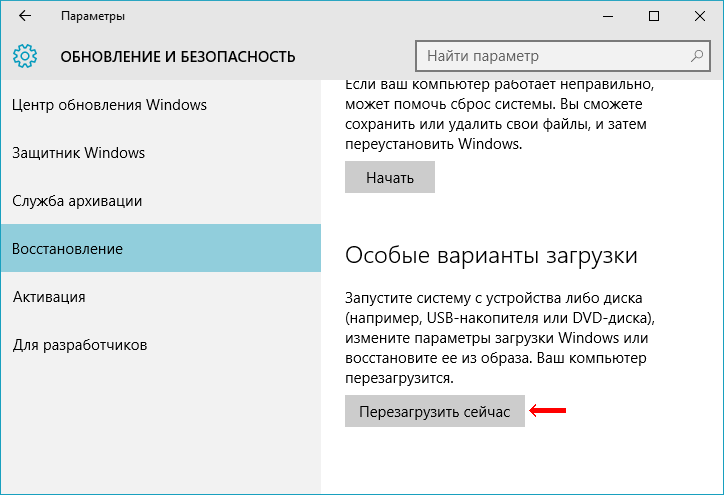
• в Windows 8: в меню «Пуск» или в панели Charms открыть «Параметры компьютера» и пройти по пути «Обновление и восстановление» ⇒ «Восстановление», где в пункте «Особые варианты загрузки» нажать кнопку «Перезагрузить сейчас».

2. После перезагрузки компьютера и появления вариантов выбора действий нужно пройти «Диагностика» ⇒ «Дополнительные параметры» ⇒ «Параметры загрузки» и нажать там кнопку «Перезагрузить»;

3. Через непродолжительное время появится окно выбора вариантов загрузки (см. изображение ниже), среди которых нужно выбрать пункт под номером 7 (нажать на клавиатуре клавишу F7);

Компьютер загрузится с отключенной проверкой цифровой подписи драйверов. Однако, после следующей перезагрузки проверка подписей снова активизируется.
Способ 2
(работает в Windows 10 и Windows 7):
1. Запустить командную строку от имени администратора.
2. Ввести в ней команду:
bcdedit.exe -set loadoptions DISABLE_INTEGRITY_CHECKS
и нажать клавишу Enter.
3. После появления сообщения об успешном завершении операции ввести команду:
bcdedit.exe -set TESTSIGNING ON
и нажать клавишу Enter.

4. Закрыть командную строку и перезагрузить компьютер.
В дальнейшем компьютер всегда будет запускаться с отключенной проверкой подписей драйверов. Однако, на экране постоянно будет отображаться сообщение о том, что Windows работает в тестовом режиме.
Чтобы убрать это сообщение и снова включить проверку цифровых подписей необходимо запустить командную строку от имени администратора, ввести в ней команду bcdedit.exe -set TESTSIGNING OFF , нажать клавишу Enter, после сообщения об успешном завершении операции закрыть командную строку и перезагрузить компьютер.
Способ 3
(работает в Windows 10 Pro и Windows 8):
1. Запустить редактор групповой политики.
Напомню, что с этой целью нужно на клавиатуре нажать комбинацию клавиш Win+R, в открывшееся окно ввести команду gpedit.msc и затем нажать клавишу Enter.

2. В левой части редактора пройти по пути «Конфигурация пользователя» ⇒ «Административные шаблоны» ⇒ «Система» ⇒ «Установка драйвера», после чего в его правой части дважды щелкнуть мышкой по пункту «Цифровая подпись драйверов устройств».

3. В отрывшемся окне поставить флажок на пункт «Включено», в выпадающем списке в разделе «Параметры» выбрать вариант «Пропустить», после чего внизу окна нажать кнопку «Применить».

3. Перезагрузить компьютер.
Чтобы снова включить проверку цифровых подписей драйверов необходимо открыть редактор групповой политики, вернуть измененные параметры в прежнее состояние и перезагрузить компьютер.
ПОДЕЛИТЬСЯ:

НАПИСАТЬ АВТОРУ
Похожие материалы

Что такое драйвер устройства
Краткая информация для неопытных о том, что такое драйвер устройства, зачем он нужен и как проверить его наличие или отсутствие в операционной системе компьютера.

Почему драйвер устройства не устанавливается на компьютере
Одной из частых проблем, с которой сталкиваются пользователи в процессе настройки устройств компьютера, является невозможность установки драйверов для некоторых из них.
Причин, по которым это происходит, может быть очень много. В публикации рассмотрены наиболее распространенные случаи, а также способы их устранения.

Где в Windows находятся драйверы установленных устройств
После установки на компьютере драйвера устройства его файлы копируются на системный диск. При этом, название и количество упомянутых файлов, а также их расположение на диске, зависят от конкретного драйвера. Обычно операционная система «разбрасывает» их по разным папкам, расположенным в каталогах «Windows» и «Program Files».
В некоторых случаях бывает необходимо узнать, где же хранятся эти файлы и как они называются. Например, когда файлы драйвера нужно удалить или же использовать их для установки устройства на другом компьютере.

Как установить драйвер устройства
В статье изложена информация о способах решения проблем, возникающих при отсутствии на компьютере драйвера определенного устройства (видеокарты, звуковой карты, модема, сетевого адаптера и др.).

Как обновить драйвер видеокарты
Как Вам, наверное, уже известно, драйвер — это специальное программное обеспечение, необходимое для правильного обращения операционной системы компьютера с каким-то устройством (сетевой картой, звуковой картой, веб-камерой, видеокартой или др.).
Производители компьютерных устройств периодически выпускают для своих изделий новые драйверы, предлагая их для свободной загрузки на своих сайтах. Но если драйвер устройства на компьютере уже установлен и проблемы в его работе отсутствуют, менять его на более новый особого смысла нет.
Однако, это не касается видеокарты. Новый драйвер способен значительно повысить ее быстродействие в компьютерных играх и других приложениях (в некоторых случаях до 20 %).

Как удалить драйвер устройства
В процессе настройки компьютера может возникнуть необходимость полного удаления определенного драйвера. Это может понадобиться в случае замены видеокарты или какого-то другого устройства компьютера на новое, установки нового драйвера вместо «проблемного» старого и в других подобных ситуациях.
Например, компания NVidia, являющаяся одним из основных разработчиков видеокарт, перед установкой новых драйверов своих устройств рекомендует полностью удалить с компьютера предыдущие.
В статье рассмотрены способы удаления как драйверов устройств, присутствующих в компьютере, так и устройств, которые когда-то подключались к компьютеру, но в данный момент уже не используются (неиспользуемые драйверы).

ПОКАЗАТЬ ЕЩЕ
Отключение верификации подписи драйвера на ПК с Windows 11
Верификация подписи драйверов предусмотрена в Windows в целях безопасности. Блокируя установку без подписи, операционная система предотвращает возможное проникновение вредоносного ПО.
Однако иногда официальные драйвера от производителей железа не имеют подписи. Тогда ОС может запрещать их установку, несмотря на то, что они безопасны и получены из проверенного источника. Чтобы провести инсталляцию такого драйвера, нужно выключить проверку цифровой подписи. Рассмотрим, как это сделать.
3 способа отключить верификацию подписи
Есть несколько методов отключения. Разберем три простых способа, а после рассмотрим как можно избежать изменения настроек ОС для драйверов и установить их в автоматическом режиме для всех устройств одновременно.
Через редактор групповой политики
Этот метод поможет отключить верификацию навсегда. Она будет включена только в том случае, если вы заново активируете ее вручную. Чтобы изменить настройки таким способом, проследуйте инструкции:
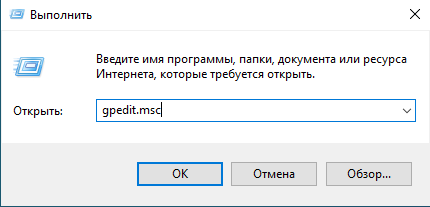
1. Нажмите Win и R на клавиатуре одновременно. В открывшейся программе Выполнить введите gpedit.msc и кликните на кнопку ОК.
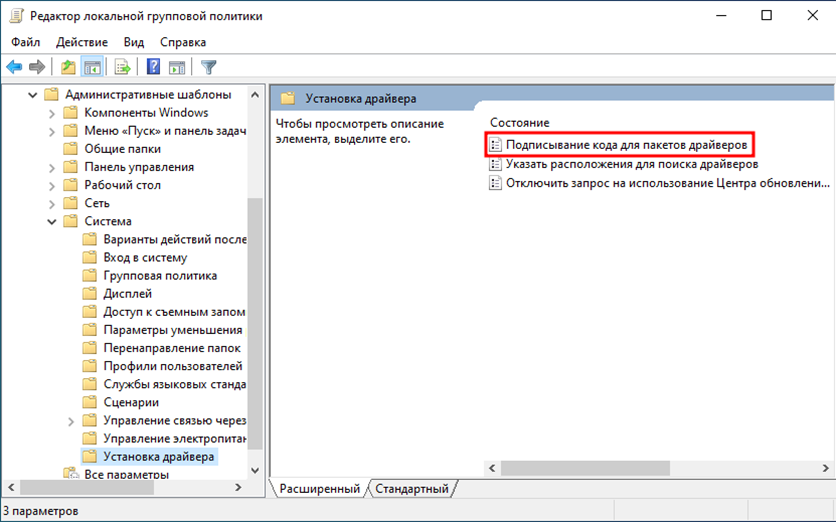
2. Раскройте папку Конфигурация пользователя, затем Административные шаблоны и Система.
3. Кликните по пункту Установка драйвера.
4. Нажмите дважды по строке Подписывание кода.
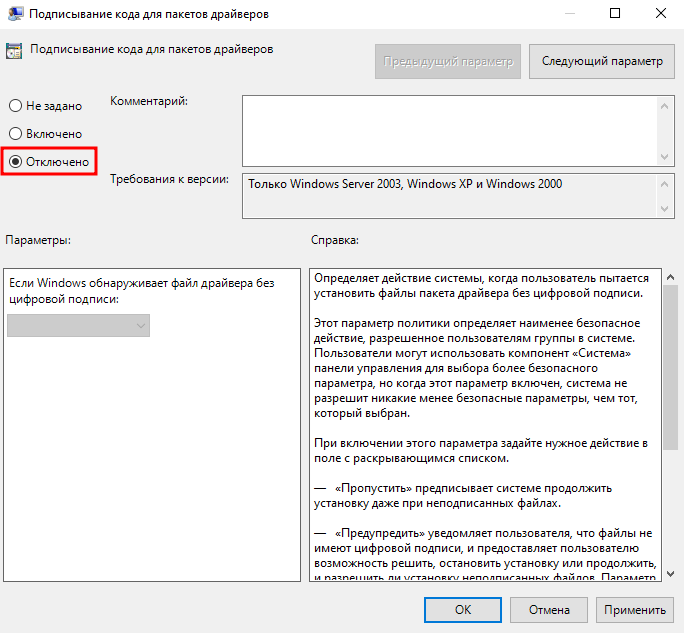
5. Установите отметку напротив строки Отключено, нажмите Применить и ОК.
6. Перезагрузите Windows.
В командной строке
Изменение настроек через командную строку также позволит отменить проверку подписей до следующего ручного включения. Чтобы изменить настройки этим способом, проделайте следующее:
1. Введите слово cmd в поиске на панели задач. Среди результатов выберите пункт Командная строка, кликните по нему ПКМ и в контекстном меню нажмите на строку Запуск от имени администратора.
2. Скопируйте в консоль команду bcdedit.exe -set loadoptions DISABLE_INTEGRITY_CHECKS и нажмите Enter.
3. Примените команду bcdedit.exe -set TESTSIGNING ON.
4. Выполните последнюю команду bcdedit.exe -set NOINTEGRITYCHECKS ON.
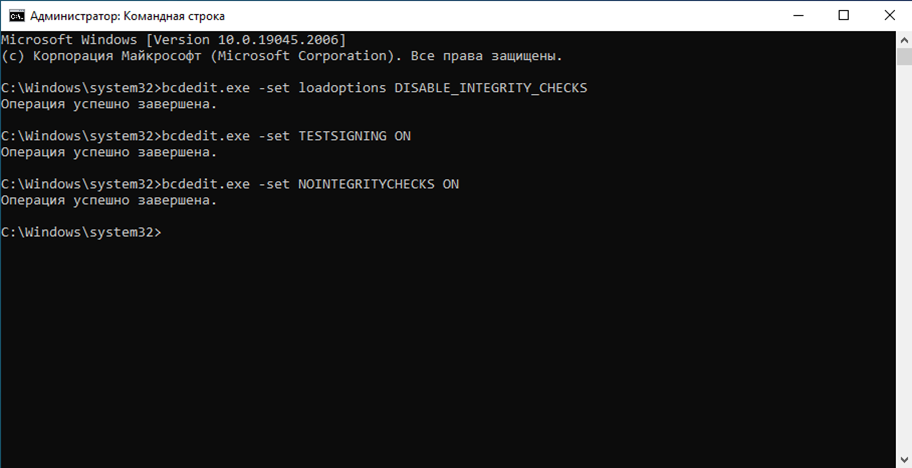
5. Перезагрузите операционную систему для применения новых настроек.
Загрузка с отключенной проверкой подписей
Один из способов отключения верификации цифровых подписей — загрузка в специальном режиме. Тогда параметры будут действовать до перезагрузки. Для этого не нужно изменять настройки ОС. Чтобы выполнить перезагрузку Windows в таком режиме, проследуйте инструкции:
1. Откройте Параметры Windows через меню Пуск и зайдите в раздел Система.
2. Выберите вкладку Восстановление и нажмите на пункт Перезагрузить сейчас. Компьютер будет перезагружен в меню с параметрами запуска.
3. После перезагрузки откройте раздел Поиск и исправление неисправностей.

4. Выберите пункт Дополнительные параметры, затем Параметры загрузки.
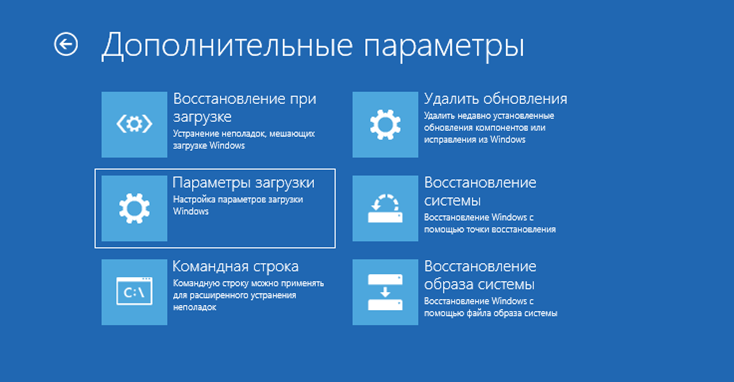
5. Кликните на кнопку Перезагрузить.
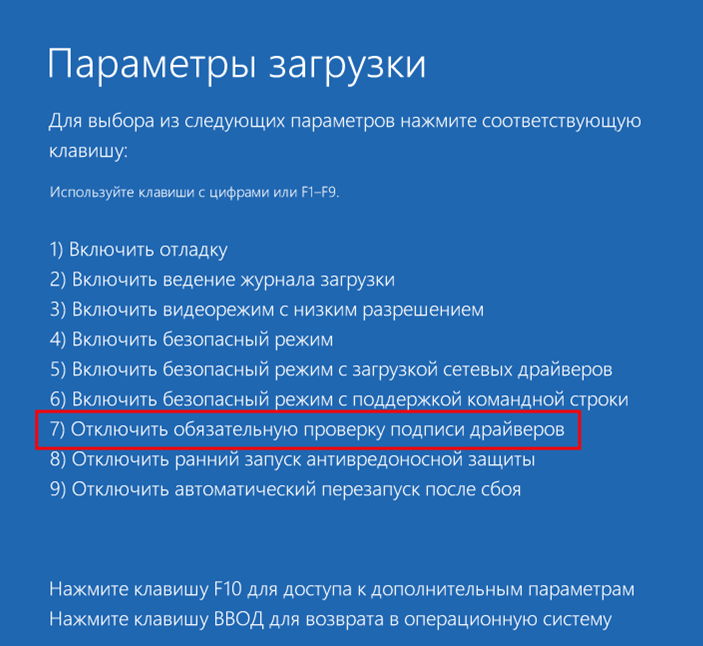
6. Нажмите на кнопку F7 на клавиатуре. На некоторых ноутбуках потребуется нажать F7 вместе клавишей Fn. Компьютер будет загружен в специальный режим.
Установка драйверов через специальные утилиты (альтернативный способ)
Установка и обновление драйверов при помощи специальных утилит — популярный способ настройки устройств. Он позволяет инсталлировать необходимое ПО автоматически. Изменять настройки верификации цифровой подписи для этого не потребуется. Этот метод подойдет в том случае, если предложенные способы не помогли. Специальные утилиты позволят установить драйвера без этого.
Рассмотрим на примере программы DriverHub, которая автоматически находит нужные драйвера, загружает и устанавливает их. Пользователю нужно только инсталлировать и запустить приложение. Для этого:
2. Установите приложение из скачанного файла. Не забудьте отключить загрузку дополнительного ПО, если оно вам не нужно.

3. Запустите DriverHub и нажмите на кнопку Найти сейчас. Программа проведет сканирование устройств.
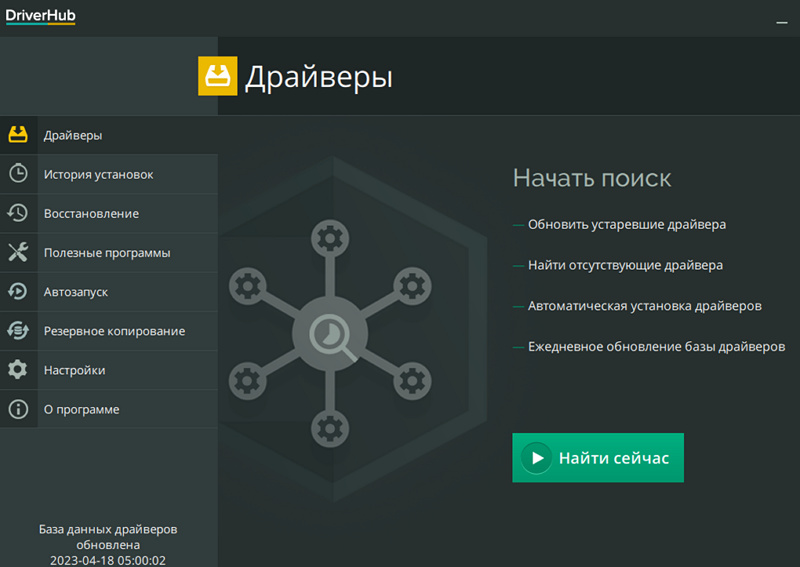
4. Проверьте список предложенных драйверов и, по необходимости, снимите выделение с ненужных. Нажмите на кнопку Скачать, чтобы запустить процесс.

5. Спустя некоторое время, утилита установит компоненты и предложит выполнить перезагрузку. После этого устройства заработают корректно.
Примечание
Перед любыми действиями с драйверами следует создавать точку восстановления в Windows. Это позволит отменить изменения в случае неудачной установки, обезопасив операционную систему от возможных сбоев.
- Инструкции
- Лучшие программы
- Полезные советы
Как отключить проверку подписи драйверов в Windows 8 /8.1 /10
Хорошо известно, что по себе операционная система не может напрямую взаимодействовать с аппаратным обеспечением компьютера. Для этого ей необходимы специальные посредники. Таковыми являются неприметные, но очень важные программы – драйвера. Одной из особенностей этих программных продуктов является глубокая интеграция в систему, а также способность взаимодействовать с системой на низком уровне.
Увы, но данная особенность очень скоро стала использоваться злоумышленниками. Создаваемые ими вредоносные программы также могут встраивать в систему свои обновленные драйвера. Чтобы защитить пользователей от этой угрозы компания ввела систему сертификации драйверов.
Отныне каждый выпущенный сторонними разработчиками драйвер должен был проходить особую проверку в Microsoft. Если драйвер удовлетворял требования безопасности, он получал соответствующую цифровую подпись и мог беспрепятственно устанавливаться в Windows.
Надо сказать, первоначально процедура сертификации драйверов была добровольной, и это предоставляло сторонним разработчикам определенную свободу, однако с появлением 64-разрядных версий такая проверка стала обязательной для всех. Не имеющий цифровой подписи драйвер просто не установится, а Windows выдаст характерную ошибку. Тем не менее, эту защиту можно довольно легко отключить. Как это сделать, мы расскажем в этой статье.
Как отключить проверку цифровой подписи в Windows 10
1. Для того, чтобы воспользоваться способом, зайдите в «Параметры» — «Обновление и безопасность» — «Восстановление». Затем, в разделе «Особые варианты загрузки» нажмите «Перезагрузить сейчас».

2. После выполнения перезагрузки, в окне «Выбор действия» нажмите на «Поиск и устранение неисправностей».

3. В окне «Диагностика» нажмите на «Дополнительные параметры».

4. В окне «Дополнительные параметры», в нижней части окна нажмите на ссылку «Параметры загрузки».

5. В окне «Параметры загрузки» нажмите на кнопку «Перезагрузить».

6. После перезагрузки, в окне «Параметры загрузки» при помощи клавиши «F7», выберите опцию «Отключить обязательную проверку подписи драйвера».

7. Теперь можно установить неподписанный драйвер на компьютер.
Отключение проверки цифровой подписи драйверов в Windows 8.1 и Windows 8
В операционных системах Windows 8.1 и Windows 8 воспользуйтесь аналогичным методом, как в Windows 10, который практически ничем не отличается по своему применению.
1. Подведите курсор мыши к правому краю экрана и нажмите на опцию «Изменение параметров компьютера». В разделе «Параметры ПК» нажмите на «Обновление и восстановление», а потом разделе «Обновление и восстановление» выберите «Восстановление». Далее параметре «Особые варианты загрузки» нажмите на кнопку «Перезагрузить сейчас».
(Можно сделать следующее: Нажимаем на кнопку SHIFT и удерживаем ее, далее переходим в меню Пуск и перейти в пункт выключения. С зажатой клавишей SHIFT перезагружаем компьютер, клавишу не отпускаем пока не появится синее окно.)

2. После перезагрузки, в окне «Выбор действия» нажмите на «Диагностика».

3. В следующем окне нажмите на «Дополнительные параметры».

4. В окне «Дополнительные параметры» нажмите на «Параметры загрузки».

5. Нажмите на кнопку «Перезагрузить».

6. После перезагрузки ПК, с помощью клавиши «F7», примените действие параметра для отключения обязательной проверки подписи драйверов.
Вот и все, теперь вы можете беспрепятственно устанавливать неподписанные драйвера в вашу систему. Ошибок больше не будет.