Настройка наушников AirPods с компьютером Mac и другими устройствами Bluetooth
В этой статье описано, как настроить наушники AirPods с компьютером Mac, смартфоном с ОС Android или другим устройством Bluetooth для прослушивания музыки, принятия вызовов и много другого.
Использование наушников AirPods с компьютером Mac
Если у вас AirPods (2-го поколения), убедитесь, что на компьютере Mac установлена macOS Mojave 10.14.4 или более поздней версии. Для наушников AirPods Pro (1-го поколения) требуется macOS Catalina 10.15.1 или более поздней версии. Для наушников AirPods (3-го поколения) требуется macOS Monterey или более поздней версии. Для AirPods Pro (2-го поколения) требуется последняя версия macOS. Если вы настраиваете наушники AirPods для использования с iPhone, а на компьютере Mac выполнен вход в iCloud с помощью того же идентификатора Apple ID, возможно, они готовы для использования с компьютером Mac. Вставьте наушники AirPods в уши и щелкните «Пункт управления»  в строке меню. Нажмите «Bluetooth», а затем выберите AirPods из списка.
Если наушники AirPods не отображаются в Пункте управления 1 , создайте пару между ними и компьютером Mac, выполнив указанные ниже действия.
- На компьютере Mac выберите пункт «Системные настройки» в меню Apple () и нажмите Bluetooth.
- Убедитесь, что Bluetooth включен.
- Поместите оба наушника AirPods в зарядный футляр и откройте крышку.
- Нажмите и удерживайте кнопку настройки на обратной стороне чехла до тех пор, пока индикатор состояния не замигает белым.
- Нажмите «Подключить» рядом с AirPods в списке «Ближайшие устройства».
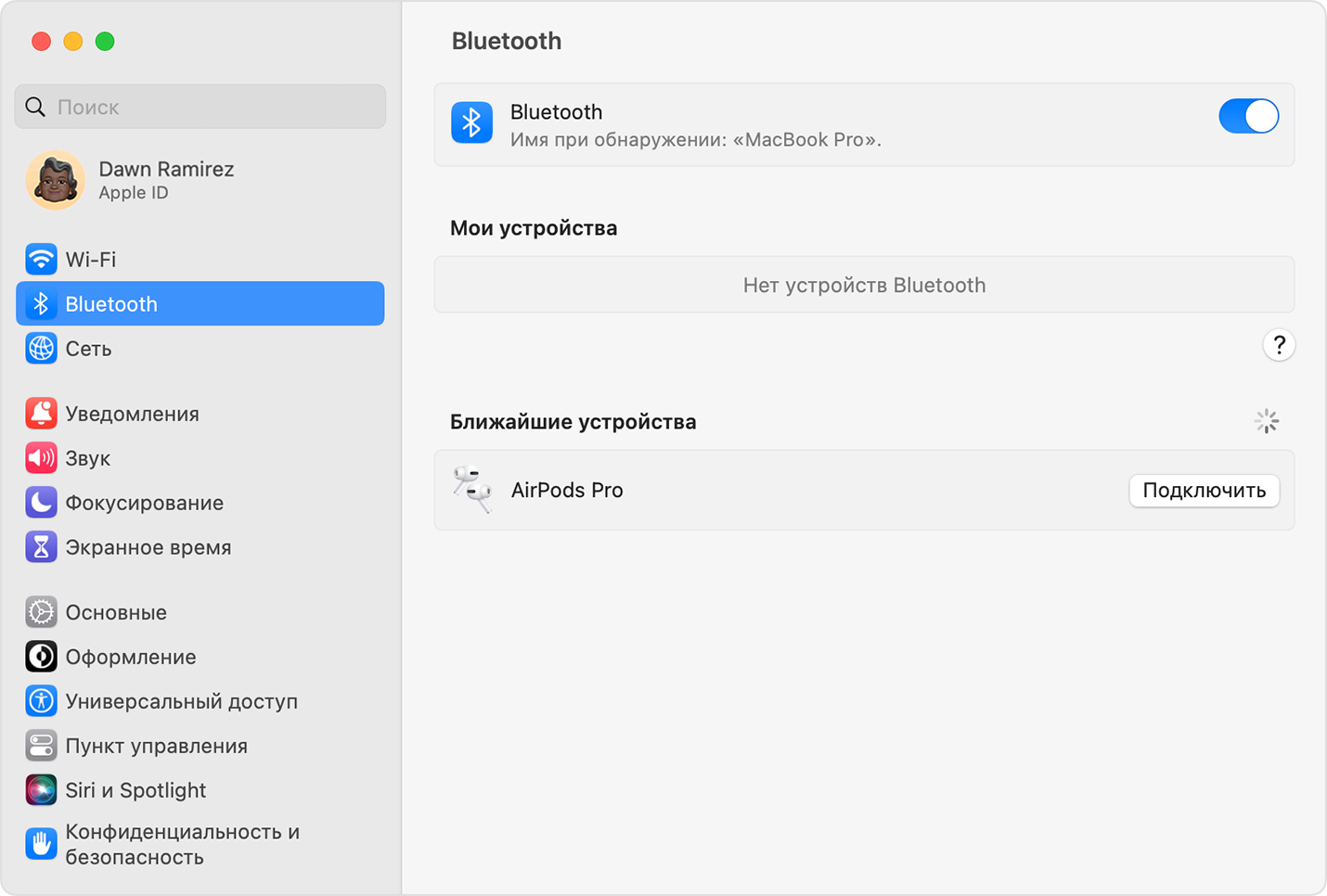
Если звук все равно воспроизводится через динамики компьютера Mac, щелкните «Пункт управления» в строке меню и убедитесь, что в качестве устройства вывода выбраны наушники AirPods.
Использование наушников AirPods с устройством стороннего производителя
Наушники AirPods можно использовать в качестве гарнитуры Bluetooth с устройством стороннего производителя. Вы не сможете использовать Siri, но сможете слушать и говорить. Чтобы настроить наушники AirPods для смартфона Android или другого устройства стороннего производителя 2 , выполните указанные далее действия.
- На устройстве стороннего производителя перейдите в меню настроек Bluetooth и убедитесь, что Bluetooth включен. 3 . Если у вас смартфон с ОС Android, перейдите в раздел «Настройки» > «Подключения» > Bluetooth.
- Не вынимая наушники AirPods из зарядного футляра, откройте крышку.
- Нажмите и удерживайте кнопку настройки на обратной стороне чехла до тех пор, пока индикатор состояния не замигает белым.
- Когда наушники AirPods появятся в списке устройств Bluetooth, выберите их.
Автоматическое переключение между устройствами
Наушники AirPods (2-го и 3-го поколений) и AirPods Pro (1-го и 2-го поколений) могут автоматически переключаться между компьютером Mac с macOS Big Sur или более поздней версии, iPhone с iOS 14 или более поздней версии и iPad с iPadOS 14 или более поздней версии. На устройствах необходимо войти в систему с помощью того же идентификатора Apple ID, используя двухфакторную аутентификацию. С функцией автоматического переключения вы можете отвечать на звонки на iPhone, когда слушаете музыку на Mac. Звук в AirPods автоматически переключится с Mac на звонок на iPhone.
В некоторых случаях на экране компьютера Mac появится уведомление о наушниках AirPods. Если вы наведете указатель мыши на уведомление, появится кнопка «Подключить». Щелкните «Подключить», чтобы подтвердить переключение наушников AirPods на компьютер Mac или сохранить подключение к нему.
Чтобы выключить автоматическое переключение для компьютера Mac, откройте настройки Bluetooth на компьютере Mac, вставив наушники AirPods в уши. Нажмите кнопку «Параметры» рядом с наушниками AirPods в списке устройств. Нажмите «Подключаться к этому Mac», а затем выберите «Если последнее подключение было к этому Mac». Чтобы снова включить эту функцию, выберите «Автоматически».
Звук не будет автоматически переключаться с одного устройства на другое во время разговора, например, во время телефонного звонка, вызова FaceTime или видеоконференции.
Как отключить или удалить Bluetooth наушники на телефоне, ноутбуке, компьютере, Айфоне или другом устройстве?
В этой статье я покажу как выполнить две манипуляции с Bluetooth наушниками на любом устройстве. Как их отключить, и как полностью удалить из списка подключенных Bluetooth устройств. Чтобы подключить наушники к другому устройству, или чтобы они автоматически не подключались после включения. Рассмотрим на примере удаления/отключения наушников от компьютеров и ноутбуков на Windows 10, (для Windows 7 и 8 инструкция тоже подойдет) , от телефонов на Android, iPhone, iPad.
После первого сопряжения Bluetooth наушников с каким-то устройством (ноутбуком, телефоном, не важно) , эти устройства объединяются в пару. Запоминают друг друга. После выключения наушников (кнопкой, или спрятав их в зарядной кейс) они выключаются и отключаются от устройства автоматически. После включения наушников они автоматически подключаются к тому устройству, с которым уже сопряжены. Это удобно.
Зачем удалять или отключать Bluetooth наушники от устройства?
У многих возникают проблемы с подключением наушников к другому устройству. Или, например, проблема с рассинхронизацией наушников (когда речь идет о раздельных TWS наушниках) . Поэтому нужно просто отключить наушники в настройках устройства, или же полностью удалить их (разорвать сопряжение) . Чтобы тот же телефон, или ноутбук «забыл» наушники. Не зависимо от устройства, в настройках Bluetooth выбрав подключенные наушники есть две настройки:
- Отключить – наушники просто отключаются от устройства. То есть разрывается Bluetooth соединение между наушниками и тем же телефоном. После чего наушники переходят в режим подключения и вы сможет подключить их к другому устройству. При этом наушники остаются в списке сопряженных Bluetooth устройств. Телефон или компьютер их «помнит» и в следующий раз они подключатся автоматически.
- Удалить (забыть) – в этом случае мы полностью удаляем беспроводные наушники на данном устройстве. Разрываем сопряжение. Они больше не будут подключаться автоматически и пропадут из списка сопряженных устройств. Чтобы снова использовать наушники на данном устройстве придется подключить их заново.
Дальше я покажу где находятся эти настройки на отдельных устройствах. Производитель и модель наушников в данном случае не играет никакой роли.
На телефоне (Android)
Нужно зайти в настройки и открыть раздел «Bluetooth» или «Подключенные устройства». Там будет отображаться список всех подключенных устройств. Нажмите на наушники (или на кнопку напротив наушников) и в меню будет доступно два варианта: «Отключить» (если наушник в данный момент подключены) и «Удалить» (отменить сопряжение) .

Выбираем нужный нам варианты (информация по каждому пункту есть выше в статье) . Возможно, после удаления наушников вам пригодится статья почему телефон не видит беспроводные наушники по Bluetooth или не работает один беспроводной наушник, перестал играть.
На ноутбуке или компьютере (Windows)
Чтобы отключить или удалить Блютуз наушники на компьютере с установленной Windows 10 нужно открыть «Параметры», затем перейти в раздел «Устройства» – «Bluetooth и другие устройства». Или просто нажать правой кнопкой мыши на иконку Bluetooth в панели уведомлений и выбрать «Перейти к параметрам».

Находим в списке свои наушники, нажимаем на них и выбираем «Отключить» или «Удалить устройство» в зависимости от того, что вы хотите сделать. Если наушники в данный момент не подключены к компьютеру, то пункт «Отключить» может отсутствовать.

Если у вас Windows 7, то нужно открыть панель управления и перейти в раздел «Оборудование и звук» – «Устройства и принтеры». Дальше нажать правой кнопкой на наушники и выбрать «Удалить устройство».

После выполнения этих действий вам могут пригодиться следующие статьи:
- Как подключить Bluetooth наушники к компьютеру или ноутбуку на Windows 10
- Подключаем Bluetooth наушники к Windows 7. Почему не подключаются, нет звука, драйвера?
- Плохой звук в Bluetooth наушниках на компьютере или ноутбуке. Что делать?
- Bluetooth наушники не воспроизводят звук с ноутбука. Не отображаются в устройствах воспроизведения Windows
На iPhone или iPad
Управление подключенными наушниками на iPhone или iPad происходит точно так же, как и на других телефонах или планшетах. Нужно зайти в настройки и перейти в раздел «Bluetooth». Там нажать на наушники которые нужно отключить либо удалить и выбрать соответствующий пункт в настройках.

После подтверждения действия наушники будут удалены из списка ваших устройств на Айфоне.
Если остались какие-то вопросы, дополнения, или замечания – пишите в комментариях. Всего хорошего!

37

52512

Сергей

Bluetooth
Как Отключить Беспроводные Наушники от Ноутбука или Компьютера — Удаление Bluetooth Гарнитуры из Windows 10 и 11
Сегодня быстро расскажу, как отключить беспроводные наушники от ноутбука или компьютера и полностью удалить их из памяти Windows 10 или 11. Инструкция создана на примере bluetooth гарнитуры JBL, однако информация актуальна для любой модели — Huawei Freebuds, Honor Earbus, Apple Airpods, Xiaomi (Redmi) Airdots, Vivo, Oppo, Jabra, B@W, Sony, Sennhaiser и т.д.
Отключить наушники от ноутбука или удалить из Windows полностью?
Существует два типа выключения наушников на ноутбуке.
- Мы можем их просто отключить , то есть разорвать соединение по bluetooth между гарнитурой и компьютером. При этом они останencя в памяти и при следующей активации снова подключатся к ПК или лэптому при активированном на нем беспроводном модуле. По сути, именно это мы делаем, когда закрываем крышку ноутбука, выключаем компьютер или просто кладем наушники в кейс. Этот способ подходит тогда, когда мы перестаем ими пользоваться и хотим апереключиться на динамики или просто завершить работу. А при следующем включении необходимо будет быстро снова >>подключить гарнитуру к ноутбуку и начать их использование.
- Другое дело — полностью удалить беспроводные наушники из операционной системы Windows. Когда синхронизация будет полностью стерта, все настройки забыты, и ПК полностью >>перестанет видеть bluetooth наушники. А звук начнет воспроизводиться только через встроенные динамики или внешние колонки. Чтобы заново начать ими пользоваться, нужно будет повторно произвести поиск и сопряжение гарнитуры с компьютером. Способ подходит тогда, когда мы хотим >>подключить наушники к телефону или другому гаджету, а они не поддерживают >>одновременную работу с двумя устройствами; если компьютер не видит наушники через блютуз или не работает правый или левый модуль
Как стереть наушники из памяти Windows — полное удаление с компьютера или ноутбука
Именно второй способ мы и рассмотрим в данной статье на примере наушников JBL и Honor и современных операционных систем Windows 10 и 11.
Windows 10
Для удаления беспроводных наушников из Windows 10 ищем значок «блютуз» в нижнем правом углу экрана и жмем по нему правой кнопкой мыши.

Выбираем «Показать устройства Bluetooth»

В разделе «Аудио» отображаются активные в данный момент наушники

Выделяем этот блок, чтобы появились кнопки управления. Выбираем «Удалить устройство»


Все, наушники полностью удалены из Windows 10. Теперь если нажать на «Добавить устройство Bleutooth», то они появятся в списке доступных для подключения к ноутбуку девайсов
Ваше мнение — WiFi вреден?
Показать результаты
Проголосовало: 52809

Windows 11
Процесс отключения беспроводной гарнитуры от ноутбука на Windows 11 схож, отличие лишь в навигации по системе. Нам необходимо навести курсор мыши и кликнуть в строке состояния Виндовс по блоку, в котором находятся значки WiFi, динамика и батареи для вызова дополнительного окна меню

И щелкнуть ПКМ по иконке блютуз, под которой отображается имя подклчюенный к компьютеру наушников

После чего выбрать «Перейти к параметрам»

На новой странице видим с зеленым значком те наушники, к которым в текущий момент выполнено подключение. А также все остальные ранее синхронизированные с компьютером, которые можно удалить.

Напротив имени приговоренной к забытию гарнитуры находим иконку вызова меню из трех точек

Нажимаем на нее и выбираем «Удалить устройство»

После чего наушники пропадут из списка
как отключить наушники от компьютера и включить звук в комьпьютере
1
Если на вашем компьютере отсутствуют драйвера для звуковой карты, воспроизведение звука в таком случае будет невозможным. Чтобы установить необходимое программное обеспечение, вам понадобится соответствующий диск, который в обязательном порядке должен присутствовать в комплекте с изделием. Вставив диск в дисковод, дождитесь его автоматической загрузки. Как только диск будет прочтен, на рабочем столе откроется клиент для установки нужного программного обеспечения. Выполните установку драйвера на компьютер, не изменяя при этом каких-либо параметров инсталляции. После того, как установка программного обеспечения будет завершена, перезагрузите компьютер.
2
После перезагрузки ПК откройте панель инструментов и зайдите в раздел «Звук и аудиоустройства» . Здесь вы сможете задать определенные параметры звуковоспроизведения. Подключив к компьютеру колонки, либо наушники, настройте аналоговые выходы в соответствии с подключенными устройствами. Если после этого воспроизведения звука не последует, прибавьте громкость на самом устройстве звуковоспроизведения (сабвуфер, колонки, наушники) .
3
Откройте меню «Настройки звука» и поставьте все ползунки на максимальное значение. Возможно, некоторые из них будут находиться в отключенном состоянии. Вам нужно активировать такие инструменты и также выставить их ползунки в максимальном положении. После выполнения всех этих действий звук на компьютере будет включен.