Приложение для печати с компьютера ( Windows )
Драйвер принтера управляет работой принтера в соответствии с командами, подаваемыми из приложения. Для достижения наилучших результатов печати следует настроить драйвер. Проверять состояние принтера и поддерживать его максимальные эксплуатационные качества можно с помощью утилиты драйвера принтера.
Примечание:
Можно изменить язык драйвера принтера. Выберите требуемый язык в параметре Язык на вкладке Сервис .
Доступ к драйверу принтера из приложений
Для установки настроек, которые применяются только к используемому приложению, войдите в это приложение.
Выберите Печать или Настройка печати в меню Файл . Выберите свой принтер, после чего нажмите Далее или Свойства .
Примечание:
Последовательность действий зависит от приложения. Подробности см. в справке приложения.
Доступ к драйверу принтера с панели управления
Для того чтобы настройки применялись ко всем приложениям, доступ к драйверу необходимо получить с панели управления.
- Windows 10 Нажмите кнопку «Пуск», затем выберите Система Windows > Панель управления > Просмотр устройств и принтеров в разделе Оборудование и звук . Щелкните правой кнопкой мыши значок принтера или нажмите и удерживайте его, затем выберите команду Параметры печати .
- Windows 8.1/Windows 8 Выберите Рабочий стол > Настройки > Панель управления > Просмотр устройств и принтеров в разделе Оборудование и звук . Щелкните правой кнопкой мыши значок принтера или нажмите и удерживайте его, затем выберите команду Параметры печати .
- Windows 7 Нажмите кнопку «Пуск», выберите Панель управления > Просмотр устройств и принтеров в разделе Оборудование и звук . Щелкните правой кнопкой мыши значок принтера и выберите Свойства принтера .
- Windows Vista Нажмите кнопку «Пуск», выберите Панель управления > Принтеры в разделе Оборудование и звук . Щелкните правой кнопкой мыши значок принтера и выберите Свойства принтера .
- Windows XP Нажмите кнопку «Пуск», выберите Панель управления > Принтеры и другое оборудование > Принтеры и факсы . Щелкните правой кнопкой мыши значок принтера и выберите Свойства принтера .
Доступ к драйверу принтера с помощью значка принтера на панели задач
Значок принтера на панели задач рабочего стола — это значок-ярлык, позволяющий быстро получить доступ к драйверу принтера.
Если щелкнуть значок принтера и выбрать Настройки принтера , можно открыть то же окно настроек принтера, которое открывается из панели управления. Если дважды щелкнуть этот значок, можно проверить состояние принтера.
Примечание:
Если значок принтера не отображается на панели задач, перейдите к окну драйвера принтера, щелкните Контролируемые параметры на вкладке Сервис , а затем выберите Зарегистрируйте значок принтера на панели задач .
Запуск утилиты
Откройте окно драйвера принтера. Выберите вкладку Сервис .
Загрузка программы
Скачайте Print Conductor бесплатно! Пробная версия Print Conductor доступна для тестирования и оценки. Бесплатная пробная версия имеет такой же функционал, что и коммерческая версия, но в конце каждого сеанса печати она печатает специальную страницу отчета.
Чтобы использовать Print Conductor без каких-либо ограничений и/или в коммерческих целях, приобретите коммерческую лицензию.
Print Conductor 9.0 – Пробная версия
Последняя версия Print Conductor 9.0 (28 августа, 2023)
- Обновленный компонент для печати HTML-файлов
- Обновленный компонент CADLib для печати чертежей DWG и DXF
- Обновленный компонент обработки PST-файлов Microsoft Outlook
- Печать титульной страницы между эл. письмом и его вложениями
- Новые опции для обработки «неизвестных» вложений
- Возможность задать количество страниц для печати каждого нового задания на печать (print job)
- Задание шаблона именования заданий на печать с помощью текста или макросов
- Сохранение списка файлов (.FLIST) с относительными путями к файлам
- Быстрый просмотр недавно сохраненного файла Настроек Print Conductor (.INI)
- Экспорт последних логов и текущих настроек в ZIP-архив
- Автоматическое сохранение подробного отчета о каждом сеансе печати в формате PDF в заданную папку
- Добавление фонового изображения и текста к документам в виде водяного знака с помощью нового макроса
- Поддержка eDrawings Viewer 2023
- Возможность отключить печать слоев DWG и DXF, не предназначенных для печати («Not to Plot» layers)
- Новые настройки Display line weight и Fonts to bold для чертежей САПР
- Исправлена проблема CADLib, приводившая к отсутствию значения кодировки в файлах шрифтов SHX
- Увеличена скорость обработки файлов SolidWorks
- Улучшены пользовательский интерфейс и локализация
- Прочие улучшения
Программное обеспечение для пакетной печати файлов
Print Conductor автоматизирует печать различных офисных документов, изображений, САПР-документации, чертежей, макетов, электронных таблиц, фотографий, презентаций и множества других типов файлов.
Print Conductor использует внутреннее процессорное ядро при печати самых популярных типов документов: PDF, TXT, JPG, JPEG, HTML, PNG, PSD, XPS, JAVA, GIF, MSG, EML и некоторых других. Что касается других типов файлов, программа применяет компоненты печати установленных у вас офисных приложений и САПР-систем. Например, Microsoft Visio, eDrawings Viewer или Autodesk AutoCAD нужны для автоматизации печати технических чертежей или схем. Для печати электронных таблиц понадобится Microsoft Excel, а для печати презентаций – Microsoft PowerPoint. Дополнительную информацию вы можете найти в списке поддерживаемых форматов файлов.
Print Conductor совместим с Windows 11, Windows 10, Windows 8, Windows 7, Windows Vista, Windows XP и Windows Server
Print Conductor стабильно работает на 32-битных и 64-битных системах Microsoft Windows XP, Windows Vista, Windows 7, 8, 10 и 11. Также программа совместима с Microsoft Windows Server 2003, 2008 и 2012, 2016 и более поздними версиями. Наша программа для пакетной печати не требовательна к ресурсам системы.
Системные требования
- Операционная система: Microsoft® Windows 11 / 10 / 8 / 7 / XP Service Pack 3 (32-битная или 64-битная система) или Microsoft® Windows Server 2003 / 2008 / 2012 / 2016 или более поздняя версия
- Процессор: Intel® Core i3 или AMD Athlon® II X2 или лучше
- Оперативная память: 8 GB или более
- Свободное место на жестком диске: 225 Mb
- Необходимое ПО: Microsoft NET Framework 4.0
FolderMill приложение для автоматизации однотипных задач и оптимизации документооборота компании, работающее на базе сервера. Обладает широким функционалом для конвертации файлов.
Универсальный Конвертер Документов это виртуальный принтер, отлично сочетающийся с Print Conductor. С его помощью вы можете массово конвертировать файлы форматов PDF, TIFF, JPEG, PNG, GIF, PCX, DCX, BMP и других.
- Главная
- Обзор программы
- Возможности
- Поддерживаемые форматы файлов
- История версий
Самые популярные сервисы для мобильной печати
Современные технологии и инновационные решения позволили превратить такие популярные мобильные устройства, как смартфоны и планшеты в печатающую технику, способную спасти важные переговоры, если вы не можете присутствовать на них лично.
5 популярных приложений для мобильных устройств
Сервис Epson Connect
Этот универсальный сервис подходит практически для всех печатных устройств, которые производит известная торговая фирма Epson.
Технология Epson Connect представляет собой специальный сервис, который является совместимым с такими распространенными платформами как:
- Windows;
- Android;
- iOS;
- BlackBerry;
- Mac OS X.
Приложение Epson Connect доступно каждому пользователю, так как сервис является абсолютно бесплатным.
Используя Epson Email Print (требуется электронная почта), пользователи мобильных устройств могут быстро и легко выводить всевозможные документы и изображения на печать.
Если же пользователю нужно получить удаленный доступ к сканеру или другому печатному устройству, то в этом случае следует воспользоваться специальным дополнением, которое носит название Epson iPrint App. Также это дополнение позволяет удаленно распечатывать файлы, которые хранятся в локальной области и из так называемого «облака». Сервис Scan to Cloud специалисты рекомендуют использовать при необходимости отправки на электронный адрес результатов печати.
Сервис Samsung Mobile Print
Всемирно известная компания Samsung создала свой специальный сервис, который позволяет работать с документами, а также отправлять их на печатающие устройства торговой марки Samsung.
Представленный сервис на различных электронных устройствах будет иметь разный внешний вид, но все его функциональные возможности остаются доступными владельцам современных смартфонов, работающих на популярной платформе Android, и пользователям iPhone.
Данное приложение также является бесплатным, что позволило Samsung Mobile Print завоевать большую популярность среди современных деловых людей.
Приложение Samsung Mobile Print позволяет осуществлять такие действия:
- высококачественную печать;
- прием/отправку сообщений факсимильного типа;
- управление процессом сканирования;
- обеспечение поддержки изображений и документов, которые имеют различные форматы;
- печать файлов, взятых из популярных социальных сетей;
- хранение отсканированных фалов;
- обмен файлами.
Сервис Dynamix Software
Сразу стоит сказать о том, что сервис Dynamix Software является платным. Его стоимость составляет 12.99 долларов. Однако эта невысокая цена полностью оправдывает предлагаемый сервис. Главное преимущество Dynamix Software заключается в том, что это специализированное приложение можно использовать с различными моделями принтеров практически от всех известных производителей.
Данное приложение пользуется огромной популярностью и спросом среди современных пользователей во всем мире!
С помощью сервиса Dynamix Software можно выполнять такие действия, как:
- осуществление печати файлов стандартного типа;
- изготовление изображений самых различных форматов;
- печать любых документов;
- проведение дополнительной предварительной обработки;
- изменять масштаб, размер и использовать другие виды фильтров.
Универсальный сервис Dynamix Software позволяет работать практически со всеми видами документов, текстовыми файлами, изображениями, веб-страницами, сообщениями из электронной почты и т.п.
Удаленное управление печати осуществляется за счет работы Wi-Fi или Bluetooth. К программе прилагаются бесплатные драйверы, после установки которых становится возможным выводить на печать практически любые материалы, вне зависимости от того, используете вы принтер или другие печатные электронные устройства. Специальный домен позволяет осуществлять проводную печать, используя USB-порт.
Приложение ThinkFree Mobile Print
Новое приложение, которое называется ThinkFree Mobile Print, представляет собой инновационное приложение, предназначенное для мобильной качественной печати от всемирно известной компании Hancom.
Корейская компания Hancom – известный разработчик, который специализируется на создании специального программного обеспечения для использования в современных офисах. Представленный корейский сервис совместим с популярной сегодня Android-платформой. Приложение является абсолютно бесплатным для тех пользователей, которые используют в своей работе такие офисные пакеты, как:
- офисный пакет Office Viewer;
- офисный пакет Mobile Office;
- офисный пакет Hancom Mobile Pro.
Вышеперечисленные офисные программы функционируют так же, как и всем известное приложение Microsoft Office.
Пользователи этих программ могут использовать хороший текстовый процессор, работать с электронными таблицами, редактировать документы и файлы, а также использовать любые файлы, которые являются совместимыми с Microsoft.
Те пользователи, которые применяют другие программы, тоже могут использовать приложение ThinkFree Mobile Print, но в этих случаях сервис обойдется в 14.99 доллара.
Эта невысокая цена полностью оправдывает данное приложение, которое отличается удобным интерфейсом, простотой и легкостью в освоении.
Данное приложение позволяет работать с различными фалами. Сервис ThinkFree Mobile Print совместим с различными моделями печатающих устройств струйного типа.
Программа ThinkFree Mobile Print, используя специальные возможности, находит печатные устройства в автоматическом режиме и, тем самым, существенно облегчая работу пользователя.
Прежде чем приступить непосредственно к печати, можно воспользоваться специальным функционалом и задать индивидуальные параметры.
Этот сервис очень удобен в использовании.
Сервис Lexmark Mobile Print
Как известно, компания Lexmark уже давно остановила производство принтеров струйного типа. Но для выпущенной линии печатных устройств Lexmark было создано специальное приложение, которое называется Lexmark Mobile Print. Теперь владельцы принтеров струйного типа от компании Lexmark имеют возможность получить удаленный доступ, используя свои мобильные устройства.
Сервис Lexmark Mobile Print – это мобильная печать, управлять которой на расстоянии легко и просто. Данное приложение позволяет работать с файлами различных форматов. Необходимо только выбрать нужный документ или разрешение и передать его печатному устройству. После этого пользователю требуется лишь выбрать этот девайс, подключенный к сети, и нажать «печать».
Эти новые сервисы позволяют обрести еще больше мобильности и комфорта при печати.
1 2 3 4 5 1 голос
Средняя оценка: 5.0 из 5
Лучшие программы для печати фото на Windows

 4.8 Оценок: 28 (Ваша: )
Необходимо распечатать фотоснимки? Вы можете воспользоваться стандартными службами Windows, но они не позволят обработать изображение перед выводом на бумагу. Для коррекции кадра вам потребуется полноценная программа для печати фотографий. В таком софте можно улучшить качество, скрыть недостатки и применить эффекты. В этой статье мы составили ТОП-10 таких редакторов для фотопечати.
Скачайте лучший редактор для печати снимков:
Отлично работает на Windows 11, 10, 8, 7 и XP
Обзор программ для печати фотографий
Чтобы выбрать лучшие приложения, мы учитывали следующие критерии:
- наличие русскоязычного интерфейса,
- простоту в использовании,
- количество функций для коррекции фото.
ФотоМАСТЕР
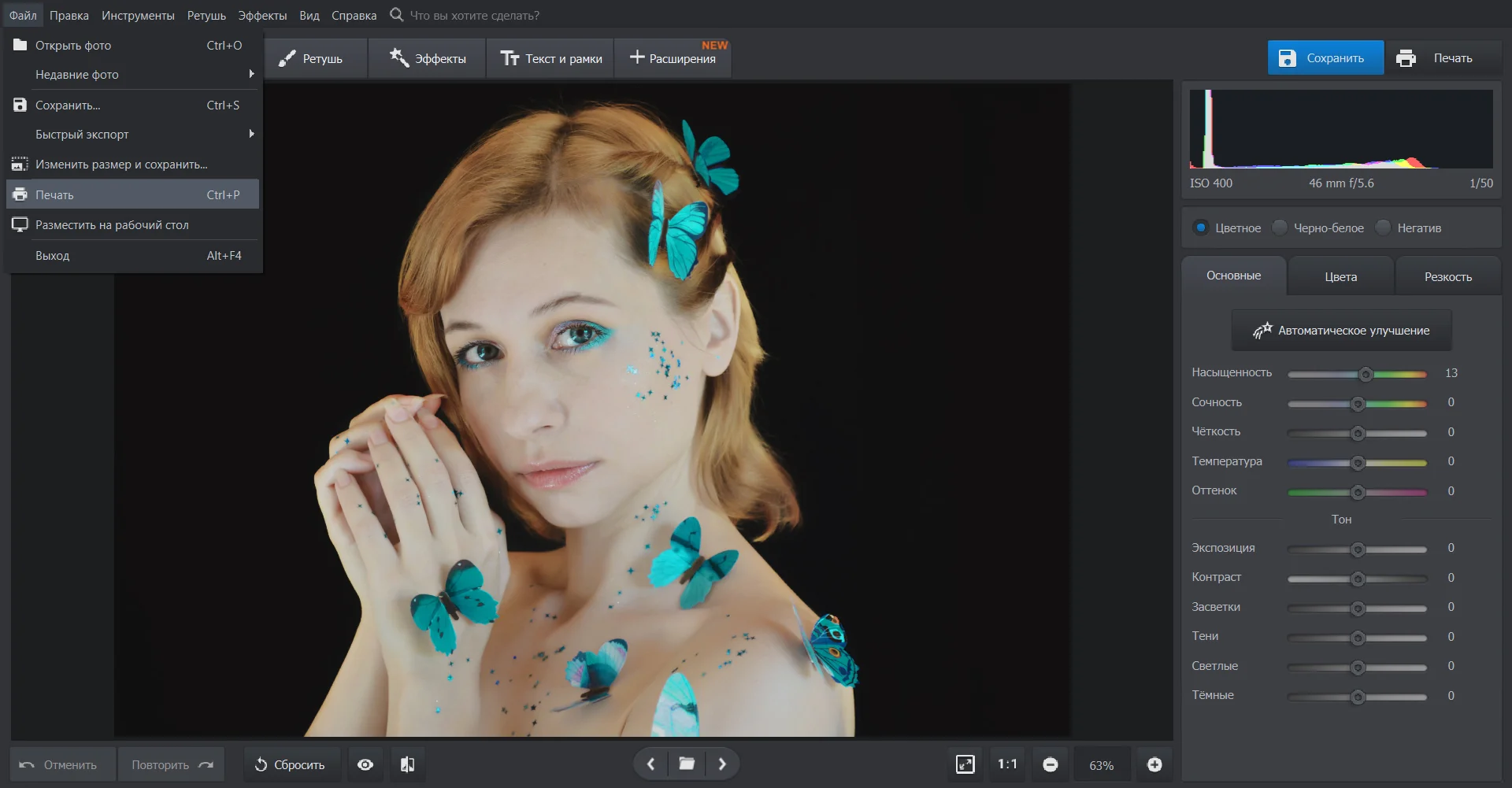
ФотоМАСТЕР является одной из лучших программ для печати фотографий и их редактирования. Он позволит исправить любые недостатки снимка перед выводом на бумагу. Вы сможете:
- Настроить освещение и произвести цветокоррекцию;
- Применить эффекты и тонировать картинку;
- Кадрировать изображение и исправить искажения;
- Заменить фон и произвести точечную коррекцию;
- Ретушировать портреты и удалить лишние объекты.
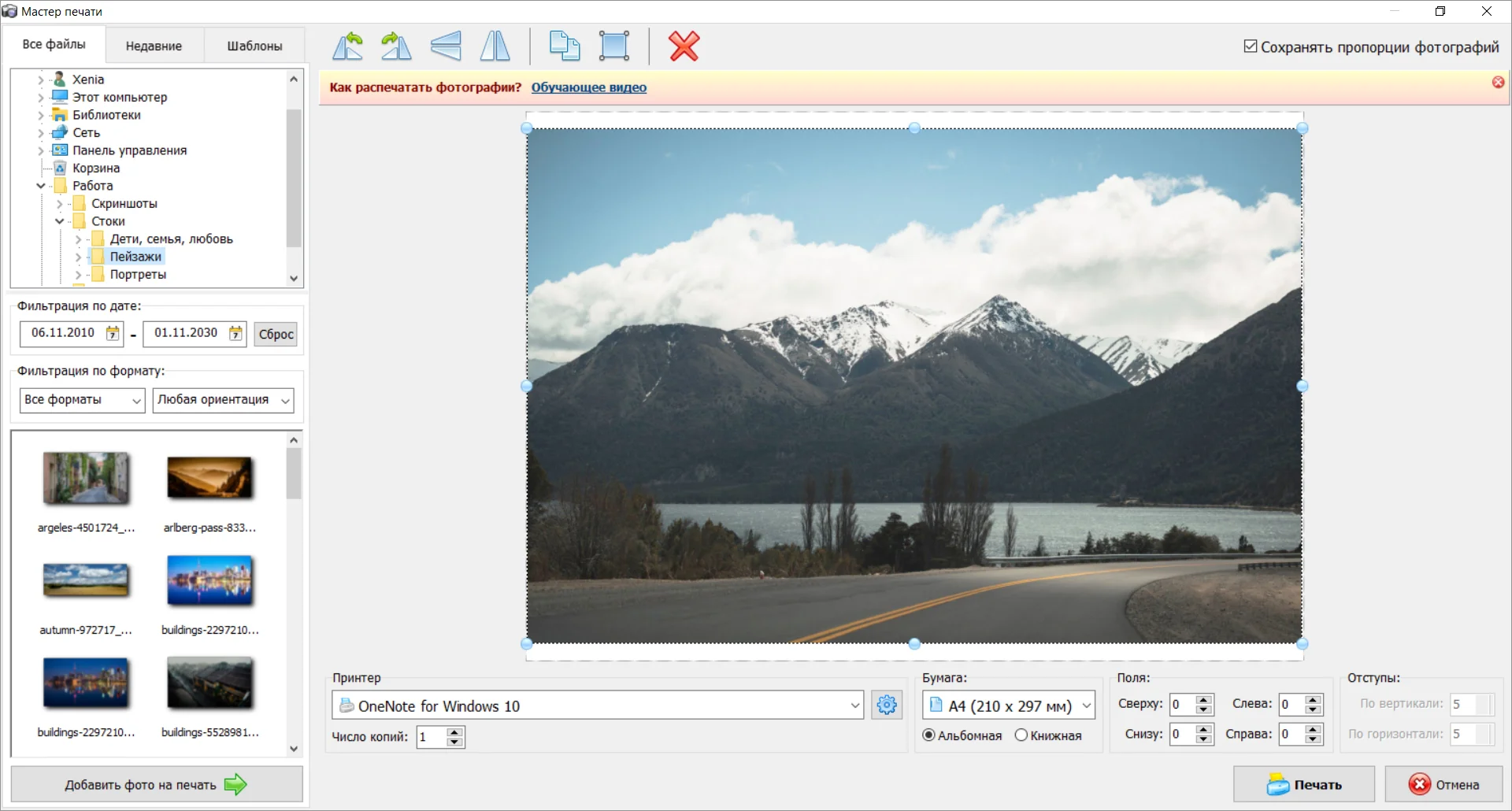
При печати у вас будет возможность:
- Указать принтер, если к ПК подключено несколько. Для фотопечати особенно хорошо подходят модели брендов HP или Epson.
- Установить размер бумаги: стандартные листы формата А4, 10 на 15 или 9 на 13.
- Выбрать разрешение, ориентацию, количество фотоизображений и поля.
Скачать ФотоМАСТЕР можно бесплатно. Он работает на Windows 11, 10, 8, 7 и XP.
2. Домашняя Фотостудия
Программа для печати изображений нужного размера и улучшения снимков. Домашняя Фотостудия имеет удобное меню на русском языке и подходит начинающим пользователям. Перед распечаткой можно:
- Исправить геометрические искажения и обрезать фото;
- Настроить цветовой баланс, яркость, контраст;
- Точечно обработать картинку с помощью кистей: удалить лишнее, затемнить или осветлить отдельные фрагменты, настроить их насыщенность и не только.
При выводе на принтер также есть возможность:
- выбрать формат листа, например, 10х15, 10х12, А4, А3,
- ориентацию,
- установить поля,
- скорректировать соотношение сторон,
- указать шаблон для готового расположения нескольких фотоизображений.
3. Фото на документы
Программное обеспечение для подготовки снимков для любых видов документов. Также здесь можно производить быструю коррекцию. Например, исправить нечеткие черты лица, разгладить кожу, заменить фон или одежду. При экспорте снимков на бумагу Фото на документы позволяет указать размер и расположить нескольких кадров на листе. Также есть возможность сохранить параметры вывода на будущее. Скачать программу для печати фотографий можно бесплатно с нашего сайта.
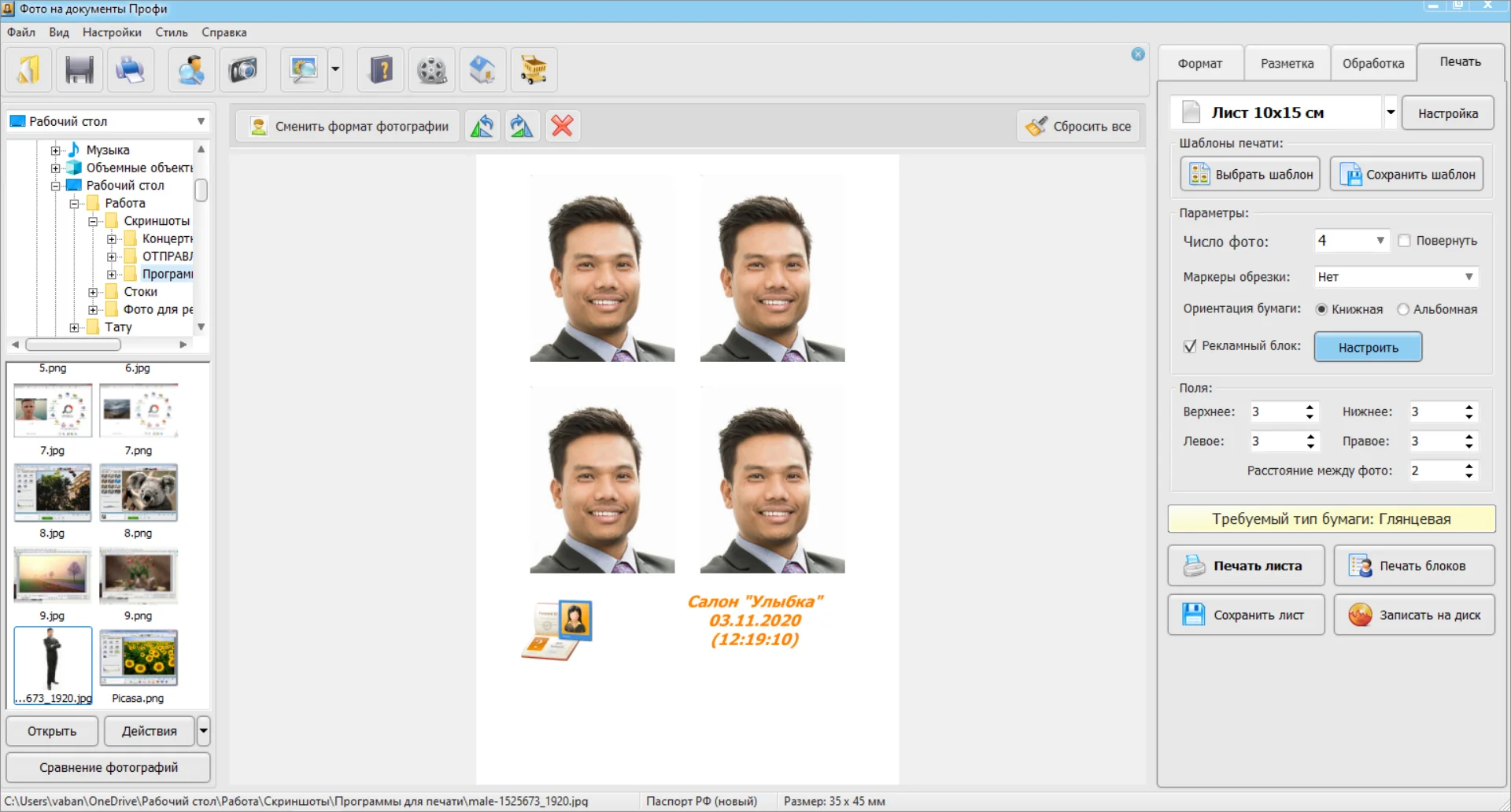
Фото на документы
4. GIMP
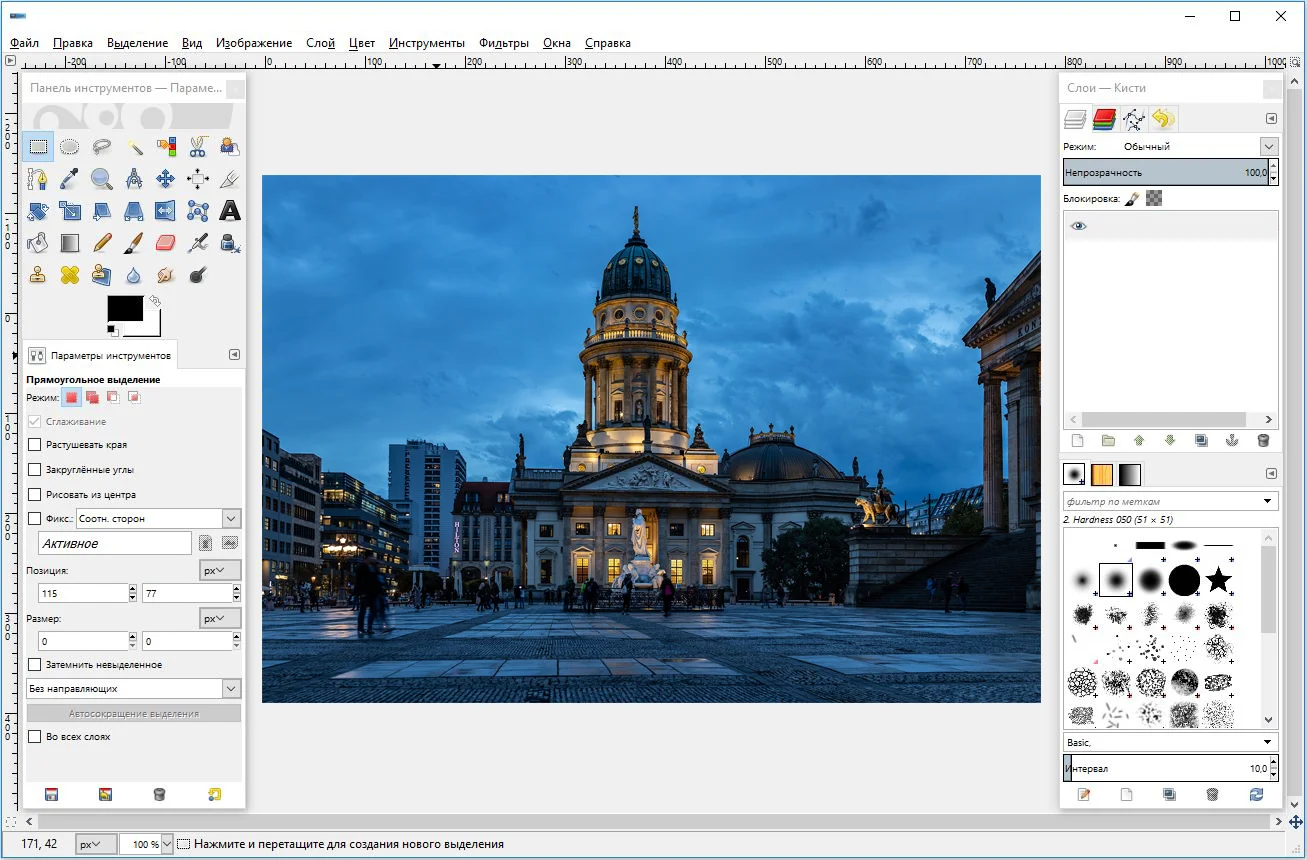
Программа для фотопечати, создания иллюстраций и обработки фотоматериала. С ее помощью можно редактировать растровую графику, создавать плакаты, коллажи и WEB-дизайн. Софт поддерживает все популярные форматы, позволяет работать со слоями и масками, создавать текст и применять фильтры.
Интерфейс приложения переведен на русский язык, но меню может показаться трудным и запутанным начинающим пользователям. Скачать GIMP можно бесплатно.
В графическом редакторе можно установить формат бумаги (меньше А3), ориентацию, размер фотоснимка и его расположение на холсте, разрешение.
5. Adobe Lightroom
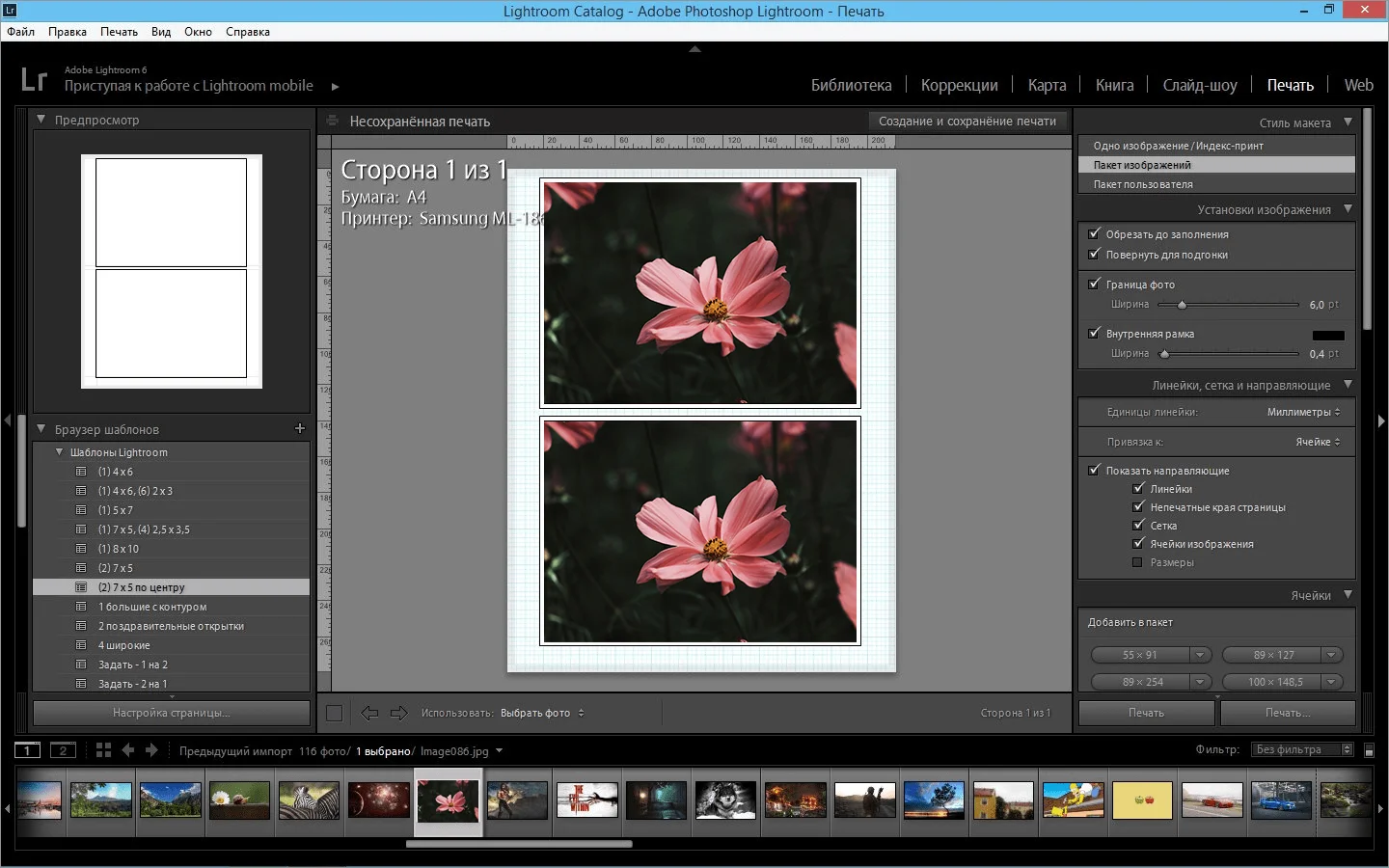
Профессиональная программа для печати фото, их хранения и обработки. С ее помощью можно произвести цветокоррекцию и базовую ретушь.
Софт содержит макеты для распечатки: расположение снимков, цветовой профиль, разрешение, резкость. Помимо готовых решений экспорт настраивается вручную.
Фоторедактор не подходит начинающим пользователям, так как предлагает сложный интерфейс и большое количество функций, в которых легко запутаться. Также Adobe Lightroom можно использовать только по подписке: 772,80 рублей в месяц.
6. Paint.NET
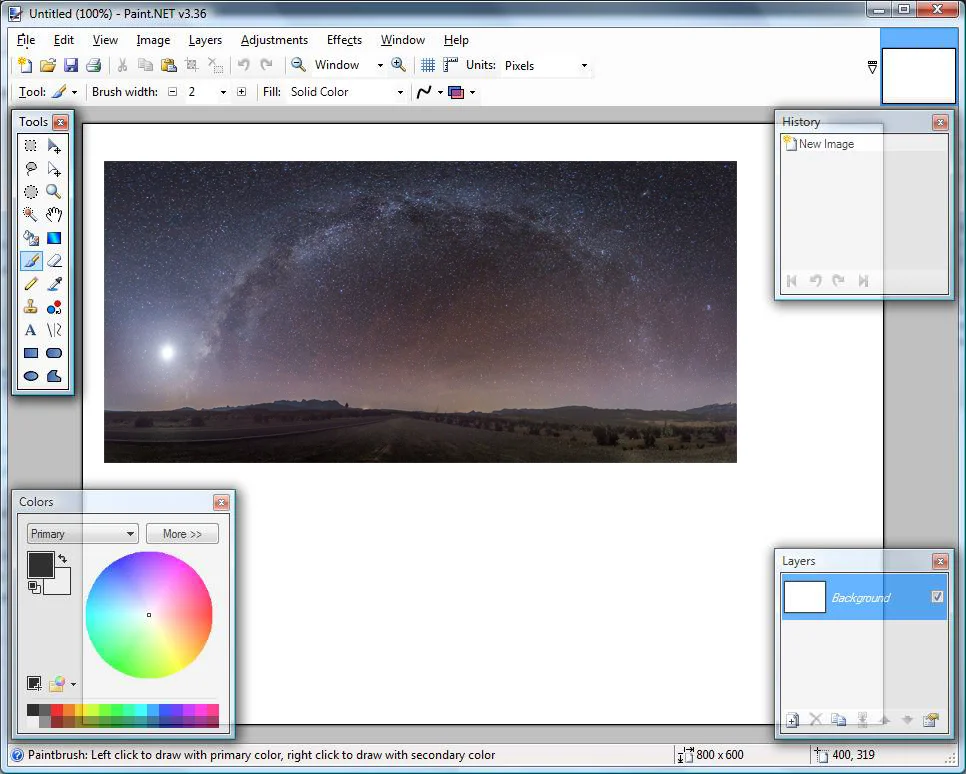
Программа для печати изображений, создания рисунков и базового редактирования фотоснимков. Она работает на операционной системе Windows и подходит для слабых ПК. Paint.NET распространяется бесплатно и прост в использовании.
Здесь пользователь сможет:
- Работать со слоями и кистями;
- Использовать эффекты, повышать резкость и стилизовать фотоизображение;
- Рисовать фигуры, добавлять текст и выделять объекты.
При печати можно указать выводное устройство, формат, ориентацию, поля и число копий.
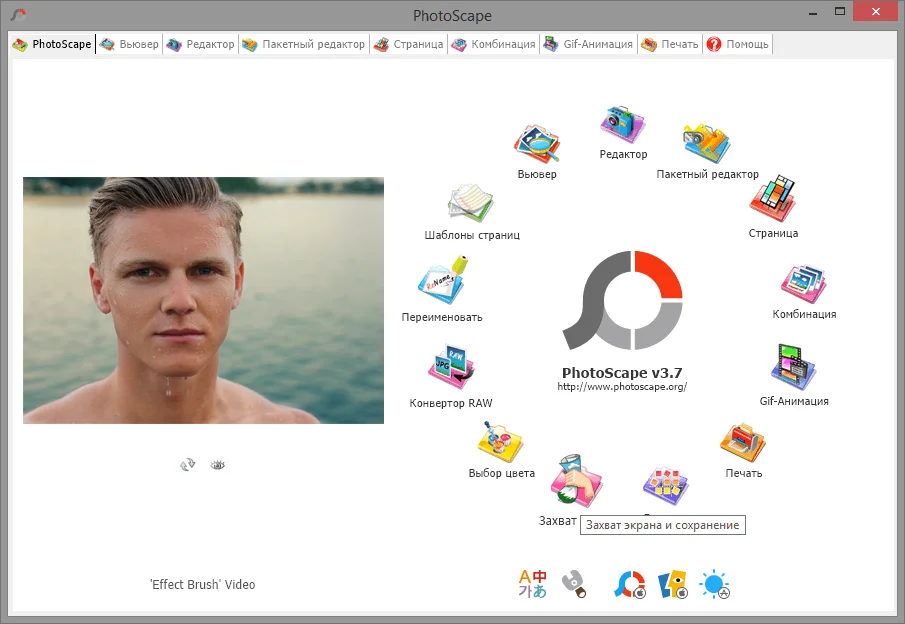
7. PhotoScape
Бесплатная программа для редактирования кадров и их каталогизации. Функционал фоторедактора позволяет следующее:
- Применять пресеты;
- Добавлять рамки;
- Создавать коллажи;
- Оформлять GIF-анимацию;
- Изменять яркость;
- Делать цветокоррекцию.
PhotoScape предлагает настроить размер листа, ориентацию, расположение картинки.
8. Picasa
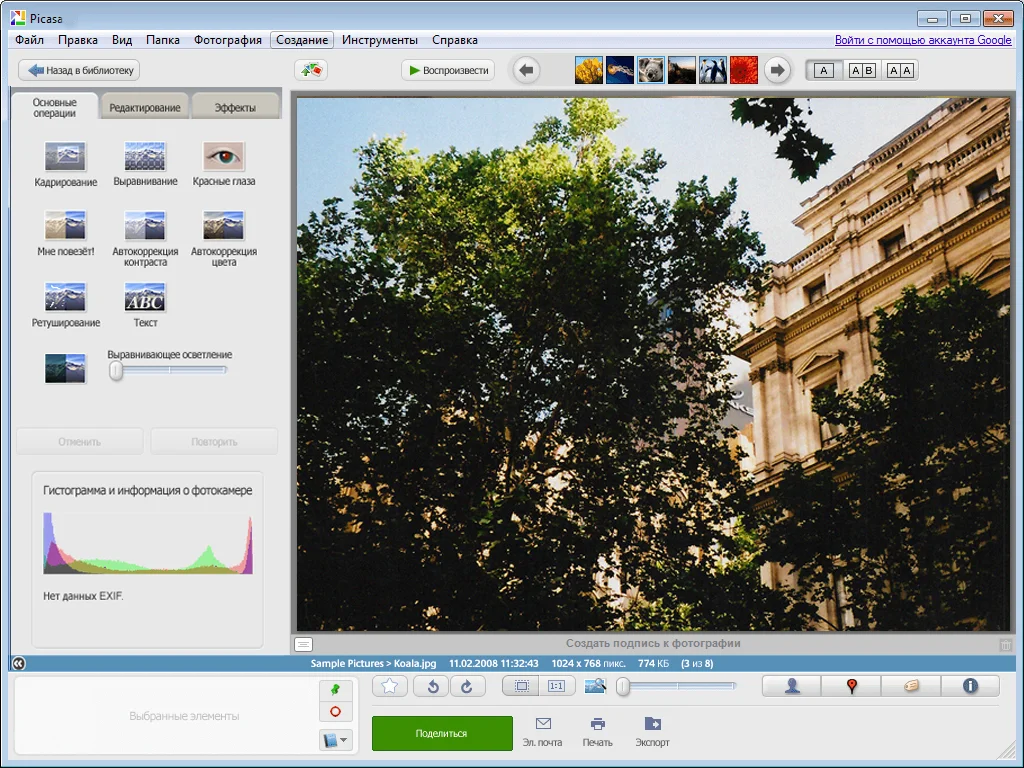
Программа для распечатки фотографий и их обработки. Функционал Picasa:
- Ретушь, кадрирование, исправление искажений;
- Применение встроенных пресетов;
- Оформление коллажей.
При распечатке необходимо выбрать готовый макет расположения кадров на бумаге и размер. Также можно настроить сжатие, добавление рамки и подписи.
9. Faststone Image Viewer
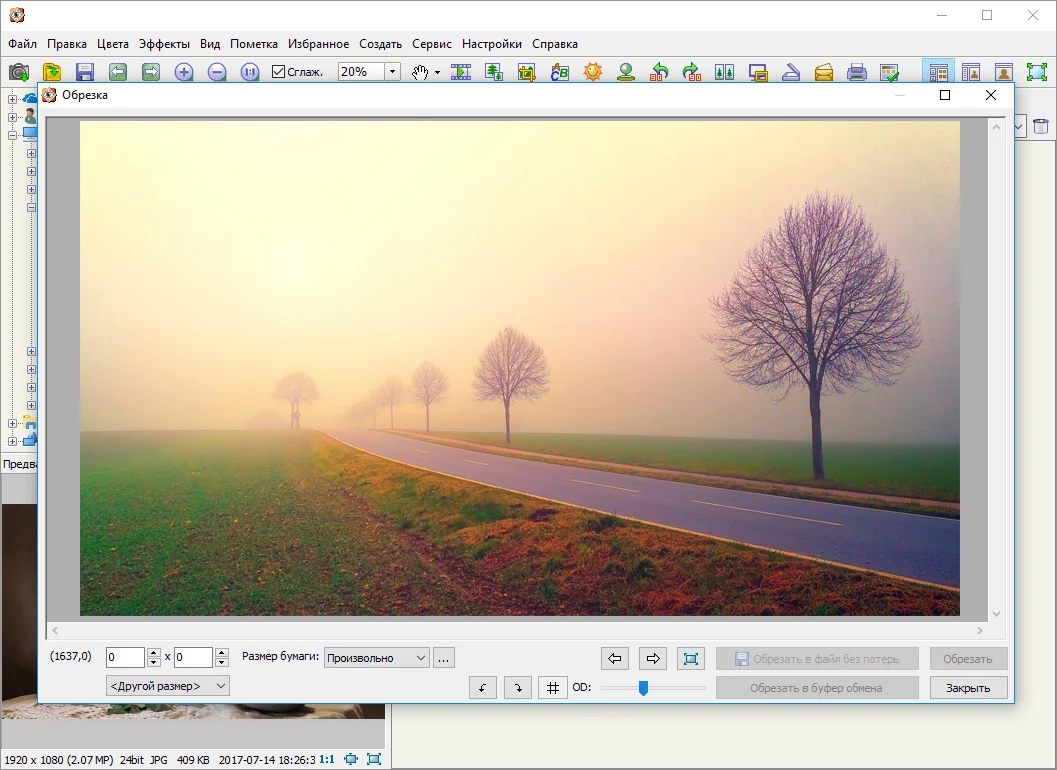
Программное обеспечение для просмотра и редактирования изображений. Вы сможете загрузить картинки всех популярных фотоформатов: JPEG, PNG, BMP, TIFF и другие. Возможности Faststone Image Viewer:
- Применение фильтров;
- Кадрирование и поворот снимков;
- Инструменты для цветокоррекции.
Для вывода на принтер доступны базовые настройки: поля, изменение размера и расположения, ориентация и количество копий.
Faststone Image Viewer
10. Photo Print Pilot
Программа для распечатки и просмотра фотоснимков. Возможности приложения:
- Расположения на одном листе несколько картинок;
- Выбор готового макета для фотопечати;
- Функция кадрирования;
- Настройка ориентации и полей.
Главным минусом приложения является то, что оно не содержит инструментов для редактирования фото. Также стоимость полной версии Photo Print Pilot высока: 950 р.
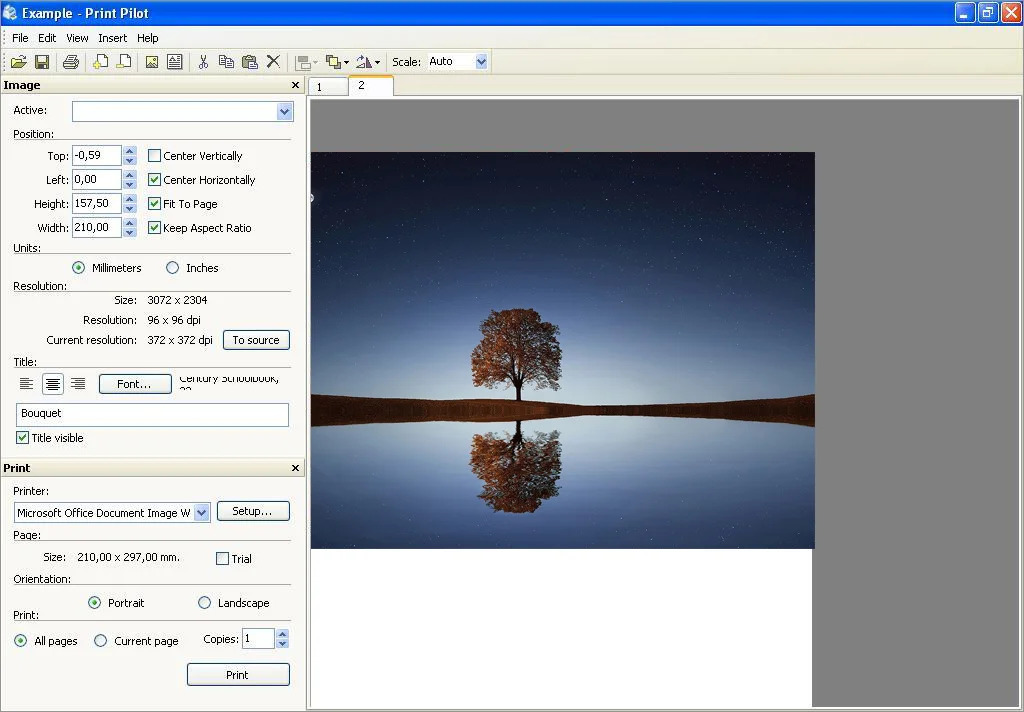
Photo Print Pilot
Заключение
Теперь вы знаете, какой софт необходим для подготовки фотографий к печати. У каждого приложения есть свои плюсы и минусы. Большинство позволит кадрировать фотоматериал, настраивать экспозицию и применять эффекты. Выбор зависит от навыков работы с фоторедакторами и необходимого количества инструментов обработки.
Скачайте программу для удобной печати фото