Визуальные закладки Яндекс: быстрый доступ и особенности

При посещении веб-страниц каждый пользователь сталкивается с необходимостью сохранять те или иные адреса для дальнейшего использования. Сделать это в браузере позволяют «Закладки» («Bookmarks») — специальная опция, сохраняющая добавленные пользователем адреса сайтов в список.
В Яндекс-браузере существует две разновидности заклaдок: классические и визуальные, отличающиеся месторасположением и интерфейсом.
Классические закладки
Представляют собой обыкновенный список сохранённых пользователем адресов с базовым для такого списка функционалом: сохранение, просмотр, сортировка, экспорт и импорт, возможность группировки по папкам, а также синхронизация.
Способы создания
Добавить ссылку можно несколькими способами.
- Перейти на страницу, которую необходимо добавить.
- Справа от адресной строки нажать на символ звезды.
- На открывшейся вкладке выбрать требуемую папку хранения, следом нажать «Готово».
- Войти в «Меню», следом «Закладки», далее «Создать зaкладку».
- Выбрать нужную папку и нажать «Готово».
- CTRL+D для открытия.
- Выбор места хранения — «Готово».
Редактирование и перемещение
Пользователь имеет возможность как сохранить закладки в яндекс браузере, так и отредактировать, удалить, рассортировать по папкам, а также произвести операции их импорта и экспорта в другой браузер.
Для создания папки нужно:
- Открыть меню и вызвать «Диспетчер зaкладок».
- Кликнуть пункт «Упорядочить», следом «Добавить папку».
- Ввести название папки и подтвердить клавишей «Enter».
Переименовать закладку можно так:
- Меню — «Диспетчер зaкладок».
- Выбрать искомую, затем правой кнопкой мыши щёлкнуть на пункт «Изменить».
- Ввести название.
Для переименования папки нужно вызвать её контекстное меню, перейти в пункт «Переименовать» и ввести новое название.
Перенос выполняется следующим образом:
- Открыть «Диспетчер зaкладок», вызвав его из меню.
- Найти требуемую вкладку и выбрать её.
- Простым перетаскиванием с зажатой ЛКМ перенести закладку в нужную папку.
Удаление не составит проблем: в «Диспетчере зaкладок» следует выбрать нужную, затем ПКМ по ней и выбрать «Удалить».
Импорт и перенос
Пользователям доступны две операции импорта: перенос из другого браузера и перенос из файла html.
Для переноса из другого браузера последовательность действий такая:
- «Меню» — «Зaкладки» — «Импортировать закладки».
- Нужно выбрать браузер, из которого требуется осуществить перенос.
- Развернуть «Избранное и закладки» и нажать «Перенести».
- Дождаться выполнения операции.
- Активировать «Панель зaкладок», если требуется, и нажать «Готово».
Читайте также: Обзор моделей и 3д программ на очки виртуальной реальности
Перенос из файла HTML:
- Вызвать «Диспетчер зaкладок»
- В пункте «Упорядочить» выбрать «Скопировать зaкладки из файла HTML».
- Перейти к файлу, содержащему ссылки, и открыть его.
После этого загруженные букмарки помещаются в папку «Закладки из HTML-файла».
Экспорт и резервное копирование
В меню пользователю нужно выбрать пункт «Экспортировать зaкладки в файл HTML». В остальном процедура аналогична импорту из html-файла. Функция полезна не только при переносе, но и в качестве резервной копии, например, когда требуется переустановить систему. После этого пользователь может восстановить свои Яндекс-закладки без потери информации.
Синхронизация и её особенности
Эта функция позволяет объединить яндекс-вкладки для всех устройств пользователя — как стационарных, так и портативных. Местом хранения данных при этом выступает облачный сервер. Посмотреть на список сохранённых ссылок и открыть свои закладки в яндекс-браузере, таким образом, возможно из любого места, где имеется доступ к интернету.
Для активации этой функции необходимо:
- Иметь активную учётную запись Яндекс и Яндекс-браузер на всех устройствах, где проводится синхронизация.
- Нажать кнопку «Включить синхронизацию».
- В пункте «Изменить настройки» отметить элементы, которые требуется синхронизировать.
- Согласиться на предложение по установке «Яндекс-диска» или отказаться от него.
- Нажать «Закрыть».
При первом запуске этой функции выполнение команды может занять некоторое время.
Для редактирования списка нужно:
- Войти в «Меню», выбрать «Синхронизацию».
- Кликнуть на «Показать параметры».
- Внести изменения, поставив или сняв отметки с требуемых пунктов.
Отключение синхронизации и удаление данных производится из того же меню «Синхронизация» кнопкой «Отключить» и ссылкой «Удалить».
Следует иметь в виду, что при активированной синхронизации все действия с выбранными для неё элементами затронут каждое из подключённых устройств, а ссылки будут автоматически сгруппированы по типу устройства. А при добавлении на одном из устройств ссылки, дублирующей уже сохранённую на другом, приоритетной сервер посчитает ту, что была добавлена раньше.
Частью Яндекс-браузера является ещё один элемент — «Панель закладок». Она представляет собой список ссылок папки «Закладки» для быстрого доступа со стартовой страницы браузера. По умолчанию активирована, но у пользователя есть возможность её отключить. Это делается из меню настроек («Меню» — «Закладки» — «Показывать панель закладок») либо сочетанием клавиш Ctrl+Shift+B. Также можно менять варианты отображения, — в меню настроек панели имеется переключатель «Всегда/Только на табло», а также изменять приоритеты отображения ссылок:
- «Ранее открытые вкладки» — когда браузер отдаёт предпочтение наиболее «свежим» посещениям сайтов (например, вчерашним).
- «Табло с любимыми сайтами» — отображение ссылок на часто посещаемые ресурсы.
Читайте также: Выбор стабилизатора напряжения 220в для дома и дачи
Кроме того, в панели возможно использование так называемых Favicons, значков веб-сайтов. Так как горизонтальное расположение панели не позволяет разместить больше 3−5 ссылок с названиями сайтов без доступа к дополнительной вкладке, отображение этих ссылок можно видоизменить, включив отображение только fav-иконок, что позволяет затрачивать минимальное время для доступа к нужному ресурсу. Для этого нужно:
- Зайти в «Меню», затем перейти «Настройки».
- В блоке «Панель закладок» активировать пункт «Показывать иконки».
После этого в панели будет отображаться и название сайта, и его fav-иконка, что не совсем удобно. Поэтому нужно вернуться и вручную у каждой требуемой очистить строку «Имя» (ПКМ — «Изменить»).
Визуальные закладки
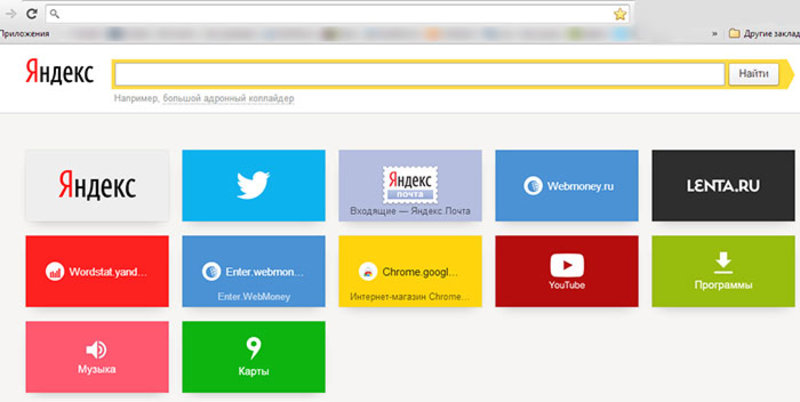
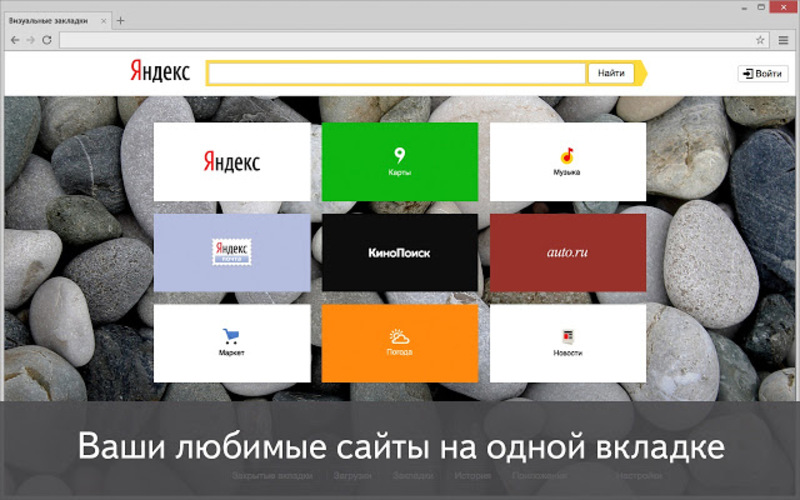
Наряду с классическими можно использовать закладки визуальные. Это удобное браузерное дополнение, позволяющее пользователю в один клик переходить на нужные ресурсы прямо со стартовой страницы или с каждой новой вкладки. Кроме того, с помощью небольшого набора виджетов пользователь имеет возможность изменять фоновое изображение, осуществлять быстрый яндекс-поиск из умной строки, следить за лентой персональных рекомендаций, просматривать погоду, курсы валют, состояние пробок на дорогах, а также получить быстрый доступ к истории браузера, закладкам и списку загрузки.
Правила добавления
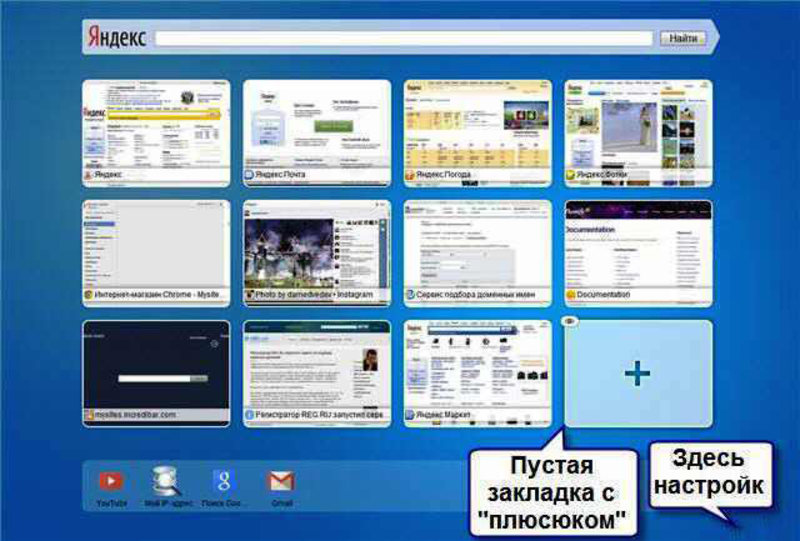
Для того чтобы добавить новую вкладку, нужно на стартовой странице или на новой вкладке перейти по внутренней ссылке «Добавить закладку», затем ввести адрес сайта или выбрать из списка посещённых/популярных. Кнопка «Редактировать описание» отвечает за наименование закладки, которое будет отображаться на главной странице (либо на новой вкладке).
Читайте также: Способы установить и обновить программы навигатора Навител
Следует учитывать, что виджеты по умолчанию отображают ссылки на более посещаемые сайты, поэтому их содержимое может изменяться. Существует и ограничение на максимальное количество элементов на странице — 18 штук.
Редактирование виджетов
Насколько просты вкладки в использовании, настолько же они удобны и в редактировании. Пользователю достаточно навести на виджет курсор, после чего на нём справа вверху появятся пиктограммы, отвечающие за редактирование:
- Закрепить и открепить — зафиксировать ссылку, установив новую яндекс-вкладку в определённом месте, в котором она будет оставаться вне зависимости от посещения пользователем тех или иных сайтов; при откреплении возможно изменение местоположения виджета либо замещение более актуальной ссылкой, исходя из частоты обращений пользователя к другим сайтам.
- Удалить — соответственно, удаление.
- Редактирование — позволяет изменить как наименование вкладки, так и адрес страницы, на которую она ссылается.
Кроме того, имеется возможность изменения расположения виджетов. Эта процедура выполняется с помощью обычного перетаскивания.
Настройка визуализации
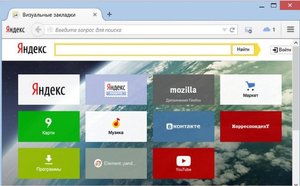
Расширение «Визуальные закладки» позволяет пользователю редактировать визуальную и функциональную составляющие начальной страницы.
Для главной страницы имеется возможность смены фона (в том числе и с помощью хранящихся на компьютере изображений), а также ежедневной смены фонового изображения из предустановленных. Кроме того, пользователь может:
- Настроить «Панель зaкладок» и её отображение.
- Отобразить поисковую строку или отключить её.
- Убрать или вернуть на экран информационную панель, выводящую актуальную информацию о погоде (по текущему местоположению, если соответствующая опция активирована), пробках и курсах валют.
- Развернуть или свернуть ленту персональных рекомендаций и контекстную рекламу, основанную на поисковых запросах пользователя и статистике посещений сайтов.
Для закладок настраивается:
- Внешний вид (заголовки, логотипы, пользовательские скриншоты, а также скриншоты веб-страниц).
- Количество отображаемых виджетов.
- Панель закладок.
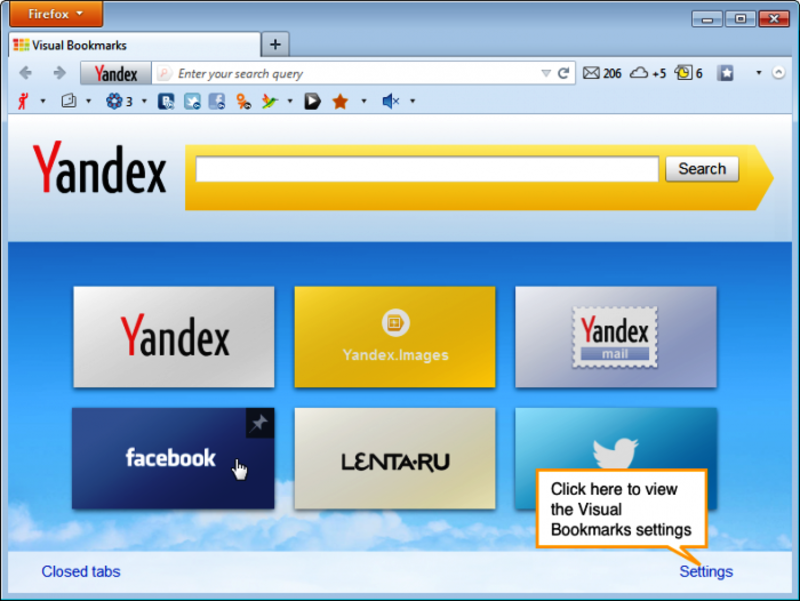
Доступны и дополнительные функции: резервное копирование в файл и восстановление, а также сбор анонимной статистической информации для улучшения качества продукта (с возможностью отключения).
Originally posted 2018-05-29 05:38:13.
Внимание, только СЕГОДНЯ!
Как изменить закладки в яндекс браузере
Яндекс Браузер предлагает широкий набор возможностей для настройки и персонализации пользовательского опыта. Одной из таких функций является возможность изменять и редактировать закладки, которые пользователь сохраняет для быстрого доступа к понравившимся веб-сайтам и страницам. В этой статье мы покажем вам, как легко и быстро изменить закладки в яндекс браузере.
Сначала откройте яндекс браузер и перейдите к разделу закладок. Вы можете сделать это, щелкнув на значке «Закладки», который обычно находится в верхнем левом углу окна браузера. В открывшемся меню вы увидите все ваши текущие закладки.
Теперь, чтобы изменить закладку, найдите нужную вам в списке и щелкните на ней правой кнопкой мыши. В контекстном меню выберите опцию «Изменить». Затем вы увидите окно редактирования закладки, где вы можете изменить название и URL страницы. Также вы можете добавить альтернативный текст, который будет отображаться при наведении курсора на закладку.
Шаг 1: Открытие вкладки с закладками
Для изменения закладок в Яндекс браузере необходимо открыть вкладку с закладками. Это можно сделать несколькими способами. Рассмотрим первый из них.
1. Откройте Яндекс браузер на вашем устройстве. Для этого щелкните на ярлыке браузера на рабочем столе или в поиске операционной системы.
Открываем вкладку закладок
2. После запуска браузера в верхней части окна вы увидите строку навигации. В правой части строки нажмите на значок «Закладки». Обычно это изображение трех горизонтальных линий.
3. После нажатия на значок откроется выпадающее меню. В этом меню выберите пункт «Закладки». После этого откроется вкладка с вашими закладками.
Шаг 2: Редактирование существующих закладок
После того, как вы научились добавлять закладки в Яндекс Браузер, вам может понадобиться отредактировать уже существующие закладки. Это может быть полезно, например, если вы хотите изменить название закладки, переместить ее в другую папку или удалить неактуальные закладки.
Чтобы отредактировать существующую закладку в Яндекс Браузере, выполните следующие шаги:
- Нажмите на значок «Закладки» в правом верхнем углу браузера.
- В открывшемся меню найдите нужную вам закладку и наведите на нее курсор мыши.
- Щелкните правой кнопкой мыши и выберите в контекстном меню пункт «Редактировать».
После этого вам будет предоставлена возможность изменить название закладки, переместить ее в другую папку или удалить закладку. Для изменения названия закладки просто введите новое название в соответствующее поле. Чтобы переместить закладку в другую папку, выберите нужную папку из раскрывающегося списка. Если вы хотите удалить закладку, нажмите на кнопку «Удалить».
Смотрите также: Проблемы с работой цилиндра в двигателе: причины и их решение
Шаг 3: Удаление закладок
После того, как вы научились добавлять закладки в яндекс браузер, возможно возникнет необходимость удалить ненужные закладки. В этом руководстве рассмотрим, как удалить закладки из вашего списка.
1. Зайдите в раздел закладок, нажав на значок «Закладки» в правом верхнем углу окна браузера.
2. Выберите закладку, которую хотите удалить, щелкнув на ней правой кнопкой мыши. В появившемся контекстном меню выберите пункт «Удалить».
3. Если вы хотите удалить несколько закладок одновременно, удерживайте клавишу Ctrl на клавиатуре и щелкните на нужных закладках. После этого выберите пункт «Удалить» в контекстном меню.
4. Для удаления всех закладок сразу, выберите пункт «Удалить все закладки» в контекстном меню.
Таким образом, вы сможете легко и быстро удалять ненужные закладки из своего списка в яндекс браузере.
Шаг 4: Создание новой закладки
Для создания новой закладки в Яндекс Браузере необходимо выполнить несколько простых действий:
1. Нажмите на кнопку «Добавить в закладки» в верхней части браузера. Эта кнопка обычно изображена в виде звездочки.
2. В появившемся окне введите название новой закладки в поле «Название». Можно также добавить описание, чтобы лучше запомнить, для чего создается данный закладка.
3. В поле «Адрес» введите URL-адрес страницы, которую вы хотите добавить в закладки. Убедитесь, что этот адрес корректен и полностью соответствует требуемой странице.
4. Изучите опции и настройки в разделе «Параметры». Здесь вы можете выбрать способ хранения закладки (локально на компьютере или в облаке), а также добавить закладку на панель закладок или меню Яндекс Браузера.
5. После того, как вы завершили все необходимые настройки, нажмите на кнопку «Добавить», чтобы создать новую закладку.
6. Теперь новая закладка будет отображаться в списке ваших закладок. Вы можете открыть ее, щелкнув на название закладки или выбрав ее из списка.
Создание новых закладок в Яндекс Браузере — это простой и удобный способ организации ваших избранных страниц и быстрого доступа к ним.
Шаг 5: Упорядочивание закладок
По мере добавления новых закладок в яндекс браузер, список может быстро стать беспорядочным и трудночитаемым. Однако, Вы можете легко упорядочить свои закладки, чтобы их было удобно использовать. Вот несколько простых шагов, которые помогут Вам в этом.
1. Создание папок: Одним из способов упорядочить закладки является создание папок. Вы можете разделить свои закладки на категории и поместить их в соответствующие папки. Например, Вы можете создать папку «Работа» для всех своих рабочих закладок, папку «Хобби» для закладок, связанных с Вашими увлечениями и т.д. Это поможет Вам быстро находить нужные закладки.
Смотрите также: Почему правый наушник AirPods перестает работать и как это исправить?
2. Перемещение закладок: Если у Вас уже есть неупорядоченные закладки, Вы можете легко переместить их в соответствующие папки. Просто перетащите закладку на папку, в которую Вы хотите ее поместить. Вы также можете изменить порядок закладок внутри папки, перетащив их в нужный порядок.
3. Использование подписей: Другим способом упорядочить закладки является их подписывание. Вы можете добавить краткое описание или ключевые слова к каждой закладке, чтобы легче находить нужную информацию. Например, Вы можете добавить подпись «Учеба» к закладкам, связанным с образованием, «Путешествия» к закладкам, связанным с путешествиями и т.д.
4. Удаление ненужных закладок: Не забывайте регулярно очищать свои закладки от ненужных ссылок. Удаление ненужных закладок поможет Вам сохранить их в удобном состоянии и избежать перегруженности списка.
Следуя этим простым шагам, Вы сможете легко упорядочить свои закладки в яндекс браузере и использовать их более эффективно в своей повседневной работе.
Шаг 6: Импорт и экспорт закладок
Импорт и экспорт закладок в яндекс браузере очень простой процесс, который позволяет сохранить и перенести ваши закладки в другой браузер или на другой компьютер. Это особенно полезно, если у вас есть несколько устройств и вы хотите иметь доступ к одним и тем же закладкам на всех устройствах.
Чтобы экспортировать ваши закладки, откройте меню браузера, выберите «Закладки» и затем «Экспорт закладок». В появившемся окне выберите место, куда вы хотите сохранить файл с закладками и нажмите «Сохранить». Файл будет сохранен в формате HTML, который можно открыть и просмотреть в любом текстовом редакторе.
Чтобы импортировать закладки, откройте меню браузера, выберите «Закладки» и затем «Импорт закладок». В появившемся окне выберите файл с закладками, который вы хотите импортировать, и нажмите «Открыть». Ваши закладки будут автоматически добавлены в списки закладок в яндекс браузере.
Используя функции импорта и экспорта закладок в яндекс браузере, вы можете легко сохранять и переносить ваши закладки, делая их доступными на любом устройстве или в другом браузере. Таким образом, вы можете сохранить время и усилия, не теряя важную информацию, которую вы добавляете в свои закладки.
Видео:
Смотрим трансляцию в лофте Across + GRi | NYC Marathon 2023
Смотрим трансляцию в лофте Across + GRi | NYC Marathon 2023 by Шпорт 1,200 views 5 days ago 13 minutes, 27 seconds
Как включить и добавить закладки в Яндекс Браузере

Чтобы не потерять страницу в интернете, ссылку на нее можно сохранить в браузере. Потом ее можно быстро открыть при необходимости. Посмотрим, как добавлять закладки в Яндекс.Браузере, а затем просматривать их, редактировать и удалять при необходимости.
Как создавать закладки и управлять ими в Яндекс.Браузере на ПК
В десктопной версии обозревателя ссылки сохраняются в специальный диспетчер, который позволяет структурировать страницы: создавать новые папки, перемещать туда необходимые сайты, редактировать подписи к ним и другое.
Как сохранить ссылку на важную страницу в интернете
Чтобы добавить страницу в закладки :
- Открыть интересующий сайт. Кликнуть по серому флажку в правой части адресной строки. Либо зажать комбинацию клавиш Ctrl + D.
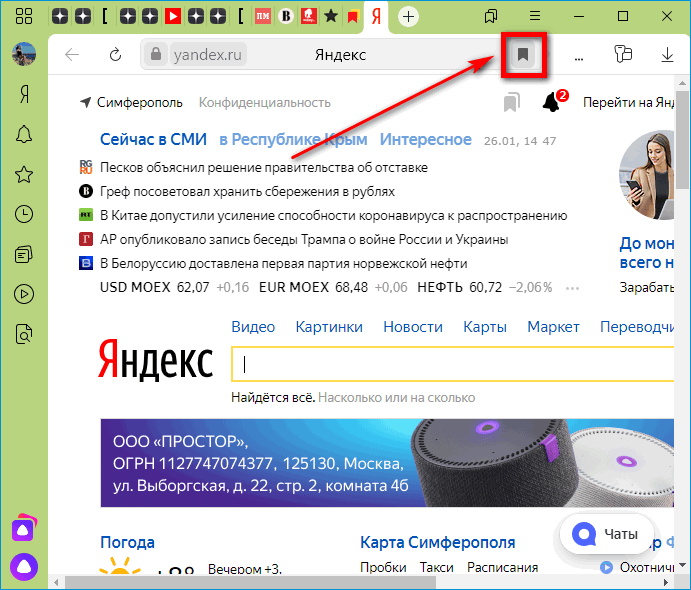
- Нажать на иконку карандаша, если нужно отредактировать будущую закладку, например, поставить свое название или добавить описание.
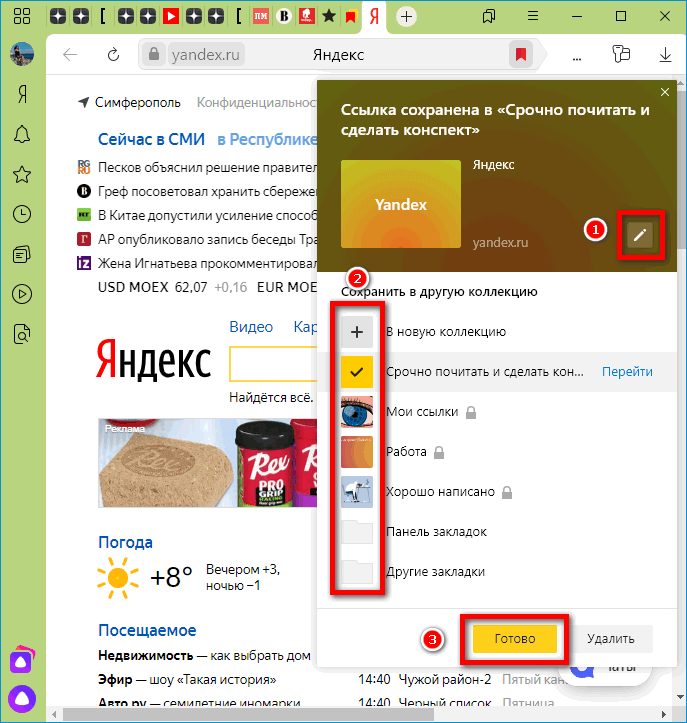
- Выбрать папку, в которой должна сохраниться ссылка. Нажать на «Готово».
Если нужно поместить какой-то сайт в ячейку на стартовой странице Яндекс.Браузера (в визуальные закладки), нужно:
- Нажать на кнопку «Добавить» под ячейками на стартовой вкладке. Выбрать «Сайт».
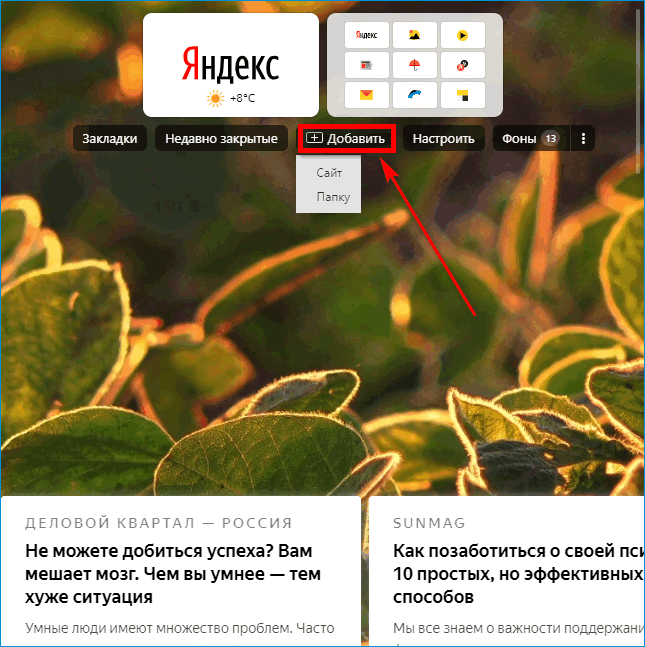
- Ввести адрес ресурса. Либо можно выбрать сайт через плитки под адресной строкой (открыть «Популярные» или «Недавно посещенные».
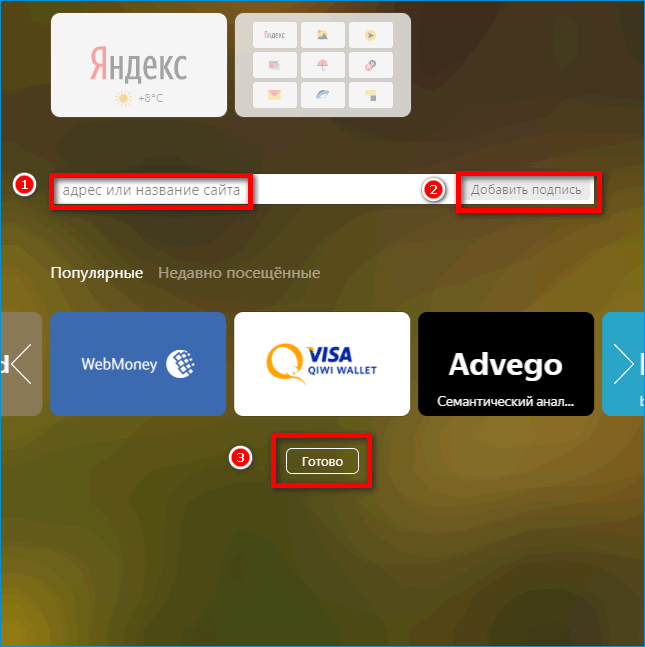
- При необходимости добавить подпись с помощью кнопки справа в адресной строке. Нажать на «Готово».
В Яндекс.Браузере можно сохранить сразу все сайты, которые открыты в нем в текущий момент:
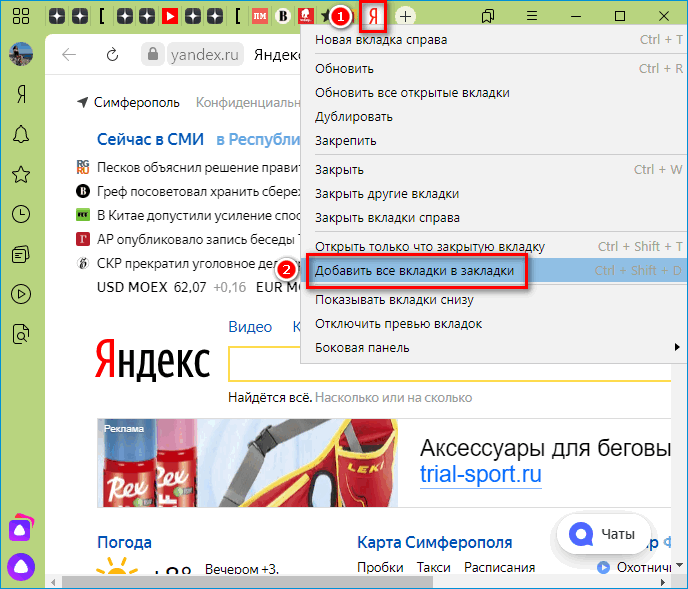
- Кликнуть правой клавишей мышки по любой вкладке и нажать на опцию «Добавить все вкладки в закладки».
- В новом окне выбрать папку, в которую должны поместиться ссылки. При необходимости создать новую папку с помощью одноименной кнопки слева внизу.
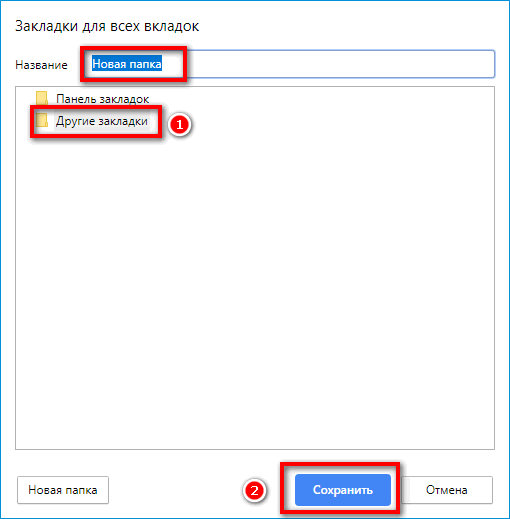
- Кликнуть по «Сохранить».
Можно добавлять страницы сразу в папку «Коллекции». Тогда ими можно будет пользоваться с любого устройства в обозревателе Yandex, в том числе с телефона.
Где посмотреть сохраненное
Как открыть добавленные ранее закладки:
- Нажать на кнопку «Другие закладки» на панели под адресной строкой, на которой изображены все сохраненные страницы.
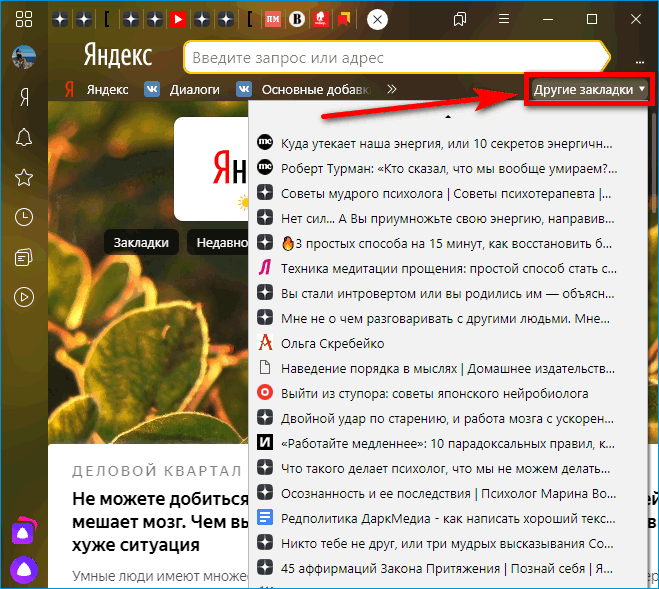
- Появится список всех ссылок. Прокрутить его и найти нужную.
- Если под адресной строкой ничего нет, нужно включить панель закладок. Для этого зажать на клавиатуре Ctrl + Shift + B, чтобы она появилась. Либо щелкнуть по трем линиям справа вверху, навести стрелку на пункт «Закладки». Кликнуть по «Показывать панель закладок». Тут же будет и перечень всех добавленных сайтов.
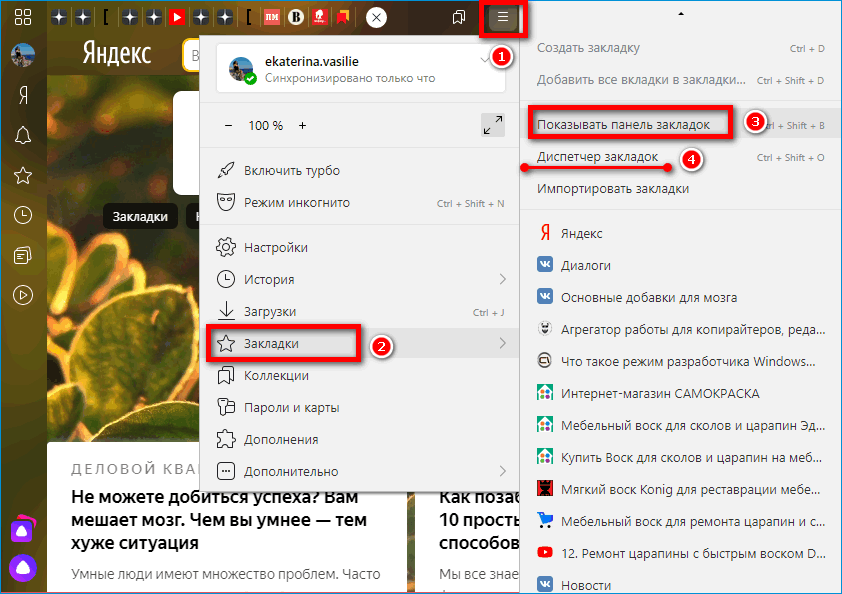
Просматривать и настраивать сохраненное удобно через специальный диспетчер:
- Открыть его через комбинацию клавиш Ctrl + Shift + O. Либо кликнуть по пункту «Диспетчер закладок» в разделе «Закладки» в меню Яндекс.Браузера.
- Выбрать слева папку с сайтами. Ознакомиться со списком справа.
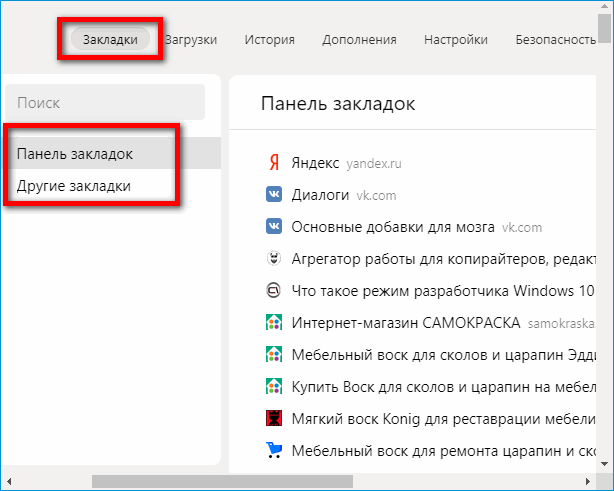
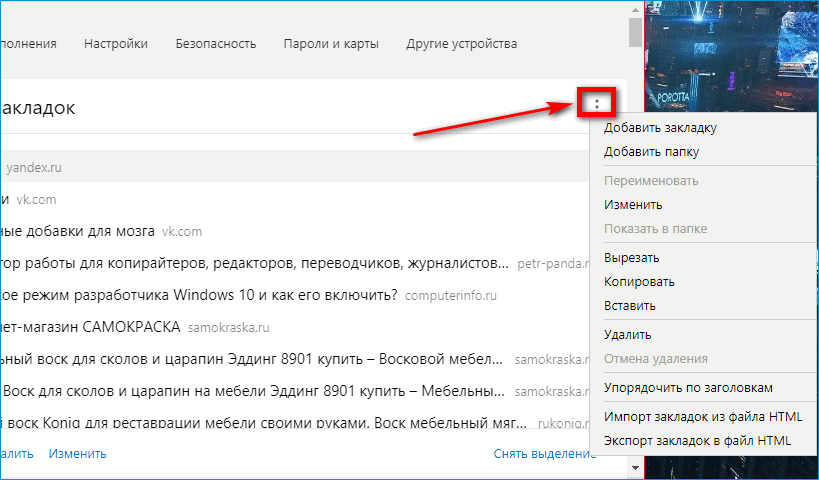
- Щелкнуть по трем точкам в правом верхнем углу диспетчера. Через появившееся меню можно управлять ссылками: добавлять новые сайты или папки, перемещать закладки из одной папки в другую (опции «Копировать», «Вставить», «Вырезать»), а также экспортировать или импортировать сохраненное из другого браузера.
- Чтобы выделить страницы, нажимать на квадраты слева от пунктов. Внизу сразу станут доступны опции «Открыть», «Удалить», «Изменить» для тех сайтов, которые отмечены галочками.
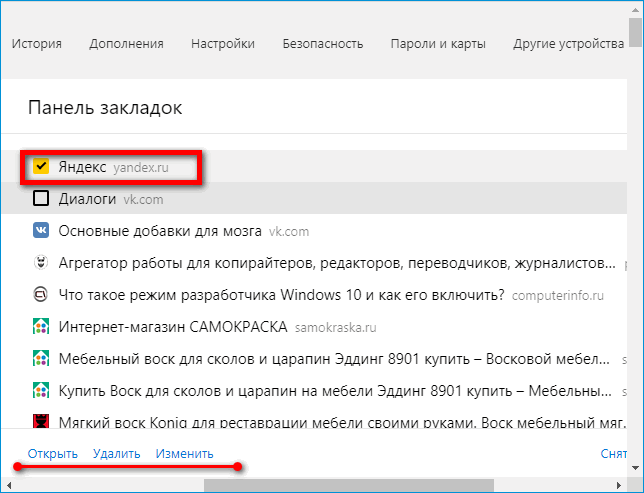
Увидеть сохраненное можно через Яндекс.Коллекции:
- Кликнуть по флажку слева от иконки меню (три линии). Щелкнуть по пункту «Закладки».
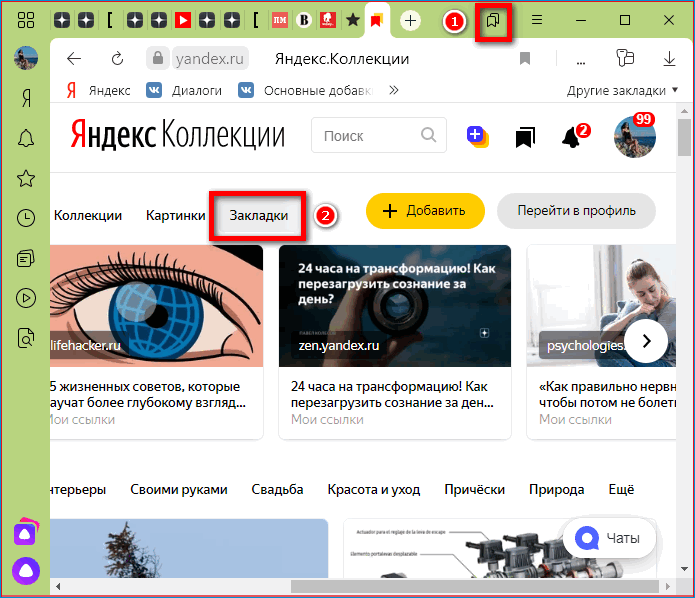
- Просмотреть показанные записи. Чтобы увидеть больше, нажать на стрелку вправо для прокрутки ячеек.
- Если нужно перенести, отредактировать или удалить ресурс, навести стрелку на правый верхний угол ячейки, кликнуть на три точки и выбрать соответствующий пункт.
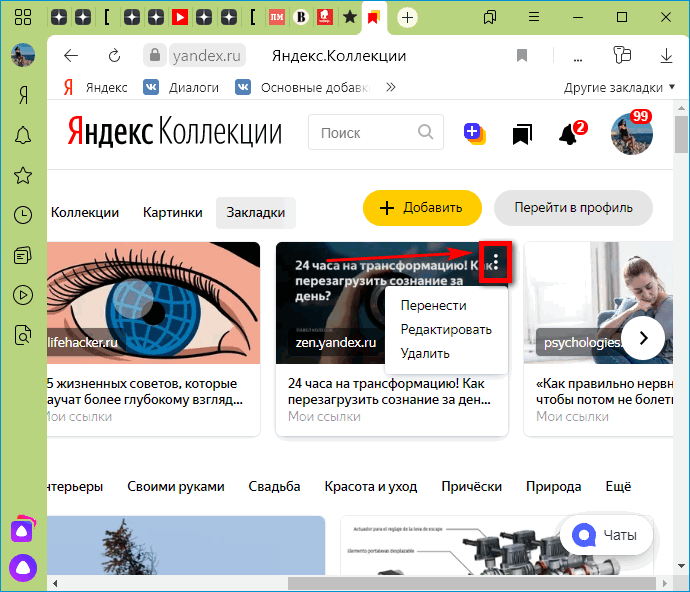
Лучше не сохранять все сайты только в Панель закладок, так как потом будет трудно найти какой-либо ресурс. Желательно сразу распределять их по созданным папкам.
Как сохранять ссылки на сайты в Яндекс.Браузере на Android
Мобильная версия обозревателя Yandex менее функциональна. В ней нет диспетчера закладок, но есть доступ к Яндекс.Коллекциям, то есть к ссылкам, сохраненным в Яндекс.Браузере на ПК.
Как добавить страницу
Чтобы сохранить ресурс в мобильном Yandex , нужно:
- Открыть нужный сайт. Тапнуть по трем точкам в правом нижнем углу справа от адресной строки.
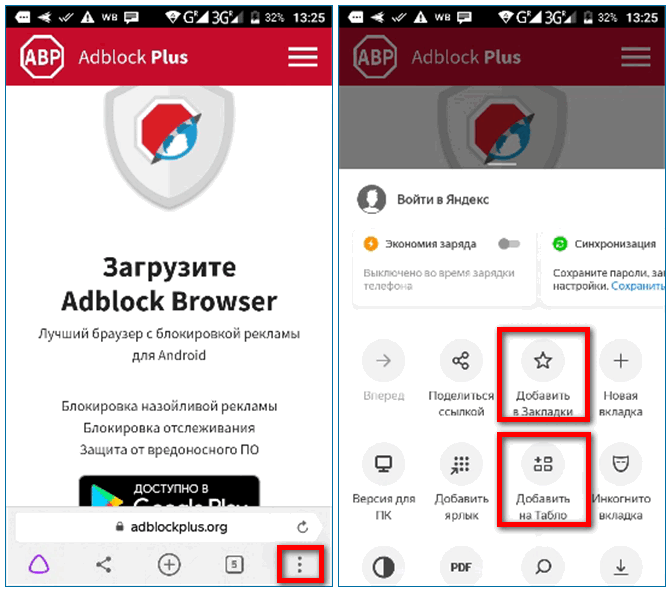
- Выбрать «Добавить в закладки» либо «Добавить на Табло» (визуальные закладки в виде ячеек на стартовой странице браузера).
- При необходимости кликнуть по «Изменить». Указать папку для сохранения сайта.
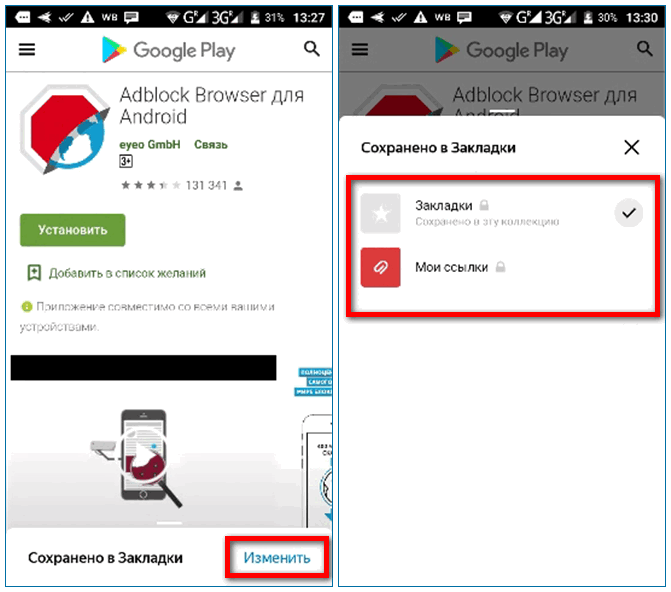
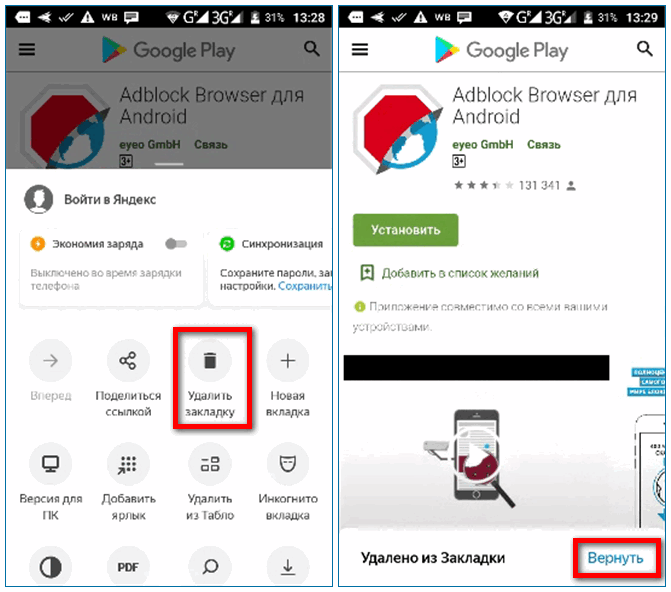
Если нужно удалить страницу, снова вызвать меню с помощью точек и тапнуть по «Удалить из закладок» или «Удалить из Табло». Если страница была удалена по ошибке, можно быстро нажать на ссылку «Вернуть» внизу.
Где посмотреть сохраненное
Чтобы посмотреть закладки в мобильной версии Яндекс Браузера, нужно:
- Кликнуть по квадрату, в котором изображено количество вкладок.
- Щелкнуть по звезде слева на панели. В первой вкладке «На устройстве» будут находиться ссылки, которые были сохранены на текущем смартфоне.
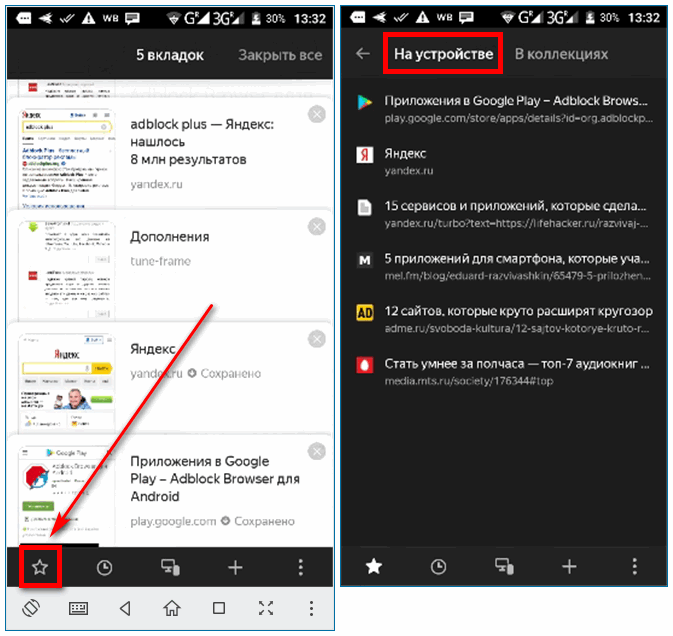
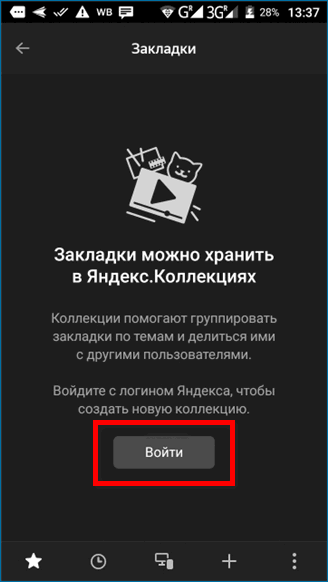
- Переключиться, если нужно, на вкладку «В коллекциях». Здесь войти в учетную запись Yandex, используя электронную почту сервиса. Откроется доступ к Яндекс.Коллекциям и ссылкам, сохраненным в десктопной версии обозревателя.
Чтобы сделать закладку в браузере Яндекс, нужно нажать на флажок в адресной строке и выбрать папку для сохранения. В мобильном Yandex нужно вызвать меню страницы с помощью трех точек внизу и нажать на «Добавить в закладки». На ПК есть возможность сохранить сразу все открытые вкладки в закладках.
Закладки в Firefox
Закладки (Избранное в Microsoft Edge) — это ссылки, сохраняемые вами на веб-страницах, которые помогают вам легко возвращаться к любимым сайтам. В этой статье описаны основы создания и управления закладками Firefox.
Оглавление
- 1 Как добавить страницу в закладки?
- 2 Как изменить имя или расположение закладки?
- 3 Как удалить закладку?
- 4 Как мне организовать свои закладки?
- 5 Как мне получить доступ к своим закладкам?
- 5.1 Поиск в адресной строке
- 5.2 Панель закладок
- 5.2.1 Папка «Другие закладки»
- 5.4.1 Как добавить кнопку Меню закладок на панель инструментов?
Как добавить страницу в закладки?
Чтобы добавить страницу в закладки, просто нажмите на звезду в адресной строке.

При добавлении страницы в закладки звезда станет синей и появится всплывающее окно, в котором вы сможете назвать закладку, выбрать для неё расположение и добавить метки.
Чтобы добавить все открытые в окне вкладки в закладки одновременно:
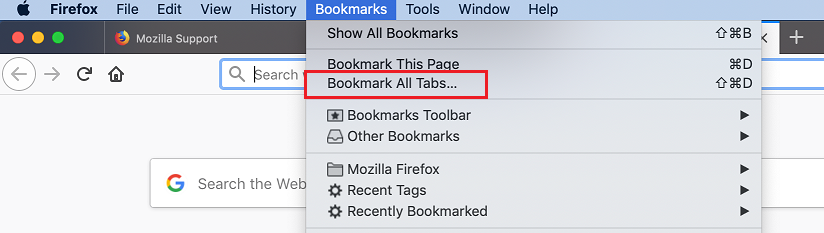
- Выберите Добавить все вкладки в закладки… в меню «Закладки».
- Назовите новую папку закладок и выберите, где её хранить.
- Нажмите Добавить закладки , чтобы завершить операцию.
- Щёлкните правой кнопкой мыши по любой из вкладок, выберите Выбрать все вкладки в контекстном меню.
- Снова щёлкните правой кнопкой мыши по любой вкладке и выберите Добавить вкладки в закладки… .
- Назовите новую папку закладок и выберите, где её хранить.
- Нажмите Добавить закладки , чтобы завершить операцию.
Вы также можете воспользоваться сочетанием клавиш Ctrl + Shift + D command + Shift + D , чтобы добавить в закладки все открытые вкладки в текущем окне.
Как изменить имя или расположение закладки?
Чтобы изменить свойства закладки:
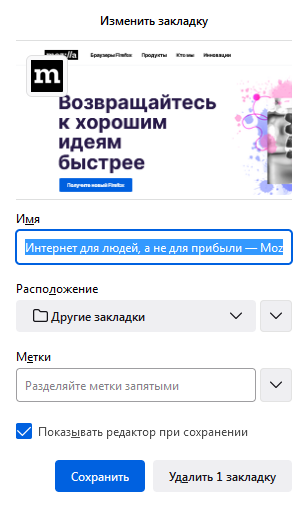
- Нажмите на звезду сторой раз , чтобы открыть диалоговое окно Изменить закладку.
- В окне Изменить закладку вы можете изменить следующие её свойства:
- Имя: Имя, которое Firefox отображает в меню для этой закладки.
- Расположение: Выберите папку, в которой будет храниться закладка, в выпадающем меню (например, Меню закладок или Панель закладок ). Вы можете также выбрать Выбрать… в этом меню, чтобы увидеть список всех папок с закладками или создать новую.
По умолчанию закладки сохраняются в последнюю используемую папку (или на Панель закладок, если вы добавляете в закладки свою первую страницу). - Метки: Вы можете использовать метки для облегчения поиска и организации закладок. Для получения дополнительной информации прочитайте статью Метки для закладок — Классифицируйте закладки, чтобы легче их найти.
- По окончании изменений нажмите Сохранить , чтобы закрыть окно.
Совет:Если вы не хотите видеть этот редактор при сохранении закладок, снимите флажок Показывать редактор при сохранении.
Как удалить закладку?
Как мне организовать свои закладки?
Окно Библиотека позволяет вам просматривать и организовывать все ваши закладки. Вы можете открыть окно Библиотека закладок, как показано ниже.

Нажмите кнопку Изображение «fx57menu» не существует. , чтобы открыть панель меню. Нажмите Закладки , а затем внизу нажмите Управление закладками .
Советp: Вы также можете использовать сочетание клавиш Ctrl + Shift + O Command + Shift + O для быстрого открытия Библиотеки закладок.
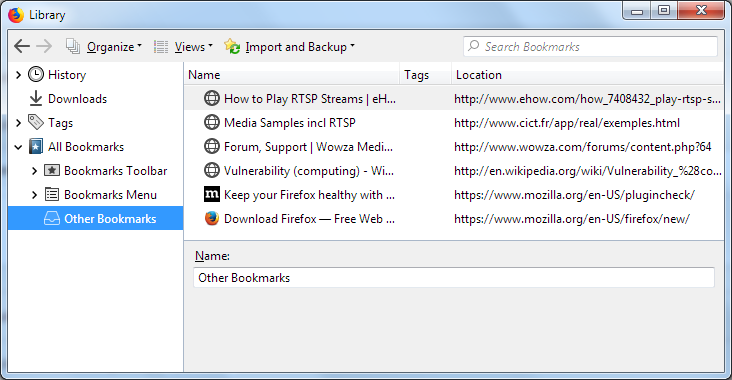
В окне Библиотека закладок вы можете:
- Переносить свои закладки в другие папки. Для получения дополнительной информации прочитайте статью Раскладывайте ваши закладки по папкам. Существует несколько особых папкок:
- Меню закладок: Закладки в этой папке будут появляться на Боковой панели Firefox и в Панели меню или на панели инструментов меню Закладки.
- Панель закладок: Закладки в этой папке будут отображаться на Панели закладок, если она включена.
Как мне получить доступ к своим закладкам?
Поиск в адресной строке
Вы можете искать страницы, которые добавили в закладки, введя их наименование в адресной строке. По мере ввода появляется список веб-страниц, которые вы добавили в закладки, на которые поставили метки и которые посещали ранее. Страницы, находящиеся в закладках, будут отображаться со звёздочками рядом с ними. Поиск может быть ограничен закладками, если вы начнёте в ввод с * и пробела. Затем просто щёлкните по одной из страниц, и вы немедленно попадёте на неё. Для получения дополнительной информации прочитайте статью Адресная строка автоматически дозаполняет предложения в Firefox.
Также вы можете активировать поиск по закладкам из основного меню:
- Нажмите кнопку Изображение «fx57menu» не существует. , чтобы открыть панель меню.
- Нажмите Закладки .
- Активируйте поиск по закладкам, нажав Искать в закладках .
- Введите в адресной строке наименование закладки, которую ищете.
Firefox будет отображать только совпадающие закладки по мере ввода.
Примечание: Искать в закладках также доступно в меню Закладки, которое становится доступным при добавлении кнопки Меню закладок на панель инструментов.
Панель закладок
Панель закладок Firefox даёт вам возможность быстрого доступа к часто используемым закладкам. Для новых пользователей закладки располагают по умолчанию здесь.

Чтобы включить панель закладок:
- Нажмите кнопку меню , затем нажмите Другие инструменты и выберите Настройка панели инструментов…
- Выберите Панели инструментов в выпадающем меню в нижней части окна.
- Выберите Панель закладок , а затем — когда вы хотите видеть панель закладок: Всегда отображать , Никогда не отображать и Отображать только на новой вкладке .
- Когда закончите, нажмите кнопку Готово .

- Откройте меню Вид в верхней части экрана и перейдите вниз к Панель инструментов .
- Выберите Панель закладок . Будут доступны для выбора меню Всегда отображать , Никогда не отображать и Отображать только на новой вкладке , если вы хотите, чтобы отображалась Панель закладок.
Совет: Вы также можете использовать сочетания клавиш Ctrl + Shift + B Command + Shift + B , чтобы показывать и скрывать панель закладок.
Папка «Другие закладки»
Вы будете видеть значок папки Другие закладки в конце панели закладок, если папка Другие закладки в вашей библиотеке содержит какие-либо закладки. Это упрощает поиск закладок, хранящихся в этой папке. О том, как убрать папку Другие закладки из панели закладок, вы можете узнать в этой статье.
Боковая панель Firefox и Меню
Вы можете просматривать и получать доступ ко всем своим закладкам на Боковой панели Firefox и в меню Закладки на Панели меню , если Панель меню включена .
Кнопка Меню закладок на панели инструментов

Кнопка панели инструментов Меню закладок не отображается по умолчанию, но вы можете добавить её, персонализировав вашу панель инструментов Firefox.
Как добавить кнопку Меню закладок на панель инструментов?
- Нажмите кнопку меню , затем нажмите Другие инструменты и выберите Настройка панели инструментов…
- Откроется специальная вкладка, позволяющая переносить элементы с меню дополнительных элементов на панель инструментов и обратно.
- Перенесите Меню закладок на панель инструментов.
- Нажмите Готово .
Чтобы удалить кнопку, используйте шаги, описанные выше, чтобы убрать кнопку Меню закладок с панели инструментов.
Как использовать ключевые слова с закладками
Для лёгкого доступа к своим закладкам вы можете использовать ключевые слова. Когда вы назначаете закладке ключевое слово, вы можете легко ввести ключевое слово в адресную строку и нажать Enter Return для открытия закладки.
Чтобы назначить ключевое слово закладке:
- Откройте окно Библиотеки и выберите закалдку.
- Щёлкните по полю ключевого слова в нижней части окна.
- Введите желаемое ключевое слово.
- Слово может содержать буквы, цифры и специальные символы (например: — _ ‘ » , . : ; = / \ ( ) [ ] < >! & @ ~ ). Оно не должно содержать пробелов и не должно начинаться и заканчиваться следующими символами: ? * ^ $ % # +
- Ключевое слово не должно совпадать с ключевым словом поисковой системы. Например, если поисковая система имеет ключевое слово @g , ключевым словом закладки не может быть @g , но может быть g .
- Если выбранное ключевое слово уже было назначено на другую закладку, оно будет переназначено на новую.
Примечание: Вне Библиотеки вы можете получить доступ к полю ключевого поля из контекстного меню, щёлкнув правой кнопкой мыши удерживая клавишу Control во время щелчка на закладке и затем выбрав Свойства .
Как импортировать закладки из другого браузера или профиля?
Firefox позволяет импортировать закладки из других браузеров, установленных на вашем компьютере. Он также позволяет импортировать другие данные, такие как история просмотра и сохранённые пароли, из некоторых из этих браузеров. Подробнее — в этой статье.
Похожие статьи
Чтобы узнать больше о том, как получить максимум от своих закладок, прочтите следующие статьи:
- Раздел «Закладки» статьи «Сочетания клавиш», содержащий информацию о том, как быстро использовать различные функции закладок.
- Настройка синхронизации закладок, открытых вкладок и не только с другим профилем, компьютером или мобильным устройством.
Эти прекрасные люди помогли написать эту статью:

Станьте волонтёром
Растите и делитесь опытом с другими. Отвечайте на вопросы и улучшайте нашу базу знаний.