Как скопировать или дублировать страницу Word
Вы можете скопировать страницу из Word и вставить содержимое на новую страницу. Для копирования или дублирования страницы выделите весь текст на ней, скопируйте его и вставьте на другую страницу.
- Копирование страницы в одностраничном документе
- Копирование страницы в многостраничном документе
- Вставка скопированного текста на другую страницу
- Копирование страницы в новый документ
Копирование страницы в одностраничном документе
Если в документе всего одна страница, для ее копирования проще всего использовать команду Выделить все.
-
Нажмите клавиши CTRL+A, чтобы выделить весь текст в документе.
Совет: Для этого также можно установить курсор в левом поле и быстро щелкнуть левую кнопку мыши три раза подряд.
Примечание: Имейте в виду, что при этом будет выделено все в документе. Этот способ лучше всего использовать для копирования документа, который содержит только одну страницу.
Копирование страницы в многостраничном документе
Если ваш документ Word содержит несколько страниц, советуем выделить нужный текст вручную и скопировать его.
- Поместите курсор в начало текста, который вы хотите скопировать.
- Щелкните и перетащите курсор вниз страницы.
- Нажмите клавиши CTRL+C.
Совет: Другой способ скопировать выделенный текст — нажать кнопку Копировать на вкладке Главная.
Вставка скопированного текста на другую страницу
Скопировав содержимое страницы, вы можете вставить его на другую страницу или в новый документ.
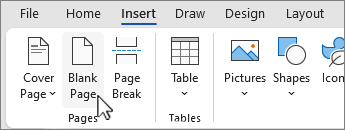
- Поместите курсор в нижнюю часть страницы, которая находится перед скопированной.
- Нажмите кнопку Вставить и выберите Пустая страница , чтобы добавить новую страницу.
Примечание: Чтобы перейти с текущей страницы на следующую, можно также добавить разрыв страницы. Для его вставки нажмите клавиши CTRL+ВВОД.
Примечание: При этом вы можете сохранить форматирование или вставить только текст. Для выбора параметров используйте меню Параметры вставки, которое выводится под скопированным текстом.
Копирование страницы в новый документ
Чтобы создать документ, выполните команду
- Перейдите на вкладку Файл , выберите Создать и пустой документ.
- Вставьте содержимое в новый документ и сохраните его.
Способы поиска дубликатов файлов на компьютере с Windows 10
Возможности этого способа весьма ограничены, поскольку он позволяет искать только те файлы, параметры которых известны заранее. Как правило, таким параметром является имя файла.
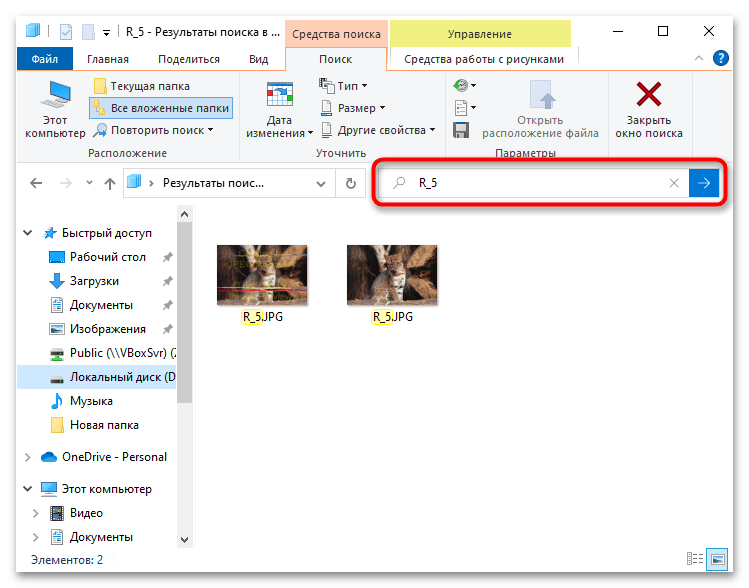
- Перейдите через «Проводник» в ту директорию, где есть потенциальные дубликаты, и вставьте в поисковое поле название файла, повторы которого хотите найти.
- Нажмите кнопку поиска или клавишу ввода, чтобы начать поиск, если процедура не запустилась автоматически сразу после вставки запроса.
Windows 10 выведет список всех файлов, имеющих одинаковое имя. Если вы ищете дубликаты изображений, выставьте режим миниатюр «Крупные значки» — это позволит вам обнаружить одинаковые файлы визуально.
Способ 2: Поиск в «Windows PowerShell»
Эффективным и точным, но медленным и недостаточно удобным способом поиска дубликатов является использование «Windows PowerShell». Суть его заключается в вычислении и сравнении контрольных сумм файлов в указанном расположении с последующим выводом результатов в консоль.
-
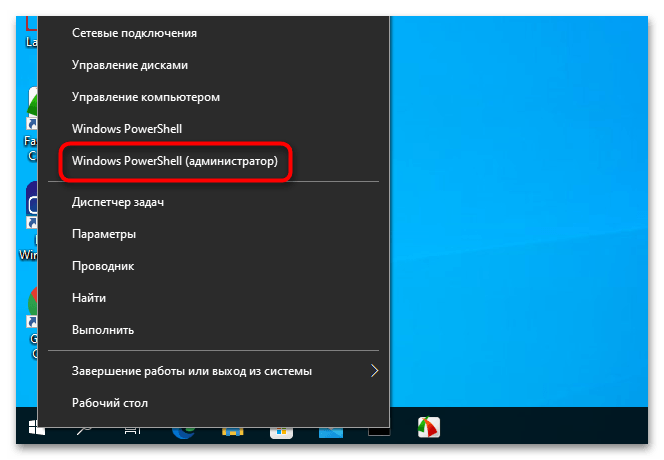
Откройте «PowerShell» от имени администратора из контекстного меню кнопки «Пуск» или другим известным вам способом.
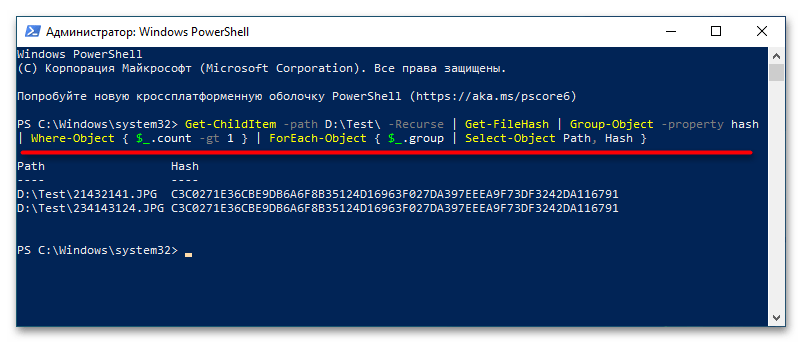
В результате в «PowerShell» будет выведен список найденных дубликатов с указанием их полных путей и контрольных сумм.
Способ 3: Поиск в CCleaner
Если на компьютере у вас установлен популярный чистильщик CCleaner, можете воспользоваться им. Эта программа умеет не только удалять временные и устаревшие данные, но и находить на жестком диске дубликаты.
Скачать CCleaner
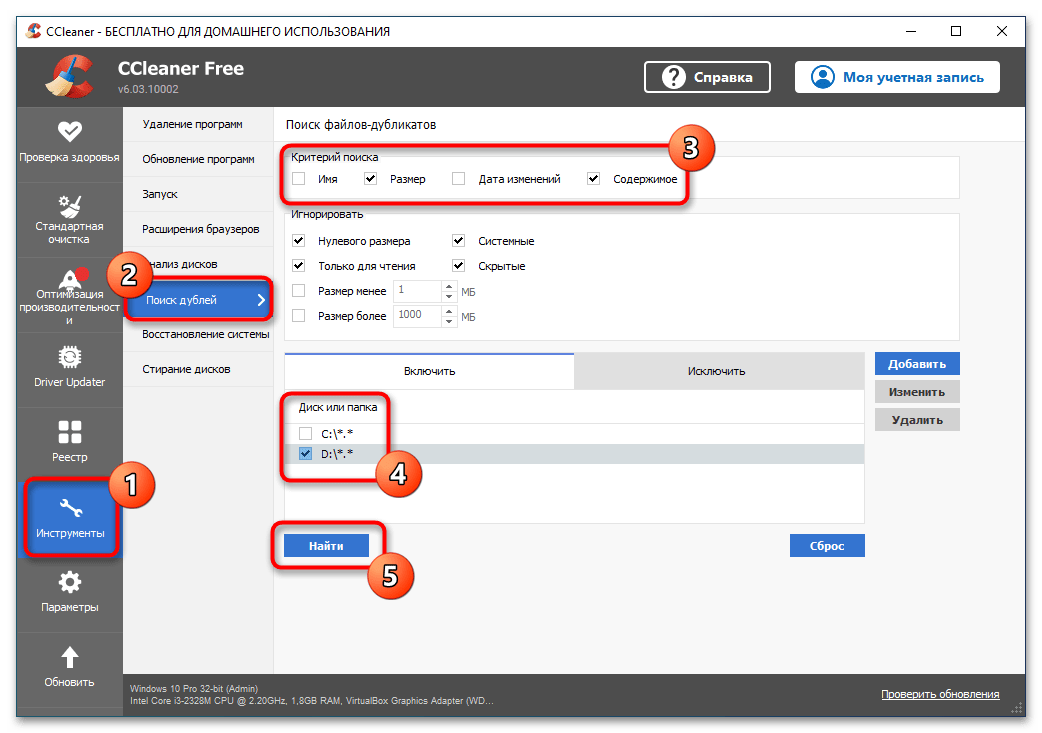
- Запустите приложение и перейдите в раздел «Инструменты» → «Поиск дублей».
- При необходимости задайте критерии поиска и выберите диски или каталоги, в которых будет производиться поиск. Если предполагаемые дубликаты имеют разные имена, но одно содержимое, измените критерий поиска, оставив отмеченными только пункты «Размер» и «Содержимое». Нажмите кнопку «Найти».
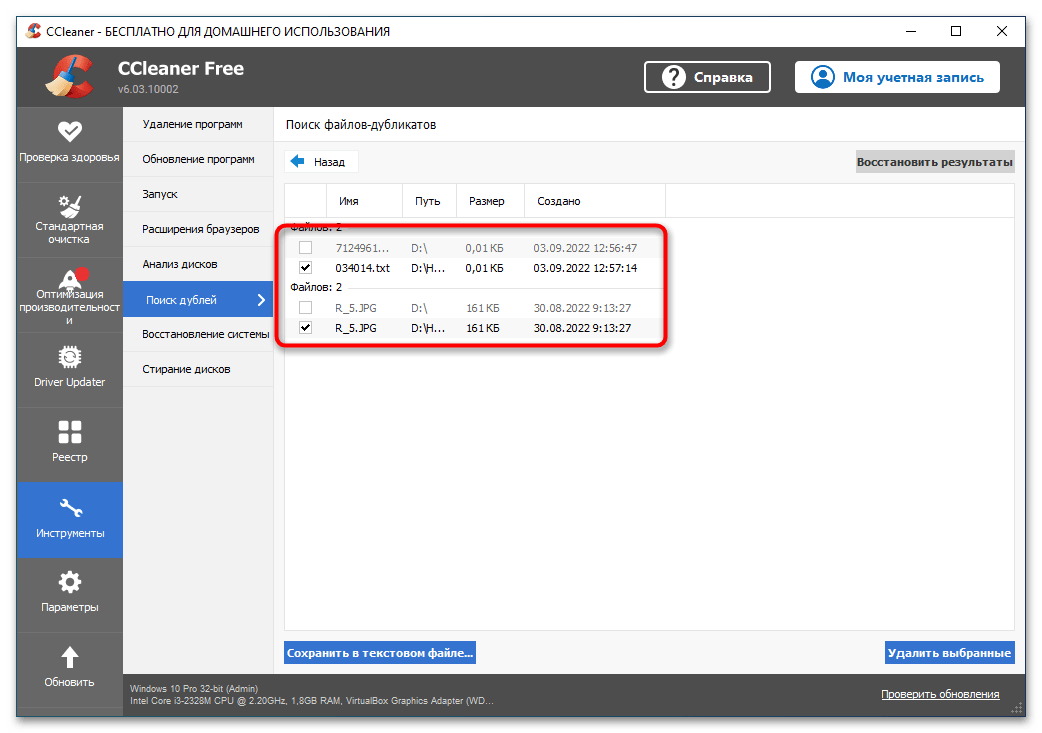
- CCleaner выведет список дубликатов в следующем окне, в котором вы сможете их отметить и удалить.
Способ 4: Использование специальной программы
Еще больше возможностей в плане поиска дублирующихся файлов предоставляют специальные программы. Мы рассмотрим AllDup, умеющую искать по множеству разных параметров и с использованием разнообразных алгоритмов. Так, приложением поддерживается поиск похожих фотографий, поиск внутри архивов, вычисление контрольных сумм, исключение метаданных и так далее.
Скачать AllDup с официального сайта
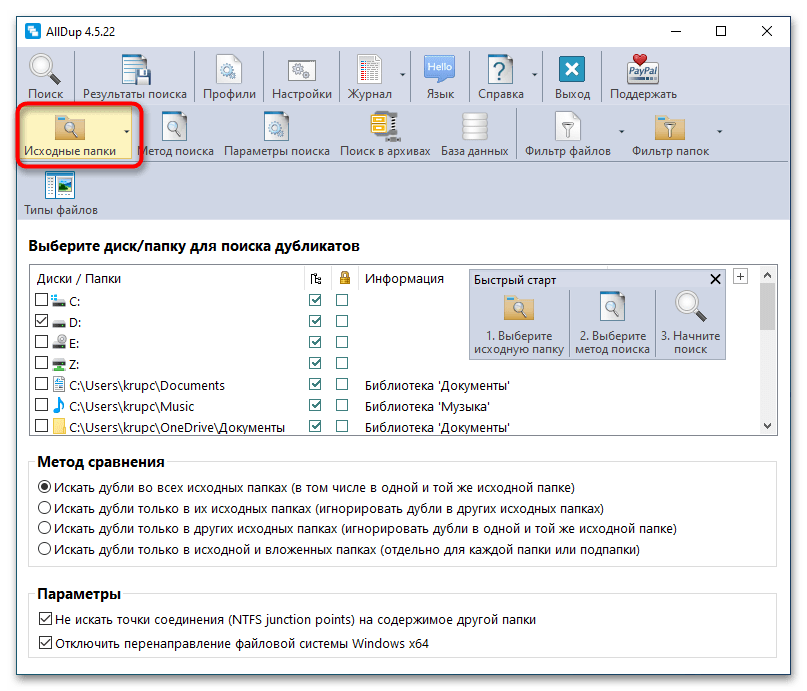
- Скачайте программу с сайта разработчика, установите и запустите приложение. В разделе «Исходные папки» выберите диски или каталоги, в которых будет выполняться поиск.
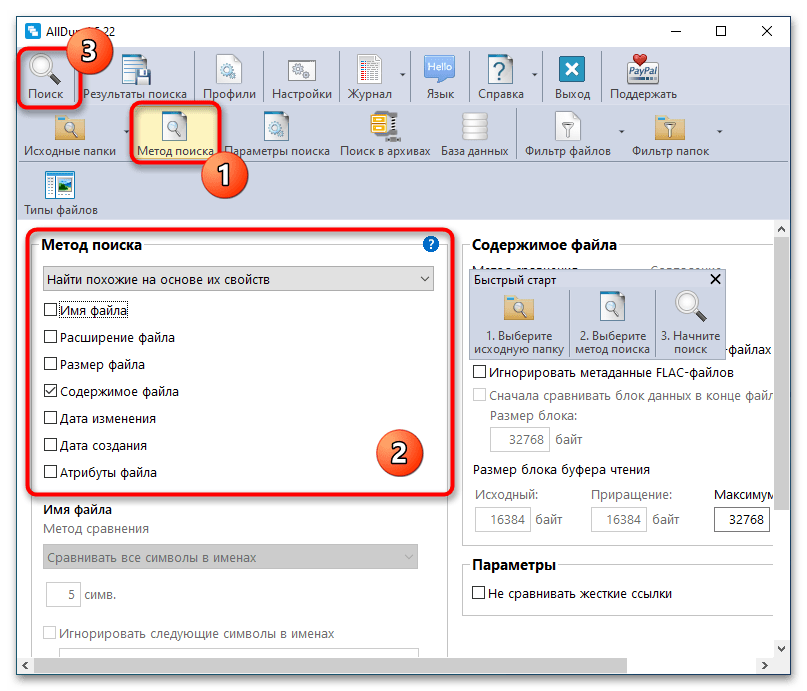
- Переключитесь в раздел «Метод поиска» и задайте, если необходимо, метод и критерии поиска. Всего в AllDup доступно шесть методов обнаружения дублей, причем каждый метод имеет набор критериев. Нажмите расположенную в левом верхнем углу окна программы кнопку в виде увеличительного стекла.
- Результаты будут выведены в новом окне с поддержкой функций предпросмотра и получения детальной информации о найденных дублях.
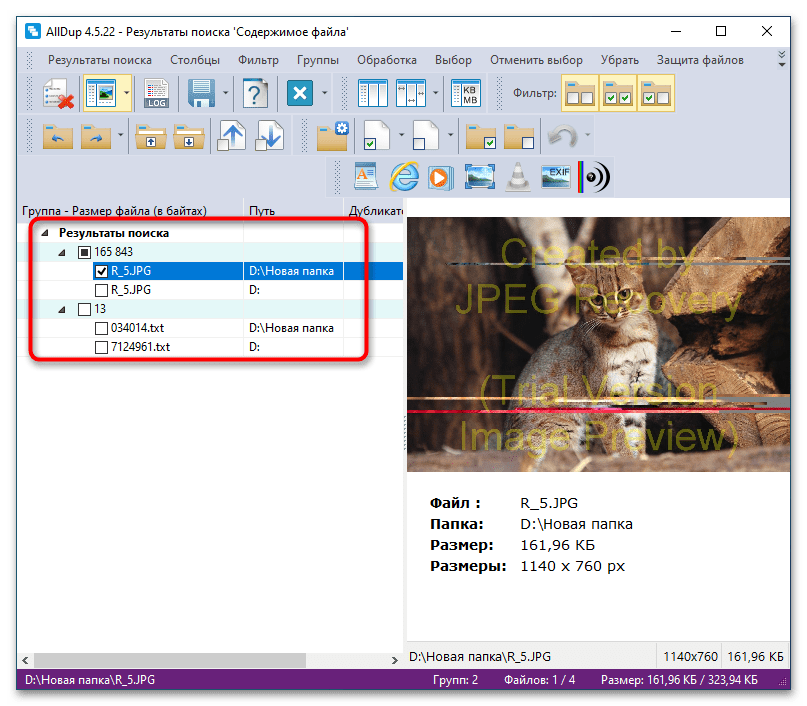
Существуют также и другие программы для поиска дубликатов, которые вы можете использовать в Windows 10. Их много и самых разных, платных и бесплатных, простых и продвинутых. На нашем сайте уже имеются обзорные статьи подобных инструментов, ознакомиться с которыми вы можете по этим ссылкам.
Перемещение файлов на новый компьютер с Windows с помощью внешнего запоминающего устройства
Если вы переходите на новый компьютер, вы можете взять с собой файлы с помощью внешнего запоминающего устройства, такого как USB-накопитель, SD-карта или внешний жесткий диск. Сначала вы скопируете файлы на диск, а затем перенесите их на новый компьютер.
Примечание: Сведения о том, как перемещать файлы на новый компьютер без использования запоминающего устройства, см. в статье Перемещение файлов на новый компьютер с Windows с помощью OneDrive. OneDrive могут безопасно хранить файлы, поэтому они будут создаваться и защищаться в облаке и доступны с любого устройства, включая новый компьютер.
Чтобы переместить файлы с компьютера Windows 11 с помощью внешнего запоминающего устройства, следуйте этим инструкциям.
Резервное копирование файлов с текущего компьютера на внешнее запоминающее устройство
- Подключите внешнее запоминающее устройство к текущему компьютеру Windows 11.
- На панели задач выберите проводник .
- Найдите файлы, которые нужно скопировать, или папки, в которых хранятся эти файлы.
- Чтобы скопировать несколько файлов, удерживайте нажатой клавишу CTRL при выборе дополнительных файлов или папок.
- После выделения файлов и папок выберите и удерживайте (или щелкните правой кнопкой мыши) папки, а затем выберите Показать дополнительные параметры >Отправить. Выберите имя внешнего запоминающего устройства в списке параметров.
- Файлы и папки начнут копироваться на диск. При наличии файлов, хранящихся в нескольких расположениях, может потребоваться повторить шаги 3–5. Не забудьте также переместить файлы из папок «Документы», «Рабочий стол«, «Загрузки«, «Избранное», «Музыка«, «Подкасты«, «Изображения» и «Видео«.
Проверьте правильность файлов и удалите запоминающее устройство.
После копирования или перемещения файлов на внешнее запоминающее устройство вы можете убедиться, что они в нужном расположении, перейдя на внешний диск.
Затем необходимо безопасно удалить диск, чтобы убедиться, что файлы не будут потеряны или повреждены. Чтобы удалить устройство, выберите Извлечь перед отключением диска от компьютера.
Переместив файлы на внешнее запоминающее устройство, вы сможете перенести их на новый Windows 11 компьютер.
Передача файлов на новый компьютер
- Подключите внешнее запоминающее устройство к новому компьютеру Windows 11.
- Выберите проводник на панели задач.
- На панели слева выберите Этот компьютер.
- Найдите внешний диск и дважды щелкните соответствующий значок.
- Найдите папку, в которой хранятся файлы, и дважды щелкните значок этой папки.
- Чтобы выбрать все файлы в этом расположении, выберите Дополнительные сведения в левом верхнем углу, а затем Выберите все. Теперь все файлы в этой папке будут выделены. Чтобы скопировать только один файл, выберите его, щелкнув его один раз.
- Выбрав файл, вы увидите вырезать и копировать на панели инструментов. Выберите , чтобы вырезать или скопировать выбранные файлы. Чтобы вставить файл, перейдите в расположение, куда нужно вставить файл, а затем щелкните значок Вставить на панели инструментов.
- Файлы начнут передаваться на Windows 11 компьютер. Обратите внимание, что это может занять время в зависимости от количества и размера передаваемых файлов.
- После копирования файлов можно перейти к их новому расположению, чтобы убедиться, что файлы успешно перенесены.

Резервное копирование файлов с текущего компьютера на внешнее запоминающее устройство
- Подключите внешнее запоминающее устройство к текущему Windows 8.1 или Windows 10 компьютеру.
- На панели задач выберите проводник .
- Найдите файлы, которые нужно скопировать, или папки, в которых хранятся эти файлы.
- Чтобы скопировать несколько файлов, удерживайте нажатой клавишу CTRL при выборе дополнительных файлов или папок.
- После выделения файлов и папок убедитесь, что вы находитесь на вкладке Главная , а затем выберите Упорядочить >Копировать в и выберите имя внешнего запоминающего устройства в списке параметров.
- Файлы и папки начнут копироваться на диск. При наличии файлов, хранящихся в нескольких расположениях, может потребоваться повторить шаги 3–5. Не забудьте также переместить файлы из папок «Документы», «Рабочий стол«, «Загрузки«, «Избранное», «Музыка«, «Подкасты«, «Изображения» и «Видео«.
Проверьте правильность файлов и удалите запоминающее устройство.
После копирования или перемещения файлов на внешнее запоминающее устройство вы можете убедиться, что они в нужном расположении, перейдя на внешний диск.
Затем необходимо безопасно удалить диск, чтобы убедиться, что файлы не будут потеряны или повреждены. Чтобы удалить устройство, выберите Извлечь перед отключением диска от компьютера.
Переместив файлы на внешнее запоминающее устройство, вы сможете перенести их на новый Windows 10 компьютер.
Передача файлов на новый компьютер
- Подключите внешнее запоминающее устройство к новому компьютеру Windows 10.
- Выберите проводник на панели задач.
- На панели слева выберите Этот компьютер.
- Найдите внешний диск и дважды щелкните соответствующий значок.
- Найдите папку, в которой хранятся файлы, и дважды щелкните значок этой папки.
- Чтобы выбрать все файлы в этом расположении, выберите вкладку Главная в левом верхнем углу и выберите Выбрать все. Теперь все файлы в этой папке будут выделены. Чтобы скопировать только один файл, выберите его, щелкнув его один раз.
- Перейдите на вкладку Главная в левом верхнем углу, выберите Копировать, а затем выберите папку, в которую вы хотите скопировать файлы: Документы, Музыка, Изображения или Видео. Вы также можете выбрать пользовательское расположение, выбрав Выбрать расположение. .
- Файлы начнут передаваться на Windows 10 компьютер. Обратите внимание, что это может занять время в зависимости от количества и размера передаваемых файлов.
- После копирования файлов можно перейти к их новому расположению, чтобы убедиться, что файлы успешно скопированы.
Как дублировать документ Word?
Как продублировать документ Word в Windows? Ознакомьтесь с данной статьей и получите 4 готовых решения. А чтобы удалить дубликаты документов Word, просто загрузите программу 4DDiG Duplicate Deleter!

Александр Кокин
Обновлено 2023-12-07 19:53:55 в Удалить дубликаты
4DDiG Duplicate File Deleter
Как продублировать документ Word?
» Я пытаюсь скопировать документ Word в новый документ, но ничего не получается, ПОМОГИТЕ.»
В некоторых случаях целесообразно создавать дубликаты записей Word. Например, может возникнуть необходимость работать с дубликатом документа, сохранив при этом оригинал без изменений. Или, наоборот, нужно сохранить дубликат документа, не удаляя сам документ с компьютера. Одна из таких проблем приведена в тексте выше. Существуют различные способы создания дубликата документа Word. Выбор будет зависеть от того, насколько четко вам нужно управлять последним документом. Располагайтесь поудобнее, ведь эта статья поможет вам узнать, как без труда дублировать документ Word.
Часть 1: Зачем нужно копировать документы в Word?
Создание копии документа Word имеет множество преимуществ. Ниже мы перечислим основные из них.
- Во-первых, создание копии документа Word — это отличный способ резервного копирования файла.
- Во-вторых, копирование документа Word позволяет просматривать документ Word, а не вносить в него изменения, что может уберечь Вас от случайного редактирования исходного файла.
- В-третьих, если вы хотите изменить данные внутри файла, копирование документа Word позволяет сделать это, не нарушая уникальности первого файла.
- В-четвертых, если необходимо сделать множество сравнительных документов с незначительными отличиями, можно использовать первую запись в качестве исходного формата и вносить изменения в дубликаты, создавая бесчисленное множество вариаций.
Часть 2: Как создать дубликат документа Word?
Способ 1: Копировать и вставить в проводнике Windows
Говоря о том, как сделать дубликат документа в word, следует отметить, что наиболее простым способом является простое копирование и вставка файла обратно в Windows. Ниже описано, как создать дубликат документа Word с помощью Проводника Windows:
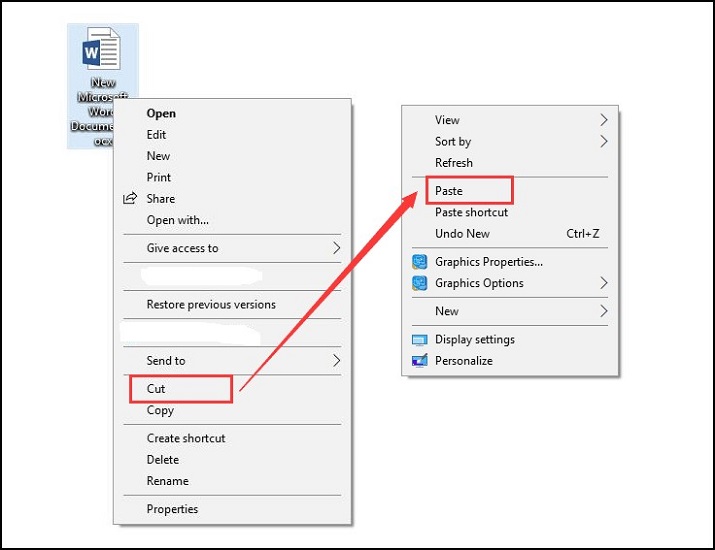
- Откройте папку, в которой находится нужный вам документ, и щелкните правой кнопкой мыши на документе Word, который необходимо скопировать.
- Затем в меню настроек выберите пункт «Копировать».
- Перейдите в то место, где необходимо сохранить дубликат файла. Вы можете сохранить его в Windows, на внутреннем или внешнем жестком диске, на USB-накопителе и т.д.
- Затем еще раз щелкните правой кнопкой мыши в папке.
- Выберите опцию «Вставить», чтобы продолжить операцию.
- Выполнив все эти действия, вы создали копию документа Word. Если у вас есть несколько документов Word, которые необходимо продублировать, вы можете сделать это с каждым документом отдельно.
Способ 2: Открыть файл как новый в Word
Если вы находитесь в поиске способа «как сделать дубликат документа Word», мы готовы вам помочь. Чтобы сделать копию документа Word, можно открыть его как другой документ, а затем сохранить его как копию исходного. Ниже описаны шаги, которые вам необходимо выполнить:
Шаг 1: Перейдите в нужное место и щелкните правой кнопкой мыши по файлу, который необходимо продублировать.
Шаг 2: Затем в меню настроек выберите пункт «Новый», чтобы открыть его.
Шаг 3: Здесь вы увидите, что имя нового документа изменилось. Обычно это Документ 1, 2, 3. и т.д.
Шаг 4: Если вы не вносите никаких изменений в документ, то можете нажать кнопку Сохранить, чтобы сразу скопировать его.
Шаг 5: Если вы вносили некоторые изменения, то при закрытии файла вы увидите сообщение, которое напомнит вам о необходимости сохранить файл.
Шаг 6: Нажмите кнопку Сохранить, чтобы продолжить операцию.
Шаг 7: После этого необходимо выбрать область для сохранения дубликата документа Word и изменить имя нового файла.
Шаг 8: Наконец, нажмите кнопку Сохранить, и на этом процесс создания копии документа Word завершен.
Способ 3: Открыть документ как копию в Word
Если вы задались вопросом, как создать копию документа в Word, то вы обратились по адресу. Для того чтобы создать дубликат документа Word, можно открыть его как копию в Word. Для этого необходимо выполнить следующие действия:
Шаг 1: Перейдите в Word и сначала откройте соответствующий документ.
Шаг 2: Затем перейдите на вкладку «Файл» в левом верхнем углу этого окна и нажмите кнопку «Открыть».
Шаг 3: В следующем окне нажмите кнопку «Обзор» и выберите документ, копию которого необходимо создать.
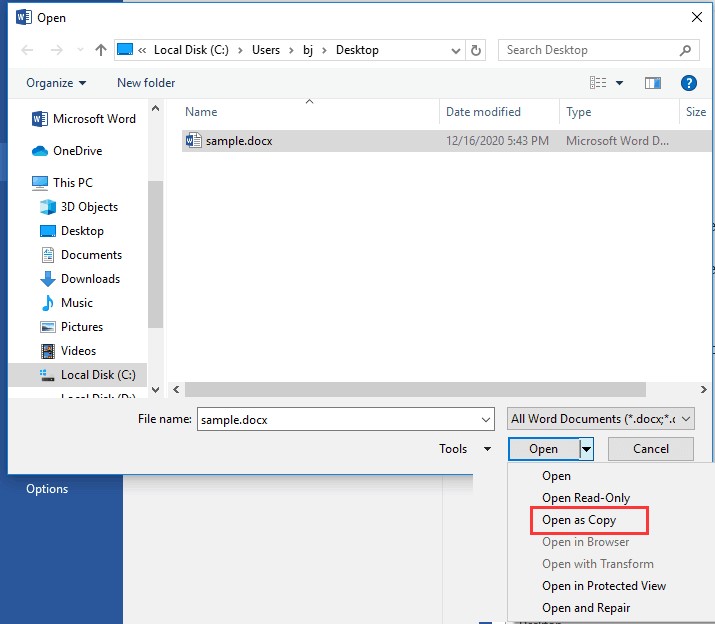
Шаг 4: Затем нажмите на символ перевернутого треугольника рядом с кнопкой «Открыть» и выберите опцию «Открыть как копию».
Шаг 5: По названию документа можно определить, что открытая запись является копией.
Шаг 6: Затем нажмите кнопку «Сохранить» или «Сохранить как», чтобы сохранить новый документ как копию исходного.
Способ 4: Создать новый файл из уже существующего в Word
Приведем еще один способ дублирования документа в Word. С помощью этого способа в программе Word можно создать другой файл из исходного. Чтобы создать дубликат файла Word, следуйте приведенным ниже инструкциям:
Шаг 1: Запустите на компьютере программу MS Word и откройте документ, копию которого необходимо сделать.
Шаг 2: Затем перейдите на вкладку «Файл» и выберите пункт «Создать».
Шаг 3: На панели справа выберите пункт «Создать из существующего».
Шаг 4: В открывшемся окне выберите документ, копию которого необходимо создать.
Шаг 5: Затем нажмите кнопку Создать новый для продолжения работы.
Шаг 6: Нажмите кнопку «Сохранить» или «Сохранить как», чтобы сохранить файл Word с этого момента.
Все вышеописанные действия являются способом создания копии документа Word.
Часть 3: Как удалить дубликаты документов Word в Windows 10/11?
Теперь, когда вы знаете, как создавать дубликаты документов в Word, вам следует остерегаться слишком большого количества дубликатов файлов в системе. Однако если вы столкнулись с несколькими копиями одного и того же файла Word, мы рекомендуем воспользоваться программой 4DDiG Duplicate File Deleter. Для поиска и удаления одинаковых файлов Word в операционной системе Windows 10/11 загрузите и установите программу 4DDiG Duplicate File Deleter на ваш компьютер и выполните описанные ниже действия.
Функции 4DDiG Duplicate File Deleter:
- Быстро и со 100% точностью обнаруживает дубликаты фотографий, видео, аудио, документов (Word/Excel/PPT).
- Повышает производительность, освобождая дисковое пространство.
- Интеллектуальные алгоритмы и напоминание о дубликатах файлов в режиме реального времени.
- За считанные секунды удаляет дубликаты файлов с Google Drive/сетевых накопителей/SD-карт/внешних жестких дисков и т.д.
- Позволяет настраивать критерии поиска, выбирая файлы или папки для включения или исключения.
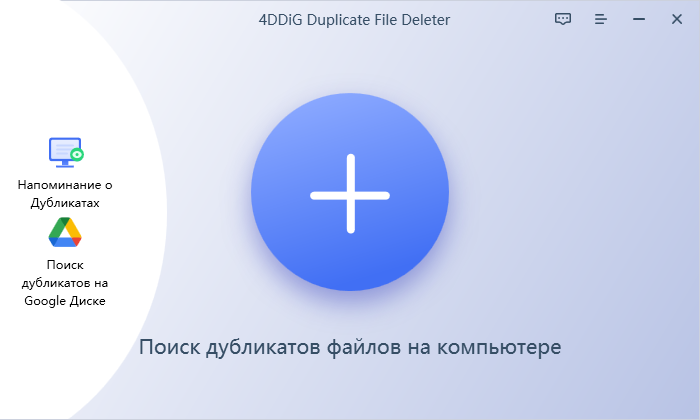
- Выберите папку или раздел для сканирования После загрузки и установки программы 4DDiG Duplicate File Deleter на компьютер с ОС Windows запустите ее и выберите папку или раздел, в котором содержатся дубликаты документов Word.
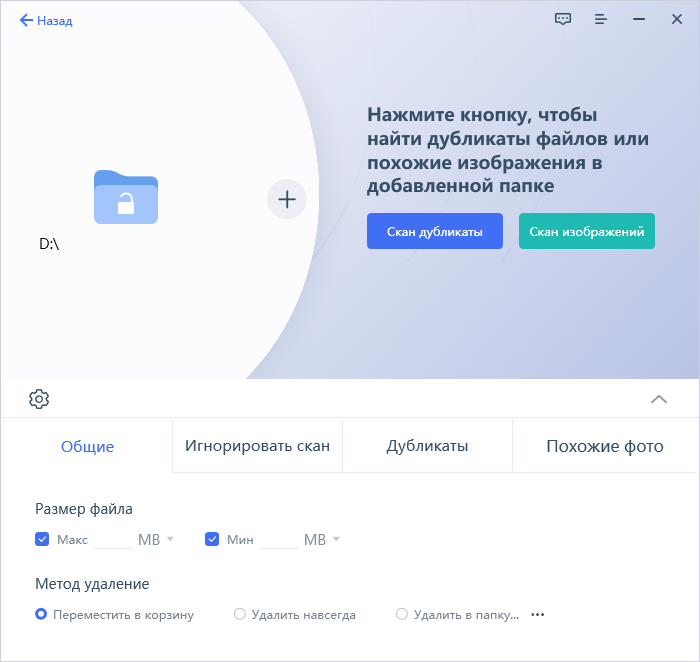
Настройте режим сканирования Нажмите кнопку с изображением шестеренки в левом нижнем углу, и перед вами появятся опции, позволяющие настроить поиск файлов. В нашем случае перейдите в раздел Дубликаты файлов, а затем выберите документ. Можно выбрать вариант поиска по содержимому или по имени файла. После настройки просто нажмите кнопку Сканировать дубликаты, и Duplicate File Deleter начнет поиск дубликатов файлов Word.
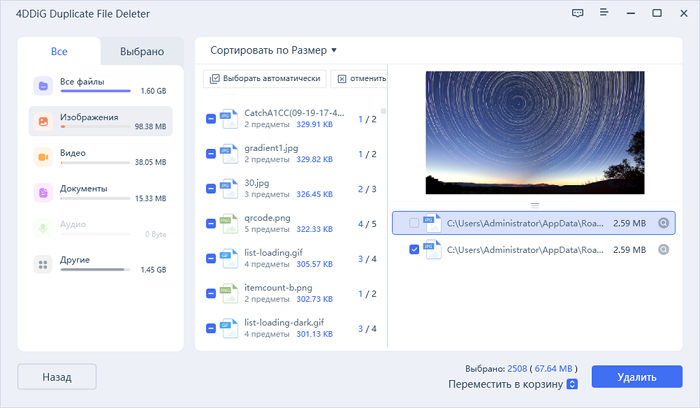
Предварительный просмотр для удаления дубликатов документов Word После завершения процесса сканирования программа 4DDiG Duplicate File Deleter отобразит список всех дубликатов файлов в соответствии с критериями поиска. На левой панели вы увидите количество и размер файлов каждого типа. Щелкнув на значке глаза, вы сможете предварительно просмотреть файл. После выбора дубликатов (можно также нажать кнопку Автовыбор) просто нажмите кнопку Удалить, чтобы удалить их.
Часто задаваемые вопросы о дубликатах Word
1. Как дублировать документ Word на одной и той же странице?
Выделите весь текст, который необходимо продублировать, включая прозрачные строки, и нажмите Ctrl+C, чтобы создать его копию. Выберите команду Вставка > Пустая страница, чтобы добавить страницу в конец файла. Установите курсор в том месте документа, где должен появиться дубликат, и нажмите Ctrl+V.
2. Как продублировать документ Word несколько раз?
С помощью описанных выше методов можно многократно дублировать файл Word, сохраняя его снова и снова. При этом будут созданы точные копии исходного документа.
3. Как скопировать документ Word в другой документ Word?
Перейдите к исходному документу Word, который необходимо скопировать, выделите все его содержимое и нажмите Ctrl + C. Это приведет к копированию содержимого, которое можно легко вставить в другой файл Word, нажав Ctrl + V.
Заключение
Подводя итог, хотелось бы отметить, что в этой статье мы рассмотрели наиболее оптимальные методы создания копий документов Word. Кроме того, после изучения этого руководства вы наверняка сможете по достоинству оценить преимущества копирования документов Word. Однако если у вас накопилось слишком много дубликатов файлов, вы можете быстро избавиться от них с помощью программы 4DDiG Duplicate File Deleter.
Поделитесь этой статьей
Александр Кокин (старший редактор)
Александр Кокин, главный редактор 4DDiG, занимается предоставлением наилучших решений для проблем, связанных с Windows и Mac, включая восстановление данных, ремонт, исправление ошибок.
(Нажмите, чтобы оценить этот пост)
Ваша оценка 4.5 ( участвовало)