Восстановление чертежа в Автокаде
Актуальным является вопрос восстановления чертежей после системного сбоя, аварийного завершения работы программы и др. возможных причин. В данной статье уделим особое внимание проверке файлов AutoCAD на наличие ошибок, а также рассмотрим «Диспетчер восстановления чертежей» Автокад.
Не зная, как выполнить восстановление файла Автокад, можно потратить уйму времени на создание чертежа заново.
Как происходит исправление ошибок в AutoCAD?
Разработчики AutoCAD предусмотрели возможность программных сбоев. Поэтому при возникновении такой ситуации, в рабочем чертеже стараются сохранить последние внесенные изменения, а сам файл помечается как поврежденный.
Когда программа запускается после неполадки, то автоматически возникает процедура проверки файлов на наличие в них ошибок. Также автоматически происходит их восстановление. Это касается и сохраненной базы изменений.
Бывает, что файл AutoCAD открывается без проблем, однако в нем пропадает часть информации. Или чертеж вообще пустой, хотя вы уверены, что объекты из него не удаляли. Тогда необходимо вручную проверить чертеж. Для этого переходим в «Файл» → «Утилиты» и выбираем команду «Проверить» (см. рис).
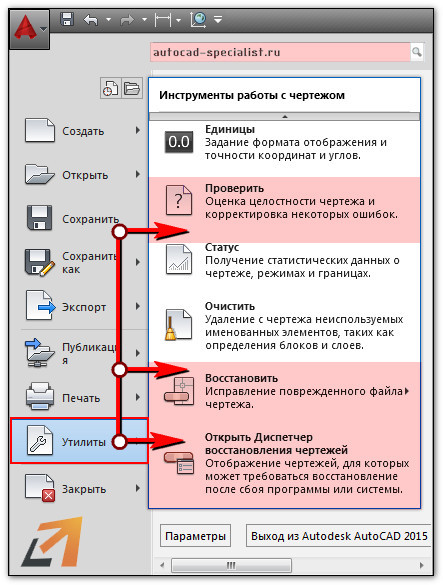
На запрос командной строки «Исправить все обнаруженные ошибки?» отвечаем «Да». Далее все выполняется в автоматическом режиме. После завершения данной процедуры нужно обязательно сохранить чертеж.
Диспетчер восстановления чертежей Автокад
В Автокад восстановление файлов можно выполнять через более мощный инструмент, так называемый «Диспетчер восстановления чертежей». При запуске программы после сбоя он открывается по умолчанию. Однако его можно вызвать принудительно через «Утилиты» (см. рис. выше). Благодаря Диспетчеру, восстановлению подлежит максимально возможное количество изменений, которые были внесены в чертеж с момента последнего сохранения и до «вылета» программы.
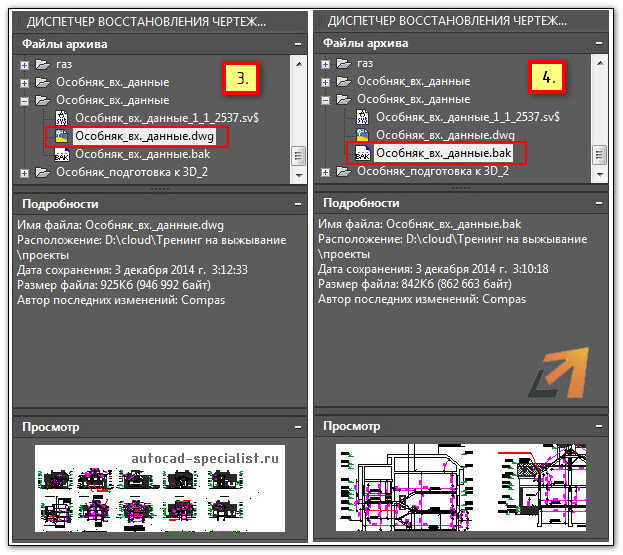
Как видно из рис. ниже, Диспетчер содержит файлы архива, которые удалось сохранить до сбоя, а также все подробности. В частности, название файлов, место их хранения и время их последнего сохранения. Давайте более подробно рассмотрим, с какими файлами предстоит работать.
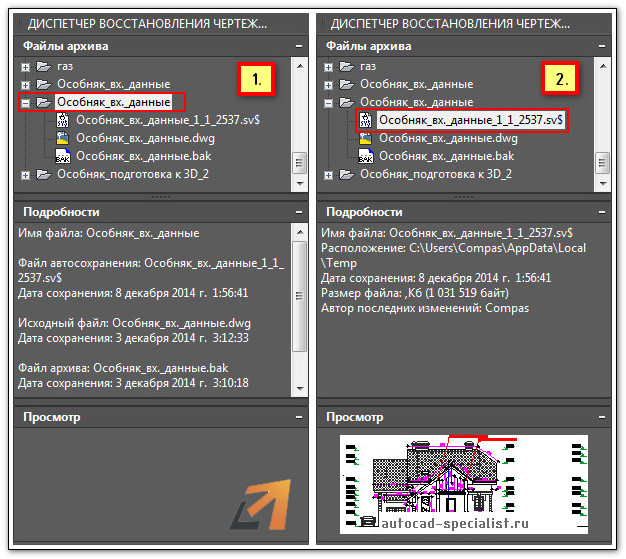
Диспетчер восстановления чертежей AutoCAD содержит список файлов в порядке их последнего сохранения,. Т.е. файл автосохранения (.*sv$), стоящий на первом месте, предоставляет больший интерес. Поскольку он имеет последние изменения, которые были внесены в чертеже (см. дату сохранения на рис.).
В Диспетчере файл с расширением *.dwg содержит внесенные в него изменения на тот момент, когда вы вручную сохранили файл AutoCAD. В «Подробностях» эту информацию можно посмотреть.
Что касается файла *.bak, то это резервная копия, которая появляется во время сохранения вами чертежа. Т.е. когда выполняется действие «Меню» – «Сохранить» или Ctrl+S. Важно то, что при каждом сохранении этот файл перезаписывается. Однако при этом в документе хранится версия проекта на момент предыдущего сохранения. Как правило, он бывает полезен, если вы испортили файл. Например, если вы что-то удалили или внесли нежелательные поправки, после чего сохранили файл, а возможности «откатить» последние действия нет.
Для восстановления файла нужно дважды щелкнуть ЛКМ по проекту с расширением (.*sv$), он откроется в AutoCAD. Этот чертеж будет содержать данные, которые были внесены на момент последнего автосохранения, но при этом утеряны изменения, сделанные в интервале автосохранения. После этого перейдите в «Меню» и выберите «Сохранить как…». Задайте новое имя и место сохранения файла. Все, можете продолжать работу!
Теперь вы знаете, что делать, если в AutoCAD файл чертежа испорчен. Ознакомьтесь также с материалом, в котором рассказывается про временные файлы AutoCAD и их отличие от файлов Автосохранения.
Освойте профессию проектировщика
Научитесь быстрому черчению, освоите прикладное 3D, автоматизируете создание ведомостей и спецификаций.
Как закрыть программу, если она зависла и не закрывается
Доброго всем дня.
Вот так работаешь, работаешь в программе, а потом она перестает реагировать на нажатие кнопок и зависает (причем, часто не дает даже сохранить результаты работы в ней). Причем, при попытки закрыть такую программу — часто не происходит ничего, то есть она так же никак не реагирует на команды (часто в эти моменты курсор становится в видео «песочных часов»)…
В этой статье рассмотрю несколько вариантов того, что можно сделать, чтобы закрыть зависшую программу. Итак…
Вариант №1
Первое, что я рекомендую попробовать (раз уж крестиком в правом углу окна программа не срабатывает) — это нажать кнопки ALT+F4 (или ESC, или CTRL+W) . Очень часто такая комбинация позволяет быстро закрывать большинство подвисших окон, которые не реагируют на обычные нажатия мышкой.
Кстати, эта же функция есть и в меню « ФАЙЛ » во многих программах (пример на скриншоте ниже).
Выход из программы BRED — осуществляется по кнопке ESC.
Вариант №2
Еще более простой — просто нажмите правой кнопкой мышки по зависшему значку программы в панели задач. Должно появиться контекстное меню из которого достаточно выбрать « Закрыть окно » и программа (по прошествии 5-10 сек.) обычно закрывается.
Вариант №3
В тех случаях, когда программа не реагирует и продолжает работать — приходится прибегать к помощи диспетчера задач. Для его запуска нажмите кнопки CTRL+SHIFT+ESC .
Далее в нем нужно открыть вкладку « Процессы » и найти зависший процесс (часто процесс и название программы одинаковы, иногда несколько различаются). Обычно, напротив зависшей программы, диспетчер задач пишет « Не отвечает… «.
Чтобы закрыть программу, просто выберите ее из списка, далее щелкните по ней правой кнопкой мышки и во всплывшем контекстном меню выберите « Снять задачу «. Как правило, таким образом закрываются большинство (98,9% :)) зависших программ на ПК.
Снять задачу (диспетчер задач в Windows 10).
Вариант №4
К сожалению, не всегда в диспетчере задач удается найти все процессы и приложения, которые могут работать (связано это с тем, что иногда название процесса не совпадает с названием программы, а значит идентифицировать ее не всегда просто). Не часто, но бывает и так, что диспетчер задач не может закрыть приложение, или просто с закрываемой программой ничего не происходит минуту, второй и т.д.
В этом случае я рекомендую скачать одну больную программу, которая не нуждается в установке — Process Explorer .
Process Explorer
Оф. сайт: https://technet.microsoft.com/ru-ru/bb896653.aspx (Ссылка на загрузку программы находится справа в сайдбаре).
Убить процесс в Process Explorer — клавиша Del.
Пользоваться программой очень просто: достаточно ее запустить, затем найти нужный процесс или программу (кстати, отображает она все процессы!), выбрать этот процесс и нажать кнопку DEL (см. скриншот выше). Таким образом ПРОЦЕСС будет «убит» и вы сможете спокойно продолжить работу.
Вариант №5
Самый простой и быстрый вариант закрыть зависшую программу — это перезагрузить компьютер (нажать кнопку RESET ). Вообще, делать я так не рекомендую (кроме самых исключительных случаев) по нескольким причинам:
- во-первых, потеряете не сохраненные данные в других программах (если забудете про них…);
- во-вторых, проблему это вряд ли решит, а часто перезагружать ПК — не есть хорошо для него.
Кстати, на ноутбуках, чтобы их перезагрузить : просто зажмите кнопку питания на 5-10 сек. — ноутбук автоматически перезагрузится.
PS 1
Кстати, очень часто многие начинающие пользователи путают и не видят разницы между зависшим компьютером и зависшей программой. Для тех у кого проблемы с зависанием ПК, рекомендую ознакомиться со следующей статьей:
PS 2
Довольно распространенная ситуация с зависанием ПК и программ связанна с внешними накопителями: дисками, флешками и пр. При подключение оных к компьютеру — он начинает виснуть, не реагирует на нажатия, при их отключении — все нормализуется… Для тех у кого такое происходит — рекомендую прочитать следующую статью:
На этом у меня все, удачной работы! Буду благодарен за дельные советы по теме статьи…
Если завис автокад как закрыть

- Все форумы
- Технологический форум
- Машиностроение
- Металлургия
- Химия, нефтехимия и топливная промышленность
- Деревообработка
- Пищевая промышленность
- Животноводство, рыбоводство и растениеводство
- Другие темы
- Общие вопросы
- Промышленность стройматериалов
- Экология
- Охрана труда и техника безопасности
- Биржа труда
- Генеральные планы
- Сооружения транспорта
- Автомобильные дороги
- Железнодорожные пути
- Мостостроение
- Другие темы
- Общие вопросы
- Инженерные изыскания
- Биржа труда
- Архитектурные решения
- Дизайн интерьеров
- Ландшафтное проектирование
- Реконструкция и реставрация зданий
- Градостроительство
- Общие вопросы
- Другие темы
- Светотехника
- Биржа труда
- Основания и фундаменты, механика грунтов
- Конструкции железобетонные
- Конструкции деревянные
- Конструкции металлические
- Обследование и усиление строительных конструкций
- Ограждающие конструкции, кровли
- Общие вопросы
- Другие темы
- Строительная теплотехника
- Защита от шума и вибрации
- Программы ConstructorSoft
- Организация строительства и производства работ
- Биржа труда
- Классификация зданий, помещений и зон
- Пожарная сигнализация
- Общие вопросы
- Огнестойкость строительных конструкций
- Оповещение и эвакуация
- Водяное и пенное пожаротушение
- Газовое, порошковое и аэрозольное пожаротушение
- Дымоудаление
- Другие темы
- Огнеопасные свойства веществ и материалов
- Биржа труда
- Генерация электроэнергии
- Электрические подстанции
- Силовое электрооборудование
- Электроосвещение внутреннее
- Электроосвещение наружное
- Заземление и молниезащита
- Воздушные и кабельные ЛЭП
- Общие вопросы
- Другие темы
- Взрывозащищенное электрооборудование
- Электропривод и электрические машины
- Учёт электроэнергии
- Электропроводки и токопроводы
- Программы Beroes Group
- Релейная защита и автоматика
- Контактные сети
- Электроснабжение объектов
- Биржа труда
- Автоматика и телемеханика
- Локальные сети передачи данных
- Телевидение и радиовещание
- Общие вопросы
- Другие темы
- Телефония и другие системы связи
- Контроллеры и электроника
- Оптоволоконные сети передачи данных
- Видеонаблюдение и СКУД
- Охранная сигнализация
- Биржа труда
- Внутренние водопровод и канализация
- Наружные сети водоснабжения
- Наружные сети канализации
- Насосные станции
- Противопожарное водоснабжение
- Общие вопросы
- Другие темы
- Биржа труда
- Холодоснабжение
- Вентиляция
- Кондиционирование
- Воздухоснабжение
- Аспирация (пылеудаление)
- Общие вопросы
- Другие темы
- Биржа труда
- Тепловые станции
- Теплоснабжение
- Теплоизоляция оборудования и трубопроводов
- Тепломеханические решения котельных
- Отопление
- Устройства газоснабжения
- Общие вопросы
- Другие темы
- Биржа труда
- AutoCAD, AutoCAD LT и СПДС модуль Autodesk
- AutoCAD Civil 3D (Land Desktop), AutoCAD Map 3D и AutoCAD Raster Design
- Revit Architecture и AutoCAD Architecture
- Revit Structure, AutoCAD Structural Detailing и Autodesk Robot Structural
- Revit MEP и AutoCAD MEP
- Autodesk 3ds Max (Design), AutoCAD Freestyle и Autodesk Impression
- Autodesk Design Review, DWG TrueView, Autodesk DWF Writer, AutoCAD WS
- Autodesk Navisworks Products, Autodesk Vault Products
- AutoCAD Electrical
- AutoCAD Mechanical
- Autodesk Inventor
- AutoCAD P&ID, AutoCAD Plant 3D, Autodesk Intent
- Общие вопросы
- Другие программы Autodesk
- Общие вопросы
- Allplan
- GeoniCS
- CREDO
- Другие программы
- ArchiCAD
- DIALux
- MicroSoft Office
- nanoCAD и другое ПО от «Нанософт»
- T-Flex CAD и другое ПО от «Топ Системы»
- Компас и другое ПО от «Аскон»
- Программы Weisskrahe
- Стоимость строительно-монтажных работ
- Стоимость проектных работ
- Стоимость пусконаладочных работ
- Стоимость ремонтных работ
- Стоимость технического обслуживания
- Программное обеспечение для составления смет
- Другие темы
- Биржа труда
- Авторский надзор
- Архивы и делопроизводство
- Другие темы
- Общие вопросы
- Технический надзор
- Управление проектами
- Юридические вопросы
- Свободное общение, шутки, юмор
- Вопросы, замечания и предложения по сайтам
- Вопросы, замечания и предложения по форумам
- www.proektant.by
- Строительные калькуляторы и конструкторы
- Архив файлов
- Технологический
- Генплан и сооружения транспорта
- Архитектурный
- Строительный
- Пожарная безопасность
- Электротехнический
- Автоматизация, связь, сигнализация
- Водоснабжение и канализация
- Вентиляция, кондиционирование и холодоснабжение
- Теплоснабжение и газоснабжение
- Библиотека строительных норм и правил
- Библиотека строительства «Зодчий»
- Библиотека климатического оборудования
- Библиотека кафедры ТТГВ ТОГУ
- Все пользователи
- Кураторы подразделов
- Пользователи по регионам
- Посетившие форумы в течение суток
- Поиск пользователей
- Правила форумов
- Список всех подразделов
- Список всех тем
- Календарь
- Забыли пароль?
- Регистрация
- Помощь
ПОИСК ПО ФОРУМАМ
перед созданием новых тем используйте поиск,
возможно ответ на Ваш вопрос уже есть на форумах- Всего пользователей — 21615
- Всего тем — 30786
- Всего сообщений — 286818
ModPlus Blog


Иногда некоторые пользователи могут столкнуться с неприятной проблемой – основное меню AutoCAD зависает при открытии. Точнее – оно очень долго открывается.
Причиной такого поведения является список недавно открытых файлов (последние документы):
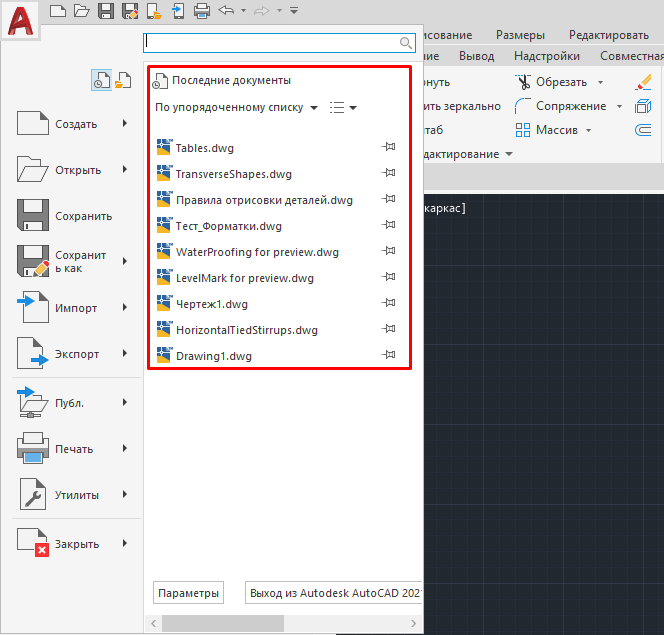
При открытии главного меню AutoCAD выполняется какая-то работа, связанная с этими файлами. Скорее всего просто происходит проверка их наличия. И может произойти такая ситуация – вы работали с файлом по сети (часто бывает в организациях) и сейчас наблюдается какая-то проблема с доступом к сетевому диску. Если вы попробуете открыть сетевой диск, который не доступен, через проводник Windows, то вам потребуется подождать некоторое время, пока система будет пытаться «достучаться» до диска. Вот на такое-же время и зависает основное меню AutoCAD при открытии, если в списке недавних документов есть документы, расположенные на недоступном сетевом диске.
Определив причину зависания, мы легко определяем и решение проблемы – нужно очистить список недавних документов. AutoCAD хранит этот список в реестре.
Запускаем редактор реестра (Пуск -> Выполнить -> regedit -> Enter) и находим нужную нам ветку, в зависимости от версии AutoCAD. Например, для версии 2021 это будет ветка
\HKEY_CURRENT_USER\Software\Autodesk\AutoCAD\R24.0\ACAD-4101:419\Recent File List
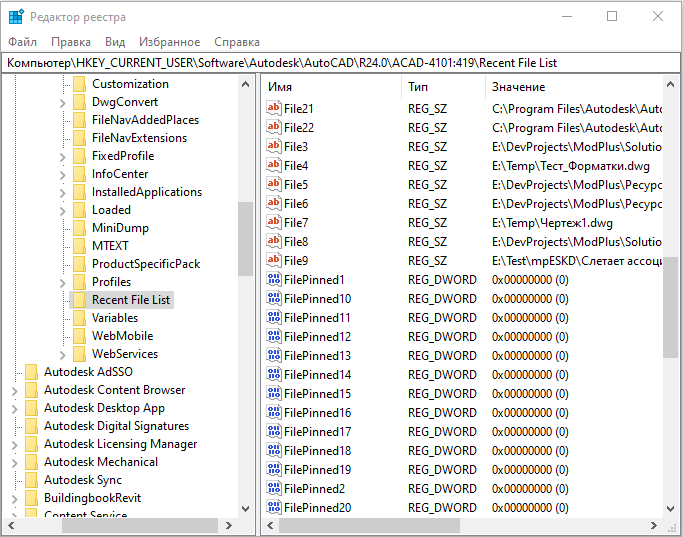
Вы можете смело выбрать все записи в данной ветке (там на каждый файл несколько ключей с разными свойствами) и удалить их. Или же можете удалить только записи, относящиеся к файлам на сетевых дисках. После чего запускаете AutoCAD и убеждаетесь, что список последних документов пуст.
Такая же проблема присутствует и в Revit и о ней поговорим в отдельной статье
- Технологический форум