Как удалить DiscSoftBusService
Подлинный файл является одним из компонентов программного обеспечения DAEMON Tools, разработанного Disc Soft .
DiscSoftBusService.exe — это исполняемый файл (программа) для Windows. Расширение имени файла .exe — это аббревиатура от англ. слова executable — исполнимый. Необходимо запускать исполняемые файлы от проверенных производителей программ, потому что исполняемые файлы могут потенциально изменить настройки компьютера или нанести вред вашему компьютеру. Бесплатный форум с информацией о файлах может помочь вам разобраться является ли DiscSoftBusService.exe вирусом, трояном, программой-шпионом, рекламой, которую вы можете удалить, или файл принадлежит системе Windows или приложению, которому можно доверять.
Вот так, вы сможете исправить ошибки, связанные с DiscSoftBusService.exe
- Используйте программу Настройщик Windows, чтобы найти причину проблем, в том числе и медленной работы компьютера.
- Обновите программу Disc Soft Bus Service. Обновление можно найти на сайте производителя (ссылка приведена ниже).
- В следующих пунктах предоставлено описание работы DiscSoftBusService.exe.
Информация о файле DiscSoftBusService.exe
Описание: DiscSoftBusService.exe не является важным для Windows и часто вызывает проблемы. Файл DiscSoftBusService.exe находится в подпапках «C:\Program Files» или иногда в подпапках диска C:\. Известны следующие размеры файла для Windows 10/11/7 1,268,568 байт (10% всех случаев), 1,272,592 байт и еще 39 варианта .
Название сервиса — Disc Soft Lite Bus.
Приложение не видно пользователям. Это не системный файл Windows. Поставлена цифровая подпись. DiscSoftBusService.exe способен подключится к интернету. Поэтому технический рейтинг надежности 35% опасности.
Если существует ошибка у DiscSoftBusService.exe, вы можете удалить программу DAEMON Tools Lite или DAEMON Tools Ultra, обновить её, или попытаться получить помощь от поставщика программного обеспечения. Нажмите на www.daemon-tools.cc/products/dtlite или www.daemon-tools.cc/products/dtUltra для обновления, нажмите на www.daemonpro-help.com или ultra.daemon-help.com, чтобы перейти на сайт разработчика, или нажмите на DAEMON Tools Lite или DAEMON Tools Ultra в Панели управления Windows (раздел Программы и компоненты) для удаления.
- Если DiscSoftBusService.exe находится в подпапках «C:\Users\USERNAME», тогда рейтинг надежности 61% опасности. Размер файла 1,277,680 байт (50% всех случаев), 1,368,408 байт, 1,268,568 байт или 1,126,080 байт. Это не системный процесс Windows. Сертифицировано надежной компанией. Приложение не видно пользователям. DiscSoftBusService.exe способен подключится к интернету.
Если существует ошибка у DiscSoftBusService.exe, вы можете удалить программу DAEMON Tools Lite или Disc Soft Ltd, обновить её, или попытаться получить помощь от поставщика программного обеспечения. Нажмите на www.daemon-tools.cc/products/dtlite для обновления, нажмите на www.daemonpro-help.com или disc-soft.com, чтобы перейти на сайт разработчика, или нажмите на DAEMON Tools Lite или Disc Soft Ltd в Панели управления Windows (раздел Программы и компоненты) для удаления.
Важно: Некоторые вредоносные программы маскируют себя как DiscSoftBusService.exe, особенно, если они расположены в каталоге c:\windows или c:\windows\system32. Таким образом, вы должны проверить файл DiscSoftBusService.exe на вашем ПК, чтобы убедиться, что это угроза. Мы рекомендуем Security Task Manager для проверки безопасности вашего компьютера.
Комментарий пользователя
| Элемент Deamon Tools Lite, безвреден Карамба |
Итого: Средняя оценка пользователей сайта о файле DiscSoftBusService.exe: — на основе 3 голосов с 1 отзывом.
42 пользователей спрашивали про этот файл. Один пользователь оценил, как представляется нужным. 2 пользователей оценили, как нейтрально.
Лучшие практики для исправления проблем с DiscSoftBusService
Аккуратный и опрятный компьютер — это главное требование для избежания проблем с DiscSoftBusService. Для этого требуется регулярная проверка компьютера на вирусы, очистка жесткого диска, используя cleanmgr и sfc /scannow, удаление программ, которые больше не нужны, проверка программ, которые запускаются при старте Windows (используя msconfig) и активация Автоматическое обновление Windows. Всегда помните о создании периодических бэкапов, или в крайнем случае о создании точек восстановления.
Если у вас актуальные проблемы, попробуйте вспомнить, что вы делали в последнее время, или последнюю программу, которую вы устанавливали перед тем, как появилась впервые проблема. Используйте команду resmon, чтобы определить процесс, который вызывает проблемы. Даже если у вас серьезные проблемы с компьютером, прежде чем переустанавливать Windows, лучше попробуйте восстановить целостность установки ОС или для Windows 8 и более поздних версий Windows выполнить команду DISM.exe /Online /Cleanup-image /Restorehealth. Это позволит восстановить операционную систему без потери данных.
Следующие программы могут вам помочь для анализа процесса DiscSoftBusService.exe на вашем компьютере: Security Task Manager отображает все запущенные задания Windows, включая встроенные скрытые процессы, такие как мониторинг клавиатуры и браузера или записей автозагрузки. Уникальная оценка рисков безопасности указывает на вероятность процесса быть потенциально опасным — шпионской программой, вирусом или трояном. Malwarebytes Anti-Malware определяет и удаляет бездействующие программы-шпионы, рекламное ПО, трояны, кейлоггеры, вредоносные программы и трекеры с вашего жесткого диска.
DiscSoftBusService сканер
Security Task Manager показывает все запущенные сервисы Windows, включая внедренные скрытые приложения (например, мониторинг клавиатуры или браузера, авто вход). Уникальный рейтинг надежности указывает на вероятность того, что процесс потенциально может быть вредоносной программой-шпионом, кейлоггером или трояном.
Бесплатный aнтивирус находит и удаляет неактивные программы-шпионы, рекламу, трояны, кейлоггеры, вредоносные и следящие программы с вашего жесткого диска. Идеальное дополнение к Security Task Manager.
Инструмент ремонта ПК бесплатное сканирование, очистка, восстановление и оптимизация вашей системы.
Disc Soft Lite Bus Service что это за служба?

Всем привет Слушаю музыку в наушниках, стиль trance, вообще без музыки не могу, сильно нравится. Я даже для музыки купил звуковую Asus Xonar DX, и вы знаете, звук реально лучше стал и при этом намного. Никакие колонки не заменят мне наушники, просто потому что если громко слушать колонки, то это гемор, соседи потом по башке дадут.. Да и мне не оч комфортно когда за стенкой бумкает музыка… Короче наушники в многоквартирном доме я считаю правильным решением
Сегодня у нас будет разбирательства со службой Disc Soft Lite Bus Service, кто такая и что ей нужно. Значит эта служба появляется из-за программы DAEMON Tools, которая в свою очередь нужна для создания виртуального CD/DVD-привода. В него можно пихать виртуальные диски и устанавливать с них программы или игру какую-то. Ох, я отлично помню программу DAEMON Tools! Дело было лет десять назад, тогда я оч хотел научиться ставить игры сам, но не знал как. И все пытался разобраться с DAEMON Tools, но все было бестолку, никак не мог догнать что делать нужно! И вот как-то мне посоветовали Virtual CD, вот с этой прогой все пошло как нада. Прикол, но Virtual CD вроде как больше и сложнее чем DAEMON Tools, странно что я ее быстро освоил, короче непонятна!
Служба Disc Soft Lite Bus Service имеет важное значение. Она отвечает за работу виртуальных приводов и без этой службы виртуальные приводы работать не будут! Ну то есть эмуляция приводов не будет работать! Давайте я покажу на практике что будет если отключить службу Disc Soft Lite Bus Service, смотрите, вот окно свойств службы а напротив виртуальные приводы:

Видите? Ну я такую картинку замутил чтобы наглядно показать что будет если вырубить службу! И вот я в окне службы нажимаю кнопку Остановить:

Служба остановилась и вот результат:
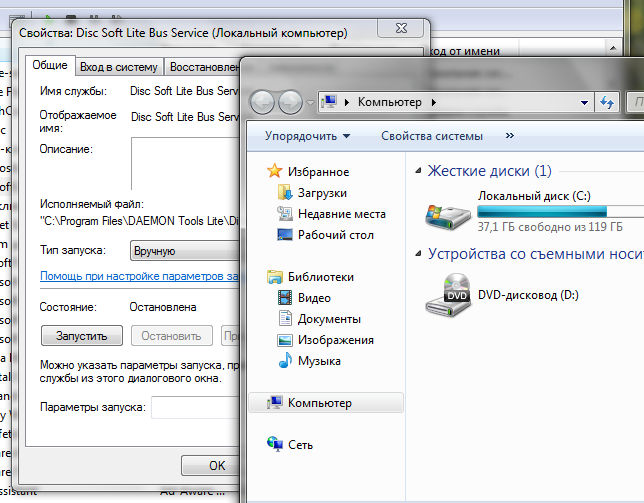
Видите? Остался один привод! Но какой остался? Физический реальной привод, а виртуальный привод исчез! Потому что мы вырубили службу! После этого если службу запустить, то привод все равно не появится, тут поможет только перезагрузка уже..
Какой можно сделать вывод ребята? Служба Disc Soft Lite Bus Service отвечает за работу виртуальных приводов и относится к программе DAEMON Tools, если удалить эту программу то и служба пропадет
Вы наверно спросите меня, не подскажу ли я как удалить эту программу? Подскажу ребята, конечно подскажу! Вам нужно зажать Win + R, написать команду эту:
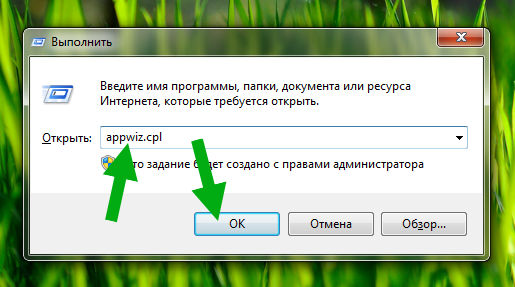
Дальше запустится окно со всеми установленными программами, тут находим DAEMON Tools (у меня вот версия Lite), нажимаем правой кнопкой и выбираем пункт Удалить:

Потом вас будет приветствовать мастер удаления, нажимаете Удалить:
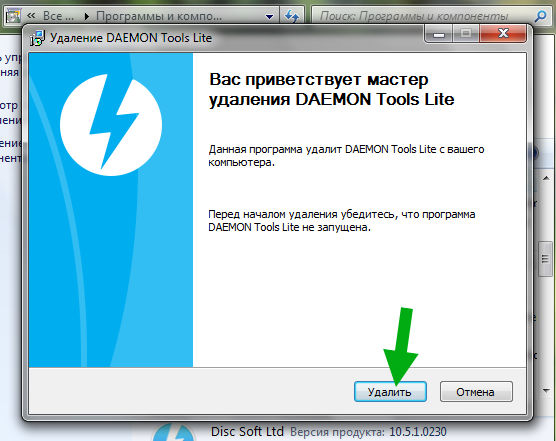

Но оно быстро закончится и останется нажать кнопку Готово (можете снять галочку чтобы не открывался сайт где нужно будет оставить отзыв):

Вот и все! Вы удалили DAEMON Tools! Но вы должны понимать, что если вы удалили эту программу, то приводов виртуальных у вас больше не будет. Как и службы Disc Soft Lite Bus Service не будет. Поэтому я просто показал как удалить DAEMON Tools, но удалять или нет, это вы уже решайте сами, нужна вам данная программа или нет..
Все что я хотел сказать, то это все я уже здесь написал, надеюсь что все понятно было тут. Будем прощаться, удачи вам и не грустите
Как удалить файл, который не удаляется — 3 способа

Частая проблема, с которой сталкиваются начинающие пользователи — не удаляется файл или папка (из-за какого-то файла), который нужно-таки удалить. При этом, система пишет файл занят другим процессом или действие не может быть выполнено, так как этот файл открыт в Название_программы или о том, что нужно запросить разрешение у кого-то. С этим можно столкнуться в любой версии ОС — Windows 11, Windows 10, 8.1 или 7.
Также, если не удаляются файлы pagefile.sys и swapfile.sys, hiberfil.sys то способы ниже не помогут. Вам пригодятся инструкции про Файл подкачки Windows (первые два файла) или про отключение гибернации. Аналогично, может быть полезна отдельная статья про то, как удалить папку Windows.old.
Удаление файла без дополнительных программ
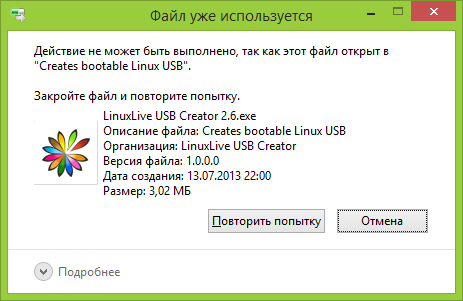
Это легко сделать — запустите диспетчер задач:
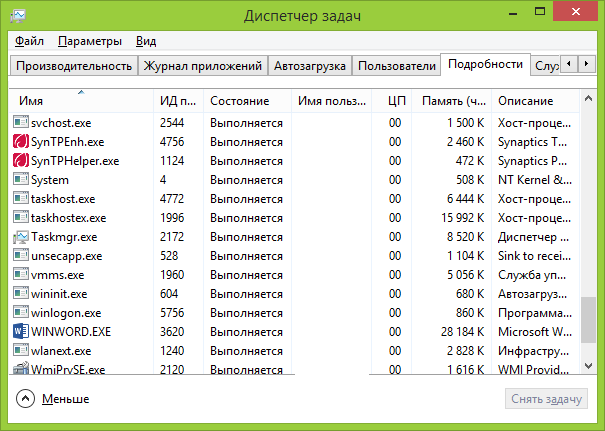
- В Windows 7 и XP в него можно попасть по Ctrl + Alt + Del.
- В Windows 8 и Windows 10 можно нажать клавиши Windows + X и выбрать диспетчер задач.
Найдите процесс, использующий файл, который нужно удалить и снимите задачу. Удалите файл. Если файл занят процессом explorer.exe, то перед тем, как снять задачу в диспетчере задач, запустите командную строку от имени администратора и, уже после того, как снимите задачу, используйте в командной строке команду del полный_путь_к_файлу, чтобы удалить его.
Чтобы после этого вернуть стандартный вид рабочего стола, нужно снова запустить explorer.exe, для этого в диспетчере задач выберите «Файл» — «Новая задача» — «explorer.exe».
Удаление заблокированного файла с помощью загрузочной флешки или диска
Еще один способ удалить подобный файл — загрузиться с любого накопителя LiveCD, с диска реанимации системы или загрузочной флешки Windows. При использовании LiveCD в любых его вариантах вы сможете воспользоваться либо стандартным графическим интерфейсом Windows (например, в Sergei Strelec WinPE или BartPE) и Linux (Ubuntu), либо же средствами командной строки. Обратите внимание, что при загрузке с подобного накопителя, жесткие диски компьютера могут оказаться под другими буквами. Чтобы убедиться, что вы удаляете файл с нужного диска, можно использовать команду dir c: (этот пример отобразит список папок на диске C).
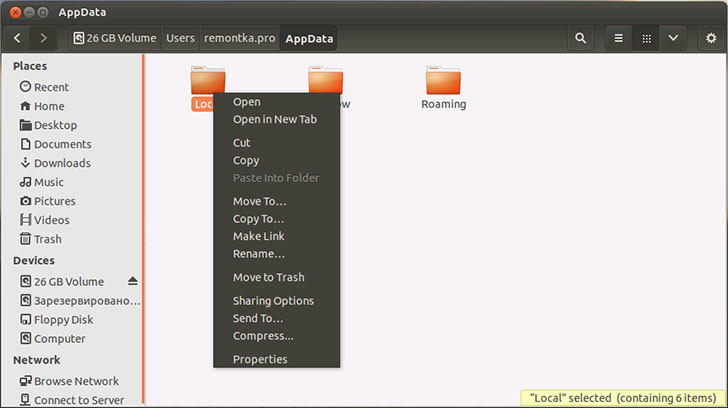
При использовании загрузочной флешки или установочного диска Windows 7 и Windows 8, в любой момент установки (после того, как уже загрузится окно выбора языка и на следующих этапах) нажмите Shift + F10, чтобы войти в командную строку. Также можно выбрать «Восстановление системы», ссылка на которое также присутствует в программе установки. Также, как и в предыдущем случае, обратите внимание на возможное изменение букв дисков.
Использование DeadLock для разблокирования и удаления файлов
Поскольку рассмотренная далее программа Unlocker даже с официального сайта с недавних пор (2016) стала устанавливать различные нежелательные программы и блокируется браузерами и антивирусами, предлагаю рассмотреть альтернативу — DeadLock, которая также позволяет разблокировать и удалить файлы с компьютера (обещает также и изменить владельца, но в моих тестах это не сработало).
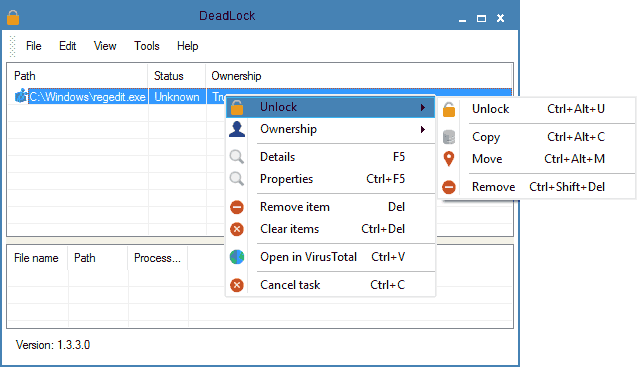
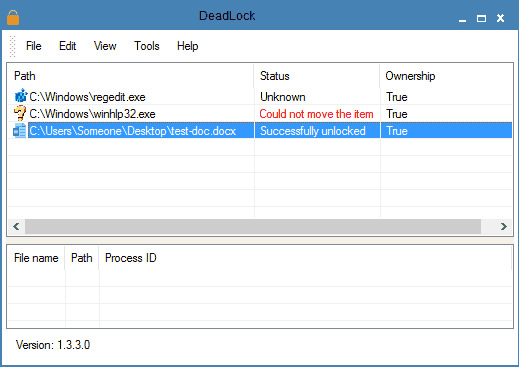
Итак, если при удалении файла вы видите сообщение о том, что действие не может быть выполнено, так как файл открыт в какой-то программе, то с помощью DeadLock в меню File вы можете добавить этот файл в список, а затем, с помощью правого клика — разблокировать его (Unlock) и удалить (Remove). Также можно выполнить и перемещение файла. Вторая возможность — посмотреть, какие программы блокируют файл в списке в нижней части окна и снять задачи с этих процессов.
Бесплатная программа Unlocker для разблокировки файлов, которые не удаляются
Программа Unlocker, наверное, самый популярный способ удалить файлы, которые используются тем или иным процессом. Причины тому просты: она бесплатная, исправно справляется со своей задачей, в общем, работает. Скачать Unlocker бесплатно можно на официальном сайте разработчика http://www.emptyloop.com/unlocker/ (с недавних пор сайт стал определяться как вредоносный).
Использование программы очень простое — после установки, просто кликните правой кнопкой мыши по файлу, которые не удаляется и выберите в контекстном меню пункт «Unlocker». В случае использования portable версии программы, которая также доступна для загрузки, запустите программу, откроется окно для выбора файла или папки, которые требуется удалить.
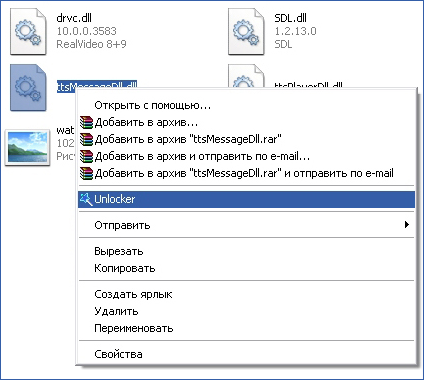
Суть работы программы та же самая, что и в первом описанном способе — выгрузка из памяти процессов, которыми занят файл. Основные преимущества перед первым способом — с помощью программы Unlocker файл удалить проще и, более того, она может найти и завершить процесс, который скрыт от глаз пользователей, то есть недоступен для просмотра через диспетчер задач.
Обновление 2017: Еще один способ, судя по отзывам, успешно срабатывающий, был предложен в комментариях автором Тоха Айтишник: устанавливаете и открываете архиватор 7-Zip (бесплатный, работает также как файловый менеджер) и в нем переименовываете файл, который не удаляется. После этого удаление проходит успешно.
Почему файл или папка не удаляются
Что может мешать удалению файла или папки
Если у вас нет необходимых прав в системе для изменения файла или папки, вы не можете удалить их. Если вы не создавали файл, то есть вероятность, что вы не можете и удалить его. Также причиной могут служить настройки, сделанные администратором компьютера.
Также файл или папку его содержащую нельзя удалить, если в настоящий момент файл открыт в программе. Можно попробовать закрыть все программы и попробовать еще раз.
Почему, когда я пробую удалить файл, Windows пишет, что файл используется
Данное сообщение об ошибке означает, что файл используется программой. Таким образом, вам необходимо найти программу, его использующую и либо закрыть файл в ней, если это, например, документ, либо закрыть саму программу. Также, если вы работаете в сети, файл может использоваться другим пользователем в настоящий момент.
После удаления всех файлов остается пустая папка
В данном случае попробуйте закрыть все открытые программы или перезагрузить компьютер, а после этого удалить папку.
А вдруг и это будет интересно:
- Лучшие бесплатные программы для Windows
- Ноутбук тормозит на зарядке или без неё — причины и варианты решения
- 403 Forbidden — что это за ошибка и как исправить?
- Непредвиденная ошибка компонента службы теневого копирования томов — как исправить?
- Ошибка 0x00000005 в Microsoft Store — как исправить?
- Как добавить папку в панель навигации Проводника Windows
- Windows 11
- Windows 10
- Android
- Загрузочная флешка
- Лечение вирусов
- Восстановление данных
- Установка с флешки
- Настройка роутера
- Всё про Windows
- В контакте
- Одноклассники
-
Ангелочек 28.05.2020 в 09:07
- Dmitry 01.06.2020 в 15:05
- Михаил 01.06.2020 в 16:14
Скачать DiscSoftBusServiceLite.exe и исправить ошибки EXE
Файл DiscSoftBusServiceLite.exe, также известный как файл Disc Soft Bus Service Lite, был создан компанией Disc Soft Ltd. для разработки DAEMON Tools Lite. Файлы EXE относятся к категории типов файлов Win64 EXE (Исполняемое приложение).
Файл DiscSoftBusServiceLite.exe впервые был создан 06/04/2019 для ОС Windows 10 в DAEMON Tools 10.11. По нашим данным, этот файл является последним обновлением от компании Disc Soft Ltd..
В этой короткой статье приводятся подробные сведения о файле, шаги по устранению проблем EXE с DiscSoftBusServiceLite.exe и список бесплатных загрузок для каждой версии, содержащейся в нашем полном каталоге файлов.

Рекомендуемая загрузка: исправить ошибки реестра в WinThruster, связанные с DiscSoftBusServiceLite.exe и (или) DAEMON Tools.



Совместима с Windows 2000, XP, Vista, 7, 8, 10 и 11
Средняя оценка пользователей

Обзор файла
| Сведения о разработчике и ПО | |
|---|---|
| Разработчик программного обеспечения: | Disc Soft Ltd |
| Программа: | DAEMON Tools Lite |
| Авторское право: | © 2000-2019 Disc Soft Ltd. |
| Сведения о файле | |
|---|---|
| Набор символов: | Windows, Latin1 |
| Код языка: | English (U.S.) |
| Флаги файлов: | Special build |
| Маска флагов файлов: | 0x003f |
| Точка входа: | 0x1feb70 |
| Размер кода: | 3237888 |
| Информация о файле | Описание |
|---|---|
| Размер файла: | 4.2 MB |
| Дата и время изменения файла: | 2019:10:12 02:52:28+00:00 |
| Тип файла: | Win64 EXE |
| Тип MIME: | application/octet-stream |
| Тип компьютера: | AMD AMD64 |
| Метка времени: | 2019:07:15 10:16:13+00:00 |
| Тип PE: | PE32+ |
| Версия компоновщика: | 14.16 |
| Размер кода: | 3237888 |
| Размер инициализированных данных: | 1206272 |
| Размер неинициализированных данных: | 0 |
| Точка входа: | 0x1feb70 |
| Версия ОС: | 6.0 |
| Версия образа: | 0.0 |
| Версия подсистемы: | 6.0 |
| Подсистема: | Windows GUI |
| Номер версии файла: | 10.11.0.948 |
| Номер версии продукта: | 10.11.0.948 |
| Маска флагов файлов: | 0x003f |
| Флаги файлов: | Special build |
| Файловая ОС: | Win32 |
| Тип объектного файла: | Executable application |
| Подтип файла: | 0 |
| Код языка: | English (U.S.) |
| Набор символов: | Windows, Latin1 |
| Наименование компании: | Disc Soft Ltd |
| Описание файла: | Disc Soft Bus Service Lite |
| Версия файла: | 10.11.0.0948 |
| Внутреннее имя: | DiscSoftBusServiceLite |
| Авторское право: | © 2000-2019 Disc Soft Ltd. |
| Название продукта: | DAEMON Tools Lite |
| Версия продукта: | 10.11.0.0948 |
✻ Фрагменты данных файлов предоставлены участником Exiftool (Phil Harvey) и распространяются под лицензией Perl Artistic.
Что такое сообщения об ошибках DiscSoftBusServiceLite.exe?
DiscSoftBusServiceLite.exe — ошибки выполнения
Ошибки выполнения — это ошибки DAEMON Tools, возникающие во время «выполнения». Термин «выполнение» говорит сам за себя; имеется в виду, что данные ошибки EXE возникают в момент, когда происходит попытка загрузки файла DiscSoftBusServiceLite.exe — либо при запуске приложения DAEMON Tools, либо, в некоторых случаях, во время его работы. Ошибки выполнения являются наиболее распространенной разновидностью ошибки EXE, которая встречается при использовании приложения DAEMON Tools.
In most cases, DiscSoftBusServiceLite.exe runtime errors occurring while the program is running will result in the program terminating abnormally. Most of these DiscSoftBusServiceLite.exe error messages mean that DAEMON Tools was either unable to locate this file on startup, or the file is corrupt, resulting in a prematurely-aborted startup process. Generally, DAEMON Tools will be unable to start without resolving these errors.
К числу наиболее распространенных ошибок DiscSoftBusServiceLite.exe относятся:
- DiscSoftBusServiceLite.exe — недопустимое изображение.
- DiscSoftBusServiceLite.exe — ошибка приложения.
- Не удается найти DiscSoftBusServiceLite.exe.
- Не удается установить DiscSoftBusServiceLite.exe.
- Не удается запустить DiscSoftBusServiceLite.exe. Класс не зарегистрирован.
- Не удается запустить DiscSoftBusServiceLite.exe.
- Не удалось правильно инициализировать DiscSoftBusServiceLite.exe.
- Ошибка файла DiscSoftBusServiceLite.exe; файл должен быть закрыт. Приносим извинения за неудобства.
- Файл DiscSoftBusServiceLite.exe не является допустимым приложением Win32.
- Файл DiscSoftBusServiceLite.exe не выполняется.
- Не удается найти DiscSoftBusServiceLite.exe.
- Ошибка при запуске программы: DiscSoftBusServiceLite.exe.
- Неправильный путь приложения: DiscSoftBusServiceLite.exe.
- Файл DiscSoftBusServiceLite.exe отсутствует или поврежден.
- Windows не удалось запустить — DiscSoftBusServiceLite.exe.
Системная ошибка

Не удается запустить программу из-за отсутствия DiscSoftBusServiceLite.exe на компьютере. Попробуйте переустановить программу, чтобы устранить эту проблему.

Таким образом, крайне важно, чтобы антивирус постоянно поддерживался в актуальном состоянии и регулярно проводил сканирование системы.
Поиск причины ошибки DiscSoftBusServiceLite.exe является ключом к правильному разрешению таких ошибок. Несмотря на то что большинство этих ошибок EXE, влияющих на DiscSoftBusServiceLite.exe, происходят во время запуска, иногда ошибка выполнения возникает при использовании DAEMON Tools Lite. Причиной этого может быть недостаточное качество программного кода со стороны Disc Soft Ltd, конфликты с другими приложениями, сторонние плагины или поврежденное и устаревшее оборудование. Кроме того, эти типы ошибок DiscSoftBusServiceLite.exe могут возникать в тех случаях, если файл был случайно перемещен, удален или поврежден вредоносным программным обеспечением. Таким образом, крайне важно, чтобы антивирус постоянно поддерживался в актуальном состоянии и регулярно проводил сканирование системы.
Как исправить ошибки DiscSoftBusServiceLite.exe — 3-шаговое руководство (время выполнения: ~5-15 мин.)
Если вы столкнулись с одним из вышеуказанных сообщений об ошибке, выполните следующие действия по устранению неполадок, чтобы решить проблему DiscSoftBusServiceLite.exe. Эти шаги по устранению неполадок перечислены в рекомендуемом порядке выполнения.
Шаг 1. Восстановите компьютер до последней точки восстановления, «моментального снимка» или образа резервной копии, которые предшествуют появлению ошибки.
Чтобы начать восстановление системы (Windows XP, Vista, 7, 8 и 10):
- Нажмите кнопку «Пуск» в Windows
- В поле поиска введите «Восстановление системы» и нажмите ENTER.
- В результатах поиска найдите и нажмите «Восстановление системы»
- Введите пароль администратора (при необходимости).
- Следуйте инструкциям мастера восстановления системы, чтобы выбрать соответствующую точку восстановления.
- Восстановите компьютер к этому образу резервной копии.
Если на этапе 1 не удается устранить ошибку DiscSoftBusServiceLite.exe, перейдите к шагу 2 ниже.

Шаг 2. Если вы недавно установили приложение DAEMON Tools (или схожее программное обеспечение), удалите его, затем попробуйте переустановить DAEMON Tools.
Чтобы удалить программное обеспечение DAEMON Tools, выполните следующие инструкции (Windows XP, Vista, 7, 8 и 10):
- Нажмите кнопку «Пуск» в Windows
- В поле поиска введите «Удалить» и нажмите ENTER.
- В результатах поиска найдите и нажмите «Установка и удаление программ»
- Найдите запись для DAEMON Tools 10.11 и нажмите «Удалить»
- Следуйте указаниям по удалению.
После полного удаления приложения следует перезагрузить ПК и заново установить DAEMON Tools.
Если на этапе 2 также не удается устранить ошибку DiscSoftBusServiceLite.exe, перейдите к шагу 3 ниже.

DAEMON Tools 10.11
Шаг 3. Выполните обновление Windows.
Когда первые два шага не устранили проблему, целесообразно запустить Центр обновления Windows. Во многих случаях возникновение сообщений об ошибках DiscSoftBusServiceLite.exe может быть вызвано устаревшей операционной системой Windows. Чтобы запустить Центр обновления Windows, выполните следующие простые шаги:
- Нажмите кнопку «Пуск» в Windows
- В поле поиска введите «Обновить» и нажмите ENTER.
- В диалоговом окне Центра обновления Windows нажмите «Проверить наличие обновлений» (или аналогичную кнопку в зависимости от версии Windows)
- Если обновления доступны для загрузки, нажмите «Установить обновления».
- После завершения обновления следует перезагрузить ПК.
Если Центр обновления Windows не смог устранить сообщение об ошибке DiscSoftBusServiceLite.exe, перейдите к следующему шагу. Обратите внимание, что этот последний шаг рекомендуется только для продвинутых пользователей ПК.

Если эти шаги не принесут результата: скачайте и замените файл DiscSoftBusServiceLite.exe (внимание: для опытных пользователей)
Если ни один из предыдущих трех шагов по устранению неполадок не разрешил проблему, можно попробовать более агрессивный подход (примечание: не рекомендуется пользователям ПК начального уровня), загрузив и заменив соответствующую версию файла DiscSoftBusServiceLite.exe. Мы храним полную базу данных файлов DiscSoftBusServiceLite.exe со 100%-ной гарантией отсутствия вредоносного программного обеспечения для любой применимой версии DAEMON Tools . Чтобы загрузить и правильно заменить файл, выполните следующие действия:
- Найдите версию операционной системы Windows в нижеприведенном списке «Загрузить файлы DiscSoftBusServiceLite.exe».
- Нажмите соответствующую кнопку «Скачать», чтобы скачать версию файла Windows.
- Скопируйте этот файл в соответствующее расположение папки DAEMON Tools:
Windows 10: C:\Program Files\DAEMON Tools Lite\
Если этот последний шаг оказался безрезультативным и ошибка по-прежнему не устранена, единственно возможным вариантом остается выполнение чистой установки Windows 10.
СОВЕТ ОТ СПЕЦИАЛИСТА: Мы должны подчеркнуть, что переустановка Windows является достаточно длительной и сложной задачей для решения проблем, связанных с DiscSoftBusServiceLite.exe. Во избежание потери данных следует убедиться, что перед началом процесса вы создали резервные копии всех важных документов, изображений, установщиков программного обеспечения и других персональных данных. Если вы в настоящее время не создаете резервных копий своих данных, вам необходимо сделать это немедленно.