Как убрать ограничение скорости интернета на windows 10
Каждый пользователь компьютера, у которого подключен интернет, хотел бы получать максимальную скорость интернета. В данной статье я покажу вам, как увеличить скорость интернета Windows 10 выполнив некоторые настройки системы.
По дефолту настройки операционной системы стоит ограничение на пропускную способность интернета. Для данной статьи задача будет состоять в том, что бы увеличить и убрать барьер, который препятствует максимальной пропускной способности вашего интернета!
Повышаем скорость интернета Windows 10:
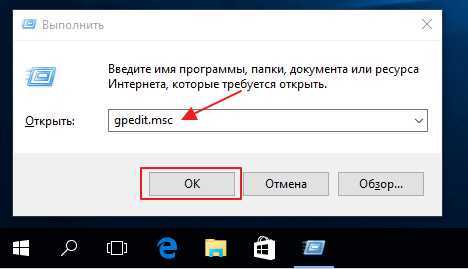
Нажимаем сочетание клавиш WIN+R и появившимся окне выполнить вводим команду: gpedit.msc после ввода жмем Ок
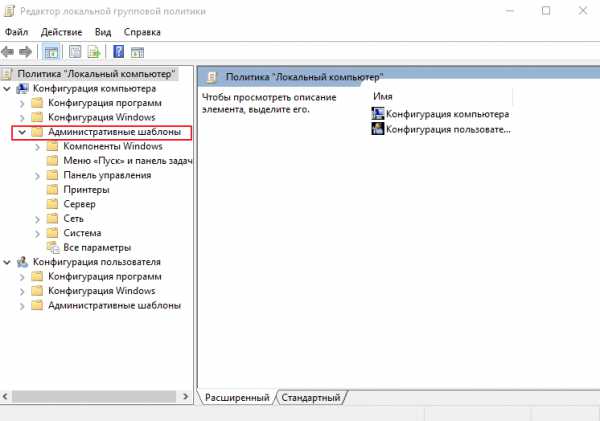
 Перед нами открылось окно редактора. Что бы произвести настройки открываем вкладку Административные шаблоны
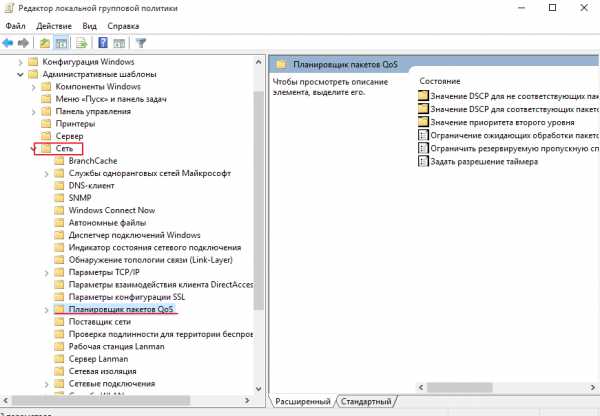
  Далее разворачиваем папку Сеть и ищем вкладку Планировщик пакетов QoS кликнем на него
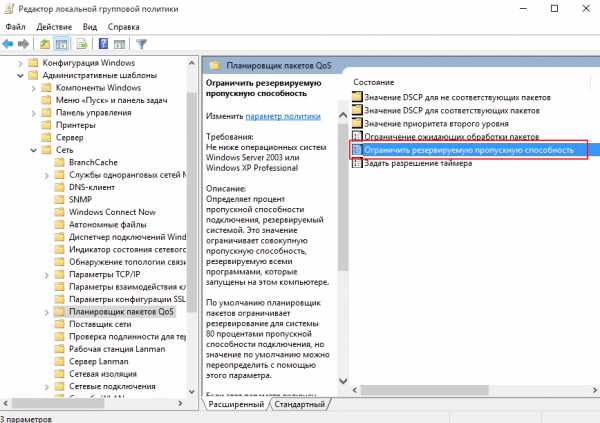
  В правом окне открываем раздел Ограничить резервируемую пропускную способность двойным щелчком мыши
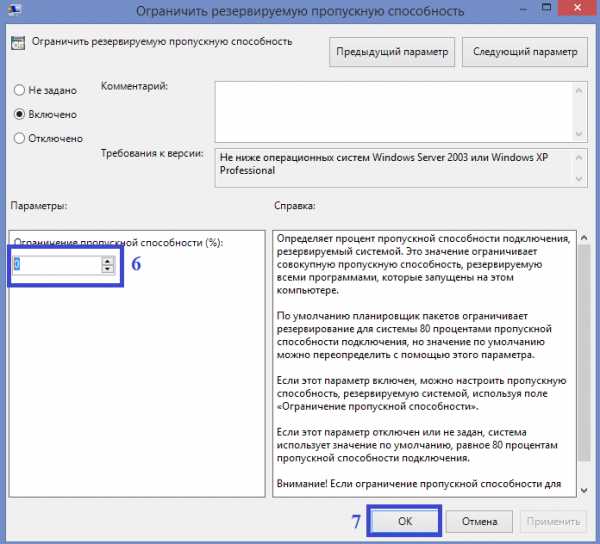
  В появившимся окне производим изменения, выставляем курсор на Включено после чего опускаемся ниже к пункту ограничение пропускной способности (%) и выставляем значение равным нулю. После настроек жмем Применить, а затем Ок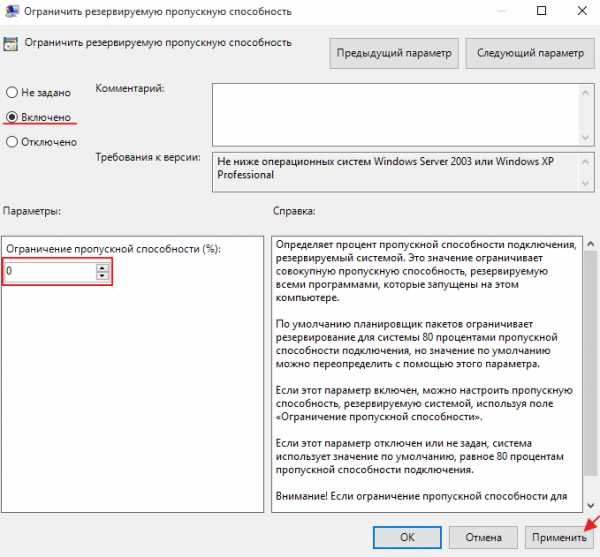
Разберем второй способ
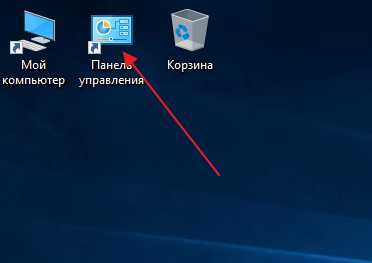
Для этого заходим в Панель управления
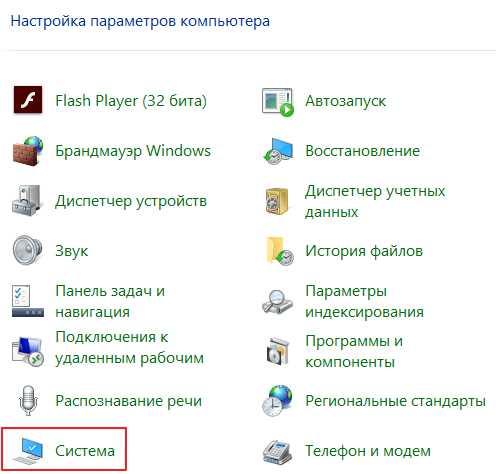
 Открываем вкладку Система
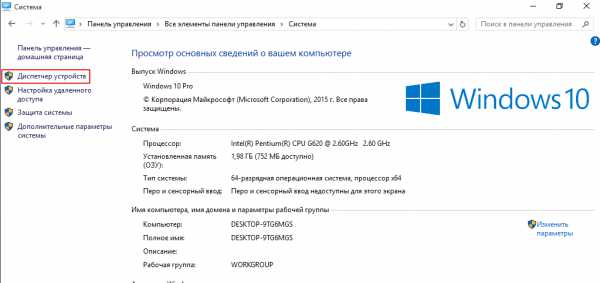
  В появившимся окне нажимаем на клавишу Диспетчер устройств
  Далее открываем раздел Порты
 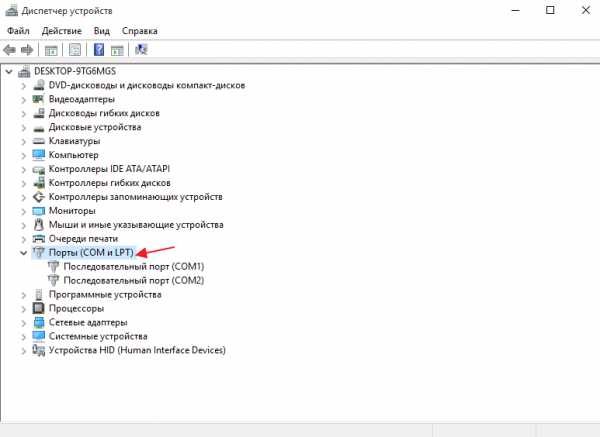 Двойным нажатием на Последовательный порт (COM 1) мы попадаем в настройки данного порта. Далее переходим в Параметры порта
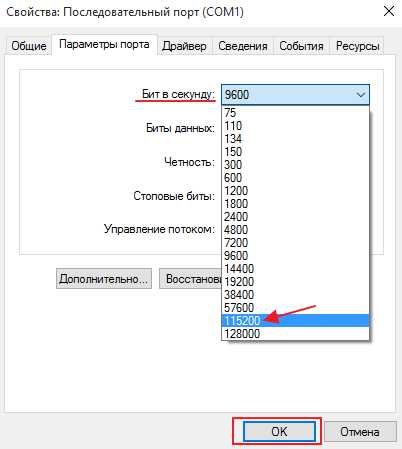
 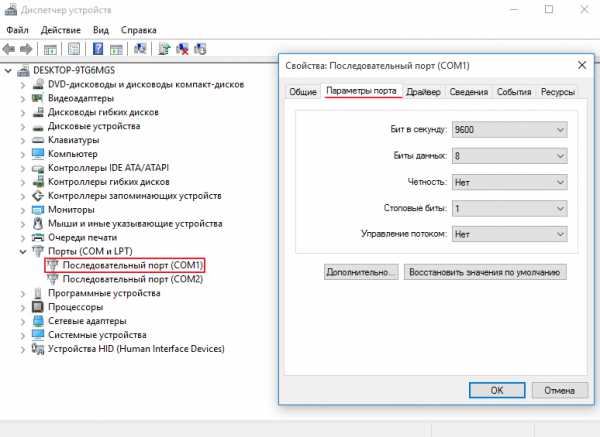 По дефолту в параметрах установлена средняя частота, для увеличения скорости интернета на ПК мы выставляем более высокое значение в параметре бит в секунду, а именно 115200, после чего применяем настройки кликнув Ок
  Если есть вопросы по скорости интернета пишите их в комментарий и подписываемся на рассылку. Всем спасибо и удачи!
Как увеличить скорость интернета на Windows 10: алгоритм действий
Для пользователя очень важно получить не ограниченный доступ к быстрому интернету. Поэтому нужно знать, как увеличить скорость интернета на Windows 10 на компьютере, чтобы можно было работать эффективно и быстро.
Ограничение скорости доступа к интернету в системе
По умолчанию в операционной системе Windows 10 установлено ограничение скорости доступа к интернету на 20%. Это резервирование канала связи, выполняемое автоматически. Для увеличения скорости измените в первую очередь именно этот параметр.
- Запустите с помощью окна «Выполнить» командой gpedit.msc «Редактор локальной групповой политики» (работает только в Windows 10 Pro).
- Конфигурация компьютера –> Административные шаблоны –> Сеть –> Планировщик пакетов QoS –> Ограничить резервируемую пропускную способность
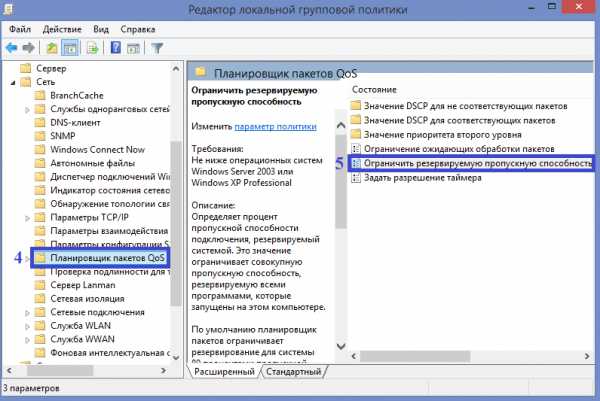
- В окне «Ограничить резервную пропускную способность» установите маркер в положение «Включено», а в поле «Ограничение пропускной способности» впишите «0». Сохраните изменения.
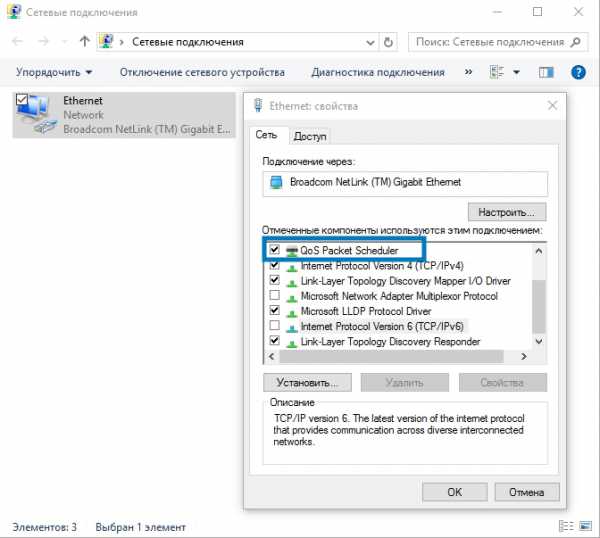
Проверьте, использует ли ваше сетевое подключение планировщик пакетов QoS:
Панель управления –> Центр управления сетями и общим доступом –> Изменить дополнительные параметры общего доступа –> выберите адаптер, через который выполняется подключение –> Свойства –> на пункте «Планировщик пакетов QoS» должна быть установлена галочка
Нередко в настройках программ по умолчанию устанавливается ограничение доступа к интернету. Убрать его можно в настройках приложения. Посмотрим, как увеличить скорость доступа к интернету на примере наиболее распространенного загрузчика – μTorrent:
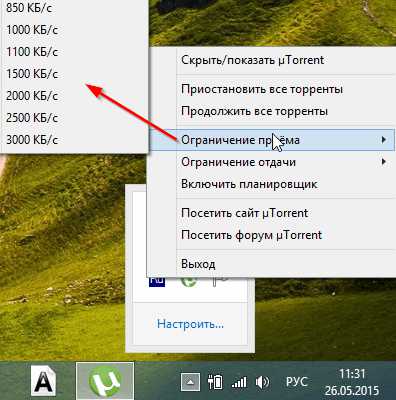
- Откройте трей, куда сворачивается μTorrent во время работы.
- Нажмите по иконке приложения правой кнопкой мыши –> пункт Ограничение приема –> Не ограничено (для использования максимально доступной скорости).
Проверка загрузки сети
Чтобы увеличить скорость доступа к интернету проверьте, не используют ли какие-то фоновые приложения трафик. Это может быть скачивание обновлений, отправка статистики, передача данных.
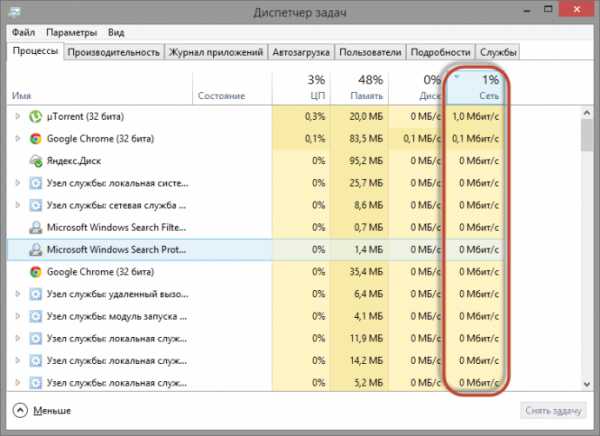
- Запустите Диспетчер задач (нажатием комбинаций клавиш Ctrl+Alt+Esc или вызвав Контекстное меню Панели задач) –> вкладка Процессы –>Сеть.
- Закройте ненужные программы, использующие трафик.
Важно! Занимать весь трафик может вирусное или вредоносное ПО. Поэтому, чтобы исключить вероятность заражения компьютера, проверьте его антивирусными программами.
Включение Турбо-режима
Современные браузеры поддерживают функцию «Турбо-режим» для ускорения загрузки сайтов. Но он доступен только в Opera, Яндекс-браузер. В других браузерах используйте расширения, такие как Data Saver (для Google Chrome) из официального магазина.
Opera
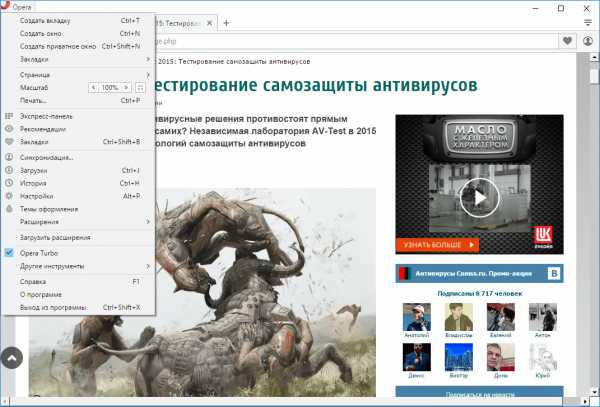
Нажмите левой кнопкой мыши по значку браузера –> установите галочку «Opera Turbo»
Яндекс-браузер
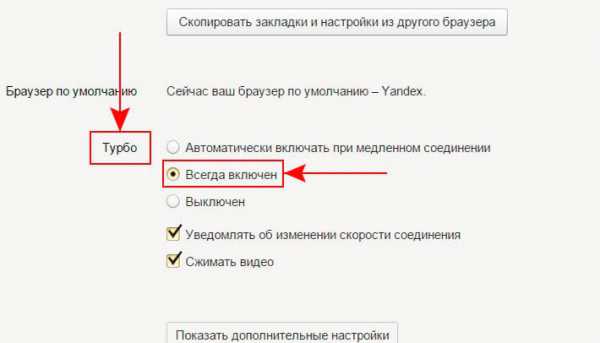
Настройки –> Показать дополнительные настройки –> блок «Турбо» –> Всегда включен
Если вы используете для подключения к интернету беспроводную сеть Wi-Fi, проверьте правильность работы роутера. Для начала обновите прошивку. Информация о том, как это сделать, есть в инструкции по эксплуатации. Последнюю версию прошивки скачайте на официальном сайте разработчика маршрутизатора.
Видео
Посмотреть инструкцию по увеличению скорости интернета можно в этом видео.
Вывод
Для увеличения скорости доступа к сети интернет на компьютере Windows 10 выполните правильную настройку системы, отключив резервирование трафика. Проверьте устройство на наличие вирусов и ограничение доступа к интернету непосредственно в программах. Используйте Турбо-режим или расширения для оптимизации загрузки пакетов данных.
Как ускорить работу интернета в Windows 10
Для активного пользователя важен высокоскоростной доступ к интернету. Поэтому каждому пользователю следует знать, как ускорить интернет в Windows 10. Сегодня коснёмся этой темы, рассмотрев все возможные методы повышения скорости обмена данными.
Изменение тарифного плана или провайдера
Проще всего заменить тарифный план на более дорогой и, соответственно, предоставляющий повышенную скорость доступа к глобальной сети. Такая возможность ввиду множества причин есть не у всех и не всегда (новый план начинает действовать в следующем месяце, финансовые проблемы).
Вторым способом обзавестись нормальным качеством интернет-соединения является переход на иного провайдера. Зачастую, различные поставщики услуг предлагают существенно отличающиеся пакеты услуг за аналогичную цену. Для жителей частных квартир актуальным в данный момент является использование оптоволоконного подключения, для обитателей отдаленных от города местностей лучшим решением является беспроводной интернет. Во втором случае погодные факторы (дождь, туман, снегопад) и наличие преград (деревья, стены) сильно влияют на качество передачи сигнала.
Настройки Windows 10
С настройками по умолчанию в «десятке» максимальная скорость интернет-канала уменьшена на 20% (скорее всего, они используются для получения обновлений и передачи конфиденциальной информации Microsoft). Изменить ситуацию поможет редактирование соответствующего ключа реестра, например, через «Редактор локальной групповой политики» (для Home-версии не актуально).
1. Запускаем утилиту, выполнив «gpedit.msc» в строке поиска или окне командного интерпретатора (Win+R).
2. В разделе «Конфигурация компьютера» разворачиваем ветку «Административные шаблоны».
4. Переходим в «Планировщик пакетов QoS».
5. Выполняем двойной клик по параметру «Ограничить резервируемую пропускную способность».
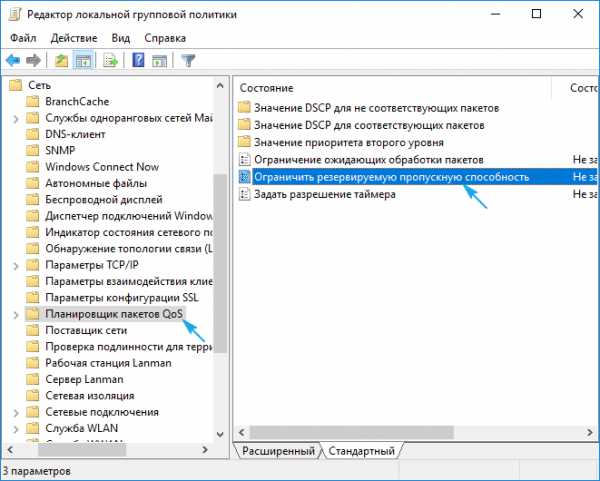
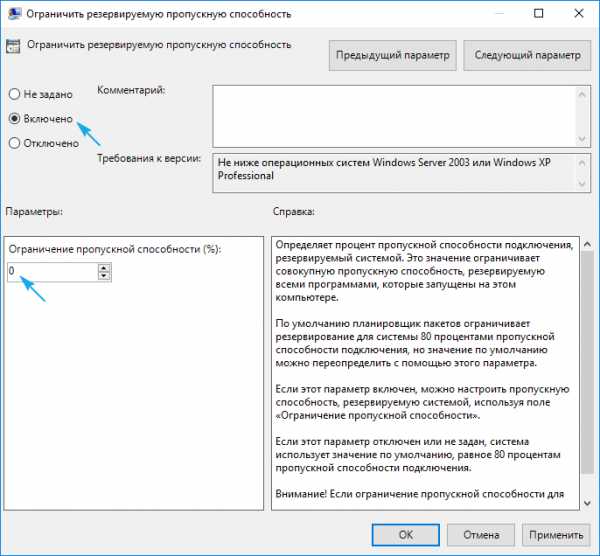
6. Заходим в «Свойства параметра» и активируем опцию.
7. В качестве ограничения пропускной способности вводим «0» и сохраняем новую конфигурацию системы.
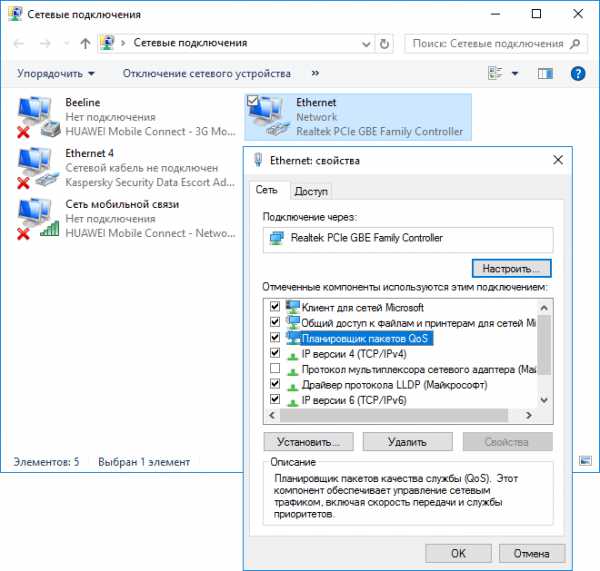
Осталось проверить, используется ли планировщик пакетов QoS активным сетевым соединением.
- Вызываем «Панель управления» (Win→X).
- Переходим в «Сетевые подключения».
- Жмём по пункту «Настройка параметров подключения».
- Переходим в окно свойств активного сетевого соединения и проверяем, чтобы возле «Планировщик пакетов QoS» стоял флажок.
Низкая скорость обмена файлами
Скачивание файлов через торрент-клиент или менеджер загрузки может происходить долго из-за настроек самых приложений или отсутствия достаточного количества источников раздачи (в случае работы с пиринговыми сетями).
Первым делом, что касается торрент-клиентов (Bit-, qBit-, uTorrent), необходимо проверить наличие достаточного количества сидов (доступность раздачи). Второй момент — ограничение скорости приема/передачи в приложении или для раздачи. Убирается оно в настройках самой программы.
- Отрываем наш клиент для скачивания файлов через торрент-трекер.
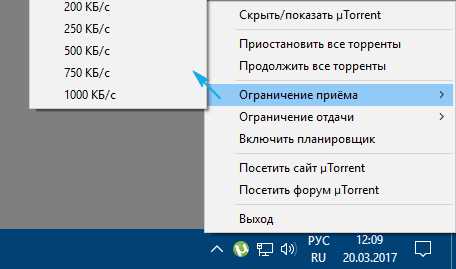
- Вызываем контекстное меню программы через иконку в трее (возле часов).
- Из списка поочередно выбираем команды «Ограничение загрузки/приема» и «Ограничение отдачи/раздачи» и устанавливаем их значения как 0 или «Не ограничено».
Загрузка интернет-канала
При низкой скорости сетевого соединения вполне возможно, что какое-либо приложение, работающее в фоновом режиме, активно использует исходящий канал. Это может быть загрузка обновления или антивирусных баз, работа менеджера загрузки.
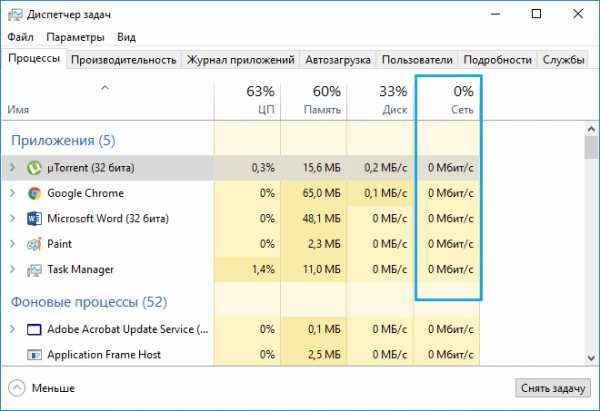
- Открываем «Диспетчер задач» посредством меню Win→X или комбинации Ctrl+Shift+Esc.
- Переключаемся на «Процессы».
- Нажимаем по названию столбца «Сеть» для сортировки списка.
- Находим программы, активно передающие/принимающие данные и завершаем их или ограничиваем пропускную способность.
Используем Турборежим
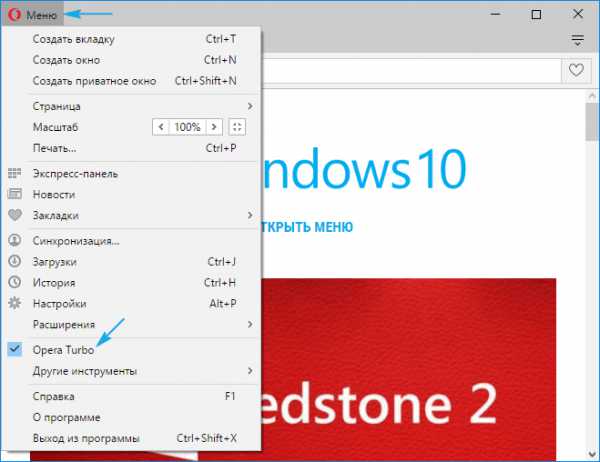
Некоторые из браузеров умеют сжимать трафик, что ускоряет процесс загрузки интернет-страниц. К таким программам относятся Opera и Яндекс-браузер. Для остальных интернет-обозревателей следует инсталлировать соответствующие плагины. В Опере, например, активация Турборежима осуществляется через главное меню: нажимаем по пиктограмме обозревателя и отмечаем флажком опцию «Opera Turbo».
В браузере от Яндекс следует посетить настройки, кликнуть «Показать дополнительные настройки», а в блоке «Турбо» чекбокс перенести в положение «Всегда включен».
При использовании WiFi роутера
Проблема может касаться и беспроводного маршрутизатора. Если скорость далеко не соответствует заявленной, следует обновить прошивку и драйверы для роутера, скачав их с официального ресурса поддержки устройства. Дополнительно необходимо убедиться, что между маршрутизатором и беспроводным устройством нет преград, значительно гасящих уровень сигнала (стены, металлические предметы), и источников электромагнитного излучения.
Увеличение скорости интернета в Windows 10 представляет собой правильную настройку менеджеров загрузки, отключение 20%-го ограничения и соблюдение правил эксплуатации роутера.
Увеличиваем скорость Интернета в Windows 10
woodhummer 10.04.2016 — 18:08 Практикум
Вы, наверное, удивитесь, если узнаете что в настройках Windows 10 по умолчанию выставлено ограничение на пропускную способность Интернет. В данной статье мы не будем выяснять, для чего это сделали разработчики, а разберемся, как снять существующие лимиты.
Убираем резервирование трафика
Чтобы наше Интернет-подключение работало «на полную катушку», выполним небольшой системный твик с помощью редактирования групповых политик. Нажимаем «Win + R», в окошке вводим gpedit.msc.
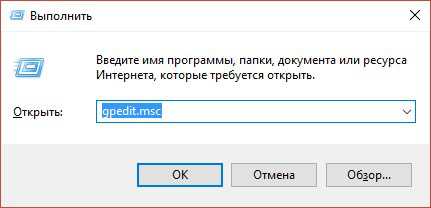
Заходим в параграф «Конфигурация компьютера», находим и кликаем «Административные шаблоны», затем переходим в подраздел «Сеть». Там кликаем и раскрываем «Планировщик пакетов QoS».
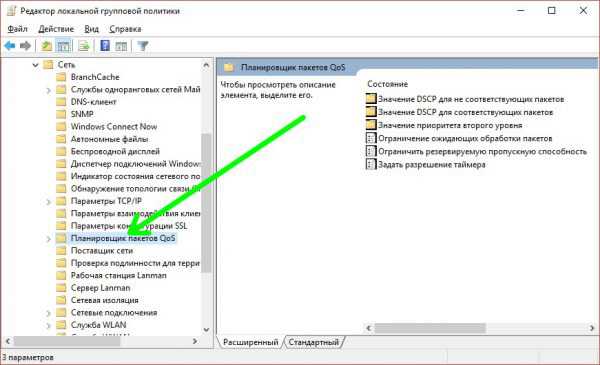
В половине окна «Свойства» (справа) кликаем «Ограничить резервируемую пропускную способность». Выставляем переключатель в позицию «Включено», а в подразделе «Параметры» выставляем соответствующую величину ограничения равную нулю:
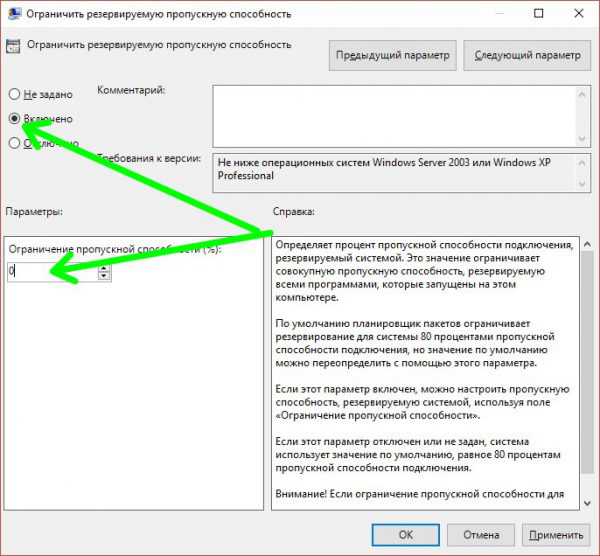
Сохраняем изменения, кликаем «Применить» и «ОК»
P.S.
Надеемся, теперь Интернет-подключение будет работать на вашем компьютере на полной скорости без системных ограничений.
Как снять ограничение скорости интернета в Windows
Автор: Посейдон | Дата: 12-08-2016, 00:00 | Комментариев: 38 | Просмотров: 18 884  Всем привет, если вы хоть раз думали, что ваш интернет не на полную мощность, то вы попали туда куда надо. Windows 7 забирает 20% от скорости вашего интернета для установки обновлений, сверки ключей лицензии и обработку отчетов, в то время как Windows 10 может забирать вплоть до 80% от скорости вашего интернета, для наглядности потребления взгляните на svhost.exe, сколько забирает он вашей интернет мощи? В этом гайде, я покажу как снять ограничение скорости интернета. Снимаем ограничение: 1) Открываем Выполнить нажав Win+R
 2) Вписываем туда gpedit.msc3) Проходим по пути (у меня английская версия, так что могут быть неточности) Административные шаблоны — Соединение — QoS — Лимит резервирированого канала
 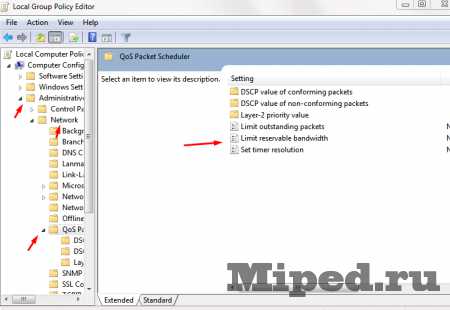 4) Открываем и меняем значение на Enabled, а в настройках ставим 0%
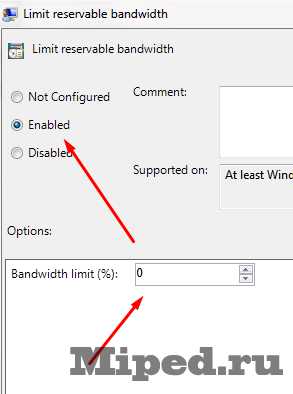 5) Теперь ваша система не будет резервировать интернет канал
Категория: Полезные статьи
Уважаемый посетитель, Вы зашли на сайт как незарегистрированный пользователь. Мы рекомендуем Вам зарегистрироваться либо войти на сайт под своим именем.
Ограничение или отключение резервируемой пропускной способности в Windows 10
В Windows 10 редакции Pro и выше для изменения настроек QoS удобнее всего использовать встроенный «Редактор локальных групповых политик».
- Запустите «Редактор локальных групповых политик» командой gpedit.msc , выполненной в диалоговом окошке, которое вызывается клавишами Win + R.
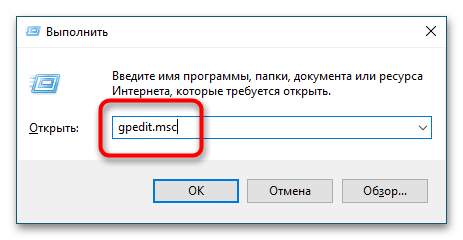
- Перейдите в раздел «Конфигурация компьютера» → «Административные шаблоны» → «Сеть» → «Планировщик пакетов QoS» и откройте двойным кликом настройки политики «Ограничить резервируемую пропускную способность».
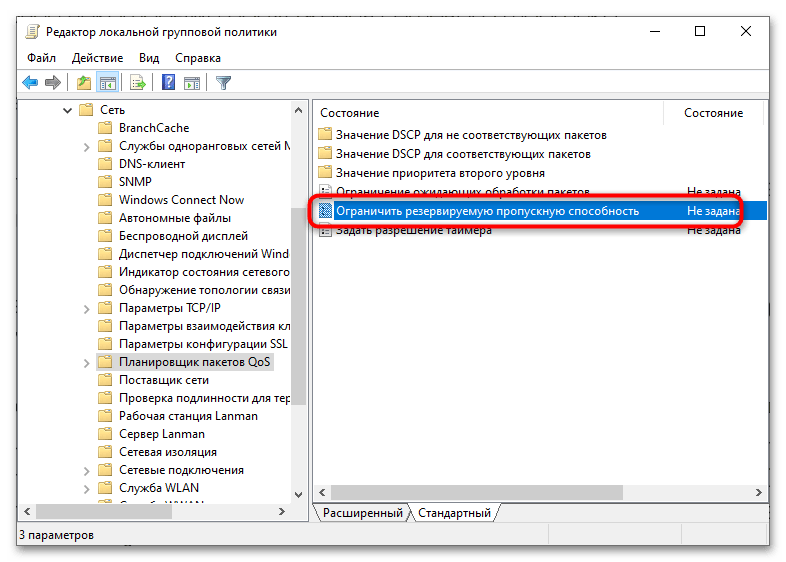
- По умолчанию политика отключена и ограничивает резервирование 20 процентами пропускной способности подключения. Включите политику и задайте в поле «Ограничение пропускной способности (%)» цифру «0» для отключения приоритета.
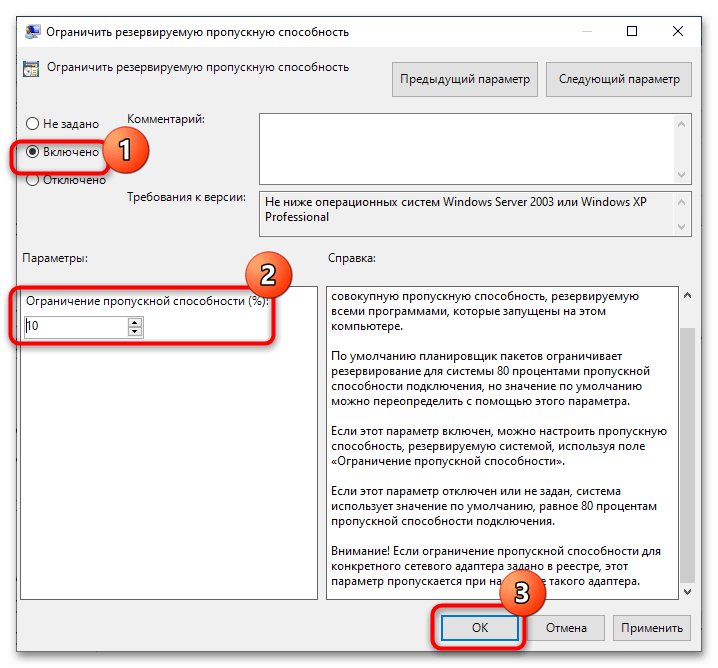
- Сохраните настройки и перезагрузите компьютер.
Способ 2: «Редактор реестра»
В Windows 10 домашней редакции, в которой «Редактор локальных групповых политик» недоступен, для настройки QoS используется «Редактор реестра».
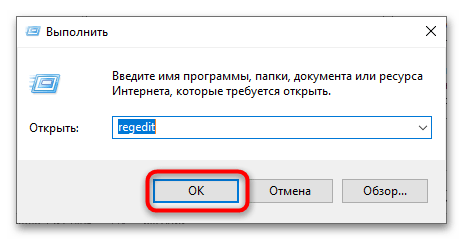
- Откройте «Редактор реестра» командой regedit , выполненной в одноименном диалоговом окошке (вызывается сочетанием клавиш Win + R).
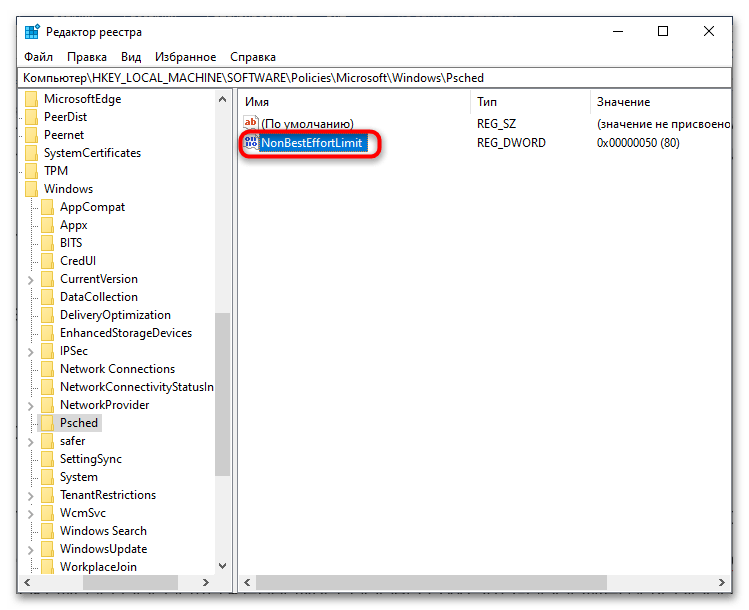
- Разверните в левой колонке ветку HKEY_LOCAL_MACHINE\SOFTWARE\Policies\Microsoft\Windows\Psched и откройте двойным кликом по расположенному справа DWORD-параметру «NonBestEffortLimit» окошко редактирования его значения. Если параметра «NonBestEffortLimit» или подраздела «Psched» не существует, что тоже может быть, их необходимо будет создать вручную из контекстного меню.
- Переключитесь в окошке редактирования значения в десятичную систему счисления и установите в качестве значения число, равное проценту требуемой резервируемой полосы пропускания. Для отключения зарезервированной полосы пропускания выставьте «0».
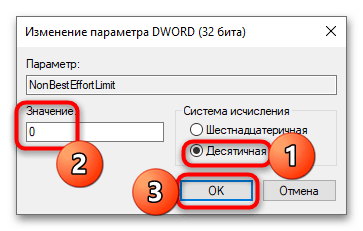
- Закройте «Редактор реестра» и перезагрузите компьютер.
Вопреки распространенной точке зрения, ограничение QoS не приводит к увеличению скорости интернета. Уменьшать или отключать зарезервированную полосу пропускания без особой на то нужды не рекомендуется, так как это может привести к потенциальным проблемам в работе сетевых приложений с высокоприоритетными задачами.
Как ограничить пропускную способность любого приложения в Windows
Читайте, как ограничить скорость Интернет соединения для приложения или программы. Описано ограничение с использованием настроек самой программы или другого, стороннего приложения. В последнее время компьютерные технологии развиваются стремительными темпами. Если раньше основным инструментом был персональный компьютер, то сегодня доступен широкий выбор устройств, обладающих теми же возможностями. Помимо стационарных компьютеров широко используются: ноутбуки, нетбуки, ультрабуки, планшеты и ноутбуки-трансформеры, мобильные устройства и т.д.
Главным объединяющим фактором всех устройств является не только умение быстро и качественно решать поставленные перед ними задачи, но и способность предоставлять доступ к международной сети Интернет, созданной для обмена информацией и объединяющей миллиарды людей.

- Что такое пропускная способность приложения
- Используйте параметры ограничения, встроенные в программы, которые вы используете
- Воспользоваться сторонним приложением «TMeter Freeware Edition»
- Вопросы и ответы
- Комментарии
Что такое пропускная способность приложения
Обладая неограниченными возможностями, Интернет предлагает доступ к огромному объему информации и базе знаний. В нем люди работают, общаются, обмениваются информацией, развлекаются, скачивают всевозможные программы и приложения и т.д. Практически каждый компьютер или мобильное устройство имеет доступ к Интернету, что позволяет разработчикам различных приложений и программ напрямую предлагать их конечным пользователям. Также через сеть Интернет происходит обратная связь разработчиков приложений и пользователей, получение и установка различных обновлений и дополнений. Это ускоряет процесс обновления программ и упрощает исправление возникших уязвимостей и ошибок в таких приложениях.
Доступ в сеть Интернет, в основном, происходит через провайдера, с которым каждый пользователь заключает договор на оказание услуг по подключению к сети Интернет. Пользователь сам выбирает тот тарифный план, который ему удобен, и скорость Интернет-соединения.
Однако, как это часто бывает, скорость Интернет-соединения может падать по различным причинам. Возможно, недостаточный уровень сигнала на вашей кабельной линии; проблемы у вашего провайдера или неполадки с его оборудованием; слабый уровень сигнала беспроводной сети «Wi-Fi»; проблема с вашим модемом или маршрутизатором; наличие большого количества других устройств, подключенных к вашей сети, которые дополнительно нагружают ее, соответственно уменьшая пропускную способность сети и т.д. Последняя описанная причина встречается довольно часто, так как на сегодняшний день довольно много устройств, помимо компьютеров и мобильных телефонов, имеют возможность подключения к Интернету. Более подробно о возможных проблемах медленного Интернета и способах их устранения вы можете прочитать в нашей статье: «Как разобраться с проблемой медленного Интернета?».
Перейти к просмотру

Как уже было сказано выше, разработчики приложений и программ используют возможности Интернета для мгновенной связи с пользователем и устранением ошибок приложений путем выпуска обновлений и исправлений, которые каждый пользователь может загрузить через Интернет самостоятельно или в автоматическом режиме. Иногда этот процесс может влиять на скорость Интернет-соединения, и таким образом, замедлять работу компьютера и всех у его приложений, особенно когда объем обновлений достаточно большой.
Поэтому часто встает вопрос регулирования пропускной способности для различных приложений. Существуют приложения, ограничить в которых пропускную способность можно при помощи стандартных возможностей операционной системы «Windows 10». Например, вы можете ограничить скорость загрузки «Windows Update». Дополнительно, в некоторых приложениях присутствует опция, которая позволяет ограничить пропускную способность в их собственных настройках. Для остальных же приложений, которые не имеют встроенного инструмента для ограничения пропускной способности, вам понадобится стороннее программное обеспечение.
Ограничение предельной пропускной способности приложений может быть полезно при разных обстоятельствах. Например, если вы скачиваете (или загружаете) огромный файл, то выполнив ограничение доступной пропускной способности вашего веб-браузера, позволит вам добиться, чтобы работа остальных приложений не слишком замедлялась. Это может быть полезно и в обратном случае. Если у вас есть другие приложения, для которых вы выполнили ограничение пропускной способности (например, загрузка или скачивание файла с торрента), то это позволит вам просматривать видео в веб-браузере без задержек и остановок (например, просмотр видео высокой четкости). В этой статье мы рассмотрим, как работают такие параметры ограничения, когда они встроены в приложение, и представим сторонний инструмент, который вы можете использовать для приложений, не поддерживающих такое ограничение за своих счет внутренних настроек.
Перейти к просмотру
Используйте параметры ограничения, встроенные в программы, которые вы используете
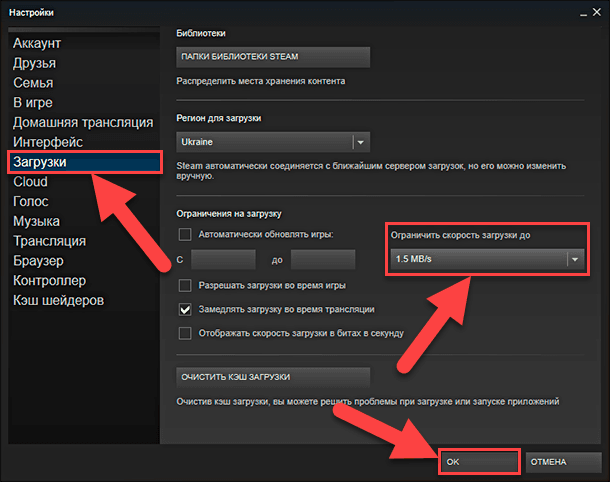
Прежде, чем устанавливать какое-либо стороннее программное обеспечение, постарайтесь найти параметры ограничения в интегрированных настройках, используемой вами, программы. Например, если вы хотите управлять пропускной способностью, которую использует приложение «Steam» для загрузки игр, вы можете перейти в ленте главного меню во вкладку «Steam» и выбрать раздел «Настройки». В левой панели окна «Настройки» выберите раздел «Загрузки», а затем в правой панели, во вложенном меню поля «Ограничить пропускную способность до», выберите из списка предложенных вариантов требуемую скорость. Нажмите кнопку «ОК» и сохраните выбранные параметры ограничения скорости загрузки.
Многие другие приложения, включая такие инструменты, как «Dropbox», «Google Диск» и «Microsoft OneDrive», имеют аналогичные встроенные параметры управления режимом ограничения скорости загрузки. Наложение ограничений на них (особенно если вы загружаете много файлов одновременно) может быть очень полезно для увеличения производительности других приложений.
Если у вас есть маршрутизатор с функцией «Качества обслуживания» (QoS), вы также можете использовать его для управления приоритетами и регулировки пропускной способностью для различных приложений. Обычно вы не можете установить точный предел пропускной способности, но ваш маршрутизатор автоматически назначит приоритеты на основе правил, которые вы настроили, чтобы работа важных приложений не замедлялась.
Даже операционная система «Windows 10» теперь имеет встроенный инструмент ограничения и позволяет установить ширину пропускной способности, которую использует «Windows Update» в обычном или фоновом режиме. Чтобы настроить параметры загрузки и передачи обновлений в «Windows 10» откройте приложение «Параметры». Это можно сделать разными способами, но мы покажем вам только некоторые из них.
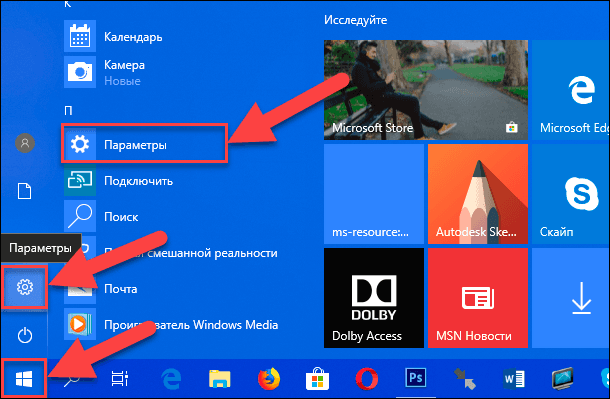
Способ 1: Нажмите на «Панели задач» в нижнем левом углу рабочего стола кнопку «Пуск» и откройте главное пользовательское меню «Windows». В левой панели нажмите значок шестеренки и откройте приложение «Параметры» (вы увидите всплывающую подсказку для верного выбора). Или, используя полосу прокрутки, опустите бегунок вниз и выберите приложение «Параметры» в списке доступных программ.
Способ 2: Нажмите значок уведомлений на «Панели задач» в правом нижнем углу экрана и откройте «Центр уведомлений Windows 10». Из правого края вашего экрана появится всплывающая панель, в нижней части которой вы найдете кнопки быстрого действия. Нажмите на кнопку «Все параметры» и откройте приложение.

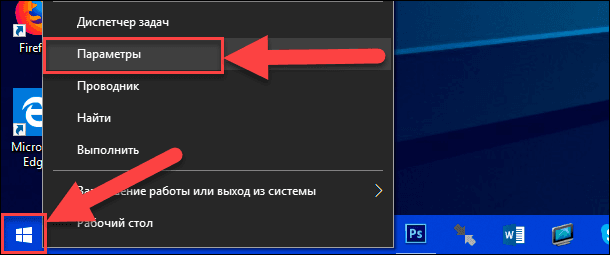
Способ 3: Щелкните правой кнопкой мыши по кнопке «Пуск» на «Панели задач» или нажмите вместе сочетание клавиш «Windows + X» и откройте всплывающее меню. Выберите в списке доступных приложений раздел «Параметры».
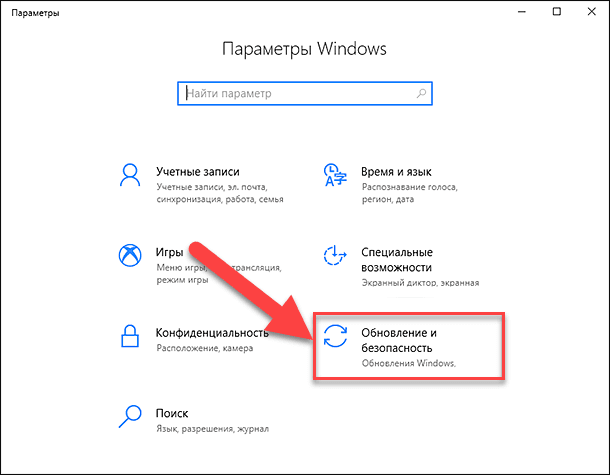
Способ 4: Нажмите вместе сочетание клавиш «Windows + I» для мгновенного доступа к приложению «Параметры». Используя полосу прокрутки, опустите бегунок вниз и выберите раздел «Обновление и безопасность».
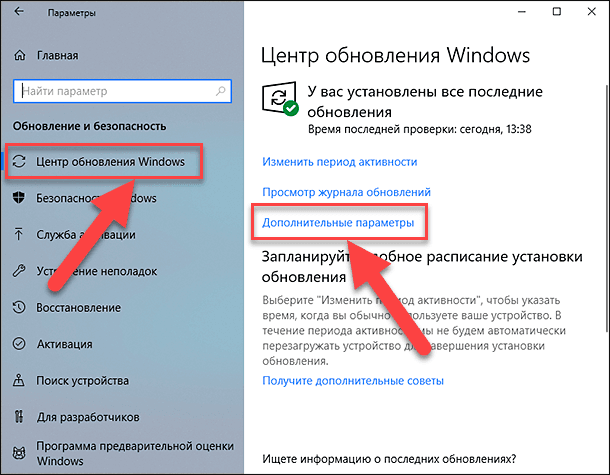
В левой панели окна выберите раздел «Центр обновления Windows», а в правой панели нажмите на текстовую ссылку «Дополнительные параметры».
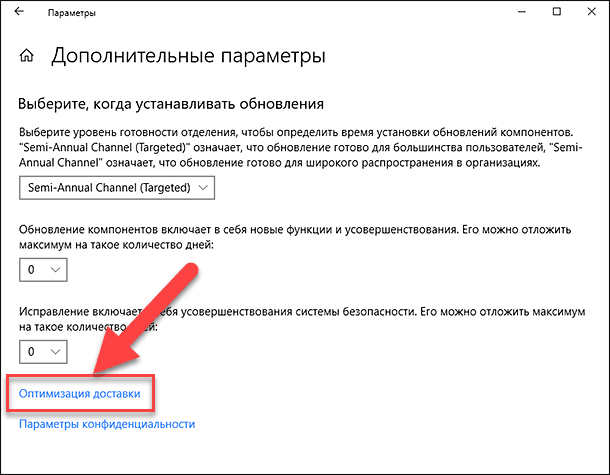
Используя полосу прокрутки, перейдите к разделу «Выберите, когда устанавливать обновления» и нажмите текстовую ссылку «Оптимизация доставки».
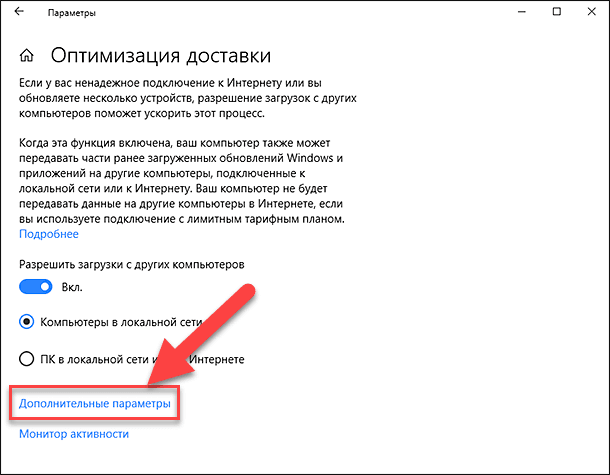
Снова опустите бегунок вниз и перейдите по текстовой ссылке «Дополнительные параметры».
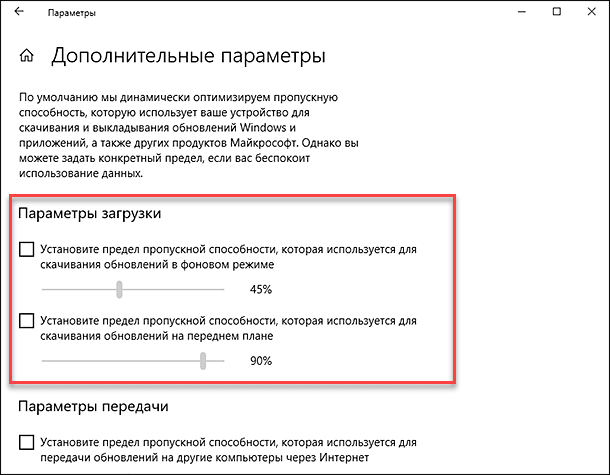
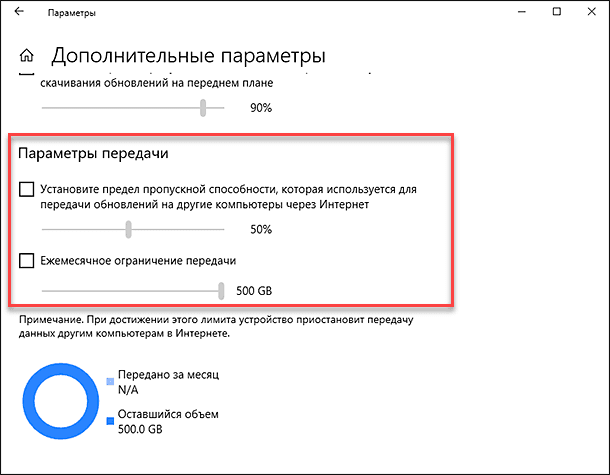
В разделе «Параметры загрузки» установите требуемый предел пропускной способности для скачивания обновлений в фоновом режиме и при прямом обращении.
Опустите бегунок полосы прокрутки ниже и в разделе «Параметры передачи» установите значение предела пропускной способности для передачи обновлений на другие компьютеры через Интернет и граничное ежемесячное ограничение передачи. Но по желанию вы можете полностью отключить функцию «Параметры передачи», если беспокоитесь о дополнительной нагрузке на ваше Интернет-соединение.
Воспользоваться сторонним приложением «TMeter Freeware Edition»
На данный момент мы смогли найти только один бесплатный инструмент для установки ограничений пропускной способности для каждого приложения в «Windows». Вам необходимо найти и загрузить приложение «TMeter Freeware Edition» – это программа, позволяющая вести учет трафика и осуществлять организацию доступа в Интернет. На сегодняшний день это пока единственный бесплатный вариант. «TMeter Freeware Edition» имеет довольно сложный интерфейс и может ограничивать пропускную способность только четырех приложений одновременно, но для бесплатной программы в этих пределах он работает достаточно хорошо.
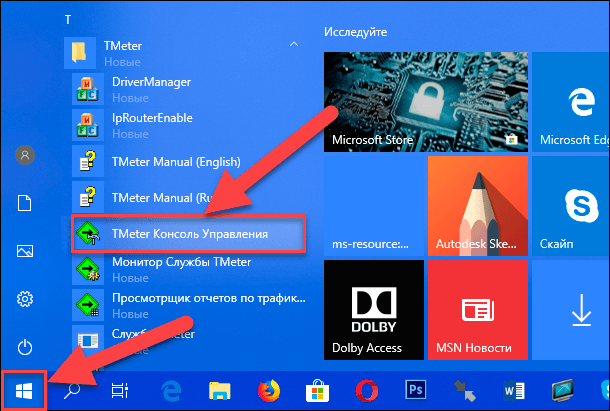
Сначала запустите исполняемый файл и выполните установку программы «TMeter» на свой компьютер. По завершению процесса установки откройте главное пользовательское меню кнопкой «Пуск», найдите программу «TMeter» и откройте вложенное меню. Затем выберите из списка доступных действий приложение «TMeter Консоль Управления».
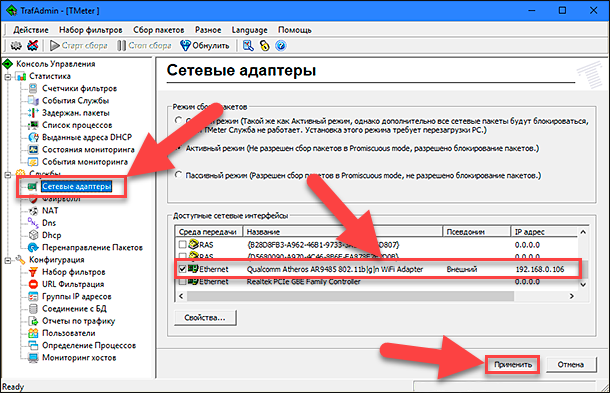
При первом запуске приложения вы должны указать свой сетевой адаптер. Для этого выберите в левой боковой панели раздел «Сетевые адаптеры», а затем в правой панели в разделе «Доступные сетевые интерфейсы» установите флажок рядом с используемым интерфейсом. Например, если вы хотите ограничить приложения с помощью своего «Wi-Fi-соединения», то выберите свой «Wi-Fi» адаптер. Любые другие интерфейсы с «IP-адресом» «0.0.0.0» вы можете просто проигнорировать, поскольку они в настоящее время не используются.
После выбора адаптера вам будет предложено выбрать его псевдоним. Выберите значение «Внешний» сетевой адаптер при подключении к Интернету, или «Внутренний» сетевой адаптер при подключении к локальной сети. Затем нажмите кнопку «Применить» для сохранения внесенных изменений.
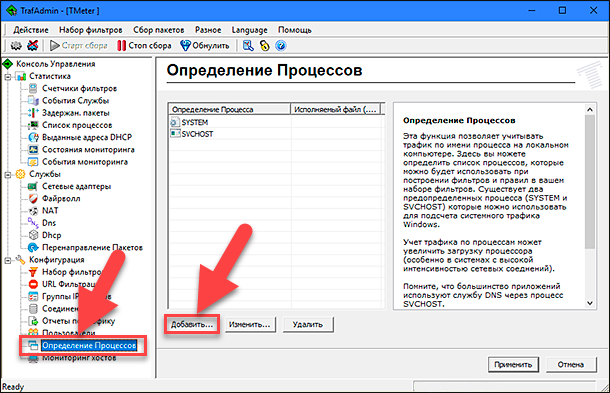
Затем вам нужно определить процессы, которые вы хотите ограничить.
В главном окне в левой боковой панели выберите раздел «Определение Процессов», а затем в правой панели окна нажмите кнопку «Добавить…».
В открывшемся окне «Добавление Определения Процесса» нажмите кнопку «…», затем в проводнике файлов найдите требуемый исполняемый «.exe» файл ограничиваемого процесса. Большинство приложений можно найти в папке «Program Files». Например, приложение «Chrome» находится на системном диске в папке «C: \ Program Files (x86) \ Google \ Chrome \ Application \ chrome.exe», приложение «Mozilla Firefox» находится в папке «C: \ Program Files (x86) \ Mozilla Firefox \ firefox.exe», а приложение «Microsoft Edge» находится на «C: \ Windows \ SystemApps \ Microsoft.MicrosoftEdge_8wekyb3d8bbwe \ MicrosoftEdgeCP.exe».
Введите название в поле «Определение процесса». Это имя просто помогает вам отслеживать, какое именно приложение вы выбрали. По умолчанию в поле будет скопировано имя, выбранного вами, исполняемого «exe-файла».
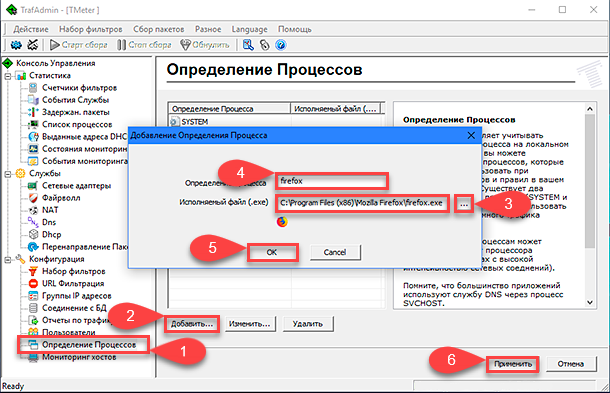
Нажмите кнопку «ОК», чтобы закрыть окно «Добавление Определения Процесса», а затем нажмите кнопку «Применить» в главном окне. Вам нужно будет повторить алгоритм создания ограничения для каждого из процессов, которые вы хотите ограничить.
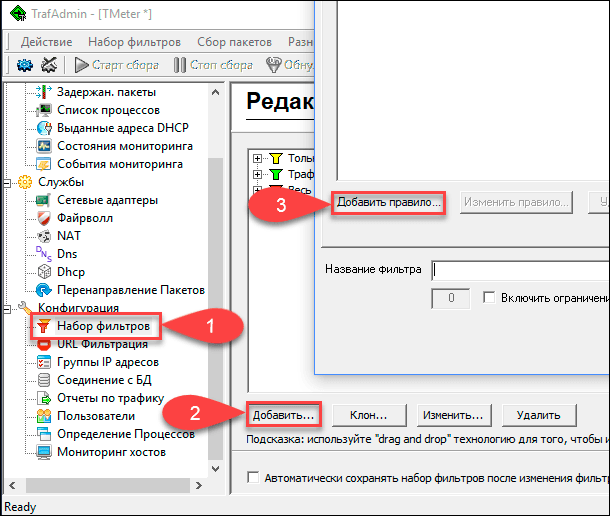
Теперь вы можете создать фильтр, который ограничит пропускную способность приложения. В левой боковой панели нажмите на раздел «Набор фильтров», а затем в окне редактора набора фильтров нажмите кнопку «Добавить…». В открывшемся вложенном меню выберите раздел «Фильтр». В появившемся окне «Редактор фильтра» нажмите кнопку «Добавить правило…».
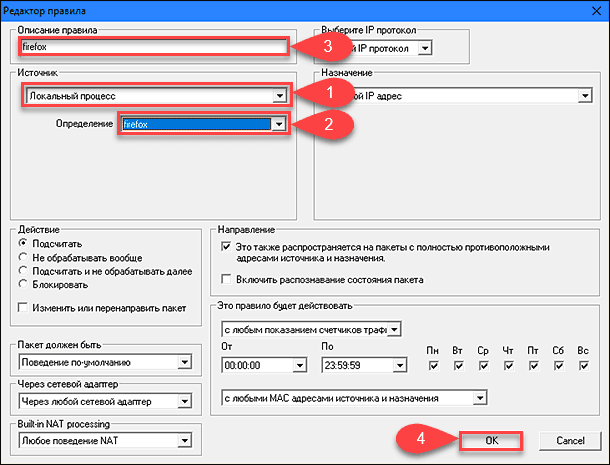
В окне «Редактор правила» установите параметр «Локальный процесс» в раскрывающемся меню раздела «Источник». Затем в ячейке «Определение» раскройте вложенное меню и выберите из списка представленных процессов требуемый, действие которого вы хотите ограничить. В списке будут представлены все процессы, которые вы создали ранее. После выбора нужного процесса введите в ячейку «Описание правила» его название и нажмите кнопку «ОК» для продолжения.
Теперь установите флажок в ячейке «Включить ограничение скорости (Шейпер трафика) в Кбайт / сек», а затем вместо числа ноль введите граничное число значения скорости в «Кбайт / сек», которым вы хотите ограничить приложение, в поле, располагающееся рядом с указанной ячейкой. Введите имя фильтра в поле «Название фильтра», а затем нажмите кнопку «ОК» для сохранения.
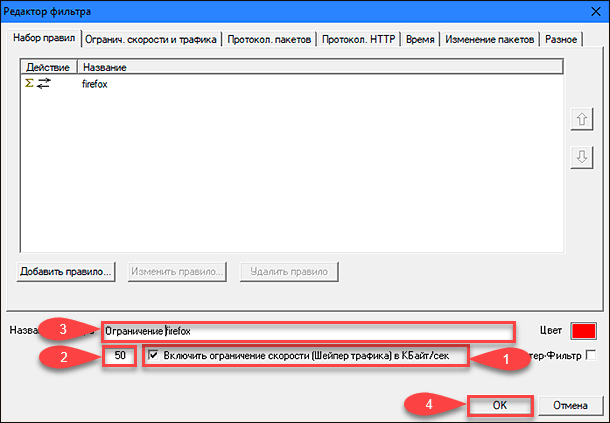
Вернитесь в главное окно (в левой боковой панели все еще должен быть активен параметр «Набор фильтров») и нажмите кнопку «Применить». Вам также нужно нажать кнопку «Старт сбора», расположенную на ленте главного меню, чтобы обеспечить выполнение ваших внесенных изменений. Ограничения, которые вы применяете, будут выполняться только в том случае, если служба «TMeter» будет фиксировать трафик. И когда вы остановите сбор, действия ограничения будут сняты.
Чтобы позже изменить ограничение пропускной способности приложения, щелкните требуемый фильтр в списке редактора фильтров и нажмите кнопку «Изменить…», а затем задайте новое граничное числовое значение скорости в соответствующей ячейке.
Если вы хотите ограничить дополнительные приложения, то вы можете добавить дополнительные фильтры в экране «Редактор набора фильтров». Однако бесплатная версия программы «TMeter» ограничивает вас четырьмя доступными фильтрами. Поэтому вам нужно будет удалить три заданных фильтра по умолчанию, чтобы добавить свои собственные. Выберите нужный фильтр и нажмите на нем правой кнопкой мыши, затем во всплывающем меню выберите раздел «Удалить». Или воспользуйтесь соответствующей кнопкой «Удалить», расположенной на консоли управления под окном редактора набора фильтров. Как только вы это выполните, вы сможете добавить новые варианты фильтров и ограничивать до четырех приложений одновременно при помощи этого метода.
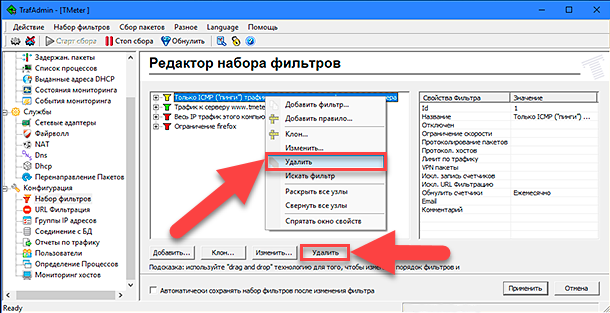
Интерфейс программы «TMeter» фактически позволяет вам добавить любое количество фильтров. Однако, если вы зададите более четырех фильтров, то как только вы нажмете кнопку «Применить», все дополнительные фильтры, кроме четырех, будут удалены.
Как мы уже говорили ранее, программа «TMeter Freeware Edition» обладает не самым удобным интерфейсом, в случае, когда вы просто хотите ограничить пропускную способность для некоторых приложений. Но главное ее достоинство состоит в том, что она является бесплатной программой и полностью справляется с поставленными задачами, пусть и для ограниченного количества приложений.

Автор: Andrey Mareev, Технический писатель
В далеком 2005 году, я получил диплом по специальности «Прикладная математика» в Восточноукраинском национальном университете. А уже в 2006 году, я создал свой первый проект по восстановлению данных. С 2012 года, начал работать в компании «Hetman Software», отвечая за раскрутку сайта, продвижение программного обеспечения компании, и как специалист по работе с клиентами.

Редактор: Michael Miroshnichenko, Технический писатель
Мирошниченко Михаил – одни из ведущих программистов в Hetman Software. Опираясь на пятнадцатилетний опыт разработки программного обеспечения он делится своими знаниями с читателями нашего блога. По мимо программирования Михаил является экспертом в области восстановления данных, файловых систем, устройств хранения данных, RAID массивов.
- Обновлено:
- 13.10.2023 15:20
Что такое пропускная способность? Определение, работа, важность, использование
Пропускная способность сети — это максимальная пропускная способность проводной или беспроводной линии связи для доставки данных через сетевое соединение за заданный промежуток времени. Пропускная способность обычно определяется как количество битов, килобитов, мегабитов или гигабитов, которое может быть отправлено за одну секунду. Полоса пропускания и емкость — термины, взаимозаменяемые для описания скорости доставки данных. Это распространенное заблуждение, что пропускная способность является мерой скорости сети. Пропускная способность — это то, что касается пропускной способности. Пропускная способность в сетях относится к тому, сколько цифровых данных мы можем отправить или получить по ссылке за заданный промежуток времени. Это также называется скоростью передачи данных. В большинстве случаев пропускная способность относится к максимальной пропускной способности, а объем передаваемых данных измеряется в битах в секунду. Бит — это наименьшая единица цифровых данных, представленная 1 или 0.
Мы можем использовать такие термины, как килобиты в секунду (кбит/с или 1000 бит в секунду) или мегабиты в секунду (Мбит/с или 1 000 000 бит в секунду), чтобы описать, сколько битов может быть доставлено или получено за секунду, потому что количество битов может быть довольно огромным. . Типичная скорость интернета составляет около 10 Мбит/с (мегабит в секунду), что соответствует примерно 1,3 Мбит/с (мегабайт в секунду). Кстати, если вам интересно, как 10 Мбит/с преобразуются в 1,3 Мбит/с, просто разделите на 8, то есть количество битов в каждом байте.
Работа с пропускной способностью
Пропускная способность подключения для передачи данных определяет, сколько данных оно может отправить и получить одновременно. Объем воды, который может течь по трубопроводу, можно сравнить с пропускной способностью. Чем больше диаметр трубы, тем больше воды может пройти через нее за один раз. Та же идея применима и к пропускной способности. Чем выше пропускная способность канала связи, тем больше данных он может обрабатывать в секунду.
По мере роста пропускной способности растет и стоимость сетевого подключения. В результате канал выделенного доступа в Интернет (DIA) со скоростью 1 гигабит в секунду (Гбит/с) будет дороже, чем канал со скоростью 250 мегабит в секунду (Мбит/с).
Важность пропускной способности
Именно пропускная способность веб-страницы определяет, насколько быстро она будет загружаться в браузере. При выборе платформы веб-хостинга это, пожалуй, самый важный фактор, который следует учитывать. Важно учитывать, как веб-сайт и интернет-соединение повлияют на пропускную способность. Требования к пропускной способности для веб-сайта с большим количеством графики могут достигать 10 гигабайт и более. Использование пропускной способности более простого веб-сайта также будет ниже. Более быстрое подключение к Интернету позволит вам плавно загружать веб-страницы и фильмы, а более высокая пропускная способность улучшит взаимодействие с пользователем.
Измерение пропускной способности
В то время как пропускная способность когда-то измерялась в битах в секунду (бит/с), современные сетевые кабели сегодня имеют значительно большую пропускную способность, поэтому пропускная способность теперь измеряется в мегабитах в секунду (Мбит/с) или гигабитах в секунду (Гбит/с).
Соединения с пропускной способностью могут быть симметричными, что означает, что объем данных одинаков в обоих направлениях (загрузка и выгрузка), или асимметричными, что означает, что объем данных неодинаков в обоих направлениях (отправка и загрузка). В асимметричных соединениях, которые распространены в широкополосных интернет-соединениях потребительского уровня, пропускная способность загрузки часто ниже, чем пропускная способность загрузки. В линиях WAN и DIA корпоративного уровня чаще используется симметричная полоса пропускания.
Расчет пропускной способности
Некоторые расчеты пропускной способности стали более сложными в результате технических усовершенствований, и они могут различаться в зависимости от используемого типа сетевого соединения. Волоконно-оптическое соединение имеет гораздо более высокую пропускную способность, чем медная альтернатива Ethernet. Это связано с тем, что в волоконной оптике используется широкий спектр световых волн, используется мультиплексирование с временным разделением и полагаются на световые волны с несколькими длинами волн.
В рамках переговоров федерального управления по телекоммуникациям и информации с Федеральной комиссией по связи и Национальным управлением по телекоммуникациям и информации федеральное правительство определяет пропускную способность мобильных сетей передачи данных, таких как Long-Term Evolution (LTE) и 5G, как спектр, который федеральный правительство может лицензировать операторов мобильной связи для использования в Соединенных Штатах. Для использования этого спектра требуется лицензия, которая доступна только соответствующей компании. Затем можно использовать беспроводную технологию для передачи данных по этому спектру, максимально увеличивая пропускную способность оборудования.
Хотя Wi-Fi не требует лицензии, это прорывная технология. Вы можете настроить беспроводную сеть с любой точкой доступа Wi-Fi (AP) или маршрутизатором Wi-Fi. Спектр может быть доступен не всегда, что является ограничением. В результате пропускная способность Wi-Fi может пострадать, когда другие точки доступа Wi-Fi попытаются использовать некоторые или все те же частоты.
Тест пропускной способности можно использовать для оценки эффективной пропускной способности, которая является самой высокой надежной скоростью передачи, которую может обеспечить канал на любой конкретной транспортной технологии. Во время теста пропускной способности для оценки пропускной способности канала используется время, необходимое данному файлу для того, чтобы покинуть точку происхождения и успешно загрузиться в пункт назначения.
После проверки использования пропускной способности сети определите, где хранятся приложения и данные, и рассчитайте средние требования к пропускной способности для каждого пользователя и сеанса.
Выполните следующие четыре шага, чтобы выяснить, какая пропускная способность требуется восходящему каналу связи или широкополосному интернету:
- Выберите программу, которая будет использоваться.
- Определите требования к пропускной способности каждого приложения.
- Умножьте потребности каждого приложения на ожидаемое количество одновременных пользователей.
- Сложите все значения пропускной способности приложения.
Та же процедура может применяться для определения требований к пропускной способности для общедоступных или частных облаков, подключенных к Интернету или через линии глобальной сети. Однако по сравнению с соединениями WAN или DIA доступная пропускная способность в локальной сети или беспроводной локальной сети часто намного выше. В результате очень важно точно оценить требования к полосе пропускания и отслеживать потребление соединений с течением времени. Мониторинг использования полосы пропускания в течение дня, недели, месяца или года может помочь сетевым инженерам определить, достаточно ли канала WAN/DIA или необходимо увеличение пропускной способности.
Приложения и службы работают плохо, когда пропускная способность сети недостаточна.
Факторы, влияющие на пропускную способность
Ниже приведены некоторые факторы, влияющие на производительность полосы пропускания:
- На производительность сети влияет множество факторов, в том числе максимальная пропускная способность сетевого подключения. Потеря пакетов, задержка и дрожание могут снизить пропускную способность сети и привести к тому, что канал с высокой пропускной способностью будет работать так, как если бы у него была меньшая доступная пропускная способность.
- Типичный сквозной сетевой путь состоит из нескольких соединений, каждое из которых имеет разную пропускную способность. В результате канал с наименьшей пропускной способностью часто называют узким местом, так как он потенциально снижает общую пропускную способность всех соединений на пути.
- Несколько агрегированных каналов, выступающих в качестве одного логического соединения, используются во многих сетях корпоративного уровня. Восходящий канал коммутатора с четырьмя агрегированными соединениями по 1 Гбит/с, например, имеет пропускную способность 4 Гбит/с. Ограничение пропускной способности будет уменьшено до 2 Гбит/с, если два из этих каналов перестанут работать.
Использование пропускной способности
Ниже приведены общие примеры использования пропускной способности:
- Когда сетевое соединение становится переполненным, у сетевых инженеров есть несколько вариантов. Увеличение пропускной способности является наиболее распространенным вариантом. Этого можно достичь за счет увеличения физической пропускной способности сети или за счет концептуального разделения трафика по многочисленным линиям с использованием агрегации портов и балансировки нагрузки. Однако эти методы не всегда доступны.
- Интернет-провайдеры или сетевые администраторы также могут использовать регулирование пропускной способности, чтобы намеренно снизить скорость, с которой данные перемещаются по сети (вверх или вниз). Одним из мотивов ограничения полосы пропускания является уменьшение перегрузки сети, особенно в сетях общего доступа. Интернет-провайдеры используют регулирование, чтобы ограничить объем полосы пропускания, используемой определенным пользователем или группой пользователей. Например, поставщик услуг может предложить меню пропускной способности загрузки и выгрузки с многоуровневым ценообразованием. Интернет-провайдеры также могут устанавливать ограничения пропускной способности, чтобы сбалансировать спрос на сеть для всех клиентов.
- Более высокая пропускная способность позволяет быстрее перемещать данные (хотя «пропускная способность» не является синонимом «скорости интернета»). Сеть с увеличенной пропускной способностью позволяет одновременно подключать больше устройств.
- В системах фильтров или каналов связи полоса пропускания иногда используется для обозначения пропускной способности системы. Когда говорят, что система имеет заданную полосу пропускания, это означает, что она может обрабатывать сигналы с этим частотным диапазоном или что она может уменьшить полосу входного белого шума до этой полосы.