Как работать с каналами в Фотошопе
Сегодня у нас очередная статья для дизайнеров и художников. И в этот раз мы будем разбирать функционал Photoshop.
Как увеличить контрастность изображения, быстро создать маску, удалить фон, самостоятельно настроить фильтр для фотографии не тратя лишнего времени на ручную работу? Все это можно легко сделать, если научиться правильно работать с каналами. Расскажем обо всем подробнее в нашем гайде по Photoshop.
Что такое каналы. Немного теории
Каналы в Photoshop — это три базовых слоя: красный, зеленый и синий. Из этих цветов строятся все остальные известные нам цвета.
Находятся они в соседней вкладке со слоями:
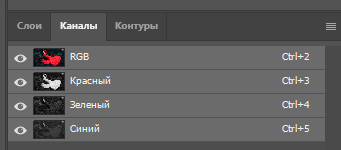
Всего их четыре: RGB или мастер-канал, Красный, Зеленый и Синий каналы.
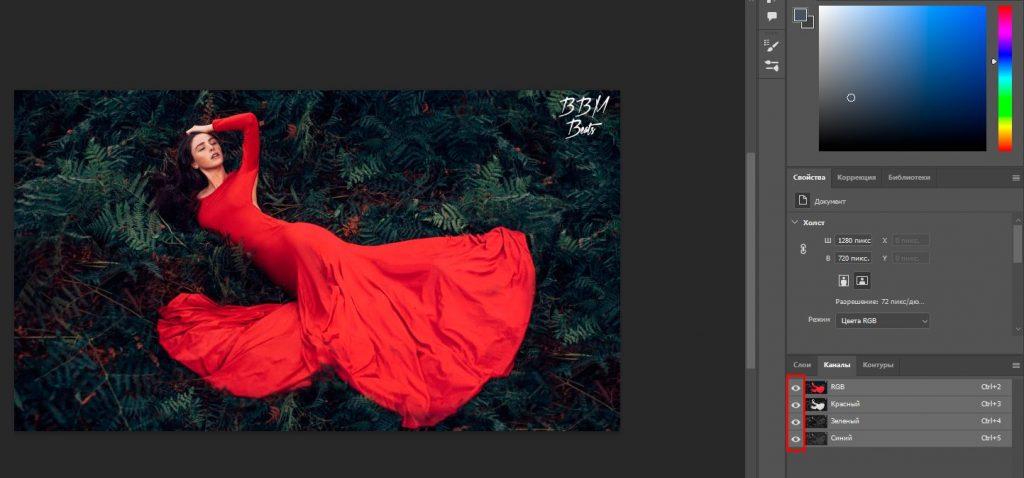
Когда активирован мастер-канал, то есть все каналы видимы, мы видим картинку такой, какая она есть:
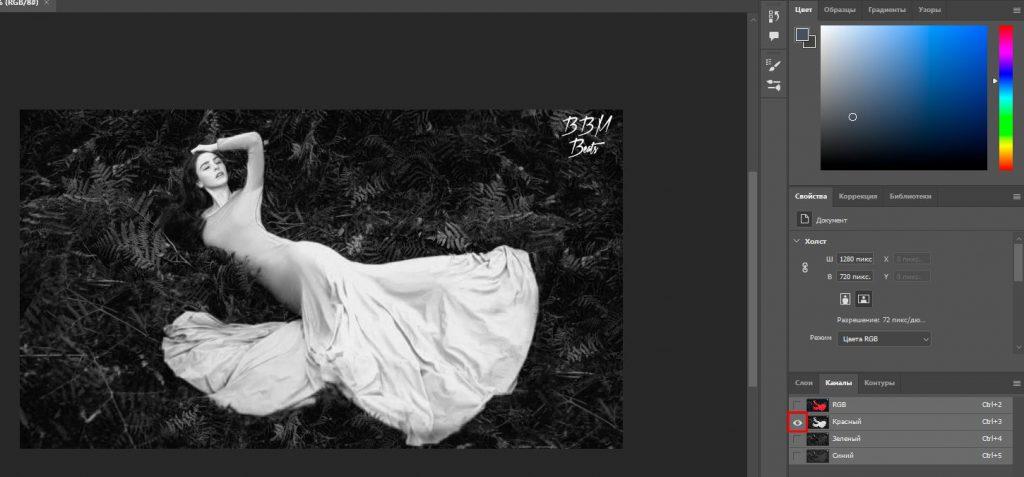
Если мы активируем, например, только красный канал, то картинка превратится в черно-белую. Черный и белый цвета показывают нам, где много, а где мало красного цвета. Белым отображается красный цвет:
Аналогичным образом, работает зеленый канал. Видите, там где трава зеленее, она становится светлее:
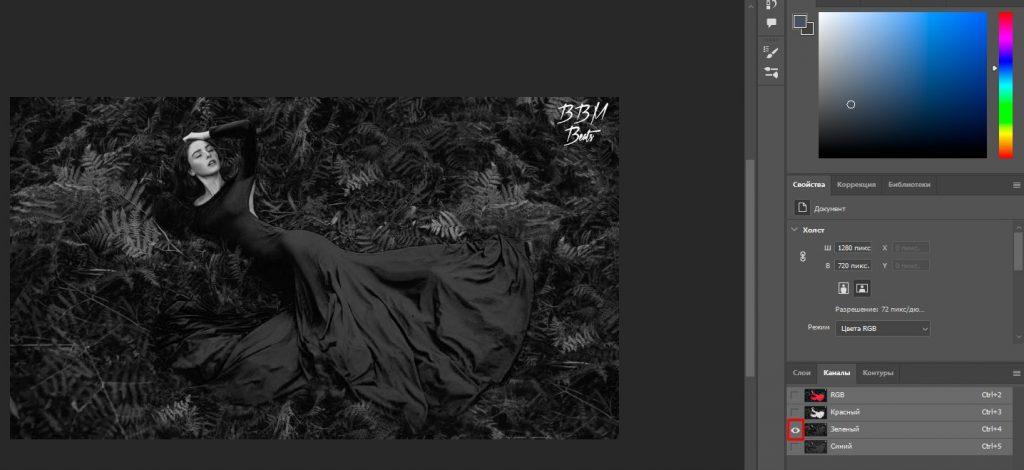
Также обратите внимание на цветовые режимы. Их существует несколько. В работе с Фотошопом самыми основными являются RGB и CMYK. Первый создается посредством комбинаций из красного, зеленого и синего цветов, собственно о нем мы уже рассказали выше. Этот режим подходит для цифровых изображений.
Если речь идет о печати, то вам следует использовать CMYK. Здесь каналов будет больше, Он состоит из Цианового, Пурпурного, Желтого и Черного цветов.
Первый режим адаптирован под отображение на мониторах, а второй под краски цветных принтеров.
Как работать с каналами
Итак, что такое каналы и где они находятся, мы разобрались. Теперь узнаем, как же с ними работать. Рассказывать мы будем на примере RGB режима, наиболее востребованного в web-дизайне. Но если вы работаете со CMYK эта инструкция также вам подойдет.
Коррекция контраста
Чтобы осуществить коррекцию контраста, используя каналы, просто зайдите в Изображение — Коррекция — Кривые.
Здесь в появившемся окне выберите один из трех каналов. Таким образом, вы сможете менять контрастность только в одном из каналов.
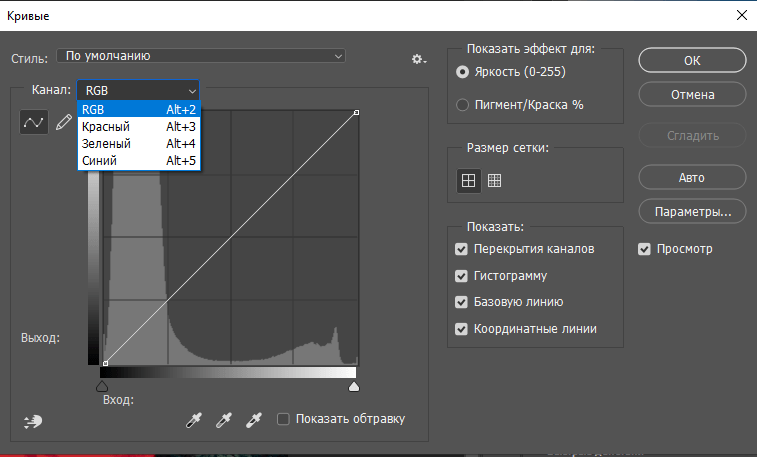
Например, мы хотим увеличить контрастность растений. Для этого заходим в зеленый канал и выбираем инструмент «Палец»:
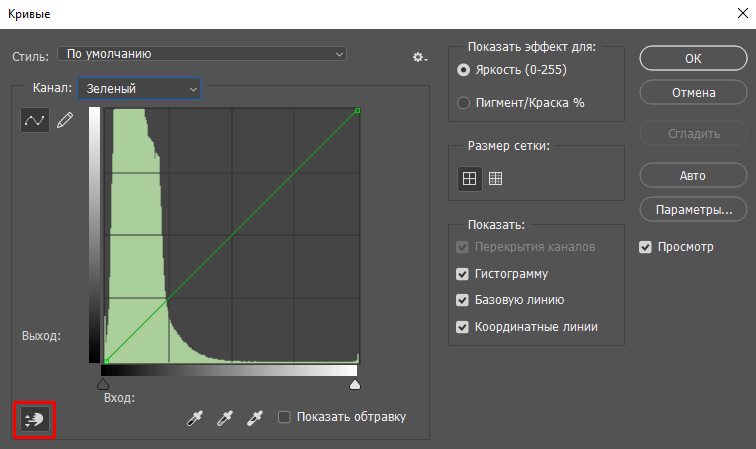
Теперь наводим мышкой на наиболее яркую травинку и кликаем правой кнопкой на ней. На нашем графике появилась точка:
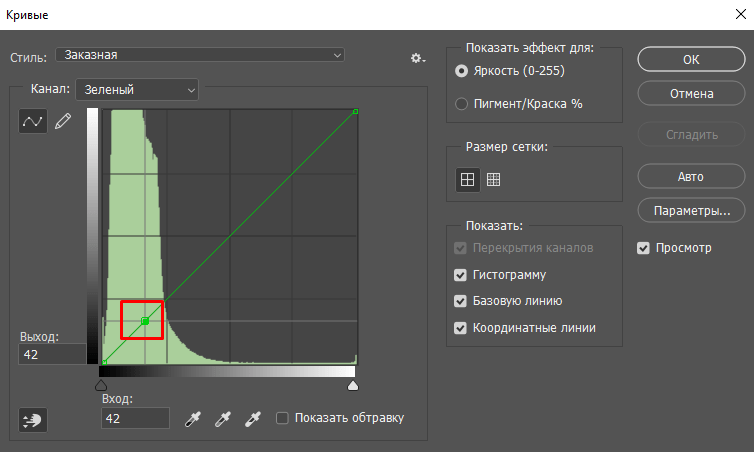
Захватив эту точку мышью и двигая полоску, мы будем регулировать контрастность.
Например, подняв точку немного вверх на графике мы сделаем траву светлее и зеленее. Чем сильнее мы поднимаем точку, тем менее естественными становятся цвета, но чем меньше расстояние смещения, тем более тонкая настройка у нас получается.
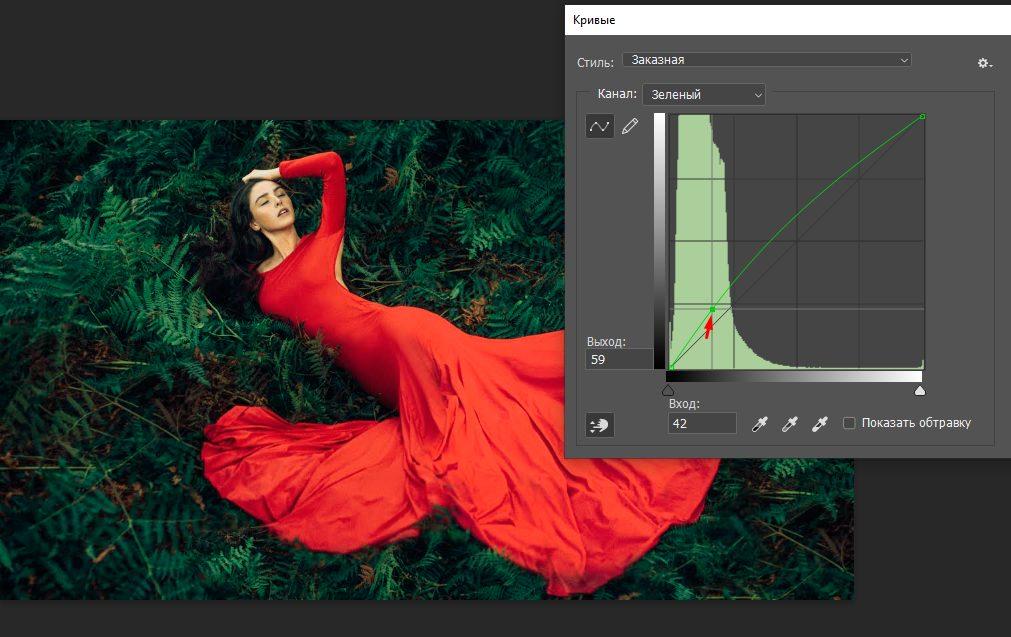
Мы видим, что лицо нашей героини стало немного зеленоватым, как и платье, поэтому теперь мы идем на красный канал, выбираем при помощи инструмента «Палец» самую светлую часть лица и двигаем появившуюся точку, в нужном нам направлении.
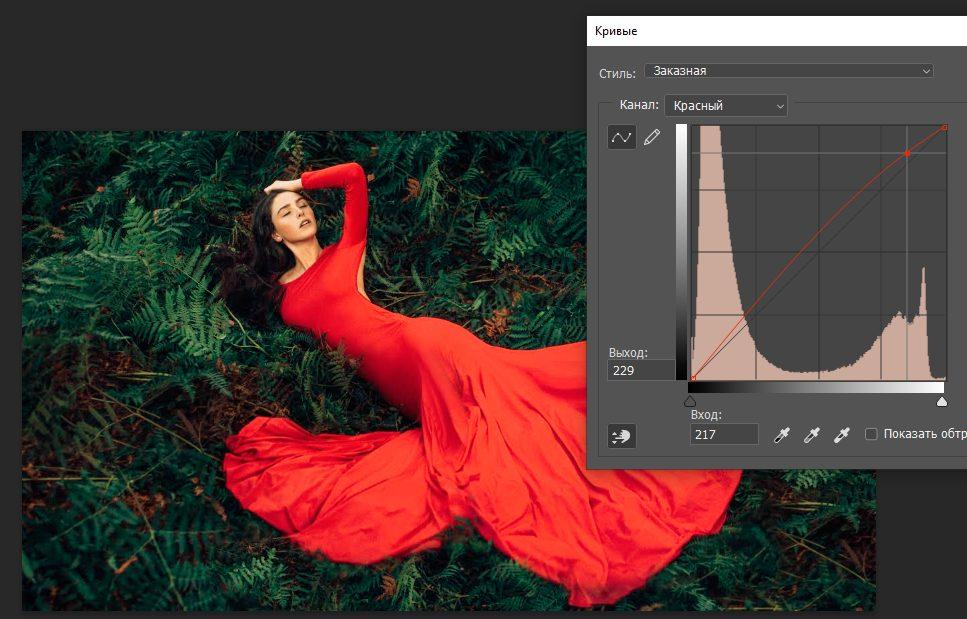
Как видим, теперь цвета изображения стали более естественными. Таким образом, вы можете отрегулировать контрастность в каждом канале, чтобы придать вашей фотографии тот контраст, который вы желаете. Здесь уже начинается сфера ваших личных экспериментов и творчества.
С каждым каналом можно работать и другим способом, меняя контрастность и цветность через Изображения — Коррекция.
Вот, например, мы уменьшили контрастность и увеличили яркость в красном канале, выделив его и зайдя в настройки.
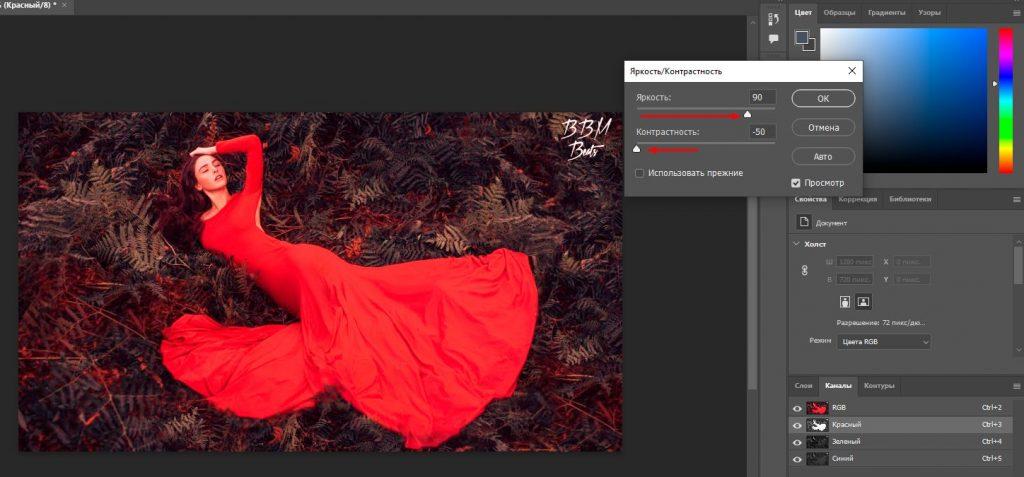
Как видим, красный цвет стал более насыщенным и немного «съел» остальные цвета.
Цветокоррекция
Мы можем сделать цветокоррекцию. Для этого заходим в Слои и выбираем вот эту иконку:
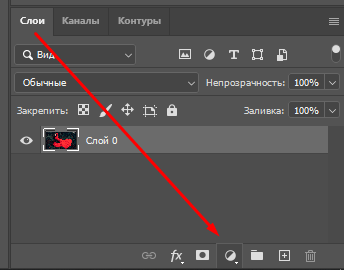
Во всплывающем окне выбираем «Микширование каналов»:
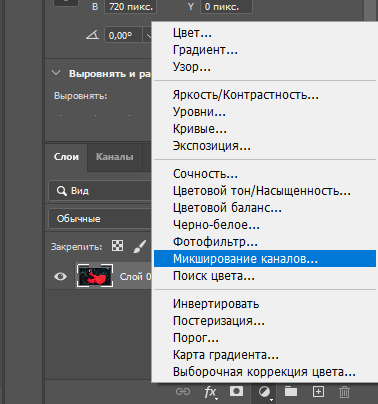
Теперь мы можем переключаться между каналами, в пункте «Целевой канал»:
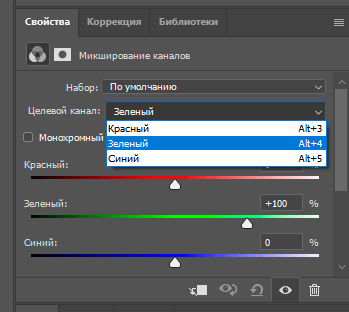
Выбрав канал, двигайте ползунки и настраивайте цветность так, как вам необходимо.
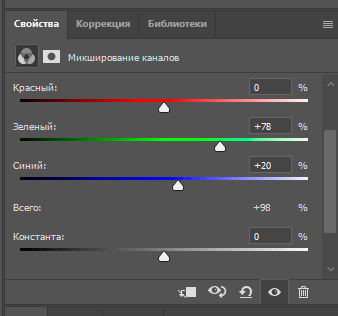
Обратите внимание, что внизу находится пункт «Всего» — это общее количество цветов в канале. Чтобы не «испортить» изображение, старайтесь, чтобы эта сумма не превышала 100%. При превышении 100% рядом с числом появится ярлычок в виде восклицательного знака:
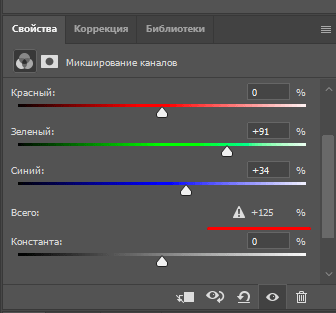
Но тут, конечно, все зависит от выбранной вами фотографии или вашей художественной задачи.
Вот пример того, что можно сделать. Я немного покрутил ползунки на всех каналах и превратил красное платье в розовое, а растениям вокруг придал более выраженный зеленый оттенок:
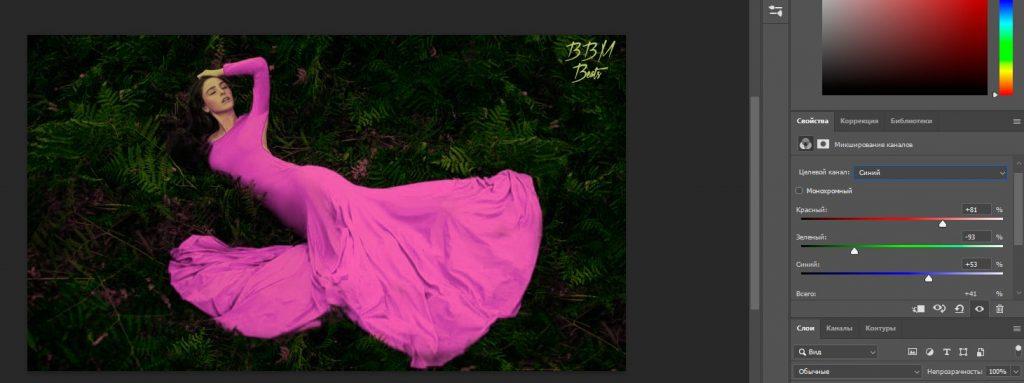
Черно-белое фото
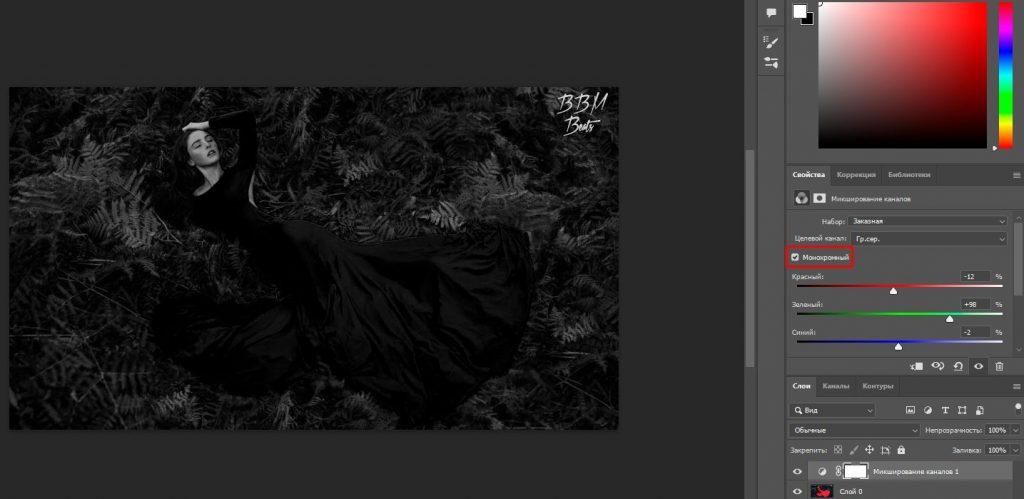
При помощи каналов вы можете тонко настроить черно-белое изображение, так как вам это необходимо. Для этого зайдите в «Микширование каналов» (см. выше, как это сделать) поставьте галочку в пункте «Монохромный» и далее настраивайте ползунки цветов, так как вам это необходимо.
У меня получилось черно-белое изображение с насыщенным черным платьем:
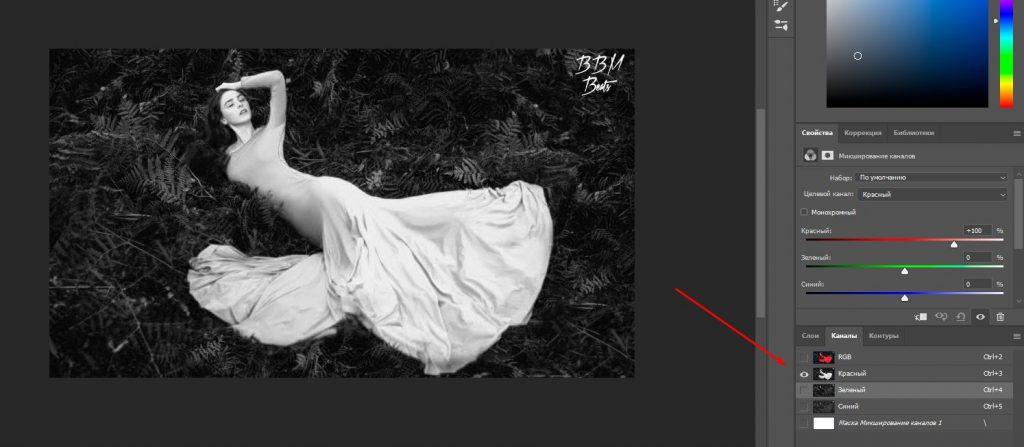
Если вы хотите получить такое же изображение, как в дефолтных каналах, которое вы могли видеть выбрав один из них в меню «Каналы», находящемся рядом со слоями, например вот такое с белым платьем:
вам нужно просто поставить ползунок на 100% в тот канал, который вам понравился (в нашем случае, это будет красный канал), а остальные выставить на ноль:
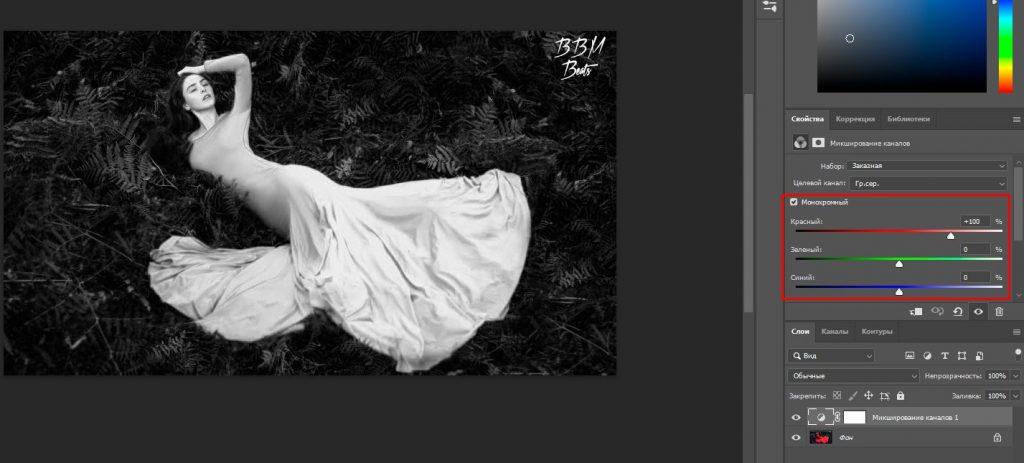
Как видим, у нас получилось то же самое изображение.
Удаление фона
В старых версиях Photoshop эту процедуру можно было сделать при помощи масок. В новых есть возможность делать это автоматически. Если у вас старая версия, то следуйте инструкции ниже.
Для начала дублируем базовый слой. Это можно сделать кликнув по нему правой кнопкой мыши и во всплывающем окне выбрать «Создать дубликат слоя»:
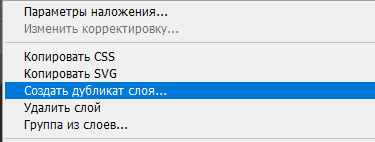
Теперь зайдите в «Каналы» и выберите тот, в котором фон наиболее сильно отличается от фигуры. В нашем случае, это опять же красный канал, потому, что фигура дамы в платье становится белой, а растения на заднем плане уходят в черноту.
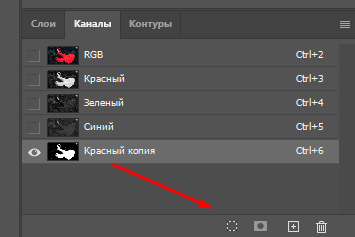
Теперь перетащите выбранный канал на ярлычок с кнопкой «+»:
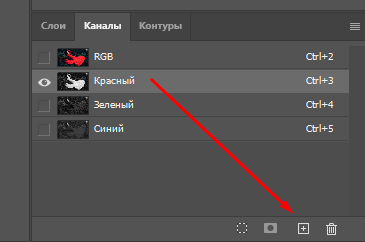
У нас появилась его копия. Выбираем ее и идем настраивать «Уровни» по пути, показанному на скриншоте:
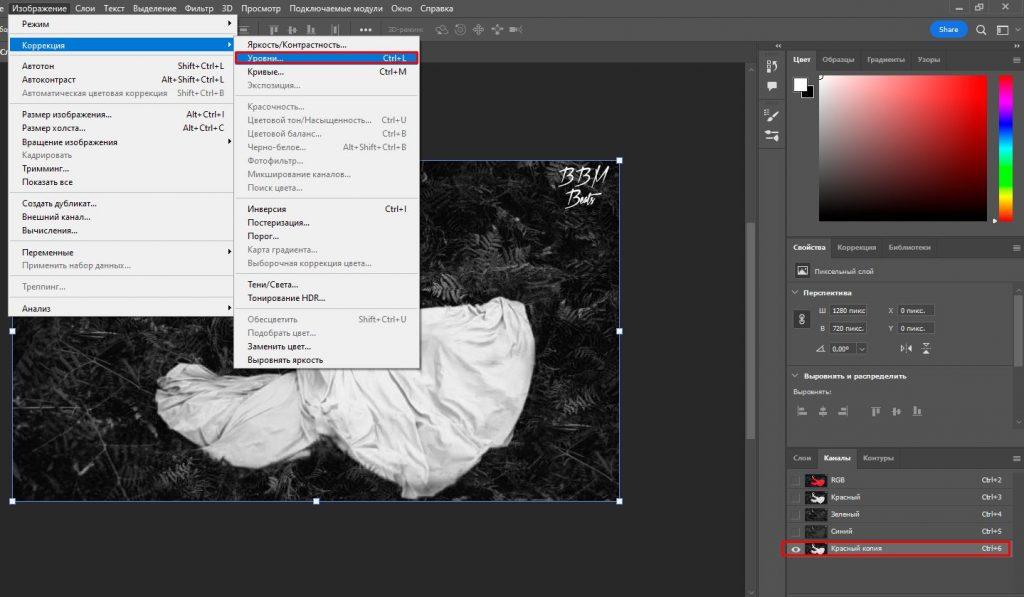
Здесь нам нужно еще больше увеличить контрастность изображения. Для этого сдвигаем черный и белый ползунки ближе к центру графика:
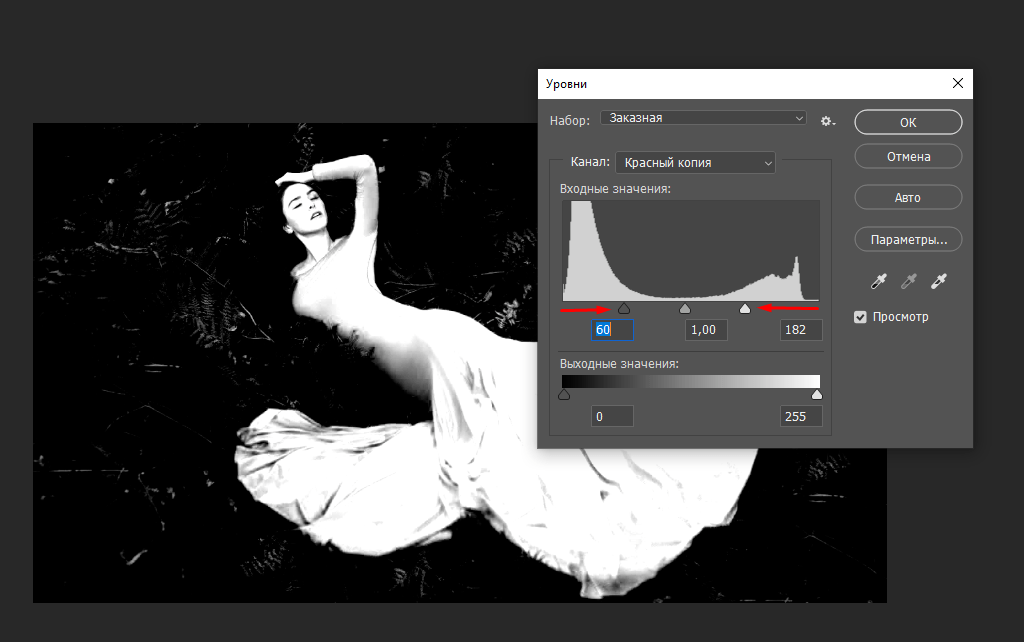
Теперь, выбрав отредактированный канал нажмите на ярлык с кругом внизу:
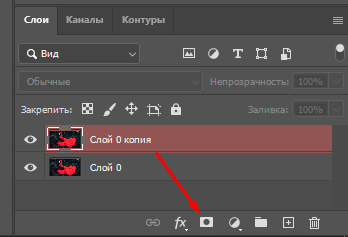
Теперь переходим во вкладку «Слои», выбираем созданную нами ранее копию, сняв значок видимости с оригинала и добавляем слой-маску нажатием вот этой иконки:
Вот, что мы получили:
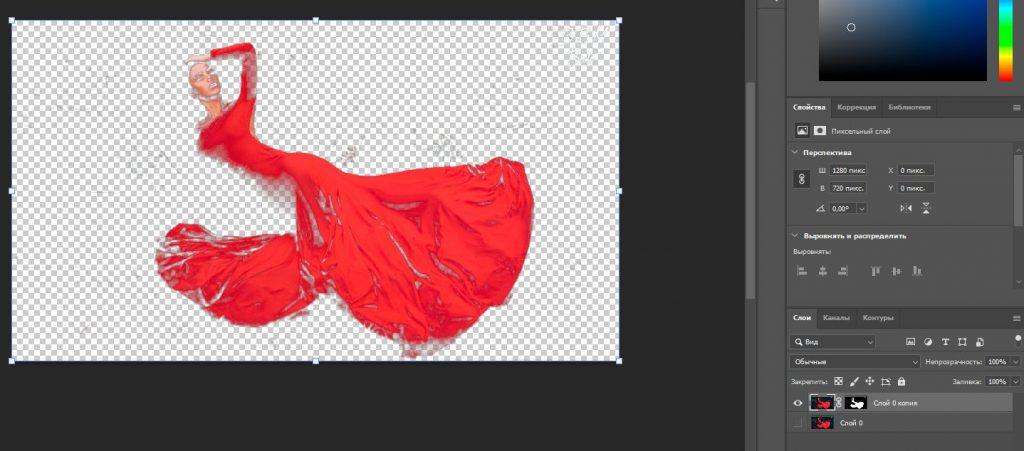
Если же у вас более свежая версия Фотошопа, то все намного проще.
Выделяем нужный нам слой, заходим во вкладку «Свойства», раскрываем пункт «Быстрые действия» и выбираем «Удалить Фон»:
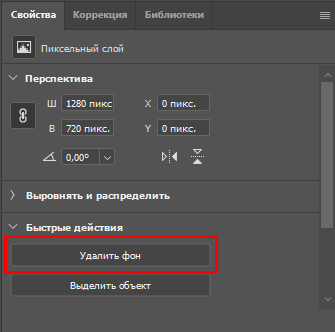
Вот, что у нас получилось:
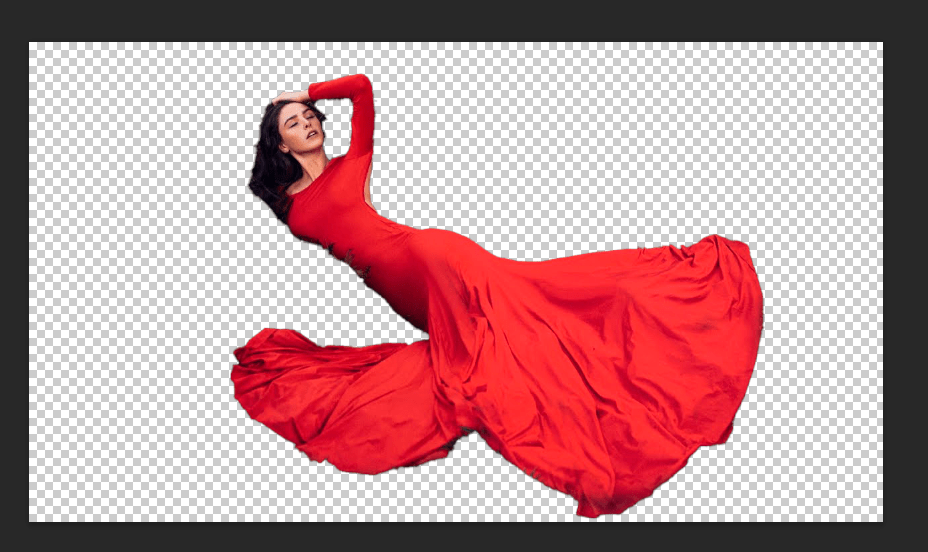
Но это не значит, что предыдущий способ вам больше никогда не понадобится, если вы используете свежую версию программы. Дело в том, что с его помощью можно создавать различные маски, которые вы сможете использовать при работе. Это очень актуально, например, тогда, когда вам нужно изменить цвет каких-то отдельных фрагментов фотографии.
Каналы в Photoshop: что это такое, что с ними можно делать
Хотите красиво поднять контраст у цветной фотографии или быстро создать маску, максимально экономя время и избегая ручного рисования кистью? Нужно вырезать однотонный фон или человека, при этом сохранив аккуратный контур волос? А, может, устали от пресетов и фильтров и хотите тонировать фотографию сами?
В любой из этих разных и непростых иногда ситуаций поможет одно и то же — работа с каналами. Да, те самые непонятные, которые вызывают ужас у новичков. Рассказываем и показываем наглядно, что такое трихроматические каналы, а также делимся хитростями, как вырезать фон с помощью каналов, тонировать, поднимать контраст и быстро получать чёрно-белые фотографии.

Сумма каналов трёх цветов даёт полноценное цветное изображение со всеми оттенками / Иллюстрация: Елизавета Чечевица, Фотосклад.Эксперт / Источник: unsplash.com
Что такое каналы в Photoshop
Наше зрение состоит из 4 чувствительных колбочек, три из которых отвечают за восприятие трех основных цветов — зелёного, красного и синего. Смотря на объект, например, на апельсин, красные колбочки будут реагировать сильнее, а зелёные и синие — меньше. Именно их совместная работа помогает нам видеть и воспринимать всё многообразие цветов.
Каналы в Photoshop — это, по сути, три слоя — красный, зелёный и синий, — которые в сумме дают цветную картинку, как мы её видим. Получается, в каждом цвете есть определённое количество каждого из трёх цветов.
Если взять плашки зелёного, синего и красного цвета и перейти в палитру Каналы / Channels, то видно следующее:

Это сумма всех трёх каналов, которые дают вместе цветную картинку / Иллюстрация: Елизавета Чечевица, Фотосклад.Эксперт
- Красный канал. С помощью белого и чёрного цвета показывает, где красного много, а где — мало. Если нажать на него, красная плашка будет белая, а зелёная и синяя — чёрные.

По аналогии получается, что в красном канале белая плашка — красный цвет, там красного максимального много, а синяя и зелёные плашки окрашиваются в чёрный — там красного нет / Иллюстрация: Елизавета Чечевица, Фотосклад.Эксперт
- Синий канал. Работает также, как и красный. Там, где синего цвета много, чёрно-белое изображение будет белым или светлым, а там, где мало — чёрным или тёмно-серым.

В синем канале синие попугаи светлые, а красные — тёмные, почти чёрные / Иллюстрация: Елизавета Чечевица, Фотосклад.Эксперт
- Зелёный канал. То же самое, что с синим и красным. Светлые области — там, где присутствует зелёный цвет, тёмные — где его нет или мало.
В сумме все три цвета дают белый. То есть, если на фотографии вы видите белое небо, это значит, что там в максимальном возможном количество есть и синий, и красный, и зелёный. По логике от противного — чёрный — это отсутствие всех трёх цветов.
Где в Photoshop каналы?
Чтобы найти каналы в Photoshop, в командной строке наверху найдите меню Окно / Window — Каналы / Channels. После этого откроется специальная палитра для работы с каналами.

Откройте палитру с каналами перед тем, как обучаться способам обработки ниже / Иллюстрация: Елизавета Чечевица, Фотосклад.Эксперт
Зачем нужны каналы — 4 приёма обработки
На каналы можно воздействовать отдельно, меняя цвет и контраст. Но, что ещё полезнее, нужный канал можно «вычленить», чтобы на его основе сделать маску, вырезать объект или получить за пару секунд чёрно-белую фотографию. Рассказываем, как это делать.
Цветокоррекция с помощью каналов
Влияя на количество определённого цвета в каналах, можно создать много качественных тонировок в пару движений мыши.
Важно: лучше и заметнее всего цвета меняются на ярких фотографиях с большим разнообразием оттенков. Например, если вы фотографируете с цветным светом или просто яркие объекты. Сделать цветокоррекцию зимнего пейзажа с минимумом цветов удачно не получится — выйдет грязно и некрасиво.
1. Откройте палитру Слои / Layers (сделать это быстро можно с помощью клавиши 7) и нажмите на чёрно-белый круг.
2. В появившемся списке корректирующих слоёв выберите Микширование каналов / Channel Mixer.

Микширование каналов меняет соотношение цветов в каналах / Иллюстрация: Елизавета Чечевица, Фотосклад.Эксперт
3. Кликните на выпадающий список Выходной канал / Output Channel. Вы увидите три цвета — красный, зелёный, синий. Выберите тот цвет, в который вы хотите привнести изменения. Например, если вы хотите воздействовать на красный, то выбирайте красный. С помощью ползунков Красный, Зелёный и Синий меняйте количество цвета в канале.

Так, если из красного канала убрать красный цвет, то он окрасится в синеватый или голубоватый / Иллюстрация: Елизавета Чечевица, Фотосклад.Эксперт
Таким образом, переключаясь между каналами и сдвигя ползунки, вы получите уникальную тонировку.
Важно: внизу написано суммарное количество цветов в канале. Оно представлено надписью Итог / Total: +70% (например, как на скриншоте выше). Чтобы коррекция была качественной, не допускайте, чтобы сумма каналов превышала 150-190% (зависит от конкретной фотографии).
Сделать чёрно-белую фотографию за 30 секунд
Откройте палитру Каналы / Channels и попереключайтесь между ними. Выберите канал с тем чёрно-белым изображением, что нравится вам больше всего. Запомните ваш выбор.

Самый приятный результат на данном снимке даёт Зелёный канал / Иллюстрация: Елизавета Чечевица, Фотосклад.Эксперт
2. На палитре Слои / Layers нажмите на чёрно-белый круг и выберите Микширование каналов / Channel Mixer.
3. Нажмите галочку Монохром / Monochrome. Картинка станет чёрно-белой.
4. Чтобы получить именно то изображение, которое вам понравилось в пункте 1, в ползунках с каналами поставьте 100% в том канале, который вам понравился, и 0 — в оставшихся двух. Готово!

Вы можете подредактировать получившуюся ч/б-фотографию, уменьшая и увеличивая значения ползунков. Главное, старайтесь, чтобы суммарный результат не превышал 150-190% / Иллюстрация: Елизавета Чечевица, Фотосклад.Эксперт
Как удалить фон с помощью каналов
С помощью каналов можно вырезать фон, даже если объект достаточно сложный. Например, дерево с пышной кроной или человек с пушистыми волосами. Также каналы легко вырезают однотонный фон. Например, если вы фотографировали с хромакеем.
1. Создайте дубликат исходного слоя с помощью горячих клавиш Ctrl + J.
2. Откройте палитру Каналы / Channels и пощёлкайте последовательно все три канала. Вам нужен тот, где фон и объект сильнее всего отличаются друг от друга.

В данной фотографии сильнее всего контраст между фоном и ягодой в красном канале / Иллюстрация: Елизавета Чечевица, Фотосклад.Эксперт / Фото: unsplash.com
3. Зажав левую кнопку мыши, возьмите канал с наибольшим контрастом объект/фон и переместите на значок плюса в меню Каналы.

У вас появится копия канала. Кликните на него левой кнопкой мыши / Иллюстрация: Елизавета Чечевица, Фотосклад.Эксперт
4. Зайдите в Изображение / Image — Коррекции / Adjustments — Уровни / Levels.

В открывшемся окне сдвиньте к центру чёрный и белый ползунок, чтобы ещё сильнее увеличить контраст между фоном и объектом / Иллюстрация: Елизавета Чечевица, Фотосклад.Эксперт
5. Кликните на пунктирный круг на панели Каналы.

По изображению «побегут» марширующие муравьи — ваш канал выделится / Иллюстрация: Елизавета Чечевица, Фотосклад.Эксперт
После этого переключитесь на палитру Слои, выберите копию слоя и кликните на чёрный прямоугольник с белым кругом — к вашей копии слоя применится маска, созданная на основе канала.

Чтобы лучше видеть результат, отключите видимость слоя Фон. Для этого кликните на иконку в форме глаза / Иллюстрация: Елизавета Чечевица, Фотосклад.Эксперт
Важно: Если вместо фона пропал объект, кликните на маску и инвертируйте её. Для этого нажмите Ctrl + I.
6. Если маска получилась неидеальной, её нужно доработать! Откройте палитру Свойства / Properties, кликните на иконку картинку в палитре Слои / Layers и нажмите Выделить объект / Select Subject.

Важно: нажать нужно на мини-изображение с вашей клубникой, а не на слой-маску рядом / Иллюстрация: Елизавета Чечевица, Фотосклад.Эксперт
По объекту поползёт пунктир — марширующие муравьи. Возьмите Кисть / Brush и белым цветом закрасьте объект внутри, чтобы он стал чисто белым.
7. Чтобы доработать фон, дорисуйте участки, которые на закрашиваются, обычной чёрной кистью.

Получившийся вырезанный объект на контрастном синем фоне / Иллюстрация: Елизавета Чечевица, Фотосклад.Эксперт
Таким образом можно не только вырезать фон, но и создать любую маску, которую потом будете использовать в обработке. Например, чтобы перекрашивать части фотографии.
Повысить контраст с помощью каналов
Если поднимать контраст через один, общий ползунок, яркость у всех трёх каналов меняется одинаково. И часто это портит фотографию. Например, вы хотите поднять контраст на портрете. Кожа — это красноватый цвет, то есть, красный канал будет самым светлым. Но яркость поднимется одинаково и в синем, и в красном, и в зелёном, то есть, например, синий канал стануть чуть ярче, а красный превратится в сплошное белое пятно. Из-за этого результат получится топорным и грубым. Рассказываем, как с помощью поканального повышения контраста получить более аккуратный и приятный глазу результат.
1. В палитре Слои / Layers нажмите на чёрно-белый круг и кликните на корректирующий слой Кривые / Cruves. О том, что такое кривые и как они работают, читайте в тексте.

Иллюстрация: Елизавета Чечевица, Фотосклад.Эксперт
2. Нажмите на выпадающий список RGB (в кривых это называется мастер-канал, сумма всех трёх каналов). Вы увидите список из трёх кривых — красной, зелёной и синей. Кликните левой кнопкой мыши на любую из них. Например, можно начать с красной.

Возьмите инструмент Палец (его ещё называют рука или лапка) и поводите по изображению там, где хотите поднять контраст. В случае с портретом — это будет лицо человека / Иллюстрация: Елизавета Чечевица, Фотосклад.Эксперт
3. Наведите лапку наиболее светлую область на лице человека. Зажмите левую кнопку мыши — на кривой поставится точка. Не отпуская кнопку, поднимите эту точку чуть вверх.
Наведите лапку на наиболее тёмную область на коже человека. Поставьте на кривой точку, кликнув левой кнопкой мыши, и, не отпуская, опустите точку чуть вниз.

Вы подняли контраст в одном — красном канале — из трёх. Если цвет изменился — не беда, это исправится при работе с другими каналами, либо, поднимая контраст, вы можете заодно затонировать фотографию / Иллюстрация: Елизавета Чечевица, Фотосклад.Эксперт
4. Повторяя пункт 3, таким же образом поднимите контраст в оставшихся двух каналах — зелёном и синем. Если коррекция показалась вам слишком сильной, пройдитесь по каналам, регулируя высоту поставленных точек, либо понизьте Непрозрачность / Opacity слоя.

Фотография до и после поканального повышения контраста / Иллюстрация: Елизавета Чечевица, Фотосклад.Эксперт
Основы работы с каналами
Каналы являются изображениями в градациях серого, которые содержат информацию различного типа.
- Цветные информационные каналы создаются автоматически при открытии нового изображения. Цветовой режим изображения определяет количество созданных цветовых каналов. Например, в изображении RGB есть канал для каждого цвета (красный, зеленый и синий), а также совмещенный канал, используемый для редактирования изображения.
- Альфа-каналы хранят выделенные области в виде изображений в градациях серого. Можно добавлять альфа-каналы для создания и хранения масок, которые позволяют изменять или защищать части изображения. (См. раздел О масках и альфа-каналах.)
- Плашечные каналы определяют дополнительные формы для печати при помощи плашечных красок. (См. раздел О плашечных цветах.) В изображении может быть до 56 каналов. Все новые каналы имеют те же размеры в пикселах и то же число пикселов, что и исходное изображение. Размер файла, необходимый на канал, зависит от информации о пикселах в канале. Определенные форматы файлов, среди которых форматы TIFF и Photoshop, сжимают информацию о канале, что приводит к экономии места. Размер несжатого файла, в который входят альфа-каналы и слои, показывается в самом правом значении полосы состояния внизу окна при выборе параметра «Размеры документа» из всплывающего меню.
Примечание.
До тех пор пока изображение сохраняется в файле, формат которого поддерживает цветовой режим изображения, цветовые каналы не изменяются. Альфа-каналы сохраняются только тогда, когда файл сохранен в форматах Photoshop, PDF, TIFF, PSB или RAW. Только формат DCS 2.0 сохраняет каналы смесевых цветов. Сохранение в других форматах может привести к потере информации о каналах.
Обзор панели «Каналы»
Панель «Каналы» содержит все каналы изображения, первым идет совмещенный канал (для изображений RGB, CMYK и Lab). Миниатюра содержимого канала появляется слева от имени канала, обновление миниатюры при редактировании канала происходит автоматически.

A. Цветовые каналы B. Каналы смесевых цветов C. Альфа-каналы
Что такое каналы Photoshop? И как эффективно ими пользоваться при постобработке
Когда вы открываете изображение в Photoshop, то видите сетку пикселей, состоящую из разных цветов. Вместе они представляют из себя цветовую палитру, которую можно разложить на цветовые каналы. Каналы являются отдельными слоями информации о цвете, представляющие цветовой режим, который используется в изображении. Что ж, на самом деле это очень сбивает с толку, но становится намного проще, если понимать науку, лежащую в основе этого. В нашей статье фотограф Ivo Guimaraes полностью разберет для вас каналы в Photoshop.
Понимание света и цвета
Чтобы понять, как работает цветовой канал, важно понимать взаимосвязь между светом, цветом и тем, как его видят глаза человека.
Видимый спектр для человека находится между ультрафиолетовым светом и красным светом с длиной волны от 400 до 700 нанометров. По оценкам ученых мы способны различать до 10 миллионов цветов. За этот процесс отвечают два разных типа клеток внутри глаза: палочки и колбочки.
Более темная среда стимулирует палочки. Более яркое окружение стимулирует колбочки. Колбочки содержат молекулы, определяющие цвет, с красными, зелеными и синими фотопигментами. Свет, отраженный желтым предметом в дневных условиях, стимулирует красные и зеленые колбочки. Они посылают сигнал в мозг. После обработки количества активированных колбочек и силы сигнала это позволяет человеку увидеть цвет. Этот процесс получил название «Трихром». Это результат тысячелетней эволюции человека и адаптации к окружающей среде.
Цветовые режимы
Есть несколько цветовых режимов, которые можно использовать в Photoshop, например, оттенки серого или многоканальный. Цветовые режимы RGB и CMYK являются самыми востребованными.
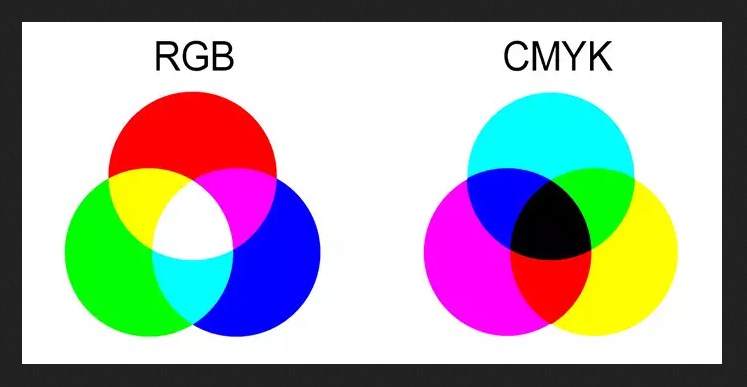
Цветовой режим RGB — это процесс добавления цветов. Он достигается путем комбинирования красного, зеленого и синего цветов в различных количествах, представленных значениями от 0 до 255. Этот режим связан с цифровыми дисплеями, такими как мониторы, цифровые камеры и сканеры.
Цветовой режим CMYK наоборот — процесс вычитания цветов. Он получается путем комбинирования цветов Cyan (циановый), Magenta (пурпурный), Yellow (желтый) и Key (Black — черный) в разных количествах. Он представлен в процентах и связан с чернилами принтера. Поэтому используется при печати.
Цветовые каналы
По сути, каналы — это просто набор значений оттенков в изображениях. Эти выделения или маски в сочетании с информацией о цвете в пикселях вашей фотографии определяют, насколько красным, синим или зеленым будет снимок. Например, если красный канал кажется плоским или высветленным, красный будет более заметным на изображении, так как его маскирует очень мало черного. И наоборот, если красный канал очень темный, это означает, что красный цвет маскируется за пределами изображения, оставляя больше зеленоватого тона, противоположного красному на цветовом круге. То же самое касается синего и зеленого каналов.
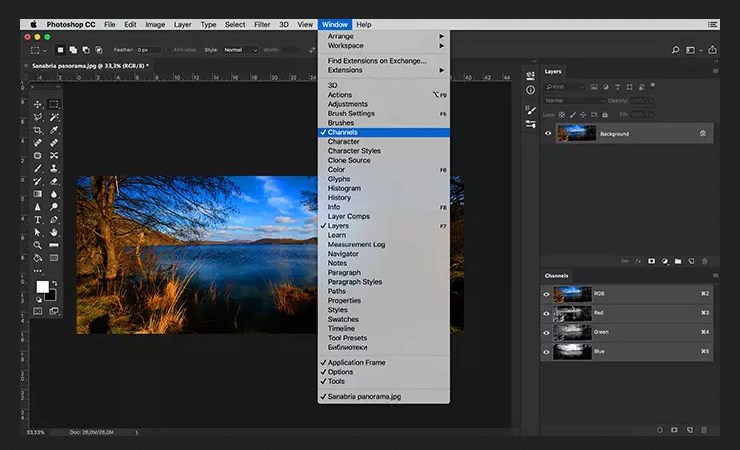
Окно палитры цветовых каналов в Photoshop можно найти в Window> Channels.
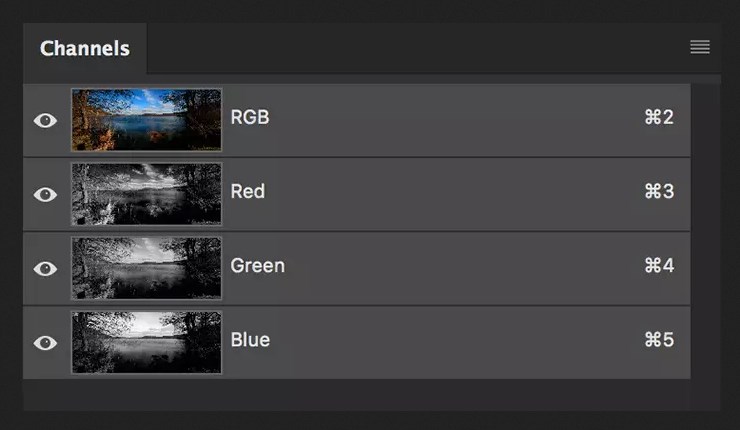
Более яркие области цветового канала представляют области, содержащие больше цвета, а более темные области представляют меньше цветов.
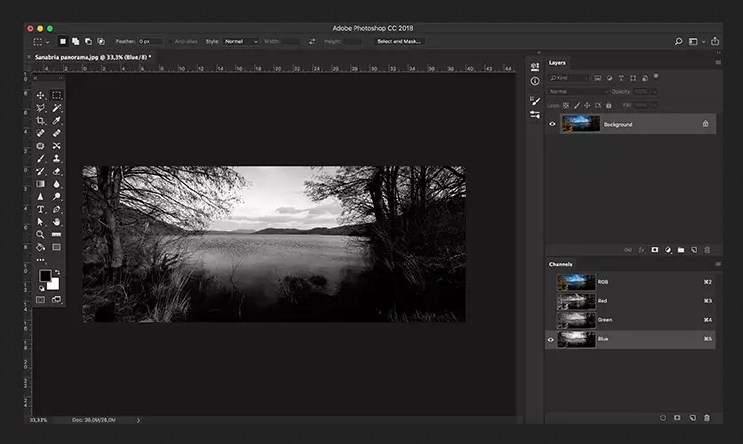
Например, на этом конкретном изображении синий канал светлее, чем зеленый или красный каналы. Это потому, что изображение состоит в основном из фантастического голубого неба, отраженного в воде.
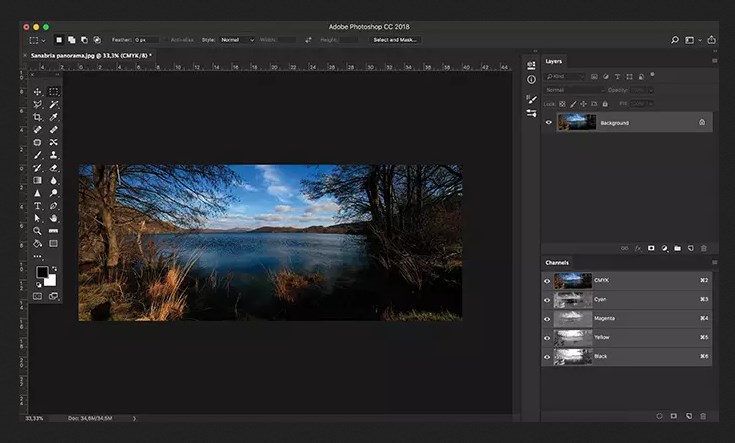
Если мы преобразуем изображение в цветовой режим CMYK, наша палитра каналов теперь будет представлена четырьмя каналами вместо трех, как было в цветовом режиме RGB.
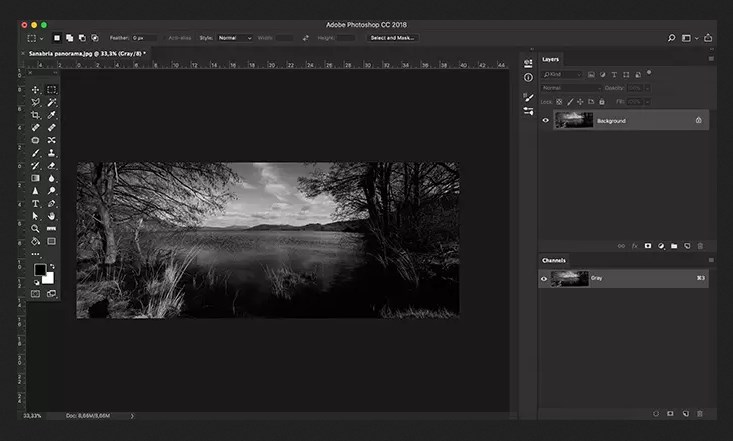
В этом случае изображение в режиме градаций серого будет иметь только один канал.
Каналы можно выбрать и отредактировать, выполнив следующие процедуры:
- чтобы выбрать канал, щелкните на его названии. Чтобы выбрать (или отменить выбор) других каналов, щелкните, удерживая нажатой клавишу «Shift»;
- чтобы отредактировать канал, выберите его, а затем с помощью инструмента рисования или редактирования раскрасьте изображение.
Вы можете рисовать только на одном канале за раз. Рисуйте белым, чтобы добавить цвет выбранного канала со 100% интенсивностью; серым цветом — чтобы добавить цвет канала с меньшей интенсивностью; черным — чтобы удалить цвет канала.
Изображения в градациях серого являются стандартным представлением каналов. Существует также опция, которая позволяет отображать каналы в цвете, если вы предпочитаете.
Вы можете выполнить эту процедуру:
- в Windows выберите «Правка»> «Настройки»> «Интерфейс»
- в Mac OS выберите Photoshop> Настройки> Интерфейс. Выберите «Показать каналы в цвете» и нажмите «ОК»
Прелесть выделений, созданных с помощью каналов, заключается в том, что они идеально растушеваны, что означает, что обеспечивают почти незаметный переход при редактировании.
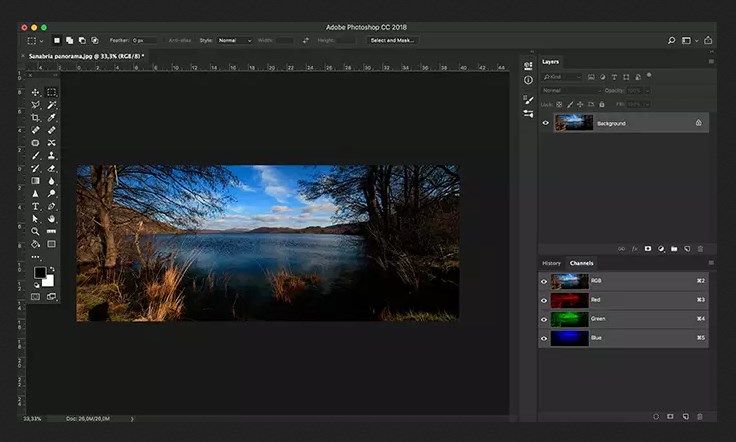
Альфа-каналы
Помимо цветовых каналов, Photoshop может также хранить информацию об альфа-каналах в той же палитре. Альфа-каналы — это тип маски, который может выбирать уровни серого вместо контура. Этот процесс очень полезен при создании сложных выделений.
Хорошим пример: выделение неба на этом конкретном изображении. Это было бы определенной проблемой со стандартными инструментами выбора, но с альфа-каналом все значительно упрощается. Для этого нужно всего 2 шага.
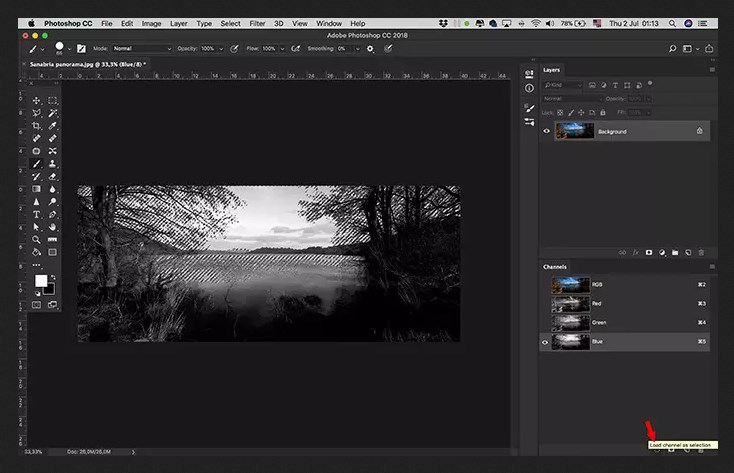
1 — создайте выделение нужного вам цветового канала (в данном случае синего), щелкнув значок пунктирного круга в нижней части палитры каналов.
2 — создайте альфа-канал этого выделения, щелкнув значок маски в нижней части палитры каналов.
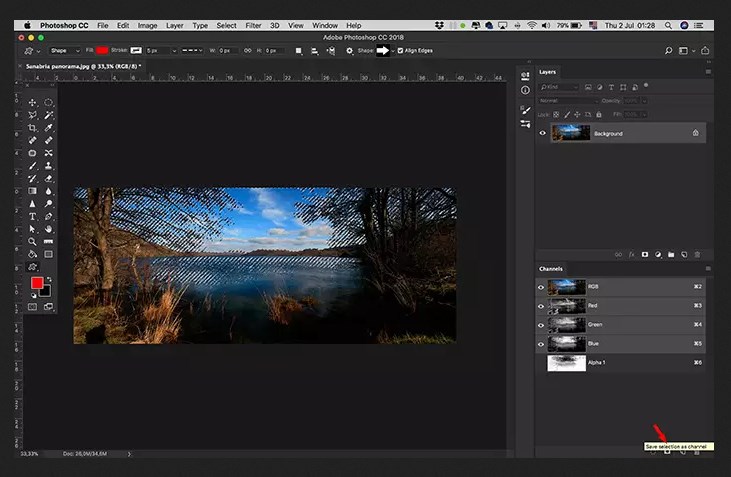
Этот альфа-канал теперь сохранен. Вы можете использовать его как маску слоя и раскрашивать, чтобы добавить или удалить области выделения, а также преобразовать в выделение в любое время. Это позволяет контролировать прозрачность для определенных цветов или выделений.
Вы также можете перетаскивать альфа-каналы между документами, если оба документа имеют одинаковые размеры в пикселях. Если это не так, вы можете настроить эти размеры с помощью функции размера изображения или инструмента кадрирования.
Изображение может содержать до 56 каналов.
Как использовать сохраненную маску альфа-канала
Процесс использования сохраненной маски следующий:
- выберите альфа-канал, нажмите кнопку Load Selection («Загрузить выделение») в нижней части панели, а затем щелкните на составной цветовой канал в верхней части панели;
- перетащите канал, содержащий выделение, которое вы хотите загрузить, на кнопку «Загрузить выделение»;
- удерживая нажатой клавишу Ctrl (Windows) или Command (Mac OS) щелкните канал, содержащий выделенный фрагмент, который вы хотите загрузить;
- чтобы добавить маску к существующему выделению, нажмите Ctrl + Shift (Windows) или Command + Shift (Mac OS) и щелкните на канал;
- чтобы вычесть маску из существующего выделения, нажмите Ctrl + Alt (Windows) или Command + Option (Mac OS) и щелкните на канал;
- чтобы загрузить пересечение сохраненного выделения и существующего выделения, нажмите Ctrl + Alt + Shift (Windows) или Command + Option + Shift (Mac OS) и выберите канал.
Вы можете перетащить выделение из одного открытого изображения Photoshop в другое. Также можно создать новый канал, который Photoshop по умолчанию заполнит черным цветом.
Заключение
Каналы Photoshop — это увлекательный и мощный процесс редактирования с потрясающими результатами. Их изучение окажет значительное влияние на ваши изображения.