Меняется громкость микрофона при запуске CS:GO
комп менять — а точнее материнку. Именно она отвечает за микрофон и звук + драйвер от реалтек.
Звук-это одновременно просто и сложно.
Его дает только мать плата и драйвер. Чем новее ваша мать плата-тем качественнее звук. Улавливаете?
Можно конечно попытатся купить доп планку звуковой карты — и поставить ее на 10 летнюю материнку от ддр 3. Да, может она и заработает — вот только звука в формате 7.1 уже не даст.
Сергей ХомскийУченик (155) 2 года назад
Не в этом дело.
Tresher Искусственный Интеллект (111249) Сергей Хомский, просто напиши-какая у тебя материнка
Алексей НовоселовПрофи (747) 1 год назад
чуваки, ксго автоматически настраивает микрофон при запуске, в этом трабл. Надо консолью это подправить ручками
Полная настройка микрофона в CS:GO
Игрокам без микрофона надо успевать писать в чат местоположение врагов, а ещё ругаться через текстовый чат крайне неудобно, ведь вам ответят только тогда, когда не будет отвлекающих факторов. На самом деле микрофон и войс-чат — это ключевые факторы игры, без которых тяжело представить нормальный тимплей. Посмотрим, как настроить его.
Как включить микрофон
Если вы не меняли настройки внутри игры, то микрофон у вас будет включен по умолчанию. На всякий случай вы можете зайти в CS:GO, далее в «Звук».
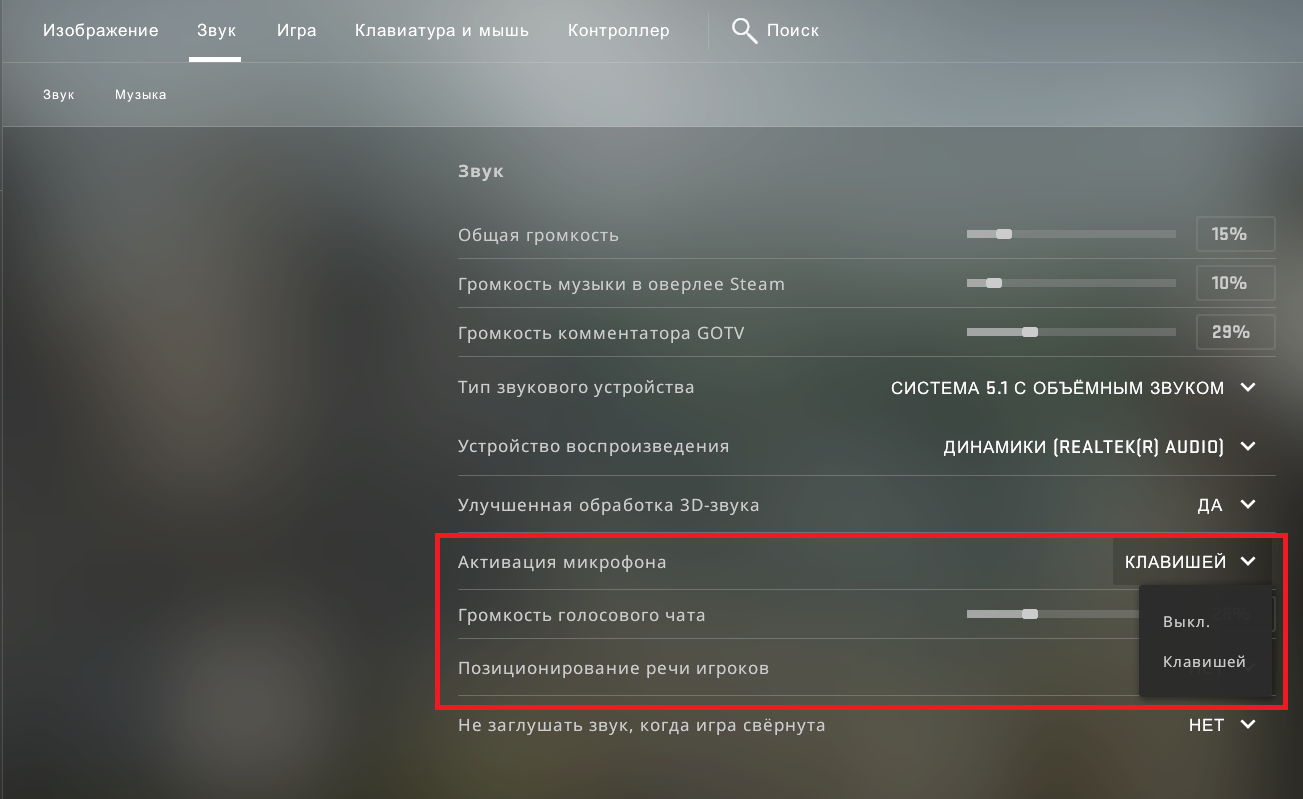
Если ничего не изменено, то у вас будет — «Активация — Клавишей»
Если же вы воткнули провод в нужное гнездо, но тиммейты вас не слышат при нажатии на кнопку, то проверьте эту настройку.
Как проверить микрофон
Чтобы сделать это, можно использовать два способа:
- Начать говорить с тиммейтами. Просто спросите: «u hear me?». Если вам отвечают, следовательно, всё работает.
- Ввести в консоли команду — «voice_loopback 1». После этого вы будете слышать себя. Если ничего не происходит, то читайте ниже, как настроить микрофон в кс го.
Если вам лень заходить в игру ради того, чтобы проверить микро, то посмотрите амплитуду в:
- Skype или Discord.
- Внутри Windows параметров для звука. Там тоже будет амплитуда.
- Внутри Steam, в отделе звука.
НАСТРОЙКА МИКРОФОНА В КС ГО
Изначально микрофон в КС:ГО может не работать, так что, прежде чем начать настраивать микро в CS GO, его необходимо включить в соответствующий разъем. На этом моменте неопытные пользователи ПК теряются.

Микрофон подключается только в розовый (красный) разъем!
Активация голоса тоже спорный момент. Вы можете поставить активацию клавишей, но тогда вам придется поставить самую удобную клавишу, чтобы давать инфу в любой момент, и не тянуться через половину клавиатуры. Рекомендуется ставить кнопку на мыши, например, Mouse 4.
НАСТРОЙКА МИКРОФОН В ДИСПЕТЧЕРЕ ЗВУКА
Для этого заходим в диспетчер звука. Путь такой: «Параметры звука» в настройках, а далее: «Ввод — Управление звуковыми устройствами». Тут он должен быть настроен.

Панель управления звуками в Windows 10
Находите свой микрофон, нажимаете «Свойства», а далее вас перенаправляет на страницу через Realtek Audio — самый распространенный драйвер для настройки звука.
Выставляем все так, как есть на картинке. То есть:
- Баланс каналов (громкость записи). Не трогаем, настройка переводит устройство в моно-режим, записывающий звук для стереосистем.
- Уровень звука. Если вам позволяет микрофон, то можно увеличить до максимального уровня. При этом помните, что не все они имеют шумоподавление.
- Усиление. Нежелательно увеличивать этот параметр, так как он добавляет к звучанию лишние шумы и хрипоту.
- Эффекты. Подавление шума и эхо следует выставлять в том случае, если микрофон фонит, шумит и делает эхо.
Совет: старайтесь выставить золотую середину в уровне звука и усилении микрофона. Современные устройства не всегда правильно настраиваются при подключении, поэтому всегда приходится что-то среднее
НАСТРОЙКА МИКРОФОНА С ПОМОЩЬЮ WINDOWS
Открываем панель управления в Windows. Далее, «Система», «Звук». Находим микрофон и кликаем правой кнопкой мыши, чтобы настроить.

Настройка микрофона в Windows 10
В графе выставления громкости микрофона выставляем приемлемую для себя частоту. Усиление оставляем на минимальном уровне, но в случае необходимости можно немного прибавить на 1 уровень.
Далее в настройках ставим шумоподавление и эхоподавление.
НАСТРОЙКА ГОЛОСА В СТИМЕ
После глобального обновления стима часть настроек поменяли свои местоположение. Теперь, чтобы настроить микрофон, нам надо кликнуть на: «Друзья и чат» в левом нижнем углу, после чего:

Нажимаем на шестеренку
В открывшемся окне нажимаем на «Голосовые чаты»
Делаем так, чтобы голос транслировался постоянно
Ниже нужно сделать средний порог чувствительности.
Важно! Чтобы микрофон работал в КС ГО по принципу: «Говорю — оно функционирует», необходимо разрешить стиму использовать его.
НАСТРОЙКА В КС ГО
В КС ГО никаких серьезных настроек делать не нужно, за исключением двух тонкостей.
- Если вы не ставите активацию голосом, то вам нужно включить триггер на «Выкл». При этом придется ещё немного покопаться в параметрах, как мы показали выше.
Выставляем этот триггер для активации голосом
Дополнительно прописываем в консоли: «+voicerecord». Этот способ поможет далеко не всем игрокам, поскольку стим требует разрешение на использование микрофона, которые нужно активировать по следующему пути:
Панель управления — Конфиденциальность — Разрешить приложениям доступ к микрофону.
Лучше прибегнуть к классическому использованию кнопки, либо подгружать тиммейтов в Дискорд. Это самый удобный способ.
Важно! В 2022 году этот способ в CS GO не действителен!
НАСТРОЙКА МИКРОФОНА ЧЕРЕЗ КОНСОЛЬ В КС ГО
Микрофон можно настроить под себя с помощью использования команды или нескольких, введя нужные. Чтобы они сохранились навсегда (и вам не пришлось искать их снова, когда вы будете играть на лане, либо поменяете компьютер), сохраните их в своем конфиге.
voice_loopback 1 — после того, как введете команду, вы будете слышать себя. То есть, вы будете слышать то, что слышат ваши тиммейты. Удобная функция, рекомендуем вводить до того, как вы начнете настраивать. Чтобы отключить, введите команду со значением «0».
voice_scale (от 0.01 до 1) — команда понижает или повышает звук других игроков. Наименьшее значение убавляет громкость тиммейтов, наибольшее — увеличивает. Команда автоматически заносится в .cfg .
voice_overdrive (от 10 до 150) — полезная команда, особенно если ранее она как-то изменялась. При минимальном значении заглушает все звуки вокруг, кроме голосов говорящих. При максимальном (150) увеличивает звук происходящего вокруг. Очень полезно в клатчах.
voice_overdrivefadetime (от 0.001 до 0.999) — команда действует по тому же принципу, что и вышенаписанная, то она ставит временной промежуток, в течение которого будет действовать заглушение звуков. Чем меньше значения, чем короче заглушение.
voice_fadeouttime (0.001 до 0.999) — команда также ставит вашему голосу заглушку, но постепенную. После того, как вы что-то сказали, игроки будут слышать недолгий шум. Эта команда нужна в том случае, если начало вашего спика начинается с неприятного звука, как на старом устройстве, например.
snd_restart — если вы играете на любительских серверах, где играет какая-то музыка во время раундов, то эта команда активирует блок от неё.
Дополнительные параметры проще отрегулировать в меню КС ГО.
Как решить проблемы со звуком
С ним всё не может быть гладко и идеально с первых минут. Иногда приходится немного потрудиться, чтобы тиммейты слышали вас хорошо даже на плохом микро. А иногда появляются проблемы, которые говорят о недостатке соответствующего ПО. Нужна проверка, чтобы проверить, какая часть была установлена.
Обновление драйверов
Это основа. Чтобы обновить их, вам нужно зайти на сайт производителя материнской платы (модель можно узнать через программу AIDA 64). Потом вводит её название в Google или Яндексе. После чего скачиваете последний пакет драйверов во вкладке: Audio. Там же можно найти немало полезных драйверов для всего.
Проверка доступа к микрофону
Об этом уже говорилось. Вам нужно проверить, то ли устройство воспринимается системой как верное для ввода голосовой информации. На всякий случай:
- Кликните внизу по значку громкости.
- Далее кликните на «Звуки» или «Диспетчер звука».
- Далее откроется маленькое окно. В нем выбираем «Запись» или «Ввод».
- У вас откроется небольшой расширенный список, где будут устройства ввода. Скажите что-нибудь. Рядом с работающим устройством подскочит амплитуда. Выбираете его в качестве основного.
- Готово.
Проблема с пороговыми уровнями
Нам нужно зайти в то же окно, которое было в заголовке выше. Там мы выбираем наш микрофон. Далее кликаем по нему правой кнопкой мыши и переходим в «Уровни». Перед нами открывается окно с двумя полосами и ползунками. У одного будет название «Уровни». Там же либо прибавляем его, либо убавляем.
Важно! Если слишком сильно усилить, то вас будет тяжело слушать. Появится очень громкий шипящий фон. Старайтесь настроить оптимально
Что делать если при заходе в кс го микрофон становится громче
Если вы столкнулись с проблемой, когда ваш микрофон не работает в CS:GO, но отлично работает в других приложениях, а также в самом Steam, то в этом руководстве вы узнаете пути решения этой проблемы.

1

1
В избранное
В избранном
Поделиться
Этот предмет добавлен в избранное.

Boris Nadezhdin
Не в сети
4 фев. 2022 в 8:07
24 янв в 8:02
| 15,846 | уникальных посетителей |
| 16 | добавили в избранное |
Оглавление руководства

Приветствие и вступление
Способ №1: Устройство «По умолчанию»
Способ №2: Усиление и громкость микрофона
Способ №3: Realtek Audio Driver
Способ №4: Консольные команды
Способ №5: «Устройство воспроизведения» в CS:GO
Способ №6: «Тип звукового устройства» в CS:GO
Способ №7: Переустановка CS:GO
Способ №8: Запустить игру на стандартном конфиге
Способ №9: Переустановить систему (Windows или др.)
Способ №10: Не используйте 2 микрофона
Заключение
Поддержать автора
Комментарии
Приветствие и вступление
Приветствую, уважаемые игроки. Данное руководство я создал, чтобы помочь вам избавиться от проблем с работой микрофона в игре CS:GO. Я сам лично столкнулся с данной проблемой, когда микрофон работает в других приложениях исправно, но когда дело доходит до CS:GO, то вас в голосовом чате никто не слышит. Чтобы проверить, как вас слышно в CS:GO вы должны зайти на карту с ботами (или без них) и ввести команду в консоль voice_loopback 1, далее просто нажмите на клавишу активации микрофона в игре и скажите что-нибудь, если вы услышали свой голос, значит у вас все настроено правильно и не требуется никаких действий, а вот если вы не услышали ничего или услышали только шипение, то вы можете попробовать использовать способы решения данной проблемы, собранные в этом руководстве.
Способ №1: Устройство «По умолчанию»
Откройте панель управления и выберите категорию просмотра «Мелкие значки».
Нажмите левой кнопкой мыши на значок под названием «Звук».
Сверху найдите раздел «Запись» и нажмите на него левой кнопкой мыши.
Здесь вы можете увидеть список ваших устройств, справа от каждого устройства есть шкала, поговорите что-нибудь, шкала должна дёргаться. Нажимаете на это устройство левой кнопкой мыши, возможно, оно не установлено как устройство по умолчанию. Справа снизу нажмите на кнопку «По умолчанию» левой кнопкой мыши. Перезапустите CS:GO и проверьте результат.
Способ №2: Усиление и громкость микрофона
Проследуйте в «Звук» (как это сделать я объяснил в способе №1). Далее нажмите на «Запись», а после этого правой кнопкой мыши по вашему микрофону. Появится контекстное меню. Нажмите там на кнопку «Свойства». Сверху нажмите на кнопку «Уровни». У вас откроется меню, где вы можете настраивать громкость и усиление микрофона.
Дело в том, что во многих приложениях по типу Discord есть встроенное шумоподавление, в CS:GO его нет. Таким образом есть вероятность, что вас не слышно в CS:GO из-за того, что ваш микрофон улавливает слишком громкий фоновый шум. Как правило фоновый шум увеличивается, если вы прибавляете «Усиление» в меню на картинке ниже. Попробуйте выкрутить шкалу «Микрофон» на максимум, а «Усиление» на минимум. Таким образом вы понизите громкость фонового шума и повысите громкость своего голоса. Примените изменения, нажмите «Ок» и перезапустите CS:GO.
Способ №3: Realtek Audio Driver
Посетите официальный сайт Realtek и скачайте оттуда драйвер. Будьте внимательны, вам необходимо скачать драйвер именно под вашу систему (Windows 7 x32, Windows 10 x64 и тд).
Как только вы скачали и установили драйвер желательно повторно выполнить «Способ №2: Усиление и громкость микрофона», так как Realtek драйвер может поменять значения в свойствах вашего микрофона.
Способ №4: Консольные команды
Вам необходимо ввести эти консольные команды в «консоль разработчика» в CS:GO. Далее проверьте, если это решение вам помогло, то нужно ввести эти команды в ваш CFG файл, чтобы эти команды не возвращались на значения «По умолчанию» при каждом перезапуске игры. Если же это вам не помогло, то просто перезапустите игру, команды вернуться на значения «По умолчанию».
Скопируйте и вставьте в консоль сначала «Часть 1», а потом «Часть 2».
voice_caster_enable «0»;
voice_caster_scale «1»;
voice_enable «1»;
voice_forcemicrecord «1»;
voice_mixer_boost «0»;
voice_mixer_mute «0»;
voice_mixer_volume «1.0»;
voice_modenable «1»;
voice_positional «0»;
voice_scale «1.0»;
voice_system_enable «1»;
voice_threshold «4000»;
Способ №5: «Устройство воспроизведения» в CS:GO
Заходим в CS:GO. Слева нажимаем на кнопку «Настройки». Сверху выбираем раздел «Звук», теперь ищем настройку под названием «Устройство воспроизведения». В этой настройке необходимо выбрать ваше устройство, на которое идет звук. Это могут быть колонки, наушники и так далее.
Вы можете сказать, что это относится к настройке наушников / колонок, и не как не может влиять на работу микрофона. Однако многие пользователи говорят, что данный способ решения проблемы налаживает работу микрофона. Советую попробовать данный способ.
Способ №6: «Тип звукового устройства» в CS:GO
Заходим в CS:GO. Слева нажимаем на кнопку «Настройки». Сверху выбираем раздел «Звук», теперь ищем настройку под названием «Тип звукового устройства». В данной настройке попробуйте поменять тип вашего устройства, например, вместо «Стереонаушники» попробуйте поставить «Стереодинамики». Некоторым пользователям помогло.
Способ №7: Переустановка CS:GO
Переходим в «библиотеку», там выбираем нажимаем на CS:GO правой кнопкой мыши. Откроется контекстное меню, в котором необходимо нажать «Управление», а далее «Удалить с устройства». Начнется процесс удаления, после которого нужно опять же зайти в «библиотеку», выбрать CS:GO и нажать установить. После установки нужно проверить, актуальна ли ваша проблема.
Способ №8: Запустить игру на стандартном конфиге
Данный способ поможет проверить, виноват ли ваш конфиг в проблемах с микрофоном в игре. Итак, начнем. Переходим в «Этот компьютер», далее переходим в диск, на который установлен ваш клиент Steam. У меня, как и у многих — это Локальный диск (C:). Теперь следуем по этому пути:
Диск (C:) \ Program Files (x86) \ Steam \ userdata \ *номер аккаунта* \ 730 \ local \ cfg.
Обратите внимание, если у вас несколько папок *номер аккаунта*, то вам необходимо проделать такую процедуру или с каждым аккаунтом или вы можете узнать в интернете, как же узнать, к какому аккаунту относятся цифры из папки «userdata», вы без труда найдёте нужный ответ.
Создаем на рабочем столе папку и переносим туда всё содержимое из папки cfg. Теперь просто запускаем CS:GO, проверяем, как работает ваш микрофон, а после чего, если результат отрицательный, то возвращаем все файлы из вашей папки в папку cfg, нажмите «заменить файлы», чтобы ваши настройки вернулись на ваш аккаунт CS:GO.
Способ №9: Переустановить систему (Windows или др.)
Переустановка системы является одним из самых сложных, но при этом самым качественным способом. Обычно, при переустановке системы микрофон в CS:GO начинает работать исправно, но не всегда. Так что лучше сначала попробуйте более простые способы решения данной проблемы.
Способ №10: Не используйте 2 микрофона
Один из пользователей смог решить проблему данным способом. У него был встроенный микрофон в ноутбуке, но он его не использовал. Пользователь использовал микрофон, расположенный на наушниках. В CS:GO видимо микрофоны конфликтовали друг с другом, не давая никакого результата. Если вы имеете сразу 2 подключенных микрофона, то попробуйте отключить через панель задач тот микрофон, который вы не собираетесь использовать во время игры.
Как это сделать?
Переходим в «Панель управления», далее выбираем категорию «Мелкие значки», переходим в «Звук», тут мы выбираем «Запись», теперь необходимо определить, какой микрофон вы не желаете использовать в CS:GO, нажмите на него правой кнопкой мыши, в появившемся контекстном меню нажмите на кнопку «Отключить». Если вы планируете использовать два микрофона, то на время игры вы можете отключать один из них, а когда перестаете играть, то можете перейти в то же меню и таким же образом включить микрофон обратно.
Заключение
В заключении данного руководства хочу попросить вас, если вы нашли другой способ решения проблемы, то пожалуйста свяжитесь со мной и расскажите, как вам удалось решить проблему, я буду дополнять руководство по мере поступления новой информации. Не стесняйтесь, пишите, вместе мы поможем людям избавиться от проблем с микрофоном в CS:GO.
Если у вас возникли какие-то вопросы по одному из способов решения проблемы, то вы можете спокойно писать и спрашивать их либо в комментариях к руководству либо же мне лично, постараюсь помочь чем смогу.
В самом конце хочу попросить вас оценить руководство, написать к нему комментарий и добавить в избранное, если я вам помог.
Поддержать автора
Если вы желаете, то всегда можете поддержать деятельность автора, отправив мне какие-либо скины или не нужные предметы. Заранее спасибо за поддержку. Удачи!
Как включить микрофон в CS:GO. Улучшаем качество звука в игре
Подробная инструкция. Без микрофона играть в CS:GO очень сложно, так как писать информацию о противниках в чат слишком долго. Иногда, игра не видит ваш микрофон или использует не тот, который вам реально нужен – часто звук будет идти не с основного устройства, а, например, с web-камеры. В игре очень мало настроек микрофона, поэтому вам потребуется разбираться в параметрах Windows.
Как включить микрофон в CS:GO
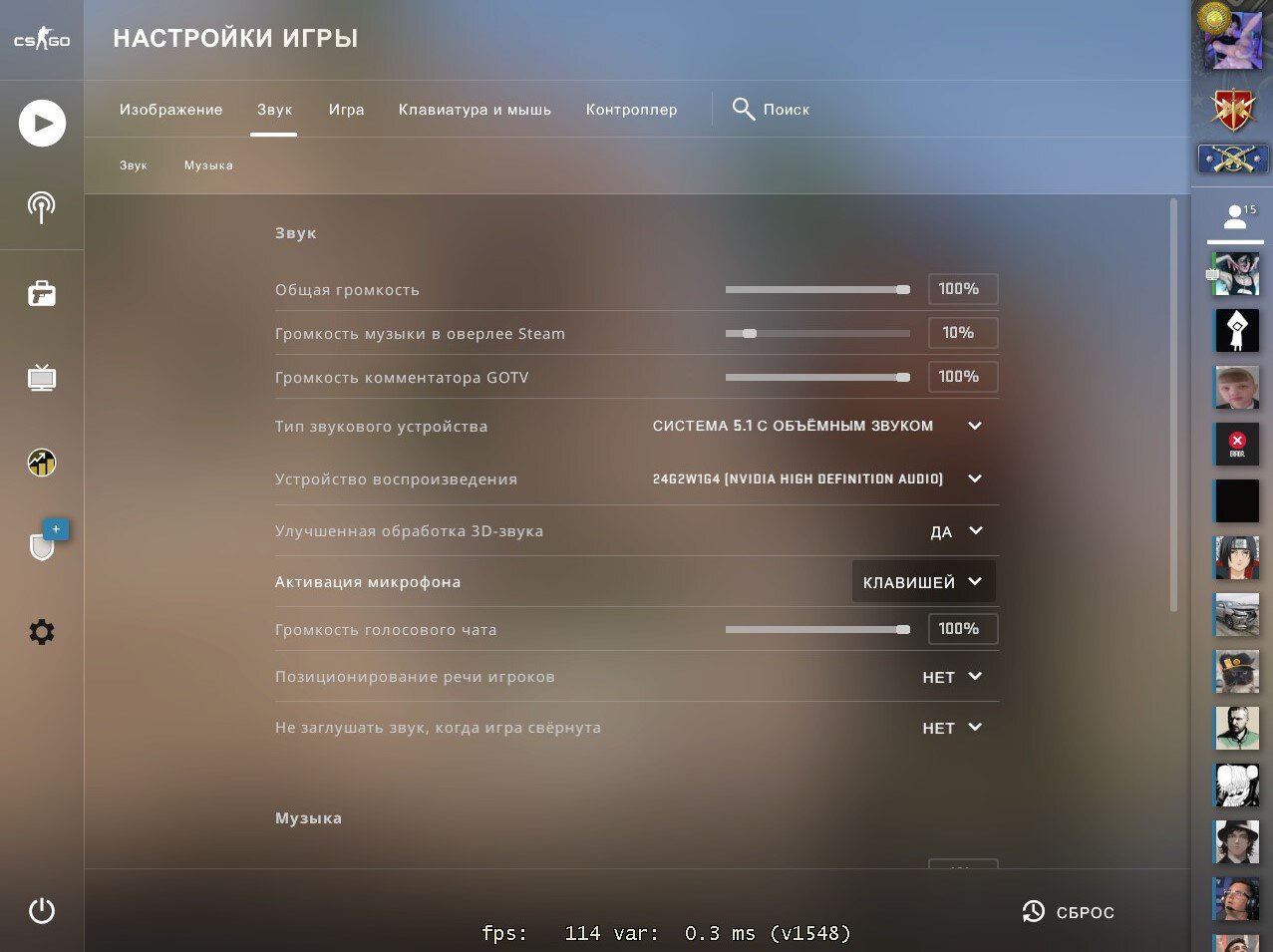
Для начала убедитесь, что в самой игре включена возможность разговаривать. Перейдите в настройки, затем – «Звук», где нужно найти пункт «Активация микрофона». Убедитесь, что у вас стоит активация на клавишу. Затем в настройках управления найдите кнопку, отвечающую за активацию микрофона. По умолчанию это английская «K».
Как выбрать микрофон в CS:GO
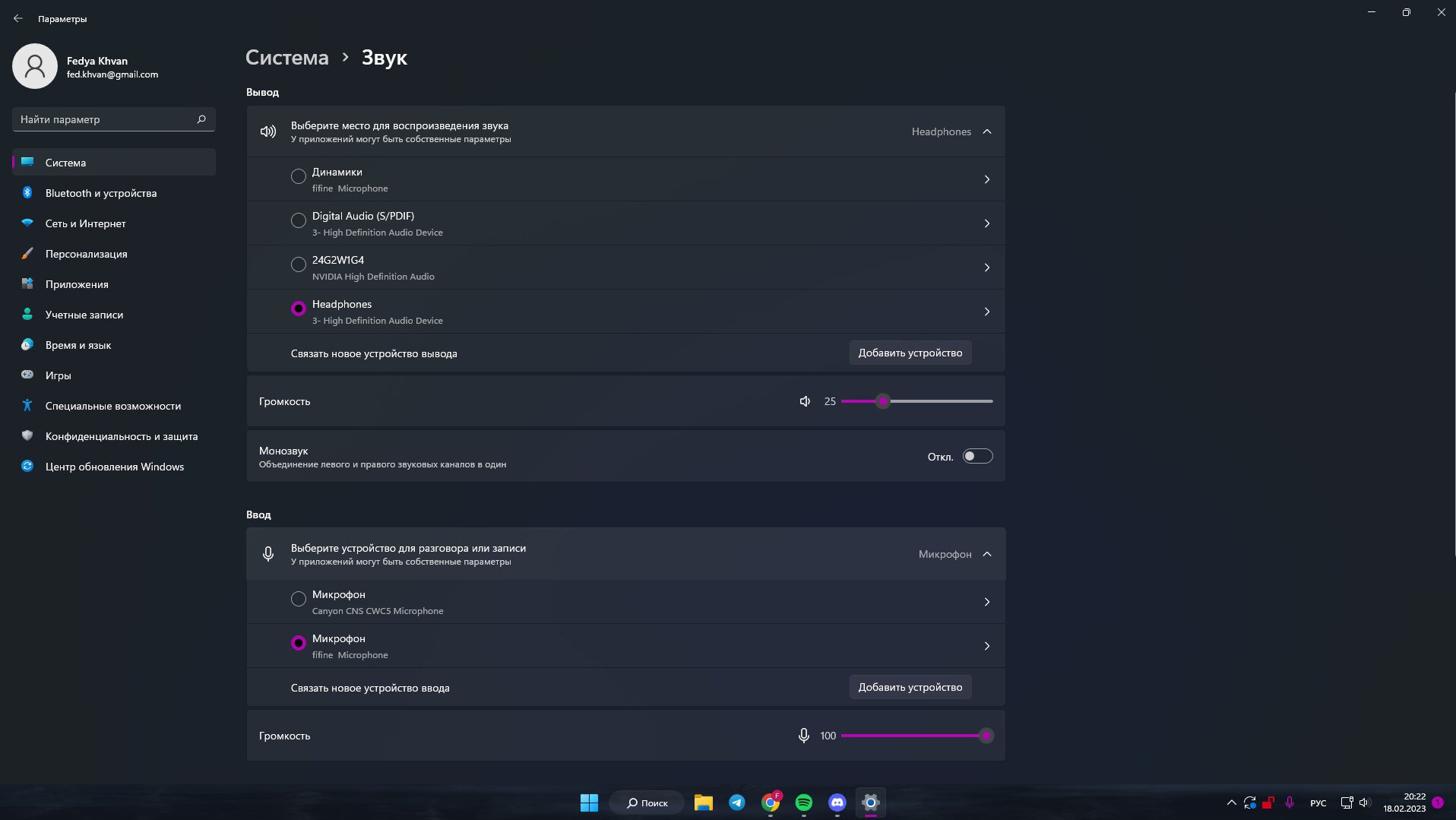
Так как в CS:GO нельзя выбрать микрофон, она использует устройство, выбранное в системе. Перейдите в параметры Windows, в разделе «Система» найдите «Звук». Там пролистайте вниз до пункта «Ввод», где будут показываться все доступные микрофоны. Выберите тот, который вам нужен и нажмите на галочку рядом с ним. После этого перезапустите CS:GO, в ней будет использоваться нужный микрофон. Если звук микрофона все еще не появился в игре, то в настройках Windows также можно будет проверить его работу. Перейдите во влкадку микрофона, после чего нажмите на «Начать тест». После сигнала вам нужно будет сказать что-то в микрофон, после чего запись будет воспроизведена. Как улучшить звук от микрофона в CS:GO Для этого разработчики предусмотрели несколько консольных команд. Зайдите в игру, после чего откройте консоль кнопкой «`».
- voice_loopback 1 – вы будете слышать свой голос во время игры
- voice_overdrive 1 – приглушение посторонних звуков во время использования микрофона
- voice_enable 0 – отключает голоса тиммейтов в игре
- voice_fadeouttime 0.1 – время, в течение которого будет работать микрофон после того, как вы отпустили кнопку
- voice_overdrivefadetime 0.4 – время приглушения посторонних звуков в микрофоне во время нажатия на кнопку разговора
С микрофоном выигрывать матчи и коммуницировать с тиммейтами будет намного легче. После такой настройки вам будет намного комфортнее играть в КС ГО.
Лучшие посты о CS:GO – у нас
- История Dust2 – главной карты в CS. Автор боялся делать сиквел и даже назвал его Dust3
- «Если комментатор не предвзят, у него не будет искры». Поговорили с Пчелкиным о стримах, донатах и мейджоре по CS
- «Не знаю, где бы я был после смерти родителей, если бы не CS». Воодушевляющая история легендарного каэсера
- А сейвы Джейма вообще эффективны? Посмотрели 700 (!) раундов, чтобы разобраться
- Торин – великий журналист. Его напрасно считают клоуном
- Карьера Сизда похожа на курс биткоина. Он мог стать топ-капитаном NAVI, а запомнился арбузом
- Что лучше есть геймерам: можно даже бутеры (но есть нюанс), ужин в два ночи – окей
- Его считали нубом и не брали ни в одну команду. Спустя 10 лет он в финале – и в слезах звонит маме