Как правильно поступить если завис компьютер или программа
Многие пользователи при зависании программы или компьютера, не устранив причины, просто нажимают кнопку Reset . Данное действие пагубно влияет на ваш компьютер, больше всего страдает жесткий диск (винчестер), а следовательно и целостность вашей операционной системы. В результате в один прекрасный день она просто может не загрузиться. Для начала нужно попробовать решить проблему не нажимая кнопку Reset .
Для наглядности — все действия будут описаны и показаны на примере Windows 8.1, в других операционных системах Windows действия практически не отличаются.
Если зависла программа, не спешите перезагружать компьютер, для начала нажмите одновременно на три клавиши Ctrl+Alt+Del. Перед вами откроется окно в котором выберите нижнюю надпись Диспетчер задач.

Откроется окно диспетчера задач в котором нужно выбрать вкладку — Процессы, программу которая у вас зависла и нажать на кнопку справа в низу Снять задачу.

Через некоторое время программа будет выключена принудительно.
Если по прошествии N — количества времени программа не выключилась, то попробуйте перезагрузить компьютер «правильным способом«, а именно пуск — перезагрузка.
Так же можно перезагрузить при нажатии клавиш Ctrl+Alt+Del и выбрав в правом нижнем угу открывшегося экрана перезагрузка или завершение работы. В результате последнего компьютер просто выключится.

Если описанным выше способом выйти из создавшегося положения не удалось, тогда уже можно нажать кнопку Reset . Если у вас ноутбук, то просто нажмите кнопку включения питания и удерживайте ее несколько секунд, ноутбук принудительно выключится. Этими способами лучше пользоваться в крайнем случае.
Компьютер завис, что делать?
Нередко какая-то компьютерная программа зависает ни с того, ни с сего. Сразу делать перезагрузку компьютера нежелательно. Можно попробовать просто снять задачу – закрыть только одну зависшую программу. Для этого нажимаете 3 клавиши сразу: Ctrl + Alt + Del
Появится окно Диспетчера задач (если у вас не Windows XP, как у меня, то рисунок будет не совсем таким, но смысл действий один и тот же):
Щелкаете по вкладке Приложения (обведена красным карандашом),чтобы она открылась.
Потом щелкаете по программе, которую вы хотите закрыть, чтобы она выделилась. На рисунке вы видите, выделена программа Macromedia Dreamweaver.
После этого нажимаете кнопку Снять задачу (показано красной стрелкой). Может появиться окно, что программа не отвечает, и компьютер «переспросит» — нужно снимать задачу или отменить это действие.
1)Подтверждаете снятие задачи и ждете результата. Это первый вариант устранения зависания компьютера.
2) Но иногда таким образом задача не снимается. Вот тогда придется делать перезагрузку, как описано на странице Как правильно выключить компьютер.
3) И, только если компьютер завис наглухо, нельзя ни снять задачу, ни перезагрузить стандартным способом, тогда жмете на кнопку Reset, которая, обычно, находится на передней панели системного блока.
Эта кнопка перезагрузит компьютер в любом случае, но я выделил ее красным цветом потому, что применять ее нужно только в крайнем случае. А если вы ее применяете вместо обычной перезагрузки, то можете повредить компьютер. Не зря, после такого воздействия операционная система начинает проверку жесткого диска.
Мы с вами ознакомились с тремя основными способами выведения компьютера из зависания.
Желаю дальнейших успехов в освоении компьютера!
Вас, также, может заинтересовать:
- Как удалить программу с компьютера
- Как удалить программы из автозагрузки.
- Как очистить компьютер встроенными программами
Как закрыть зависшую программу без перезагрузки компьютера (если диспетчер задач появляется под ее окном, и его невидно)
Вопрос от пользователя
Здравствуйте.
Александр, подскажите с одной «мелочью», которая для меня давно не мелочь. В общем, есть одна игра на эмуляторе Sega с противным глюком (но она мне нравится, и играю в нее постоянно).
Так вот, если неправильно закрыть окно (раньше соперника) — то эмулятор зависает, и приходится перезагружать ПК, т.к. во время такого зависания — диспетчер задач (если его вызвать) появляется под окном эмулятора (т.е. сзади) и принудительно программу не закроешь. Такой глюк очень мешает, т.к. при перезагрузке закрываются и все остальные программы (Skype, Word, Viber. ).
Как быть, подскажите.
Самый простой (но не быстрый) вариант — отписаться разработчику данного эмулятора и попросить устранить подобную ошибку. Либо просто-напросто загрузить другую версию эмулятора (старше/младше), или попробовать отличную версию Windows (8/10/11). ��
Впрочем, если ничего из этого нет возможности попробовать — дам несколько советов ниже (думаю, должны помочь!).
Прим. : мне было бы легче отвечать на подобные вопросы при указании конкретной версии эмулятора и ОС Windows, на которой это «происходит».
Как закрыть программу, если она «перекрывает» диспетчер задач
�� Во-первых, пока у вас все нормально работает (и ничего не зависло) — откройте диспетчер задач (Ctrl+Shift+Esc) и в параметрах поставьте флажок «Поверх остальных окон» .
Теперь при его вызове, он должен быть всегда на виду, даже, если есть какие-то не отвечающие приложения. Собственно, для их закрытия — останется их найти среди процессов, нажать ПКМ по проблемному и выбрать опцию «Снять задачу» . Легко?! ��
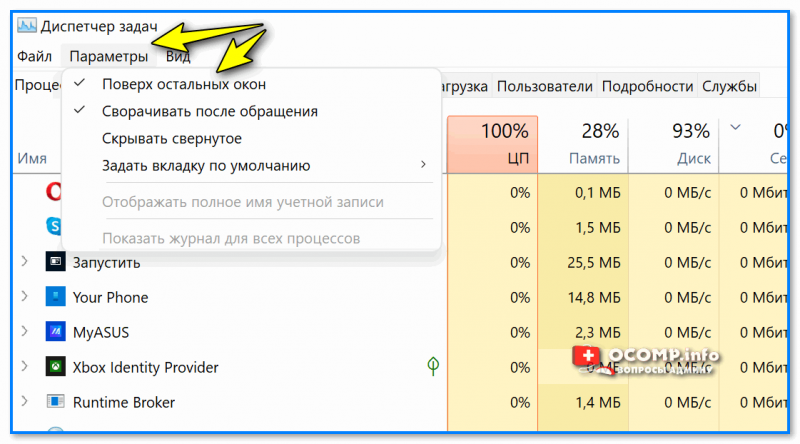
Поверх остальных окон — диспетчер задач в Windows 11
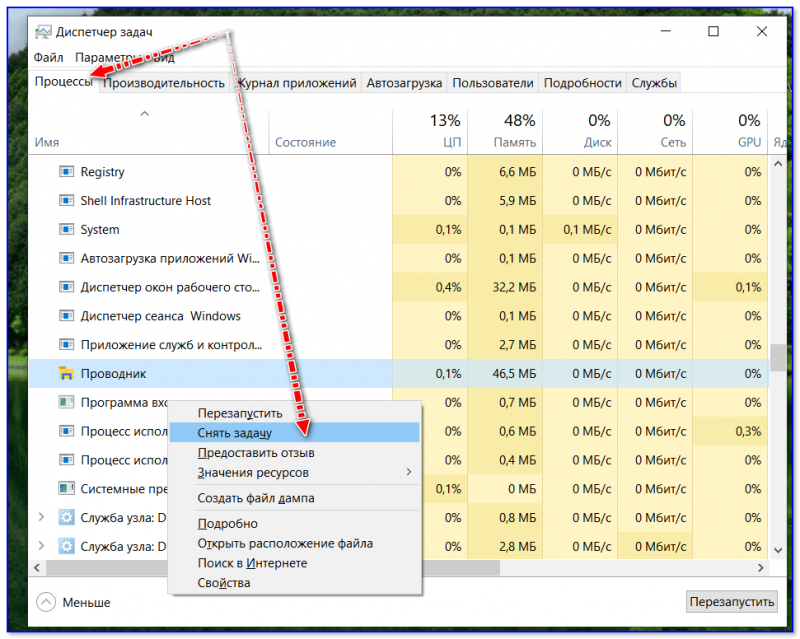
Снять задачу // в качестве примера! Не делайте этого на проводнике, как на моем скриншоте!
�� Во-вторых, если вы заранее знаете своё проблемное зависающее приложение, — можно подготовить спец. файл, который будет принудительно его закрывать по сочетанию клавиш , которое вы установите! Делается такой файл — за 3 мин.! (совет актуален, если диспетчер задач вы так и не увидели под зависшим окном)
1) Запускаем проблемное приложение, и пока оно не зависло смотрим в диспетчере задач вкладку «Подробности» — там должно отображаться полное имя процесса. В моем случае: «firefox.exe» �� ( прим. : браузер иногда подвисает, но без него никуда. // только для него работает один мой самописный плагин).
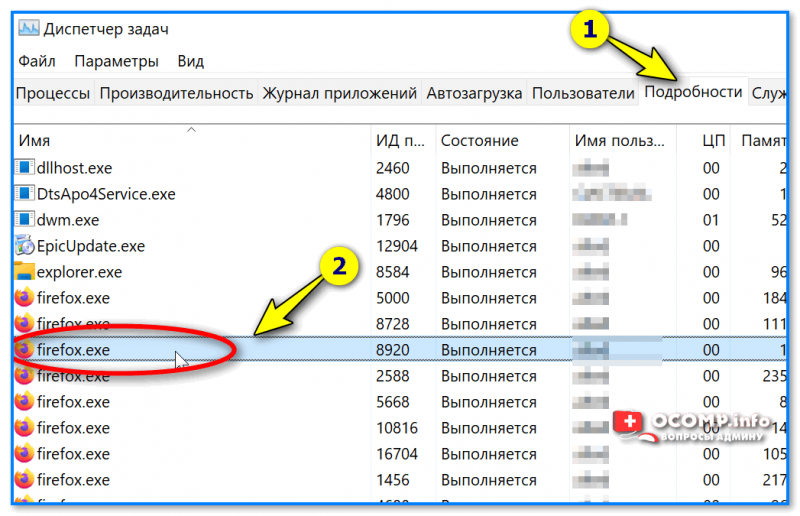
Диспетчер задач — подробности // Windows 11
2) Далее нужно сделать следующее:
- создать BAT-файл в какой-нибудь папке на диске ( прим.: это текстовый файл, у которого расширение с «TXT» заменено на «BAT». �� Более подробно о том, как его создать);
- вписать в него команду (выделена коричневым): taskkill /IM firefox.exe /f (где вместо firefox.exe — укажите свой процесс), и сохранить файл. Эта команда, кстати, принудительно закрывает указанный процесс;
- кликнуть по этому файлу ПКМ и отправить ярлык на рабочий стол. См. скрин ниже. ��
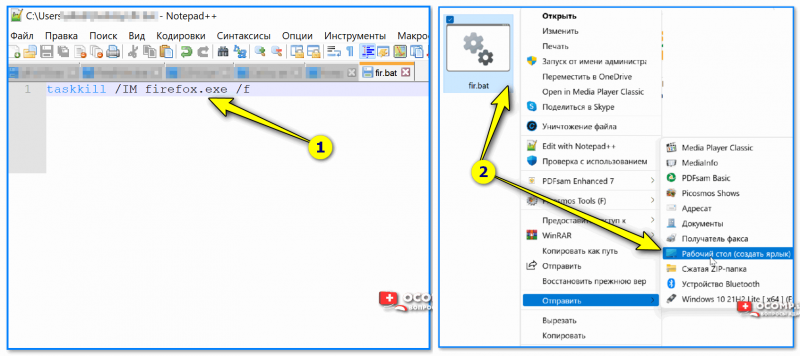
Создаем BAT-файл, вписываем команду, и отправляем ярлык на раб. стол
3) Затем открыть свойства этого ярлыка, и в графу «Быстрый вызов» указать сочетание клавиш, которое будет запускать этот файл. Сохранить настройки.
Собственно, на этом всё!
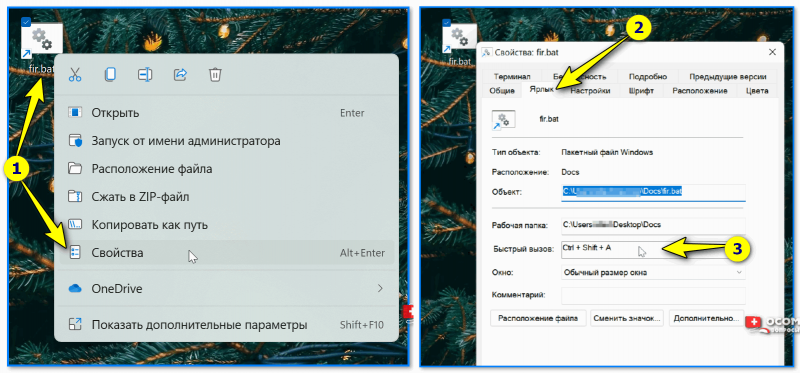
Быстрый вызов для ярлыка
4) Теперь, если вы нажмете указанное сочетание клавиш, автоматически запуститься созданный файл и принудительно закроет «наш» указанный процесс.
Примечание: если вы находите в полноэкранном приложении — то нажмите предварительно клавишу Win, а затем указанное вами сочетание клавиш.

Firefox.exe был закрыт.
�� В-третьих, если вышеперечисленное не помогло — ознакомьтесь с одной моей предыдущей заметкой (в ней разобран похожий вопрос).
Кстати, как еще один вариант решения — можно работать с эмуляторами на виртуальных машинах. Если машина зависнет — просто перезагрузите ее и все. Это и быстрее, и не потребуется каждый раз перезагружать основной ПК. ��
На сим пока всё, дополнения — приветствуются в комментариях ниже!
Игровые форумы
© 2023 IronGamers.ru — Гайды по играм и их прохождение. Магазин игр: стим ключи и онлайн игры на ПК. Купить игровой ключ или аккаунт с игрой из Steam, EA play, Uplay, Xbox, Twitch или EGS стало намного проще, если покупаешь его на торговой площадке игр irongamers. Распродажа цифровых ключей и аккаунтов к новым и популярным играм 2023 по самым низким ценам. Использование материалов irongamers.ru разрешено только при наличии активной ссылки на источник. Все права на картинки и тексты принадлежат их авторам. Для детей старше 18 лет. По рекламе — adv@irongamers.ru