[Windows 11/10] Как добавить / изменить язык клавиатуры
Отсканируйте QR-код, чтобы открыть эту страницу на вашем смартфоне.
- Windows 11
- Windows 10
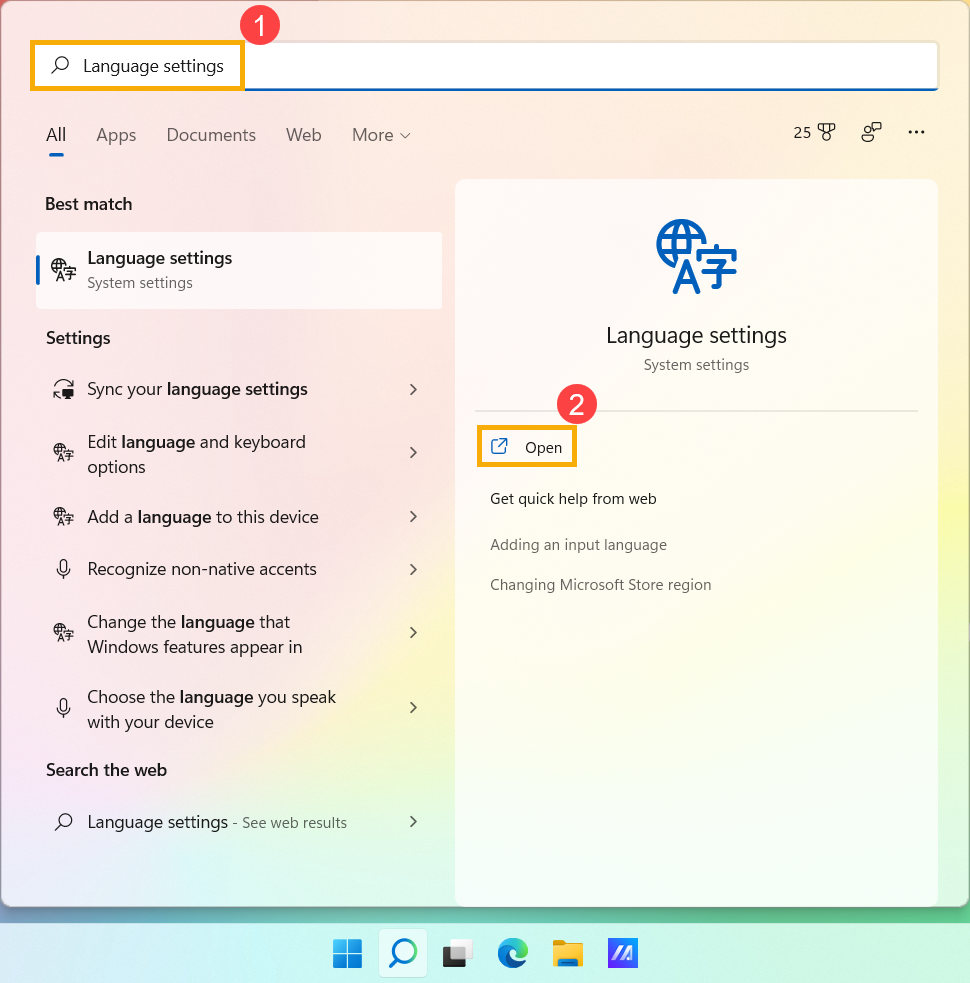
- Введите и найдите [Языковые настройки] в строке поиска Windows ①, а затем нажмите [Открыть] ②.
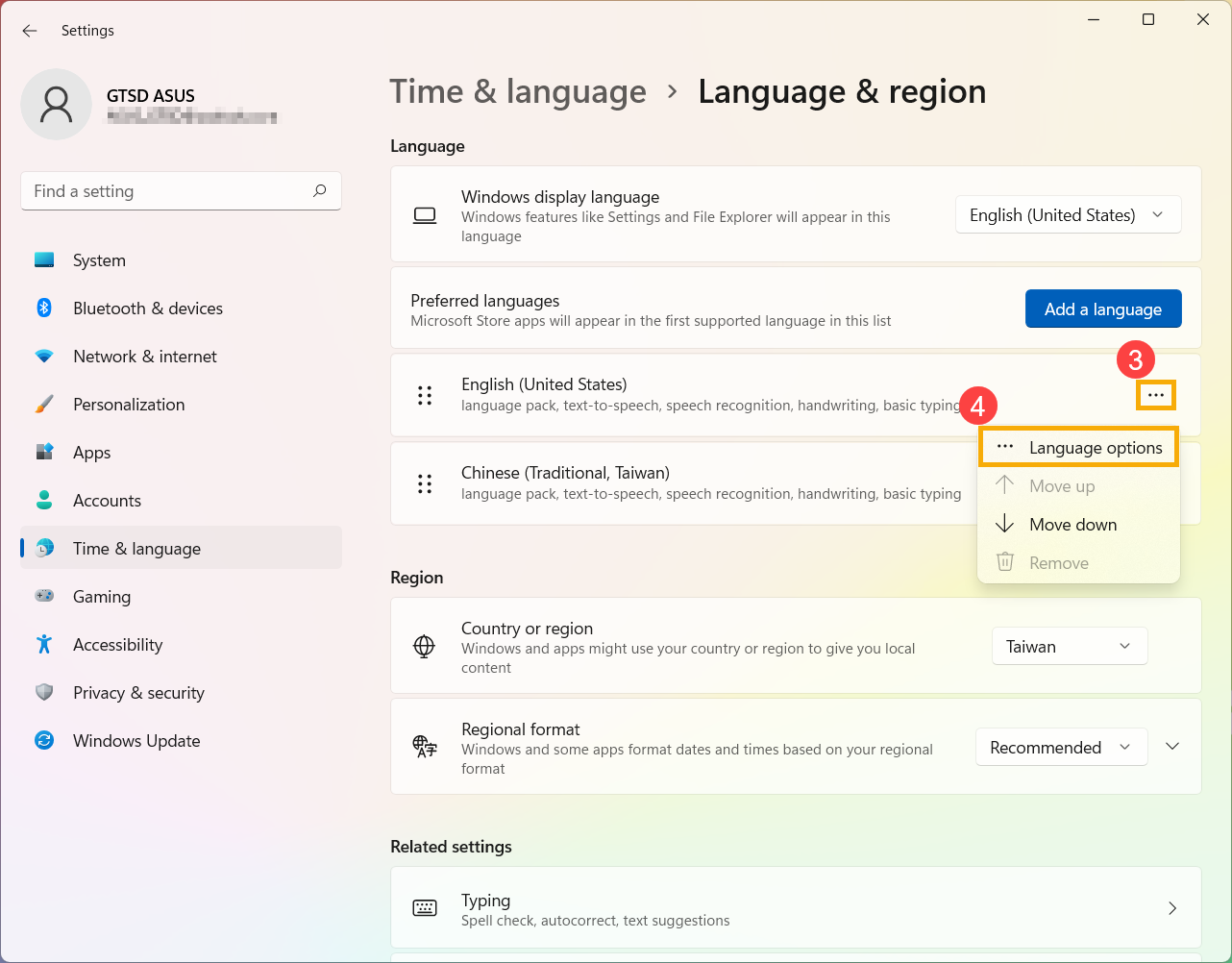
- В разделе «Предпочитаемые языки» выберите значок [Дополнительно] ③ рядом с языком, для которого вы хотите добавить новую клавиатуру, а затем выберите [Параметры языка] ④.
- Нажмите [Добавить клавиатуру]⑤, а затем выберите клавиатуру, которую хотите добавить, из списка⑥. Если вы не нашли нужную клавиатуру, возможно, вам нужно добавить новый языковой пакет, чтобы получить другие параметры клавиатуры.
Только в том случае, если Windows не может предоставить нужную вам клавиатуру, обратитесь к производителю языка клавиатуры.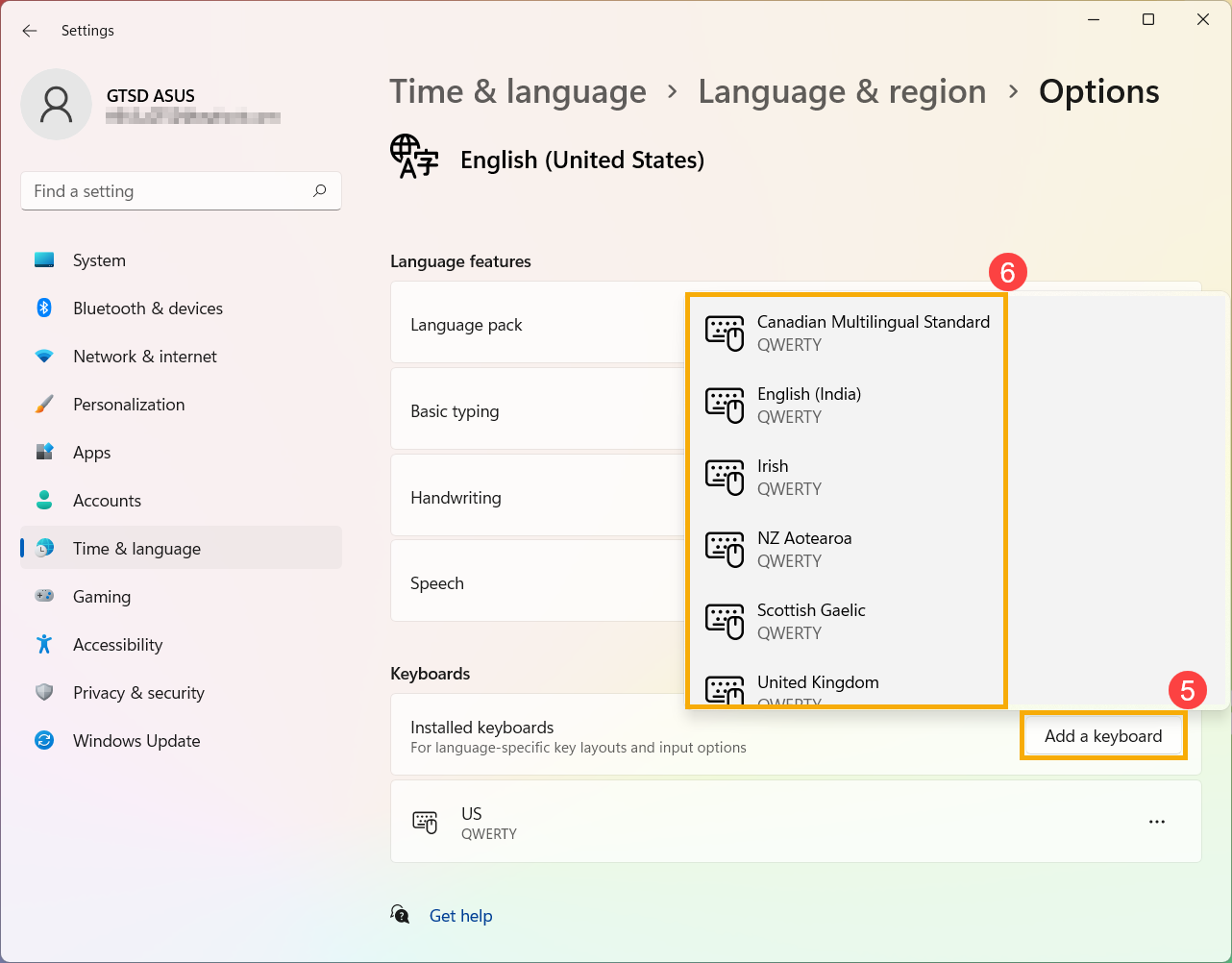
- Введите и найдите [Дополнительные настройки клавиатуры] в строке поиска Windows ①, а затем нажмите [Открыть] ②.
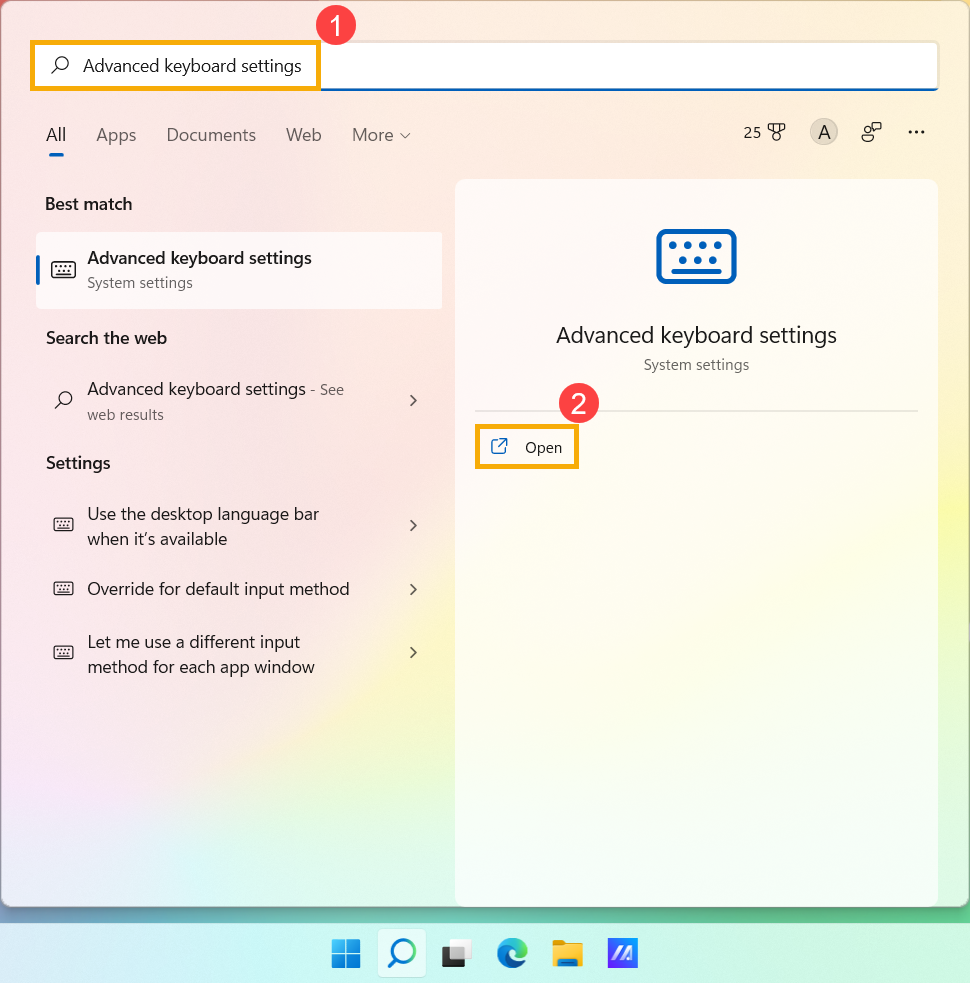
- В разделе «Переопределить метод ввода по умолчанию» выберите нужную клавиатуру из раскрывающегося списка③.
Примечание: В списке могут отображаться клавиатуры, предоставляемые только Windows.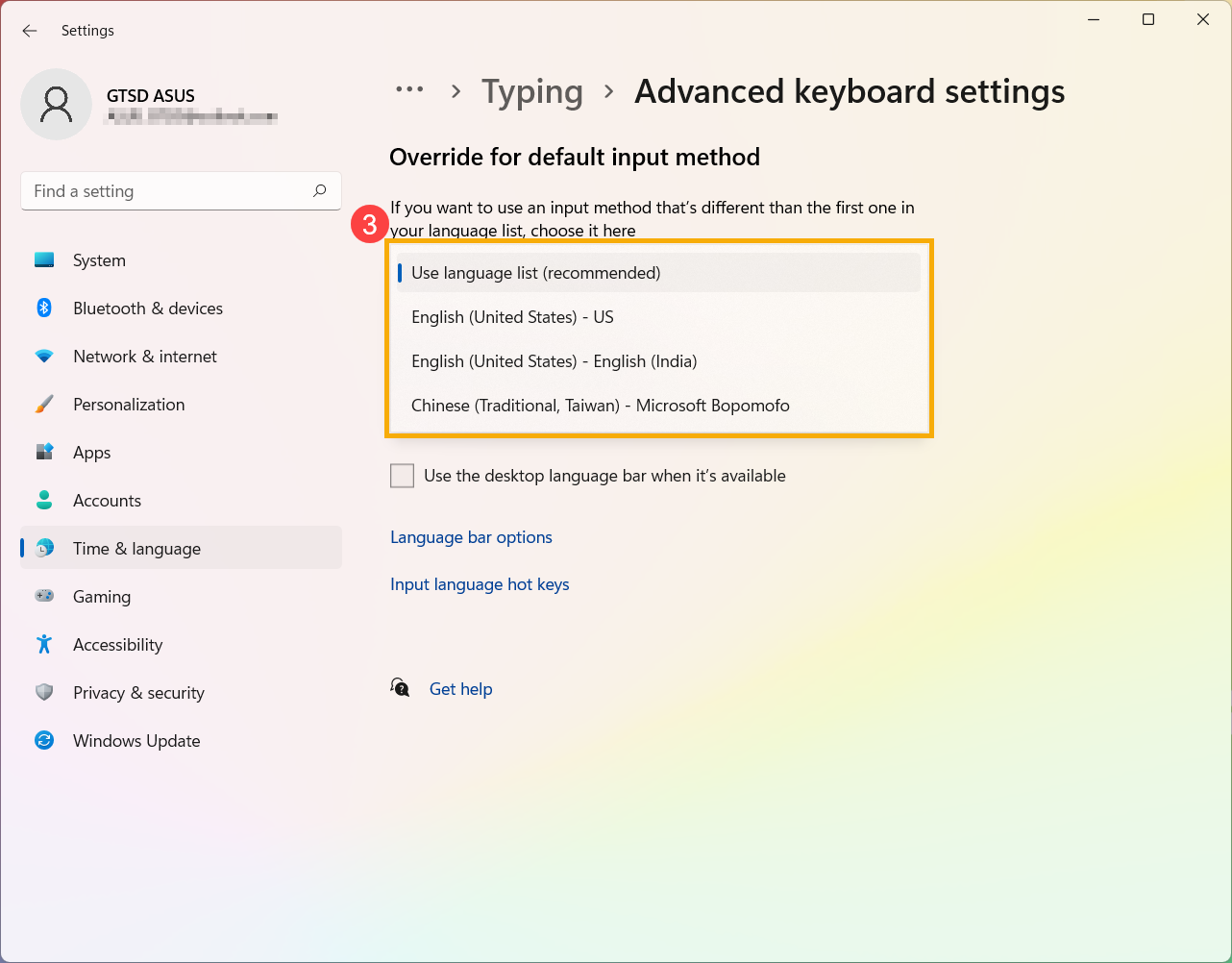
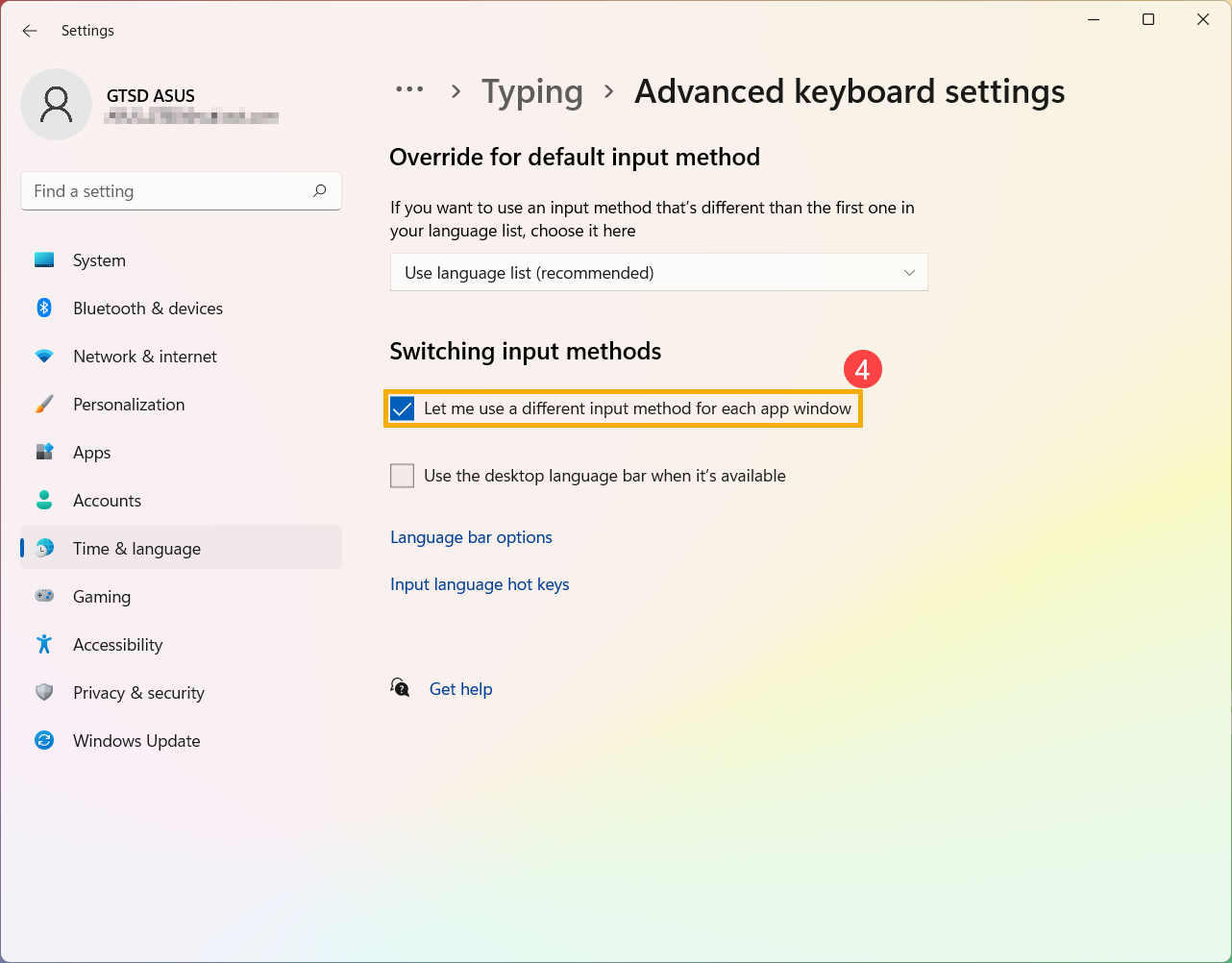
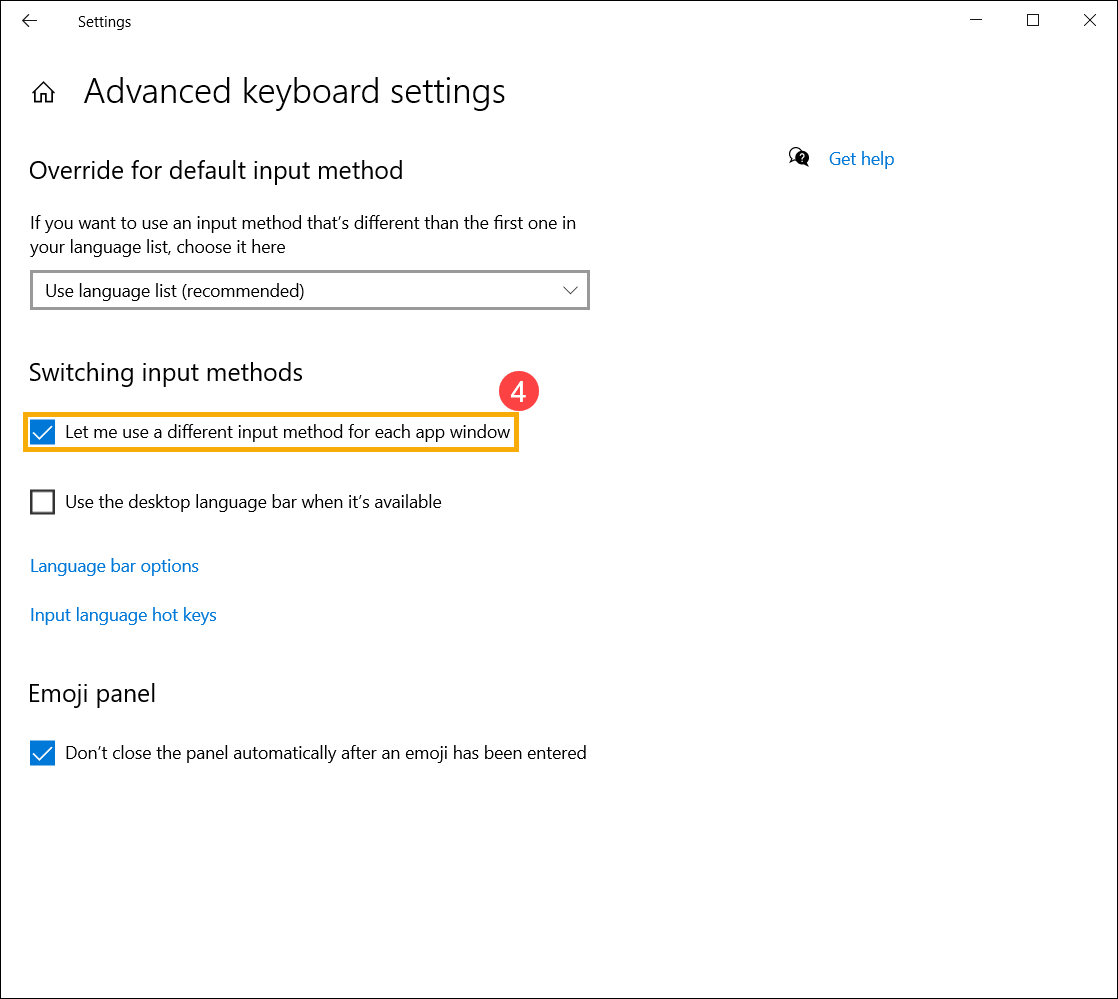
- Если вы хотите, чтобы каждое приложение использовало свою клавиатуру, вы можете установить флажок [Разрешить мне использовать другой метод ввода для каждого окна приложения]④.
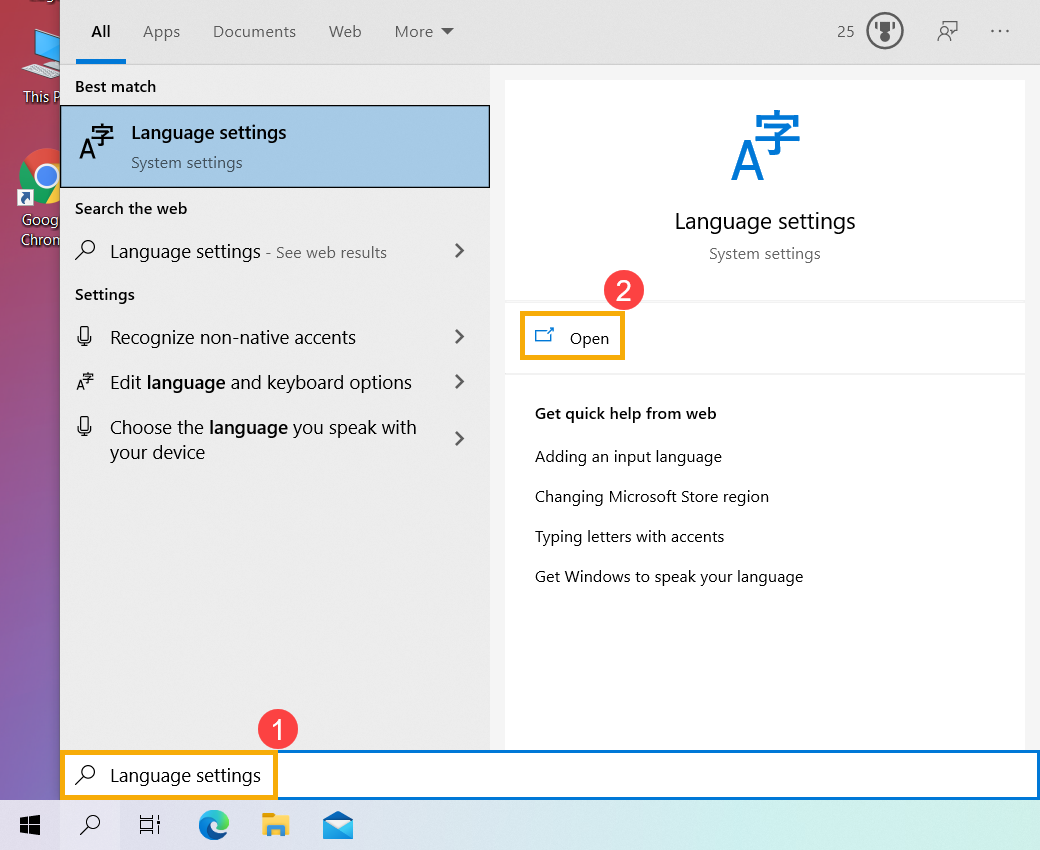
- 1. Введите и выполните поиск [Языковые настройки] в строке поиска Windows ①, а затем щелкните [Открыть] ②.
- В разделе «Предпочитаемые языки» выберите язык, на котором вы хотите добавить новую клавиатуру ③, а затем выберите [Параметры] ④.
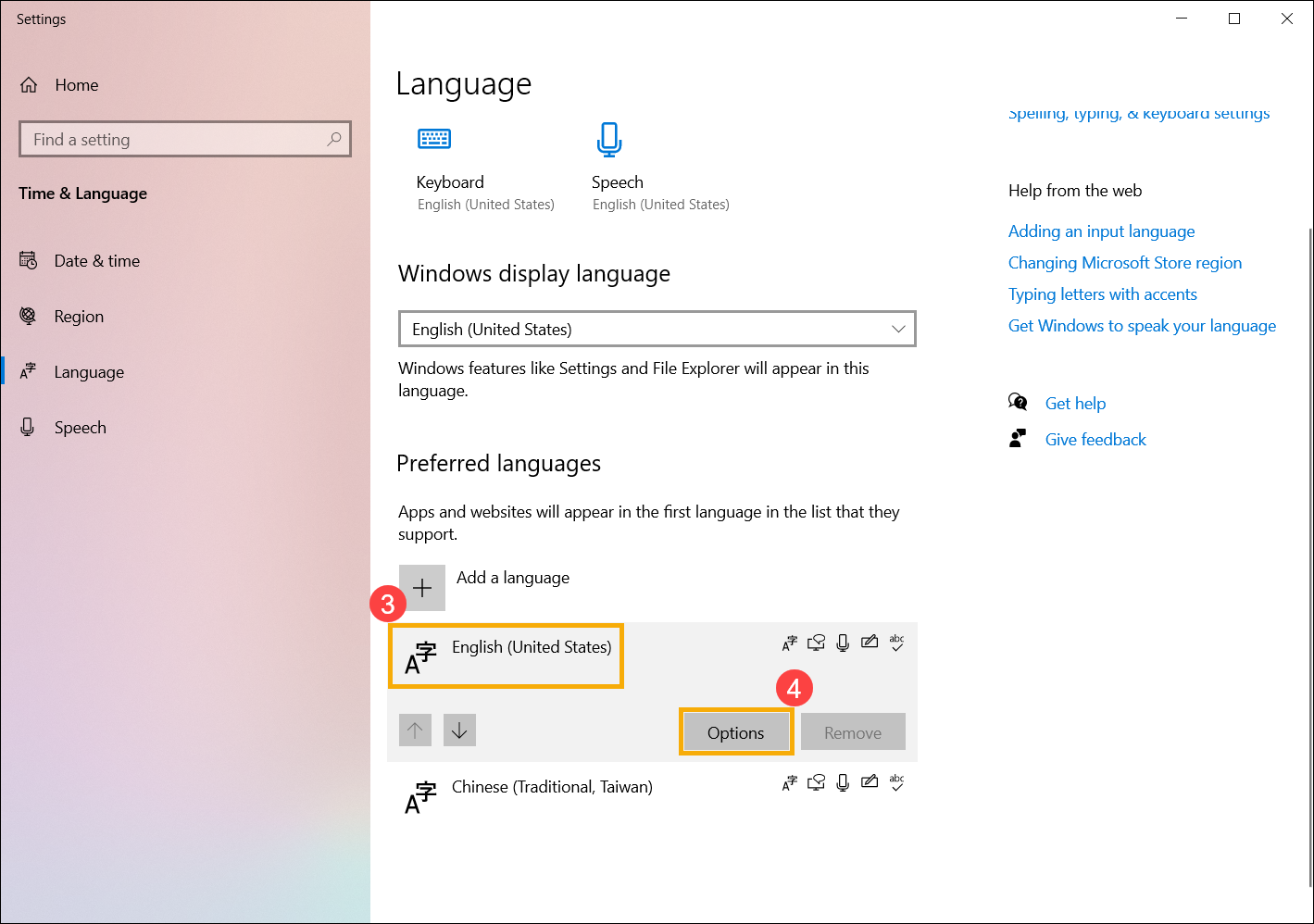
- Выберите [Добавить клавиатуру] ⑤, а затем выберите клавиатуру, которую вы хотите добавить, из списка ⑥. Если вы не нашли нужную клавиатуру, возможно, вам нужно добавить новый языковой пакет, чтобы получить другие параметры клавиатуры.
Только если Windows может не предоставить нужную клавиатуру, обратитесь к производителю языка клавиатуры.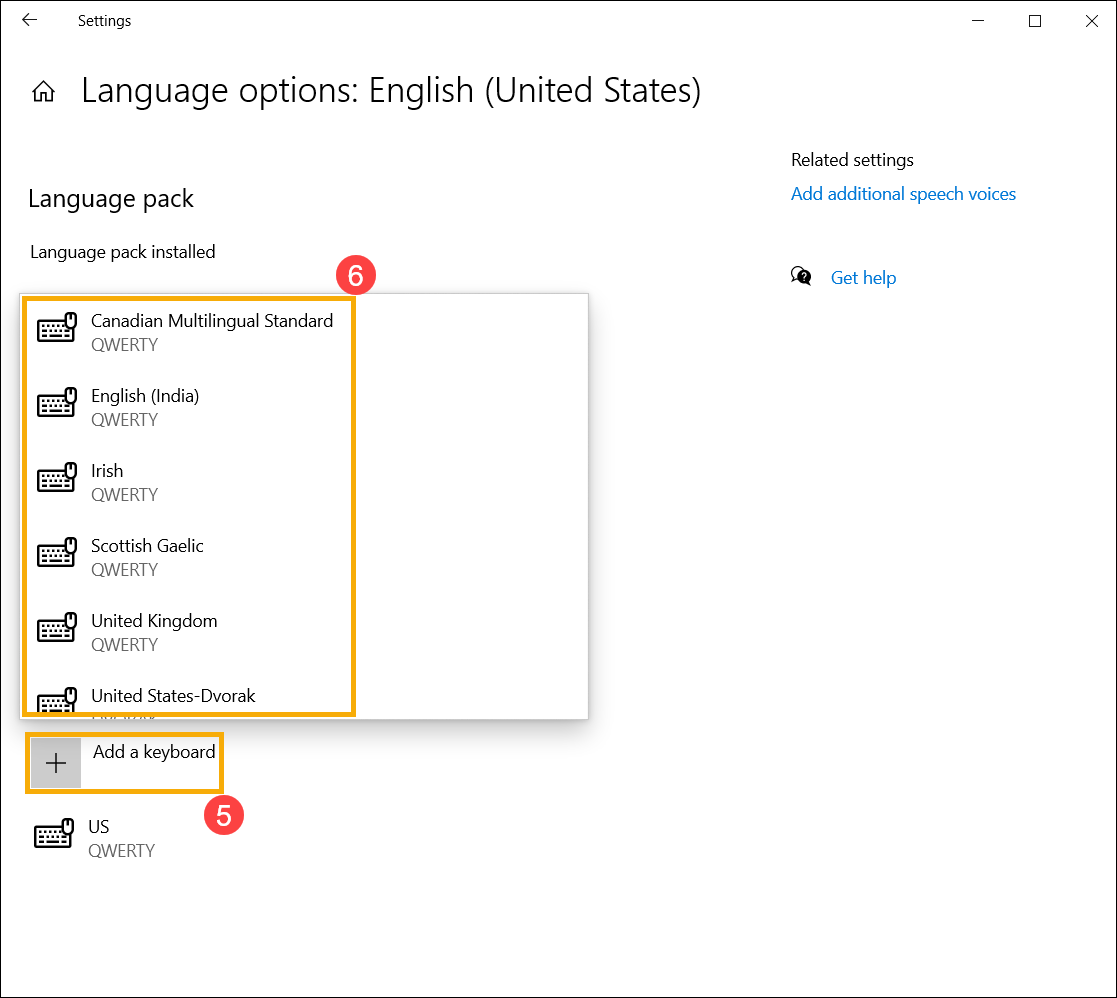
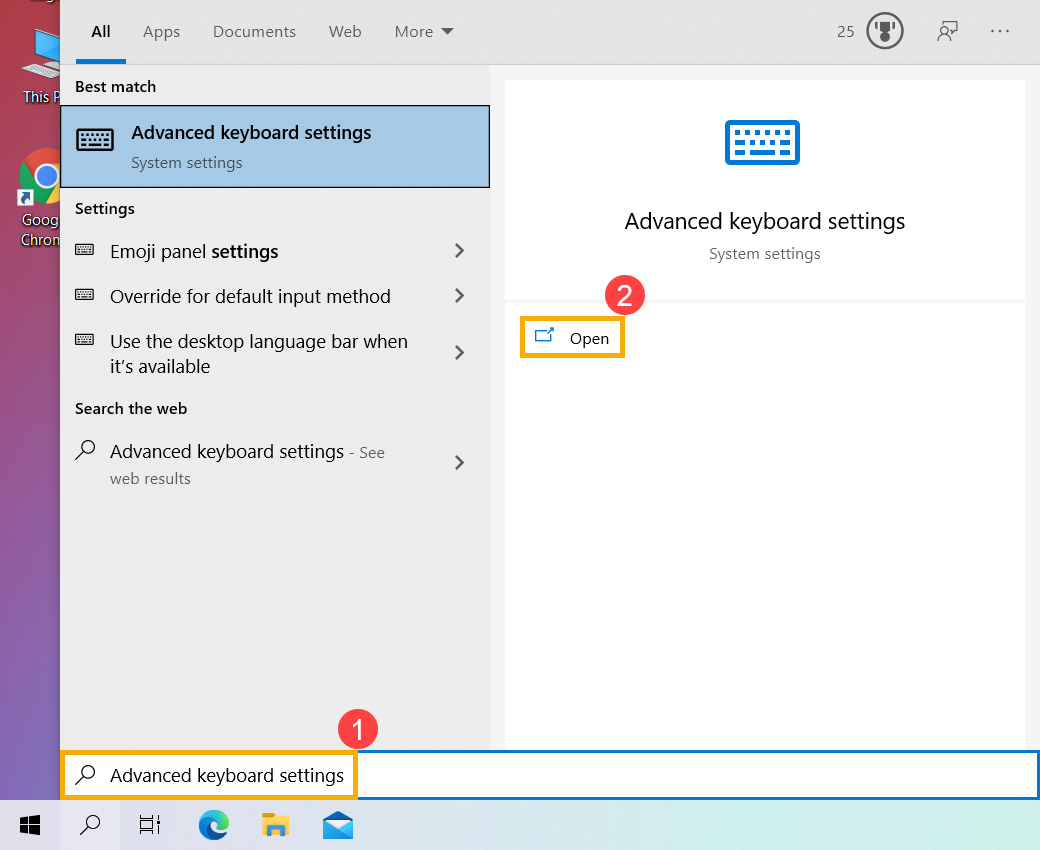
- Введите и выполните поиск [Дополнительные параметры клавиатуры] в строке поиска Windows, а затем щелкните [Открыть] ②.
- В разделе «Переопределить метод ввода по умолчанию» выберите нужную клавиатуру из раскрывающегося списка ③.
※ Примечание: В списке могут отображаться клавиатуры, предоставляемые только Windows.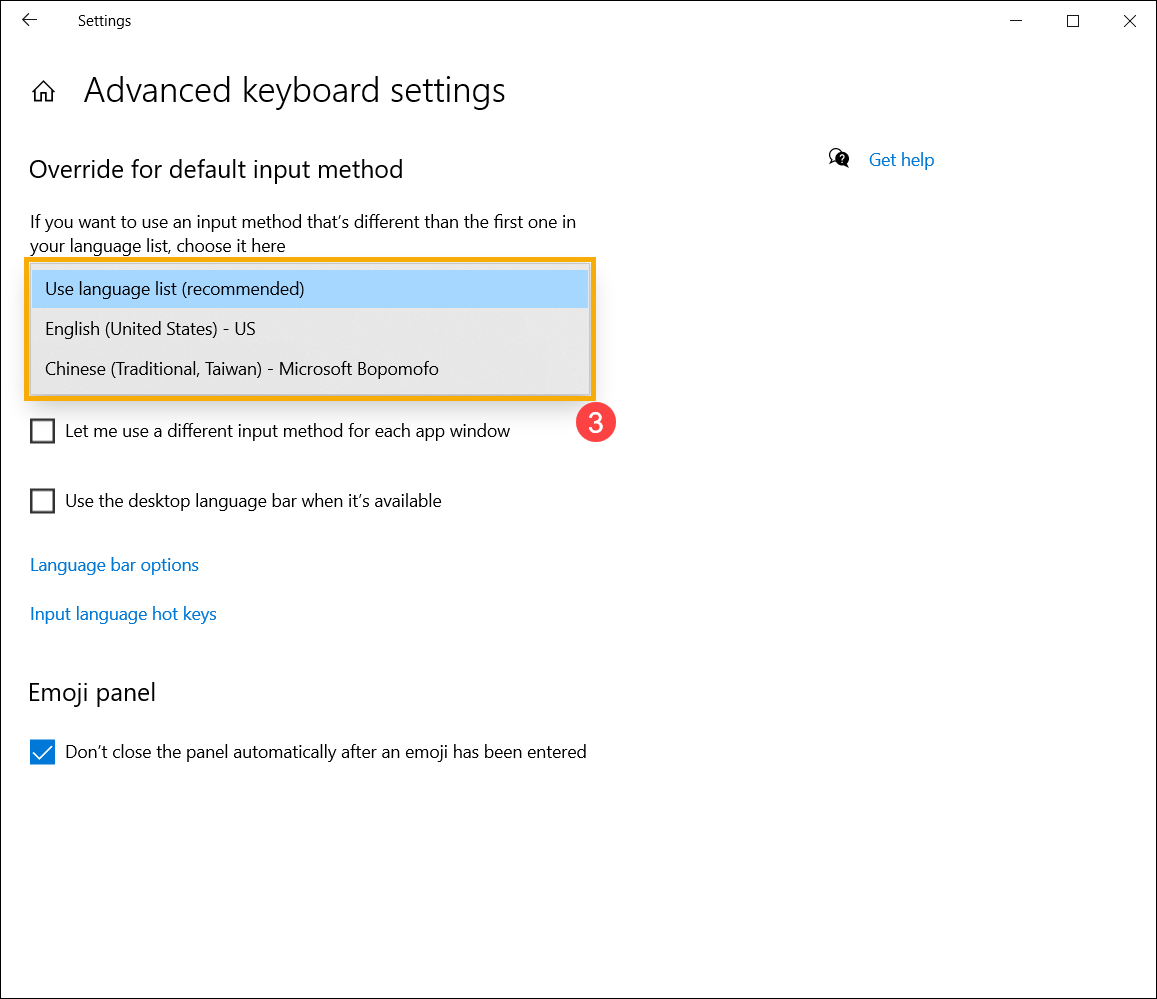
- Если вы хотите, чтобы каждое приложение использовало другую клавиатуру, вы можете установить флажок [Разрешить мне использовать другой метод ввода для каждого окна приложения] ④.
Как переключить язык с клавиатуры.
Поменять язык на компьютере или ноутбуке, изменить язык интерфейса Windows.
Здесь мы посмотрим как на клавиатуре переключить язык с Русского на Английский, с Английского на Русский язык или другие в зависимости от страны проживания. Поменять язык ввода на клавиатуре компьютера или ноутбука можно несколькими способами, ниже мы покажем как изменить язык с помощью клавиатуры и с помощью мыши. Описывать способы в этой статье мы будем на компьютере с операционной системой Windows 10. Таким же способом можно переключать язык на Русский или Английский на Виндовс 8, 7, ХР, а ниже вы найдете способ как на компьютерах и ноутбуках изменить язык интерфейса Windows если нет нужного языка.
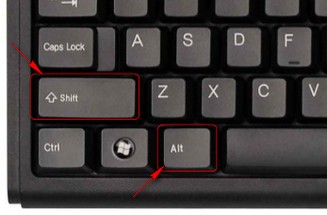
Для начала давайте посмотрим первый вариант как переключить язык с клавиатуры, это самый лёгкий способ и с ним изменять язык очень легко, быстро и удобно, сам так меняю язык ввода текста. Для смены языка с помощью клавиатуры надо нажать следующие кнопки: нажимаем и держим клавишу «Shift» и нажимаем клавишу «Alt» и отпускаем обе кнопки, результат изменения языка видно на экране в самом низу с правой стороны. На клавиатуре присутствует несколько пар таких клавиш, но удобней пользоваться теми которые находятся с левой стороны возле быстрой кнопки Виндовс. Переключение языка после нескольких раз происходит автоматически, пальцы сами находят нужные кнопки и изменяют язык с Русского на Английский так же и наоборот с Английского на Русский.
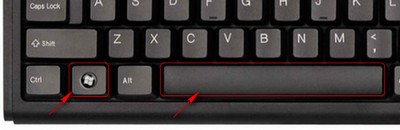
Второй способ так же позволяет изменять язык с клавиатуры, но в этот раз мы можем использовать две другие кнопки: нажимаем и держим клавишу «Виндовс» и нажимаем на клавишу «Пробел» и так же оба отпускаем, результат так же как и в первом способе. Я думаю это менее удобный способ переключения на другой язык с клавиатуры, чем тот, который описан выше.
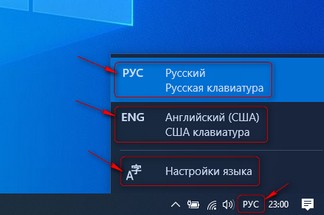
Ну и третий способ это когда можно изменить язык с помощью компьютерной мыши. Для этого находим в правой нижней части экрана компьютера надпись «РУС» или «ENG» в зависимости от языка на данный момент и левой кнопкой мыши нажимаем на него. После этого откроется меню, где нужно выбрать нужный язык «Русский (Россия) Русская клавиатура» и «Английский (США) США клавиатура», выберите нужный язык с помощью указателя мыши. Так же здесь вы можете открыть настройки языка на компьютере где можете изменить язык интерфейса Windows и если нет нужного языка, то добавить новый предпочитаемый язык Виндовс.
Я конечно хотел в этой статье добавить ещё скриншоты и более подробно с картинками описать все эти способы, но как видите ничего сложного нет. Я же рекомендую переключать язык с клавиатуры, как написано в первом способе, так как при наборе текста и в случае его изменения на Английский или на Русский язык всё это будет происходить автоматически, после нескольких изменений языка, пальцы всё сделают сами на автомате.
- Надеюсь инфа о смене языка на компьютере оказалась полезной.
- Не забудьте оставить отзыв или поделиться полезной информацией по теме.
- Спасибо за отзывчивость, взаимную помощь и полезные советы!
Отзывы и полезная информация о переключении языка с клавиатуры.
Добавить отзыв, дополнение или полезный совет по теме страницы.
Автор:Никола
03-03-2023
18 час. 03 мин.
Сообщение:
Не помогло
Автор:вячеслав
23-09-2022
16 час. 56 мин.
Сообщение:
Спасибо, всё четко и ясно
Автор:KLA
26-06-2022
01 час. 30 мин.
Сообщение:
Теперь есть программа, KLA-8565 в интернете. Позволяет переключаться БыСТРО по вашим раскладкам, и тем более НЕ по кругу, если раскладок клавиатуры больще двух. Например 3.. 4 раскладки или больше. В Windows 10 таких программ мало. Легко переключиться левым или правым Shift или только Ctrl. И не обязательно что это только русский/английский (а любой язык).
Автор:Тимур
17-12-2021
09 час. 42 мин.
Сообщение:
Спасибо, а то вообще не мог догадаться, всë просто
Автор:Татьяна
17-04-2020
14 час. 31 мин.
Сообщение:
Спасибо,все просто и понятно
Автор:Карина
05-11-2019
22 час. 17 мин.
Сообщение:
Нажатие клавиш Shift и Alt быстро меняет язык на виндовс, спасибо.
Автор:Виктор
20-02-2018
08 час. 57 мин.
Сообщение:
Почему не возможно оперативно перевести клавиатуру на украинский язык? Дискриминация какая-то.
Автор:Сергей
26-01-2018
13 час. 16 мин.
Сообщение:
Здравствуйте. У меня в правом нижнем углу вместо языка стоит «громкость» и красный кружок с крестиком. Как снова установить язык?
Автор:Гость
02-10-2017
13 час. 45 мин.
Сообщение:
контрол и алт?
Автор:орами
19-08-2017
10 час. 45 мин.
Сообщение:
спасибо. у меня шифт=альт перестали работать
Автор:Нила
23-06-2017
09 час. 27 мин.
Сообщение:
Статья написана очень доходчиво, даже для такого старого человека, как я. Большое Спасибо !
Автор:Алекс
11-11-2016
22 час. 14 мин.
Сообщение:
Андрей, одной кнопкой переключать язык клавы можно, если установить прогу от яндекса Punto Switcher. Там есть такая функция назначить правый или левый Ctrl или Shift/ Очень удобно, пользуюсь несколько лет.
Автор:Андрей
10-09-2016
18 час. 19 мин.
Сообщение:
А можно так сделать что -бы одной кнопкой переключалось с языка на язык .Ну например «шифт» или «алт» одна а не две что бы нажималась .
Автор:nadejda
05-08-2016
11 час. 18 мин.
Сообщение:
spasibo za raziasnenie, no u menea ne polucilosi izmeniti yazik, ne mogu ispolizovati kirilitchu, t.c. comp moi nastroen italianskii ne mogu naiti russkii yazic vnizu sprava, a tolico 2 (IT i EN)
Автор:тома
17-07-2016
08 час. 29 мин.
Сообщение:
клавиша Виндовс которая? Ведь не написано на клавише. Спасибо!
Автор:тома
17-07-2016
08 час. 26 мин.
Сообщение:
Спасибо за первый способ. А как установить надпись языков в нижней правой части компьютера? Раньше была, а теперь ее нет почему то. Еще раз спасибо!
Автор:олеся
13-06-2016
21 час. 20 мин.
Сообщение:
как менять язык в аватарие
Автор:Андрей
06-06-2016
22 час. 25 мин.
Сообщение:
Алла, вы можете добавить нужный вам язык для этого в правой части монитора в самом низу возле даты должны найти надпись ENG или Укаинский и нажимаем по нему. Далее откроется меню где находим пункт «Настройка языка» потом появится меню «Именение языковых параметров» где выбираем пункт «Добавить язык», выбираем нужный в списке. Только у вас наверное все это будет на другом языке.
Автор:Алла
06-06-2016
22 час. 13 мин.
Сообщение:
Спасибо, но у меня в углу нет обозначения русский, английский! И этими двумя клавишами идет или англ или украинский, который мне вообще не нужен! Откуда вылез.
Автор:анатолий
22-05-2016
17 час. 53 мин.
Сообщение:
всё очень понятно
Автор:Альбина
18-01-2016
16 час. 08 мин.
Сообщение:
Спасибо, очень удобен- первый способ!
Автор:Админ
14-01-2016
21 час. 48 мин.
Сообщение:
Оказалось элементарно — Для смены языка с помощью клавиатуры надо нажать следующие кнопки: нажимаем и держим клавишу Shift и нажимаем клавишу Alt и отпускаем.
Автор:Nastia
08-10-2015
15 час. 54 мин.
Сообщение:
Kak peremeniat anglish na russkee
Автор:Анатолий
19-09-2015
11 час. 45 мин.
Сообщение:
Спасибо.

Смартфоны с самой лучшей камерой 2023. В рейтинге предоставлены телефоны с самой лучшей камерой на сегодняшний день.

Бесплатно телефон по акции. Бесплатные телефоны, смартфоны сенсорные и кнопочные как брендовых производителей Samsung, iPhone так и малоизвестных.
Оставляя отзывы, Вы помогаете
другим сделать правильный выбор.
ВАШЕ МНЕНИЕ ИМЕЕТ ЗНАЧЕНИЕ.
- Копирование материалов и иной информации с сайта для дальнейшего размещения на других ресурсах разрешена только при наличии прямой (активной) и индексируемой ссылки на сайт www.telefoniy.ru или ссылки на страницу где взята информация!
Спасибо за понимание и удачи вам в ваших делах! - Связаться с администратором сайта
- Владелец сайта telefoniy.ru
- Правила пользования сайтом
- Сайт работает с 2011 по 2023 г.
Как изменить язык ввода на компьютере
Как изменить язык клавиатуры в Windows
Если вам нужно вводить текст на иностранном языке с помощью вашего компьютера, то вы можете сделать это изменив язык ввода (то есть язык клавиатуры). Просто следуйте указанным ниже инструкциям.
Инструкция для Windows 10
- Нажмите клавишу Windows и, удерживая её, клавишу I (Ш) ( + I )
- Щёлкните по значку Время и язык
- В списке слева щёлкните по пункту Регион и язык
- Щёлкните по кнопке Добавление языка
- Выберите язык, который хотите добавить
Переключение между различными языками ввода
Если ваш компьютер поддерживает более одного языка ввода, то вы можете переключаться между ними используя один из указанных методов:

- Метод 1: щёлкните на кнопку с аббревиатурой языка на Панели задач (находится в нижнем правом углу вашего экрана, недалеко от часов), а затем щёлкните на значке языка, на который вы хотите переключиться
- Метод 2: нажмите и удерживайте клавишу с логотипом Windows и нужное количество раз нажмите клавишу Пробел
Инструкция для Windows XP
- Щёлкните кнопку Пуск , а затем Панель управления
- В Панели управления, если используется вид По категориям, то щёлкните на ссылке Переключение к классическому виду (левый верхний угол)
- Откройте Язык и региональные стандарты .
- Щёлкните по вкладке Языки .
- В секции Языки и службы текстового ввода щёлкните на кнопке Подробнее .
- В секции Установленные службы щёлкните Добавить .
- В диалоговом окне Добавление языка ввода выберите нужный вам язык ввода и раскладку клавиатуры или метод ввода (IME).
- Дважды щёлкните OK . Теперь в Системном лотке (по умолчанию располагается у правого нижнего угла рабочего стола) появится индикатор языка. Вы можете переключаться между различными языками ввода (то есть языками клавиатуры) нажатием клавиш Alt + Shift
Если язык не появился, то в списке языков ввода, значит могли не быть установлены шрифты для выбранного языка. В таком случае следуйте следующим ниже инструкциям.
Добавление поддержки языка
- Щёлкните кнопку Пуск , затем Панель управления
- В Панели управления, если вы используете Вид по категориям, щёлкните по ссылке Переключение к классическому виду
- Откройте в Панели управления Язык и региональные стандарты .
- Щёлкните по вкладке Языки .
- В секции Дополнительная языковая поддержка , установите флажки для нужной группы языков
- Щёлкните OK или Применить. Вы получите предложение вставить компакт-диск Windows или указать расположение файлов в сети. После завершения установки необходимых файлов вам потребуется перезапустить компьютер.
Free & Quick Proofreading by Grammarly! Мгновенно исправляйте свои английские тексты, исправляйте грамматику и пунктуацию.
Переключение языков с помощью языковой панели
Excel для Microsoft 365 Word для Microsoft 365 Outlook для Microsoft 365 PowerPoint для Microsoft 365 Access для Microsoft 365 Классический клиент Project Online Publisher для Microsoft 365 Visio, план 2 Excel 2021 Word 2021 Outlook 2021 PowerPoint 2021 Access 2021 Project профессиональный 2021 Project стандартный 2021 Publisher 2021 Visio профессиональный 2021 Visio стандартный 2021 OneNote 2021 Excel 2019 Word 2019 Outlook 2019 PowerPoint 2019 Access 2019 Project профессиональный 2019 Project стандартный 2019 Publisher 2019 Visio профессиональный 2019 Visio стандартный 2019 Excel 2016 Word 2016 Outlook 2016 PowerPoint 2016 Access 2016 OneNote 2016 Project профессиональный 2016 Project стандартный 2016 Publisher 2016 Visio профессиональный 2016 Visio стандартный 2016 Excel 2013 Word 2013 Outlook 2013 PowerPoint 2013 Access 2013 OneNote 2013 Project профессиональный 2013 Project стандартный 2013 Publisher 2013 Visio профессиональный 2013 Visio 2013 Excel 2010 Word 2010 Outlook 2010 PowerPoint 2010 Access 2010 OneNote 2010 Project 2010 Project стандартный 2010 Publisher 2010 Visio 2010 Visio стандартный 2010 Еще. Меньше
После включения раскладки клавиатуры для нескольких языков в операционной системе Windows можно выбирать нужные языки с помощью языковой панели.
Примечание: Если вы просто хотите добавить несколько иностранных символов и вводите текст только на языках с кириллическим алфавитом, таких как русский или украинский, вы можете вставлять символы, не переключаясь на другую раскладку клавиатуры.
Дополнительные сведения о добавлении дополнительных языков редактирования и раскладок клавиатуры см. в Office в меню и средствах проверки.
Переключение раскладок клавиатуры с помощью языковой панели
При переключении на другой язык с помощью языковой панели раскладка клавиатуры меняется на раскладку для выбранного языка.
Используйте языковую панель в следующих случаях:

- для переключения между языками с латинским алфавитом, например английским, испанским или французским, и прочими языками, такими как арабский или китайский;
- для переключения между языками с нелатинскими алфавитами, например греческим и русским;
- для использования стандартных раскладок клавиатуры при вводе на разных языках с латинским алфавитом.
Примечание: Значок является только примером. в ней показано, что в активной раскладке клавиатуры используется английский язык. Значок, который отображается на компьютере, зависит от языка активной раскладки клавиатуры и версии Windows.
Я не вижу языковую панели
Обычно языковая панель автоматически появляется на рабочем столе или на панели задач после включения в операционной системе Windows двух и более раскладок клавиатуры. Языковая панель не отображается, если она скрыта или в операционной системе включена только одна раскладка клавиатуры.
Если языковая панель не отображается, выполните следующие действия, чтобы проверить, скрыта ли языковая панель.
В Windows 10 и Windows 8
- Нажмите клавишу Windows и введите слово Панель , чтобы найти Панель управления.
- Выберите пункт Панель управления.
- В разделе Часы, язык и регион нажмите Изменение способа ввода.
- Нажмите кнопку Дополнительные параметры.
- В разделе Переключение методов ввода установите флажок Использовать языковую панель, если она доступна и выберите элемент Параметры.

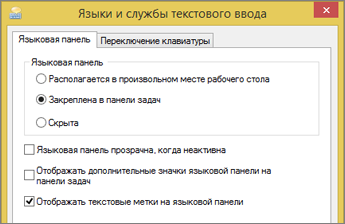
- В диалоговом окне Языки и службы текстового ввода откройте вкладку Языковая панель и убедитесь, что выбран параметр Располагается в произвольном месте рабочего стола или Закреплена в панели задач.