Как настроить превью ссылки вашего сайта
Когда вы делитесь ссылкой на сайт, социальные сети и мессенджеры формируют превью (виджет предварительного просмотра) этой страницы. Выглядит это вот как-то так:
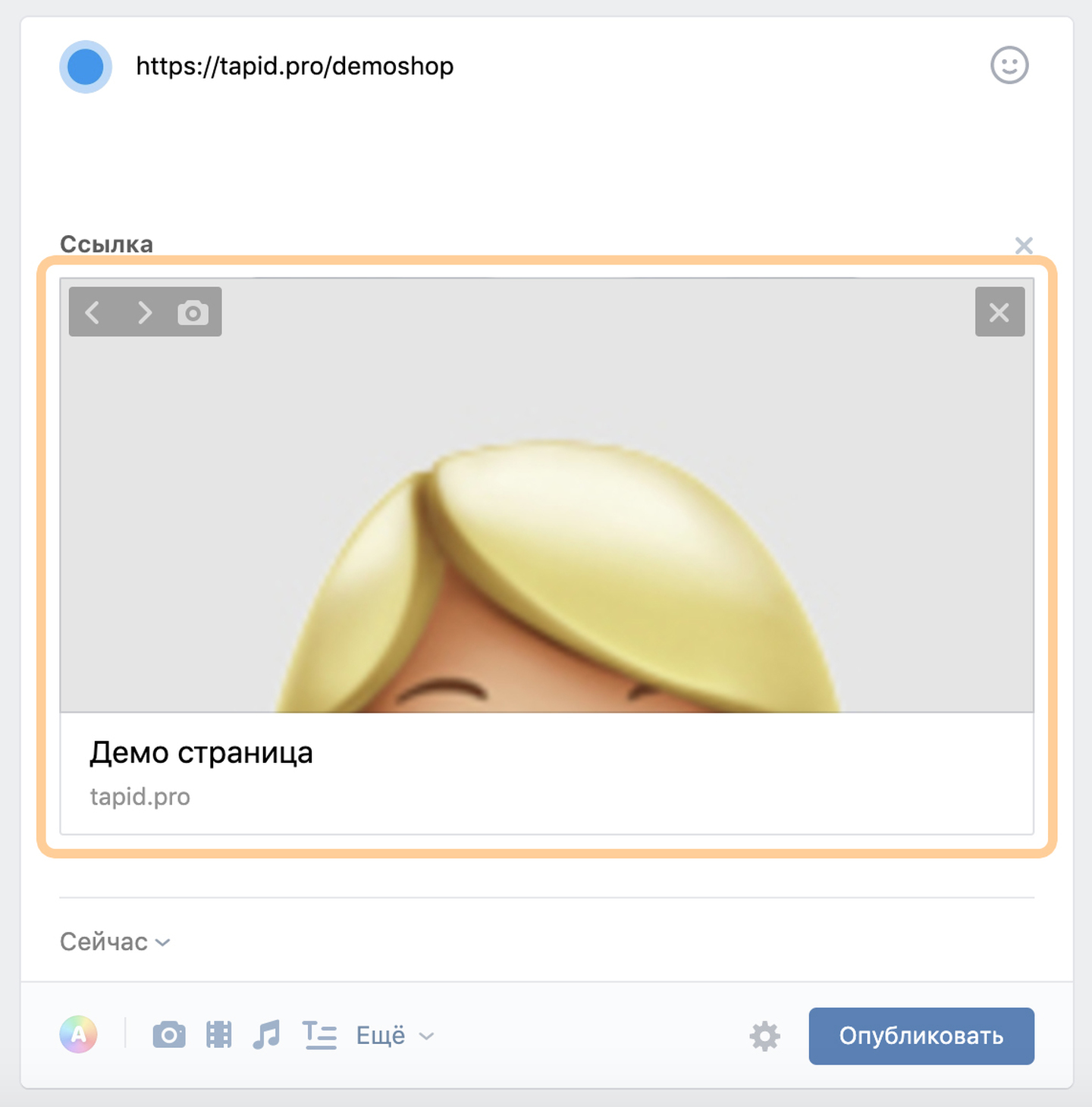
Превью ссылки в социальной сети ВКонтакте
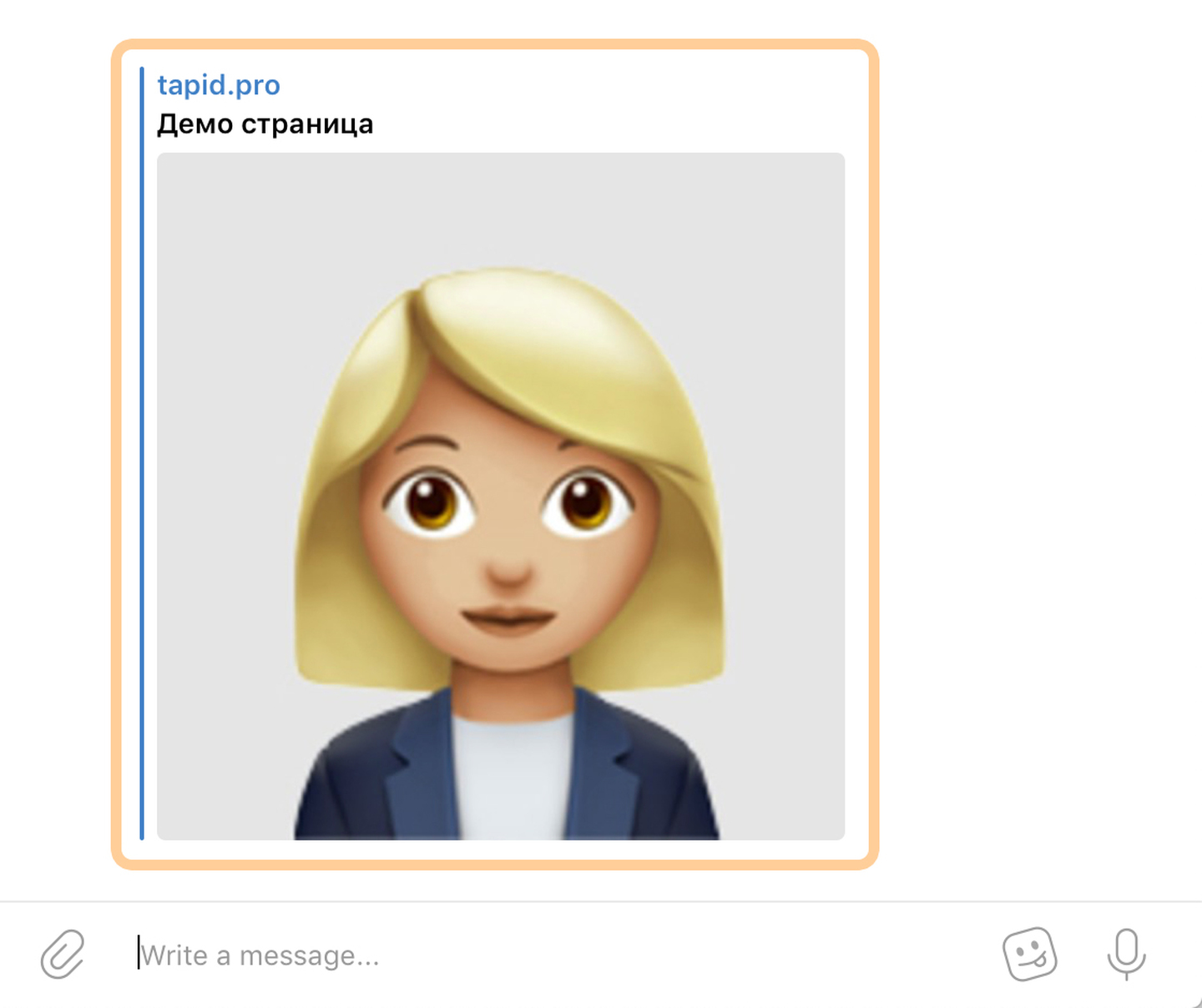
Превью ссылки в мессенджере Telegram
Формируется это превью на основе формата микроразметки Open Graph. Мы не станем углубляться в технические подробности, а расскажем как вам настроить превью, чтобы оно было красивым и главное эффективным. Главная цель — чтобы люди, которые его увидят, захотели перейти по этой ссылке, на ваш сайт.
Для формирования превью используется, как правило:
- Заголовок ссылки
- Описание
- Изображение (Рекоменндованый размер, для красивого отображения: 968×504 пикселей)
По умолчанию, микроразметка формируется автоматически исходя из тех данных, которые вы указали в обложке вашего сайта. Но зачастую информация не может быть универсальной и работать одинаково эффективно в разных местах и в разных форматах. Именно поэтому мы рекомендуем уделить внимание настройки Open Graph.
Внимание!
Если ссылка на ваш сайт ранее отправлялась в социальной сети или мессенджере, скорее всего превью будет закешировано и новые данные не будут отображаться, пока вы не очистите кеш.
Очистка кеша
Вконтакте
- Перейдите на страницу https://vk.com/dev/pages.clearCache
- В поле url вставьте ссылку на ваш сайт и нажмите Выполнить
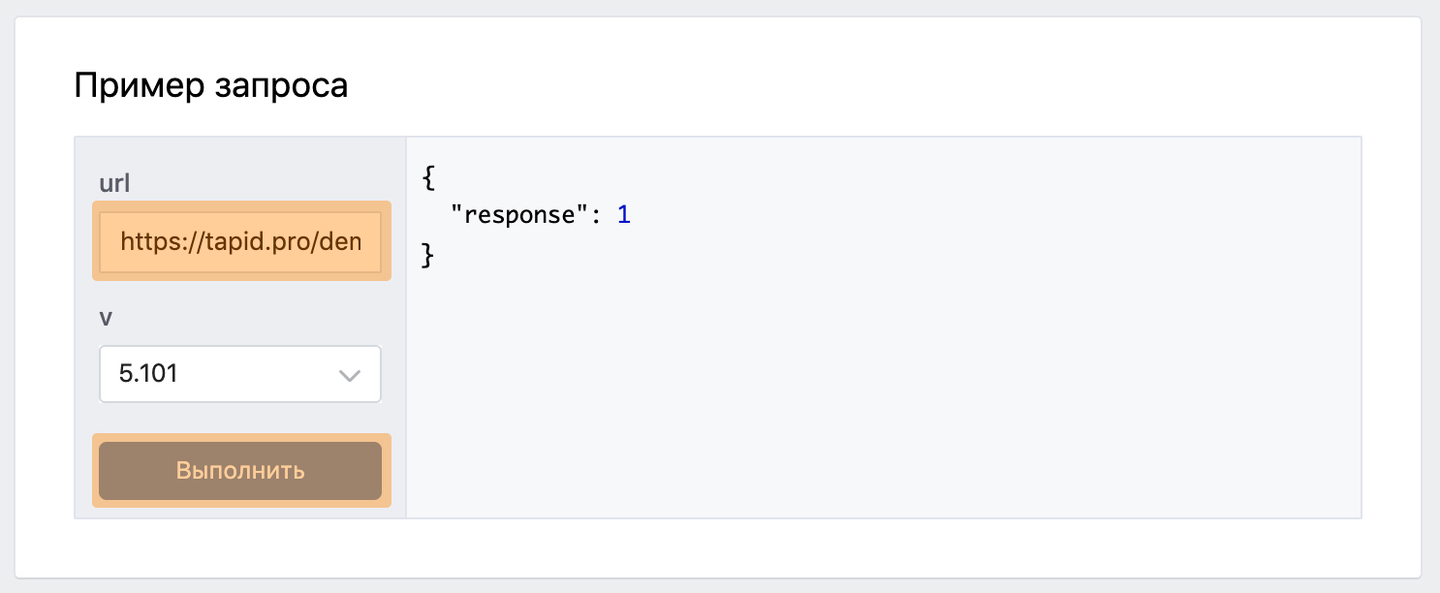
- Перейдите на страницу https://developers.facebook.com/tools/debug/og/object/
- Вставьте ссылку на ваш сайт и нажмите Получить новую информацию о URL
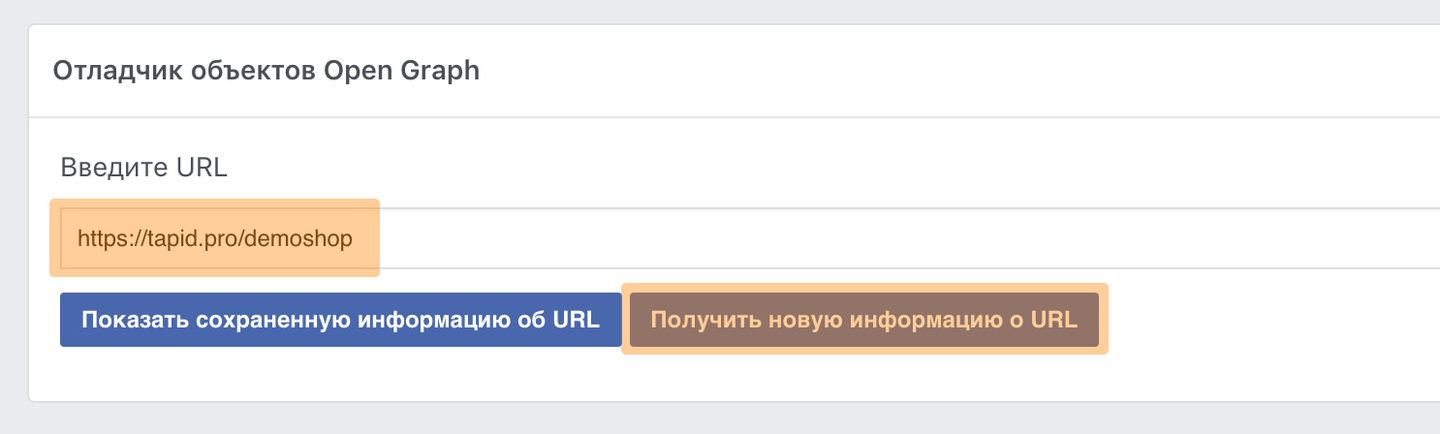
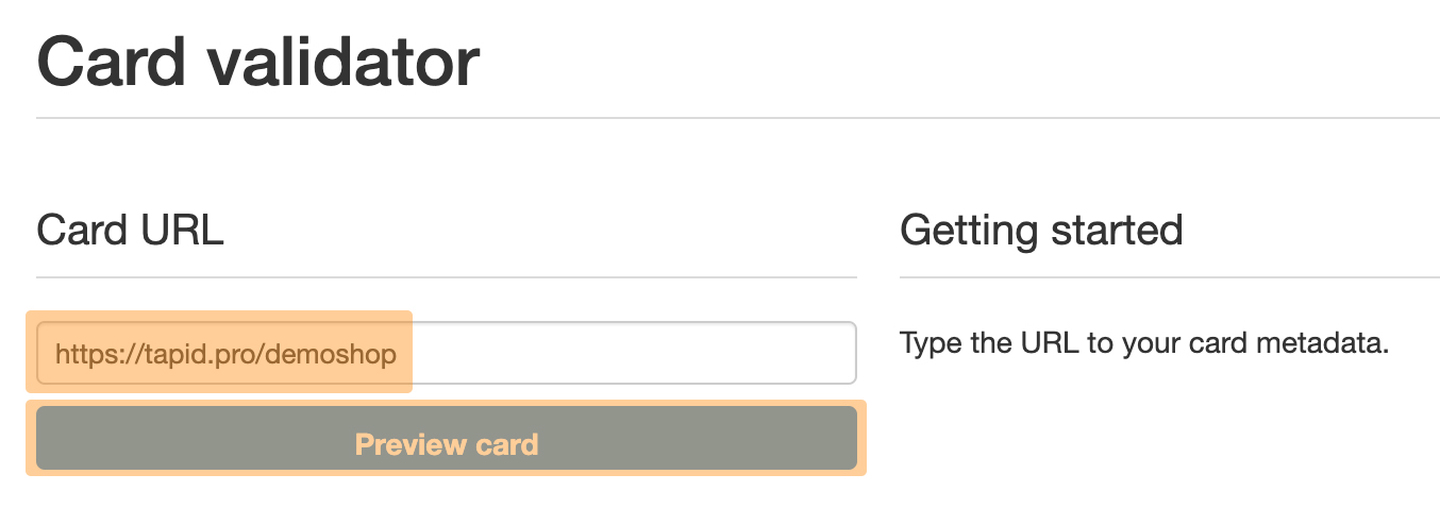
- Перейдите на страницу https://cards-dev.twitter.com/validator
- Вставьте ссылку на ваш сайт и нажмите Preview card
Telegram
- Откройте мессенджер Telegram
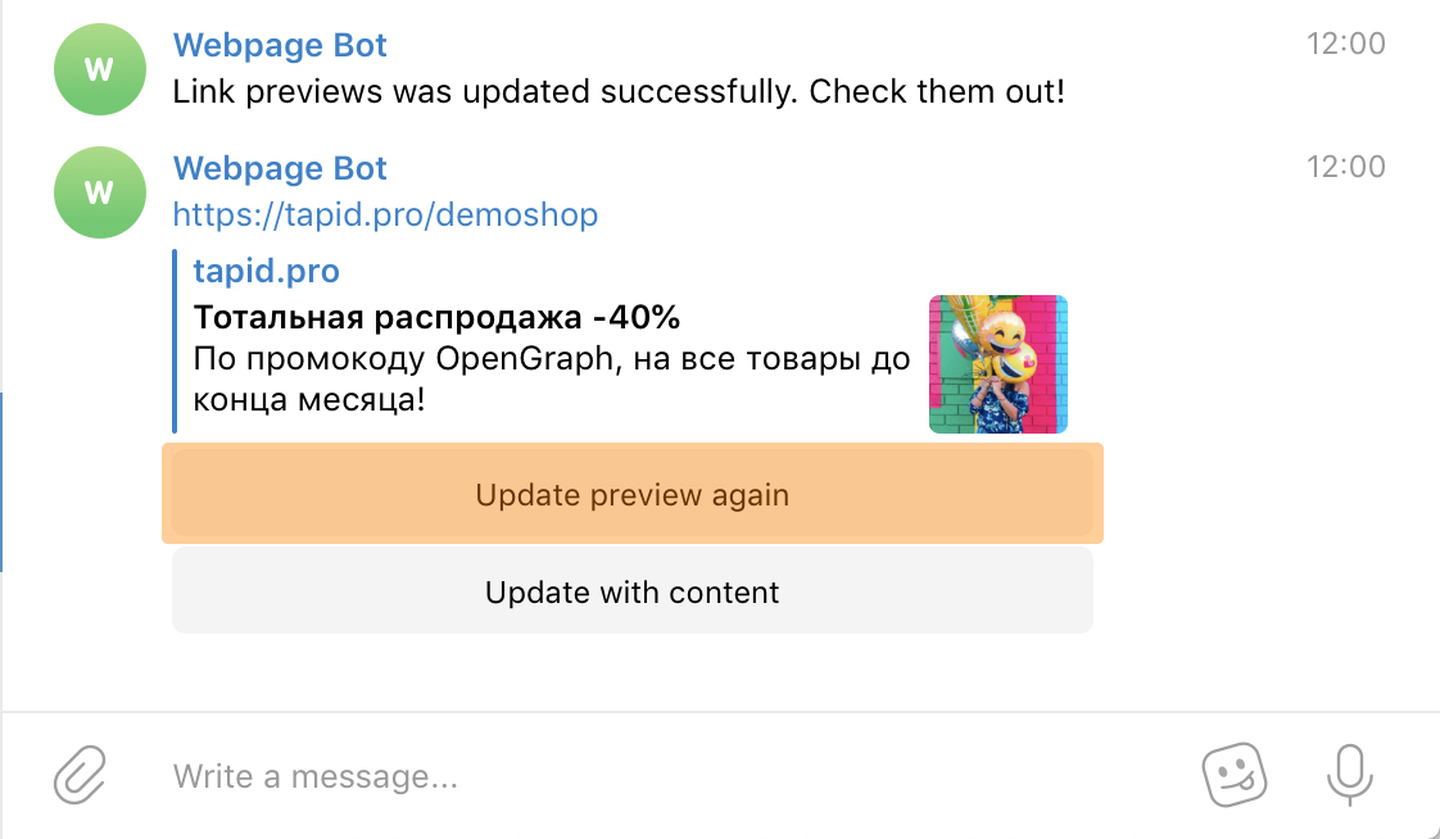
- Найдите и начните диалог с ботом @webpagebot
- Отправьте в диалоге с ним URL адрес вашей страницы
- Нажмите в ответном от бота сообщении кнопку Update preview again
Проверка
После того как выполнена очистка кеша — вставьте ссылку на свой сайт, в этих социальных сетях, чтобы убедиться, что все изменения учтены и отображаются корректно.
- Примеры страниц
- Тарифы и цены
- База знаний
- Связаться с нами
Предпросмотр ссылок
В дополнение к новым возможностям безопасности, сегодняшнее обновление принесёт предварительный просмотр ссылок. Все твиты из Твиттера, фотографии из Instagram и видео с YouTube теперь будут красиво отображаться прямо в чате, позволяя вам увидеть содержимое ссылки до её открытия.
После того, как вы вставите URL в поле ввода, Telegram начнёт анализировать ссылку и получит для неё предварительный просмотр (это происходит на наших серверах, ваша приватность не пострадает). Если вы предпочитаете послать определенное сообщение без предварительного просмотра, просто нажмите на крестик, чтобы удалить превью.
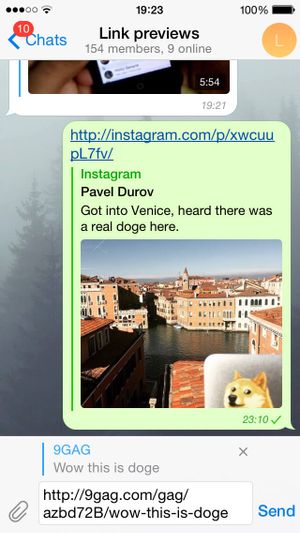
Предпросмотр будет отображаться практически для любого сайта.
Последние записи
Менеджер загрузок, обновленное меню вложений, прямые трансляции с помощью сторонних приложений и многое другое
1 год назад
Моментальная прокрутка, календарный вид в «Медиа», заявки на вступление, глобальные темы для чатов на iOS и многое другое
2 года назад
Видеотрансляции, гибкая пересылка, переход между каналами и многое другое
2 года назад
Видеозвонки на 100 зрителей, видеосообщения 2.0, управление скоростью проигрывания видео и многое другое
2 года назад
Анимированные фоны
2 года назад
Групповые видеозвонки и трансляция экрана
2 года назад
Платежи 2.0, отложенные голосовые чаты и новые веб-версии Telegram
2 года назад
Голосовые чаты 2.0: каналы, миллионы слушателей, запись эфиров, инструменты для администраторов
2 года назад
Читайте также
Места, заголовки и многое другое
8 лет назад
Отправка файлов на стероидах
8 лет назад
Сайт про Telegram на русском (неофициальный).
Здесь собраны приложения на базе MTProto, переведена некоторая документация с официального сайта, а также работает Webogram.
Предпросмотр ссылок
Предварительный просмотр ссылки в Telegram позволяет отображать начальную часть веб-страницы под текстом сообщения. Когда пользователь в публикует сообщение в группе или канале, предварительный просмотр ссылки включен по умолчанию, и пользователь может отключить его, нажав «X» в панели над текстовым полем.
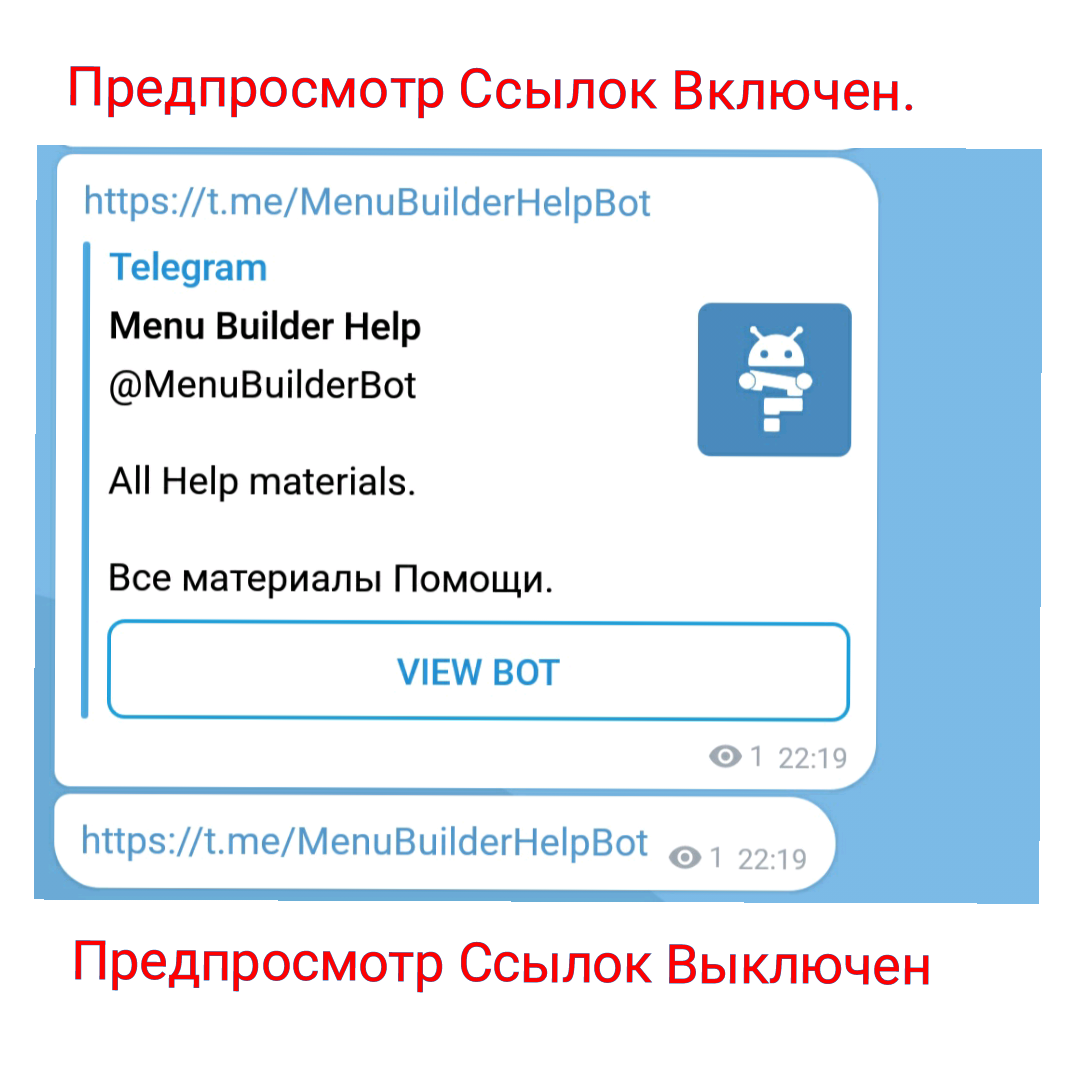
Любой Telegram бот (и @MenuBuilderBot в том числе) не может «видеть», включил пользователь предварительный просмотр ссылки или нет, поэтому мы создали опцию, позволяющую управлять этим в пользовательских ботах, созданных с на @MenuBuilderBot.
Поведение по умолчанию (для режима «Как Админ»).
В пользовательских ботах созданных на @MenuBuilderBot предпросмотр ссылок по умолчанию выключен. Поведение по умолчанию может быть изменено следующим образом:
• Перейдите в вашем боте:
☞ Админ > Настройки бота > Предпросмотр Ссылок.
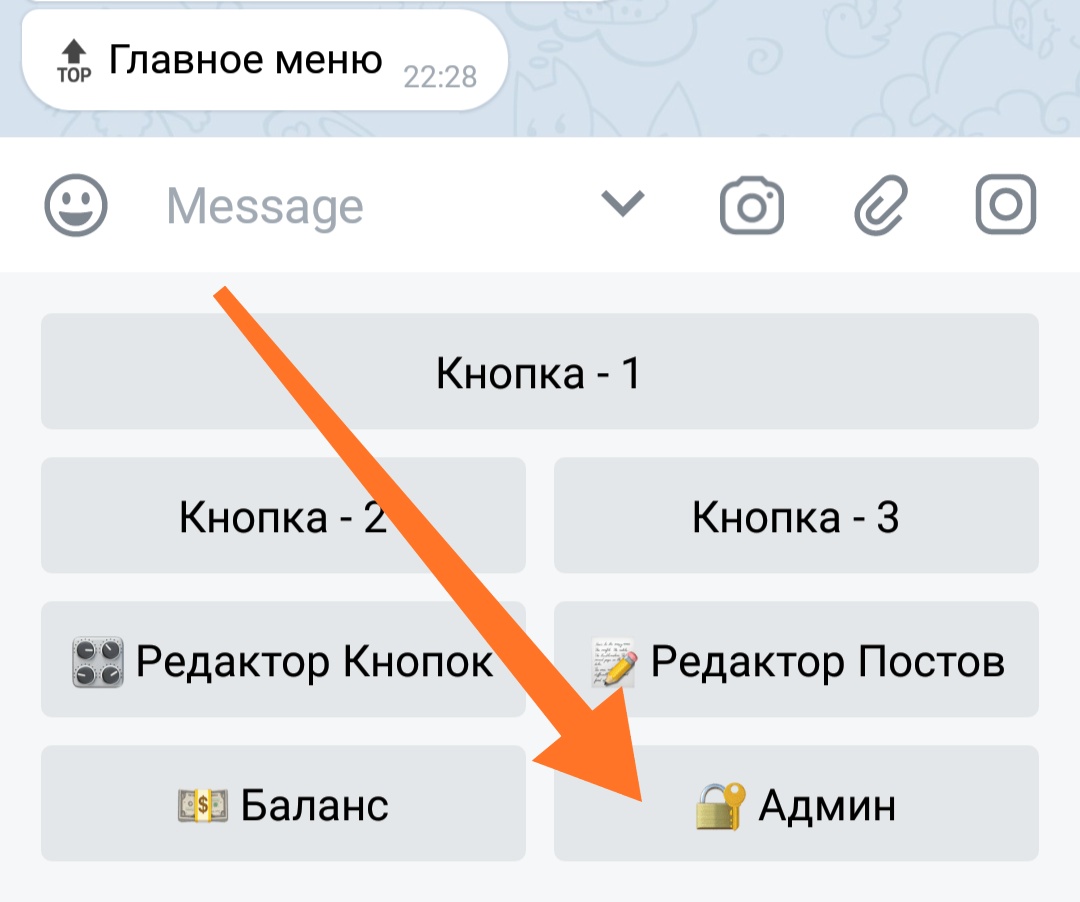
1. Перейдите в «Админ»
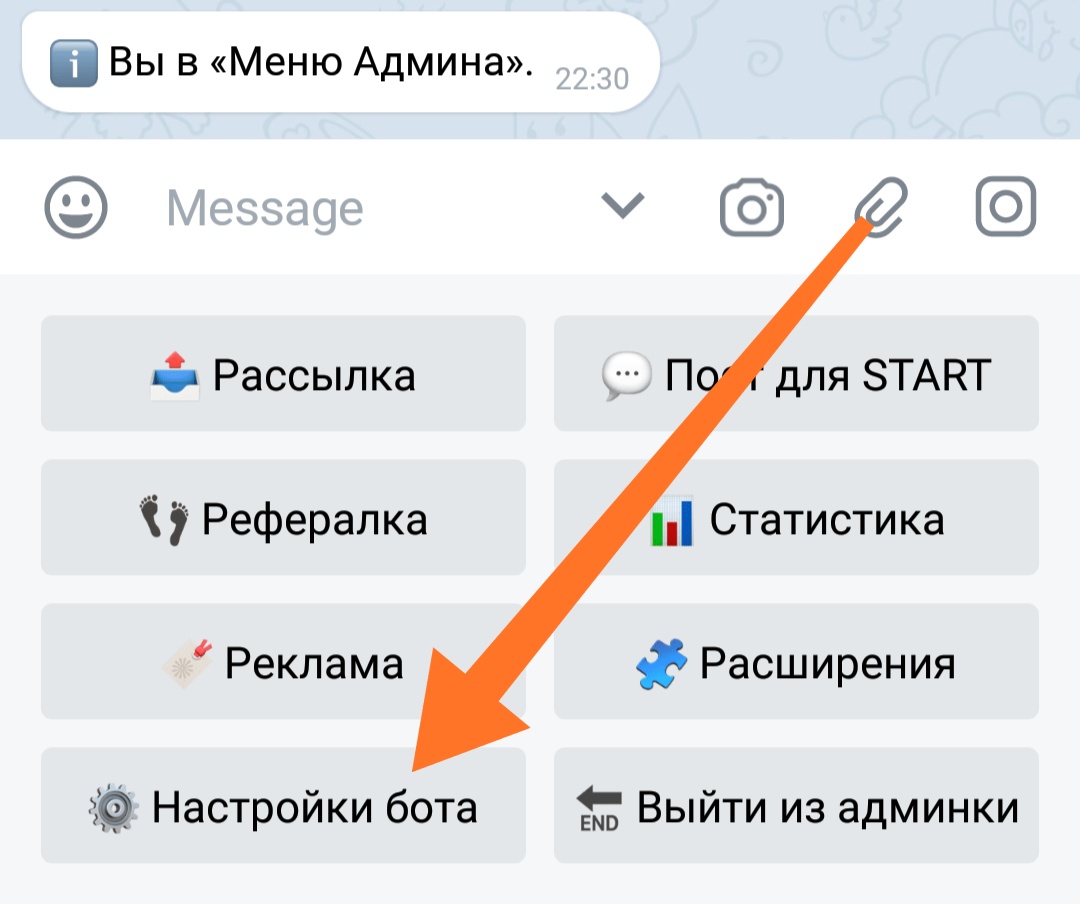
2. Затем «Настройки Бота»
3. Переключите «Предпросмотр Ссылок» в положение «Включено».
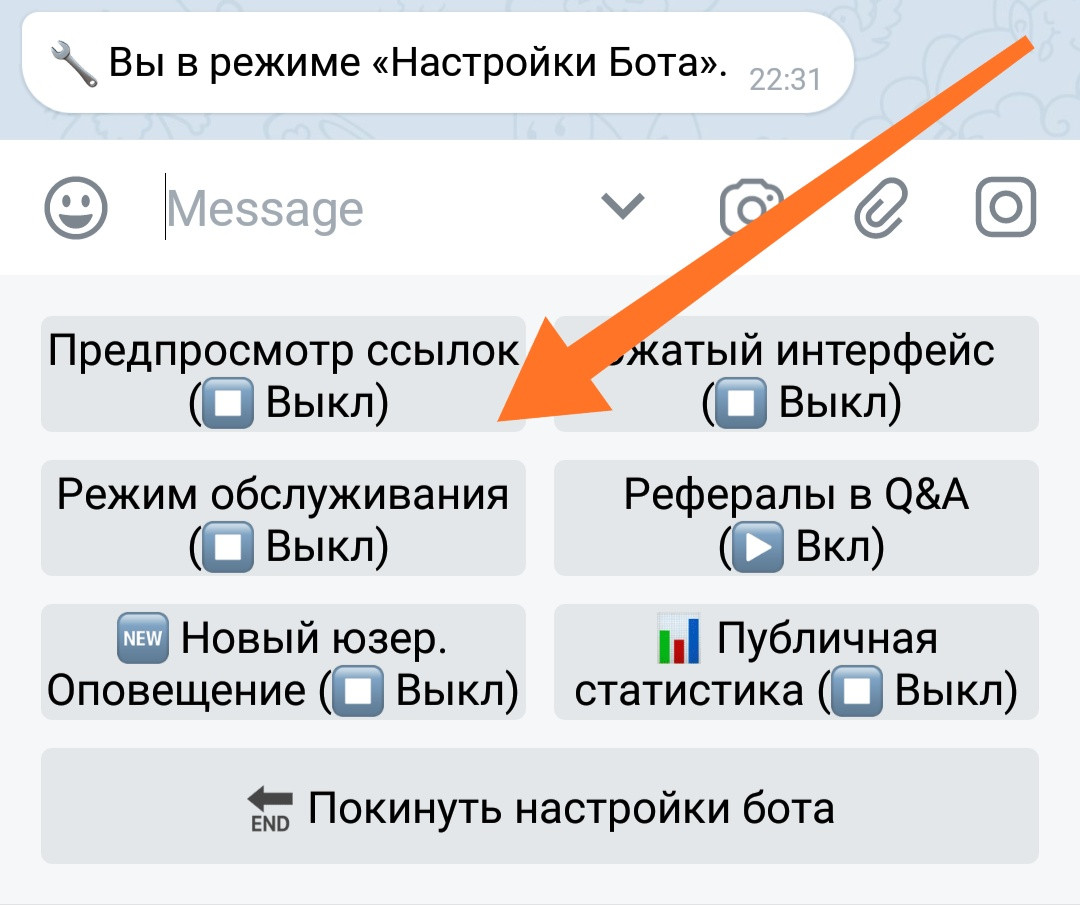
Теперь все сообщения содержащие ссылки будут показывать их предпросмотр.
Поведение сообщений.
Вы можете настроить предпросмотр ссылок для любого сообщения вне зависимости от настройки по умолчанию режима «Как Админ» в настройках бота. Для того чтобы установить собственную настройку предпросмотра для отдельного сообщения нужно:
• Перейдите в вашем боте:
☞ Редактор Постов.
• Выберите и зайдите в кнопку, для которой вы хотите добавить сообщение.
• Нажмите «*» для перехода в настройки сообщения.
• Нажмите «Предпросмотр Ссылок» — выбрав нужный режми.
Режим предпросмотра ссылок может быть:
● По умолчанию — «Как Админ» (работает в соответствии с глобальными настройками бота).
● Включено (предпросмотр ссылок всегда включён для этого сообщения).
● Выключено (предпросмотр ссылок всегда выключен для данного сообщения).
1. В редакторе постов нажать » * » (звёздочка) у нужного сообщения.
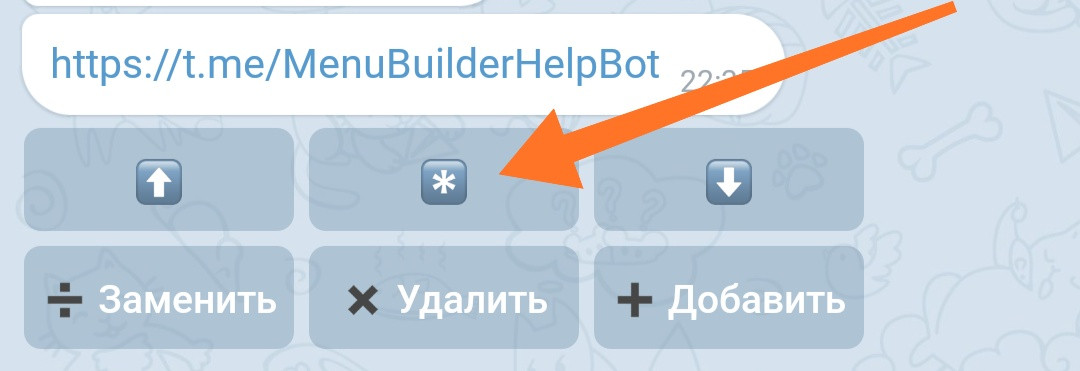
2. В настройках сообщения переключите режим нажав на кнопку «Предпросмотр Ссылок».
Настраиваем предпросмотр ссылок Телеграмм: все тонкости и нюансы
Функция предпросмотра ссылок в Телеграмм полезна для оформления sms в чатах, и для первоначального ознакомления с контентом.
Чтобы воспользоваться данной функцией, не придется копаться в настройках – достаточно скопировать ссылку в диалоговое окно или группу. После этого Телеграмм автоматически проанализирует сайт и вставит в окно сообщений картинку предпросмотра — текстовое сообщение или видео с ресурса.

Не стоит беспокоиться о приватности: все проверяется приложением, поэтому данные не будут утрачены или переданы другому человеку.
Для чего это нужно?
- Предпросмотр ссылок Телеграмм необходим для того, чтобы получить основную информацию о контенте, опубликованном на сайте;
- Если создается пост в группе, стоит позаботиться о его оформлении – это привлечет пользователей;
- Обращение внимания на ту или иную информацию. Если информация важна, то яркая и броская картинка предпросмотра заставит собеседника ознакомиться с сайтом и прочитать публикацию.

Почему не работает предпросмотр ссылок в Телеграмм?
Если вдруг ссылка отправлена, а изображение, иллюстрирующее содержание страницы, так и не появилось, не надо волноваться и ругать Telegram. Есть несколько причин вне приложения, которые можно назвать:
- Не проставлены теги. Чтобы изображение было показано при отправке ссылок, оно должно быть обрамлено тегами. Но на некоторых сайтах они могут быть не проставлены.
- Запрет на индексацию. Чтобы страницы сайта попали в выдачу, они должны быть открыты для индексации. Если же страница ещё не готова, её закрывают от индексации. Она не показывается в выдаче, но на неё можно попасть, «гуляя» по сайту. Если же пользователь отправит кому-нибудь ссылку на неё, то никакого предварительного изображения он не увидит.
- Запрет на постинг. Некоторые хотят как можно лучше защитить уникальные изображения на сайте. Для этого также проставляется определённый ключ в строке кода.
- Интернет. Чтобы превью подгрузилось, нужно подождать. Если же отправить ссылку в тот же момент, то оно не успеет загрузиться. Также не дождется подгрузки превью, если интернет медленный и слабый.
Как отключить предварительный просмотр в Телеграмм?
Отключить функцию не получится, но можно убрать превью. А сделать это очень просто:
После того как пользователь вставил ссылку в сообщение, надо навести мышку на изображение и нажать на крестик в правом верхнем углу.
Однако линки в сообщениях и предпросмотр — это не самая большая часть ссылок, которые бродят по Телеграмм. Пользователи, каналы и супергруппы имеют свои ссылки, не всегда постоянные, могут ими обмениваться, как внутри мессенджера, так и на просторах интернета.
Как сделать ссылку на Телеграмм?
Одни из первых вопросов, возникающих у пользователя – что такое ссылка на аккаунт Телеграмм, как ее сделать и чем она отличается от ссылки на группу или канал.
Линк можно получить в мессенджере, а отличие заключается в способе получения и внешнем виде:
- Частная страница (ссылка на профиль Телеграмм). Пользователю надо зайти в приложение, затем в меню «Настройки» тапнуть и скопировать username. Если эта строчка пустая – можно задать для себя уникальный username на латинице. Для того чтобы использовать username как линк, надо значок собачки заменить на «t.me/».
- Группы не поддерживают функции приглашения по URL, поэтому добавить участников в такой чат можно только вручную. Если проблема, как дать ссылку на группу, стоит ребром – придется преобразовать чат в супергруппу.
- Приватная супергруппа или частный канал. Линк на такие ресурсы в Телегамм имеет вид t.me/joinchat/ABCabc123, и получить эту комбинацию может только администратор. Важная особенность – у каждого админа своя уникальная комбинация букв и цифр для одной и той же группы/канала. Чтобы получить линк, потребуется зайти в настройки супергруппы или канала и в разделе «Информация о группе» («Описание канала») найти и скопировать.
- Публичные каналы и супергруппы имеют линк, начинающийся с «t.me/», уникальное название для ссылки должен придумать создатель паблика – оно будет доступно участникам пабликов и всем пользователям при поиске в приложении. Найти URL можно в меню настроек канала ли супергруппы.
Приватная ссылка Telegram: как сделать?
В приватных каналах и супергруппах может быть по несколько администраторов; в таком случае у каждого админа будет уникальный линк. На вопрос, как узнать свою ссылку в Телеграмме, для администраторов каналов и супергрупп ответ одинаков:
- Открыть группу/канал и кликнуть по названию.
- Выбрать «Добавить участников».
- Выбрать «Пригласить в группу (канал) по ссылке.
- Получить линк, по которому любой пользователь сможет стать участником группы или чата.
Для версии на ПК нужно открыть меню группы и выбрать Manage Group

Нажать на «Создать ссылку на приглашение»

Согласиться с предупреждением о доступности группы для других пользователей по ссылке.

В меню группы появиться ссылка, с помощью которой вы можете приглашать людей, даже если их нет в вашем списке контактов, при желании вы можете аннулировать предыдущую ссылку и создать новую.

Как скопировать ссылку в Телеграмме?
Основные способы копирования линка:
- в приложении Телеграмм (как на смартфоне, так и на ПК) достаточно кликнуть по линку – появится сообщение, что информация скопирована;
- на смартфоне можно воспользоваться стандартным способом копирования – удерживая палец на тексте дождаться выделения URL цветом (как правило, синим) и появления всплывающего меню. В меню выбрать «Скопировать».
- На ПК можно мышкой выделить URL. Затем щелкнуть правой клавишей мыши и выбрать «Копировать».
После этого останется решить только один вопрос — как скинуть ссылку? Это можно сделать в личном сообщении или разместить линк на публиках в Телеграмм или интернете.
Сокращение ссылок Телеграмм: что это и как сделать?
Длинные рандомные комбинации букв и цифр выглядят небрежно, и к тому же не вызывают доверия. Администраторы приватных супергрупп или частных каналов могут решить эту проблему, преобразовав ресурс в публичный.
Если администратор не хочет публичности для канала или супергруппы у него есть выход – спрятать URL под текст, это можно сделать как с линком на сайте в интернете, так и в посте Телеграмм. Такое решение подойдет и для публичных каналов/супергрупп, если пользователи хотят оформить текст, содержащий URL.
Как сделать ссылку на Телеграмм на сайте?
Нередко можно увидеть на сайтах или форумах гиперссылки — подсвеченный текст, при клике на который открывается какая-нибудь страница. От пользователя не потребуется специальных знаний и навыков – достаточно воспользоваться готовой формулой: вместо ТЕКСТ подставить слово/слова, которые будут видны посетителям интернет-страницы, а вместо ГИПЕРССЫЛКА – URL на Телеграмм в формате http:// t.me/ABCabc123 . Чтобы гиперссылка заработала — надо точно следовать формуле.
- На страницах в интернете, например, в блогах или статьях используется код HTML:
< a href=»ГИПЕРССЫЛКА»>ТЕКСТ - На форумах, в комментариях к сайтам, в электронных письмах используют код BB
[url=ГИПЕРССЫЛКА] ТЕКСТ [/url]
Как сделать гиперссылку в Телеграмм
Чтобы сделать гиперссылку для поста в канале или в сообщении придется воспользоваться ботом, например, @markdownbot. Начать стоит с добавления бота в канал Телеграмм с правами администратора. Для этого потребуется:
- Открыть канал и нажать на название.

- Выбрать значок шестеренки.

- Нужен раздел «Администраторы»

- Тапнуть «Добавить администратора».

- В окне поиска найти @markdownbot и добавить его в список администраторов.

После этого можно начинать работу с ботом:
- Открыть бота и тапнуть кнопку Start.

- При первом запуске бот попросить выбрать язык.

- Затем потребуется добавить канал – нажимаем кнопку «Добавить канал».

- Бот в ответном сообщении пришлет номер. Эти цифры надо скопировать и опубликовать в канале (не переслать, а скопировать)

- Переслать боту цифровое сообщение из канала.
С этого момента можно с помощью @markdownbot создавать и публиковать посты в группе. Чтобы спрятать линк под текст в посте Телеграмм потребуется:

- В меню выбрать пункт «Настройки». Если пользователь давно не заходил в чат, начать работу можно командой «/start».
- Убедиться, что тип форматирования установлен Markdown. нажать кнопку «Назад».
- Выбрать «Свободный режим».

- Чтобы ГИПЕРССЫЛКУ спрятать под ТЕКСТ, надо в посте воспользоваться формулой [ТЕКСТ](ГИПЕРССЫЛКА) – внутри скобок и между ними не должно быть пробелов.

- В ответном сообщении бот продемонстрирует, как его увидят пользователи; в свободном режиме бот самостоятельно не отправляет публикации в канал.

- Если администратора устраивает результат — можно переслать пост в канал.

Эти несложные навыки работы с линками облегчат использование Телеграмм и позволят шире использовать возможности мессенджера.