Как создать загрузочную флешку для установки Windows 11
Совсем недавно вышла новая Windows 11, в этой статье давайте разберем как сделать загрузочную флешку для установки Windows 11. Для ее создания можно использовать несколько разных способов: с помощью официальной утилиты Media Creation Tool или других инструментов, если у вас уже имеется загруженный ISO образ с системой.
Хочу отметить, что описанными способам можно создать загрузочную флешку Windows 11, как из-под Windows 10, так и с помощью Windows 11. И второе, не обязательно, чтобы компьютер, на котором создаётся загрузочная флешка, был совместим с Windows 11.
Способ 1. Используем Media Creation Tool от Microsoft
Возьмите USB флешку размером не менее 8 Гб. Учитывайте, что при записи образа все данные с неё будут удалены. Зайдите на официальную страницу Майкрософт по загрузке Windows 11.
Видим раздел «Создание установочного носителя Windows 11». Нажмите «Скачать», и загрузите Media Creation Tool – официальную программу установки Windows 11 от Microsoft. После этого, запускаем утилиту и принимаем соглашения.
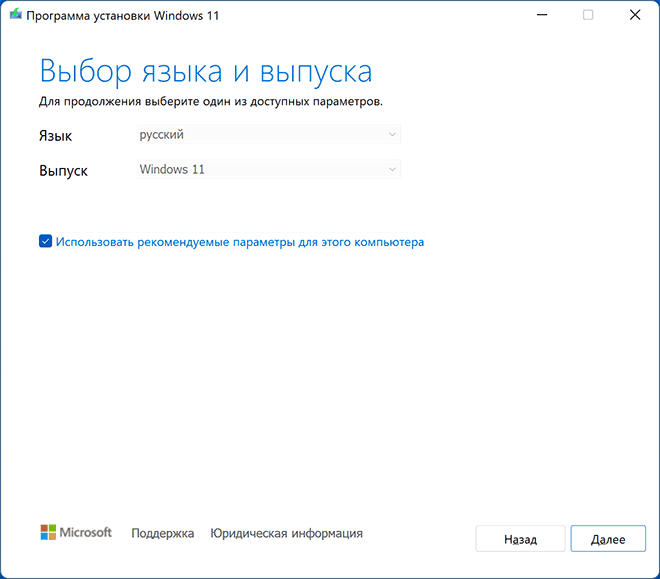
На экране «Выбор языка и выпуска» по умолчанию установлены параметры, которые соответствуют текущей системе. При желании, их можно изменить. Подтвердите ваш выбор нажатием «Далее».
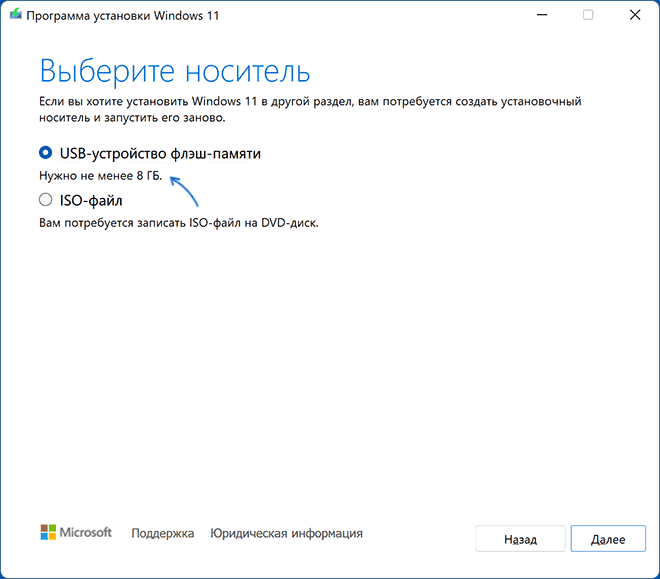
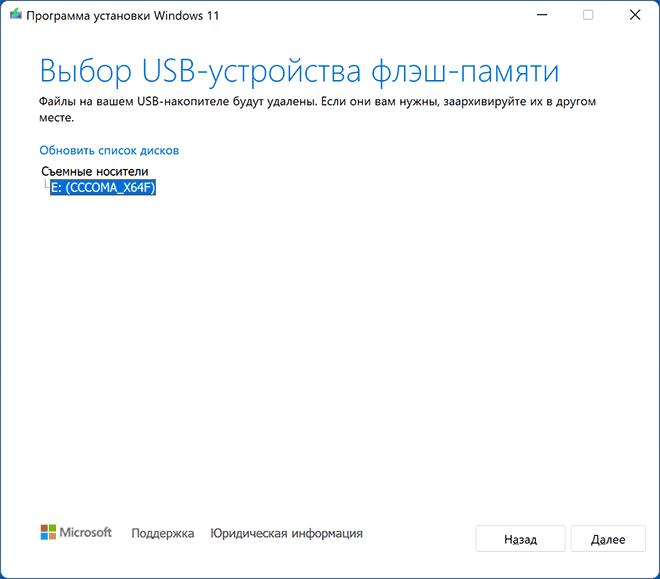
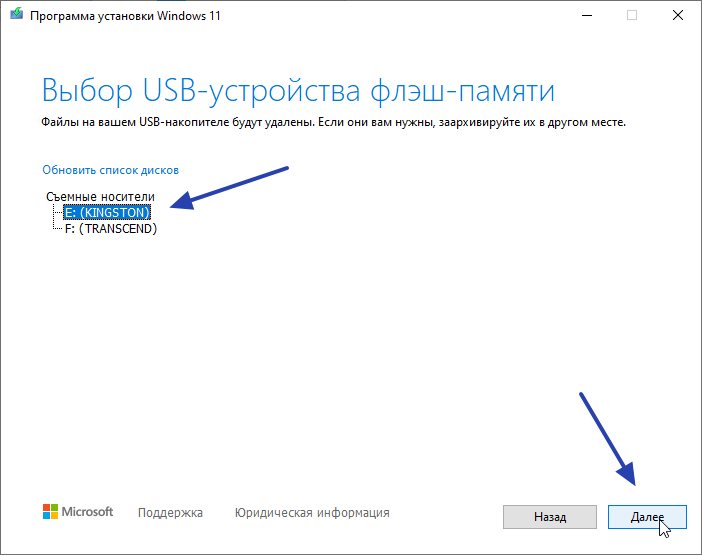
На данном этапе, программа установки предложит выбрать носитель. Выберите «USB-устройство флэш-памяти» и нажмите «Далее». Выберите флешку в списке съемных накопителей, на которую будете производить запись. Обратите внимание, что после нажатия «Далее» все данные с неё будут удалены.
После завершения создания установочной флешки вы увидите сообщение – «USB-устройство флэш-памяти готово». Нажмите «Готово» и ваша загрузочная флешка с Windows 11 готова к работе.
Способ 2. Используем Rufus.
Второй способ будет актуален в том случае, если у вас УЖЕ имеется образ ISO с Windows 11. Скачать его можно с той же страницы Microsoft, где и Media Creation Tool. Здесь указаны все предлагаемые Microsoft варианты.
Или создать с помощью Media Creation Tool. Для этого, на странице Media Creation Tool «Выберите носитель», укажите «ISO-файл» вместо «USB-устройство флеш-памяти». Укажите папку, куда его сохранить. И дождитесь окончания загрузки и создания образа системы. По окончанию ISO-файл Windows 11 будет сохранён в указанную папку.
Для создания загрузочной флешки я воспользуюсь программой Rufus. Но Rufus не единственная программа для записи образов на носители. Аналогичных есть много. В списке популярных можно выделить такие программы как: Win32 Disk Imager, UltraISO, UNetBootting, WinToFlash, Universal USB Installer, и им подобные.
И так, для начала, запустите программу. Далее, выбираем нужный нам файл образа системы и нажимаем “Выбрать”. Потом, выбираем нужный нам тип носителя, то есть устройство “USB”. Если важных файлов на данном накопителе у вас нет, нажимаем “Старт”.
Снова подтверждаем то, что программа удалит все файлы на носителе и ожидаем завершения копирования файлов на Вашу флешку. После завершения видим сообщение “Готово”, то есть, загрузочная флешка готова. Можно приступать к установке Windows 11.
Но имейте ввиду, что установить Windows 11 с загрузочной флешки, созданной этими двумя способами, получится только на совместимом устройстве: с TPM (не ниже версии 2.0) и SecureBoot.
Способ 3. Используем Rufus для компьютера без TPM 2.0 и SecureBoot.
Если же ваш компьютер не оборудован доверенным платформенным модулем и в нем нет режима безопасной загрузки, то при установке вы увидите ошибку о том, что ваше устройство не соответствует минимальными системными требованиям для установки Windows 11.
В таком случае, для установки Windows 11 на неподдерживаемый компьютер, нужно создать загрузочную флешку особым способом. Их также уже есть несколько, но мне понравилось, как данная функция реализована в Rufus. Тем более, что программа является абсолютно бесплатной и с открытым кодом.
Процесс создания загрузочной флешки для несовместимого с Windows 11 ПК такой же. Единственным отличием будет то, что в меню «Параметры образа» нужно выбрать «Extended Windows 11 Installation» (no TPM/no Secure Boot) – то есть «…для установки на устройство без TPM и Secure Boot…»
При установке Windows 11 с помощью такой флешки на ПК без TPM и Secure Boot, не будет ошибки о несовместимости устройства.
Полную версию статьи со всеми дополнительными видео уроками смотрите в источнике. А также зайдите на наш Youtube канал, там собраны более 400 обучающих видео.
Загрузочная флешка Windows 11 — 5 способов создания
При необходимости выполнить чистую установку системы на компьютер или ноутбук, вам потребуется загрузочный установочный USB-накопитель Windows 11 или загрузочная флешка. Она же может использоваться для задач восстановления системы.
В этой инструкции подробно описаны способы сделать загрузочную флешку Windows 11. Сначала официальный метод, предлагаемый Майкрософт, а затем — дополнительные способы, которые также могут быть удобны для рассматриваемой цели.
Способы сделать загрузочную флешку Windows 11
Для подготовки загрузочной установочной флешки с Windows 11 можно использовать набор разных способов: официальный, предлагаемый Майкрософт с помощью утилиты Media Creation Tool или сторонние инструменты, которые будут быстрее и удобнее, в случае, если у вас уже имеется загруженный ISO образ с системой.
Создание загрузочной флешки Windows 11 в Media Creation Tool
Первый метод — использование Media Creation Tool, официальной утилиты Майкрософт для записи установочного загрузочного USB накопителя. Чтобы сделать загрузочную флешку с её помощью, выполните следующие шаги:
- Подготовьте USB флешку размером не менее 8 Гб, подключите её к компьютеру. Учитывайте, что все данные с неё будут удалены. При использовании внешнего жесткого диска, с него будут удалены все разделы.
- Зайдите на официальную страницу Майкрософт https://www.microsoft.com/ru-ru/software-download/windows11 и, в разделе «Создание установочного носителя Windows 11» нажмите «Скачать», чтобы загрузить Media Creation Tool для Windows 11.
- Запустите утилиту и примите условия лицензионного соглашения.
- На экране «Выбор языка и выпуска» по умолчанию установлены параметры, соответствующие текущей системе. При желании вы можете снять отметку «Использовать рекомендуемые параметры» и выбрать другой язык. Выпуск изменить нельзя — это будет Windows 11 64-бит, содержащая Pro и Home редакции системы. Нажмите «Далее».
- На шаге «Выберите носитель» выберите пункт «USB-устройство флэш-памяти» и нажмите «Далее».
- Выберите нужную флешку в списке съемных накопителей, на которую будет производиться запись. Если в окне сообщается «Не удается найти USB-накопитель» несмотря на то, что флешка подключена, причиной может быть то, что подключенный накопитель определяется системой как локальный диск, а не съемный накопитель. Напоминаю, что после нажатия «Далее» все данные с выбранной флешки будут удалены.
- Дождитесь завершения процесса скачивания файлов Windows 11 и создания установочного носителя. В процессе могут сами открываться окна проводника, их достаточно просто закрыть.

- По завершении процесса вы получите сообщение «USB-устройство флэш-памяти готово». Достаточно нажать кнопку «Готово» и использовать созданную флешку для установки Windows 11 или других задач.
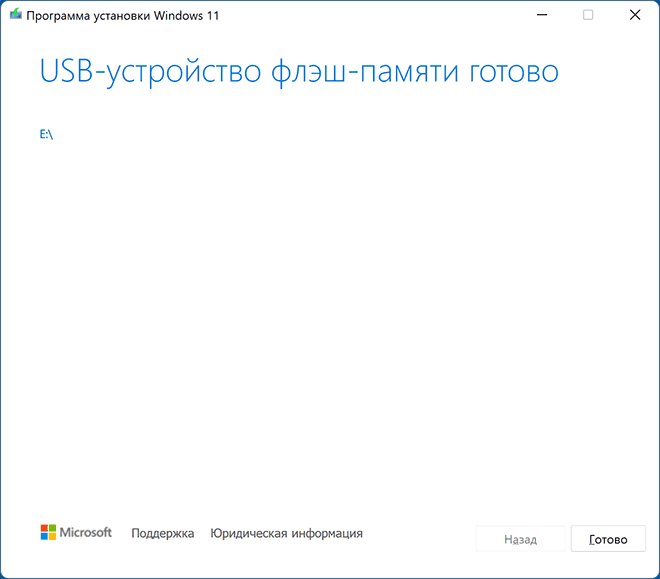
Установочный носитель, создаваемый в Media Creation Tool, имеет файловую систему FAT32, работает с UEFI загрузкой, а данные установки хранятся в сжатом файле install.esd в папке sources размером менее 4 Гб, что позволяет разместить его в рамках этой файловой системы.
Для того, чтобы выполнить загрузку с созданного накопителя, достаточно поставить загрузку с флешки в БИОС/UEFI вашего компьютера или ноутбука, либо использовать Boot Menu. При возникновении проблем при загрузке рекомендую использовать поиск по сайту, описав ошибку или ситуацию: большинство распространенных проблем были рассмотрены, решение может быть в наличии.
Rufus
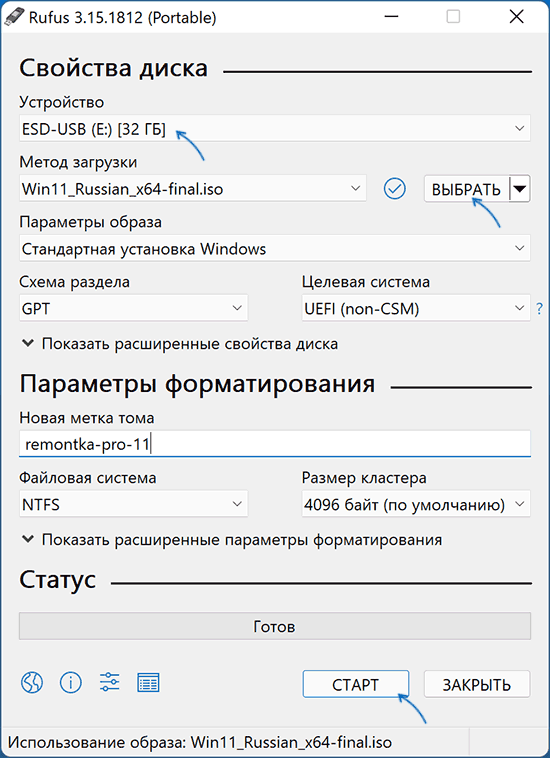
- Скачайте Rufus с официального сайта https://rufus.ie/ru/ и запустите программу.
- В поле «Устройство» выберите флешку, на которую будет производиться запись.
- Нажмите кнопку «Выбрать» и укажите путь к хранящемуся на компьютере образу ISO.
- Остальные параметры для задачи установки Windows 11 с флешки на компьютере с UEFI изменять не требуется.
- Нажмите кнопку «Старт», подтвердите очистку данных, имеющихся на USB накопителе и дождитесь завершения процесса создания. Если в процессе открываются окна или сообщения проводника о необходимости форматирования, игнорируйте их или просто закрывайте.
Загрузочная флешка Windows 11 без программ
Если у вас имеется ISO образ Windows 11, содержащий в папке sources сжатый файл install.esd размером менее 4 Гб (такие образы создает Media Creation Tool), вместо несжатого install.wim, вы можете сделать установочный накопитель для UEFI загрузки, не используя какие-либо программы:
- Отформатируйте флешку в FAT32 стандартными средствами системы: нажатие правой кнопкой мыши по накопителю в проводнике — форматировать, выберите файловую систему FAT32, оставьте включенной опцию «Быстрое форматирование».
- После завершения форматирования, смонтируйте образ ISO в системе. Для этого в последних версиях Windows достаточно нажать по файлу образа правой кнопкой мыши и выбрать пункт «Подключить» в контекстном меню.
- Скопируйте всё содержимое из подключенного образа на флешку с файловой системой FAT32.
Такой накопитель будет исправно загружаться на системах с включенной загрузкой UEFI, в том числе с включенной безопасной загрузкой Secure Boot.
UltraISO
Программа UltraISO предназначена для разноплановой работы с образами ISO и не является полностью бесплатной. Однако, даже пробная версия позволяет записать загрузочный установочный USB-накопитель Windows 11:
- Скачайте пробную версию программы UltraISO с официального сайта https://www.ultraiso.com/ и установите её. После запуска нажмите по кнопке начала пробного периода.
- В главном меню программы нажмите «Файл» — «Открыть файл-образ» и укажите путь к ISO образу Windows 11.

- Откройте пункт «Самозагрузка» в главном окне программы и выберите пункт «Записать образ диска».
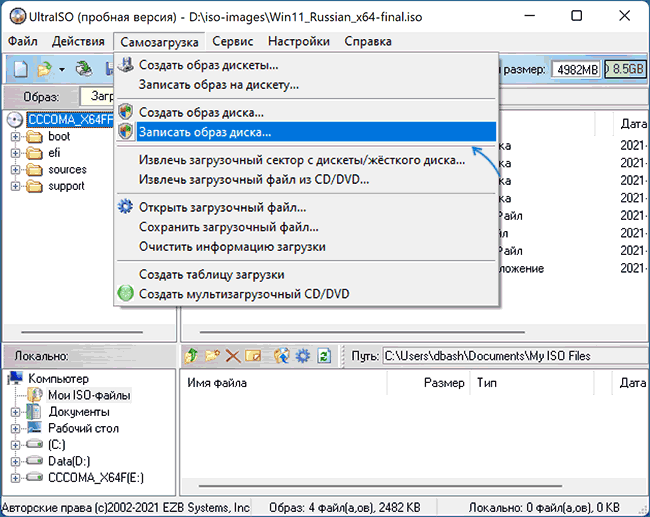
- В следующем окне в поле «Диск» укажите вашу флешку. Изменять остальные параметры не обязательно.
- Нажмите кнопу «Записать» и дождитесь завершения записи образа на накопитель, перед началом которого вас предупредят о том, что все данные с него будут удалены.

При записи установочного накопителя с помощью UltraISO для UEFI-систем на флешку FAT32, файлы install.wim размером более 4 Гб автоматически разделяются на части таким образом, чтобы разместиться в пределах ограничений этой файловой системы.
Мультизагрузочная флешка Windows 11
Если для ваших задач требуется загрузочный накопитель, имеющий возможность загрузки с более, чем одного образа, разместив на USB не только Windows 11, но и другие операционные системы, вы можете использовать специальные утилиты, которые позволяют сравнительно легко выполнить такую задачу. Я рекомендую использовать:
Это самые простые в работе инструменты, обеспечивающие хорошую поддержку загрузки различных образов на системах с разными характеристиками и типами загрузки.
Дополнительная информация
Непосредственно процесс установки описан в отдельной инструкции: Установка Windows 11 с флешки. А сам накопитель можно использовать не только для чистой установки системы, а для её восстановления: загрузившись с такого USB, на втором экране после выбора языка можно использовать пункт «Восстановление системы» для запуска соответствующих инструментов.
При возникновении дополнительных вопросов на тему, задавайте их в комментариях для поиска подходящего решения.
А вдруг и это будет интересно:
- Лучшие бесплатные программы для Windows
- Как открыть параметры быстродействия Windows 11 и 10
- Ноутбук тормозит на зарядке или без неё — причины и варианты решения
- 403 Forbidden — что это за ошибка и как исправить?
- Непредвиденная ошибка компонента службы теневого копирования томов — как исправить?
- Ошибка 0x00000005 в Microsoft Store — как исправить?
- Windows 11
- Windows 10
- Android
- Загрузочная флешка
- Лечение вирусов
- Восстановление данных
- Установка с флешки
- Настройка роутера
- Всё про Windows
- В контакте
- Одноклассники
-
Сергей 21.11.2021 в 14:49
- Dmitry 22.11.2021 в 14:45
- Dmitry 26.12.2021 в 15:03
Как сделать загрузочную флешку с Windows 11?
Сделать загрузочную флешку с Windows 11 можно разными способами. Здесь будет рассмотрено два из них. Первый способ предполагает наличие образа диска (ISO-файла) Windows 11, и он может быть реализован в оффлайн-режиме, т.е. без доступа в сеть (если не считать самостоятельное предварительного скачивание ISO). Второй способ требует подключения к интернету, который понадобится для автоматического скачивания образа диска.
Способ 1: создание загрузочной флешки с Windows 11 при помощи Rufus
Rufus — простая в использовании бесплатная программа для создания загрузочных USB-накопителей, в т.ч. для установки с них различных операционных систем. Вообще, у этой утилиты много аналогов, но мы выбрали для примера именно ее, т.к. в Rufus присутствует функция, позволяющая сделать так, чтобы Windows 11 можно было установить на компьютер без встроенного в материнскую плату пресловутого модуля TPM 2.0 и даже с объемом ОЗУ менее 4 Гб и дисковым пространством менее 64 Гб.
При помощи программы Rufus загрузочные флешки создаются в несколько кликов мышью:
- Скачайте ISO-образ Windows 11 с любого доверенного источника.
- Скачайте установите и запустите утилиту Rufus.
- Выберите целевое устройство для записи установочных файлов Windows 11 в графе «Устройство» (если к компьютеру подключена только 1 флешка, то ничего выбирать не потребуется).
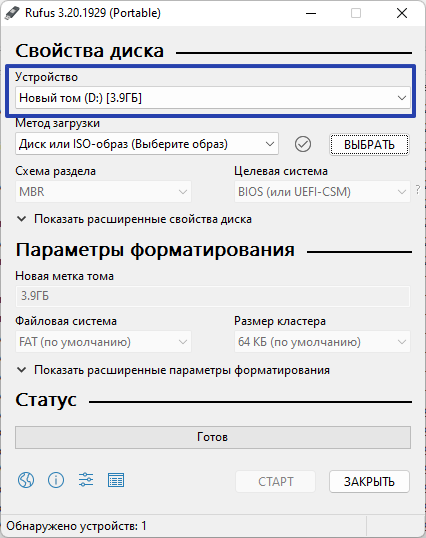
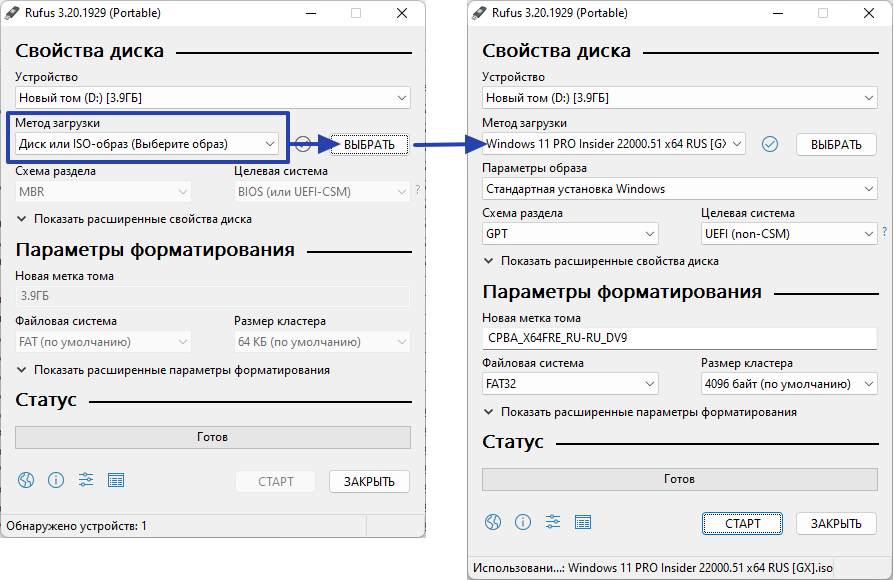
- В блоке «Метод загрузке» выберите вариант «Диск или ISO-образ», затем нажмите кнопку «Выбрать» и укажите в открывшемся окне предварительно скачанный ISO-образ Windows
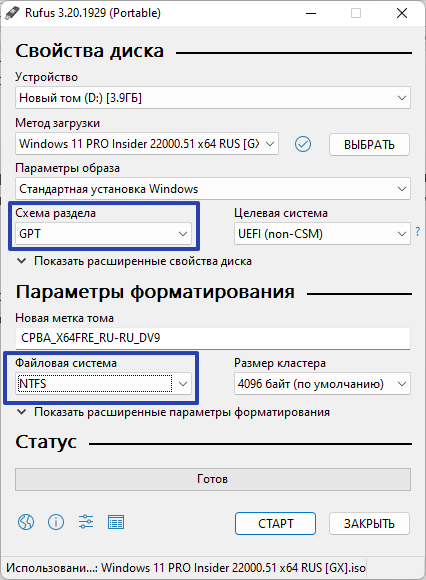
- В блоке «Схема раздела» установите вариант «GPT», а в блоке «Файловая система» выберите «NTFS». Все остальные настройки оставьте, как есть.
- Нажмите кнопку «Старт», что приведет к открытию небольшого окна с содержимым на английском языке (пока не предпринимайте никаких действий):

Если Windows 11 будет устанавливаться на компьютер, который полностью соответствует требованиям данной версии операционной системы, можно просто нажать кнопку «ОК», и программа Rufus начнет создание загрузочной флешки. Но в любом случае можно установить флажок напротив «Disable data collection (Skip privacy questions)». Данная опция позволит пропустить первоначальную настройку Windows 11 при первом ее запуске на компьютере. Две другие опции:
- «Remove requirement for Secure Boot and TPM 2.0». Позволяет обойти требование Windows 11 к включенному в BIOS/UEFI режиму безопасной загрузки, а также модулю TPM версии 2.0 (достаточно наличие модуля TPM версии 1.2, присутствующего даже на старых материнских платах).
- «Remove requirement for 4Gb+ RAM and 64GB+ disk». Позволяет обойти требование Windows 11 к объему ОЗУ в 4 Гб и дискового пространства в 64 Гб.
Стоит отметить, что в случае с дистрибутивами Windows 11 22H2 утилита Rufus отображает окно с иными опциями:
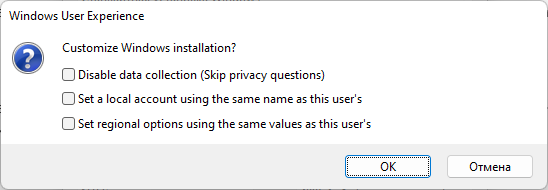
Помимо отключения первоначальной настройки Windows 11, в этом окне также можно активировать две следующие опции:
- «Setalocalaccountusingthesamenameasthisuser’s», т.е. использовать текущее (на компьютере, где запущена утилита Rufus в данный момент) имя пользователя для создания локальной учетной записи в Windows 11, которая будет устанавливаться с данной флешки (это также позволяет отключить требование к созданию учетной записи Microsoft, на чем также настаивает Windows 11 при первом запуске).
- «Setaregionaloptionsusingthesamevaluesasthisuser’s», т.е. использовать текущие настройки языка, времени и прочие региональные параметры.
Остается активировать нужные опции, нажать на кнопку «ОК» и дождаться завершения процесса создания загрузочной флешки.
Способ 2: создание загрузочной флешки с Windows 11 при помощи Media Creation Tool
Media Creation Tool — официальная утилита от Microsoft для создания загрузочных USB-флешек и DVD-дисков. Для ее использования предварительно скачивать ISO-образ не потребуется — программа самостоятельно скачает его с официальных источников. Настроек тоже никаких не требуется. Но стоит помнить, что данный способ подойдет только для компьютеров, полностью соответствующих требованиям Windows 11 (т.е. не обойтись без наличия модуля TPM 2.0 в материнской плате, поддержке чипом BIOS/UEFI безопасной загрузки Secure Boot и т.д.).
Сам же процесс создания загрузочной флешки с Windows 11 при помощи Media Creation Tool очень прост:
- Скачайте и запустите программу Media Creation Tool (установка не требуется).
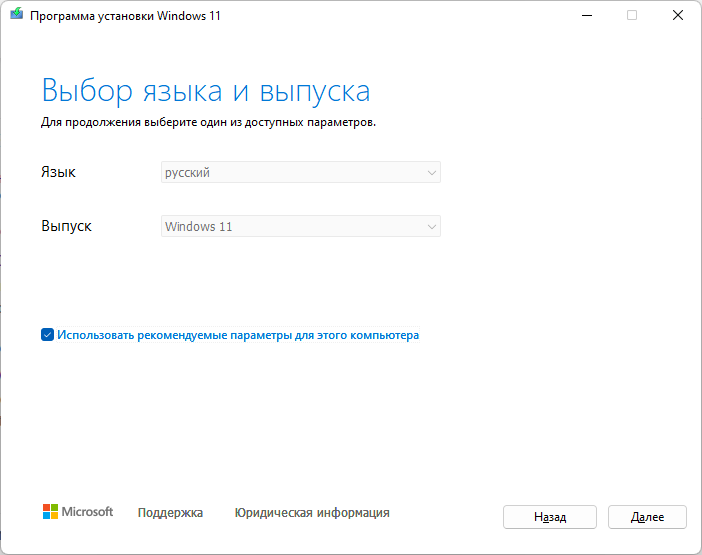
- Согласитесь с условиями использования Media Creation Tool, затем нажмите «Далее» (если нужно, чтобы интерфейс Windows 11 был на английском или другом языке, предварительно снимите галочку с пункта «Использовать рекомендуемые параметры для этого компьютера» и выберите нужный язык в соответствующем блоке):
- В следующем разделе выберите вариант «USB-устройство флеш-памяти» и нажмите кнопку «Далее»:

- Теперь выберите флешку, на которую будет записаны установочные файлы Windows 11, и нажмите «Далее»:
- Дождитесь окончания процесса создания загрузочной USB-флешки. Это может занять длительное время, т.к. Media Creation Tool будет скачивать ISO-образ Windows 11, размер которого составляет порядка 5 Гб или больше.

- Нажмите «Готово», чтобы завершить работу с программой Media Creation Tool.
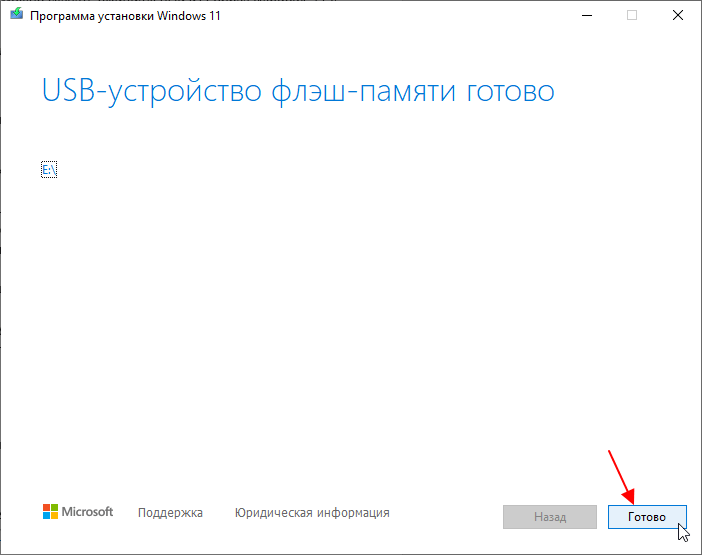
На этом все. Загрузочная флешка с Windows 11 создана.
Как создать загрузочный USB-носитель для установки Windows 11
Иногда возникает необходимость воспользоваться загрузочной USB-флешкой с чистым образом Windows 11 для установки системы с нуля. Эта мера будет полезна при восстановлении системы из-за поврежденной сборки, для предотвращения потенциальных проблем или даже для подключения нового ПК к программе предварительной оценки Windows Insider.
Создание загрузочного USB-носителя Windows 11 с помощью программы Rufus

- 1. Скачайте финальный ISO-образ Windows 11 с помощью Windows 11 Media Creation Tool или на официальном сайте Microsoft. Вы также можете скачать любую инсайдерскую версию Windows 11 с помощью UUP dump или WZT-UUP:
- Сохраните файл и запомните расположение.
- 2. Подключите USB-накопитель, который нужно будет преобразовать в загрузочную флешку.
- ВАЖНО: все данные на накопителе будут удалены. Создайте резервную копию важных данных перед тем, как продолжить.
- Размер USB-накопителя должен составлять не менее 8 ГБ.
- 3. Запустите программу Rufus (или аналогичную программу).
- 4. Настройте параметры Rufus, как показано на скриншоте ниже.
Обратите внимание на следующие нюансы:
- Если по USB подключено несколько носителей (внешний жесткий диск, флешка и др.), убедитесь, что вы выбрали правильный диск в выпадающем списке
- На флешке должна использоваться файловая система NTFS. Если на вашем компьютере по какой-то причине NTFS на USB-накопителе не работает, вы можете отформатировать ее в FAT32.
- Укажите метку тома по вашему выбору.
- Рядом с пунктом “Создать загрузочный диск” нужно выбрать вариант “ISO-образ”. Нажмите по кнопке с иконкой диска и укажите расположение ISO-образа, скачанного на шаге 1.
- 5. Нажмите кнопку “Старт” — Rufus приступит к форматированию USB-накопителя и декомпиляции ISO-образа.
- 6. После завершения процесса создания USB-накопителя, вы можете использовать его для выполнения установки Windows.
Важно! Так как программа Rufus пока не совместима с безопасной загрузкой Secure Boot, процесс установки Windows 11 с USB-носителя, созданного с помощью Rufus, отличается от аналогичной установки Windows 10. В случае с Windows 11 необходимо выполнять установку в следующем порядке:
- Отключите функцию Secure Boot в BIOS/UEFI.
- Загрузитесь с USB-устройства и начните установку Windows 11 до первой перезагрузки в процессе установки.
- После первой перезагрузки, включите функцию Secure Boot в BIOS/UEFI и продолжите установку Windows 11.
На некоторых новейших устройствах с поддержкой UEFI NTFS данные действия выполнять не требуется.
Создание мультзагрузочного USB-носителя Windows 11 с помощью программы Ventoy
- 1. Скачайте финальный ISO-образ Windows 11 с помощью Windows 11 Media Creation Tool или на официальном сайте Microsoft. Вы также можете скачать любую инсайдерскую версию Windows 11 с помощью UUP dump или WZT-UUP.
- Сохраните файл и запомните расположение.
- Подключите USB-накопитель, который нужно будет преобразовать в загрузочную флешку.
- ВАЖНО: все данные на накопителе будут удалены. Создайте резервную копию важных данных перед тем, как продолжить.
- Запустите программу Ventoy.
- Нажмите на кнопку «Установить» для создания загрузочного носителя.

- Согласитесь на форматирование носителя.
- Программа Ventoy создала два раздела — с файловой системой ExFAT и FAT. Перейдите в раздел с файловой системой ExFAT (он будет большего размера).
- Скопируйте образ в раздел съемного носителя.

- Обратите внимание, названия образов не должны содержать пробелов и кириллицы.
Теперь, с помощью программы Ventoy вы можете на одно USB-устройство добавить не только ISO-образ для установки Windows 11, но также дополнительно добавить другие ISO-образы для установки других операционных систем. При этом для последующего добавления или удаления IS0-образов на съемный носитель, вам не нужно запускать программу Ventoy.
Создание загрузочного USB-носителя Windows 11 с помощью программы Windows 11 Media Creation Tool
Программа Media Creation Tool — это официальный бесплатный инструмент от Microsoft, с помощью которого можно скачать ISO-образ Windows 11 и создать загрузочную USB-флэшку или установочный DVD-диск.
Программа имеет простой и понятый интерфейс на русском языке и позволяет пошагово создать загрузочную USB-флэшку для установки Windows. Воспользуйтесь следующей подробной инструкцией по созданий загрузочного USB-носителя с Windows 11: