Сообщение электронной почты Outlook зависло
Чтобы освободить сообщение электронной почты, застряло в папке Черновики или Исходящие, выберите один из разделов ниже.
Email зависло в Outlook
Исправление сообщений, которые зависли в папке «Исходящие»
Если сообщение зависает в папке «Исходящие», наиболее вероятной причиной является большое вложение.
-
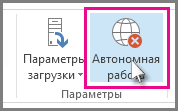
Щелкните Отправить и получить >работать в автономном режиме.
- Удалите сообщение. Просто выберите его и нажмите кнопку Удалить.
- Перетащите сообщение в папку черновиков, дважды щелкните его, чтобы открыть сообщение, удалите вложение (щелкните его и нажмите кнопку Удалить).
Совет: Если Outlook не закрывается, нажмите клавиши CTRL+ALT+DELETE и нажмите кнопку Запустить диспетчер задач. В диспетчере задач перейдите на вкладку Процессы , прокрутите вниз до outlook.exeи нажмите кнопку Завершить процесс.
Совет: Сообщения также зависают в папке «Исходящие», когда вы нажимаете кнопку Отправить , но не подключены. Нажмите кнопку Отправить и получить и просмотрите кнопку Работать в автономном режиме . Если он синий, вы отключены. Щелкните его, чтобы подключиться (кнопка станет белой) и нажмите кнопку Отправить все.

Email не отправляется автоматически
При отправке сообщения электронной почты в Microsoft Outlook сообщение может остаться в папке «Исходящие», как показано на следующем рисунке.

При возникновении этой проблемы сообщение остается в папке «Исходящие», пока вы не инициируете операцию отправки и получения вручную (например, нажмите клавишу F9 или выберите отправить или получить).
Эта проблема может возникнуть, если параметр Отправить немедленно, если подключение не включено, как показано на следующем рисунке из Outlook 2016.

Этот параметр связан со следующими данными реестра, поэтому этот параметр также может быть настроен администратором путем изменения реестра.
Выполните следующие действия, чтобы повторно включить параметр Отправить немедленно при подключении.
- Outlook 2010 и более поздних версий
- На вкладке Файл выберите Параметры.
- В диалоговом окне Параметры Outlook выберите Дополнительно.
- В разделе Отправка и получение включите параметр Отправить немедленно при подключении.
- Нажмите кнопкуОК.
- Outlook 2007 и Outlook 2003
- В меню Сервис выберите Пункты.
- В диалоговом окне Параметры выберите вкладку Настройка почты.
- В разделе Отправка и получение включите параметр Отправить немедленно при подключении.
- Нажмите кнопкуОК.
Примечание: Если вы не можете повторно включить этот параметр, так как он неактивен, то он управляется групповой политикой. В этом случае обратитесь к администратору, чтобы удалить эту групповую политику.
Outlook зависает при загрузке профиля
После обновления до версии Current Channel 1905 (сборка 11629.20196) и более поздних версий Outlook может зависнуть при загрузке профиля или не запуститься. Вы можете заметить, что при открытии диспетчера задач другие процессы Office неожиданно отображаются в списке, даже если вы не открыли приложение. Если вы завершите эти процессы, outlook может открыться в обычном режиме.
СОСТОЯНИЕ: ИСПРАВЛЕНО
25 июня 2019 г. команда Outlook внесла изменения в службу, чтобы устранить эту проблему. Если эта проблема по-прежнему возникает, перезапустите Outlook несколько раз, чтобы он смог получить изменения в службе.
ВРЕМЕННОЕ РЕШЕНИЕ
Чтобы обойти эту проблему, необходимо завершить все выполняемые процессы Office и отключить функции присутствия.
Завершение процессов в диспетчере задач
- Щелкните правой кнопкой мыши любое пространство панели задач и выберите Диспетчер задач.
- На вкладке Процессы найдите все процессы Office.
- Выберите процесс Office и нажмите кнопку Завершить задачу. Повторите это для каждого процесса Office, указанного в списке.
Отключение функций присутствия Outlook
- В Outlook выберите Файл, Параметры > >Люди
- Снимите флажки для следующих параметров, если они включены:
- Отображение состояния в сети рядом с именем
- Показывать фотографии пользователей, если они доступны
- Нажмите кнопку ОК , а затем перезапустите Outlook.
Примечание: Отключение функций присутствия поможет устранить проблему. Однако если щелкнуть рисунок учетной записи в правом верхнем углу приложения Office или перейти к файлу | Учетная запись, сеанс будет открыт и снова вызовет проблему.
Outlook находится в автономном режиме
При отправке сообщения электронной почты с помощью Microsoft Outlook сообщение отправляется не сразу. Вместо этого он остается в папке «Исходящие». Эта проблема не возникает при запуске Outlook в безопасном режиме.
Эта проблема возникает, если выполняются оба следующих элемента:
- Учетная запись электронной почты Exchange настроена для использования режима кэширования Exchange.
- В реестре Windows настроены следующие данные: Outlook 2013, Outlook 2010 или Outlook 2007
Ключ: HKEY_CURRENT_USER\Software\Microsoft\Office\x.0\Outlook\Preferences
DWORD: LoadTransportProviders
Значение: 1
Обходное решение
Чтобы обойти эту проблему, используйте профиль режима «в сети» для почтового ящика Microsoft Exchange Server.
Примечание: Этот метод является временным исправлением. Постоянное исправление см. в разделе «Разрешение».
Предупреждение При неправильном изменении реестра с помощью редактора реестра или другого метода могут возникнуть серьезные проблемы. Эти проблемы могут привести к необходимости переустановки операционной системы. Корпорация Майкрософт не гарантирует, что эти проблемы удастся решить. При изменении реестра полагайтесь на свой опыт и знания.
Чтобы устранить эту проблему, удалите значение LoadTransportProviders в реестре. Для этого выполните следующие действия:
- Откройте редактор реестра.
- Найдите и выберите следующий подраздел реестра:
HKEY_CURRENT_USER\Software\Microsoft\Office\\Outlook\PreferencesПримечание. В этом подразделе x.0 соответствует вашей версии Outlook (15.0 = Outlook 2013, 14.0 = Outlook 2010, 12.0 = Outlook 2007). - Щелкните правой кнопкой мыши значение LoadTransportProvidersDWORD и выберите команду Удалить.
- Закройте редактор реестра.
Email застрял в Outlook.com
Сообщения электронной почты не отправляются от Outlook.com
Если сообщения электронной почты не отправляются от Outlook.com, сначала проверьте следующее:
- Проверьте, находится ли сообщение электронной почты в папке Черновики или Исходящие.
- Если в сообщении есть вложение размером более 25 МБ, удалите его и вложите файл меньшего размера или отправьте файл в OneDrive, а затем вложите ссылку на вложение. Затем можно попытаться отправить сообщение еще раз.
- Если папка «Входящие» заполнена, вы не сможете отправлять или получать новые сообщения. Чтобы освободить место в папке «Входящие», попробуйте очистить папку нежелательной почты, щелкнув правой кнопкой мыши значок «Нежелательная Email«, а затем выберите Пустую папку.
- Если вы используете Outlook на ПК или Mac для отправки электронной почты Outlook.com учетной записи, перейдите в раздел Отправка и получение >Отправка и получение всех папок.
Outlook зависает при отправке письма – ошибка устранена
Outlook – это продвинутое, но сложное приложение для электронной почты. Давайте посмотрим на некоторые причины, по которым возникает ошибка Outlook зависает при отправке письма.
- Поскольку надстройки Outlook оказываются ненадежными, иногда это приводит к неправильной работе программы. Outlook архивирует входящие сообщения для уменьшения размера почтового ящика. Но размер почтового ящика продолжает увеличиваться с постоянным добавлением элементов; таким образом, изо всех сил пытались обеспечить беспрепятственный доступ к почтовому ящику, что в конечном итоге привело к ошибке Microsoft Outlook зависает при отправке письма.
- Кроме того, любые расширенные настройки безопасности в любой антивирусной программе препятствуют правильной работе Outlook.
- Есть и другие причины этой ошибки. Эта ошибка часто встречается, если Outlook зависает при отправке письма.
Быстрое исправление: в большинстве случаев основной причиной этой ошибки является повреждение файла данных Outlook (. PST). Таким образом, вы можете попробовать средство SysTools восстановления Outlook PST в качестве универсального решения.
Скачать сейчас купить сейча
Распространенные причины ошибки: Outlook зависает при отправке письма
- Программа MS Outlook устарела
- Программа Outlook используется более чем одним процессом
- Конфликты в надстройках Outlook
- Громоздкий почтовый ящик
- Коррупция в любой программе MS Office
- Поврежденный / поврежденный файл или файлы данных Outlook
- Конфликты антивирусных программ с MS Outlook.
- Поврежденный профиль Outlook пользователя
- Конфликты других программ с MS Outlook
10 лучших советов по устранению ошибок
Вы можете попробовать следующие решения, которые позволят вам преодолеть ошибку Microsoft Outlook зависает при отправке письма в Outlook 2007, 2013:
# Tip1: Конец процесса Outlook.exe:
- Используйте это, когда Outlook используется более чем одним процессом
- Запустите диспетчер задач Windows.
- Нажмите Ctrl + Alt + Del или щелкните правой кнопкой мыши панель задач
- Выберите Пуск-Диспетчер задач.
- Перейдите на вкладку Процессы
- Щелкните OUTLOOK.EXE, чтобы выбрать его.
- Нажмите кнопку Завершить процесс.

# Совет 2: Outlook для запуска в безопасном режиме:
- Запустите Outlook в безопасном режиме, поскольку он загружает его без надстроек и файлов настроек.
- Удерживайте нажатой клавишу Ctrl
- Щелкните его значок
- Или откройте командную строку
- Введите outlook.exe / safe.

- Нажмите Да для подтверждения запуска программы в безопасном режиме.
# Совет 3. Отключите надстройки Outlook:
Если ошибка возникла впервые, отключите последние надстройки Outlook.
- Сначала перейдите в Инструменты
- Затем нажмите Центр управления безопасностью.
- Теперь выберите Надстройки.
- Наконец, нажмите Go
`В MS Outlook 2010 и 2013
- Начните с перехода на вкладку Файл
- Затем нажмите Параметры.
- Теперь выберите Надстройки.
- Нажмите Перейти

- Наконец, снимите отметку над надстройками
- Закрыть диалог
# Совет 4: завершайте работу ненужных программ
Попробуйте закрыть все открытые программы / приложения.
# Tip5: Восстановление файлов данных Outlook
Попробуйте восстановить файлы данных Outlook: используйте встроенную утилиту Outlook’s Inbox Repair, чтобы просканировать поврежденные / поврежденные файлы данных Outlook и автоматически восстановить их.
- Закройте программу MS Outlook
- Перейдите к
C: \ Program Files \ Microsoft Office \ OFFICE14 папка для Outlook 2010
C: \ Program Files \ Microsoft Office \ OFFICE15 для версии MS Outlook 2013
- Затем дважды щелкните Scanpst.exe.
- Нажмите Обзор, чтобы выбрать файл данных Outlook.
- Откройте диалоговое окно Параметры, чтобы выбрать параметры сканирования.
- Когда закончите, нажмите Пуск.
- Начать процесс ремонта
# Совет 6: уменьшите размер почтового ящика
Попробуйте создать в Outlook не только папки, поскольку Outlook потребуется гораздо больше времени для отображения элементов электронной почты из одной папки, пока пользователь переходит в другую папку. Таким образом можно организовать электронную почту и в то же время избежать ошибок.
- Сжать файл данных Outlook
- Для версии MS Outlook 2010
- На вкладке Файл выберите Компактный.
- Под информацией
- Зайдите в настройки учетных записей
- Перейдите на вкладку Файлы данных
- После этого выберите личную папку

- Затем нажмите Настройки.
- Перейдите на вкладку Общие.
- Затем нажмите Сжать сейчас

Для версий Outlook 2013/2010
- Во-первых, щелкните правой кнопкой мыши личную папку
- Выберите Свойства файла данных
- Выберите Advanced
- Выберите Сжать сейчас
- Размер файла также можно уменьшить за счет архивирования старых сообщений электронной почты.
# Совет 7: избегайте прерываний при синхронизации
Синхронизация с помощью Outlook должна происходить без каких-либо перерывов, поэтому, пока Outlook синхронизирует почтовые сообщения / контакты с другими устройствами, не выполняйте никаких действий в это время, чтобы избежать этой ошибки – Outlook зависает при отправке письма.
# Tip8: отключение антивируса
Отключите антивирусную программу, если она устарела
# Tip9: Восстановление программ MS Office
- Закройте приложения MS Office
- Затем откройте панель управления.
- В разделе Установка и удаление программ щелкните правой кнопкой мыши MS Office.
- Затем выберите Изменить
- Затем выберите Восстановить.
- Нажмите кнопку Продолжить.
# Tip10: Надежный и безопасный метод
Когда другие методы не дают результатов для устранения ошибки Outlook 2019, 2016, 2013, 2010 зависает при отправке письма с вложением, то надежный способ решить проблему – использовать хорошее коммерческое решение, подобное тому, которое предоставляется SysTools. Используя это программное обеспечение для восстановления файлов Outlook PST, вы можете восстановить потерянные данные из файла Outlook PST. Приложение также позволяет пользователям Outlook восстанавливать файлы Outlook PST без повреждения Scanpst.
Заключить
Иногда ScanPST или Inbox Repair Tool не работают, и другие способы также не могут полностью решить проблему, и пользователю не удается восстановить файлы Outlook PST. В таких сценариях можно использовать какое-то полезное стороннее программное обеспечение, чтобы Outlook зависает при отправке письма.
Часто задаваемые вопросы
Как устранить зависание Outlook при открытии файла?
Это распространенная ошибка Outlook, которую можно исправить, отключив надстройки Outlook, которые создают проблему. Также это можно проверить, открыв учетную запись Outlook в безопасном режиме.
Почему Outlook завис при обработке и внезапно перестает работать?
Когда пользователь пытается выполнить какую-то большую задачу, например, удалить или переместить большое количество сообщений электронной почты за один раз. В таких ситуациях Microsoft Outlook может зависнуть во время обработки.
Могу ли я открыть Outlook в безопасном режиме, чтобы исправить эту проблему, не открывающую Outlook?
Да, попытка открыть MS Outlook в безопасном режиме – это первый шаг к решению проблемы. Это помогает пользователям узнать, есть ли в их учетной записи. Позже вы сможете решить, как исправить проблему соответствующим образом.
Как решить проблему зависания Outlook 2019, 2016, 2013, 2010?
Microsoft Outlook часто зависает, когда пользователь пытается выполнить какую-либо операцию с большим файлом данных или когда пытается выполнить какую-либо операцию с уже открытым файлом. Это можно легко исправить независимо от версии MS Outlook.

By Chirag Arora
Chirag Arora is a seasoned professional who wears multiple hats in the digital realm. As a Digital Marketing Manager, he orchestrates successful online campaigns, optimizing brand visibility and engagement. Additionally, Chirag brings meticulous attention to detail to his role as a Content Proofreader, ensuring that every piece of content shines with accuracy and clarity.
Blog of Khlebalin Dmitriy
Уже не раз сталкивался с проблемой при отправке писем через Microsoft Outlook 2010. Люди жаловались, что письма зависали в папке «Исходящие» и могли висеть там очень длительное время. Так и произошло в этот раз.
В моём случае выглядело все банально просто. На проблемном компьютере просто напросто была установлена программа FineReader 10 версии. И именно эта программа пакостничала в Microsoft Outlook 2010. Каким образом это происходило? – спросите Вы. Оказывается во всем виновата надстройка FineReader 10, которая на автомате прописалась в Microsoft Outlook 2010. В какие-то моменты отправки писем (в какие именно мне так и не удалось выяснить) она просто напросто тормозила Outlook и все письма оказывались в папке «Исходящие», ожидая своей очереди. А очередь эта двигалась очень медленно. =)
Вообщем в итоге, просто отключив эту надстройку, письма без проблем отправлялись, перемещаясь соответственно в папку «Исходящие». Проблема еще заключалась в том, что в Microsoft Outlook 2010 сложно найти эти самые надстройки. Я снова потратил какое-то время, прежде чем нашел, где они спрятались. Найти и отключить надстройки в Microsoft Outlook 2010 можно по следующему пути: Сервис — Центр управления безопасностью… — Надстройки или Справка – Параметры конфиденциальности… — Надстройки . Далее внизу кликаете Перейти… и отключаете ненужные надстройки. Подробности на скриншотах Вы можете увидеть ниже.


Для пущей надежности, я бы порекомендовал отключить все надстройки, проверив после этого работу Outlook. И если после этого всё в норме и письма нормально отправляются, то можно по необходимости включать нужные надстройки по одной и смотреть, что из этого выйдет.
Share this:
Нравится Загрузка.
Sorry, the comment form is closed at this time.
О сайте

Записки из мира IT…
В этом блоге, я пишу заметки о своей, как повседневной жизни, так и жизни и работе в сфере IT технологий. Собираю интересные ссылки, выражаю свои мысли и прочее… В основном посты посвящены, Управленческим моментам и решениям, различным продуктам Microsoft и VMWare, которые я эксплуатирую многие годы, Nix, MacOS, сетке, и другим интересным вопросам и задачам, с которыми приходится ежедневно сталкиваться и иметь дело. Здесь приведены не только мои посты, но и посты, которые были найдены мною на безграничных просторах интернета. Все написанное здесь, было проделано мною или моими коллегами при моем непосредственном участии на виртуальных машинах или в продакшин среде, о чем свидетельствуют комментарии в текстах. Всем удачи в работе.
Календарь:
| Пн | Вт | Ср | Чт | Пт | Сб | Вс |
|---|---|---|---|---|---|---|
| 1 | 2 | 3 | 4 | |||
| 5 | 6 | 7 | 8 | 9 | 10 | 11 |
| 12 | 13 | 14 | 15 | 16 | 17 | 18 |
| 19 | 20 | 21 | 22 | 23 | 24 | 25 |
| 26 | 27 | 28 | 29 | 30 | 31 |
Тяни за ярлык:
Blogroll
- About Freebsd
- antiCisco
- Blog Terence Luk (IT)
- bsd_blog (nix)
- Блог Алексея Богомолова (exchange)
- Блог Антона Шешко (интересно о Cisco)
- Блог Игоря Романовского
- Блог Илгиза Мамышева (Lync Server 2010)
- Блог Ильи Сазонова
- Блог Олега Крылова
- Блог Сергея Доли (это интересно).
- Блог Станислава Булдакова
- Блог Юрия Лебедева
- Все о сети…
- Все об iPhone
- Доступно про сети…
- Интересно о проектах
- Интересно про ASA.
- Интересно про ИТ инфраструктуру
- Интересно про Тайланд
- Интересно Microtik&Ubiquiti
- Интересные обзоры железа.
- О серверах и системах…
- Правильная настройка ПК
- Сетевые сервисы
- Ярко о путешествиях…Александр Чебан.
- про экономику…
- forum.ru-board.com
- ixbt.com
- lenta.ru (news)
- MacOS (blog&soft)
- oszone.net
- technet.microsoft.com
- tury.ru (travels)
- winitpro(Профессионально о винде)
Топ кликов
- ghisler.com/plugins.htm
- share.netbynet.ru/992dir3…
- support.microsoft.com/?kb…
- khlebalin.files.wordpress…
- pyatilistnik.org
- khlebalin.files.wordpress…
- khlebalin.files.wordpress…
- khlebalin.files.wordpress…
- khlebalin.files.wordpress…
- oa-vs-rf.narod.ru
Мета ссылки:
Рубрики:
- about soft (83)
- antiviruses (37)
- внимание ЛОХОТРОН… (3)
- готовим дома (17)
- заметки (170)
- импортозамещение (6)
- как я отдыхал… (111)
- мои воспоминания… (3)
- мои мысли… (15)
- мониторинг и аудит систем (4)
- неопознанное (46)
- про работу (8)
- english together (11)
- hardware (56)
- intro (2)
- it management/itil/itsm (4)
- linux and unix servers (63)
- mac os desktop (18)
- mobile phones & communicators & smart watches (121)
- ms exchange mail server 2003 (18)
- ms exchange mail server 2007 (35)
- ms exchange mail server 2010 (52)
- ms exchange mail server 2013 (1)
- ms exchange mail server 2016 (11)
- ms exchange mail server 2019 (19)
- ms isa server 2004 (16)
- ms isa server 2006 (23)
- ms office 2003/2007/2010/2013/365 (54)
- ms project and sharepoint servers (23)
- ms sql 2000/2005/2008/2012/2014 (5)
- ms tmg server 2010 (isa 2010) (7)
- ms windows 10 desktop (25)
- ms windows 11 desktop (2)
- ms windows 7 desktop (35)
- ms windows 8/8.1 (19)
- ms windows server 2003 (29)
- ms windows server 2008 (55)
- ms windows server 2012 (9)
- ms windows server 2016 (23)
- ms windows server 2019 (6)
- ms windows server 2022 (1)
- ms windows vista desktop (5)
- ms windows xp desktop (22)
- network and wi-fi: cisco, mikrotik, huawei, tp-link, d-link, zyxel и другое… (146)
- синематограф (887)
- сertifications (35)
- тренируемся дома (60)
- фотоприколы… (548)
- phone, web-conference servers and tools (11)
- projects (3)
- r-Keeper, storeHouse, iiKO, KKC, 1C общепит (1)
- scripts&GPO (17)
- virtual Infrastructure: vmware, hyper-v, proxmox и другое… (70)
Архивы
- Декабрь 2023 (5)
- Ноябрь 2023 (13)
- Октябрь 2023 (16)
- Сентябрь 2023 (11)
- Август 2023 (11)
- Июль 2023 (14)
- Июнь 2023 (19)
- Май 2023 (21)
- Апрель 2023 (16)
- Март 2023 (13)
- Февраль 2023 (11)
- Январь 2023 (17)
- Декабрь 2022 (13)
- Ноябрь 2022 (14)
- Октябрь 2022 (19)
- Сентябрь 2022 (12)
- Август 2022 (22)
- Июль 2022 (19)
- Июнь 2022 (20)
- Май 2022 (19)
- Апрель 2022 (19)
- Март 2022 (21)
- Февраль 2022 (11)
- Январь 2022 (17)
- Декабрь 2021 (18)
- Ноябрь 2021 (14)
- Октябрь 2021 (14)
- Сентябрь 2021 (11)
- Август 2021 (16)
- Июль 2021 (14)
- Июнь 2021 (19)
- Май 2021 (20)
- Апрель 2021 (22)
- Март 2021 (18)
- Февраль 2021 (15)
- Январь 2021 (15)
- Декабрь 2020 (21)
- Ноябрь 2020 (19)
- Октябрь 2020 (19)
- Сентябрь 2020 (18)
- Август 2020 (21)
- Июль 2020 (24)
- Июнь 2020 (22)
- Май 2020 (24)
- Апрель 2020 (23)
- Март 2020 (22)
- Февраль 2020 (9)
- Январь 2020 (17)
- Декабрь 2019 (22)
- Ноябрь 2019 (17)
- Октябрь 2019 (23)
- Сентябрь 2019 (17)
- Август 2019 (22)
- Июль 2019 (23)
- Июнь 2019 (18)
- Май 2019 (21)
- Апрель 2019 (22)
- Март 2019 (19)
- Февраль 2019 (10)
- Январь 2019 (14)
- Декабрь 2018 (17)
- Ноябрь 2018 (14)
- Октябрь 2018 (14)
- Сентябрь 2018 (12)
- Август 2018 (17)
- Июль 2018 (12)
- Июнь 2018 (19)
- Май 2018 (20)
- Апрель 2018 (18)
- Март 2018 (18)
- Февраль 2018 (13)
- Январь 2018 (10)
- Декабрь 2017 (19)
- Ноябрь 2017 (16)
- Октябрь 2017 (14)
- Сентябрь 2017 (13)
- Август 2017 (13)
- Июль 2017 (21)
- Июнь 2017 (19)
- Май 2017 (19)
- Апрель 2017 (12)
- Март 2017 (17)
- Февраль 2017 (9)
- Январь 2017 (16)
- Декабрь 2016 (18)
- Ноябрь 2016 (14)
- Октябрь 2016 (11)
- Сентябрь 2016 (11)
- Август 2016 (16)
- Июль 2016 (12)
- Июнь 2016 (14)
- Май 2016 (17)
- Апрель 2016 (22)
- Март 2016 (19)
- Февраль 2016 (9)
- Январь 2016 (15)
- Декабрь 2015 (20)
- Ноябрь 2015 (16)
- Октябрь 2015 (13)
- Сентябрь 2015 (11)
- Август 2015 (14)
- Июль 2015 (16)
- Июнь 2015 (13)
- Май 2015 (18)
- Апрель 2015 (22)
- Март 2015 (17)
- Февраль 2015 (7)
- Январь 2015 (14)
- Декабрь 2014 (21)
- Ноябрь 2014 (14)
- Октябрь 2014 (20)
- Сентябрь 2014 (10)
- Август 2014 (17)
- Июль 2014 (21)
- Июнь 2014 (12)
- Май 2014 (10)
- Апрель 2014 (16)
- Март 2014 (16)
- Февраль 2014 (7)
- Январь 2014 (13)
- Декабрь 2013 (20)
- Ноябрь 2013 (19)
- Октябрь 2013 (21)
- Сентябрь 2013 (8)
- Август 2013 (15)
- Июль 2013 (10)
- Июнь 2013 (6)
- Май 2013 (10)
- Апрель 2013 (18)
- Март 2013 (21)
- Февраль 2013 (8)
- Январь 2013 (13)
- Декабрь 2012 (14)
- Ноябрь 2012 (16)
- Октябрь 2012 (20)
- Сентябрь 2012 (9)
- Август 2012 (21)
- Июль 2012 (22)
- Июнь 2012 (20)
- Май 2012 (16)
- Апрель 2012 (20)
- Март 2012 (19)
- Февраль 2012 (9)
- Январь 2012 (10)
- Декабрь 2011 (7)
- Ноябрь 2011 (9)
- Октябрь 2011 (9)
- Сентябрь 2011 (5)
- Август 2011 (14)
- Июль 2011 (23)
- Июнь 2011 (20)
- Май 2011 (22)
- Апрель 2011 (22)
- Март 2011 (25)
- Февраль 2011 (24)
- Январь 2011 (14)
- Декабрь 2010 (21)
- Ноябрь 2010 (20)
- Октябрь 2010 (20)
- Сентябрь 2010 (22)
- Август 2010 (20)
- Июль 2010 (14)
- Июнь 2010 (17)
- Май 2010 (24)
- Апрель 2010 (14)
- Март 2010 (18)
- Февраль 2010 (12)
- Январь 2010 (7)
- Декабрь 2009 (49)
- Ноябрь 2009 (37)
- Октябрь 2009 (42)
- Сентябрь 2009 (27)
- Август 2009 (33)
- Июль 2009 (20)
- Июнь 2009 (122)
- Май 2009 (8)
Облако ссылок
Comments:
Top posts:
- Как скачать аудио файл с сайта, где такой возможности нет.
- Сериал «Черный двор».
- Детально про настройки Wi-fi на Mikrotik. Как правильно выбрать канал Wi-fi на Mikrotik?
- Восстановление загрузчика UEFI. Restore boot UEFI.
- Asus WL-500W, Asus WL-500G, wl-500gp V1(v2).
Блог посетили:
- 1 812 765 человек
MAZIN.UZ

Столкнулся с проблемой зависшего письма в Microsoft Outlook 2003.
Проблема: Письмо большого объема висит в исходящих. Не отправляется. Не удаляется. Не переносится. Outlook жрет память сотнями мегабайтов. Причина в том, что письмо большого объема. Антивирь его проверяет, почтовик его не принимает по квоте на письмо. Плюс ко всему что то с Outlook произошло, что он заблокировал доступ к письму, мотивируя это тем, что письмо уже отправляется, хотя доставку писем прекратили, или ограниченности прав на письмо.
Решение: Решение как ни странно нашлось простое. Отключаем автоматическую доставку писем. Перегружаем Outlook открываем наше злополучное письмо и удаляем внутри него большое вложение. Делаем доставку почты и все.